נושאים קשורים
איך לחפש ולהוריד דרייברים, כלי עזר, BIOS, ומדריכי משתמש
מוצרים רלוונטיים: מחשב נייד, מחשב שולחני, מחשב All-in-One, קונסולת משחקים ניידת, MiniPC, נתב אלחוטי, אחסון אופטי, NUC
אם יש לכם בקשות לעדכון מנהלי התקנים במכשיר שלכם, אנו ממליצים לכם לקבל את העדכונים מ-MyASUS או מהאתר הרשמי של ASUS.
עם מנהלי התקנים מאומתים של ASUS, תוכלו לוודא שהמכשיר שלכם פועל בביצועים הטובים והתואמים ביותר.
אם אתם נתקלים בבעיות בהתקנת מנהלי התקנים, עיינו בהסרת התקנה של מנהלי התקנים.
למידע מפורט יותר, תוכלו גם ללחוץ על קישור סרטון ה-YouTube של ASUS למטה כדי ללמוד עוד על חיפוש והורדת מנהלי התקנים, כלי עזר, BIOS ומדריכי משתמש.
https://www.youtube.com/watch?v=04QSvd_X3ZI
ניתן להוריד מנהלי התקנים, כלי עזר, BIOS ומדריכי משתמש מ-MyASUS או מהאתר הרשמי של ASUS. עיינו בשלוש השיטות הבאות להורדת הקבצים:
שיטה 1: חיפוש והורדת מנהלי התקנים, כלי עזר, BIOS ומדריכי משתמש דרך MyASUS
- הקלידו וחפשו [MyASUS] בשורת החיפוש של Windows①, ואז לחצו על [פתח]②. (איור החיפוש משמאל למטה הוא ב-Windows 11, ומימין הוא ב-Windows 10.)
הערה: אם לא נמצאו תוצאות, פירוש הדבר שייתכן שהוא אינו מותקן במכשיר שלכם, ועיינו ב- התקנת MyASUS.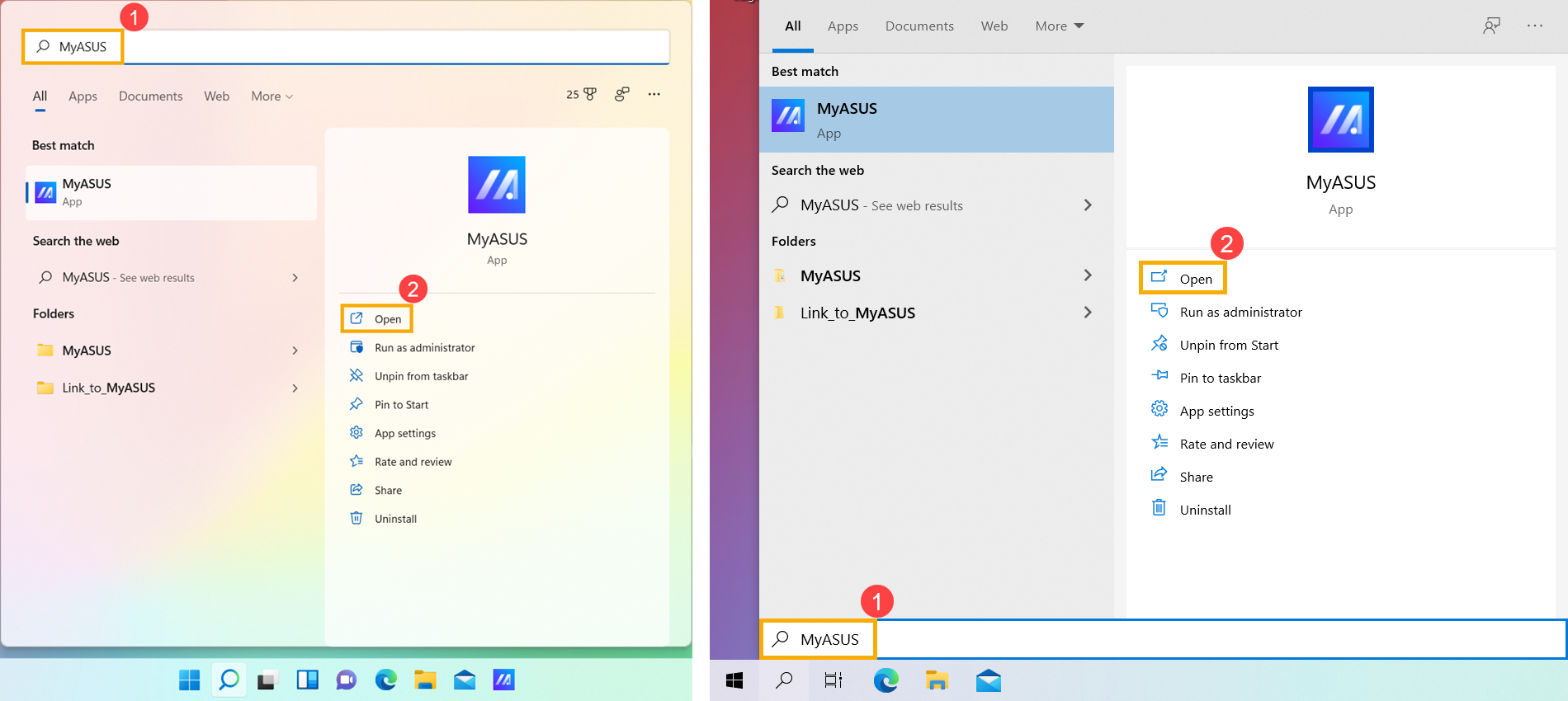
- עיינו בשיטות ההורדה הבאות בהתבסס על מה שאתם רוצים להוריד:
הורדה והתקנה של מנהלי התקנים, כלי עזר ו-BIOS ב-MyASUS
- בחלון MyASUS, לחצו על [עדכון מערכת]①.
הערה: אם המכשיר שלכם אינו מציג את לשונית עדכון מערכת, פירוש הדבר שהמכשיר שלכם אינו תומך בתכונה זו. תוכלו להשתמש בשיטה 2: הורדת הקובץ מהאתר הרשמי של ASUS. למדו עוד על מדוע אני רואה רק חלק מהתכונות באפליקציית MyASUS.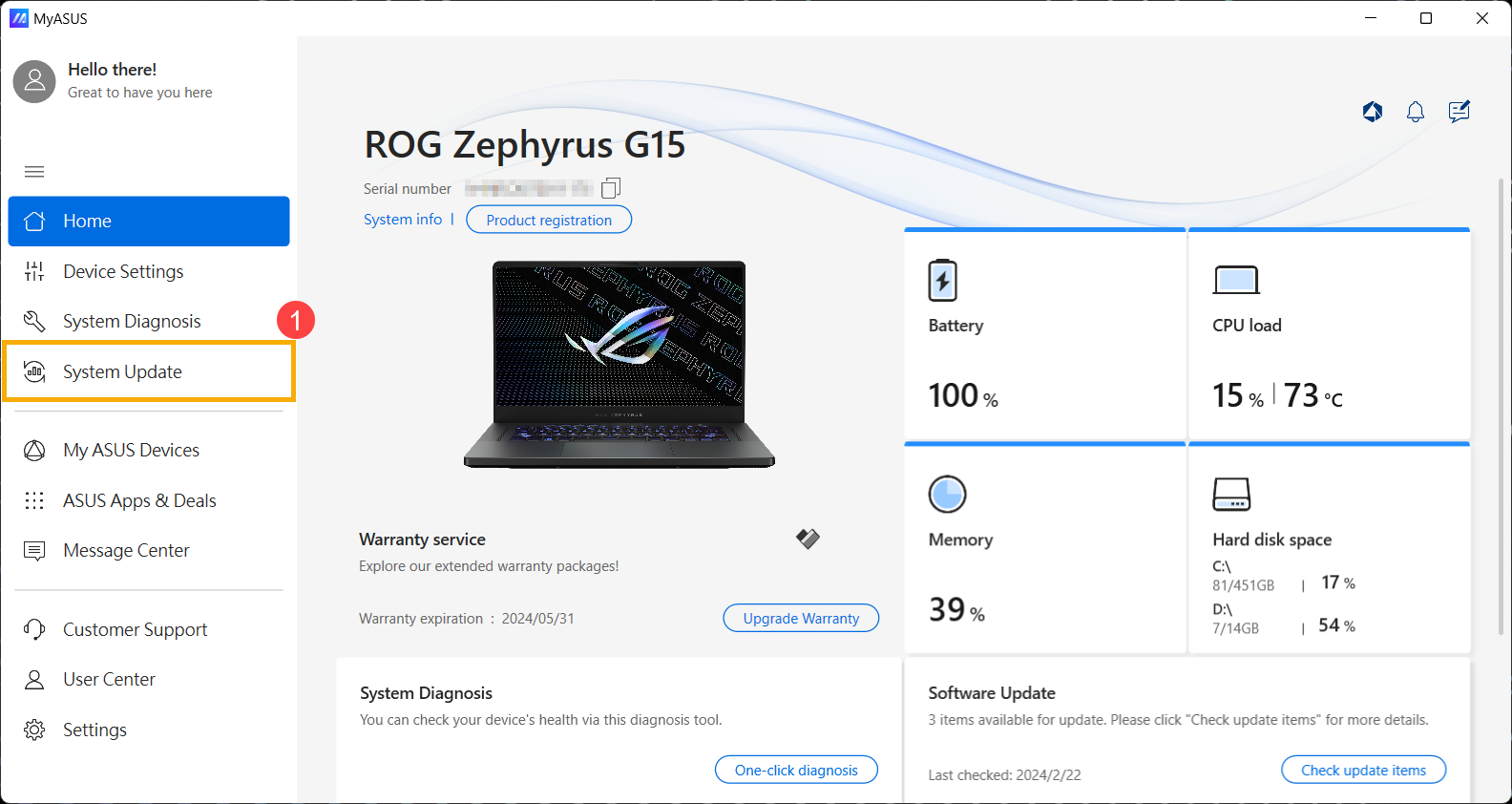
- בעת הכניסה לדף עדכון מערכת, MyASUS יבדוק באופן אוטומטי וירשום את הפריטים הדורשים עדכון עבור המערכת שלכם.
הערה: אם לא מוצגים פריטי עדכון בדף זה, פירוש הדבר שהמערכת שלכם כבר מעודכנת.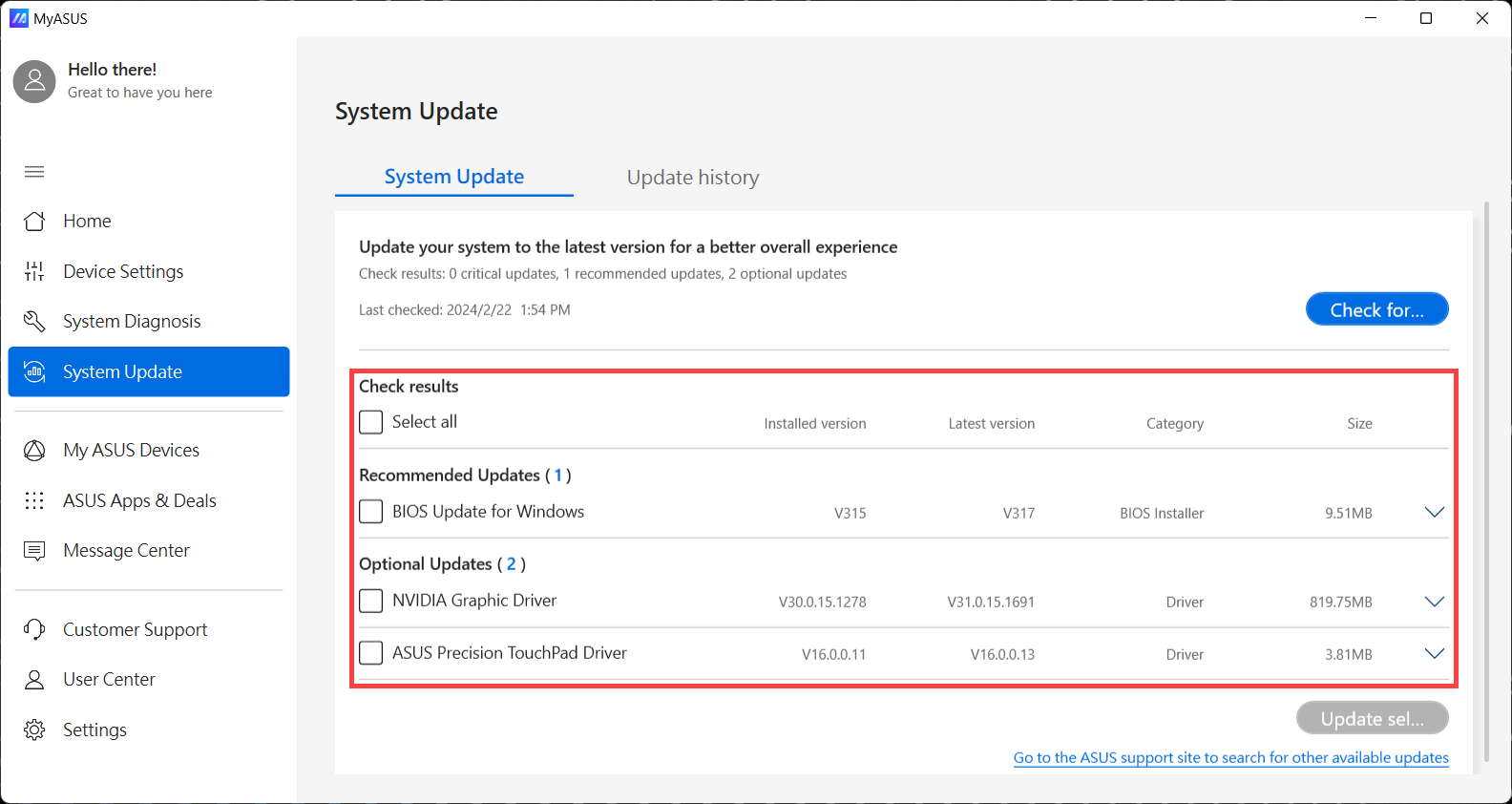
- סמנו את הפריטים שאתם רוצים לעדכן②, ואז לחצו על [עדכן פריטים נבחרים]③.
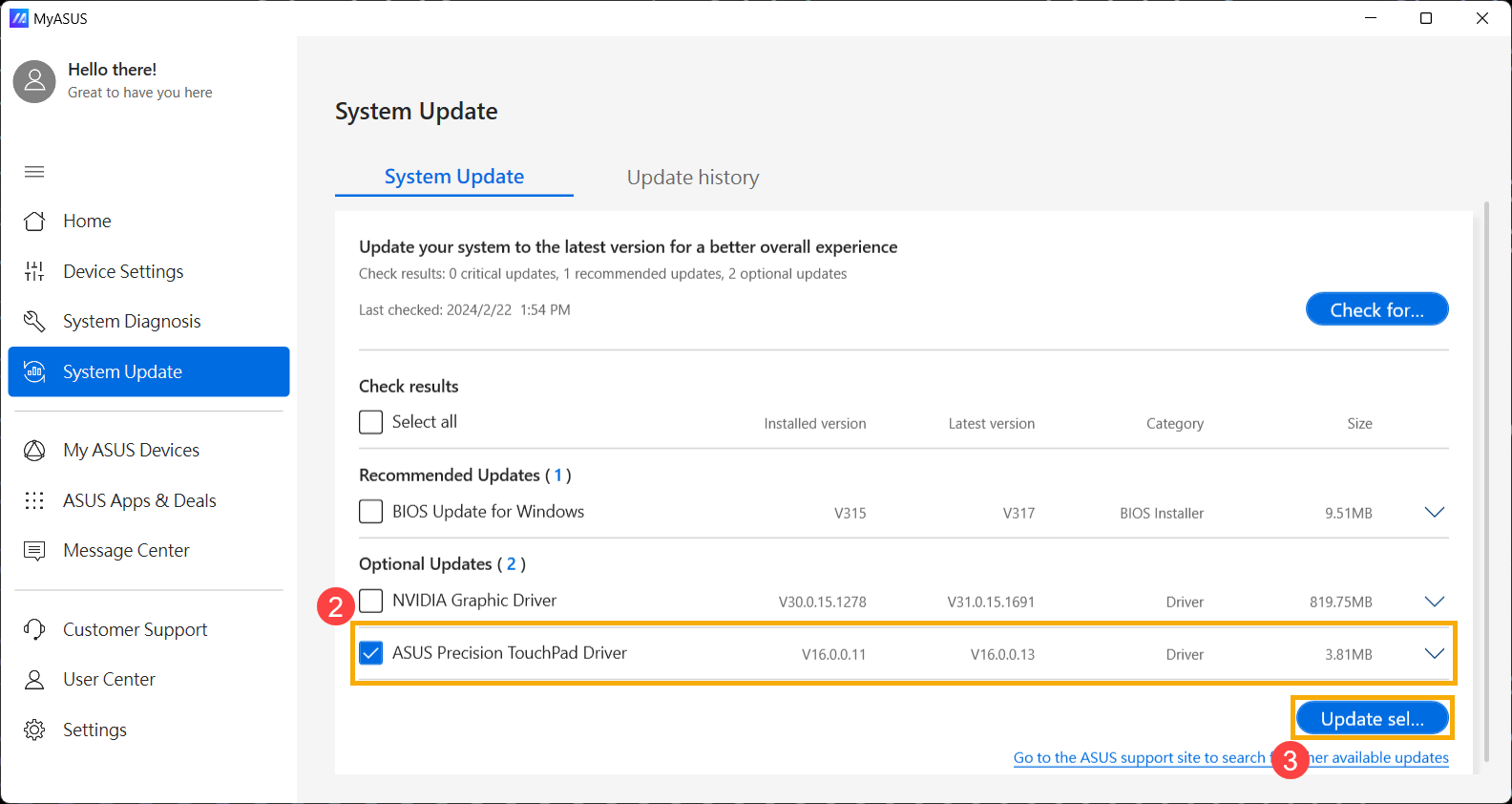
- MyASUS יתחיל אוטומטית להוריד ולהתקין את הפריטים הנבחרים.
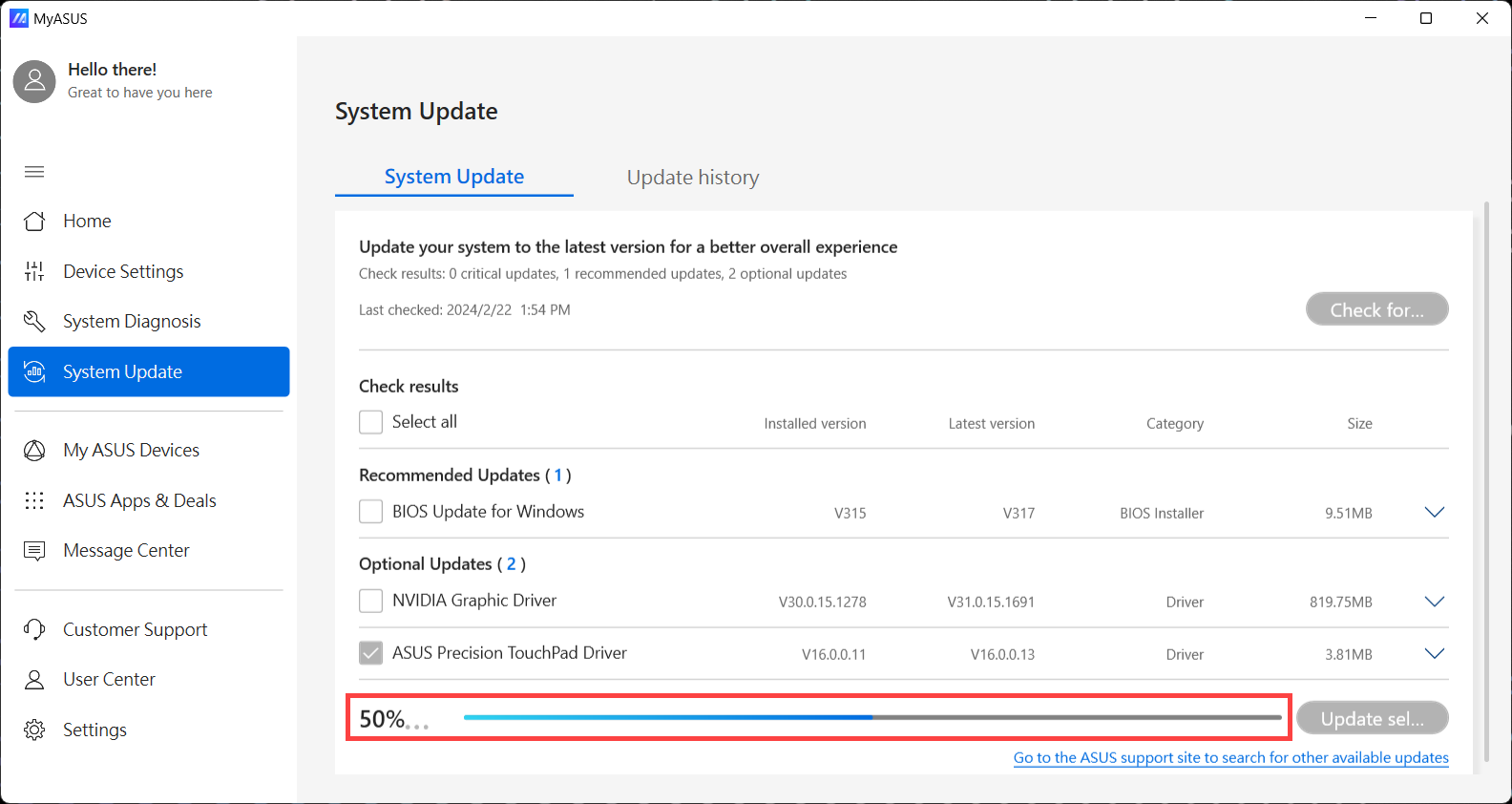
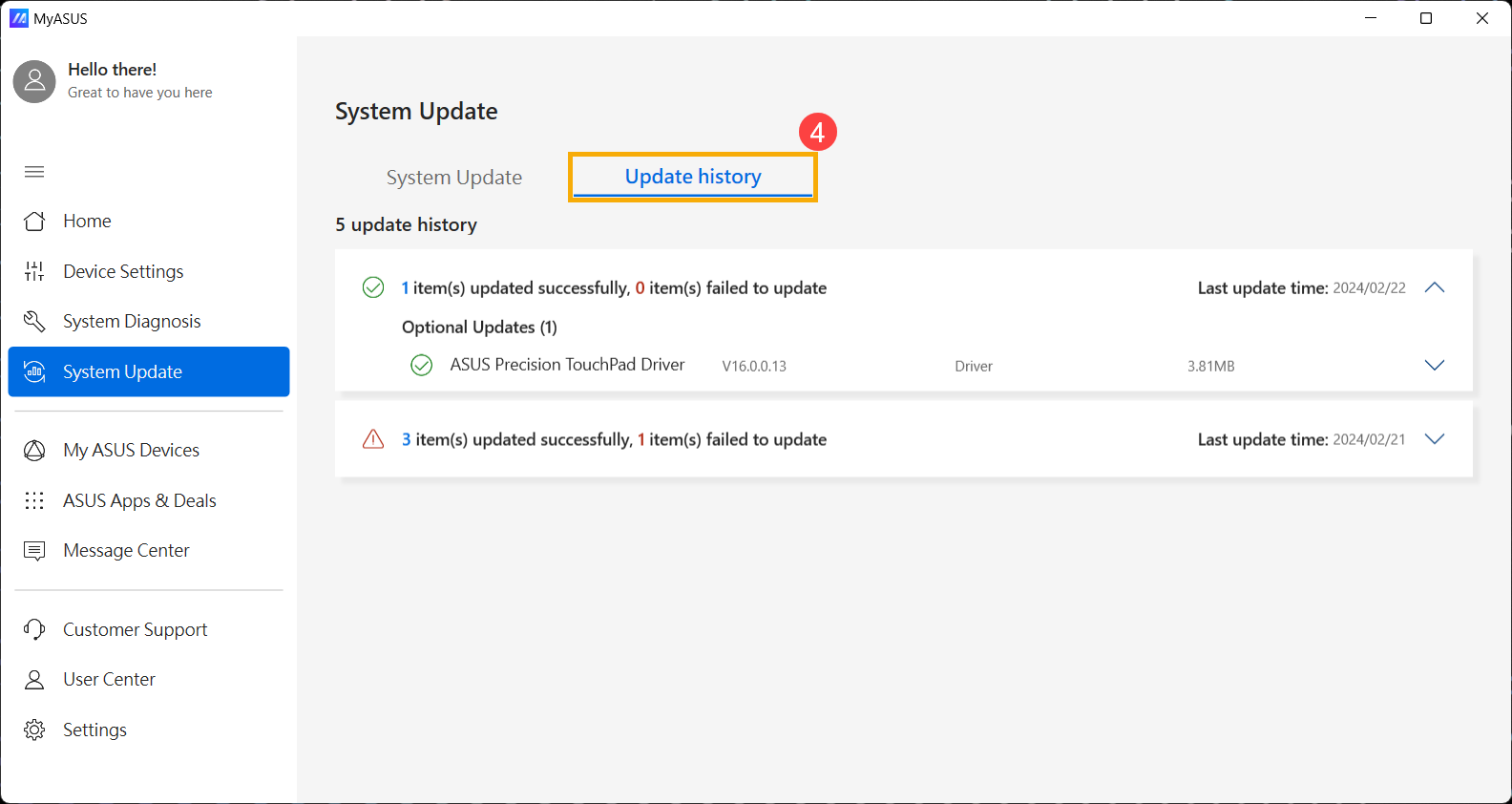
- לאחר ההתקנה, תוכלו לבדוק אם הפריטים הנבחרים עודכנו בהצלחה ב-[היסטוריית עדכונים]④.
הורדת מדריכי משתמש ב-MyASUS
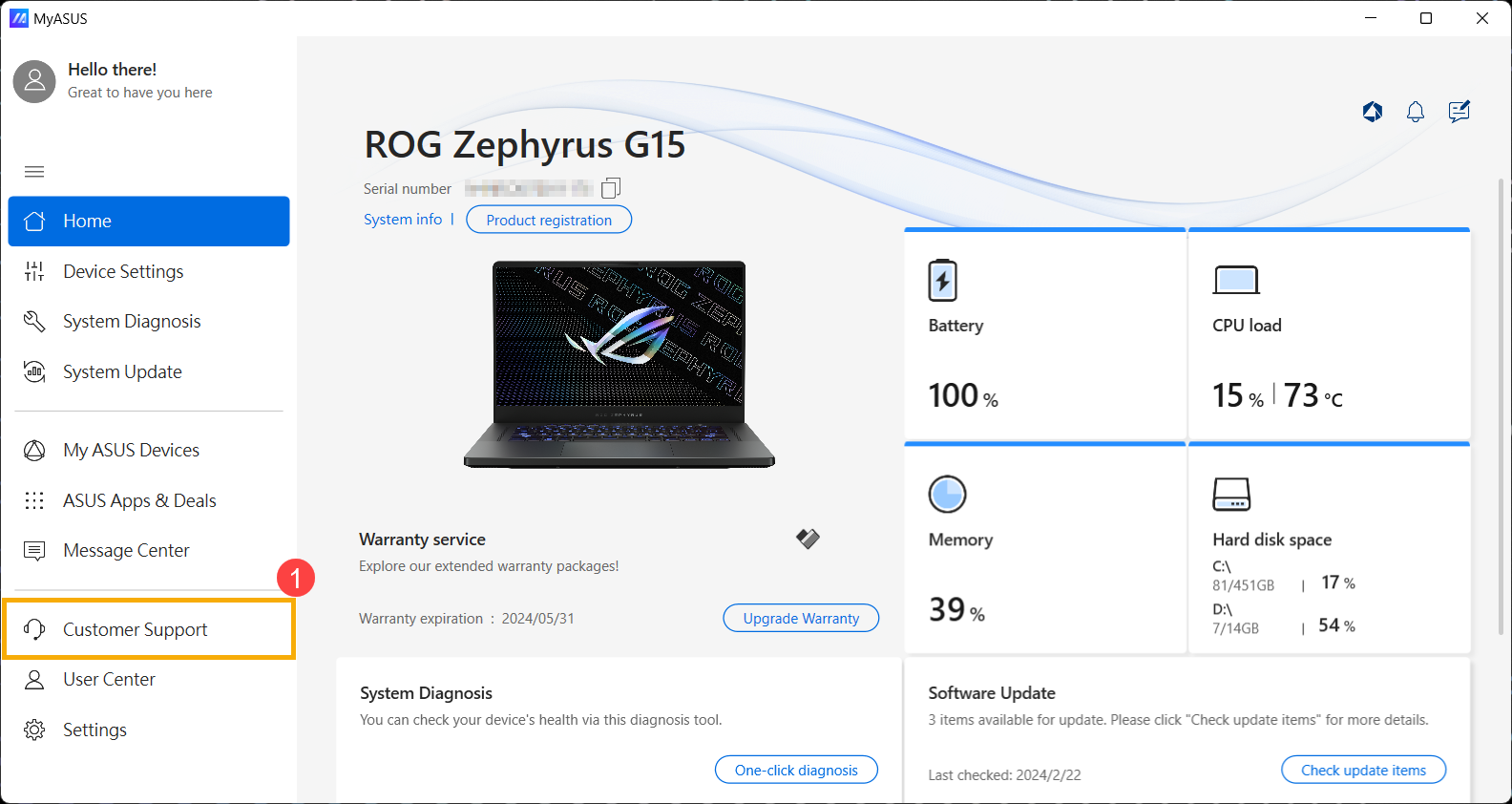
- בחלון MyASUS, לחצו על [תמיכת לקוחות]①.
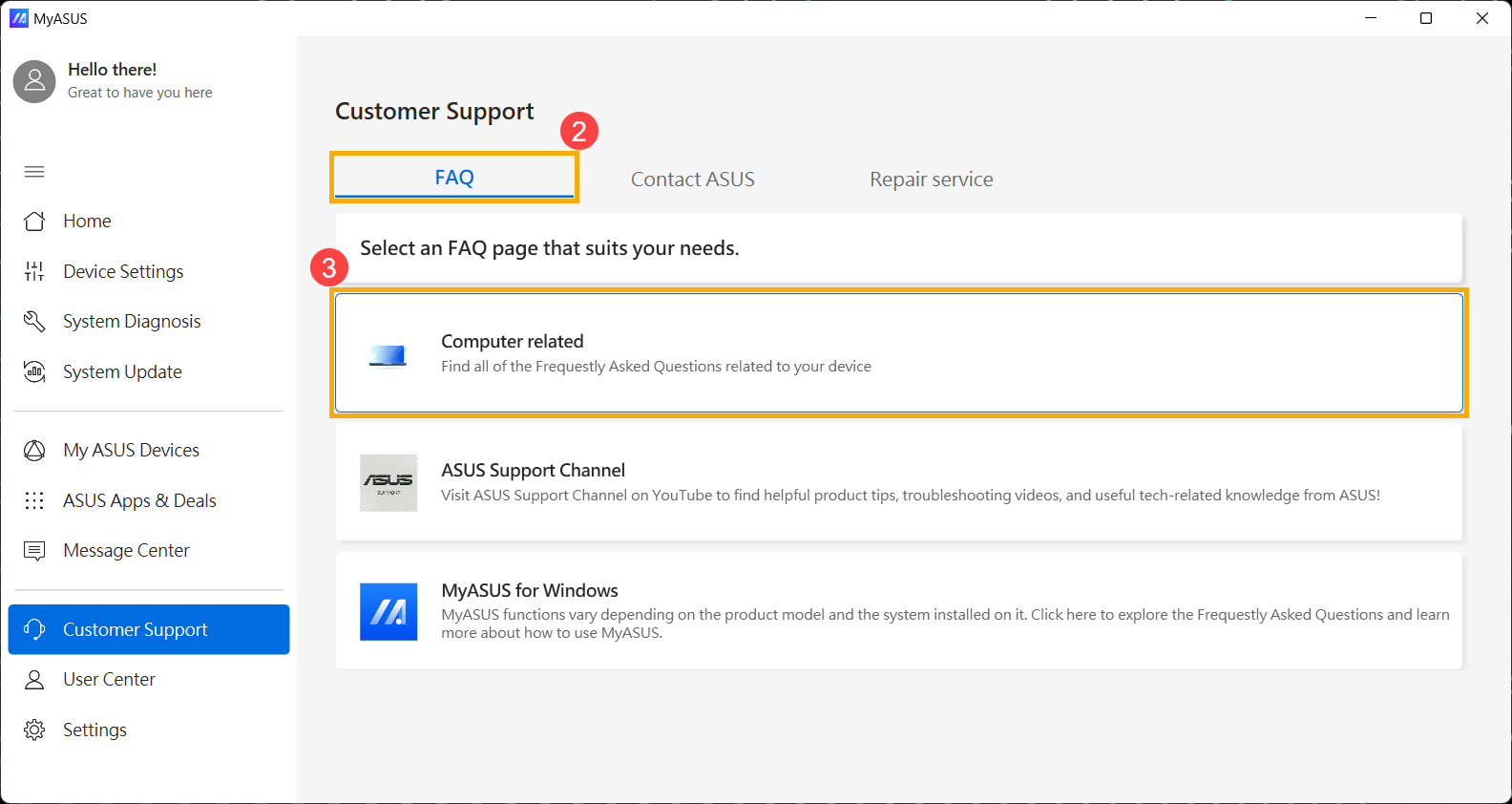
- בדף [שאלות נפוצות]②, לחצו על [קשור למחשב]③.
- בחרו כל קטגוריית בעיות ותיאור④, ואז לחצו על [חיפוש]⑤.
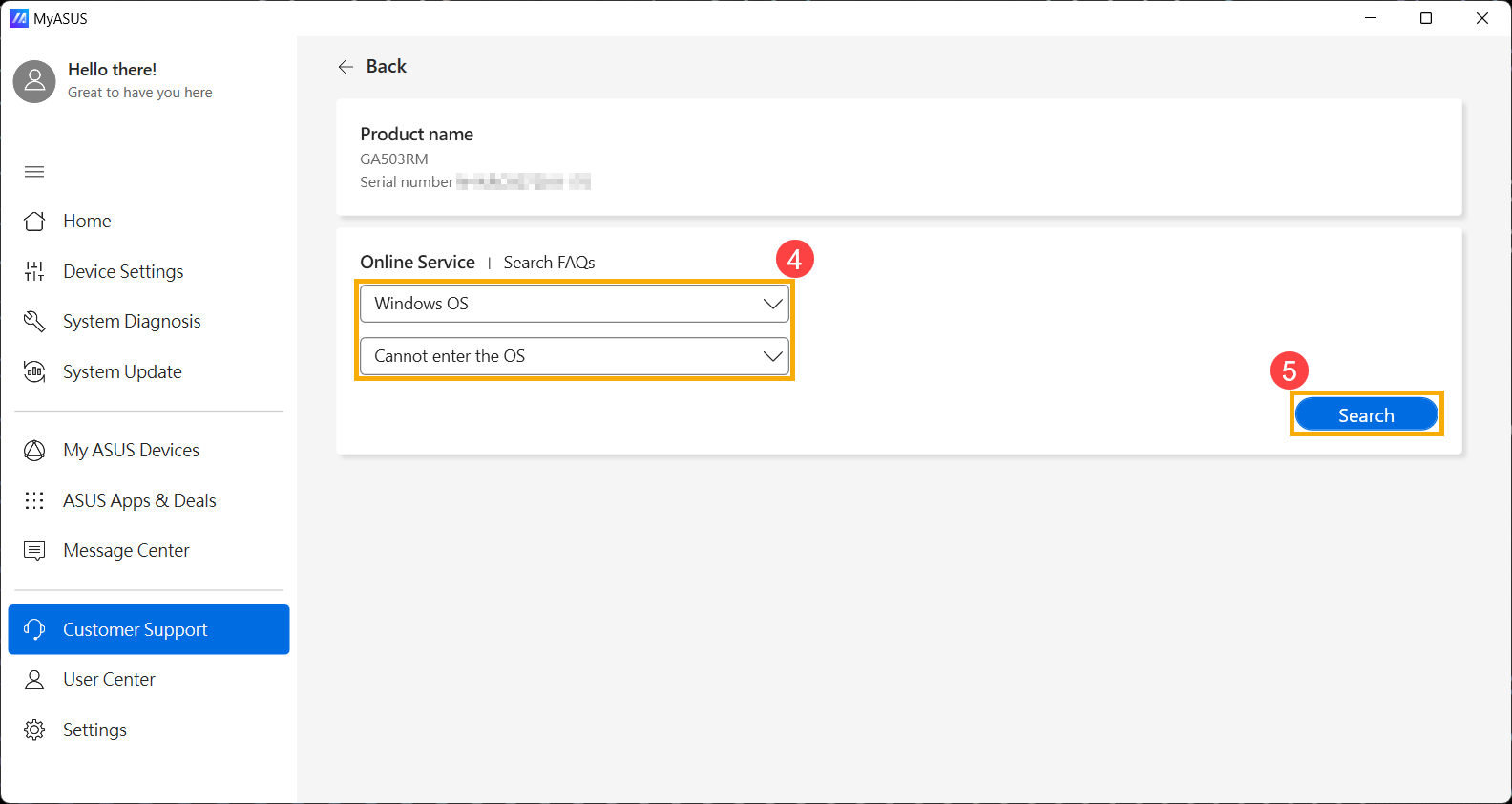
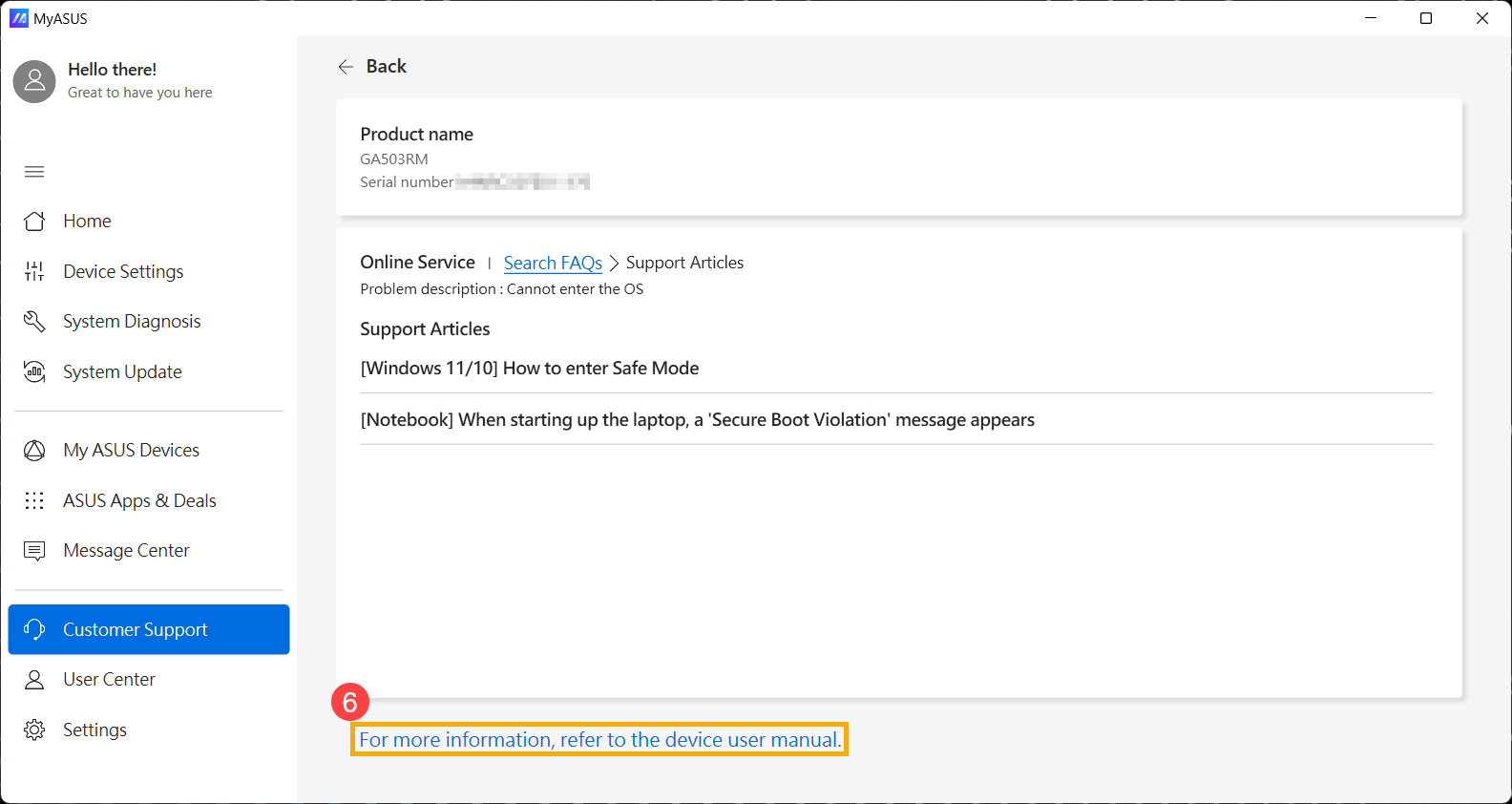
- לאחר הופעת תוצאות החיפוש, לחצו על [למידע נוסף, עיינו במדריך למשתמש של המכשיר]⑥ בתחתית מאמר התמיכה, ו-MyASUS יפנה אתכם לאתר ההורדה עבור מדריך המשתמש של דגם המוצר שלכם.
שיטה 2: חיפוש והורדת מנהלי התקנים, כלי עזר, BIOS ומדריכי משתמש מהאתר הרשמי של ASUS
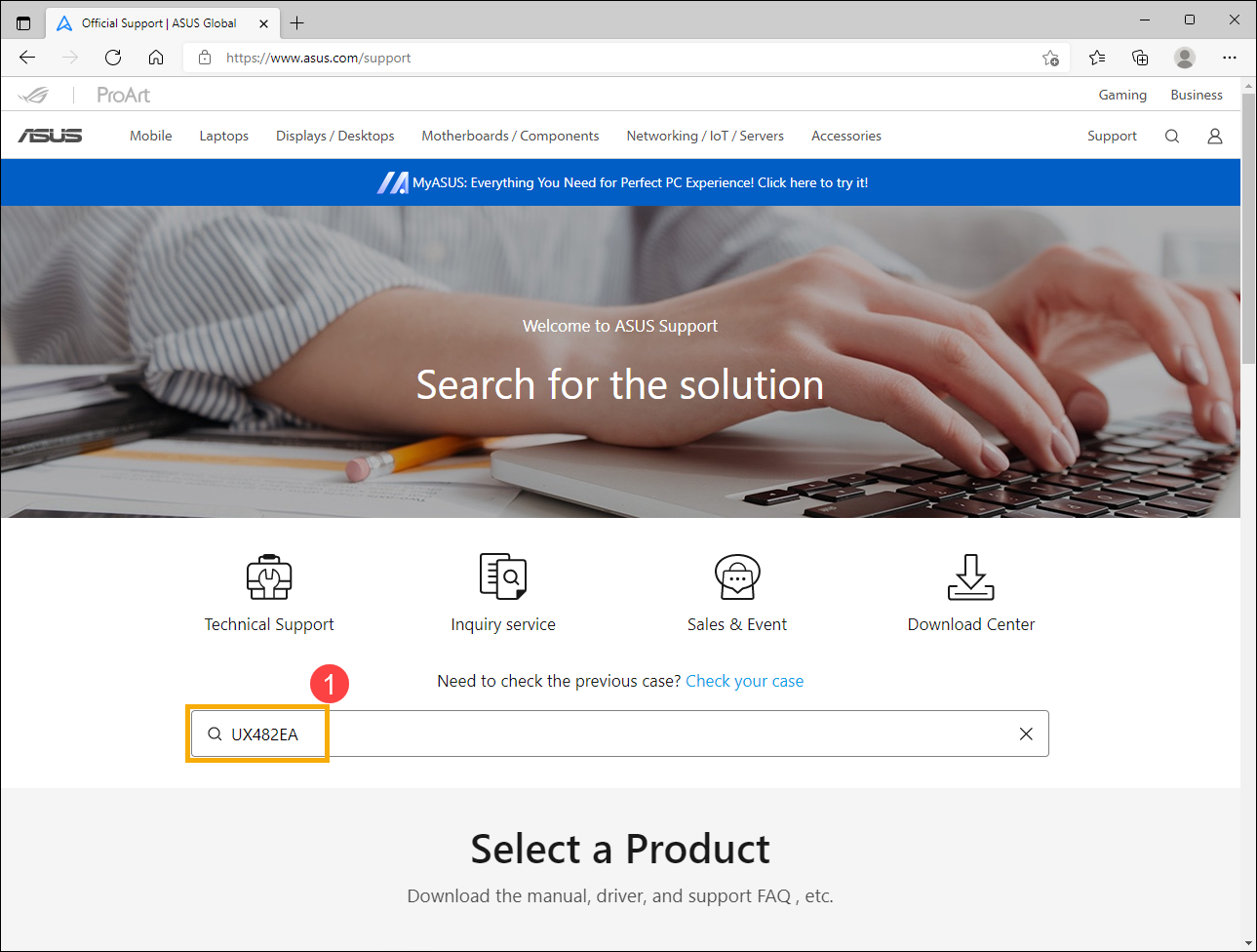
- עברו אל אתר התמיכה של ASUS, ואז הזינו שם דגם בשורת החיפוש ולחצו על מקש Enter במקלדת①. כאן תוכלו ללמוד עוד על בדיקת שם הדגם. (השלבים הבאים מתייחסים לדגם UX482EA כדוגמה.)
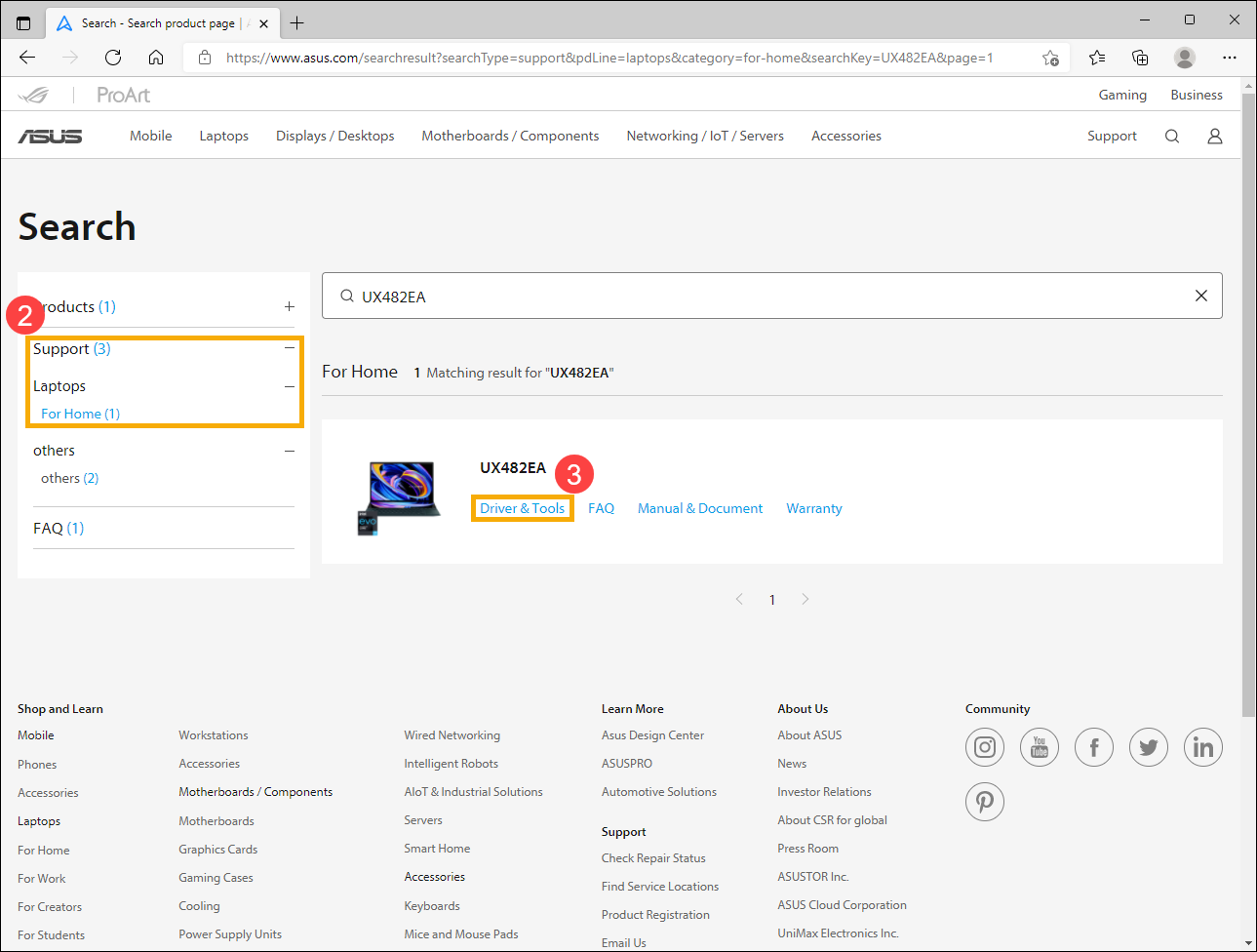
- לאחר הופעת תוצאות החיפוש, בחרו ב-[תמיכה] קטגוריה② ואז לחצו על [מנהל התקן וכלי עזר]③.
- היכנסו לאתר התמיכה במוצר, תוכלו להוריד כאן מנהלי התקנים, כלי עזר, BIOS ומדריכי משתמש.
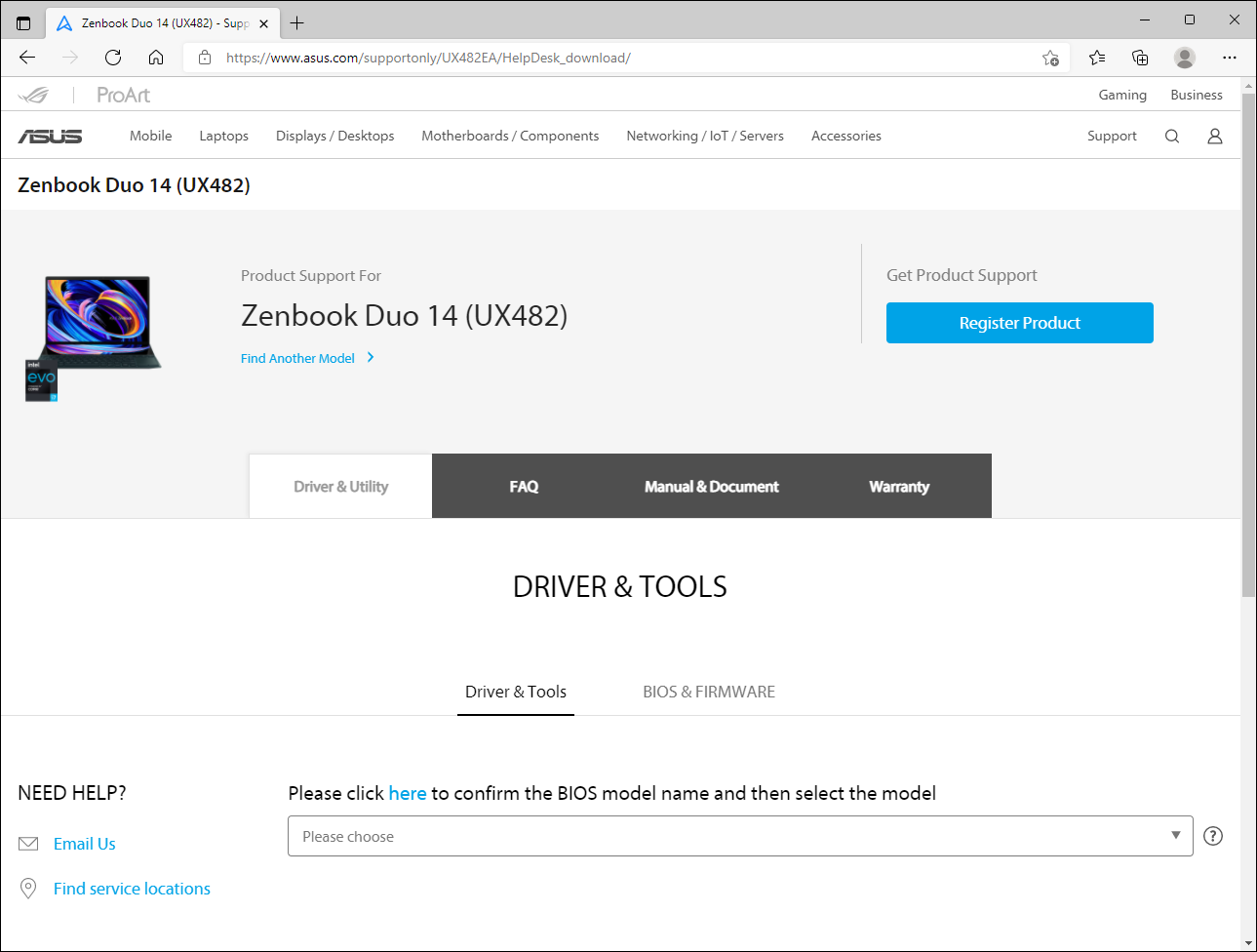
- עיינו בשיטות ההורדה הבאות בהתבסס על מה שאתם רוצים להוריד:
הורדת מנהל התקן וכלי עזר
- באתר התמיכה במוצר, בחרו בלשונית [מנהל התקן וכלי עזר]①, ואז בחרו בקטגוריית [מנהל התקן וכלי עזר]②.
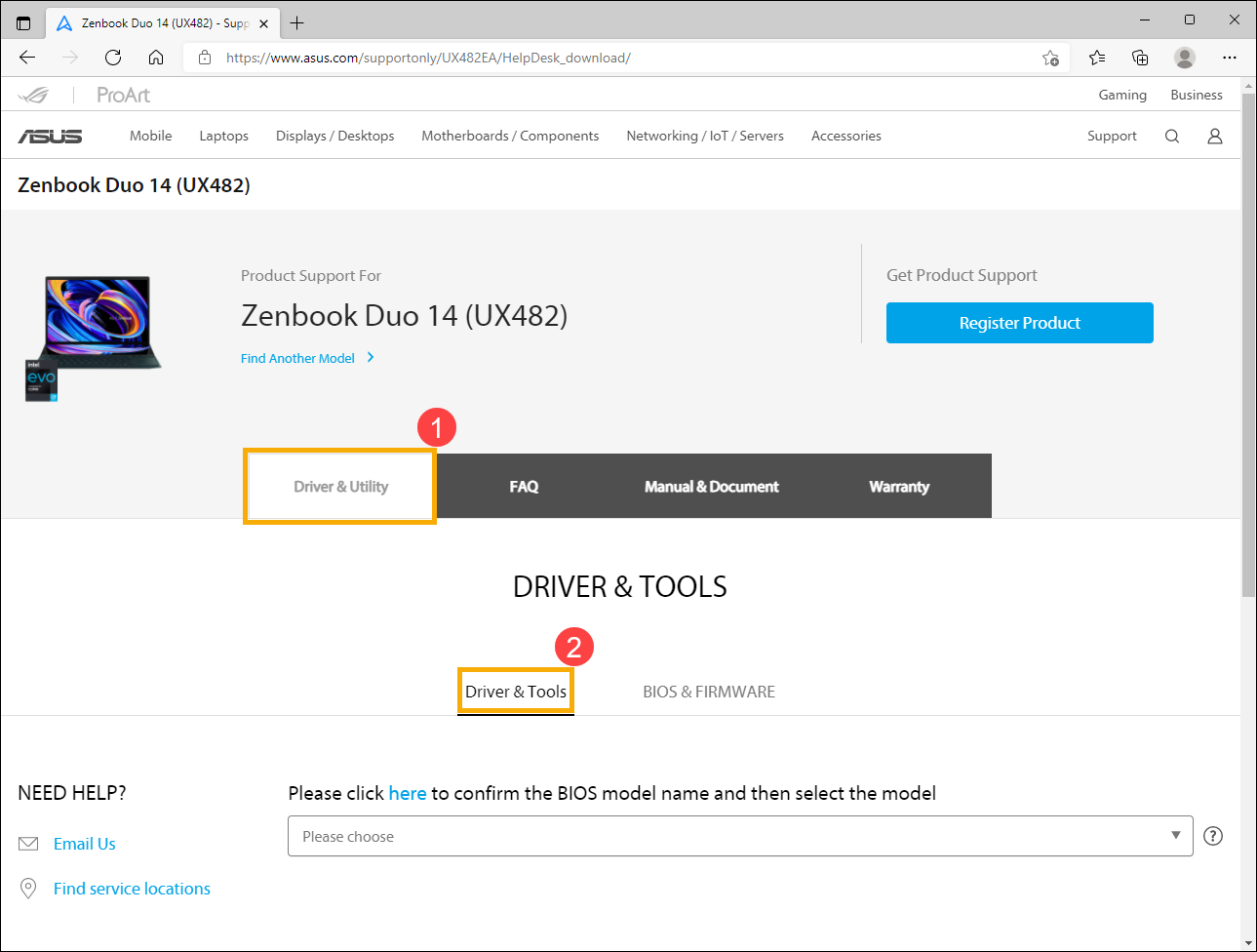
- בחרו את שם הדגם③. כאן תוכלו ללמוד עוד על בדיקת שם הדגם, כדי לבחור את שם הדגם הנכון.
הערה: דגמים מסוימים עשויים שלא לכלול אפשרות זו, המשיכו לשלב הבא.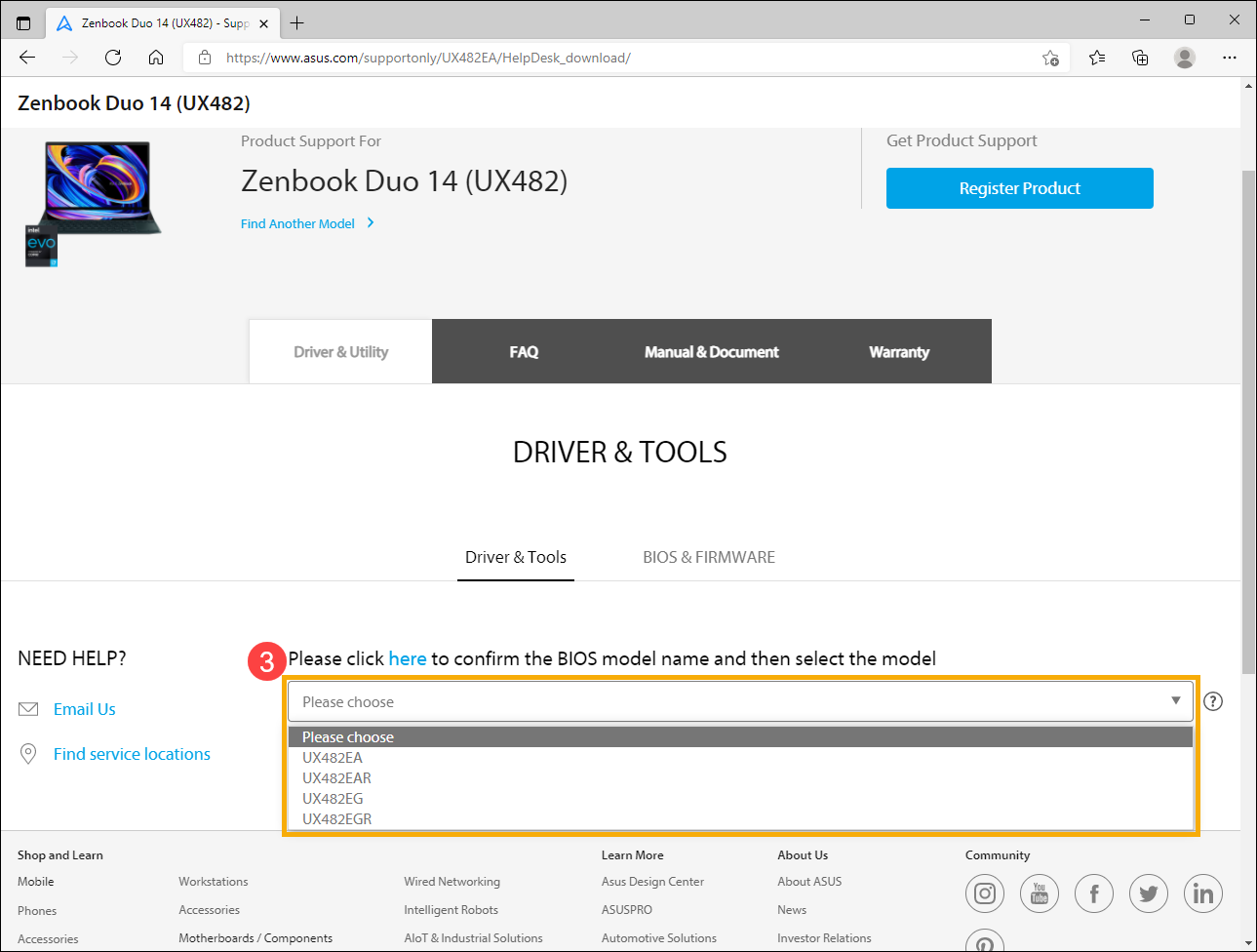
- גללו מטה בתפריט כדי לבחור את גרסת מערכת ההפעלה שבה אתם משתמשים④.
הערה: ASUS מספקת מנהלי התקנים וכלי עזר רק למערכות הפעלה נתמכות. אם אתם משתמשים במערכת הפעלה אחרת, ודאו שאתם משיגים מנהלי התקנים ממקורות אחרים או מקבלים מנהלי התקנים דומים ממכשירים מאותו דגם.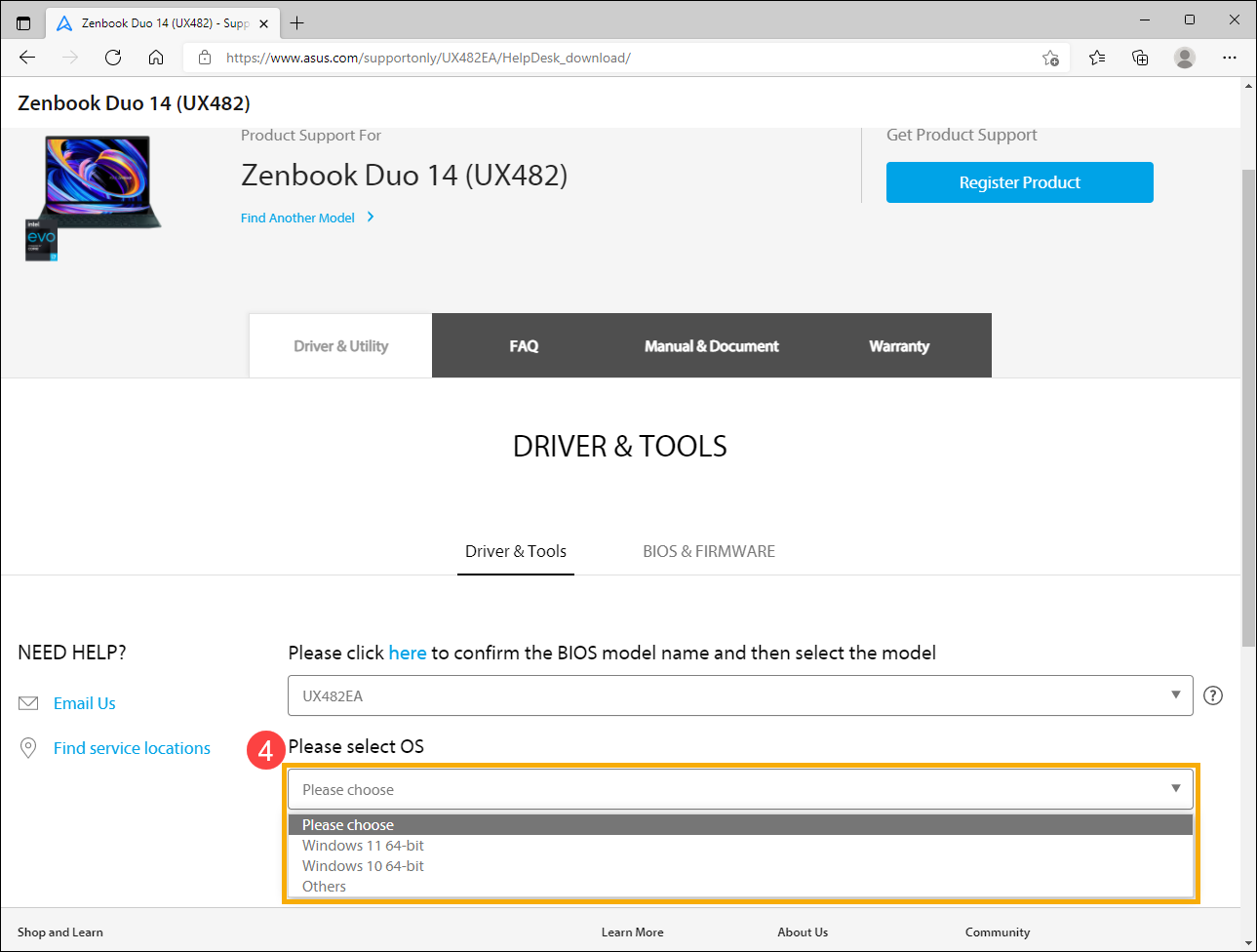
- תראו את רשימת מנהלי ההתקנים וכלי העזר באתר התמיכה במוצר. מצאו את הקובץ שאתם רוצים להוריד, ואז לחצו על [הורד] ליד הקובץ כדי להוריד אותו⑤.
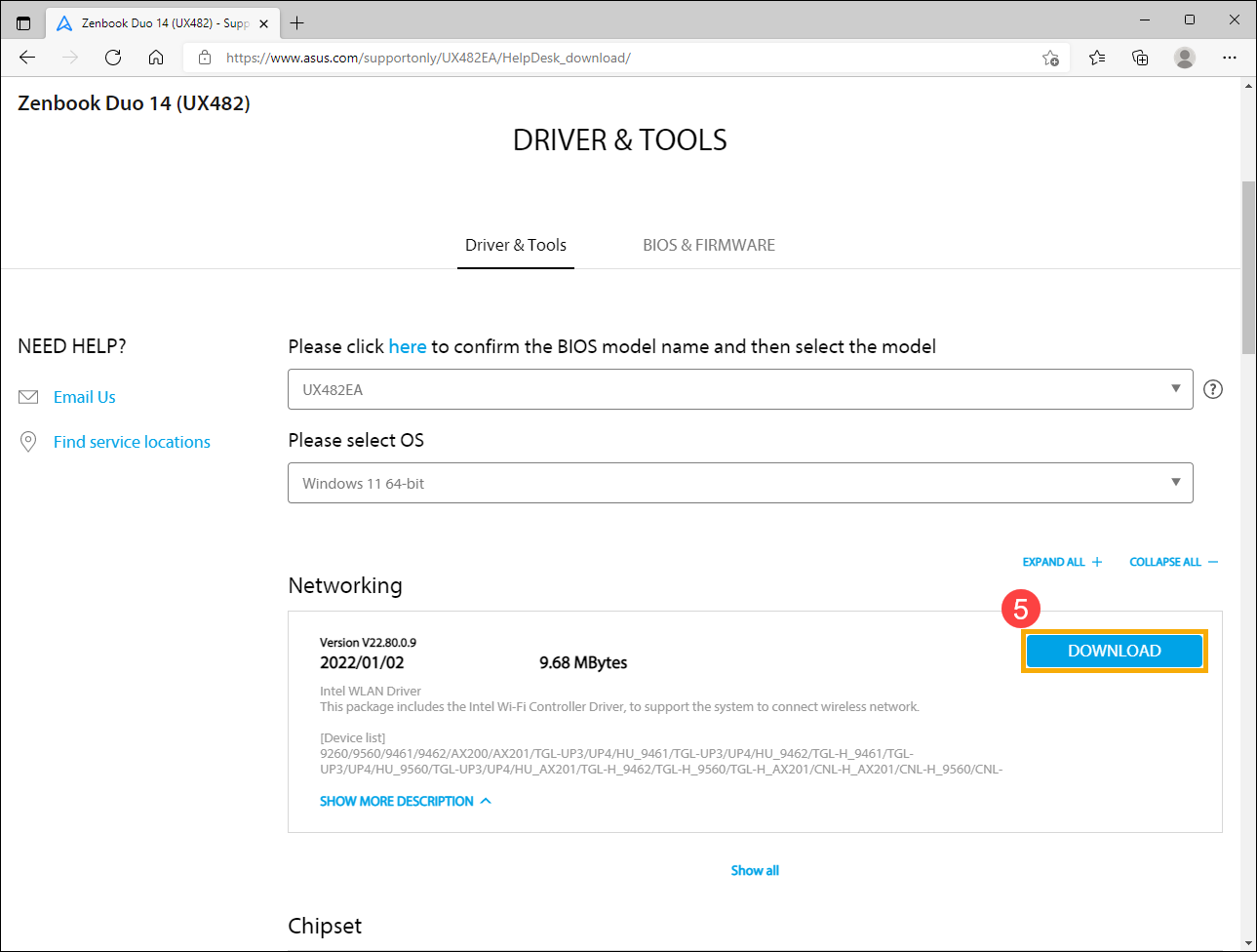
אם אתם רוצים לראות את כל הגרסאות של קטגוריה מסוימת, לחצו על [הצג הכל] תחת קטגוריה זו. אם אתם רוצים לראות את כל מנהלי ההתקנים וכלי העזר, תוכלו ללחוץ על [הרחב הכל].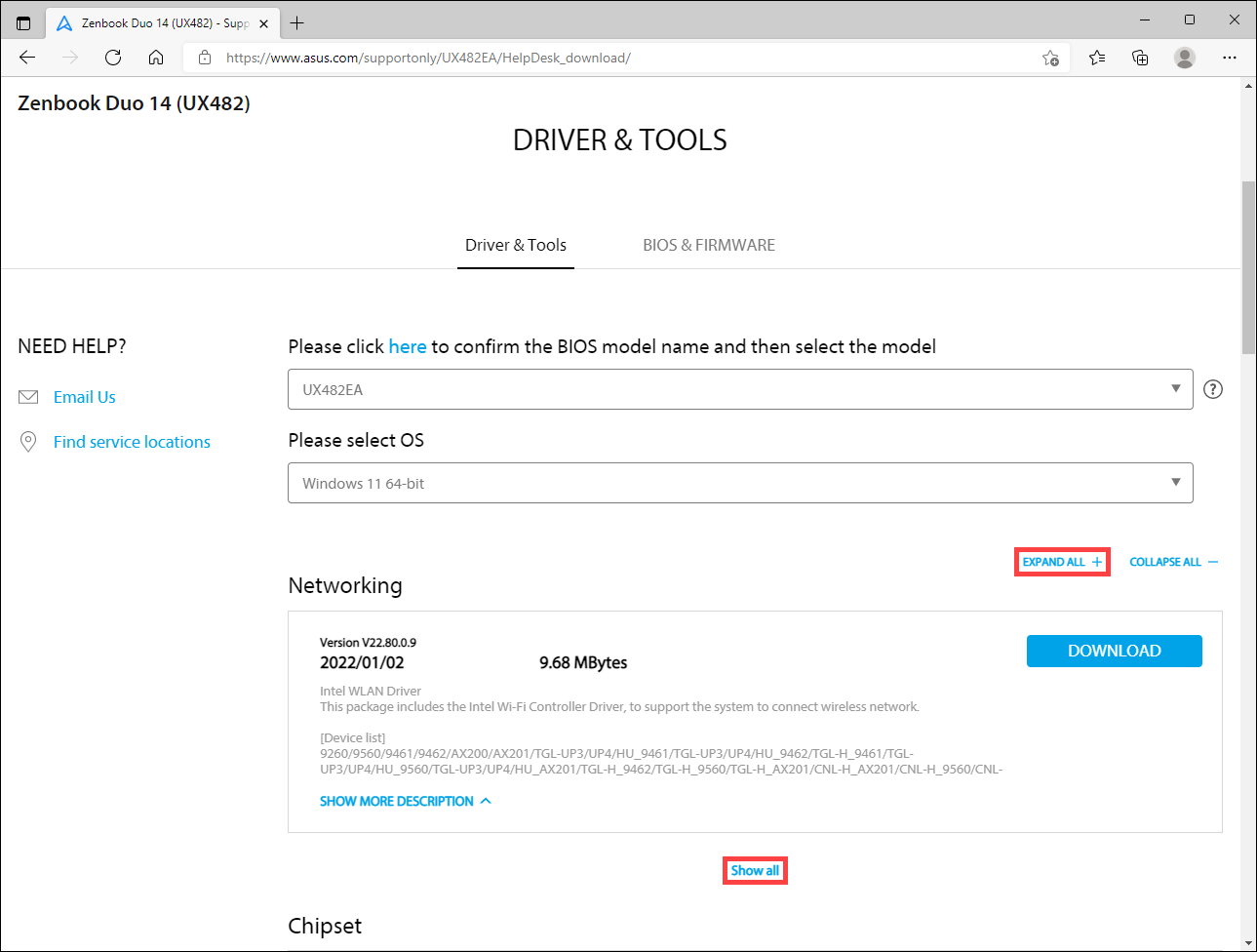
הורדת BIOS
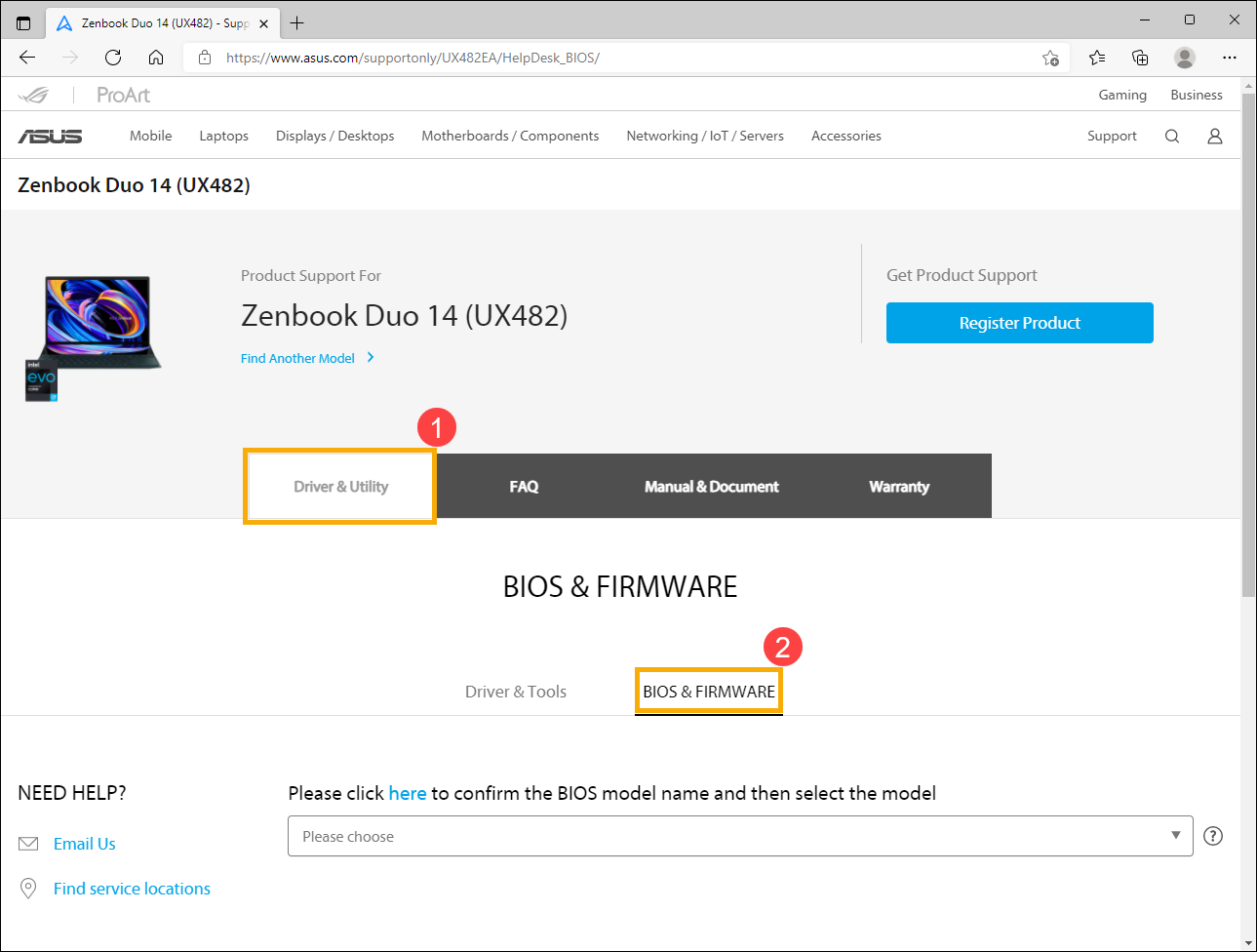
- באתר התמיכה במוצר, בחרו בלשונית [מנהל התקן וכלי עזר]①, ואז בחרו בקטגוריית [BIOS וקושחה]②.
- בחרו את שם הדגם③. כאן תוכלו ללמוד עוד על בדיקת שם הדגם, כדי לבחור את שם הדגם הנכון.
הערה: דגמים מסוימים עשויים שלא לכלול אפשרות זו, המשיכו לשלב הבא.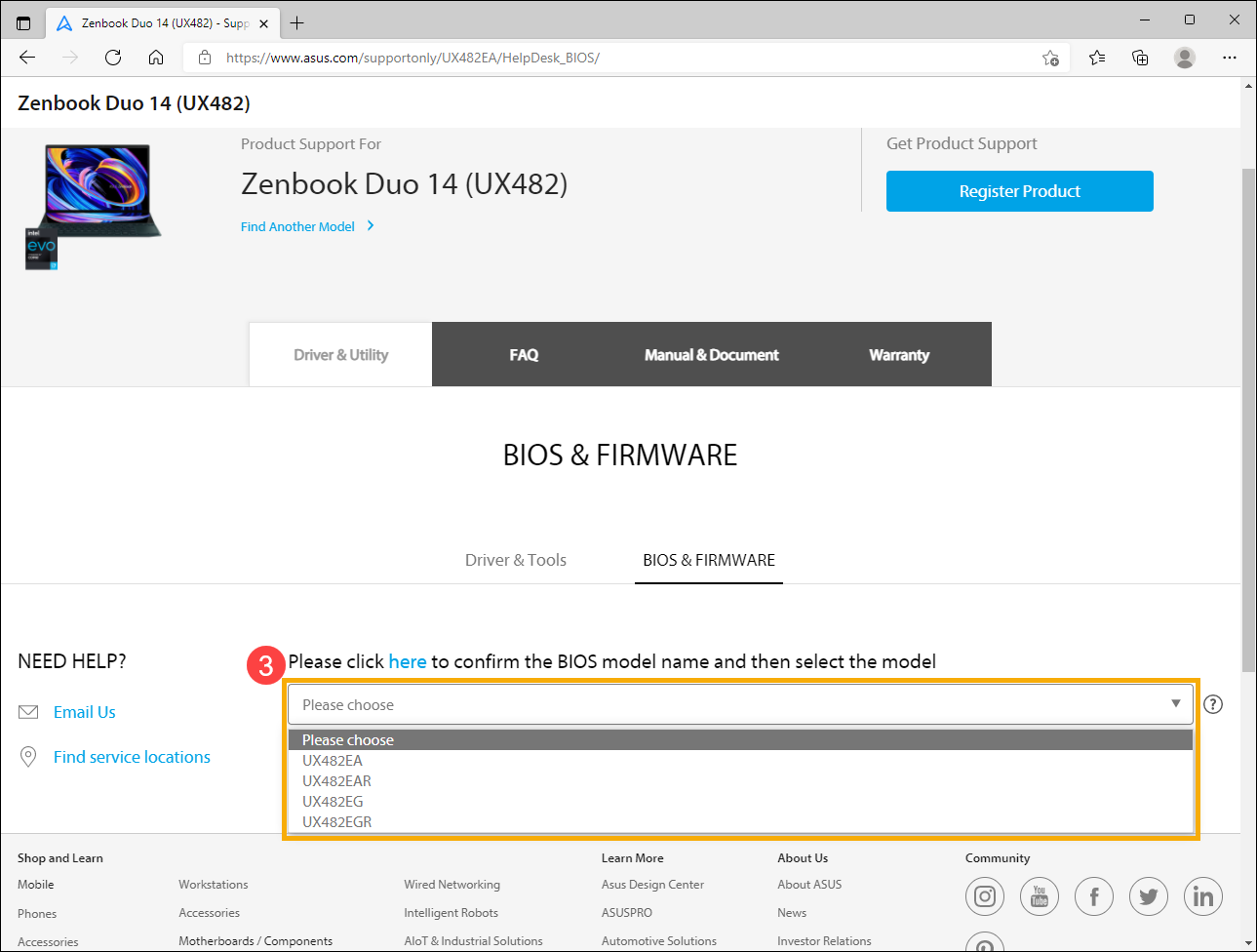
- תראו את רשימת ה-BIOS באתר התמיכה במוצר. מצאו את הקובץ שאתם רוצים להוריד, ואז לחצו על [הורד] ליד הקובץ כדי להוריד אותו④.
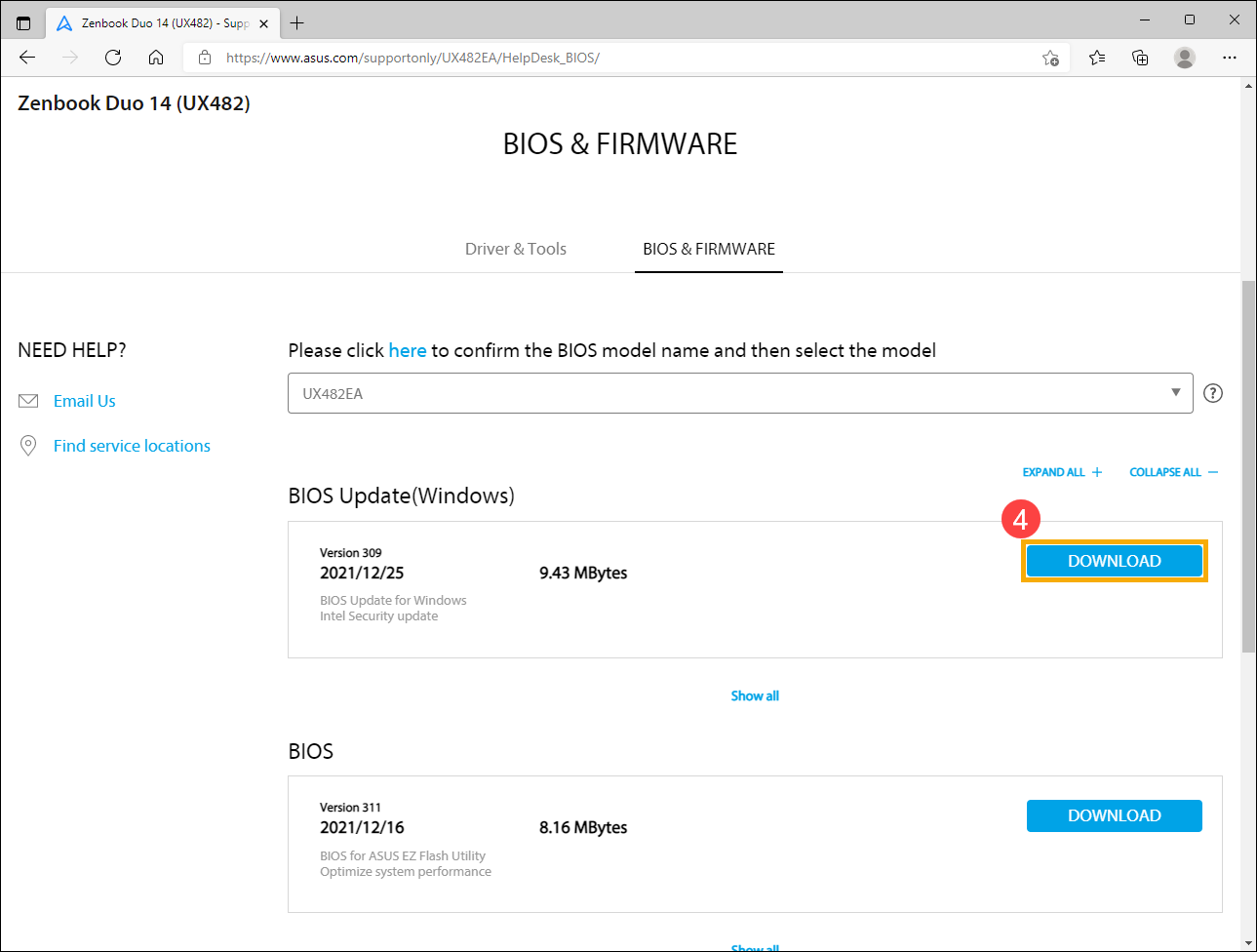
אם אתם רוצים לראות את כל הגרסאות של קטגוריה מסוימת, לחצו על [הצג הכל] תחת קטגוריה זו. אם אתם רוצים לראות את כל ה-BIOS, תוכלו ללחוץ על [הרחב הכל].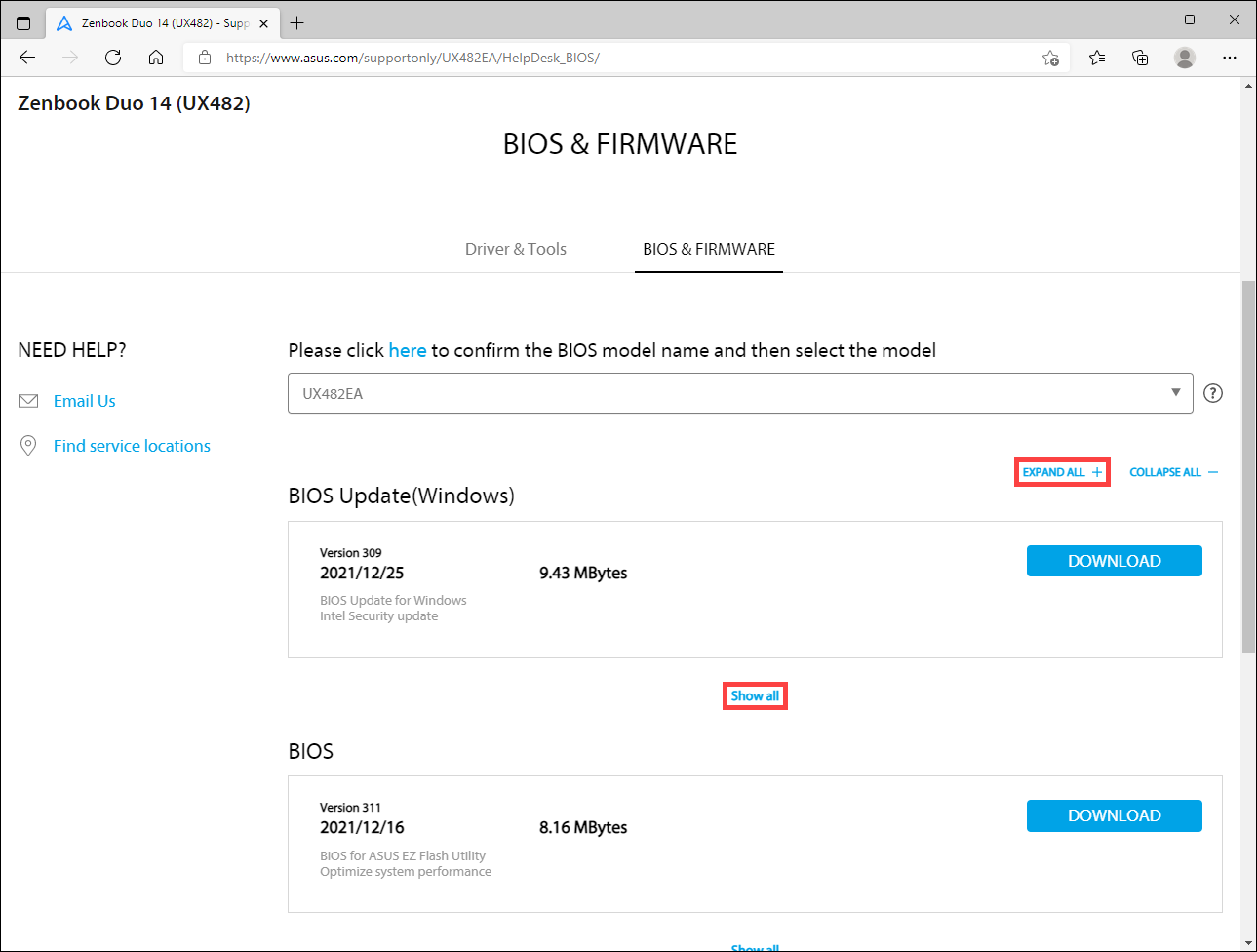
הורדת מדריך למשתמש
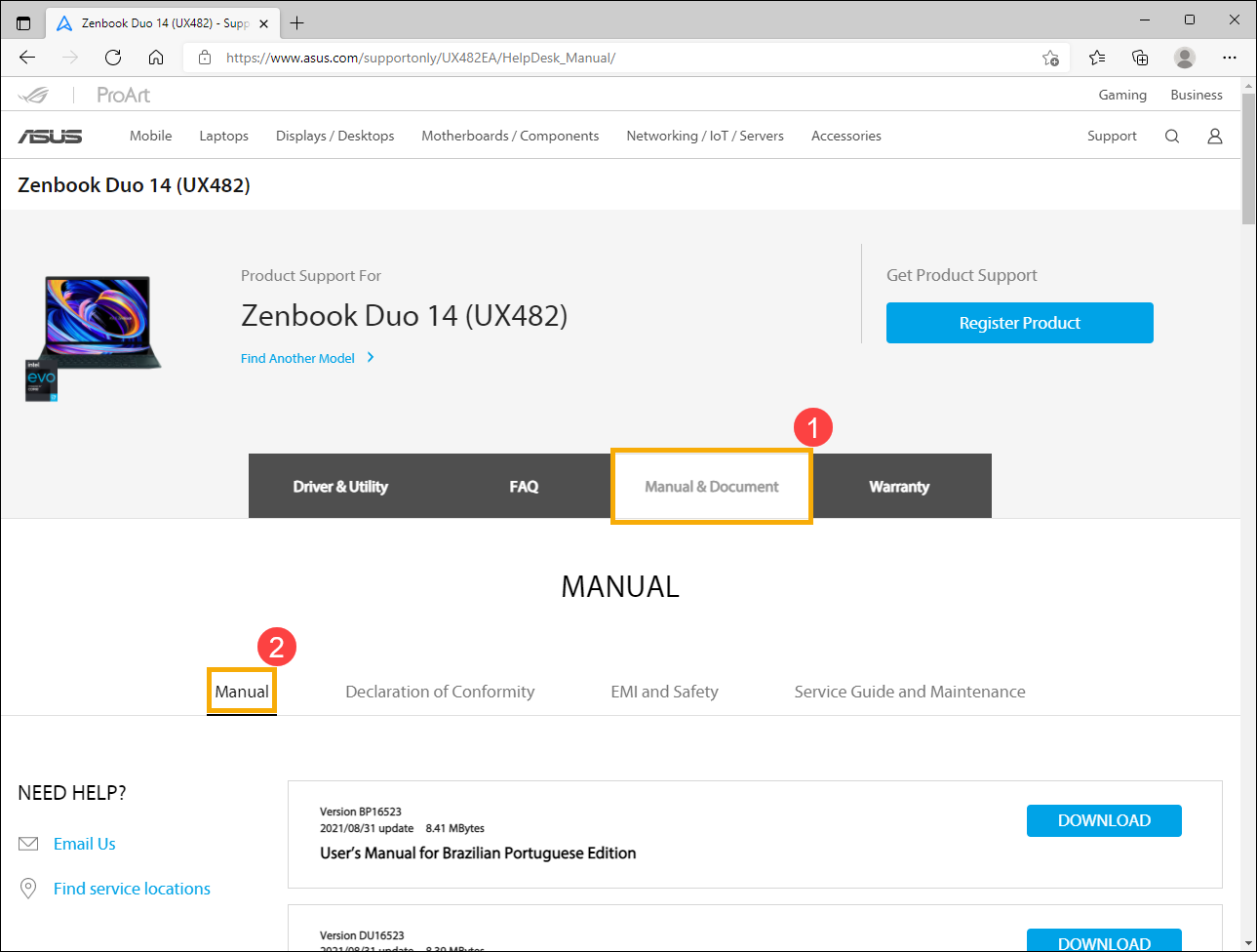
- באתר התמיכה במוצר, בחרו בלשונית [מדריך ותיעוד]①, ואז בחרו בקטגוריית [מדריך]②.
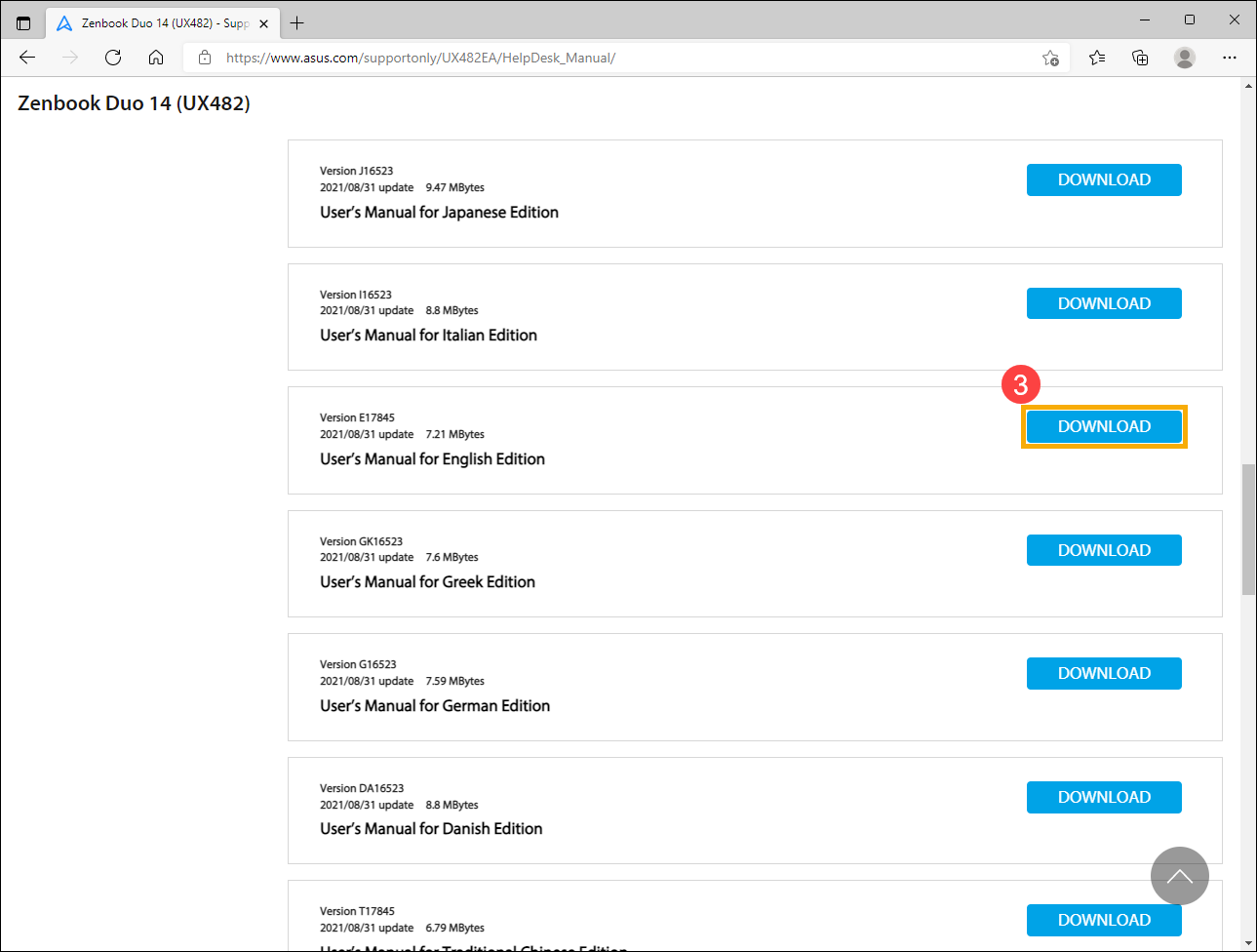
- תראו את רשימת מדריכי המשתמש באתר התמיכה במוצר. מצאו את הקובץ שאתם רוצים להוריד, ואז לחצו על [הורד] ליד הקובץ כדי להוריד אותו③.
שיטה 3: עדכון מנהלי התקנים בלחיצה אחת מהאתר הרשמי של ASUS
מוצרים רלוונטיים: מחשב נייד, מחשב שולחני, מחשבי All-in-One, קונסולת משחקים ניידת
דרישות מערכת: מכשירים התומכים והתקינו את מנהל ההתקן ASUS System Control Interface. למדו עוד על הורדה והתקנה של מנהל ההתקן ASUS System Control Interface.
עדכון מנהלי התקנים בלחיצה אחת עוזר לכם לבדוק באופן אוטומטי ולרשום גרסאות חדשות יותר מאלה שבמערכת שלכם. אם המכשיר שלכם תומך בתכונה זו, פעלו לפי השלבים הבאים:
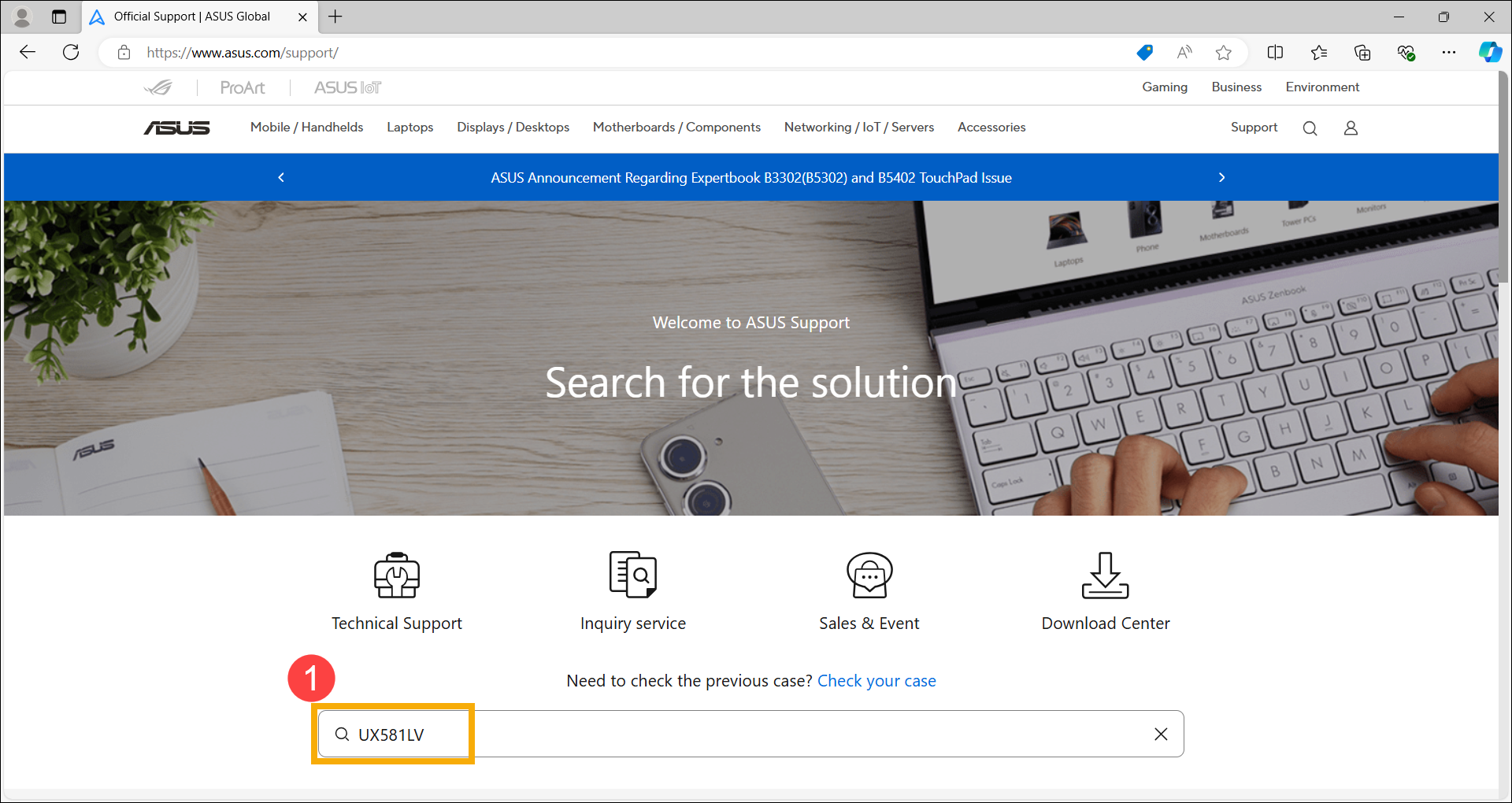
- ראשית, בקרו ב-אתר התמיכה של ASUS, הזינו את שם דגם המוצר שלכם בשורת החיפוש, ולחצו על Enter במקלדת①. למדו עוד על מציאת שם הדגם של המכשיר שלכם. (השלבים הבאים משתמשים בדגם UX581LV כדוגמה)
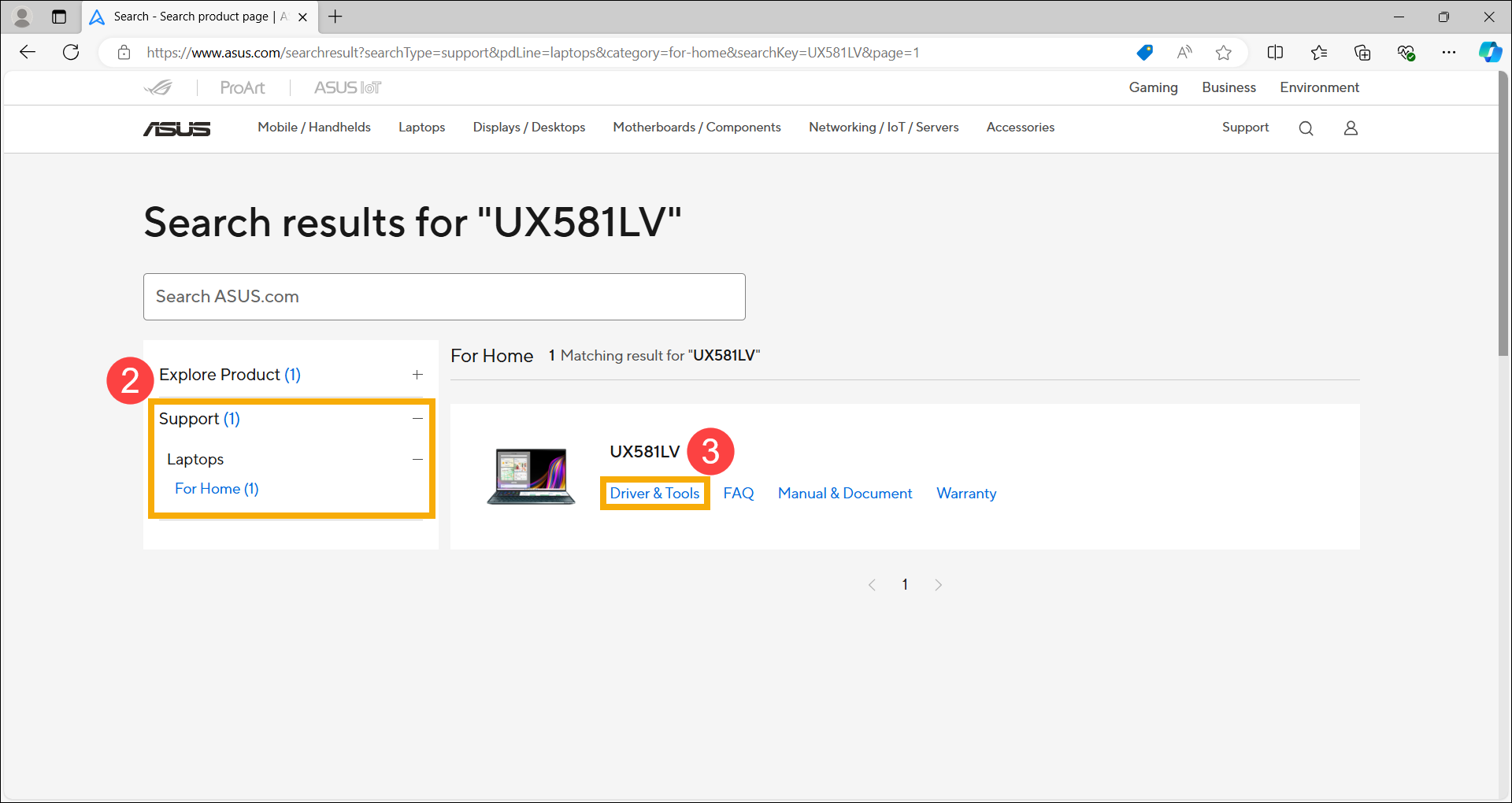
- לאחר הופעת תוצאות החיפוש, בחרו ב-[תמיכה] קטגוריה② ואז לחצו על [מנהל התקן וכלי עזר]③.
- לחצו על [הורדת מנהלי התקנים בלחיצה אחת]④ כדי להתחיל לבדוק אם קיימות גרסאות חדשות יותר להתקנה בהשוואה לאלה שבמערכת שלכם.
הערה: אם אפשרות 「הורדת מנהלי התקנים בלחיצה אחת」 אינה מופיעה בדף התמיכה במוצר שלכם, פירוש הדבר שדגם זה אינו תומך בתכונה זו.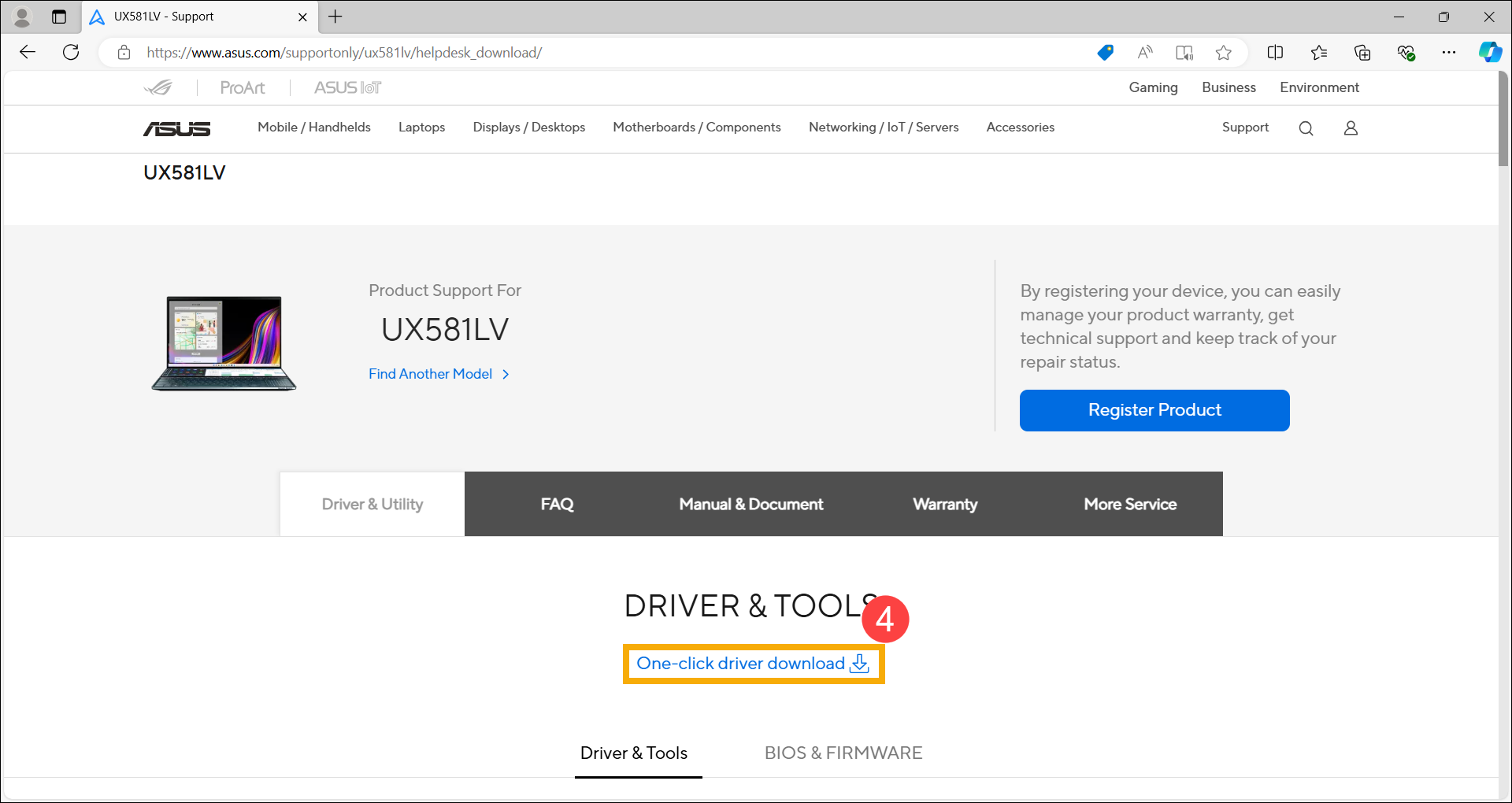
לאחר לחיצה על 「הורדת מנהלי התקנים בלחיצה אחת」, אם המסך הבא מופיע, פירוש הדבר שהמכשיר שלכם חסר את הרכיבים הדרושים לביצוע העדכון המהיר. לחצו על [הורד] והתקינו אותו תחילה. לאחר השלמת ההתקנה, חזרו לדף התמיכה במוצר כדי להמשיך להשתמש בתכונת העדכון בלחיצה אחת.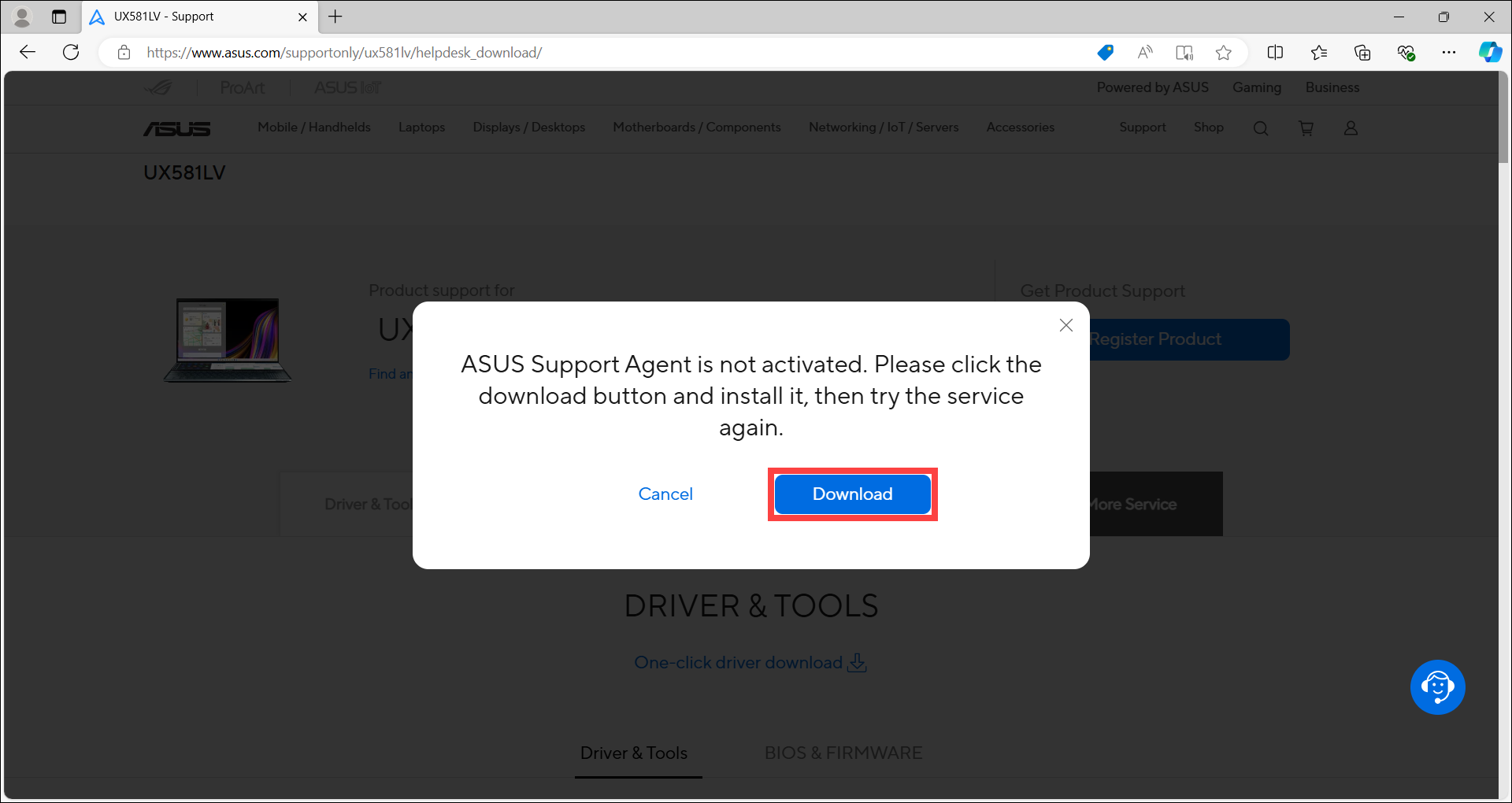
הערה: למידע על התקנת ASUS Support Agent, לחצו כאן כדי להרחיב את השלבים המפורטים.
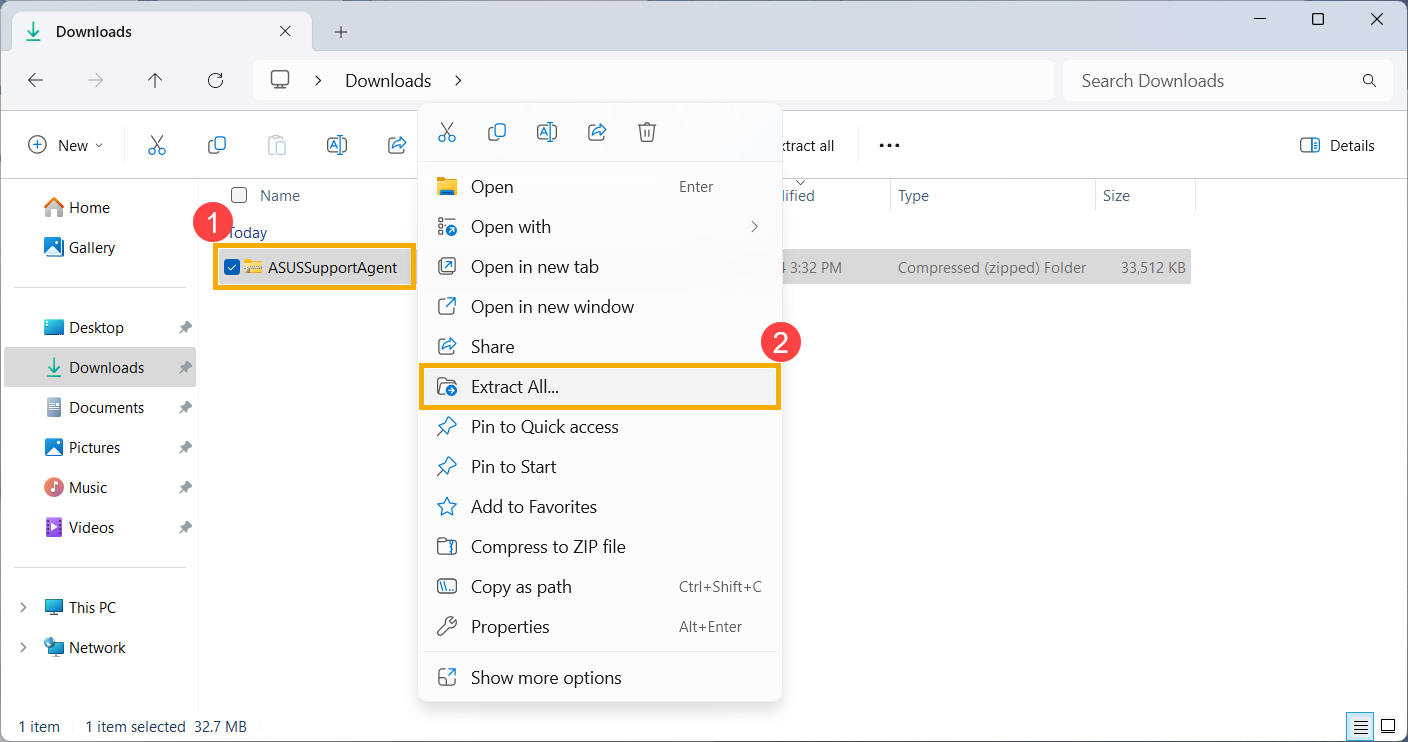
- לאחר הורדת קובץ ה-ASUS Support Agent, לחצו לחיצה ימנית על התיקיה הדחוסה①, ובחרו [חלץ הכל]②.
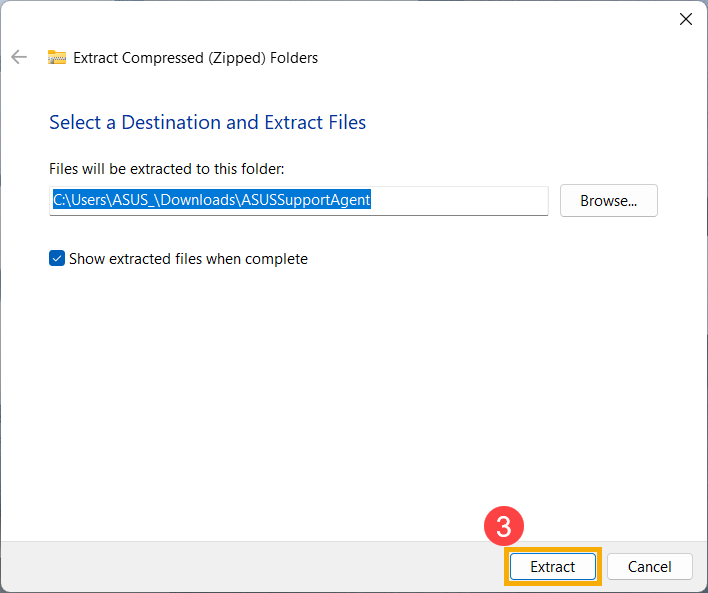
- לחצו על [חלץ]③.
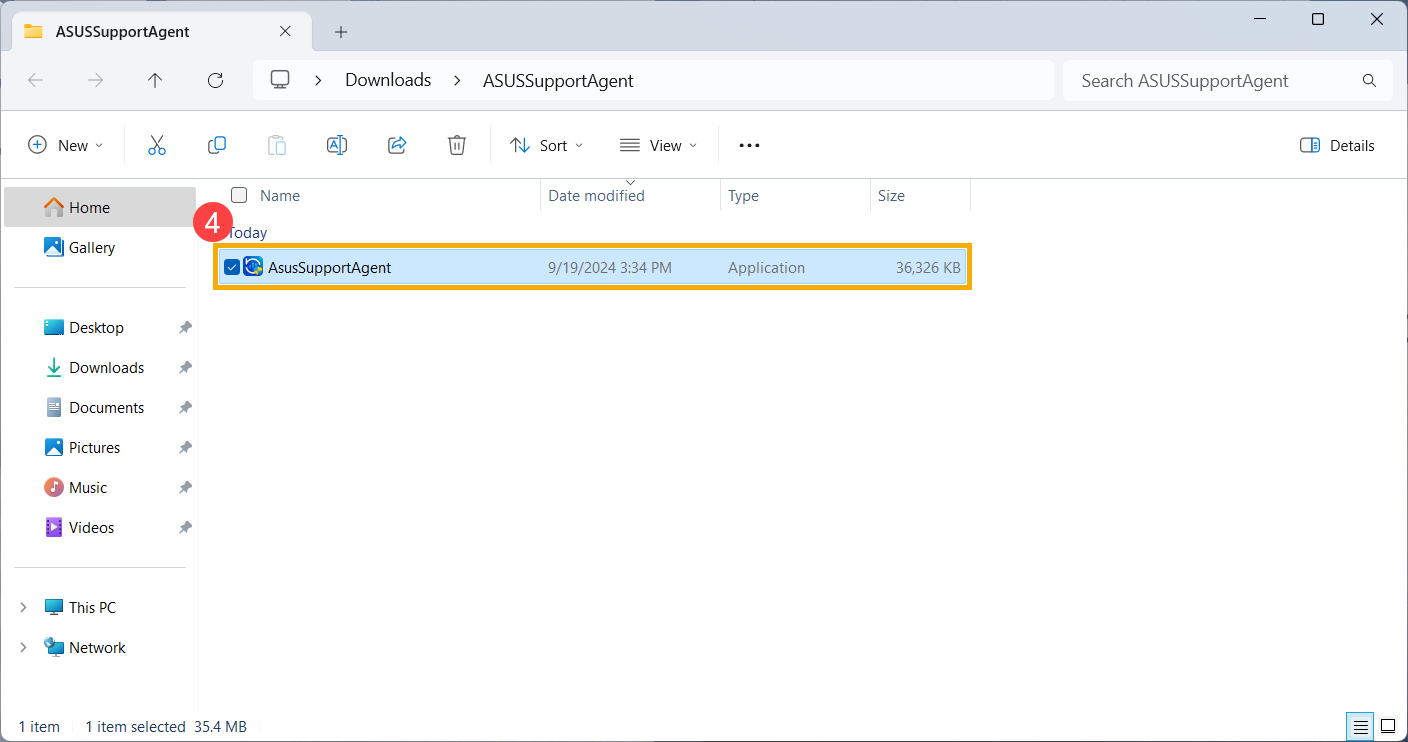
- לאחר השלמת החילוץ, לחצו פעמיים על היישום כדי להתחיל את תהליך ההתקנה④.
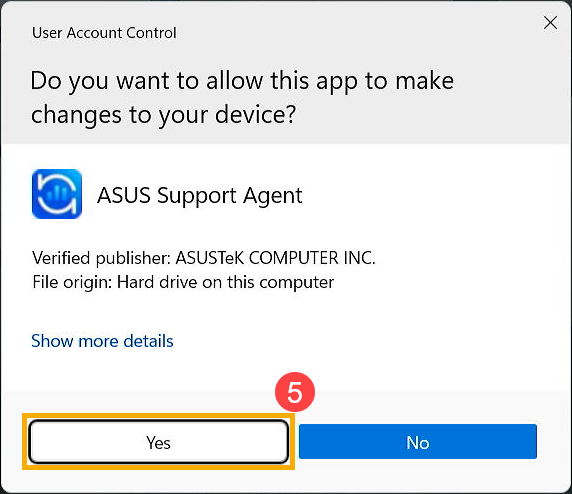
- אם חלון בקרת חשבון משתמש מופיע, בחרו [כן]⑤.
- בחרו את השפה המועדפת עליכם עבור תוכנית ההתקנה⑥, ולחצו על [התקן]⑦.
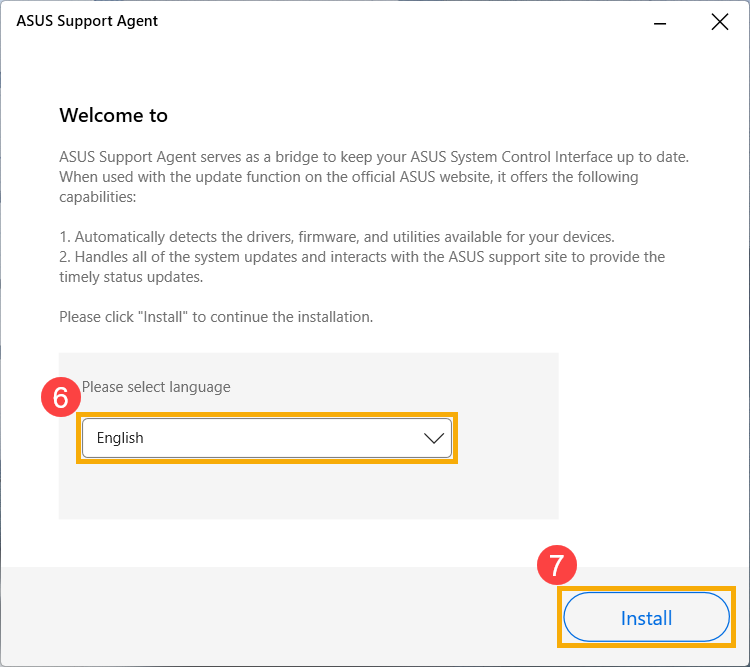
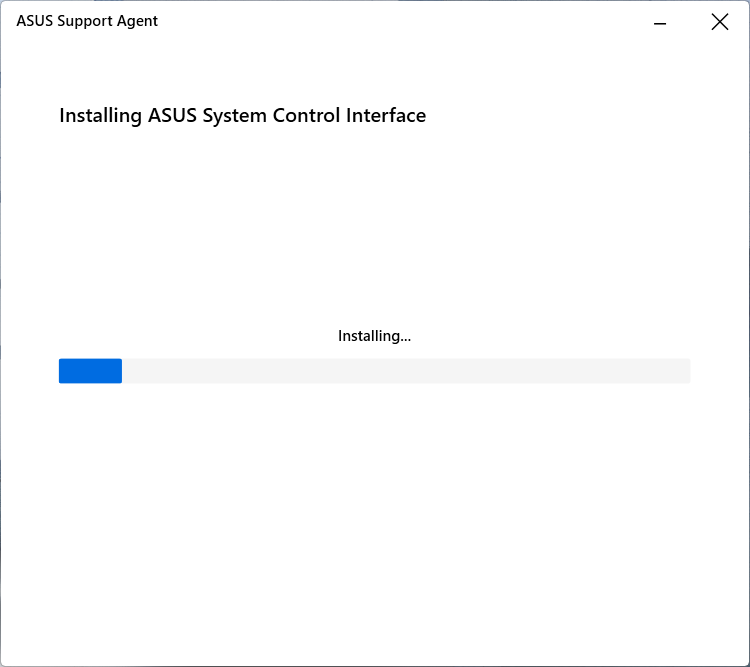
- ASUS Support Agent מתקין, המתינו להשלמת ההתקנה.
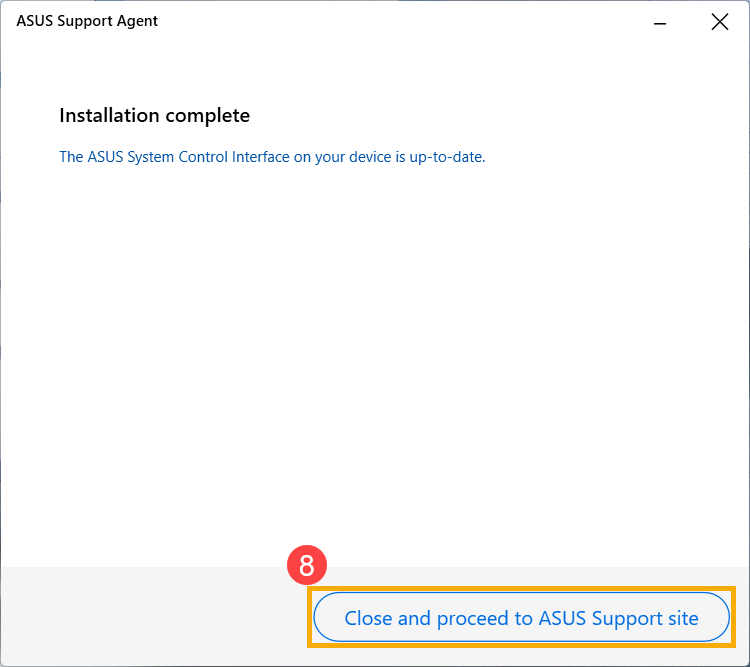
- לאחר השלמת התקנת ASUS Support Agent, לחצו על [סגור והמשך לאתר התמיכה של ASUS]⑧ כדי להמשיך להשתמש בתכונת 「הורדת מנהלי התקנים בלחיצה אחת」.
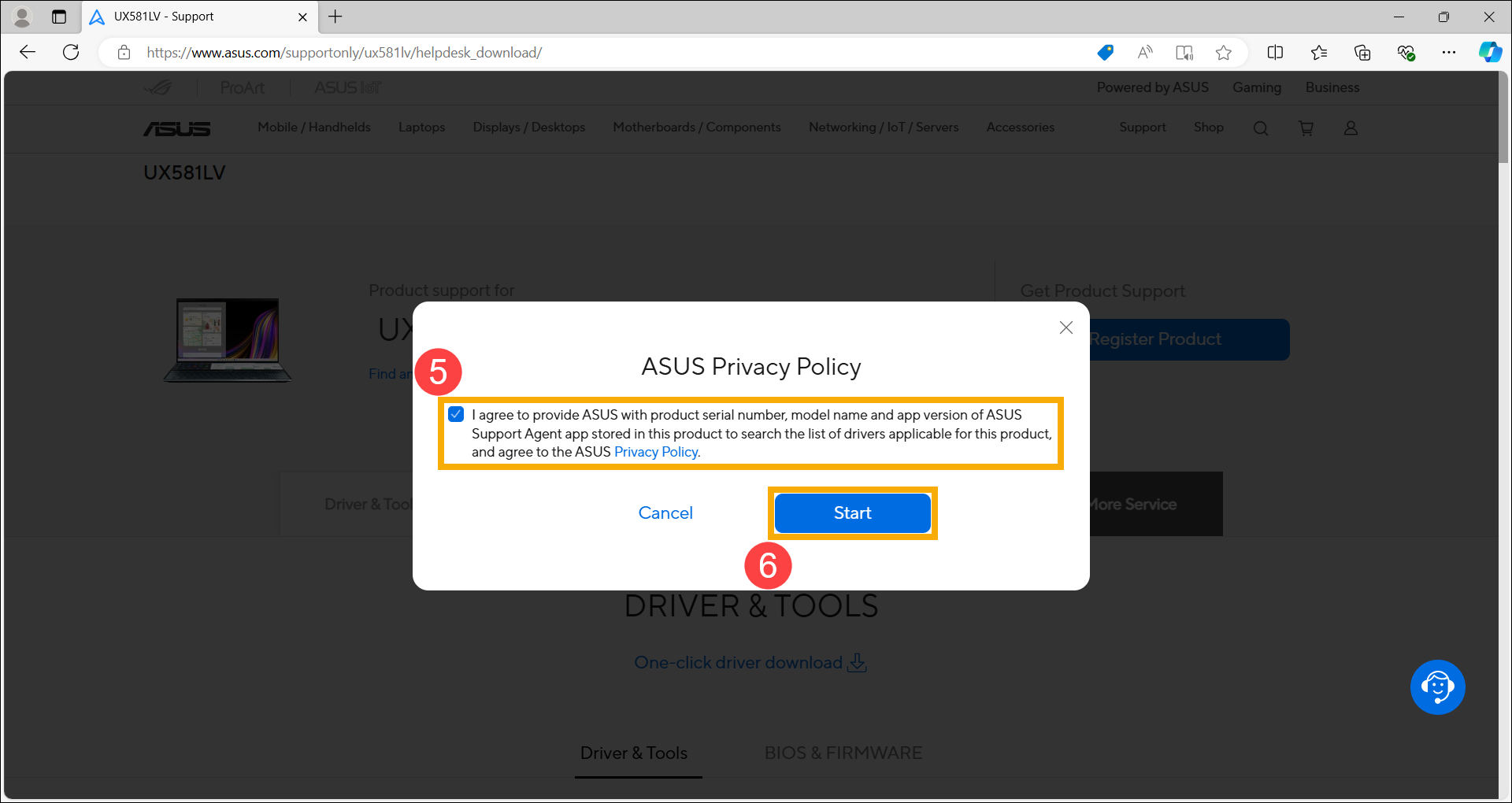
- קראו את מדיניות הפרטיות של ASUS. לאחר אישור, סמנו את התיבה [אני מסכים]⑤ ולחצו על [התחל]⑥.
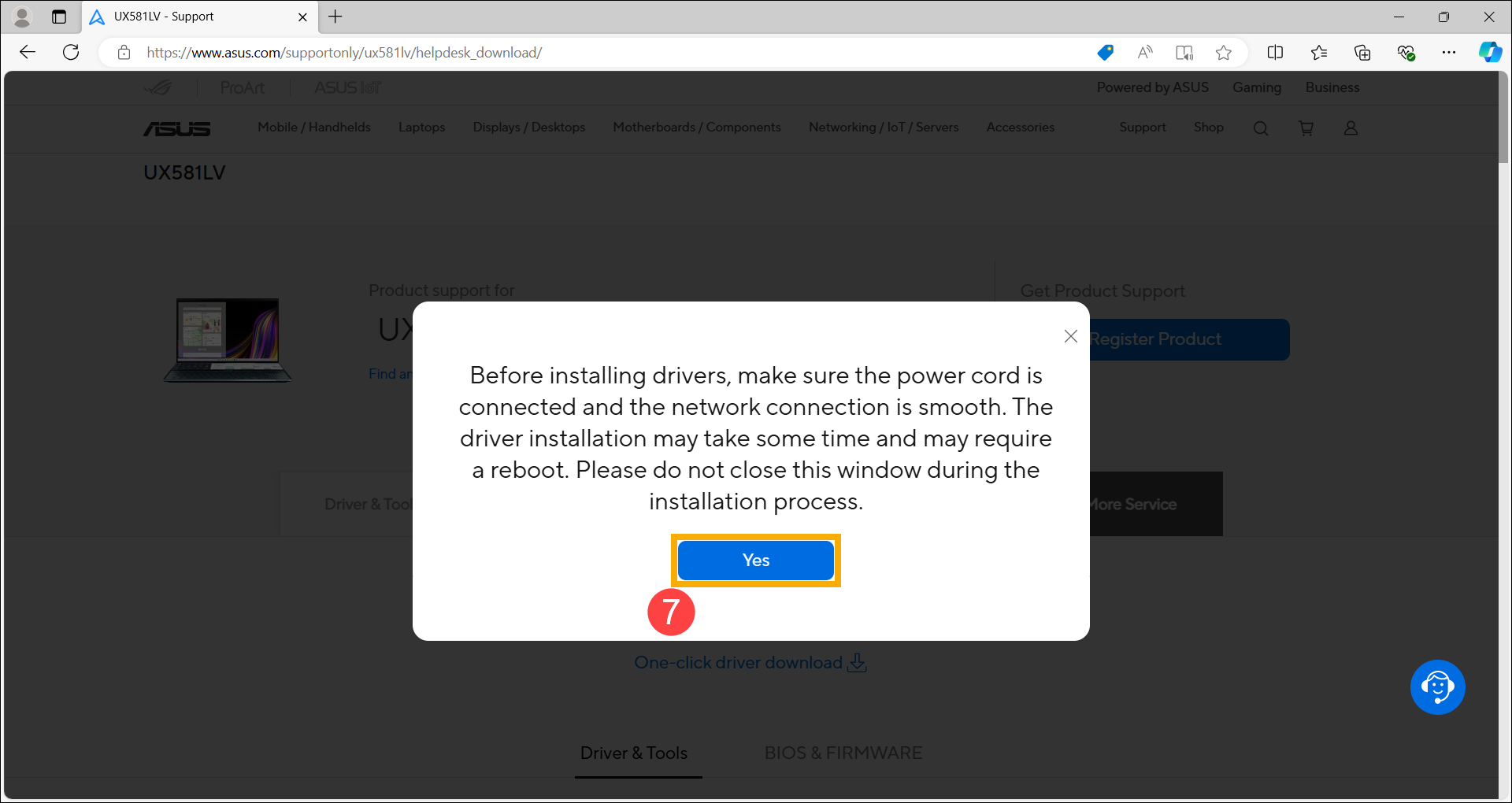
- קראו את אמצעי הזהירות. ודאו שכבל החשמל מחובר וחיבור הרשת יציב, ואז לחצו על [כן]⑦.
- לאחר שהדף משלים את הזיהוי, הוא ירשום את הפריטים שניתן לעדכן. סמנו את הפריטים שאתם רוצים לעדכן⑧ ולחצו על [הורד והתקן]⑨.
עדכוני תוכנה בדרך כלל עוזרים ליציבות המערכת ואופטימיזציה, לכן מומלץ לבדוק לעיתים קרובות אם המכשיר שלכם משתמש בגרסה האחרונה.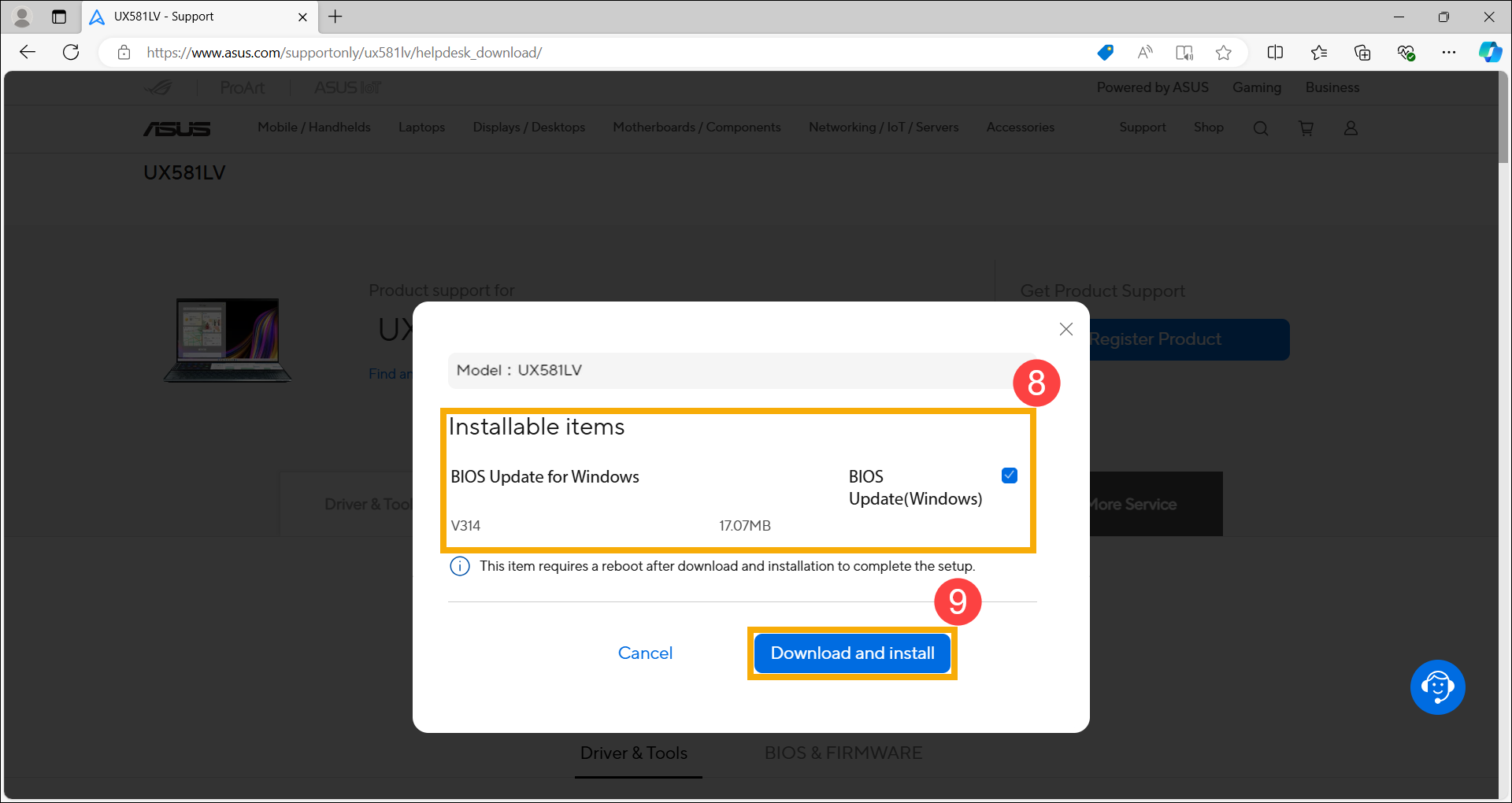
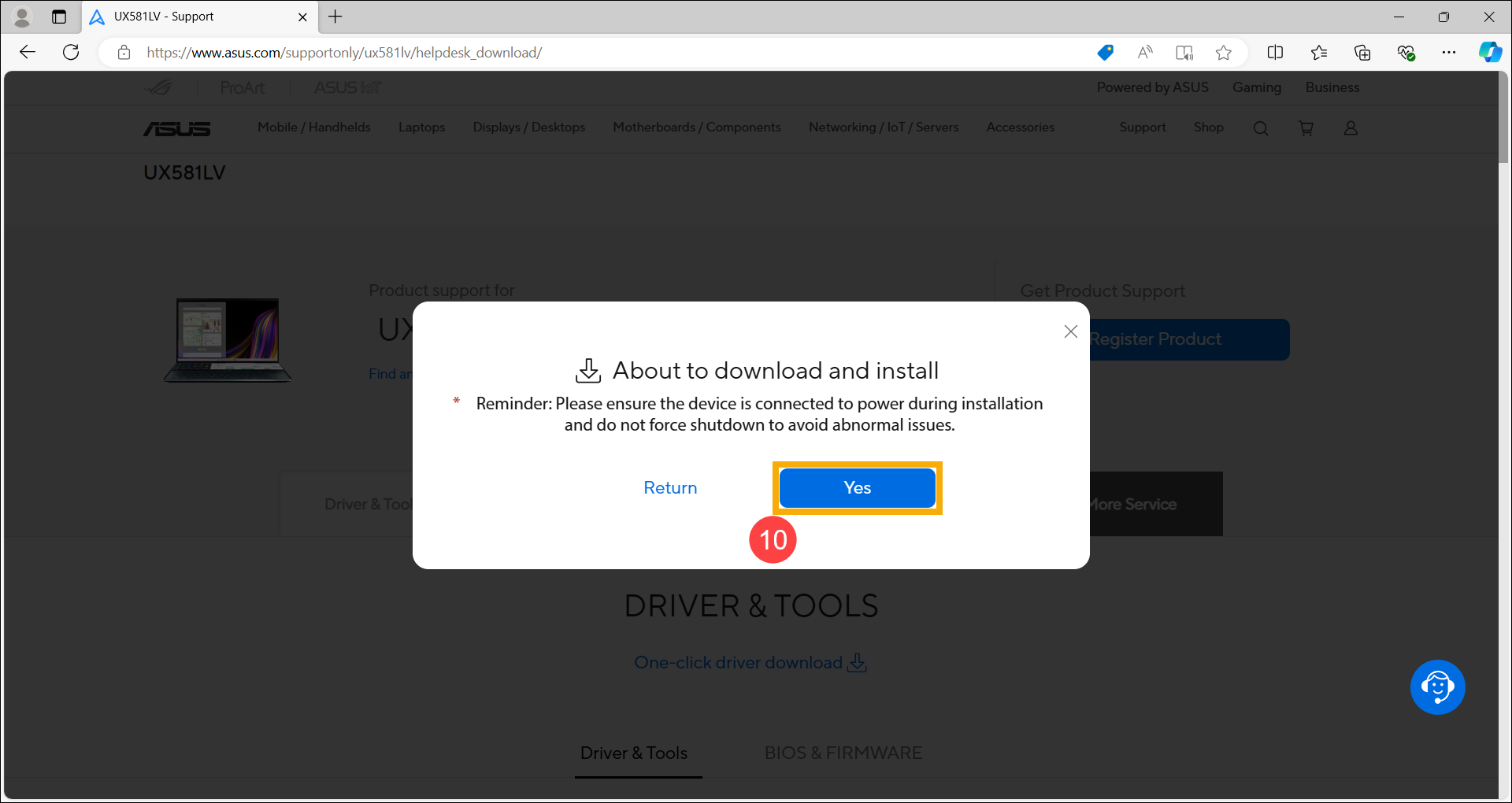
- לחצו על [כן]⑩ כדי להתחיל בהורדה ובהתקנה.
- הדף מוריד ומתקין, המתינו להשלמת ההתקנה.
הערה: במהלך תהליך ההתקנה, ודאו שהמכשיר מחובר לחשמל ואל תכבו בכוח או תסגרו את הדפדפן כדי להבטיח התקנה תקינה.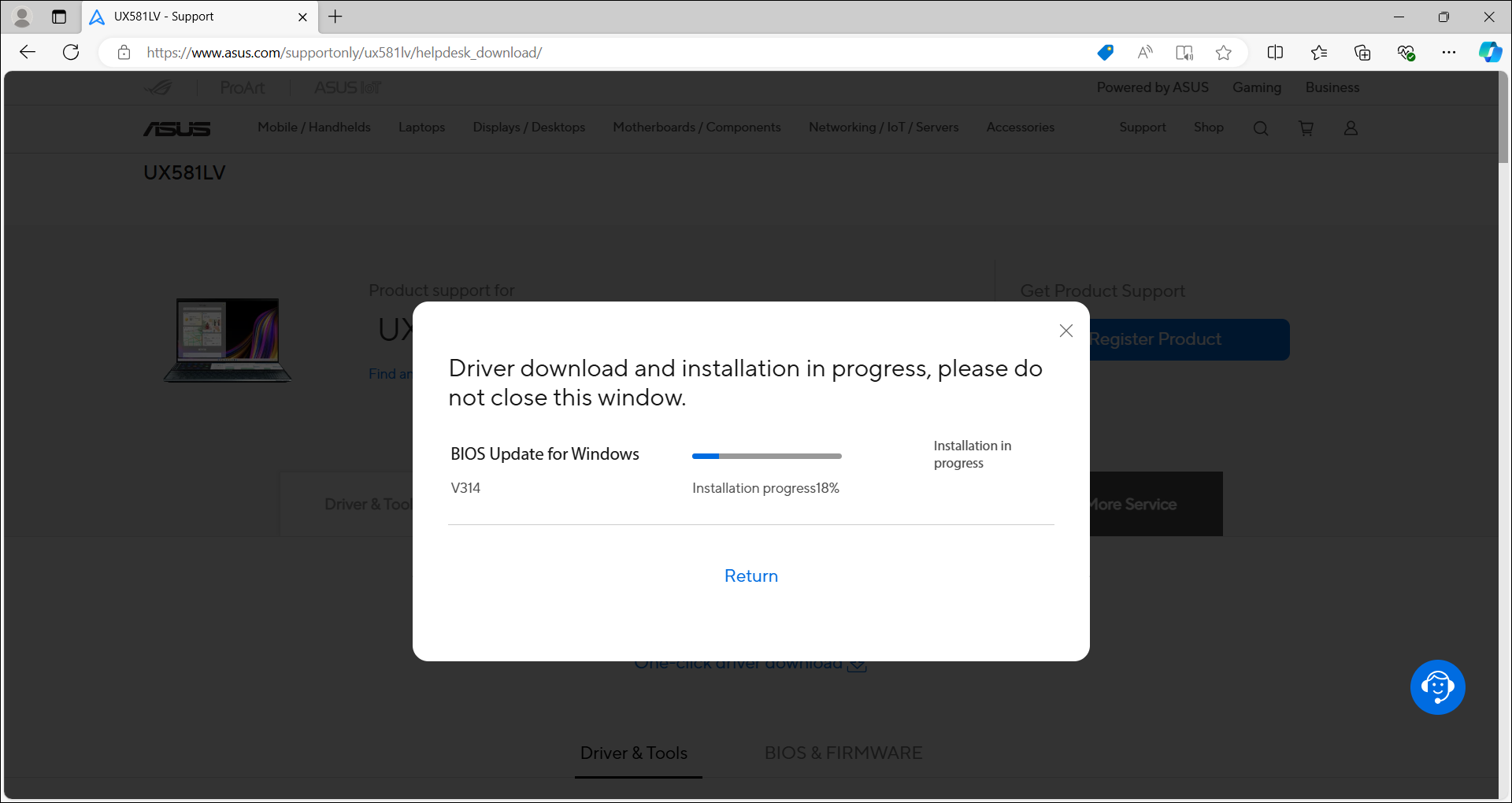
- לאחר השלמת ההתקנה, מנהלי התקנים מסוימים עשויים לדרוש מכם להפעיל מחדש את המכשיר כדי להשלים את ההגדרה. לחצו על [הפעל מחדש כעת]⑪.
הערה: לפני הפעלת המכשיר מחדש, ודאו שאתם שומרים את הנתונים שלכם כדי למנוע אובדן נתונים.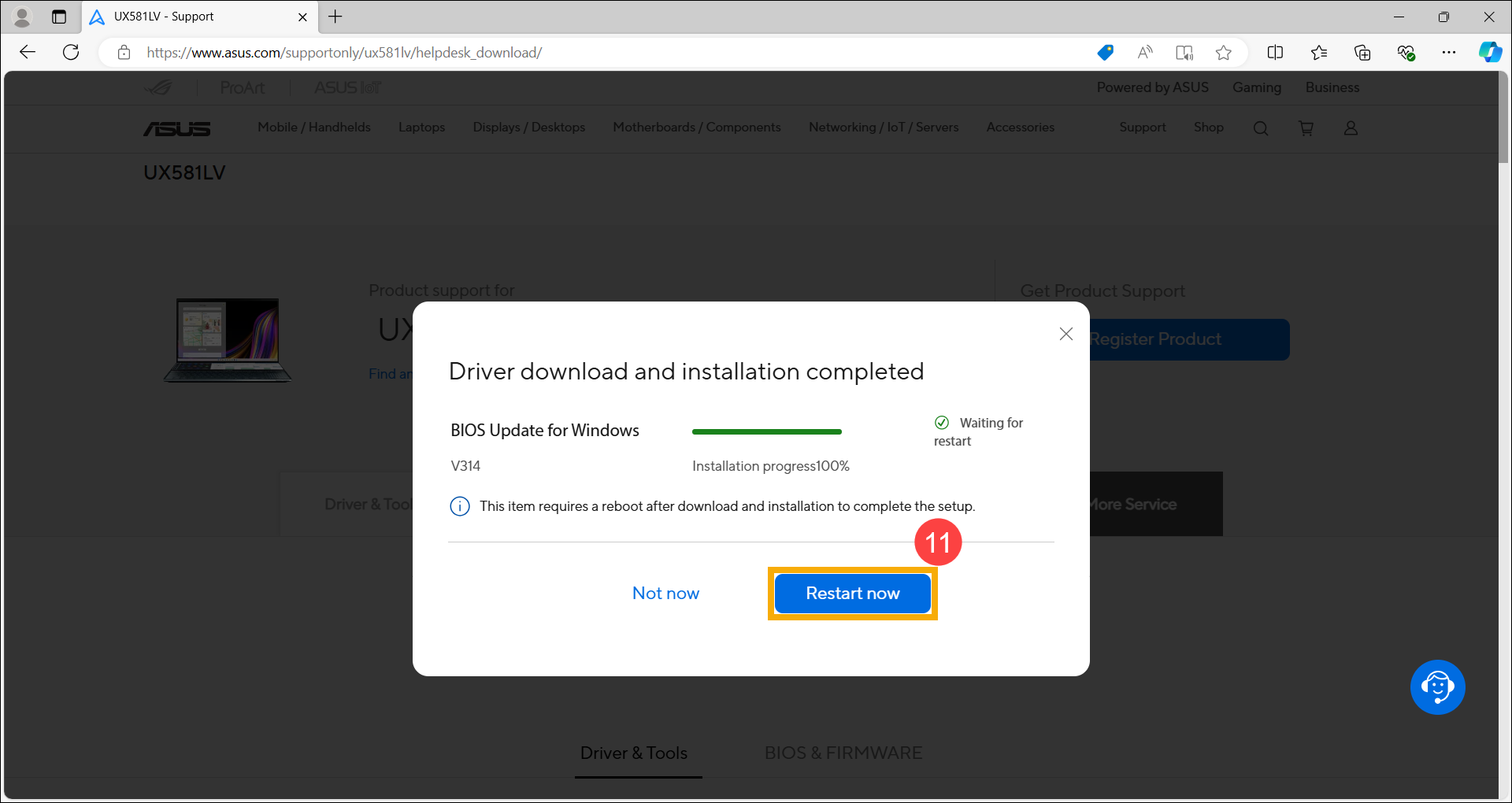
שאלה 1: מדוע ASUS Support Agent נכשל בהתקנה, או מדוע הוא עדיין נכשל בהפעלה לאחר ההתקנה?
תשובה 1: ודאו שהרשאת הגישה של הדפדפן שלכם 「אפליקציות במכשיר」 מותרת. (ההוראות שלהלן משתמשות ב-Microsoft Edge וב-Google Chrome כדוגמאות.)

