מוצר
ELMGR7093DX4, ELMGR7093DX6, ELMGR709HXX4, ELMGR709HXX6, GR70, MINIPC PB50, MINIPC PB60V, MINIPC PB61V, MINIPC PB62, MINIPC PN52, MINIPC PN80, PA90, PB40, PB40-B, PB50, PB50-B, PB60, PB60-B, PB60G, PB60S, PB60S-B, PB60V, PB61S, PB61V, PB61V-B, PB61V-H, PB62, PB62-B, PB63, PB63-B, PB63V, PB64, PB64-B, PL63, PL63-A, PL63-B, PL64, PL64-B, PL64-D1, PL64-D1-B, PN30, PN40, PN40Q, PN41, PN41-A, PN41-B, PN41-S1, PN41-S1-B, PN41-S1-M, PN41-S1-MI, PN42, PN42-B, PN42-E1, PN42-E1-B, PN42-M, PN42-S, PN42-S-B, PN43, PN43-B, PN43-S, PN43-S-B, PN50, PN50-B, PN50-E1, PN50-E1-B, PN50-F, PN50F2, PN50-S1, PN51, PN51-B, PN51-E1, PN51E1-B, PN51-S1, PN51-S1-B, PN52, PN52-B, PN53, PN53-B, PN53-S1, PN53-S1-B, PN54, PN54-B, PN54-S1, PN54-S1-B, PN60, PN60-B, PN60-R, PN61, PN61-B, PN61S, PN61T, PN62, PN62-B, PN62S, PN63, PN63-B, PN63-S1, PN63-S1-B, PN64, PN64-B, PN64-E1, PN64-E1-B, PN64-M, PN65, PN65-B, PN80, PN865
[Windows 11/10] כיצד לבדוק מהי גרסת מערכת ההפעלה Windows
מוצרים רלוונטיים: מחשב נייד, מחשב שולחני, מחשב All-in-One, מחשב כף יד למשחקים, MiniPC
אם ברצונך לברר מהי גרסת ה- Windows המופעלת על מוצרך, להלן שתי שיטות, דרכן ניתן לברר מידע זה.
שיטה 1: בדיקת גרסת ה- Windows דרך MyASUS
אנא גשו להוראות המתאימות בהתבסס על מערכת ההפעלה Windows הנוכחית המותקנת במוצר:
מערכת הפעלה Windows 11
- הקלידו וחפשו [MyASUS] בשורת החיפוש של Windows①, לאחר מכן לחצו על [פתח]②.
הערה: אם לא ניתן למצוא את MyASUS, ייתכן שהוא אינו מותקן במוצר. יש לעיין ב-כיצד להתקין את MyASUS.
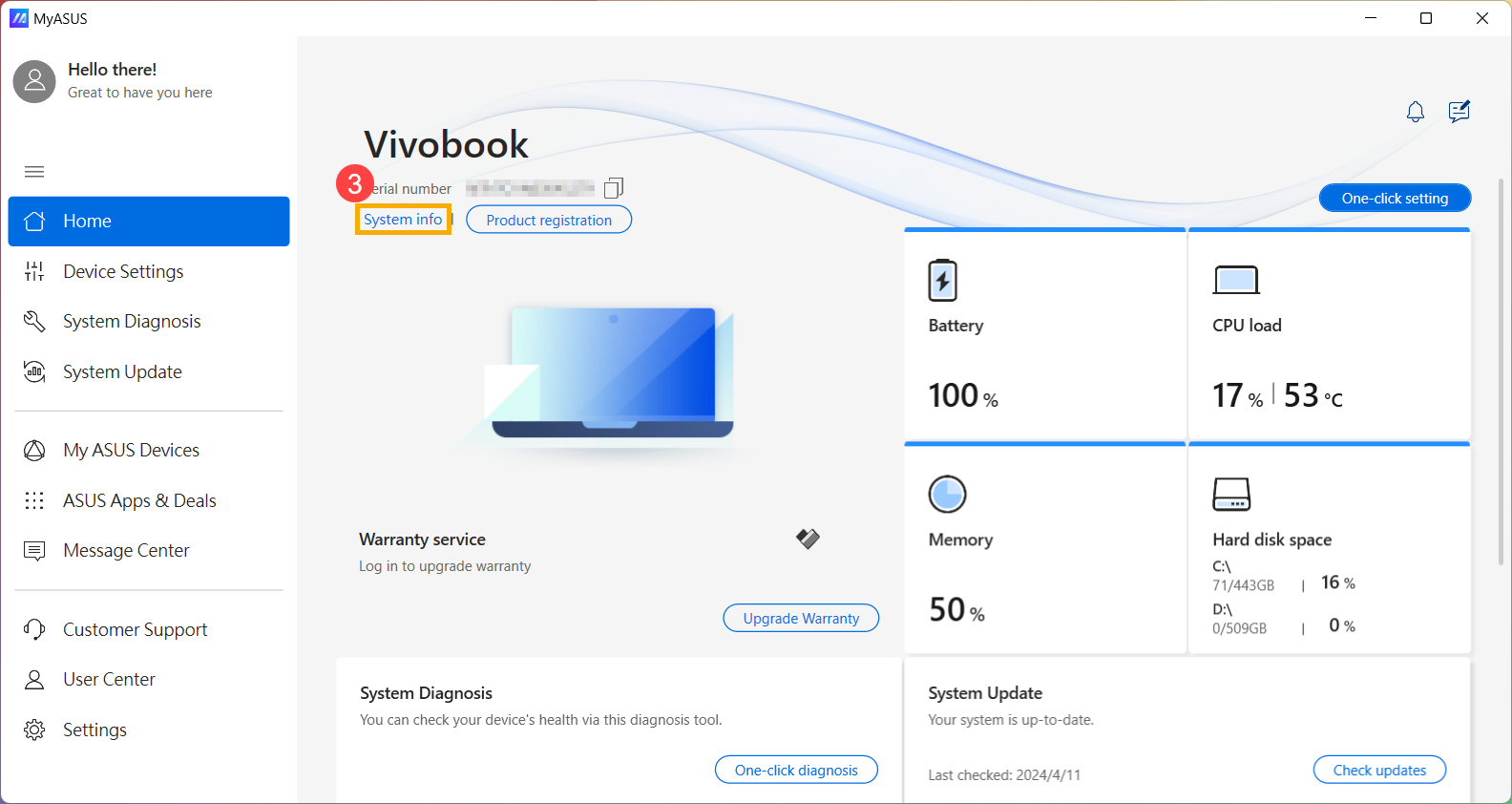
- לחצו על [פרטי המערכת]③.
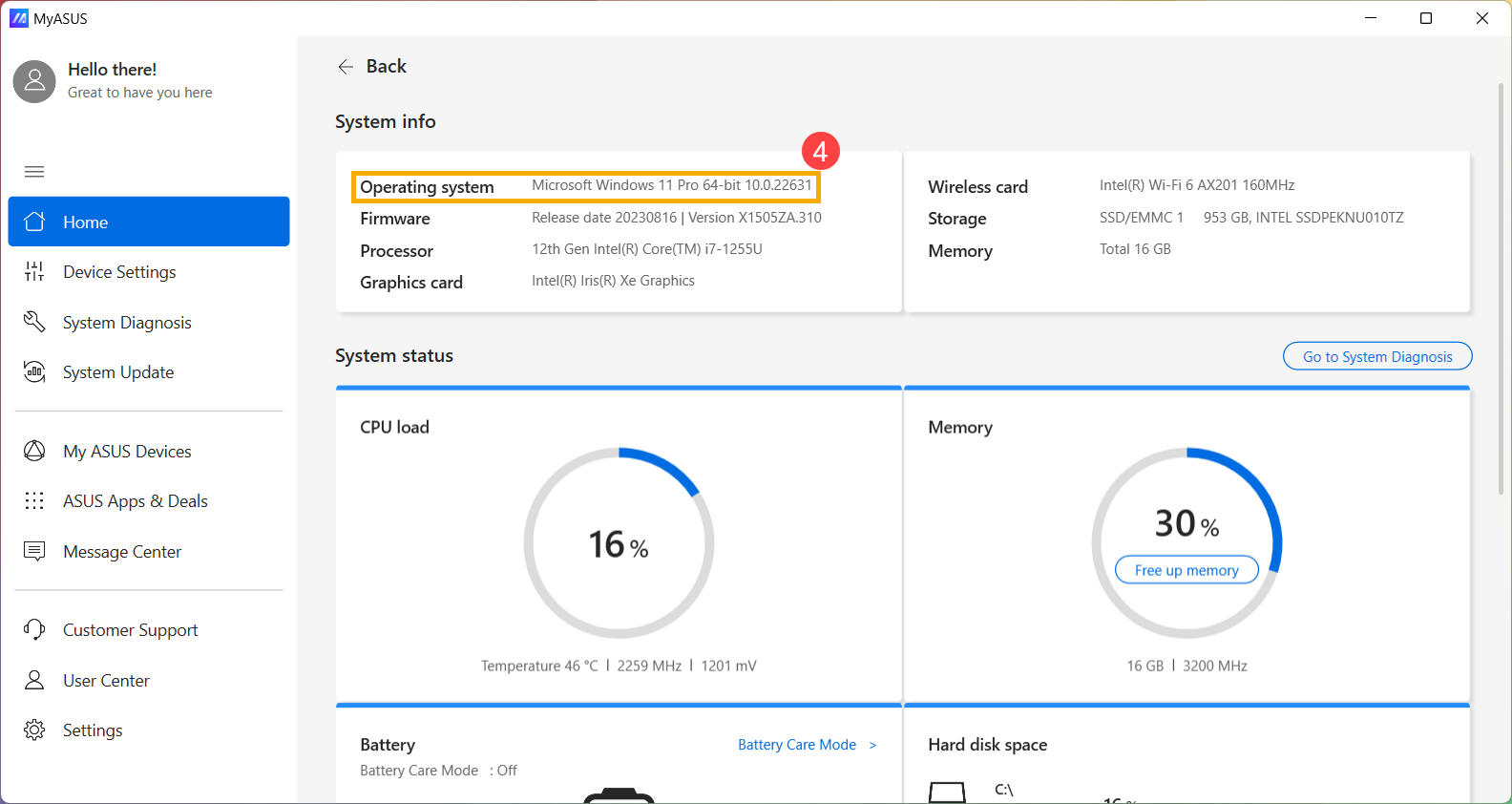
- תחת פרטי המערכת, בדקו מהי גרסת ה- Windows הפועלת במוצר④.
מערכת הפעלה Windows 10
- הקלידו וחפשו [MyASUS] בשורת החיפוש של Windows①, לאחר מכן לחצו על [פתח]②.
הערה: אם לא ניתן למצוא את MyASUS, ייתכן שהוא אינו מותקן במוצר. יש לעיין ב-כיצד להתקין את MyASUS.
- לחצו על [פרטי המערכת]③.
- תחת פרטי המערכת, בדקו מהי גרסת ה- Windows הפועלת במוצר④.
שיטה 2: בדיקת גרסת ה- Windows דרך הגדרות Windows
אנא גשו להוראות המתאימות בהתבסס על מערכת ההפעלה Windows הנוכחית המותקנת במוצר:
מערכת הפעלה Windows 11
- בשורת המשימות לחצו על הסמל [התחל]
 ①, לאחר מכן בחרו [הגדרות]
 ②.
②. 
- בחרו [מערכת]③, גללו מטה לתחתית העמוד, ולאחר מכן בחרו [אודות]④.

- תחת מפרטי Windows, בדקו מהי המהדורה וגרסת ה- Windows הפועלות במוצר⑤.

מערכת הפעלה Windows 10
- לחצו על סמל [התחל] בשורת המשימות①, לאחר מכן בחרו [הגדרות]②.

- בחרו [מערכת]③.

- בחרו [אודות]④. תחת מפרטי Windows, בדקו מהי המהדורה וגרסת ה- Windows הפועלות במוצר⑤.
