[Windows 11/10] כיצד לבדוק מהי גרסת מערכת ההפעלה Windows
מוצרים ישימים: מחשב נייד, מחשב שולחני, מחשב All-in-One, קונסולת גיימינג ניידת, מיני מחשב
אם ברצונכם לגלות איזו גרסת Windows מותקנת במכשיר שלכם, להלן שתי שיטות, וניתן לבחור באחת מהן לביצוע.
שיטה 1: יש לבדוק את גרסת Windows באמצעות MyASUS
יש לעבור להוראה המתאימה בהתבסס על מערכת ההפעלה Windows הנוכחית במכשיר שלכם:
מערכת הפעלה Windows 11
- יש להקליד ולחפש [MyASUS] בסרגל החיפוש של Windows①, ולאחר מכן יש ללחוץ על [פתח]②.
הערה: אם אינכם מוצאים את MyASUS, ייתכן שהוא אינו מותקן במכשיר שלכם. יש לעיין ב- כיצד להתקין את MyASUS.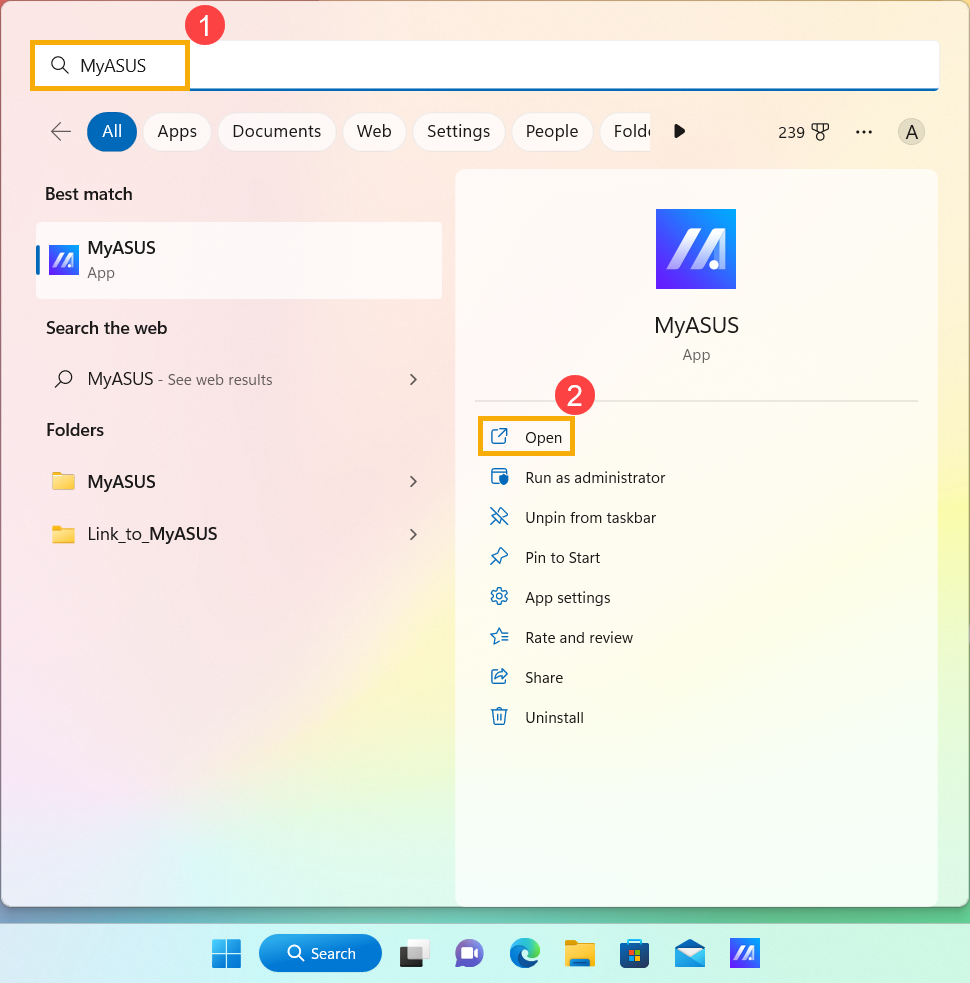
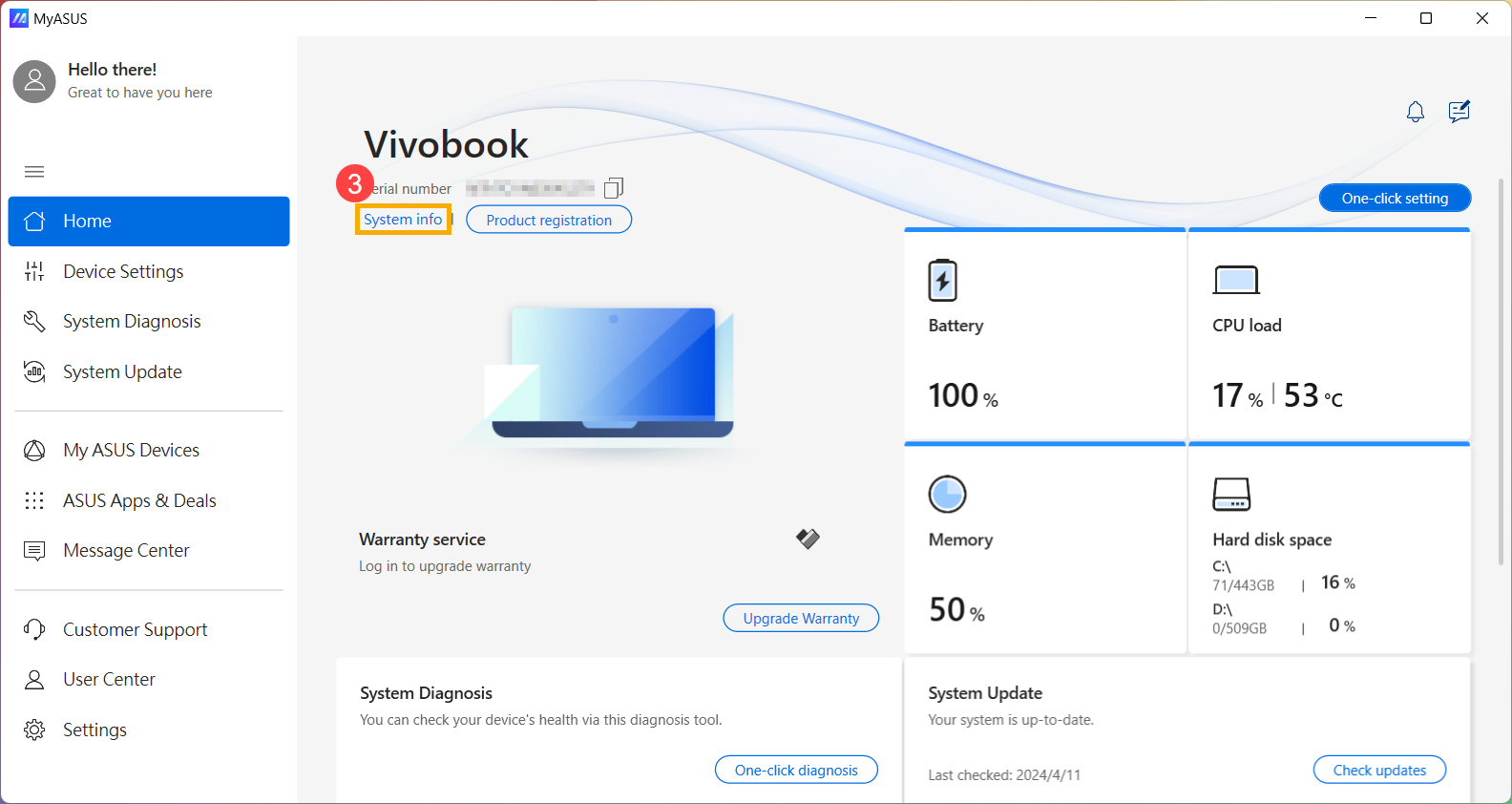
- יש ללחוץ על [פרטי מערכת]③.
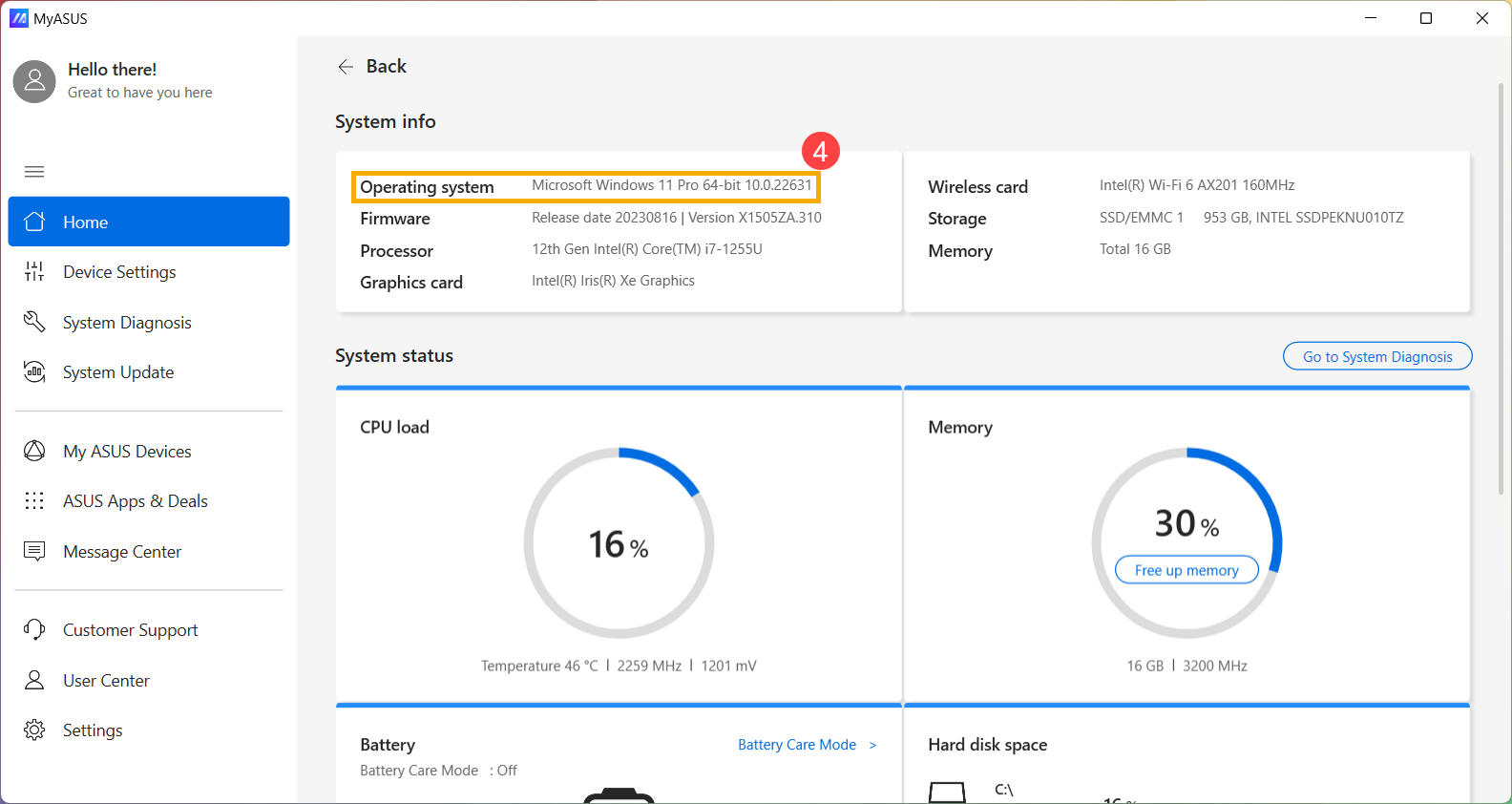
- תחת פרטי מערכת, יש לבדוק איזו גרסת Windows מותקנת במכשיר שלכם④.
מערכת הפעלה Windows 10
- יש להקליד ולחפש [MyASUS] בסרגל החיפוש של Windows①, ולאחר מכן יש ללחוץ על [פתח]②.
הערה: אם אינכם מוצאים את MyASUS, ייתכן שהוא אינו מותקן במכשיר שלכם. יש לעיין ב- כיצד להתקין את MyASUS.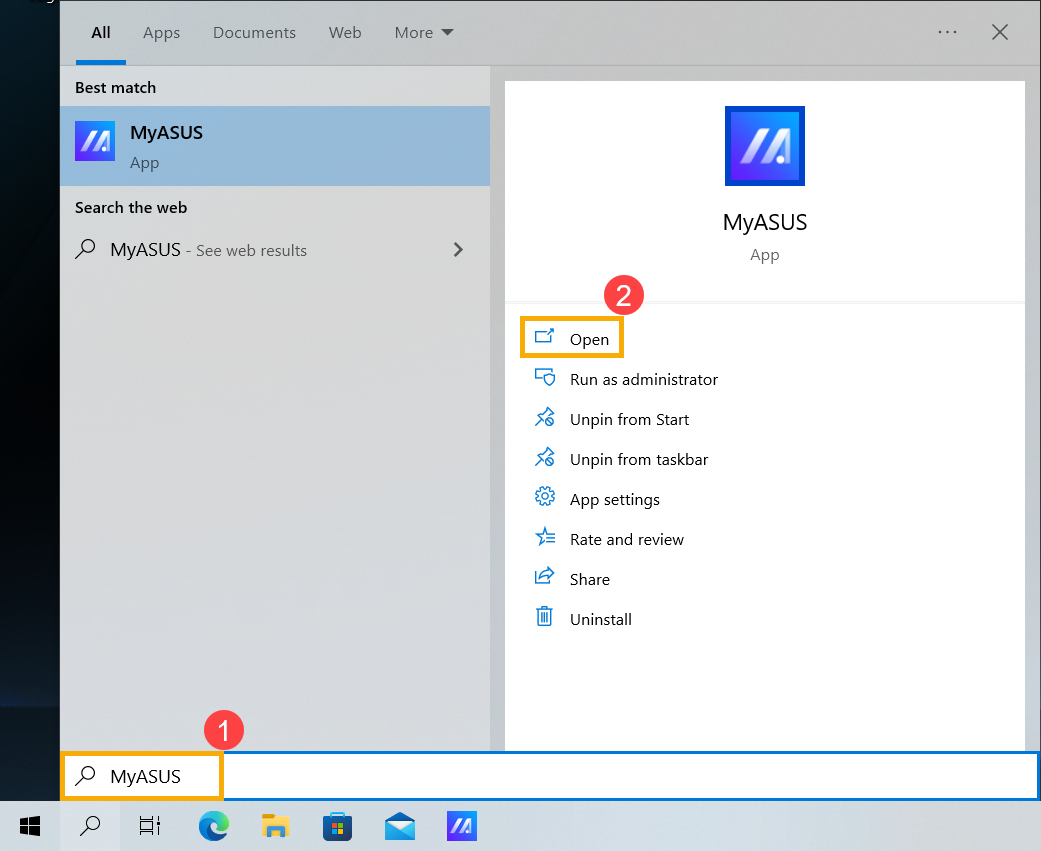
- יש ללחוץ על [פרטי מערכת]③.
- תחת פרטי מערכת, יש לבדוק איזו גרסת Windows מותקנת במכשיר שלכם④.
שיטה 2: יש לבדוק את גרסת Windows בהגדרות Windows
יש לעבור להוראה המתאימה בהתבסס על מערכת ההפעלה Windows הנוכחית במכשיר שלכם:
מערכת הפעלה Windows 11
- יש ללחוץ על סמל [התחל]
 בסרגל המשימות①, ולאחר מכן יש לבחור ב-[הגדרות]
 ②.
②. 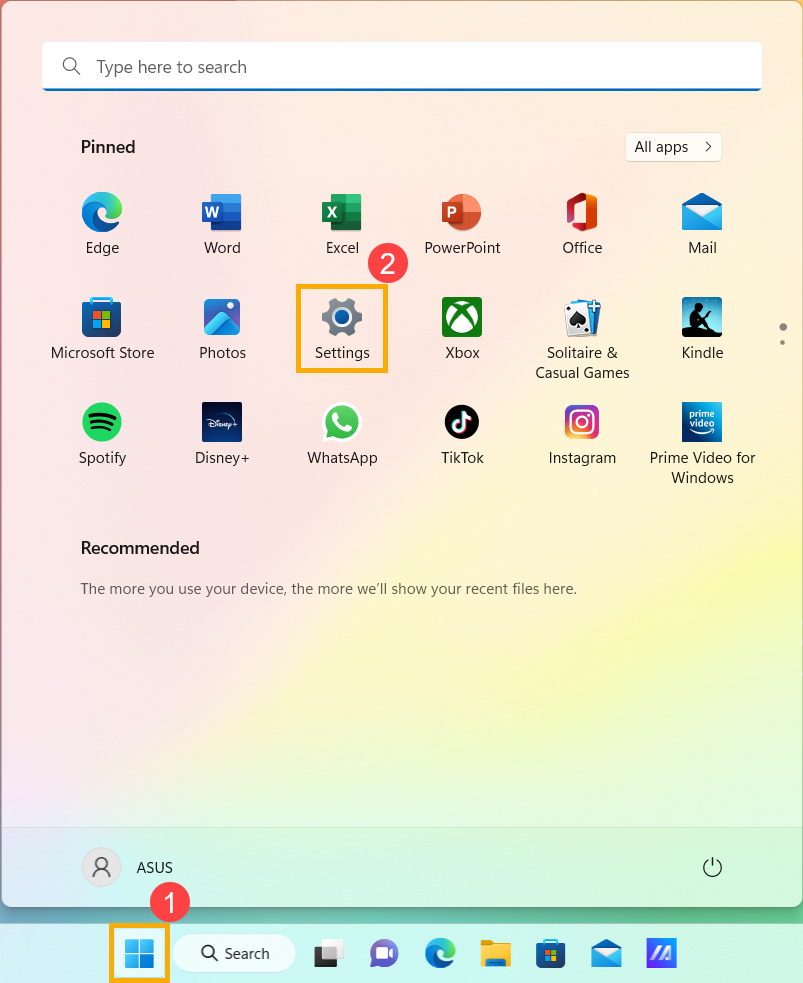
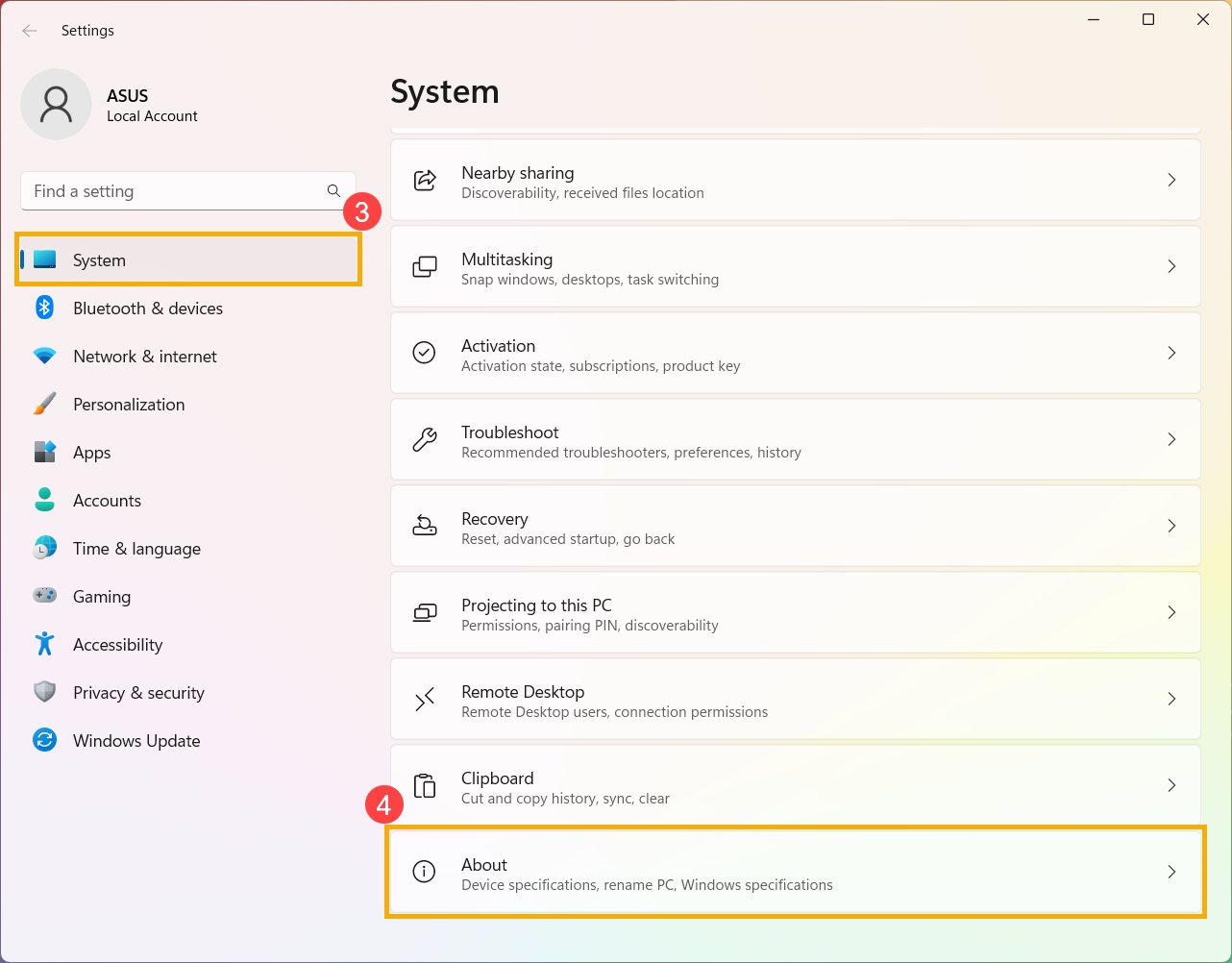
- יש לבחור ב-[מערכת]③, יש לגלול למטה לתחתית העמוד, ולאחר מכן יש לבחור ב-[אודות]④.
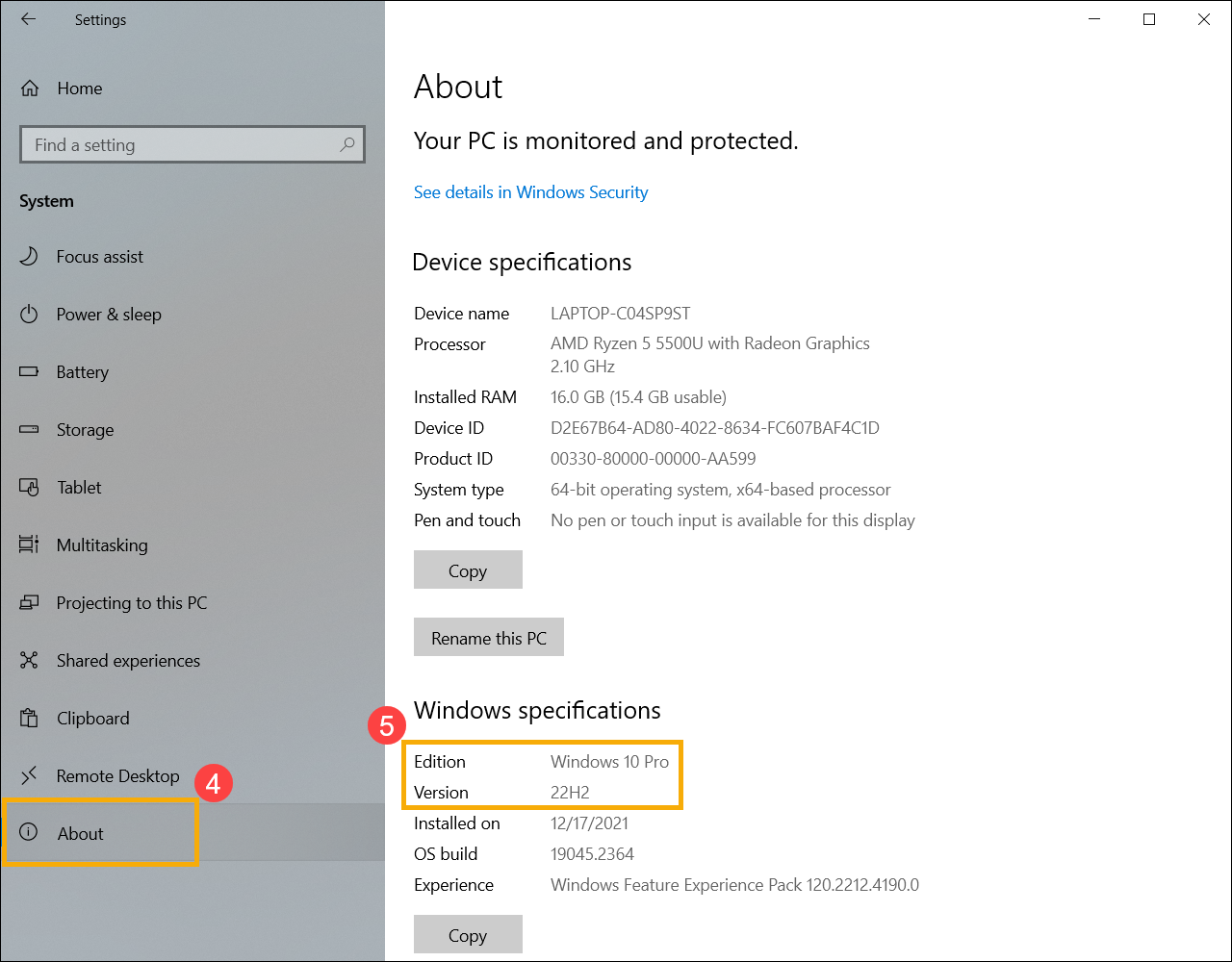
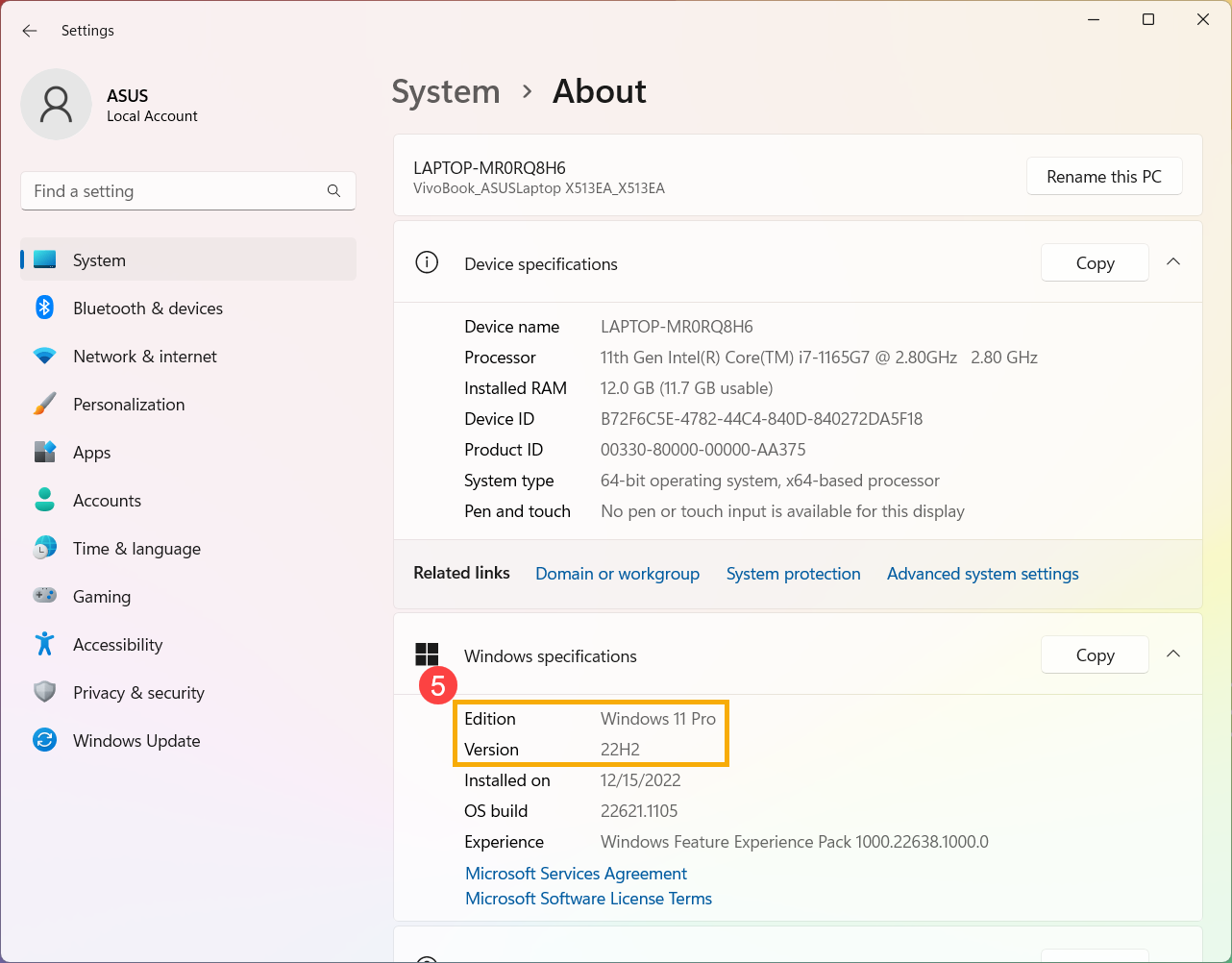
- תחת מפרטי Windows, יש לבדוק איזו מהדורה וגרסה של Windows מותקנת במכשיר שלכם⑤.
מערכת הפעלה Windows 10
- יש ללחוץ על סמל [התחל] בסרגל המשימות①, ולאחר מכן יש לבחור ב-[הגדרות]②.
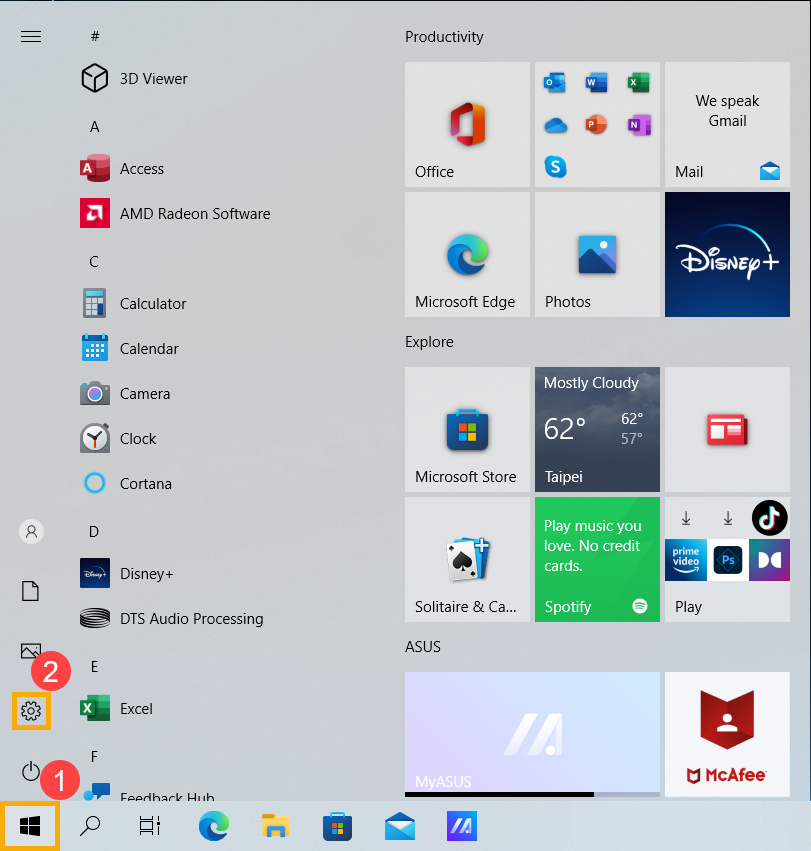
- יש לבחור ב-[מערכת]③.
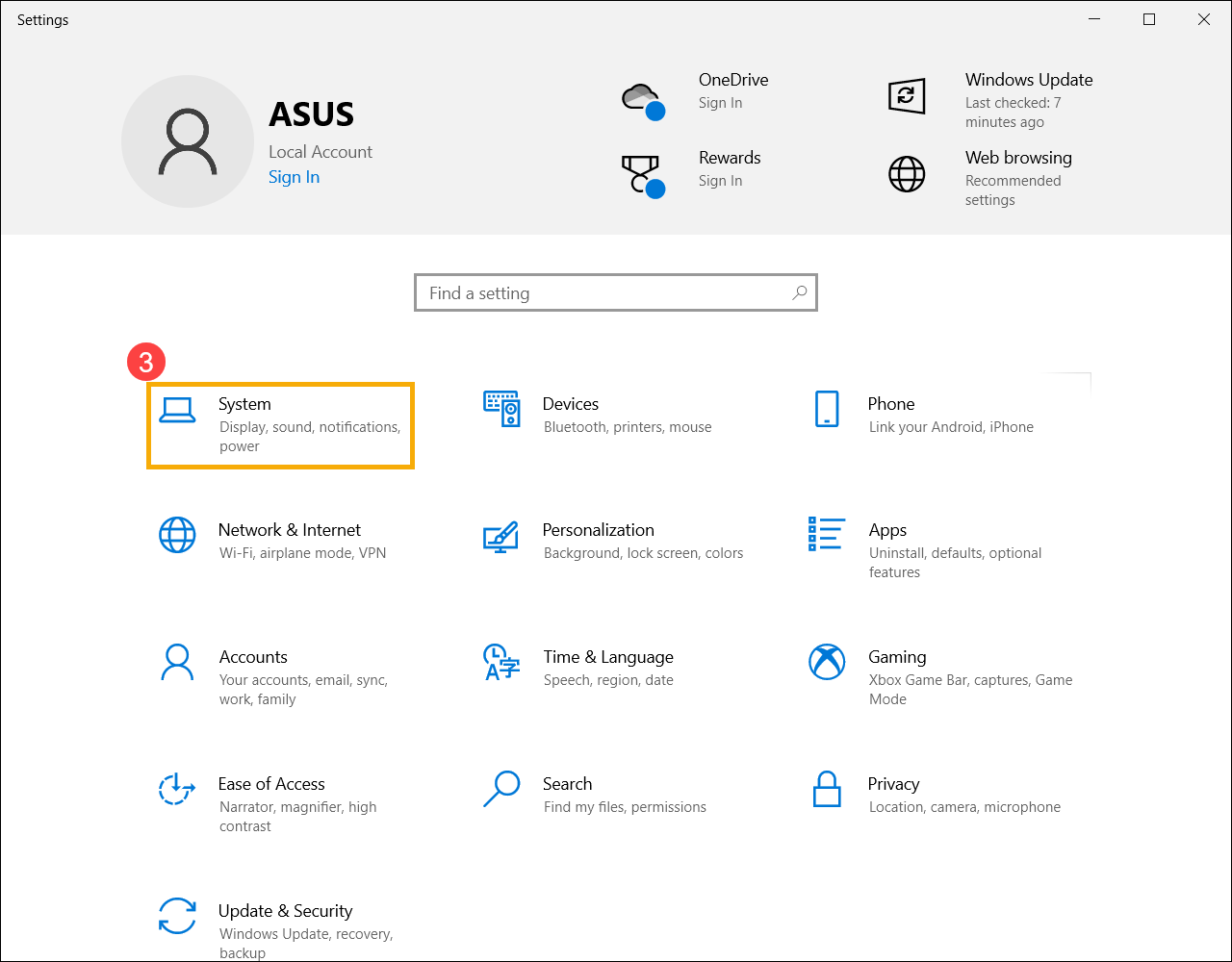
- יש לבחור ב-[אודות]④. תחת מפרטי Windows, יש לבדוק איזו מהדורה וגרסה של Windows מותקנת במכשיר שלכם⑤.