נושאים קשורים
כיצד להתקין את אפליקציית MyASUS
מוצרים רלוונטיים: מחשב נייד, מחשב נייח, מחשב All-in-One, מחשב כף יד לגיימינג
אנא פעלו בהתאם להנחיות המתאימות, בהתבסס על גרסת מערכת ההפעלה Windows הנוכחית של מכשירכם:
מערכת ההפעלה Windows 11
לפני שתתחילו בהתקנת MyASUS, חובה לוודא שהדרייבר (מנהל ההתקן) של ASUS System Control Interface מותקן במכשיר. רק לאחר מכן המשיכו בהתקנת MyASUS.
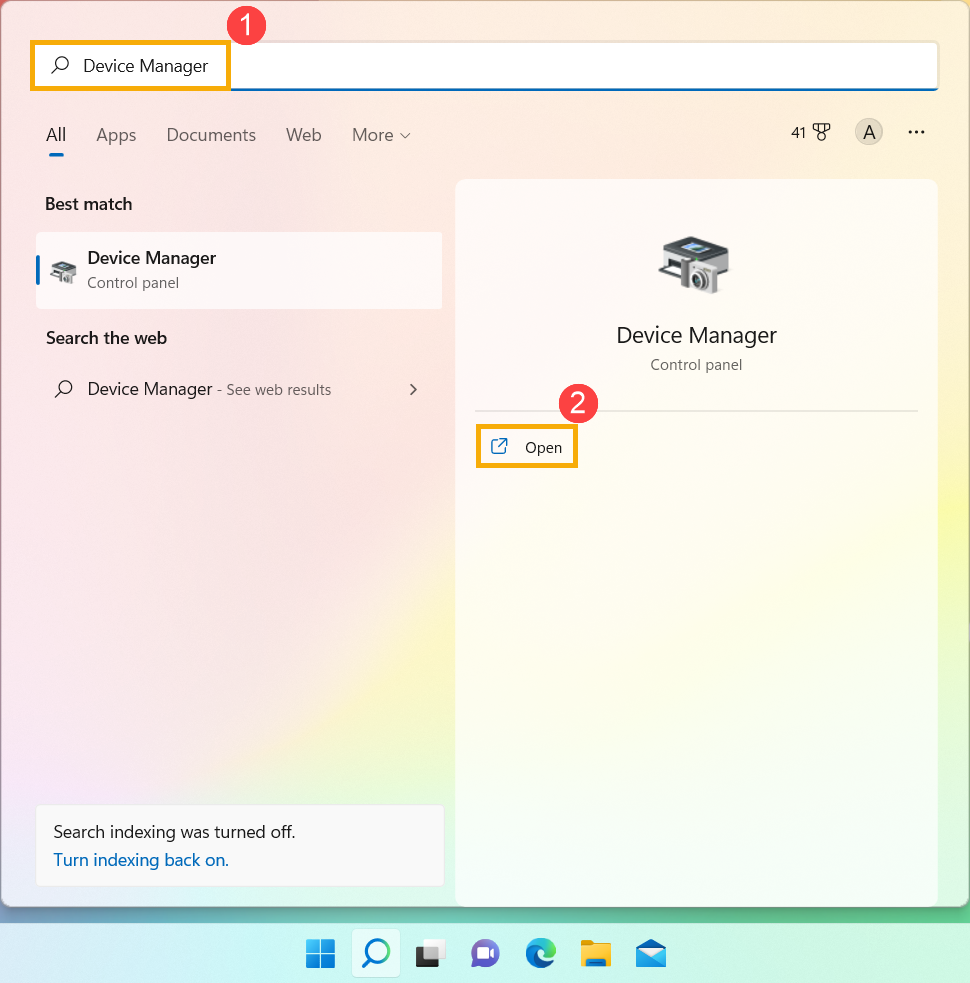
- הקלידו וחפשו את [מנהל ההתקנים] (Device Manager) בשורת החיפוש של Windows①, ולאחר מכן לחצו על [פתיחה] (Open)②.
- לחצו על החץ שלצד [התקני מערכת] (System devices)③, ולאחר מכן אשרו את נוכחותו של הדרייבר [ASUS System Control Interface]④. (בהתאם לדגם, עשויות להיות גרסאות V1 או V3, והתכונות הנתמכות של MyASUS עשויות להשתנות.)
אם מנהל התקן זה כבר מותקן במכשירכם לחצו כאן כדי ללמוד כיצד להתקין את MyASUS.
אם הדרייבר הזה אינו קיים במכשירכם, לחצו כאן כדי ללמוד כיצד להוריד ולהתקין את הדרייבר (מנהל ההתקן) של ASUS System Control Interface.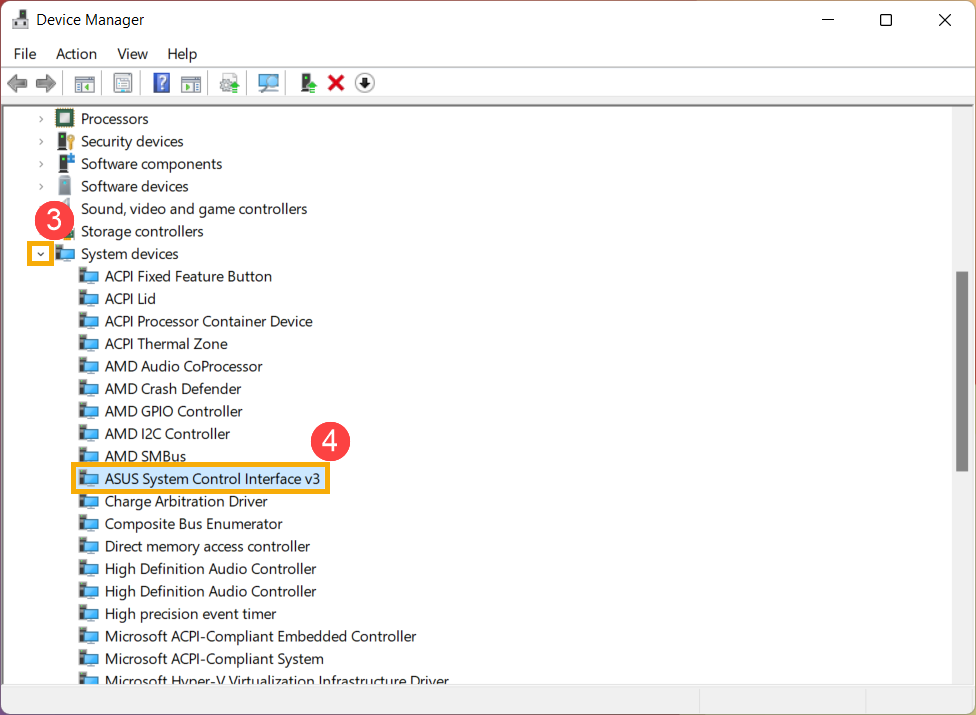
כיצד להוריד ולהתקין את הדרייבר של ASUS System Control Interface
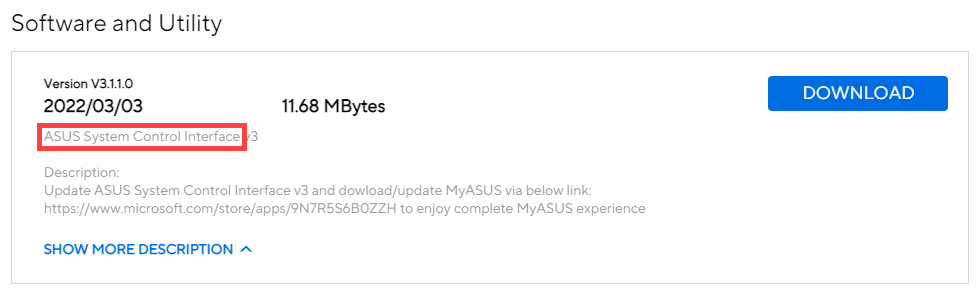
בקרו באתר התמיכה של ASUS והורידו את הדרייבר ASUS System Control Interface מקטגוריית תוכנה וכלי עזר (Software and Utility). למידע נוסף על כיצד לחפש ולהוריד דרייברים (מנהלי התקנים).
אם אינכם מצליחים למצוא באתר של ASUS את הדרייבר של ASUS System Control Interface המתאים למכשירכם, הדבר מעיד על כך שמכשירכם אינו תומך ברוב הפונקציות של MyASUS. למידע נוסף על מדוע ניתן לראות רק חלק מהתכונות באפליקציית MyASUS.
לאחר ההורדה, פעלו לפי שלבי ההתקנה בהתבסס על גרסת ASUS System Control Interface V1 או V3 המותקנת במכשירכם.
| דור הדרייבר | דגמים נתמכים | הוראות התקנה |
| ASUS System Control Interface V3 | רשימת דגמים | לחצו כדי לעבור למקטע |
| ASUS System Control Interface V1 | רשימת דגמים | לחצו כדי לעבור למקטע |
התקנת הדרייבר העדכני ביותר של ASUS System Control Interface V3
הערה: הדוגמה הבאה נועדה לצורכי המחשה בלבד. אנא השתמשו בגרסה העדכנית ביותר המסופקת באתר התמיכה של ASUS.
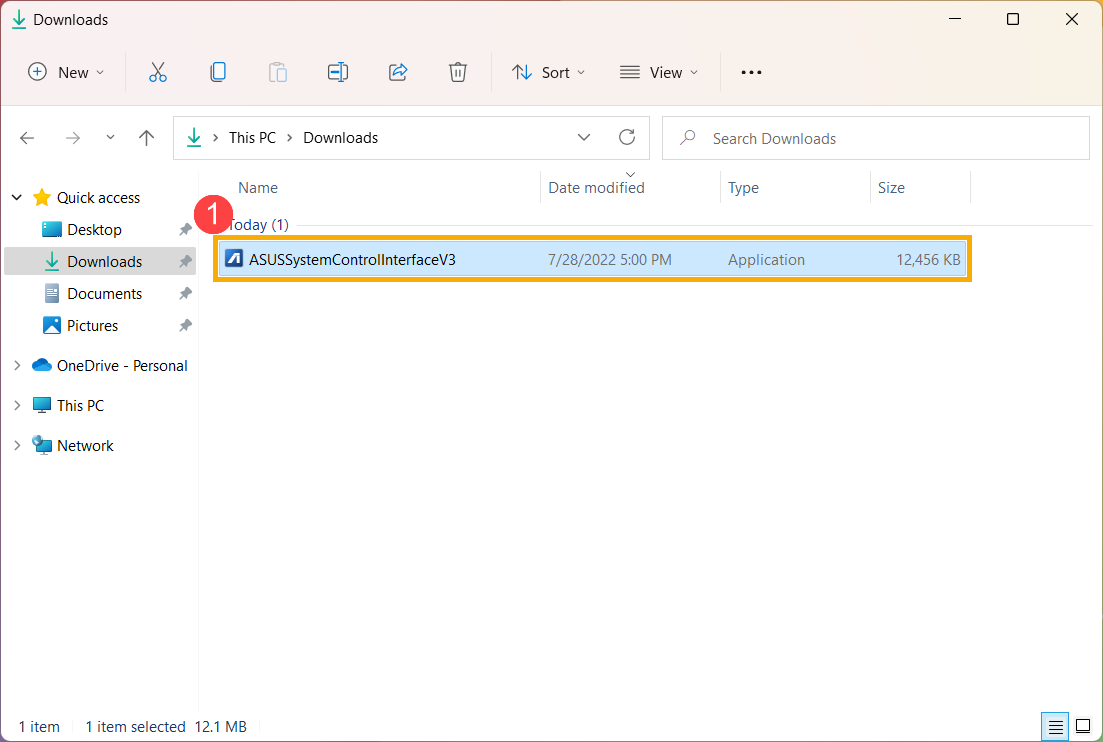
- לאחר הורדת הקובץ, לחצו לחיצה כפולה על הקובץ [ASUSSystemControlInterfaceV3.exe] כדי להתחיל בהתקנה①.
- פעלו בהתאם להנחיות כדי לאשר את הסכם הרישיון ולהמשיך בתהליך ההתקנה.
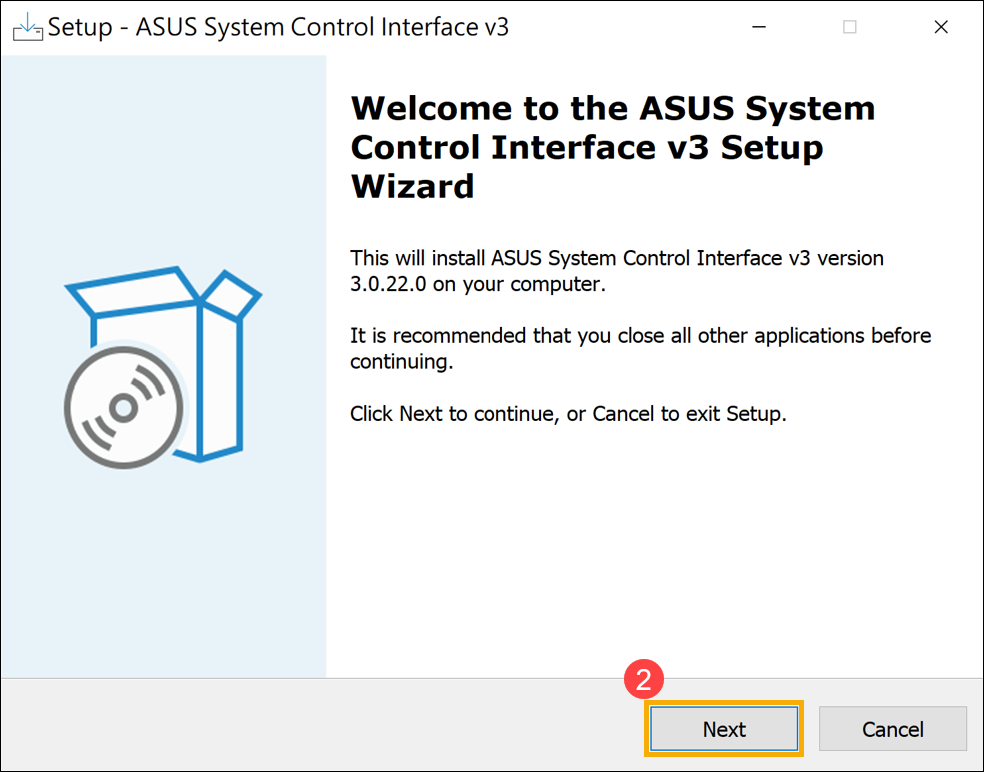
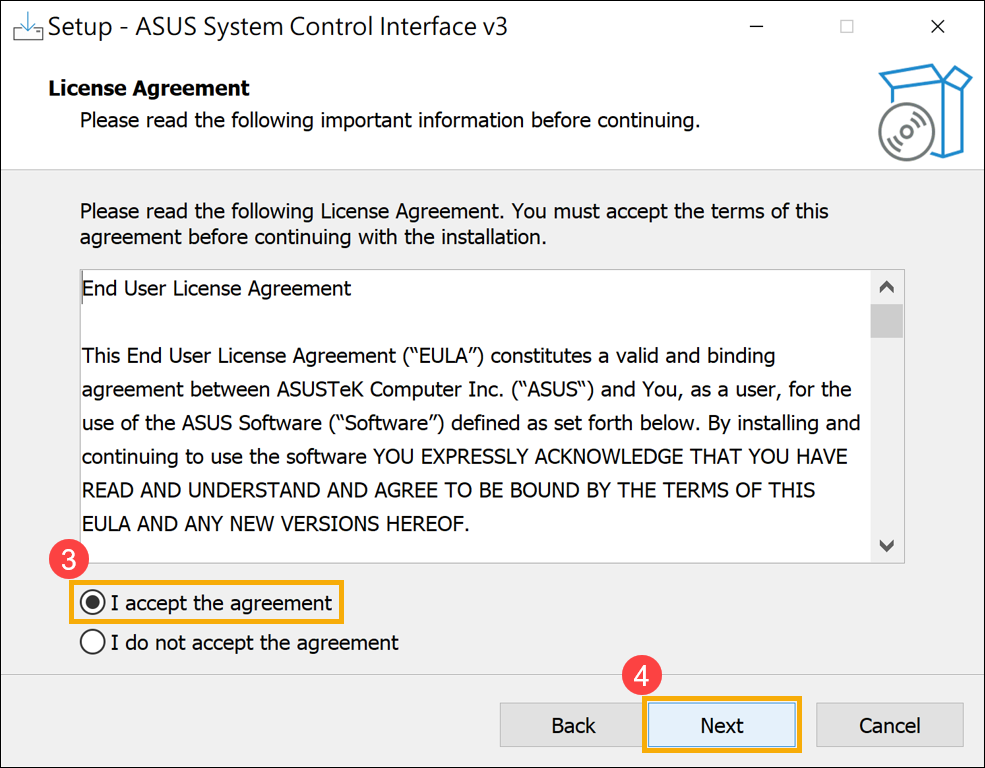
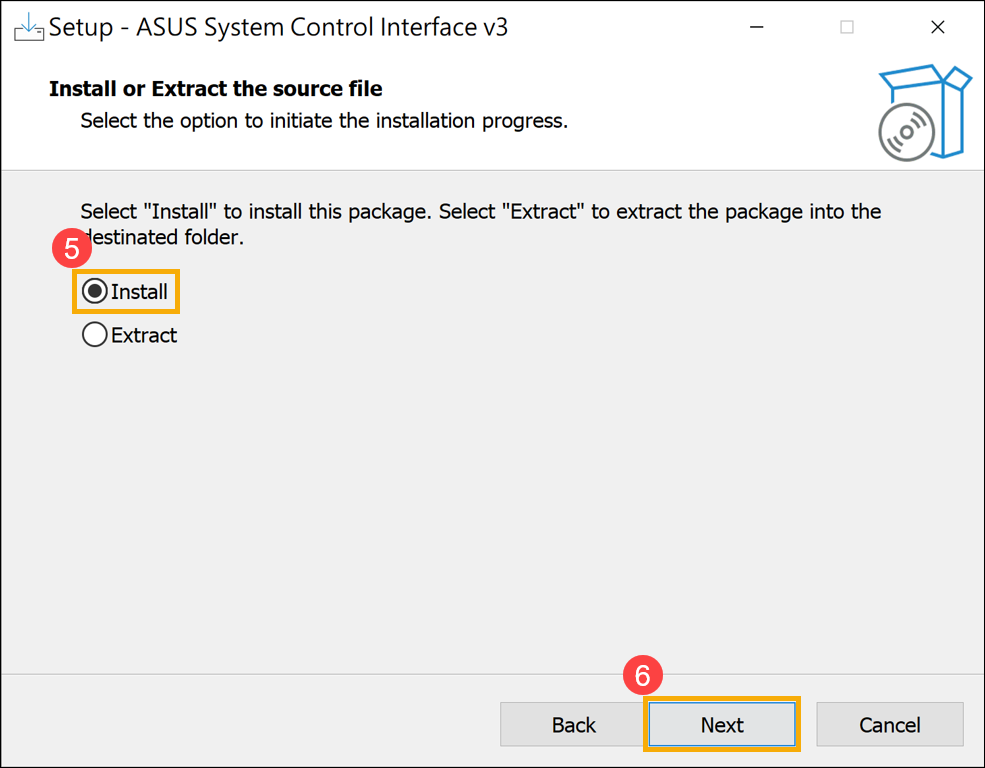
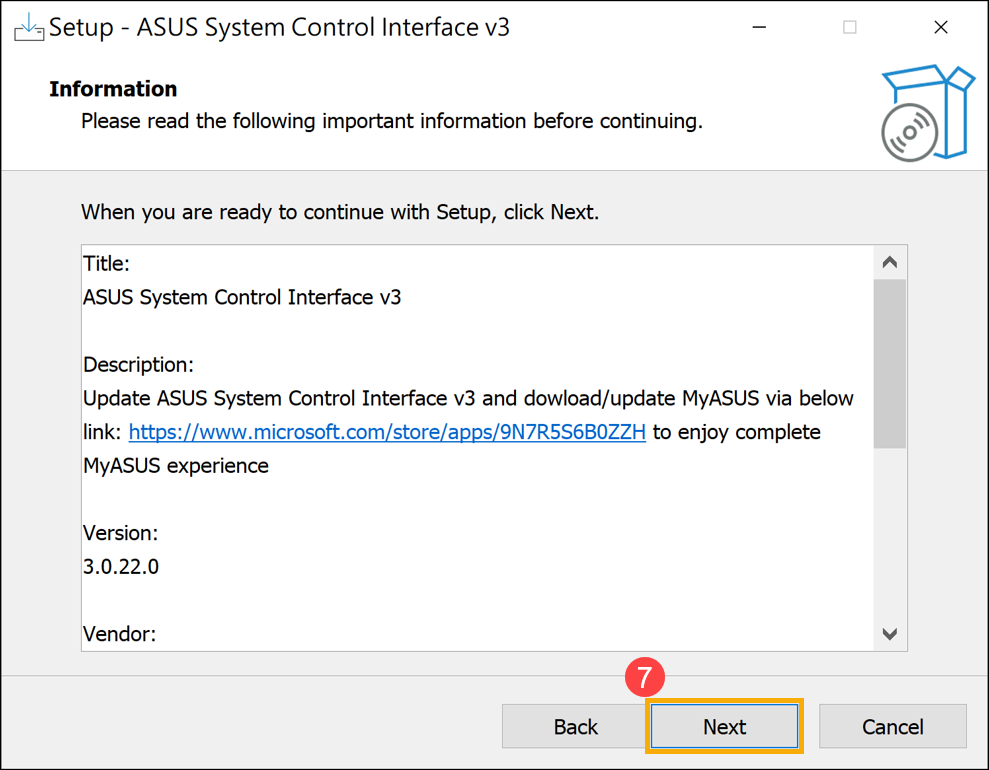
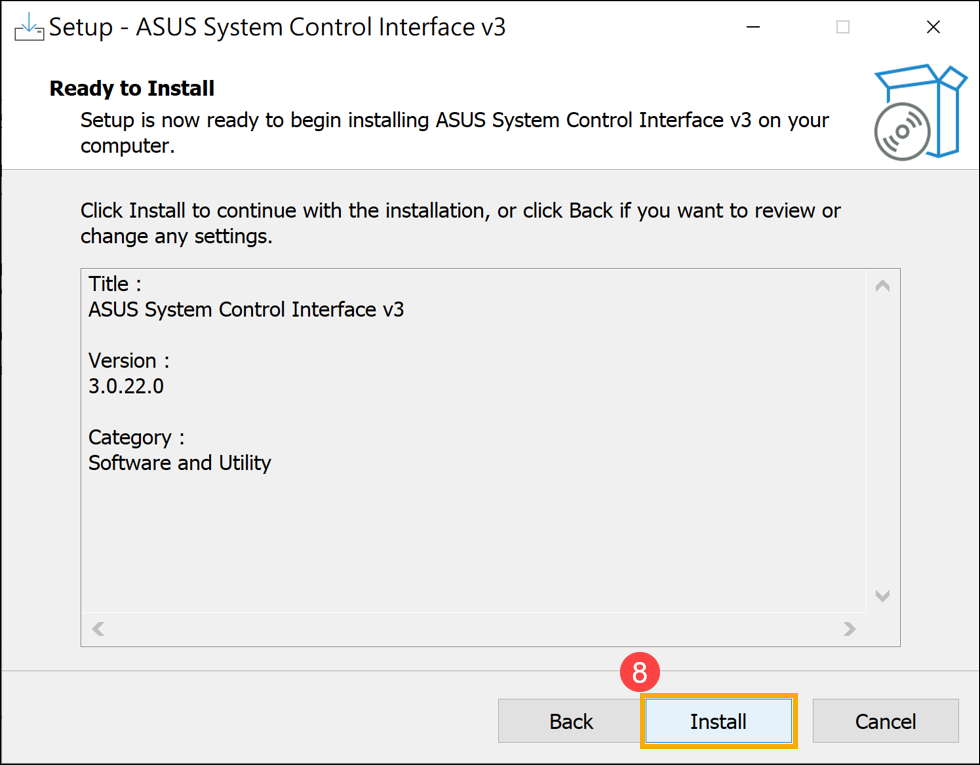
- לחצו על [סיום] (Finish)⑩ והפעילו מחדש את מכשירכם כדי להשלים את ההתקנה.
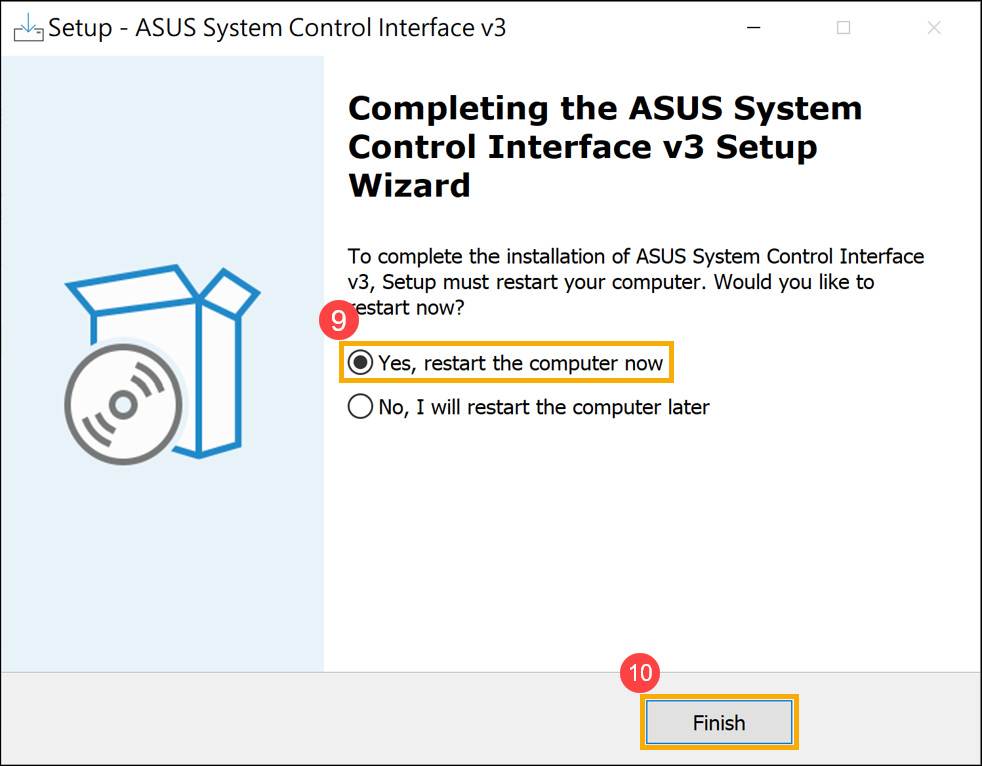
- לאחר הפעלת המכשיר מחדש, לחצו קליק ימני על סמל ה[התחלה] (Start)
 במכשירכם⑪, ולאחר מכן לחצו על [מנהל ההתקנים] (Device Manager)⑫.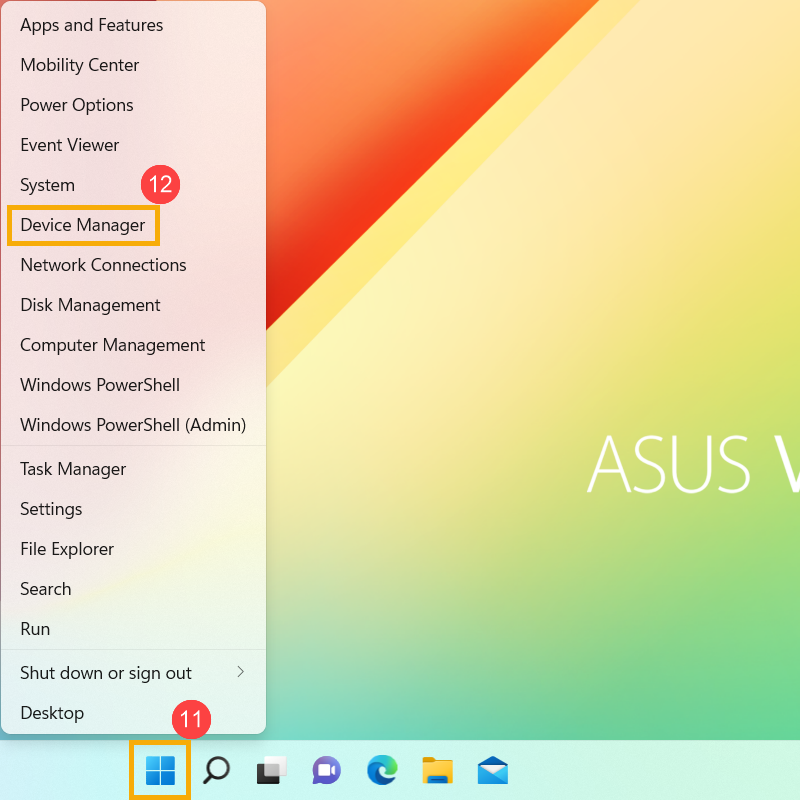
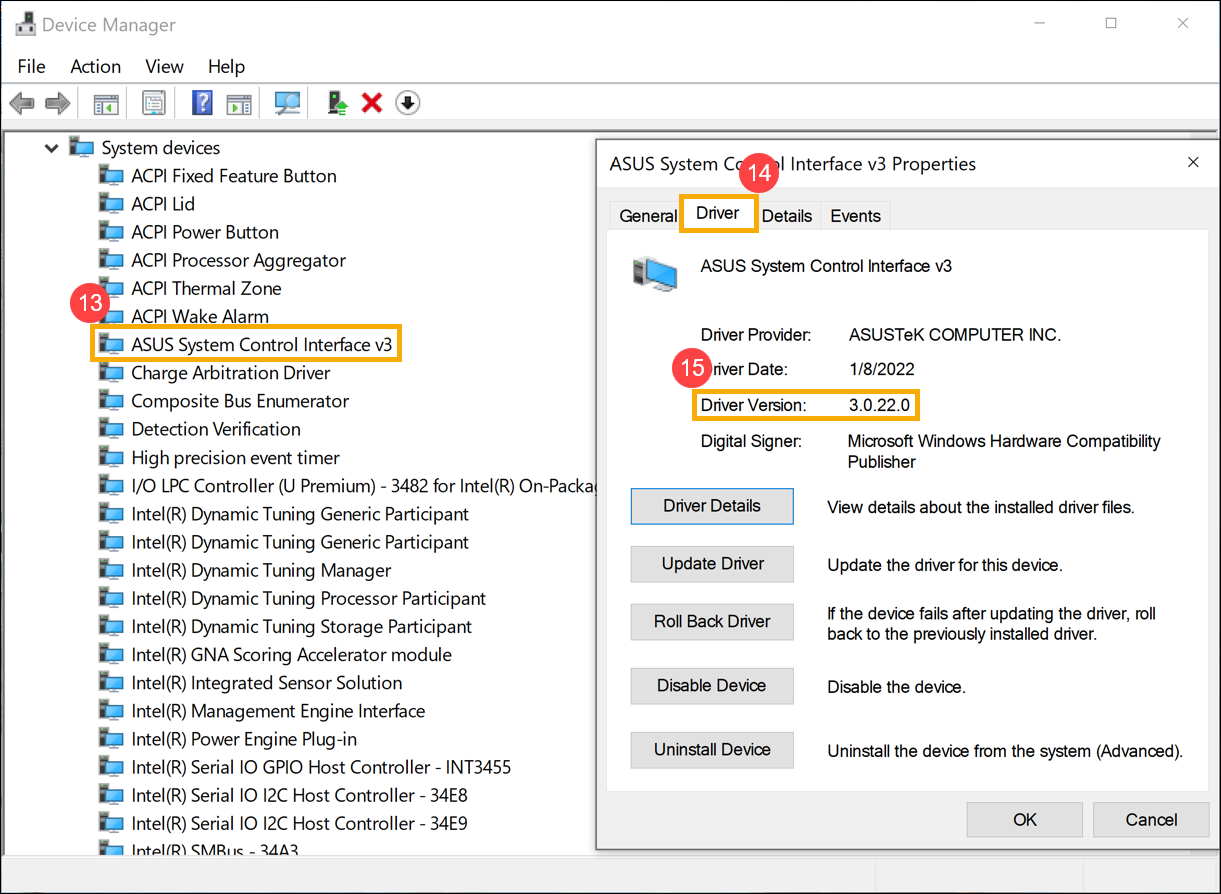
- בקטגוריית התקני מערכת, לחצו לחיצה כפולה על [ASUS System Control Interface]⑬, ולאחר מכן לחצו על לשונית [דרייבר] (Driver)⑭ כדי לבדוק אם [גרסת הדרייבר] (Driver Version) עודכנה בהצלחה⑮.
- לאחר השלמת התקנת הדרייבר של ASUS System Control Interface, לחצו כאן כדי ללמוד כיצד להתקין את MyASUS.
התקנת הדרייבר העדכני ביותר של ASUS System Control Interface V1
הערה: הדוגמה הבאה נועדה לצורכי המחשה בלבד. אנא השתמשו בגרסה העדכנית ביותר המסופקת באתר התמיכה של ASUS.
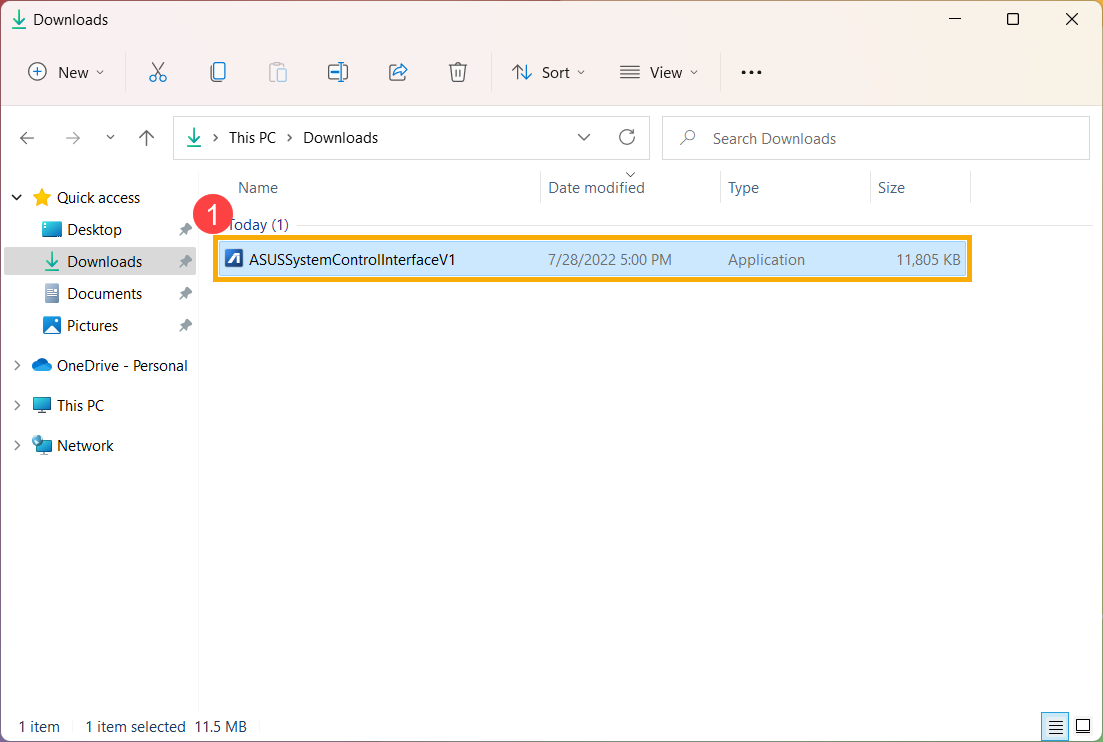
- לאחר הורדת הקובץ, לחצו לחיצה כפולה על הקובץ [ASUSSystemControlInterfaceV1.exe] כדי להתחיל בהתקנה①.
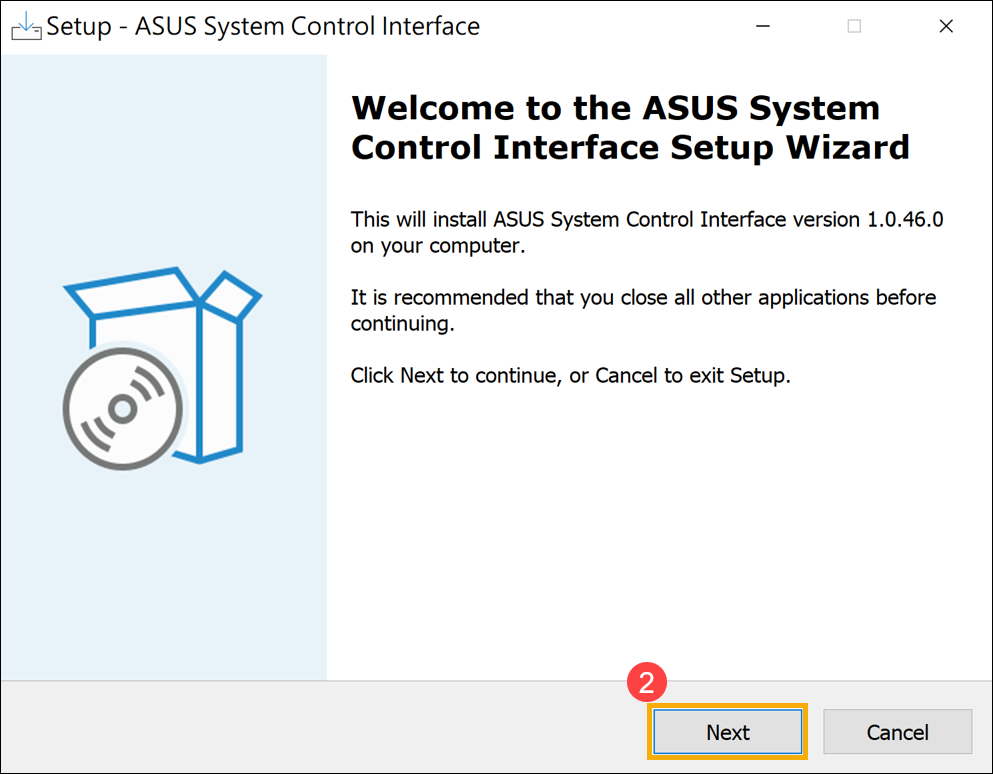
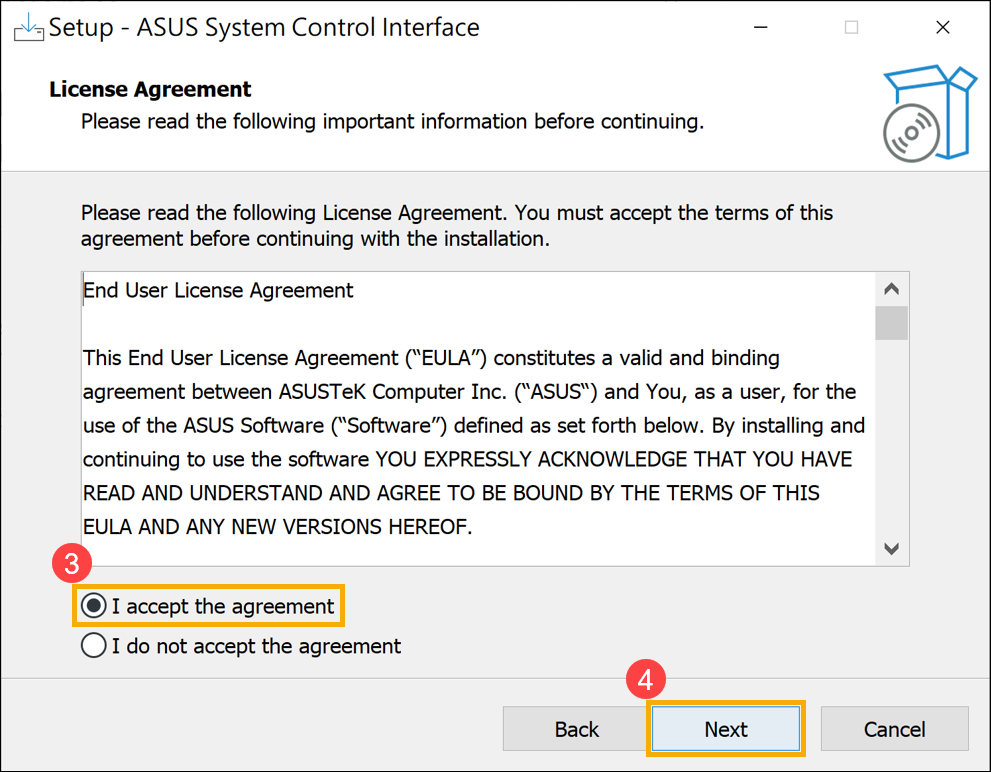
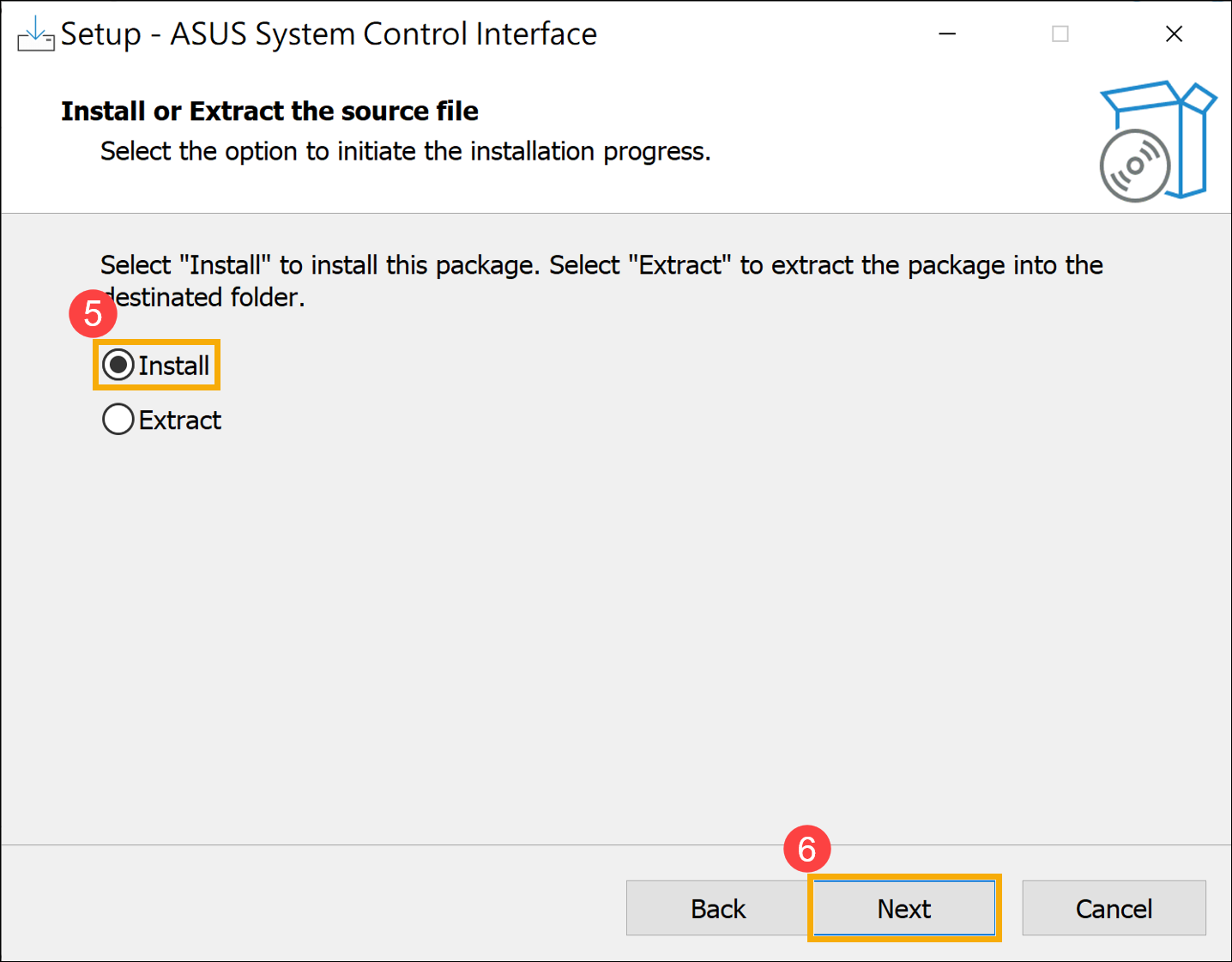
- פעלו בהתאם להנחיות כדי לאשר את הסכם הרישיון ולהמשיך בתהליך ההתקנה.
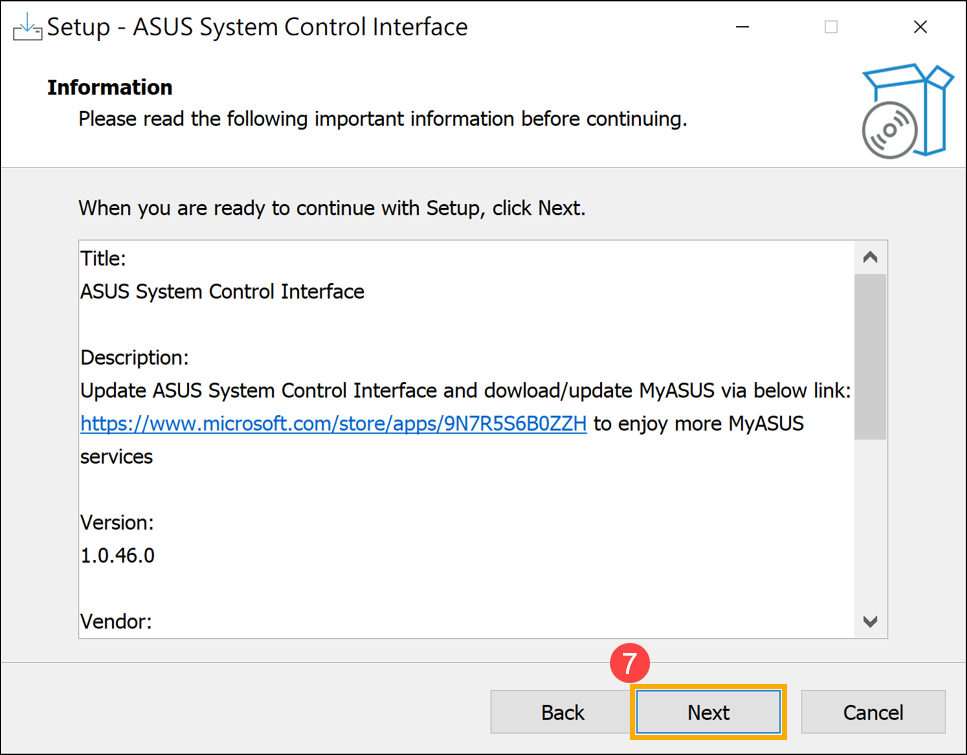
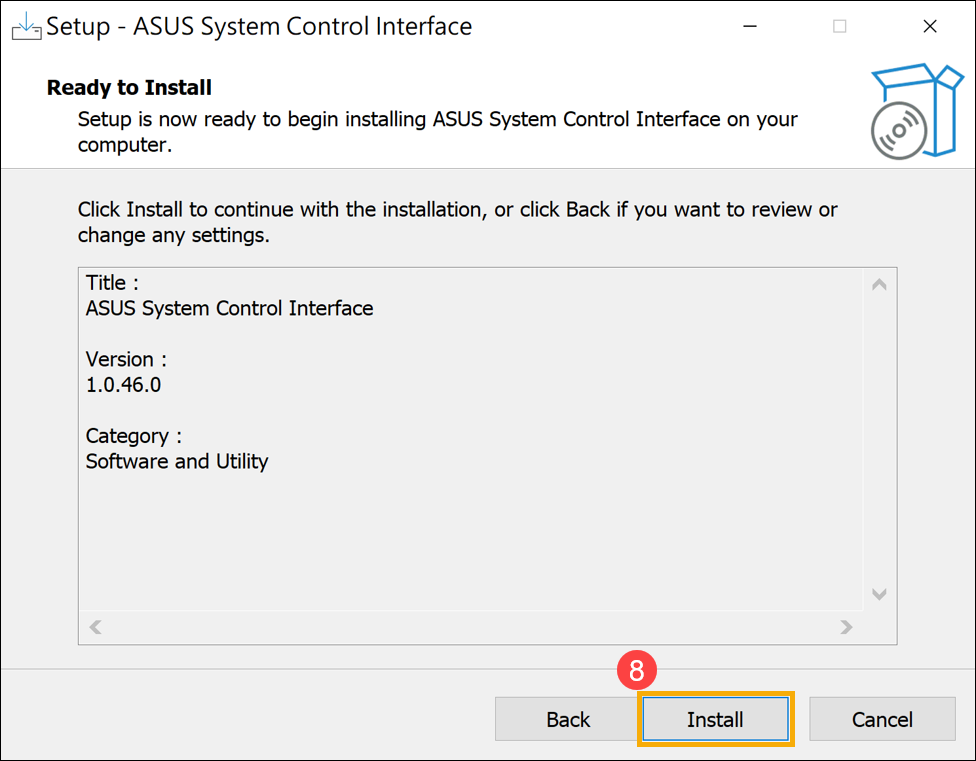
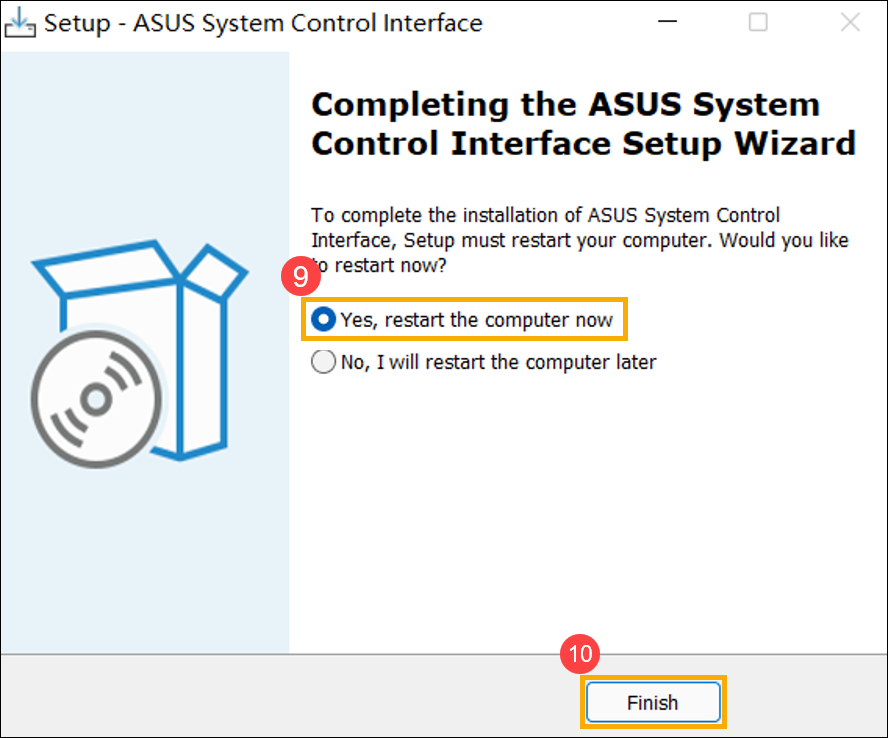
- לחצו על [סיום] (Finish)⑩ והפעילו מחדש את מכשירכם כדי להשלים את ההתקנה.
- לאחר הפעלת המכשיר מחדש, לחצו קליק ימני על סמל ה[התחלה] (Start) במכשירכם⑪, ולאחר מכן לחצו על [מנהל ההתקנים] (Device Manager)⑫.
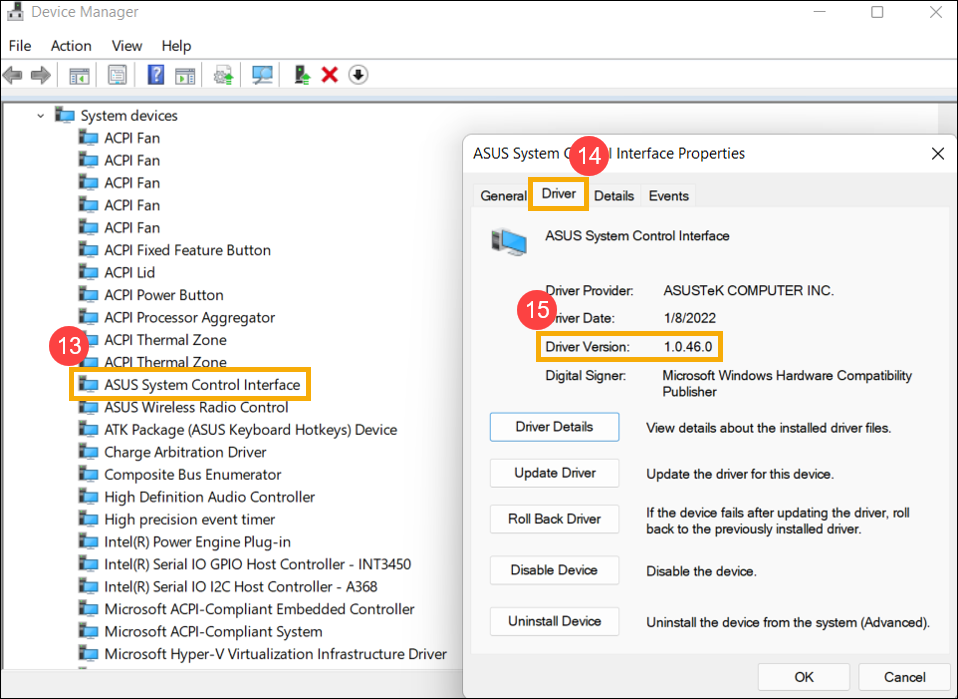
- בקטגוריית התקני מערכת, לחצו לחיצה כפולה על [ASUS System Control Interface]⑬, ולאחר מכן לחצו על לשונית [דרייבר] (Driver) במכשירכם⑭ כדי לבדוק אם [גרסת הדרייבר] (Driver Version) עודכנה בהצלחה⑮.
- לאחר השלמת התקנת הדרייבר של ASUS System Control Interface, לחצו כאן כדי ללמוד כיצד להתקין את MyASUS.
כיצד להתקין את MyASUS
אנא פעלו לפי השלבים הבאים כדי לחפש ולהתקין את אפליקציית MyASUS.
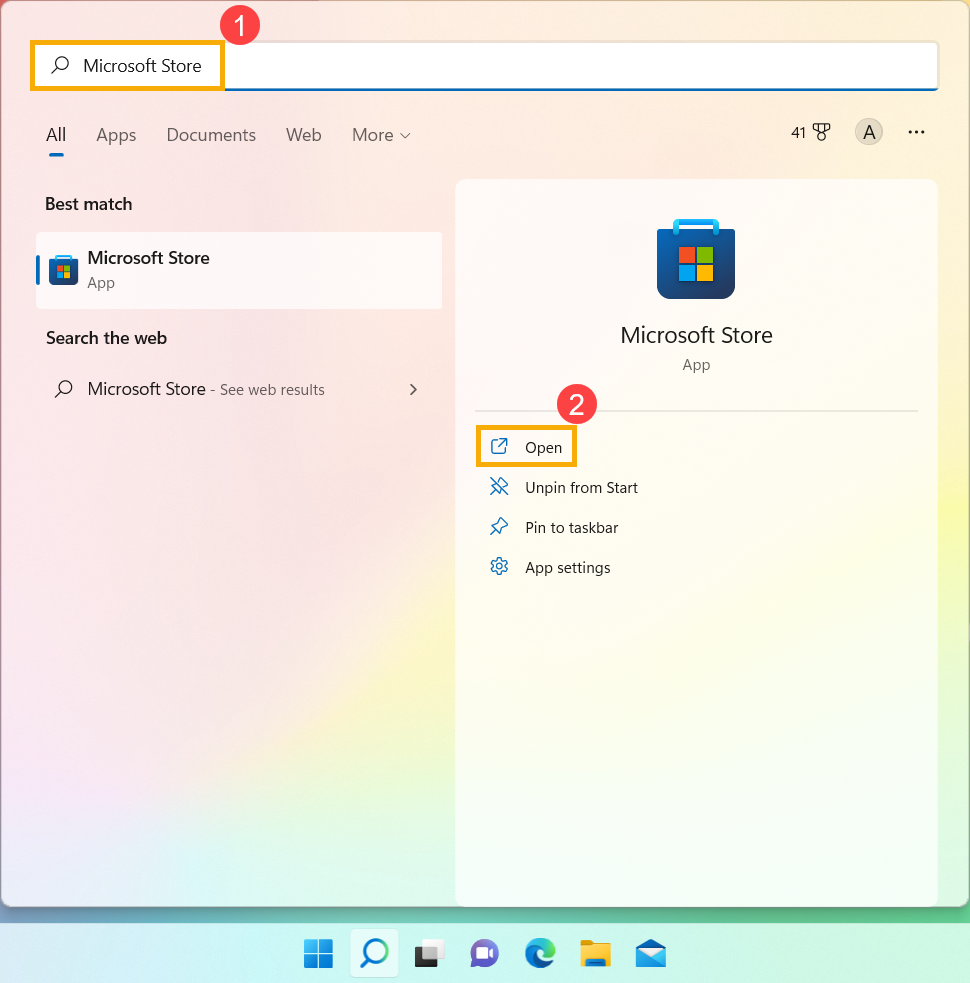
- הקלידו וחפשו [Microsoft Store] בשורת החיפוש של Windows①, ולאחר מכן לחצו על [פתיחה] (Open)②.
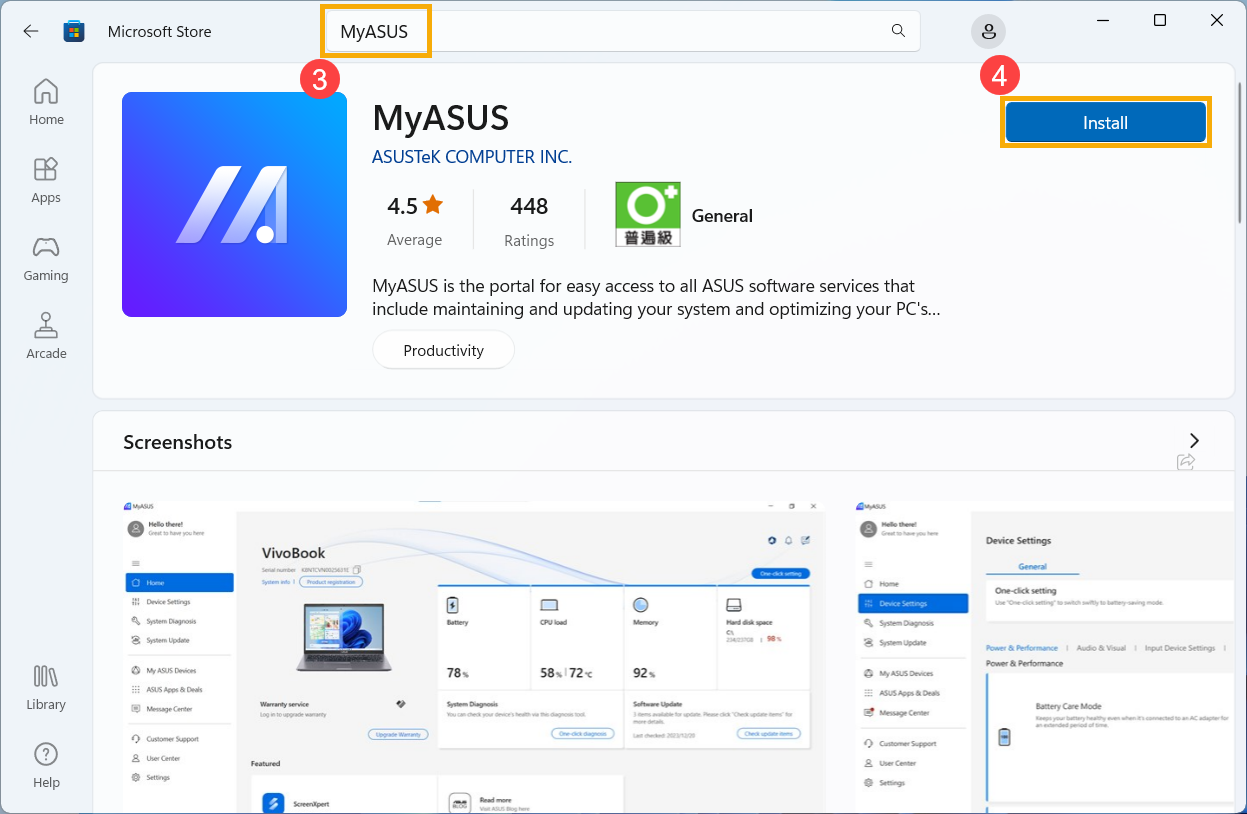
- הקלידו וחפשו [MyASUS] בשורת החיפוש של Microsoft Store③, ולאחר מכן לחצו על [התקנה] (Install)④ כדי להתחיל בהורדה ובהתקנה של MyASUS.
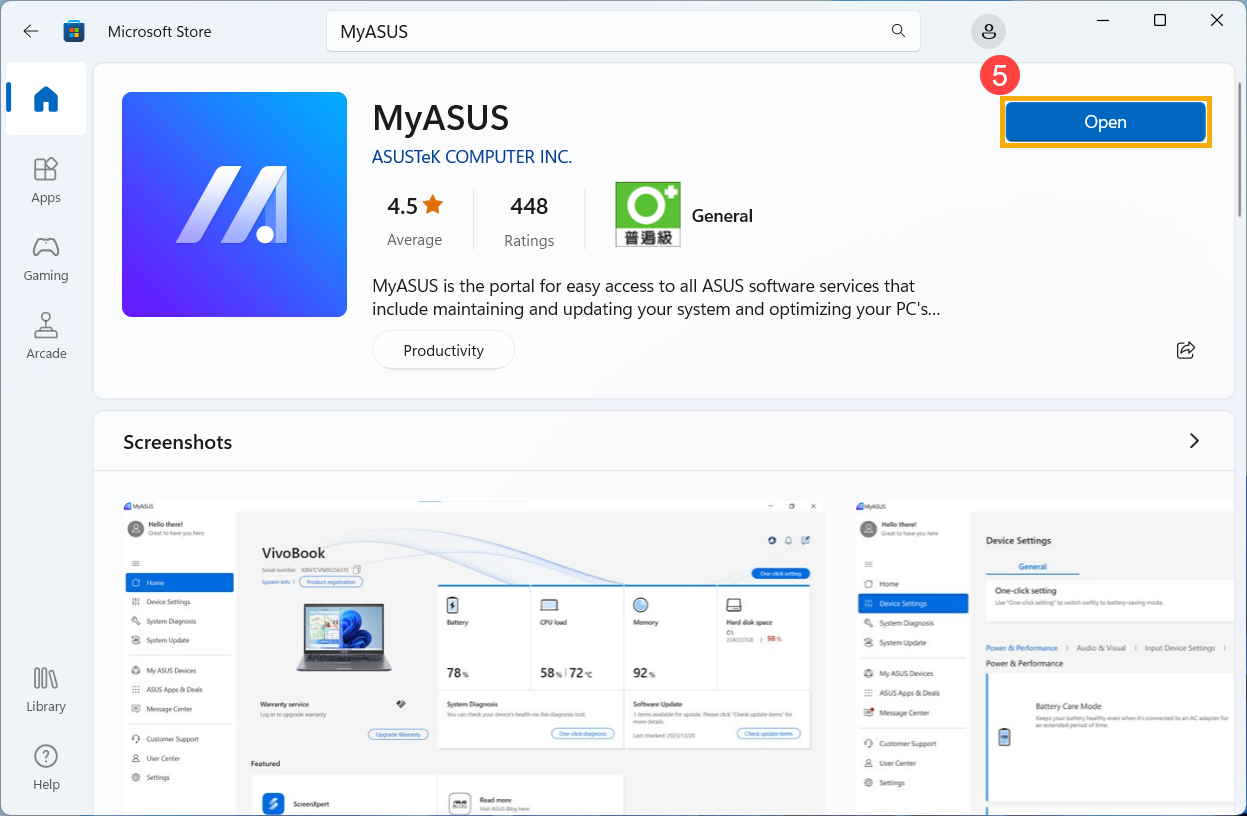
- אנא המתינו בזמן שהמערכת מורידה ומתקינה את האפליקציה. לאחר השלמת התקנת המערכת, לחצו על [פתיחה] (Open)⑤ כדי להתחיל להתנסות בתכונות של MyASUS.
מערכת ההפעלה Windows 10
לפני שתתחילו בהתקנת MyASUS, חובה לוודא שהדרייבר (מנהל ההתקן) של ASUS System Control Interface מותקן במכשיר. רק לאחר מכן המשיכו בהתקנת MyASUS.
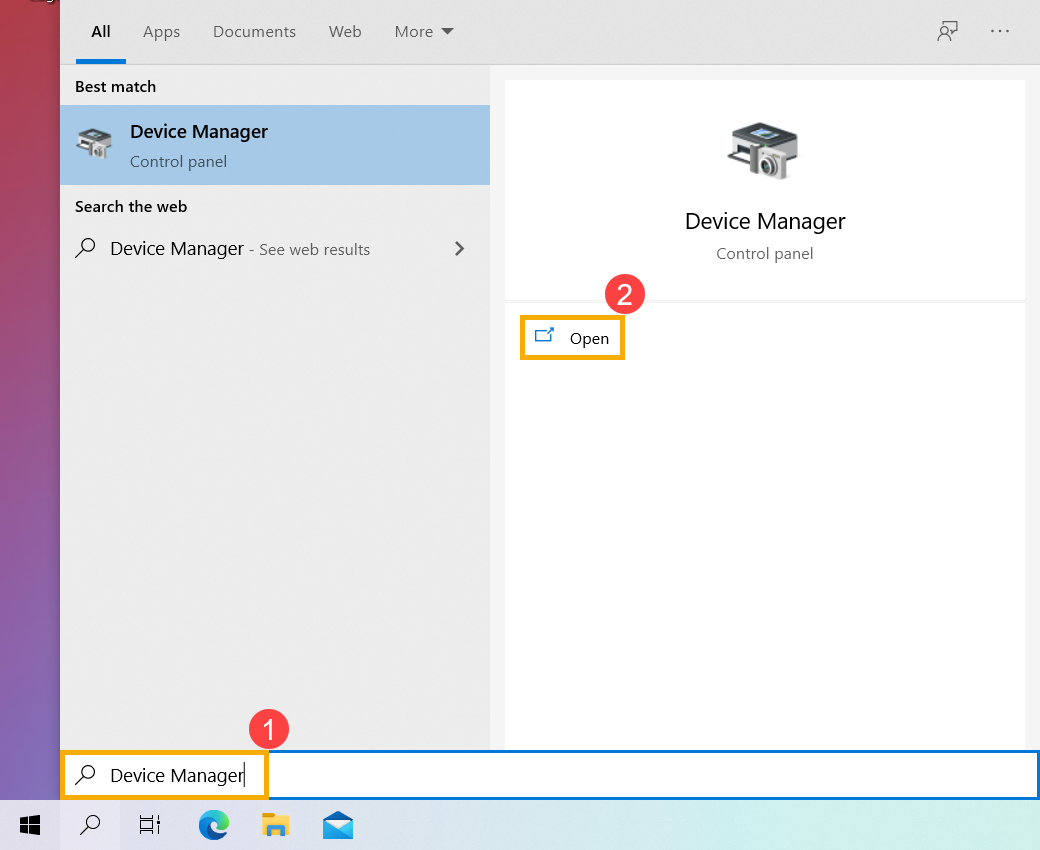
- הקלידו וחפשו את [מנהל ההתקנים] (Device Manager) בשורת החיפוש של Windows①, ולאחר מכן לחצו על [פתיחה] (Open)②.
- לחצו על החץ לצד [התקני מערכת] (System devices)③, ולאחר מכן אשרו את נוכחותו של הדרייבר [ASUS System Control Interface]④. (בהתאם לדגם, עשויות להיות גרסאות V1 או V3, והתכונות הנתמכות של MyASUS עשויות להשתנות.)
אם מנהל התקן זה כבר מותקן במכשירכם, לחצו כאן כדי ללמוד כיצד להתקין את MyASUS.
אם הדרייבר הזה אינו קיים במכשירכם, לחצו כאן כדי ללמוד כיצד להוריד ולהתקין את הדרייבר (מנהל ההתקן) של ASUS System Control Interface.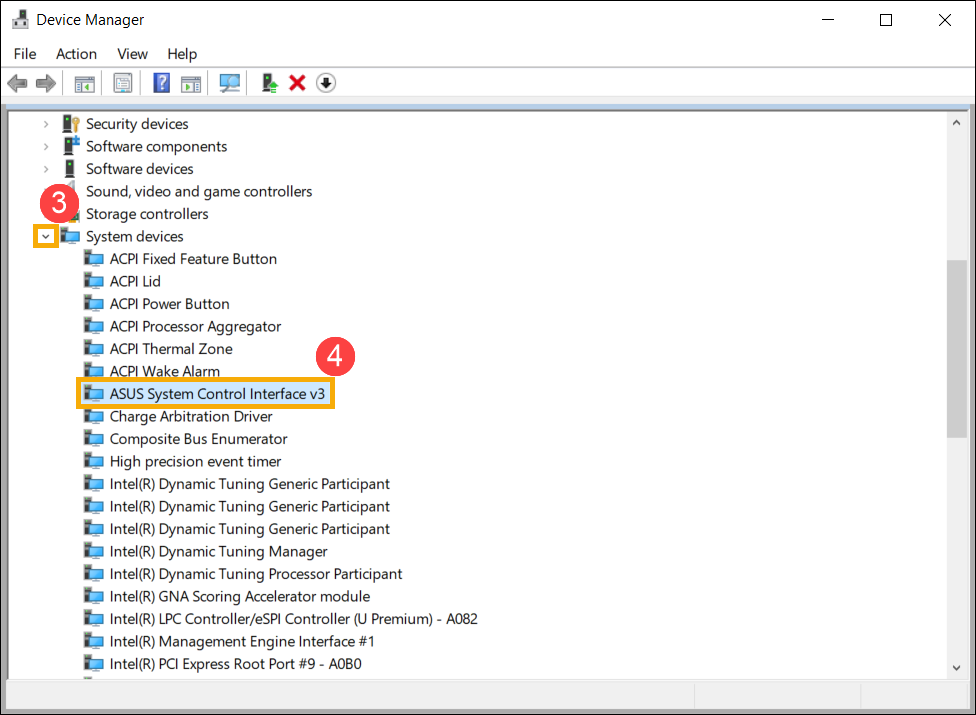
כיצד להוריד ולהתקין את הדרייבר של ASUS System Control Interface
בקרו באתר התמיכה של ASUS והורידו את הדרייבר ASUS System Control Interface מקטגוריית תוכנה וכלי עזר (Software and Utility). למידע נוסף על כיצד לחפש ולהוריד דרייברים (מנהלי התקנים).
אם אינכם מצליחים למצוא באתר של ASUS את הדרייבר של ASUS System Control Interface המתאים למכשירכם, הדבר מעיד על כך שמכשירכם אינו תומך ברוב פונקציות MyASUS. למידע נוסף על מדוע ניתן לראות רק חלק מהתכונות באפליקציית MyASUS.
לאחר ההורדה, פעלו לפי שלבי ההתקנה בהתבסס על גרסת ASUS System Control Interface V1 או V3 המותקנת במכשירכם.
| דור הדרייבר | דגמים נתמכים | הוראות התקנה |
| ASUS System Control Interface V3 | רשימת דגמים | לחצו כדי לעבור למקטע |
| ASUS System Control Interface V1 | רשימת דגמים | לחצו כדי לעבור למקטע |
התקנת הדרייבר העדכני ביותר של ASUS System Control Interface V3
הערה: הדוגמה הבאה נועדה לצורכי המחשה בלבד. אנא השתמשו בגרסה העדכנית ביותר המסופקת באתר התמיכה של ASUS.
- לאחר הורדת הקובץ, לחצו לחיצה כפולה על הקובץ [ASUSSystemControlInterfaceV3.exe] כדי להתחיל בהתקנה①.
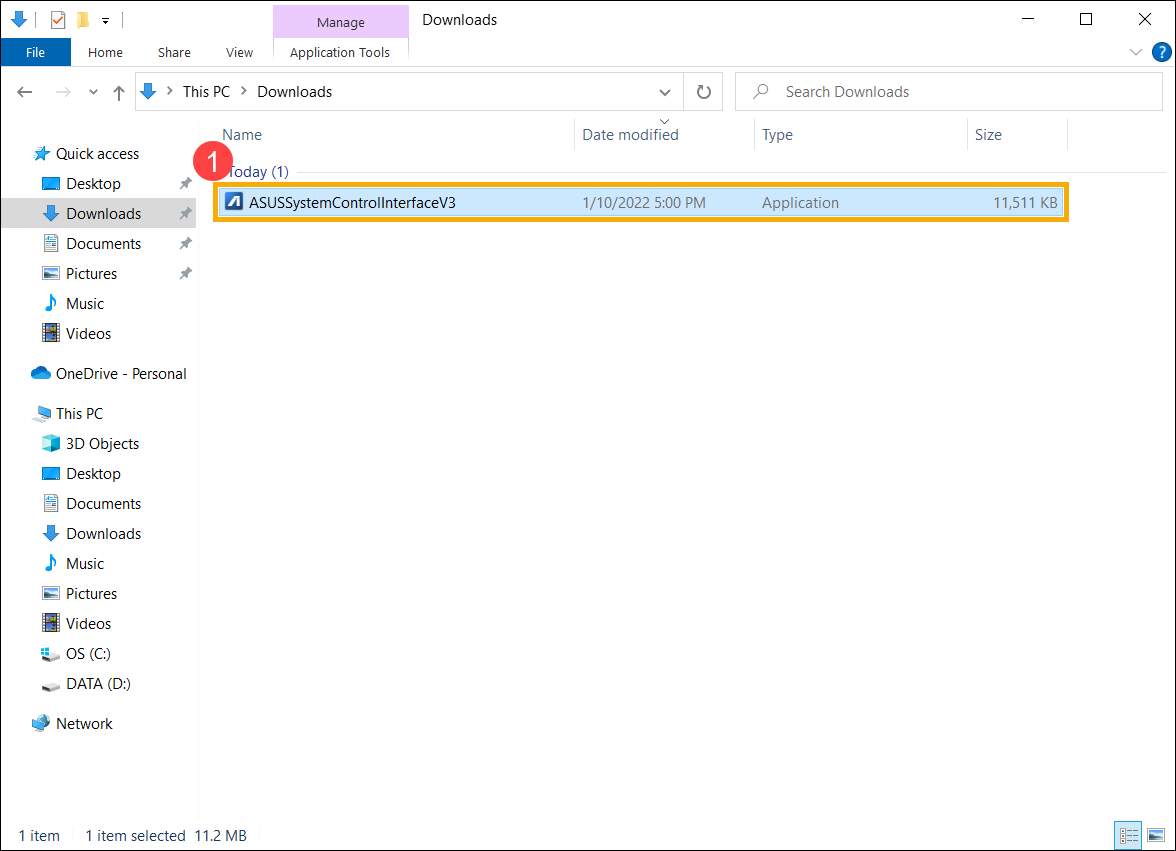
- פעלו בהתאם להנחיות כדי לאשר את הסכם הרישיון ולהמשיך בתהליך ההתקנה.
- לחצו על [סיום] (Finish)⑩ והפעילו מחדש את מכשירכם כדי להשלים את ההתקנה.
- לאחר הפעלת המכשיר מחדש, לחצו קליק ימני על סמל ה[התחלה] (Start)
 במכשירכם⑪, ולאחר מכן לחצו על [מנהל ההתקנים] (Device Manager)⑫.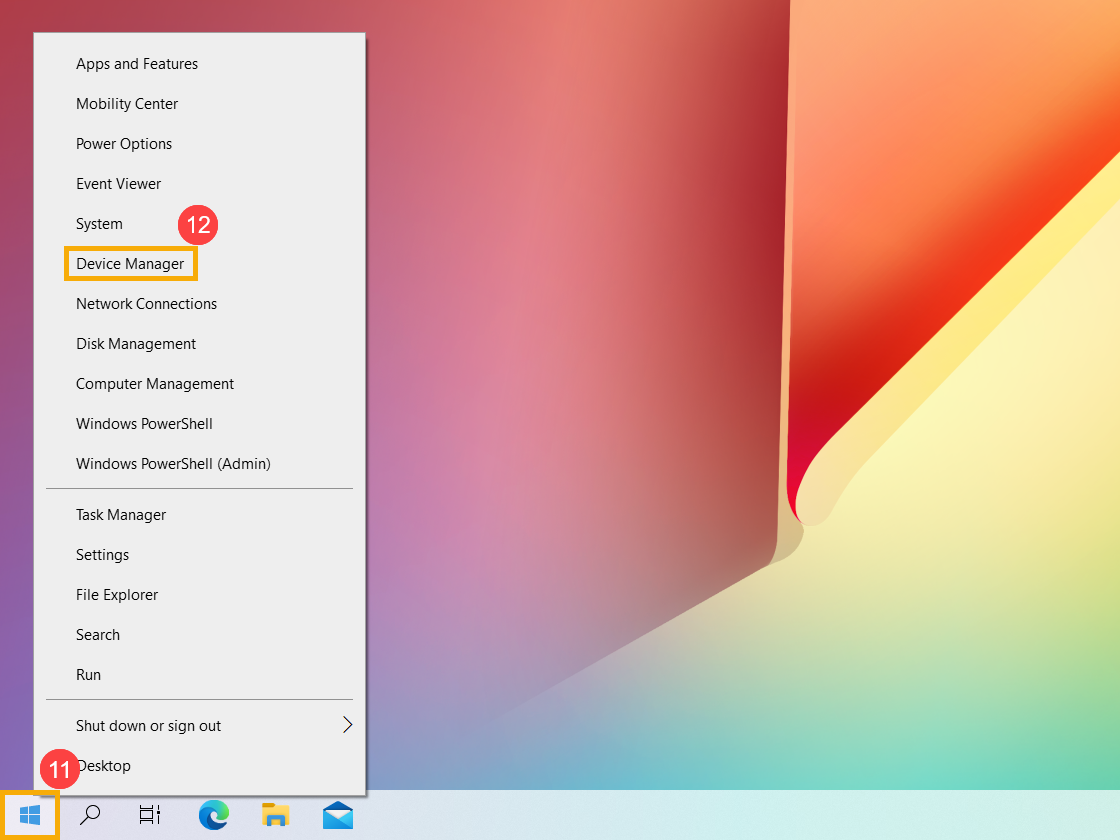
- בקטגוריית התקני מערכת, לחצו לחיצה כפולה על [ASUS System Control Interface]⑬, ולאחר מכן לחצו על לשונית [דרייבר] (Driver) ⑭ כדי לבדוק אם [גרסת הדרייבר] (Driver Version) עודכנה בהצלחה⑮.
- לאחר השלמת ההתקנת הדרייבר של ASUS System Control Interface, לחצו כאן כדי ללמוד כיצד להתקין את MyASUS.
התקנת הדרייבר העדכני ביותר של ASUS System Control Interface V1
הערה: הדוגמה הבאה נועדה לצורכי המחשה בלבד. אנא השתמשו בגרסה העדכנית ביותר המסופקת באתר התמיכה של ASUS.
- לאחר הורדת הקובץ, לחצו לחיצה כפולה על הקובץ [ASUSSystemControlInterfaceV1.exe] כדי להתחיל בהתקנה①.
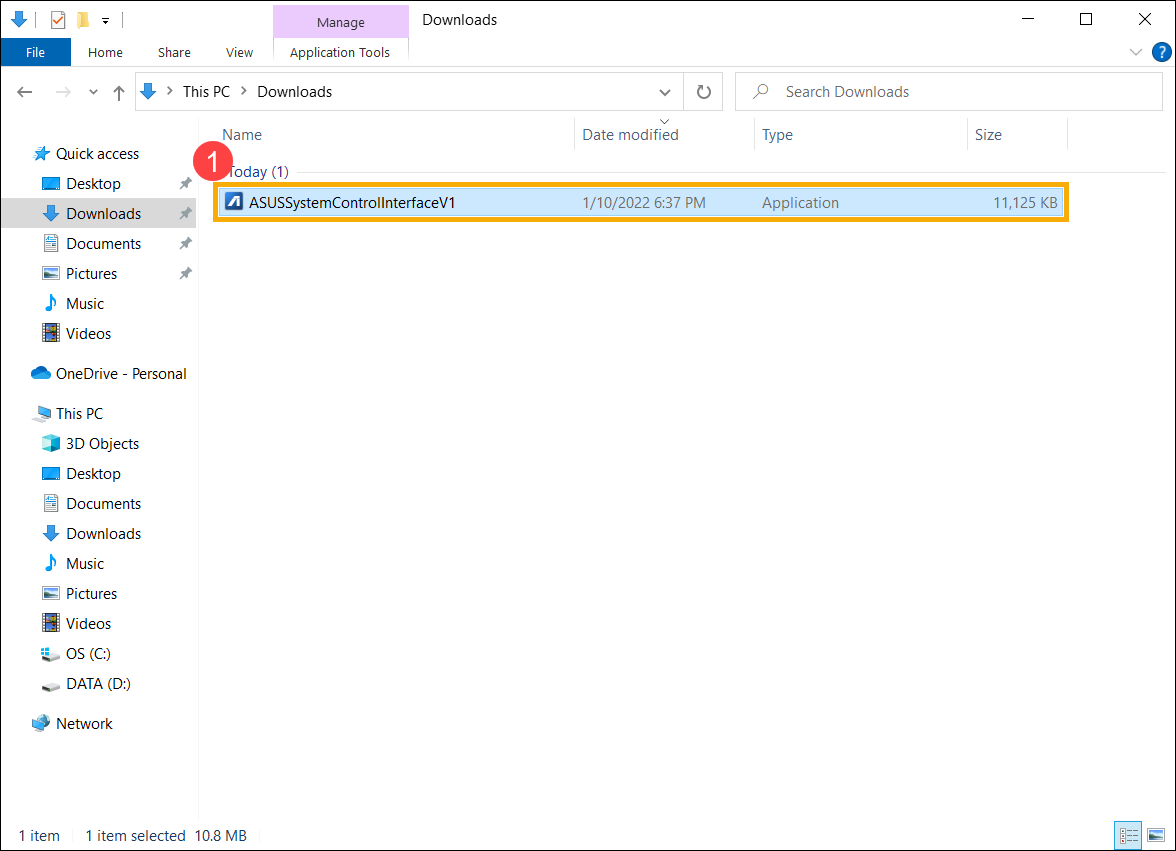
- פעלו בהתאם להנחיות כדי לאשר את הסכם הרישיון ולהמשיך בתהליך ההתקנה.
- לחצו על [סיום] (Finish)⑩ והפעילו מחדש את מכשירכם כדי להשלים את ההתקנה.
- לאחר הפעלת המכשיר מחדש, לחצו קליק ימני על סמל ה[התחלה] (Start) במכשירכם, ולאחר מכן בחרו [מנהל ההתקנים] (Device Manager)⑫.
- בקטגוריית התקני מערכת, לחצו לחיצה כפולה על [ASUS System Control Interface]⑬, ולאחר מכן לחצו על לשונית [דרייבר] (Driver) ⑭ כדי לבדוק אם [גרסת הדרייבר] (Driver Version) עודכנה בהצלחה⑮.
- לאחר השלמת ההתקנת הדרייבר של ASUS System Control Interface, לחצו כאן כדי ללמוד כיצד להתקין את MyASUS.
כיצד להתקין את MyASUS
אנא פעלו לפי השלבים הבאים כדי לחפש ולהתקין את אפליקציית MyASUS.
הערה: מערכת ההפעלה חייבת להיות Windows 10 RS5 (גרסה 1809) ומעלה. למידע נוסף על כיצד לבדוק את גרסת מערכת ההפעלה Windows.
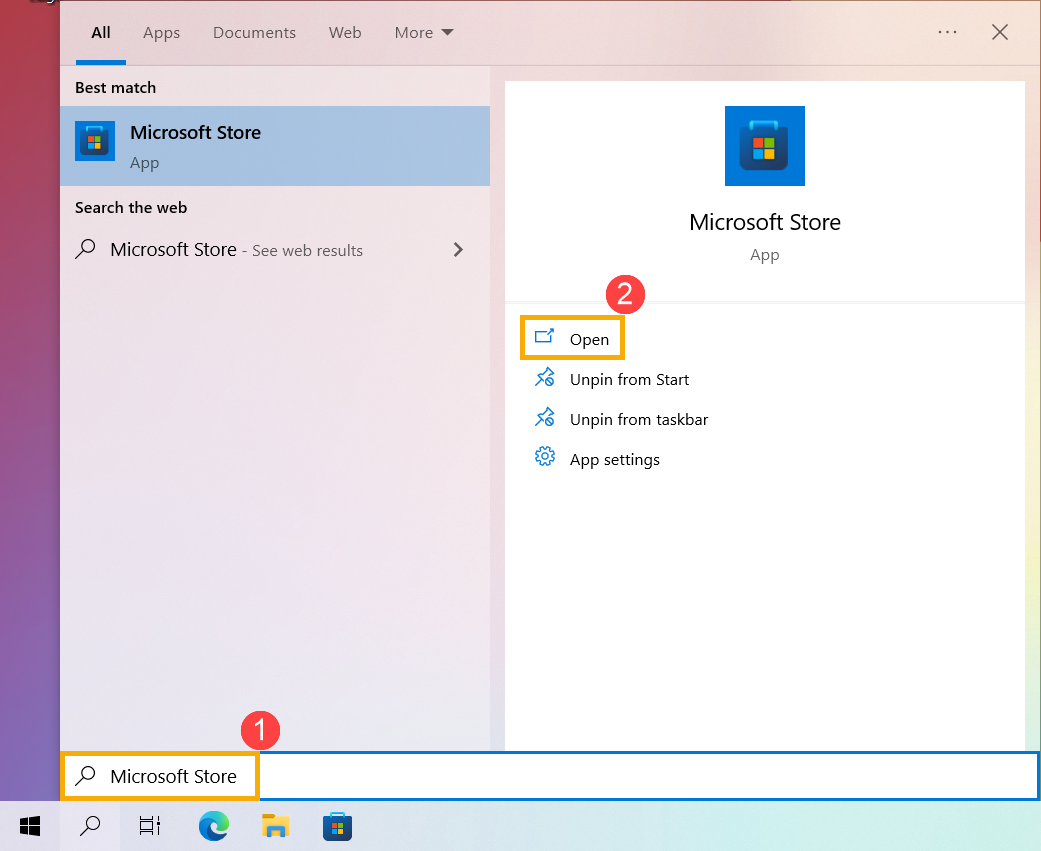
- הקלידו וחפשו [Microsoft Store] בשורת החיפוש של Windows①, ולאחר מכן לחצו על [פתיחה] (Open)②.
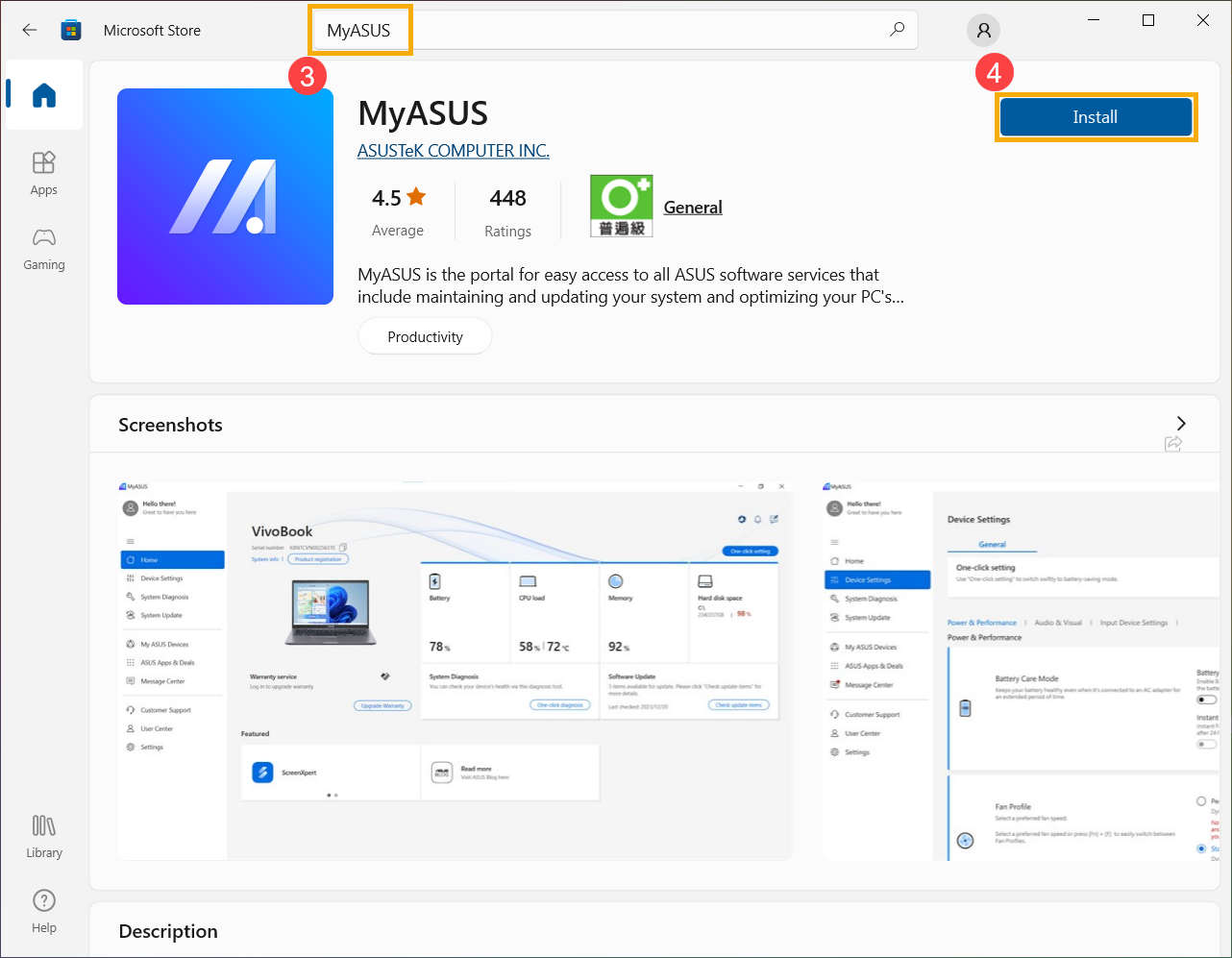
- הקלידו וחפשו [MyASUS] בשורת החיפוש של Microsoft Store③, ולאחר מכן לחצו על [התקנה] (Install)④ כדי להתחיל בהורדה ובהתקנה של MyASUS.
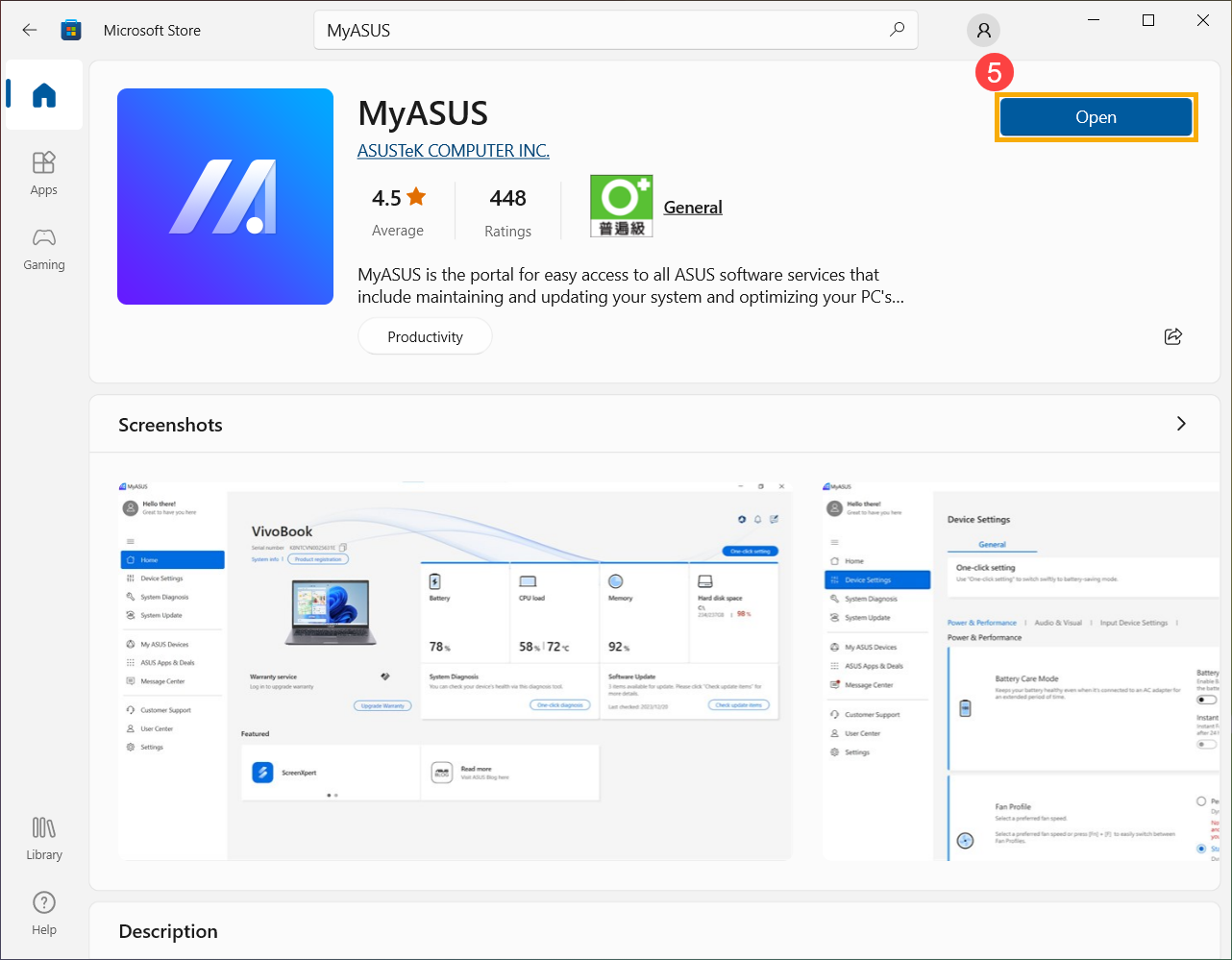
- אנא המתינו בזמן שהמערכת מורידה ומתקינה את האפליקציה. לאחר השלמת התקנת המערכת, לחצו על [פתיחה] (Open)⑤ כדי להתחיל להתנסות בתכונות של MyASUS.
הורידו את MyASUS כעת כדי להתנסות בשירות מושלם. לחצו למטה!
