[ASUS Armoury Crate] Armoury Crate FAQ
1. [Armoury Crate] 설치/제거
1-1. Armoury Crate 설치 방법
1-1-1. 사용 중인 Windows 버전을 확인하기
1-1-2. ROG 및 TUF Gaming 노트북 또는 데스크탑
1-1-3. ROG, ROG Strix, TUF Gaming 또는 Prime 메인보드
1-1-4. Armoury Crate을 사용하여 호환되지 않는 기기에서 주변기기 설정하기
1-3-1. 설치 실패
1-3-2. 제거 실패
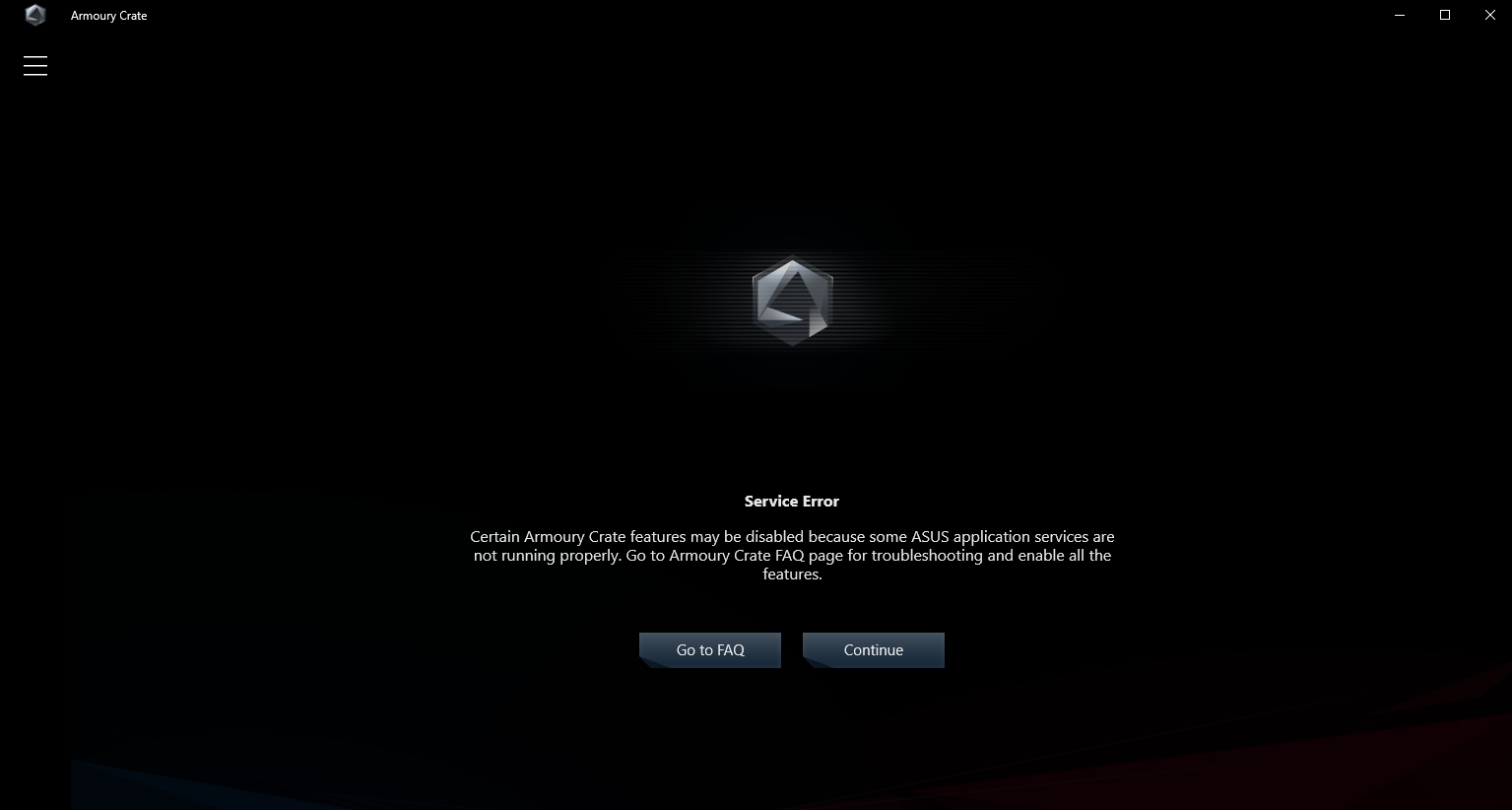
1-3-3. 서비스 오류
1-4. Armoury Crate 자동 업데이트 비활성화 방법
1-5. v1.4.1 또는 v2.1.9에서 v2.3.X 또는 이후 버전으로 업그레이드하는 방법
1-6. Armoury Crate v1.4.1 또는 v2.1.9 제거.
2. [Armoury Crate] Aura Sync – 소개
2-1. Aura Sync: 지원 제품
2-2. Aura Sync와 Device > Lighting 탭 사용 비교
3. [Armoury Crate] 장치 – 소개
3-1. 장치 탭 사용하기
4. [Armoury Crate] ASUS 계정 / ROG 계정
4-1. 계정 생성 또는 로그인
4-2. 제품 등록
5. [Armoury Crate] 모바일 앱
5-1. 연결 문제 해결
1-1-1. 사용 중인 Windows 버전 확인하기
PC 또는 노트북의 Windows 에디션을 확인하고 시스템이 Armoury Crate와 호환되는지 확인하세요. Windows 10 (Creators Update/1903 이상) 또는 Windows 11이 지원됩니다.
1-1-2. ROG 및 TUF Gaming 노트북 또는 데스크탑
ROG 또는 TUF Gaming 노트북이나 데스크탑을 처음 사용하는 경우 Armoury Crate가 기본 설치되어 있습니다. 시작 메뉴에서 Armoury Crate를 찾을 수 있습니다 – ‘시작’ 버튼을 클릭하세요.
1-1-3. ROG, ROG Strix, TUF Gaming 또는 Prime 메인보드
첫 부팅 시 자동 설치됩니다
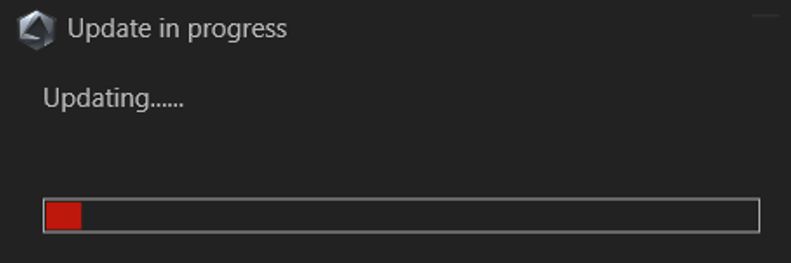
ROG, ROG Strix, TUF Gaming 또는 Prime 메인보드의 신규 사용자이고 Windows 10 (Creators Update/ 1903 이상) 또는 Windows 11을 사용 중이라면, PC를 처음 부팅할 때 Armoury Crate 설치를 안내하는 팝업 대화 상자가 나타납니다. 설치하려면 ‘OK’를 클릭하면 소프트웨어가 자동으로 다운로드 및 설치됩니다.
Armoury Crate 설치를 취소하거나 제거한 후의 설치 옵션
새 PC의 첫 부팅 시 Armoury Crate 설치를 선택하지 않아도, 해당 모델의 ASUS 지원 사이트에서 Armoury Crate 및 Aura Creator Installer를 직접 다운로드하여 Armoury Crate를 설치할 수 있습니다.
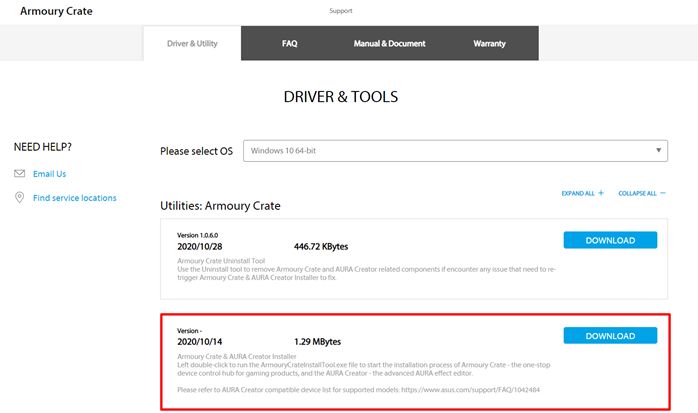
설치 단계:
1. “ArmouryCrateInstallTool.zip”을 다운로드합니다.
2. “ArmouryCrateInstallTool.zip”을 압축 해제한 후 “ArmouryCrateInstaller.exe”를 더블 클릭하여 설치를 시작합니다.
3. 단일 앱(Armoury Crate 또는 Aura Creator) 설치 또는 둘 다 설치를 선택한 후 “Start” 버튼을 클릭하여 설치 프로세스를 실행합니다.
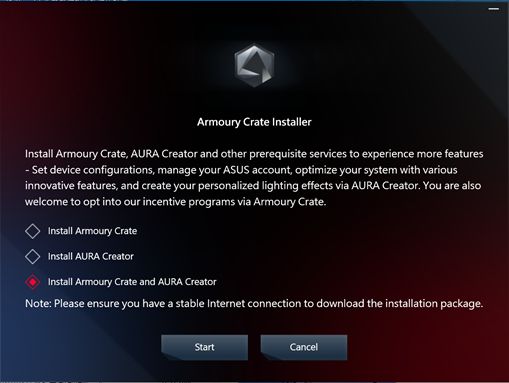
1-1-4. Armoury Crate를 사용하여 비호환 장치에서 주변기기 구성하기
ROG 또는 TUF Gaming 주변장치를 Armoury Crate와 호환되지 않는 PC나 노트북에서 사용하고 있다면, Armoury Crate를 설치하고 주변장치 설정에 사용할 수 있습니다.
1. 모델에 맞는 ArmouryCrateInstallTool.zip 파일을 ASUS 지원 사이트에서 다운로드합니다.

2. “ArmouryCrateInstallTool.zip” 파일의 압축을 풀고, “ArmouryCrateInstaller.exe”를 더블 클릭하여 설치를 시작합니다.
3. 단일 앱(Armoury Crate 또는 Aura Creator) 설치 또는 둘 다 설치를 선택할 수 있습니다. “Start” 버튼을 클릭하여 설치를 진행합니다. 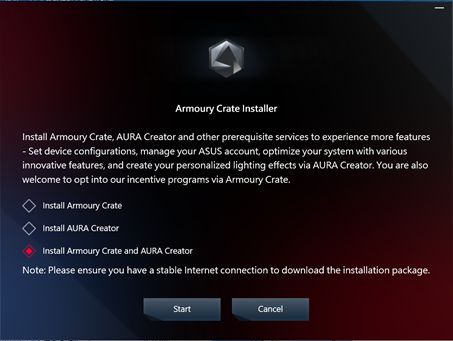
Armoury Crate 관련 앱과 서비스를 모두 제거하려면 아래 단계에 따라 진행하세요:
1. 링크를 클릭하여 Armoury Crate 지원 웹사이트로 이동합니다.
2. “Driver & Utility” 탭을 찾고 OS를 “Windows 10 64-bit”로 선택하여 “Armoury Crate Uninstall Tool”을 다운로드합니다.
3. “Armoury_Crate_Uninstall_Tool.zip” 파일의 압축을 풀고, “Armoury Crate Uninstall Tool.exe”을 실행하여 제거 과정을 시작하세요.
4. 시스템을 재시작하여 제거를 완료하세요. 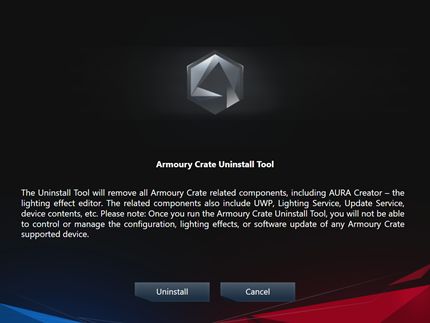
1-3. 문제 해결
Armoury Crate에서 오류가 발생하는 경우 아래 내용을 참고하여 문제를 해결하세요.
1-3-1. 설치 실패
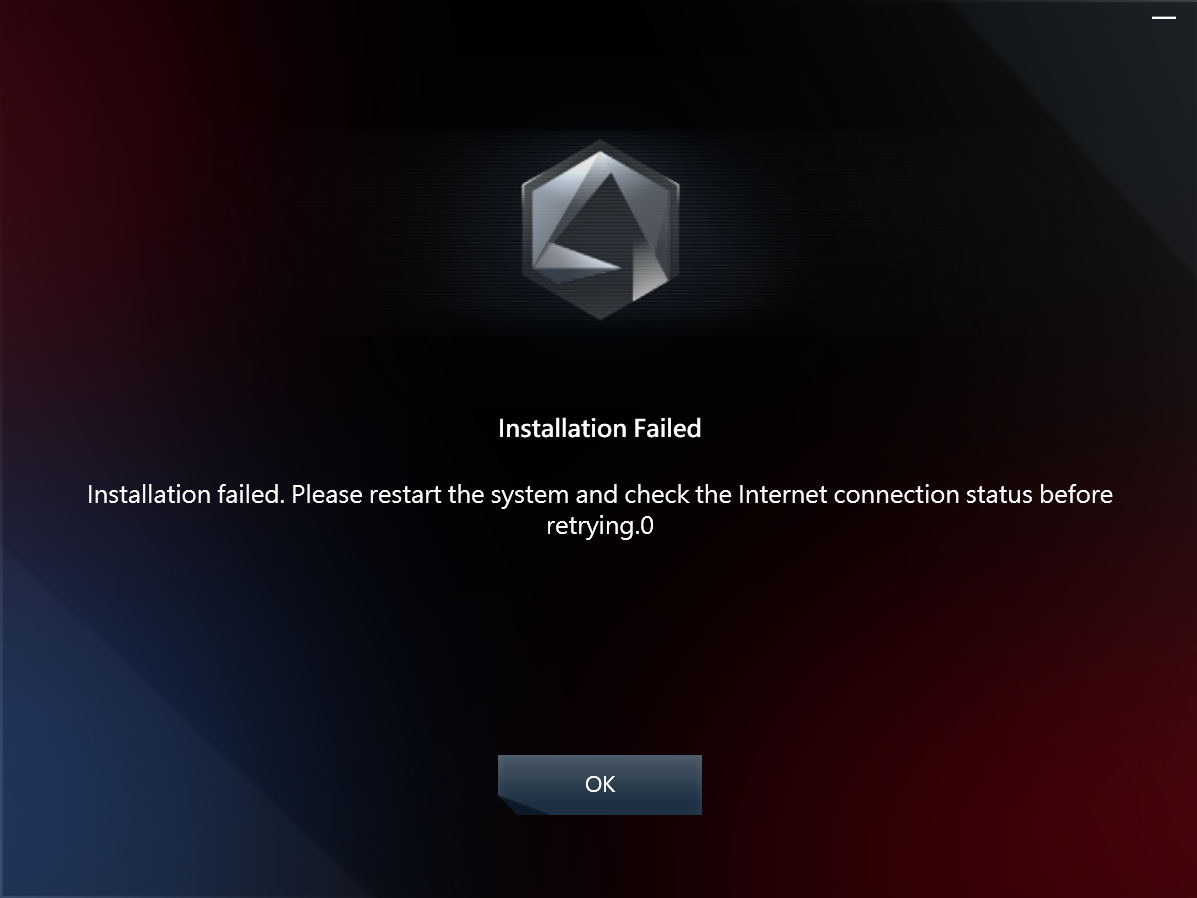
설치 전에 아래 항목을 확인하세요:
1. 안정적인 인터넷 연결을 유지하고, VPN을 사용하지 마세요.
2. 바이러스 백신이나 최적화 소프트웨어가 Armoury Crate의 프로세스를 차단하지 않도록 하세요.
3. Armoury Crate를 이전에 설치한 경우, Armoury Crate Uninstall Tool 을 사용하여 완전하게 제거하고 시스템을 재부팅한 후 새로 설치하세요.
4. Armoury Crate 설치 시 Android 에뮬레이터 같은 가상 플랫폼을 사용하지 마세요.
설치 문제를 계속 겪는 경우, Armoury Crate Lite Log Tool 을 다운로드하고 아래 단계에 따라 로그를 수집하여 ASUS 고객 서비스 직원에게 보내세요.
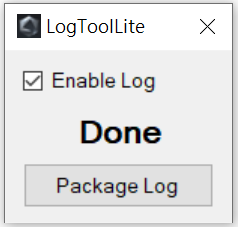
1. Armoury Crate Lite Log Tool.zip 파일을 압축 해제하고, LogToolLite.exe를 더블 클릭하여 실행하세요.
2. "로그 활성화"를 체크하세요.
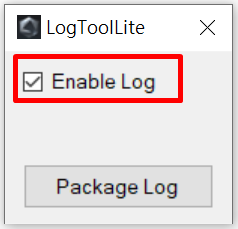
3. Armoury Crate 설치 프로그램을 실행하여 설치 문제를 다시 재현하십시오.
4. “패키지 로그” 버튼을 클릭하세요.
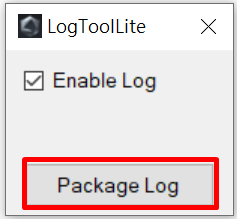
5. 알림 “완료”가 표시될 때까지 기다리십시오.
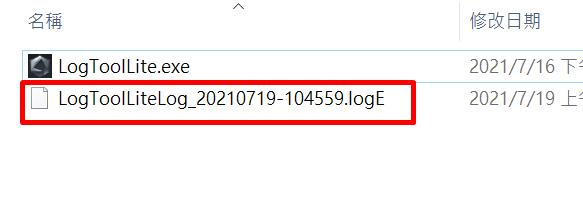
6. Armoury Crate Lite Log Tool 폴더로 돌아가면, LogToolLiteLog_xxxxxxx(날짜 및 시간).logE 파일이 있습니다. 이 파일을 ASUS 고객 서비스 직원에게 제공하십시오.
1-3-2. 제거 실패
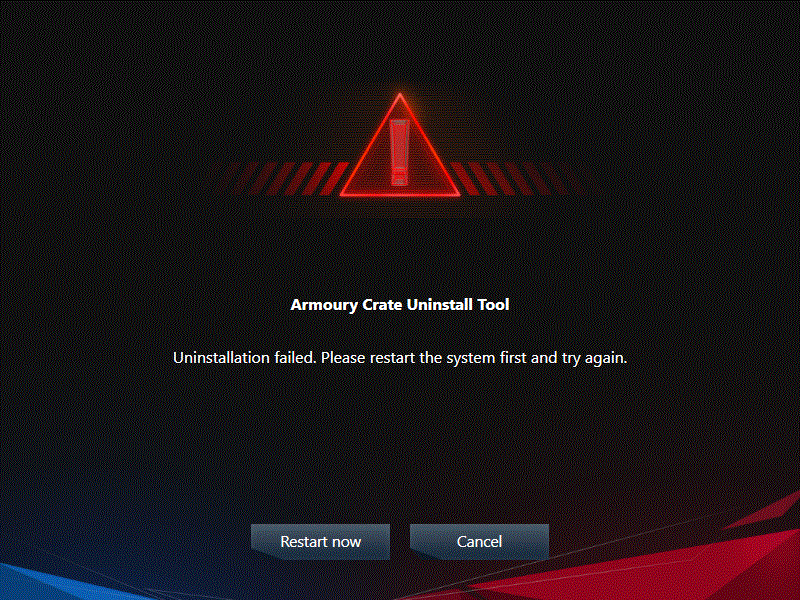
제거 실패 문제가 발생하면, 대화 상자의 안내에 따라 컴퓨터를 재시작하고 제거 도구를 다시 실행하십시오. 두 번째 제거는 성공해야 합니다.
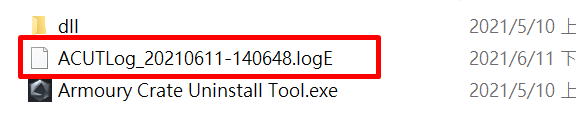
그래도 실패하면 Armoury Crate Uninstall Tool 폴더에 ACUTLog_xxxxxxxx(날짜 및 시간).logE 파일이 생성됩니다. 이 파일을 ASUS 고객 서비스 직원에게 보내주십시오.
1-3-3. 서비스 오류
문제가 계속되면 컴퓨터 또는 노트북을 다시 시작하세요. 문제가 지속될 경우 Armoury Crate Installer를 다운로드하여 Armoury Crate를 다시 설치하세요. Armoury Crate Installer는 ASUS 지원 사이트에서 다운로드할 수 있습니다.
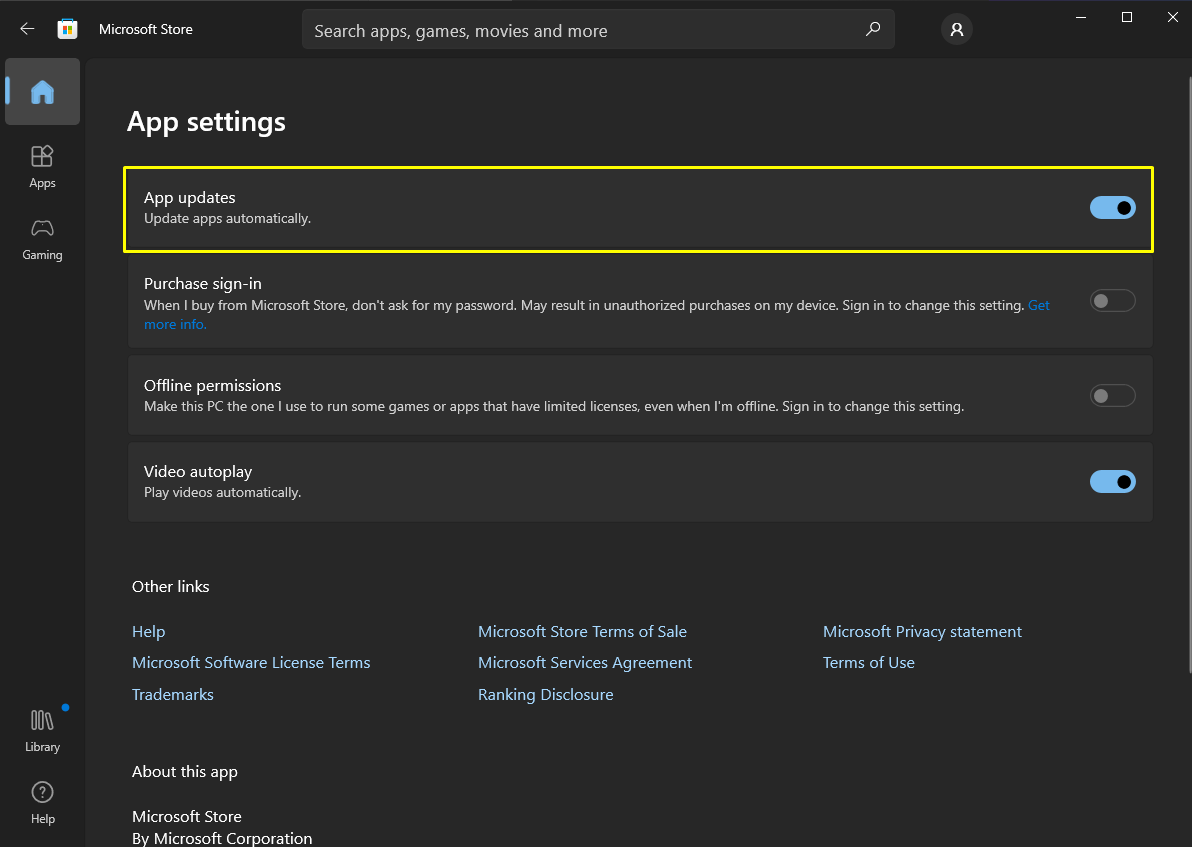
1-4. Armoury Crate 자동 업데이트 비활성화 방법
Armoury Crate UWP와 Aura Creator UWP 앱의 자동 업데이트를 중지하려면 아래 단계에 따라 주세요.
*참고: 자동 업데이트가 비활성화되면, 이 설정은 Microsoft Store에서 설치된 모든 앱에 적용됩니다(Armoury Crate와 Aura Creator에만 적용되는 것이 아닙니다).
1. Microsoft Store로 이동하세요.
2. 타이틀 바 오른쪽에 있는 “로그인” 아이콘을 클릭한 후, “앱 설정”을 클릭하세요.
3. “앱 업데이트”를 비활성화하여 자동 업데이트를 끄세요.
*참고: 자동 업데이트가 비활성화되면, 이 설정은 Microsoft Store에서 설치된 모든 앱에 적용됩니다(Armoury Crate와 Aura Creator에만 적용되는 것이 아닙니다).
1-5. v1.4.1 또는 v2.1.9에서 v2.3.X 또는 이후 버전으로 업그레이드하는 방법
이미 Armoury Crate v1.4.1을 설치했거나 v2.1.9로 업그레이드했다면 아래의 절차를 따라 앱을 업그레이드하세요.
1. Armoury Crate v1.4.1 또는 v2.1.9을 제거합니다.
2. ASUS 지원 사이트에서 본인 모델에 맞는 Armoury Crate Installer.zip 파일을 다운로드합니다.
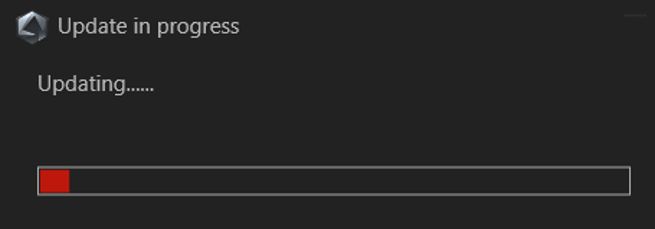
3. ‘SetupROGLSLService.exe 파일’을 더블 클릭하면 설치 프로그램이 Armoury Crate 앱과 ROG Live Service를 다운로드한 후 자동으로 설치 과정을 진행합니다.
1-6. Armoury Crate v1.4.1 또는 v2.1.9 제거 방법
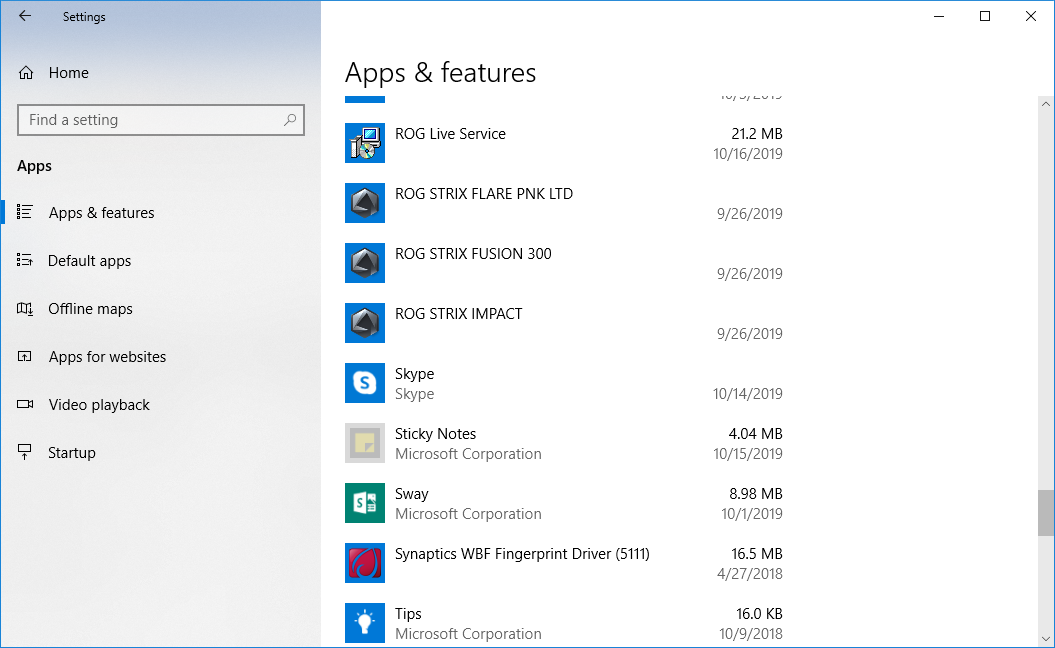
1. ‘시작’을 클릭한 다음 ‘설정’ 아이콘을 클릭하고 ‘앱’ → ‘앱 및 기능’을 선택하세요.
2. 각 항목을 차례로 클릭한 후 ‘제거’를 클릭하고 다시 ‘제거’ 버튼을 눌러 확인합니다:
A. ARMOURY CRATE, 그림 1을 참고하세요
B. ARMOURY CRATE Service (ROG 노트북 및 데스크탑용) 또는 ARMOURY CRATE Lite Service (메인보드 및 기타 지원 장치용)
C. ASUS 프레임워크 서비스
D. Aura 서비스 (Aura Sync 또는 Aura Creator를 계속 사용하려면 Aura 서비스는 삭제하지 마세요)
E. ROG 라이브 서비스 (Aura Sync 또는 Aura Creator를 계속 사용하려면 ROG Live Service는 삭제하지 마세요)
F. 연결된 ASUS 또는 ROG 장치와 관련된 기타 모든 항목은 그림 2를 참조하세요
그림 1
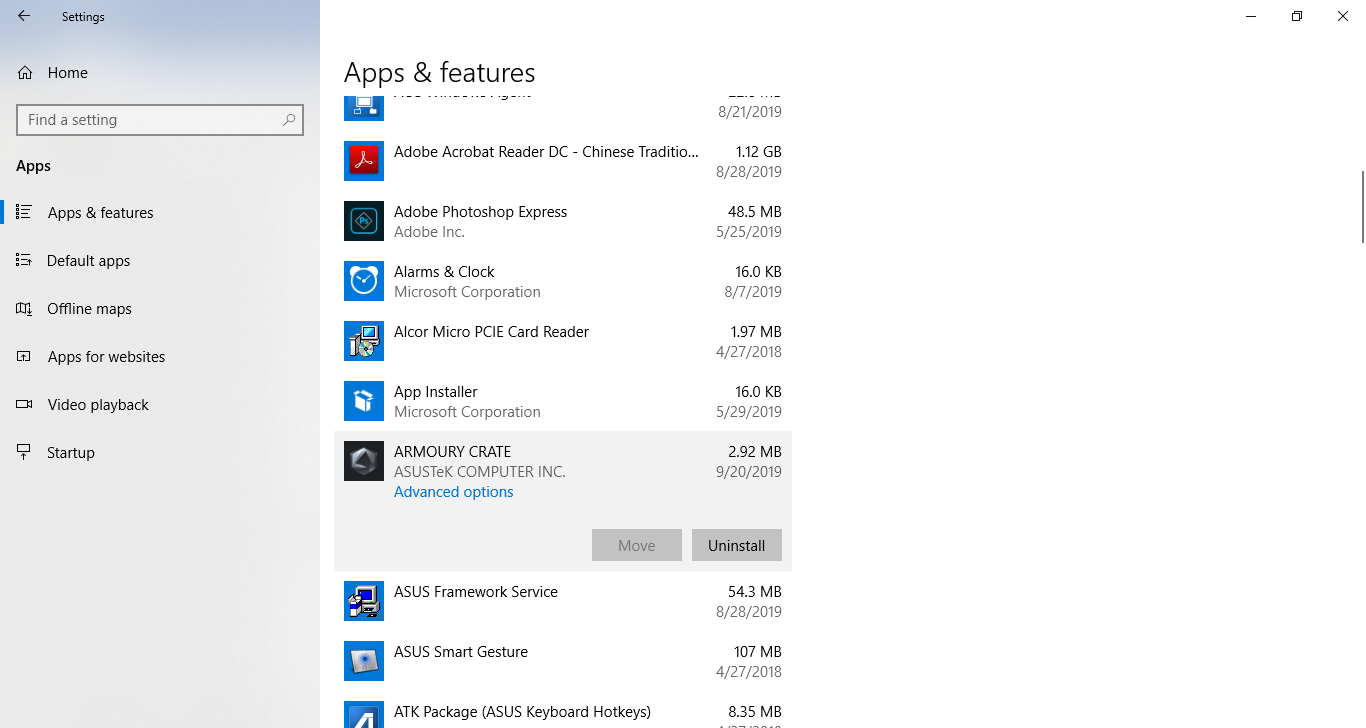
그림 2
2. [Armoury Crate] Aura Sync – 소개
2-1. Aura Sync: 지원되는 제품
Aura Sync를 지원하는 장치가 180개 이상 있습니다. 자세한 내용은 Aura 웹사이트를 참조하세요.
1. 메인보드
2. GPU 및 액세서리
3. 모니터
4. 노트북
5. 데스크탑
6. 키보드
7. 마우스
8. 마우스 패드
9. 헤드셋 및 마이크
10. AIO 쿨러
11. PC 케이스
12. 파워 서플라이
13. 액세서리
14. 스토리지
2-2. Aura Sync와 Device > Lighting 탭 사용 비교
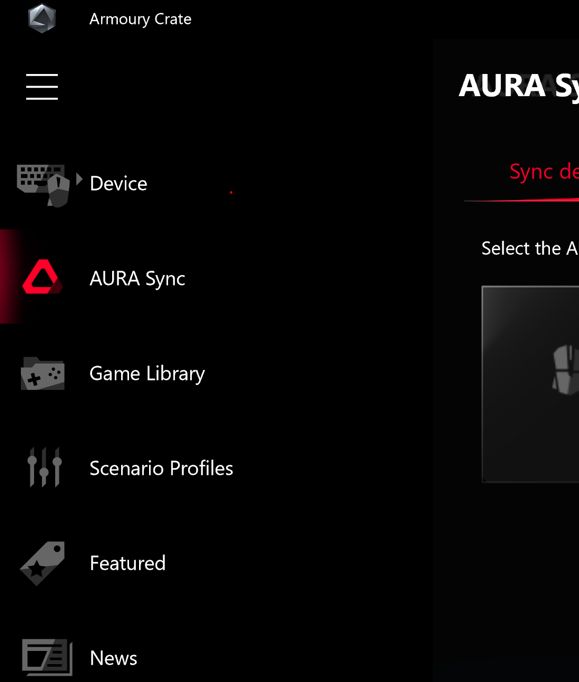
‘Aura Sync’ 탭 옵션을 통해 연결된 Aura Sync 호환 기기를 모두 제어할 수 있습니다. ‘Aura Sync’ 탭에서 Aura Sync 효과를 변경하거나 동기화된 기기를 수정할 수 있으며, Aura Creator를 사용하여 만든 고급 조명 효과를 적용할 수 있습니다.
‘Device’ 탭의 ‘Lighting’ 탭 내 옵션은 Aura Sync로 동기화되지 않은 기기의 조명을 개별적으로 제어할 수 있습니다. 참고: 이 조정은 다른 조명 효과와 동기화되지 않습니다.
AI Aura Lighting에 대한 자세한 안내와 더 많은 정보를 원하신다면 FAQ를 참고해주세요: [메인보드] Armoury Crate (Ver 6.0) 소개
Q: Aura Sync가 더 이상 Xiaomi Light Strips를 지원하지 않는 이유는 무엇인가요?
A: Xiaomi Light Strip의 제조사가 조명 효과 구성 요소를 더 이상 유지관리하지 않아 해당 기기에 대한 업데이트나 기술 문제 해결이 불가능합니다. 전체 시스템 안정성과 사용자 경험을 위해 Aura Sync는 Xiaomi Light Strips 지원을 공식적으로 중단했습니다. 이로 인해 불편을 드릴 수 있는 점 진심으로 사과드리며, 너그러운 양해 부탁드립니다.
'장치' 탭에서 Armoury Crate에서 지원하는 모든 연결된 제품의 구성 설정을 볼 수 있습니다. 예를 들어, 장치가 Aura Sync로 동기화되지 않은 경우에는 장치 조명을 변경하거나, 성능 설정(메인보드의 팬 속도, 마우스 DPI, AIO-쿨러 조정, 매크로 키 또는 디스플레이 설정 등)을 수정할 수 있습니다.
4. [Armoury Crate] ASUS 계정 / ROG 계정
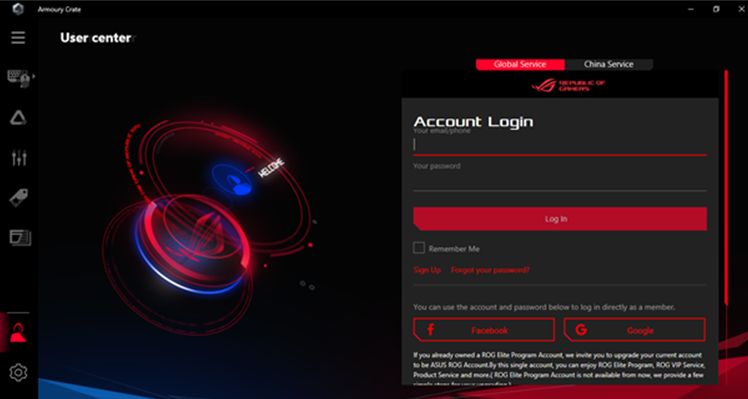
1. ASUS 계정이 있는 경우:
A. 사용자 아이콘을 클릭하여 '사용자 센터' 탭을 표시합니다.
B. ASUS 계정 아이디와 비밀번호를 입력합니다.
2. ASUS 계정이 없는 경우:
A. 사용자 아이콘을 클릭하여 '사용자 센터' 탭을 표시합니다.
B. '가입하기' 링크를 클릭하여 ASUS 계정을 만들거나, Facebook 또는 Google 계정을 사용할 수 있습니다.
1. ASUS 계정에 로그인하세요
2. ‘사용자 센터’를 찾고 ‘내 제품’을 선택하세요
3. ‘새 제품 등록’을 클릭하세요
4. 장치의 시리얼 번호를 입력하세요