[무선 라우터] WTFast®용 ASUS 라우터 특별 구독 서비스를 사용하여 설정하는 방법
WTFast ASUS 라우터 클라이언트 서비스 종료
ASUS 라우터(로그인 인터페이스는 ASUSWRT GUI에 있음)의 WTFast GPN 초기 버전이 오늘부터 서비스가 종료됩니다.
영향을 받는 ASUS 라우터 모델: RT-AX92U, RT-AX88U, RT-AC88U, RT-AC86U, RT-AC5300, GT-AX11000, GT-AC5300, GT-AC2900
WTFast 라우터 버전
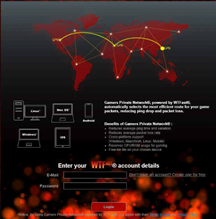
WTFast 서비스에 대한 자세한 약관은 다음을 참조하세요: https://www.wtfast.com/ko/terms-of-service/
WTFast PC 클라이언트 요금제 변경사항
WTFast 공식 요금제 변경에 따라 무료 체험 기간이 트래픽 제한 없이 3일로 변경됩니다.
영향을 받는 모델: GT-BE19000, GT-BE96, GT-BE98_Pro, GT-BE98, RT-AX88U_Pro, GT-AXE11000, GT-AX6000, GT-AX11000_PRO, GT-AXE16000, GT6 및 앞으로 출시될 모든 ROG 라우터.
WTFast PC 버전
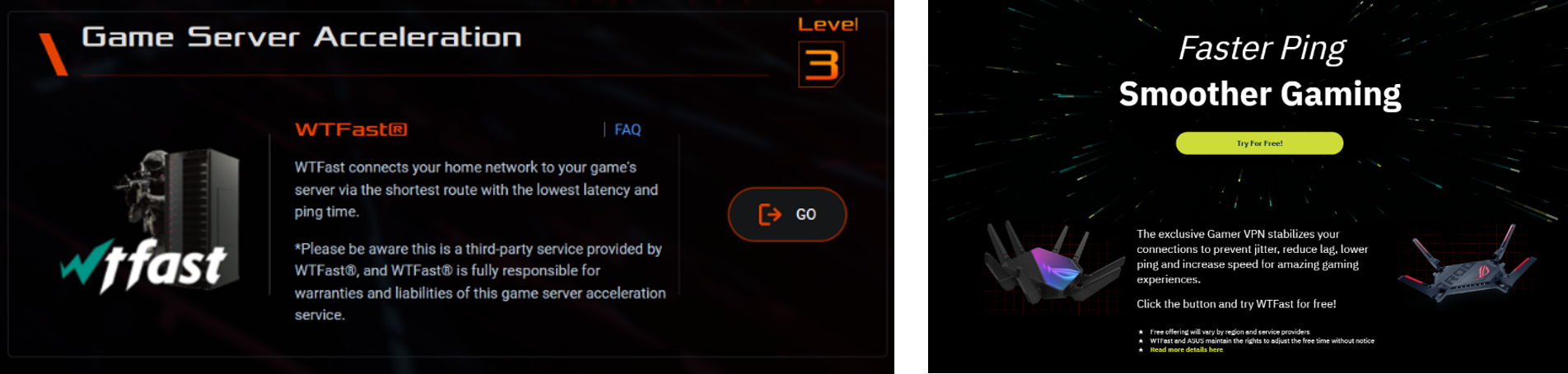
무료 평가판 및 구독에 대한 자세한 내용은 WTFast FAQ를 참조하세요: https://wtfast.zendesk.com/hc/en-us/articles/10655125238797-How-to-get-a-WTFast-free-trial
WTFast 서비스에 대한 자세한 약관은 다음을 참조하세요: https://www.wtfast.com/ko/terms-of-service/
[무선 라우터] WTFast®용 ASUS 라우터 특별 구독 서비스를 사용하여 설정하는 방법
WTFast®는 지연 시간을 줄이고, 패킷 손실을 줄이며 핑을 최소화하고, 라우터에서 게임 서버로의 게임 연결을 최적화하여 최고의 온라인 게임 경험을 제공하는 GPN(게이머 사설망)입니다. 현재 1,000개 이상의 게임을 지원하며 그 숫자는 계속해서 증가하고 있습니다.
*지원 게임 목록: https://www.wtfast.com/ko/games/
플랫폼: Windows만(Windows 7 또는 그 이상)
다음 단계는 무료 평가판을 받고 WTFast 계정을 등록하는 방법을 설명합니다.
1단계. WiFi 또는 이더넷 케이블을 통해 노트북을 ASUS 라우터에 연결합니다.
2단계. 웹 브라우저를 열고 웹 GUI(라우터 LAN IP 또는 ASUS 라우터 URL http://www.asusrouter.com)로 이동합니다.
로그인 페이지에서 로그인 사용자 이름과 암호를 입력한 다음 [로그인]을 클릭합니다.

참고: 자세한 내용은 라우터 설정 페이지(웹 GUI)로 들어가는 방법은 무엇입니까(ASUSWRT)?를 참조하세요.
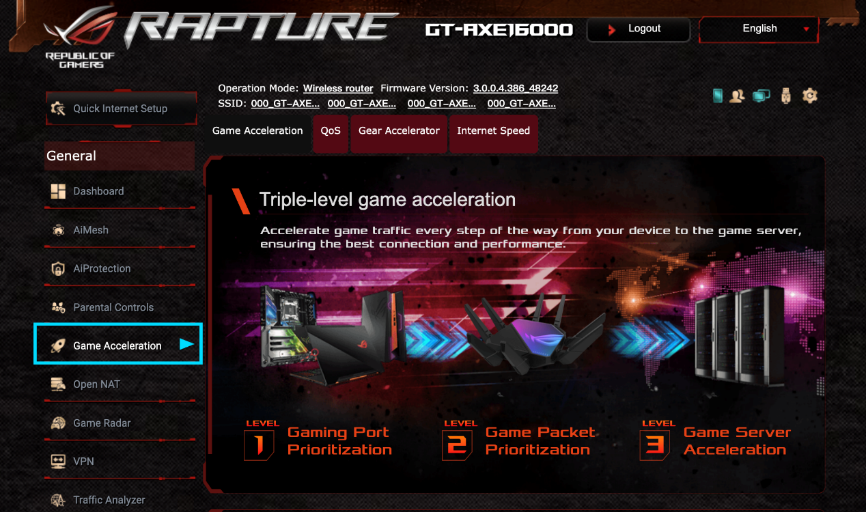
3단계. [게임 가속] -> [게임 가속] 탭으로 이동합니다.
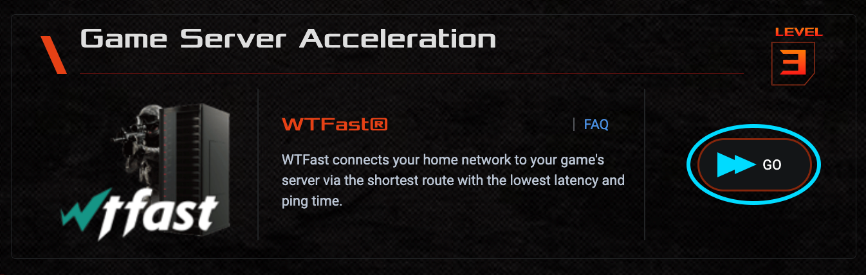
4단계. 게임 서버 가속에서 [이동]을 클릭하고 WTFast 웹페이지로 이동합니다.
5단계. 무료 평가판을 받으려면 [무료 체험]을 클릭하세요.

새 계정을 만든 후 컴퓨터에 WTFast 유틸리티를 다운로드하세요.
최신 버전은 https://www.wtfast.com/ko/download/에서 찾을 수 있습니다.
(유틸리티/펌웨어)를 받으려면 어떻게 해야 합니까?
ASUS 다운로드 센터에서 최신 드라이버, 소프트웨어, 펌웨어, 사용자 설명서를 다운로드할 수 있습니다.
ASUS 다운로드 센터에 관한 자세한 정보는 링크를 참조하세요.