ROG Xbox Ally (RC73) Întrebări frecvente
●Pe ROG Xbox Ally, cum formatez un card microSD la NTFS în experiența Xbox pe ecran complet?
ROG Xbox Ally acceptă carduri microSD pentru stocare externă. Pentru a asigura compatibilitatea cu dispozitivul tău portabil, cardul microSD trebuie să fie în format NTFS.
IMPORTANT: Pentru a evita pierderea datelor, se recomandă să faci backup la datele de pe cardul microSD înainte de a-l introduce în dispozitivul tău portabil.
Pași pentru a formata cardurile microSD introduse la NTFS în experiența Xbox pe ecran complet:
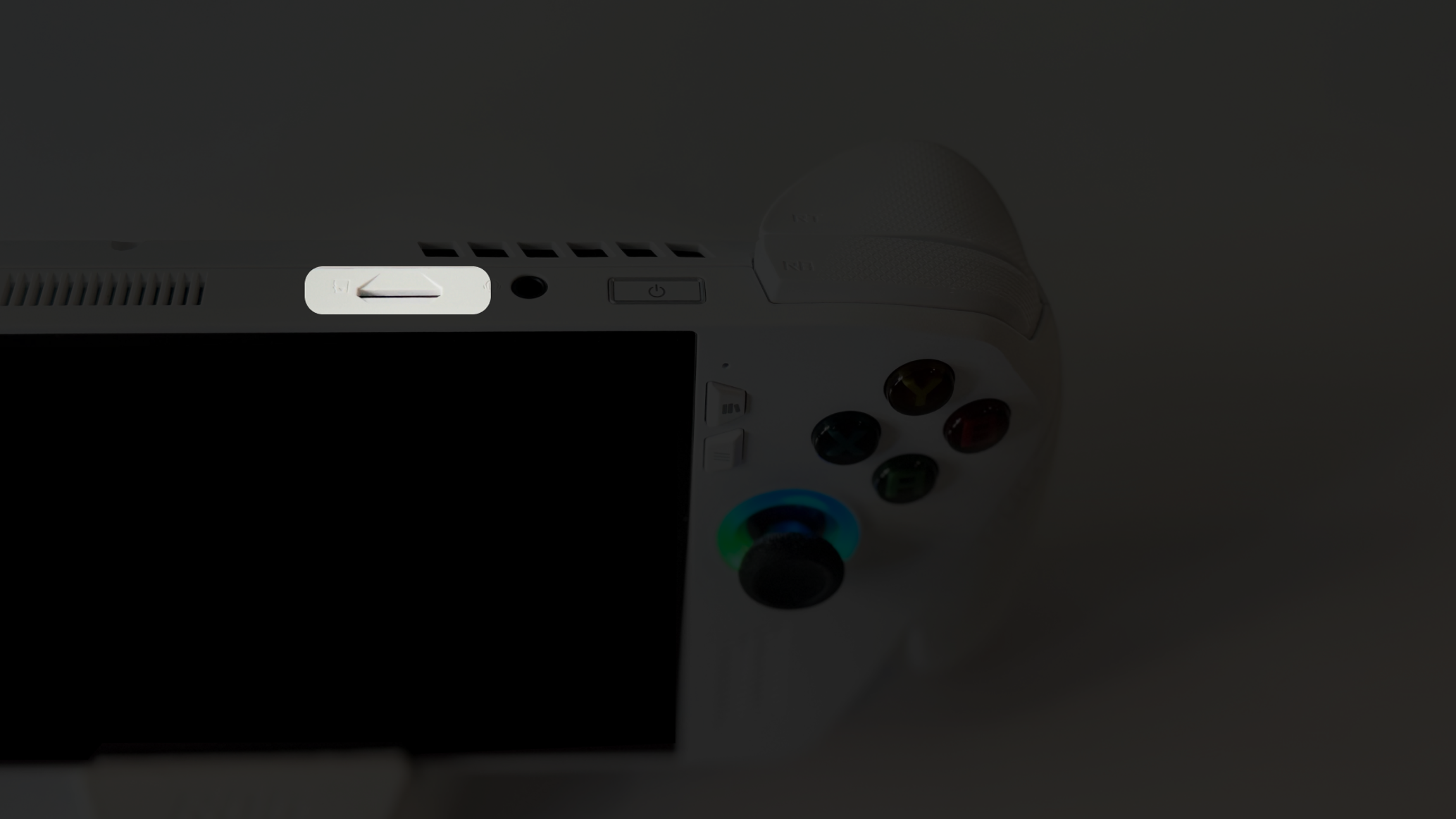
1. Introdu cardul microSD în slotul pentru microSD de lângă jack-ul pentru căști de pe ROG Xbox Ally (X).
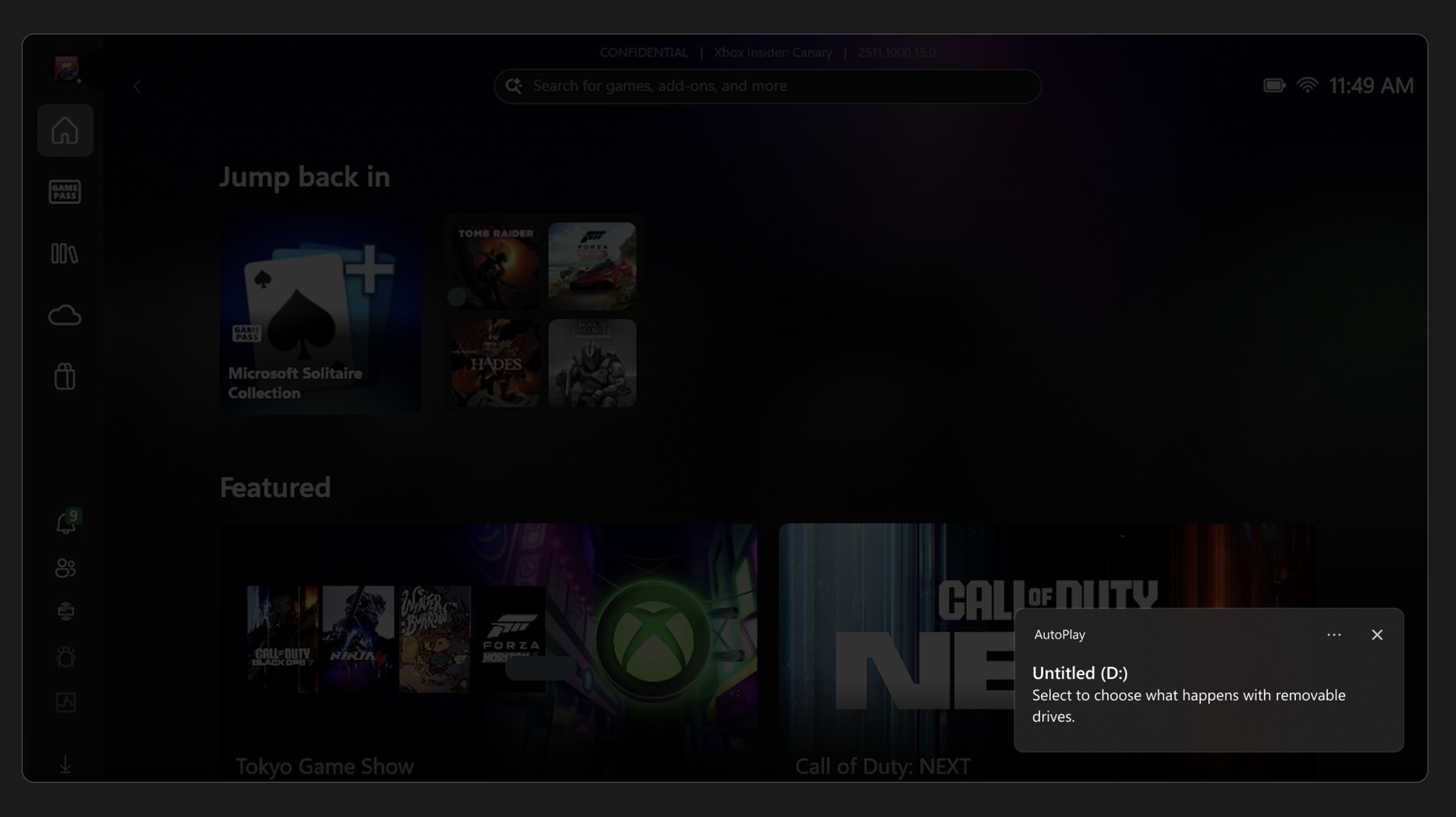
2. Va apărea un pop-up AutoPlay. Apasă pe acesta pentru a selecta cardul microSD.
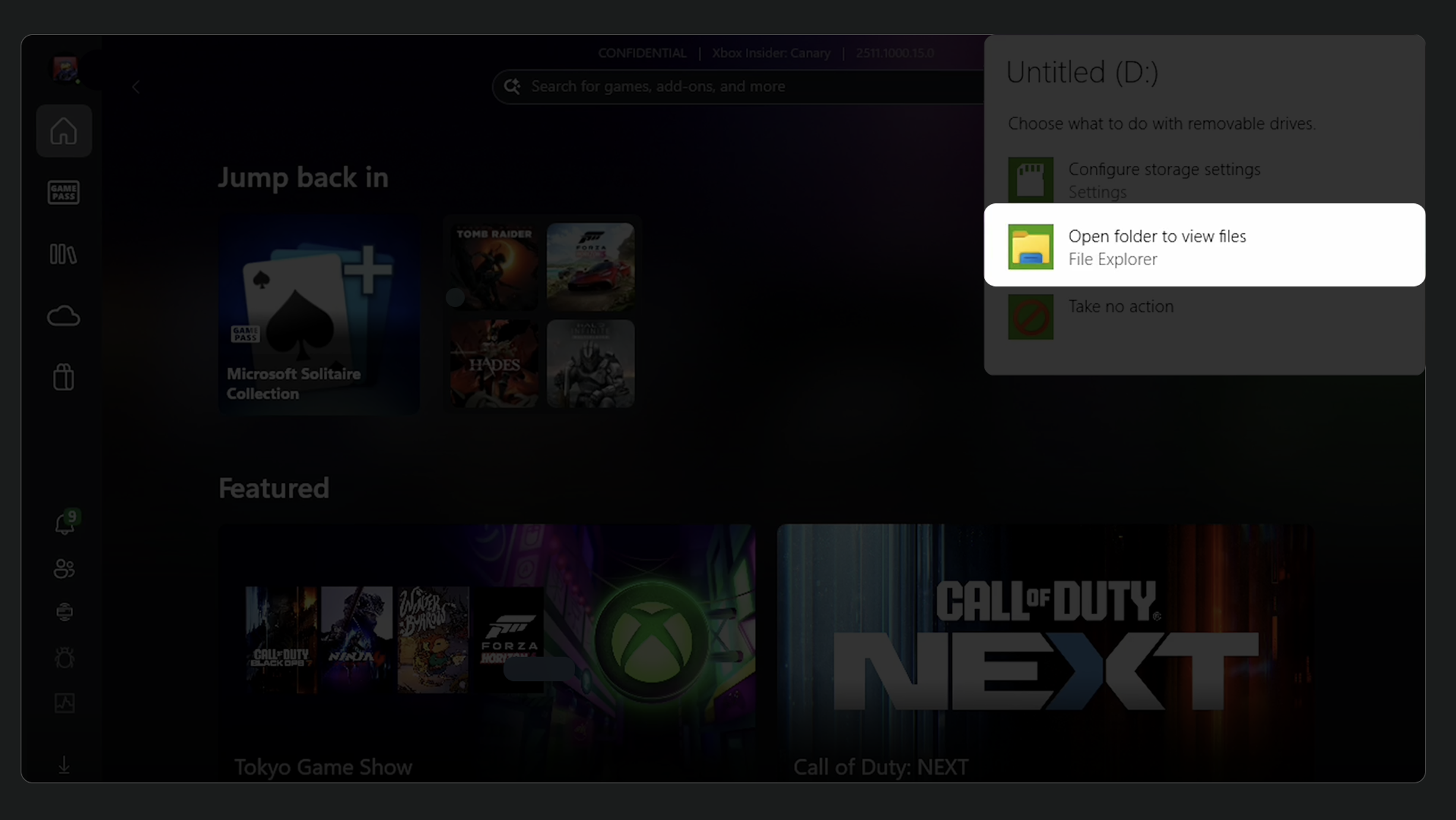
3. Selectează [Deschide folderul pentru a vizualiza fișierele] din următorul pop-up care apare.
4. Apasă lung pe cardul microSD listat în bara laterală.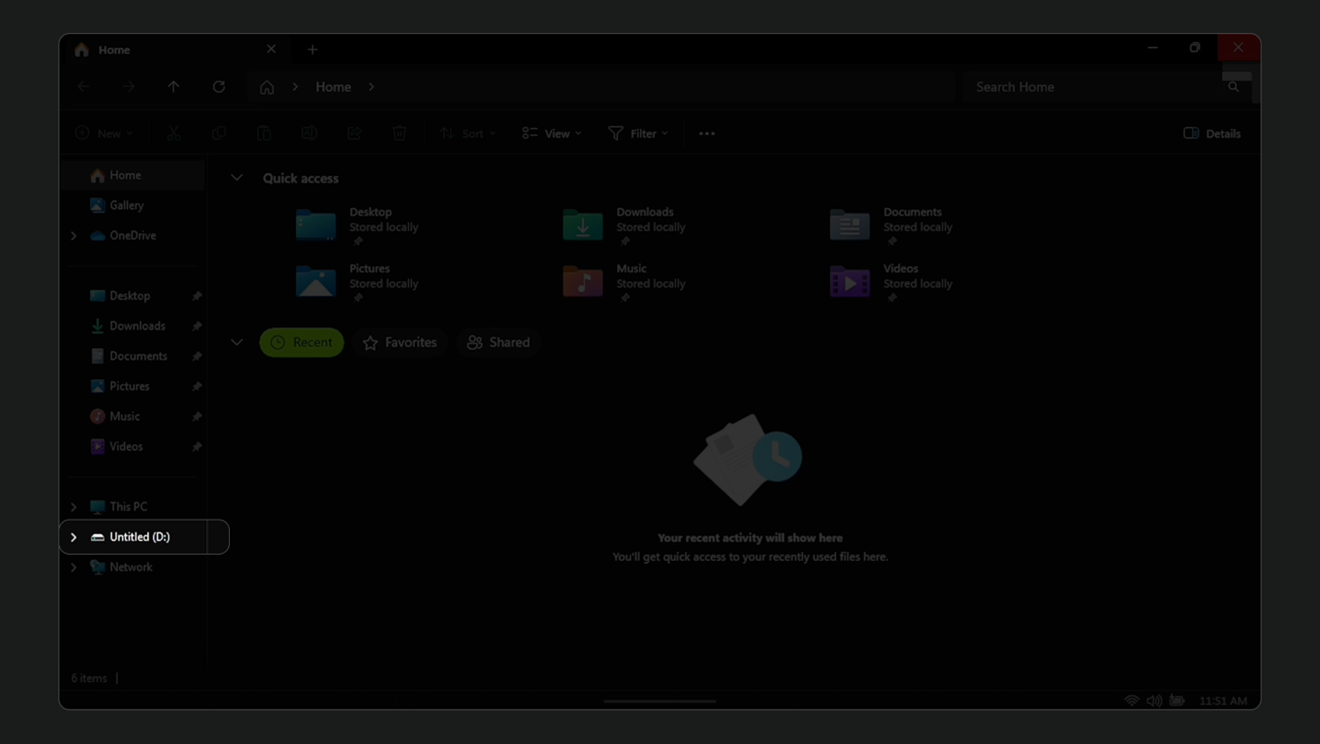
5. Selectează [Formatare] din pop-up-ul care apare.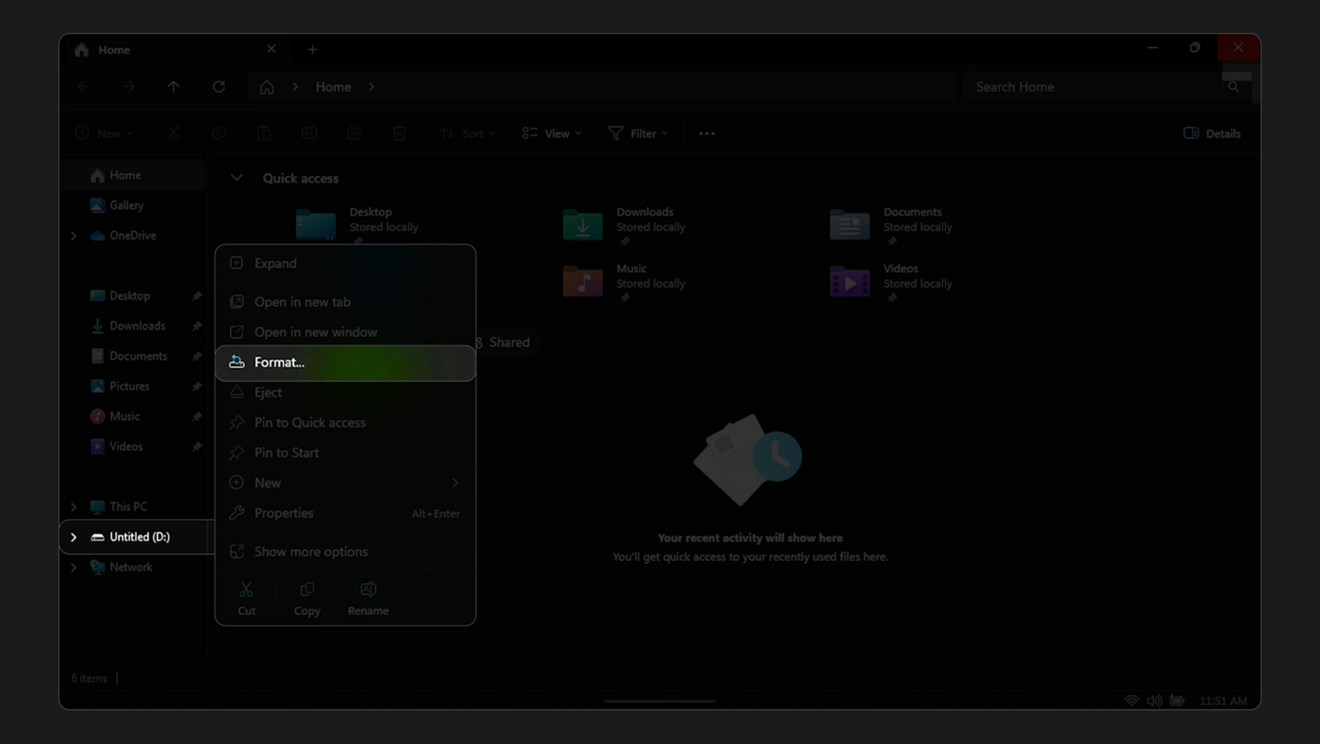
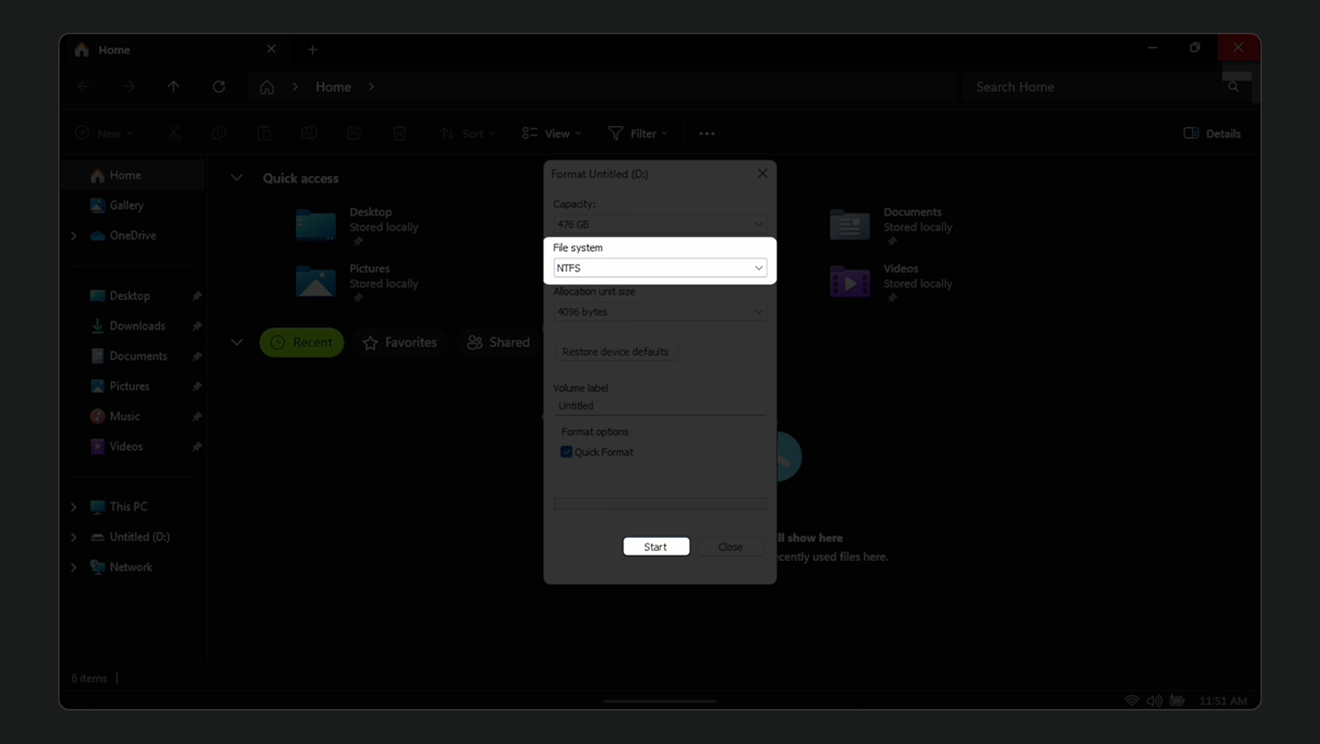
6. Selectați [NTFS] în meniul derulant Sistem de fișiere. Selectați [Start] pentru a începe formatarea.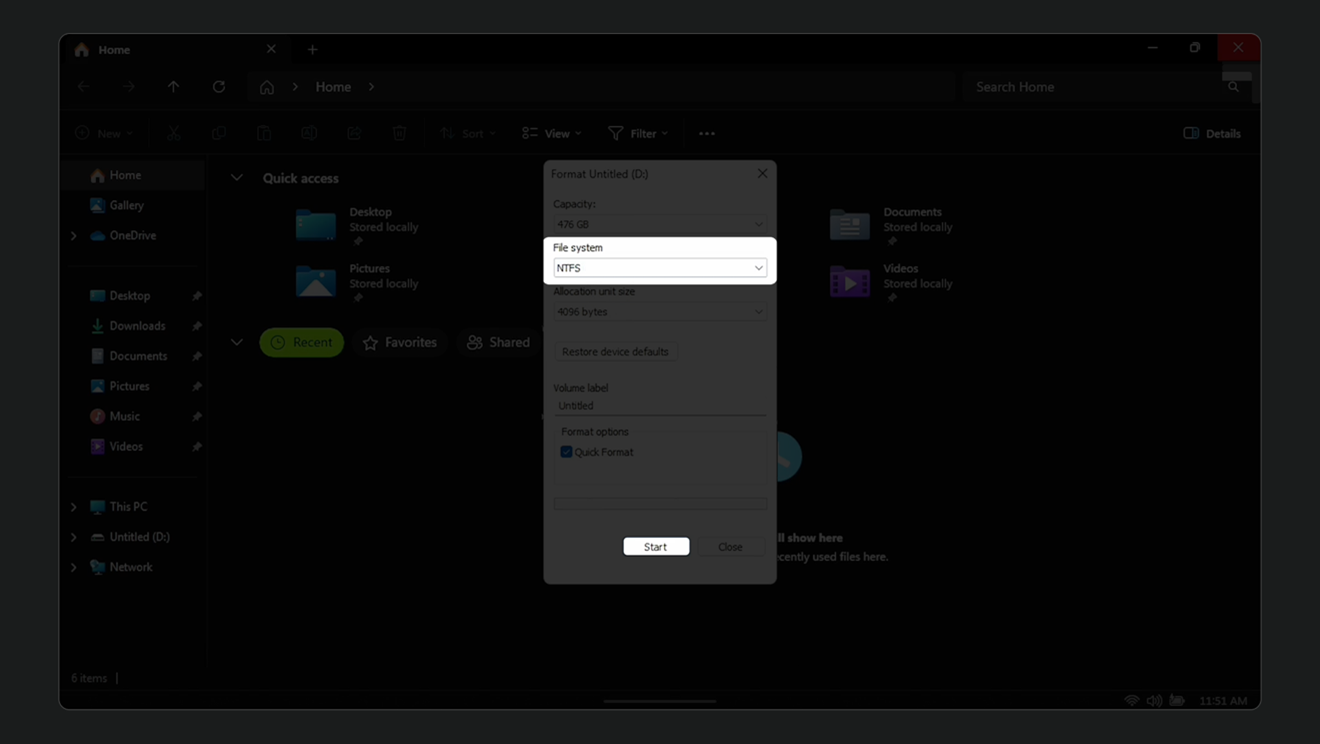
NOTĂ: Dacă ați ratat fereastra pop-up, puteți formata cardul și în modul desktop Windows.
Pași pentru formatarea cardurilor microSD introduse la NTFS în desktop Windows:
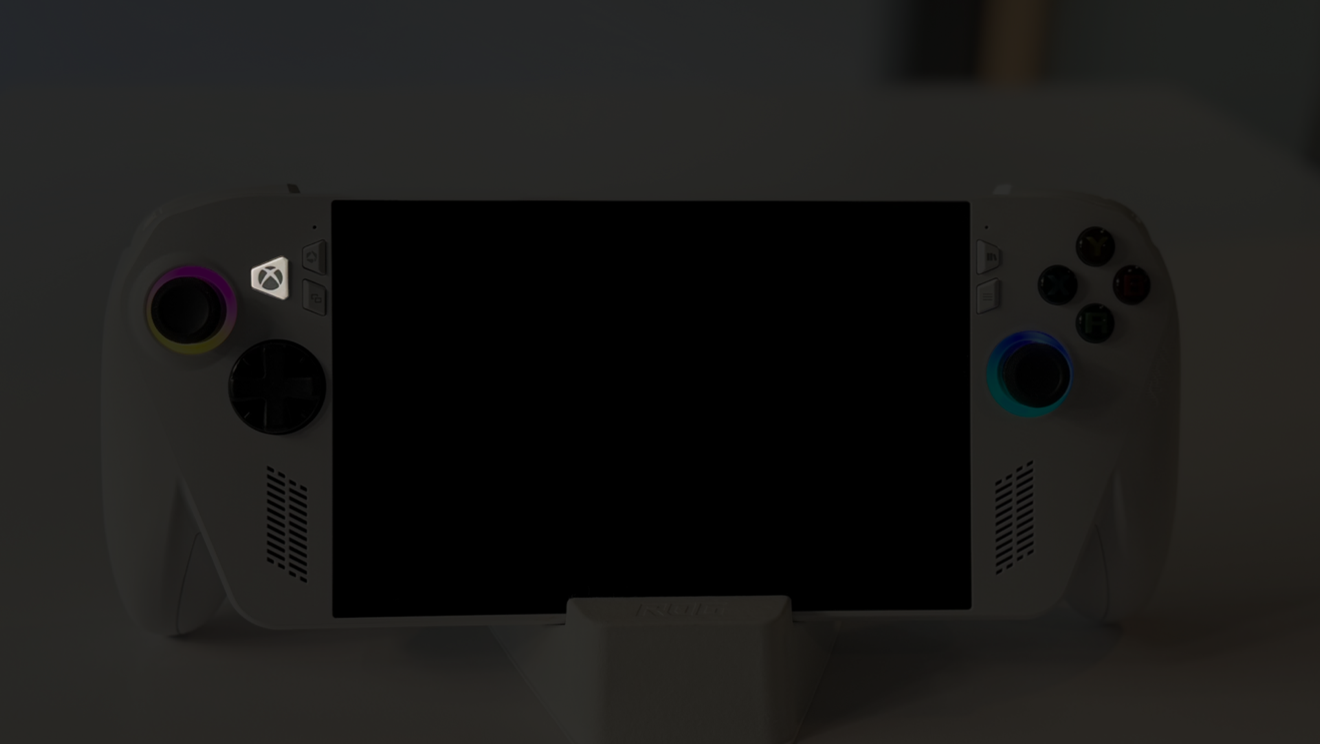
1. Țineți apăsat butonul Xbox sau glisați în sus de la baza ecranului și treceți în modul desktop Windows.
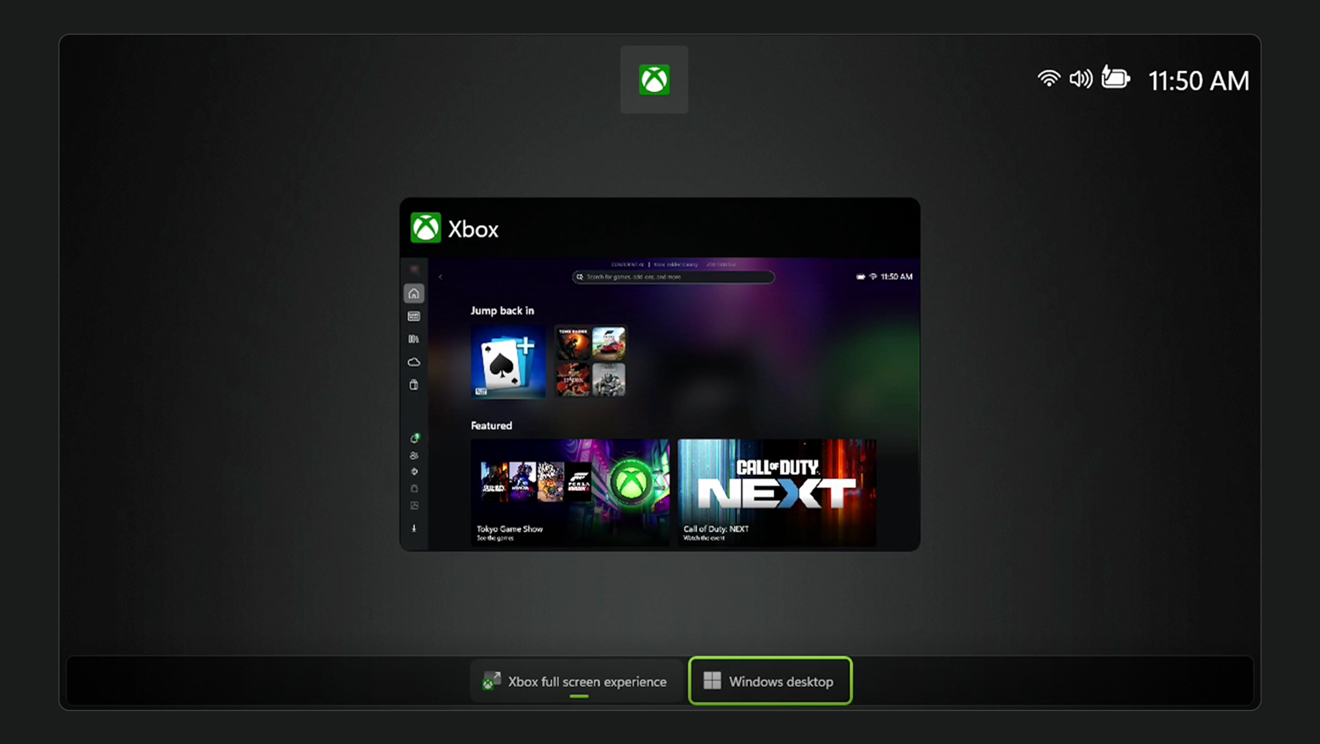
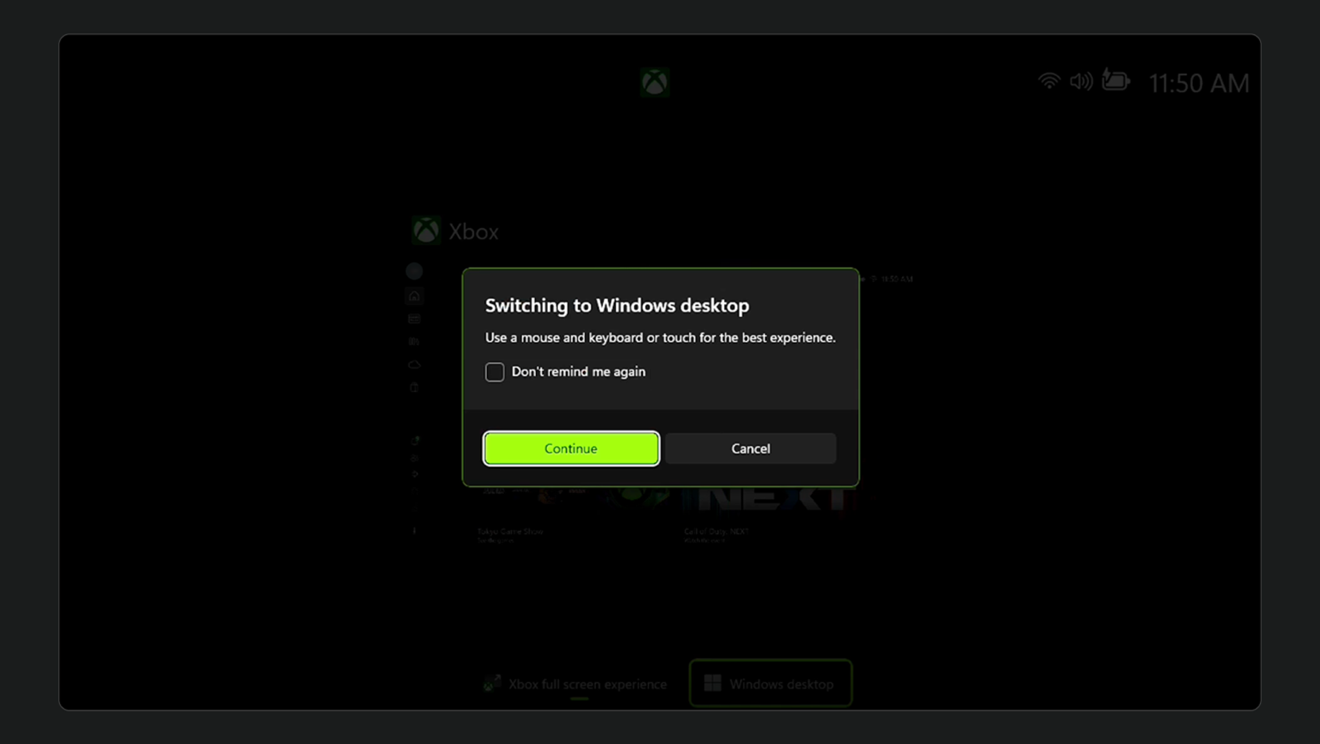
2. Selectați [Windows desktop].
3. Selectați [Continuați] din fereastra pop-up care apare.
4. Deschideți File Explorer (prin navigare din meniul Start sau căutare).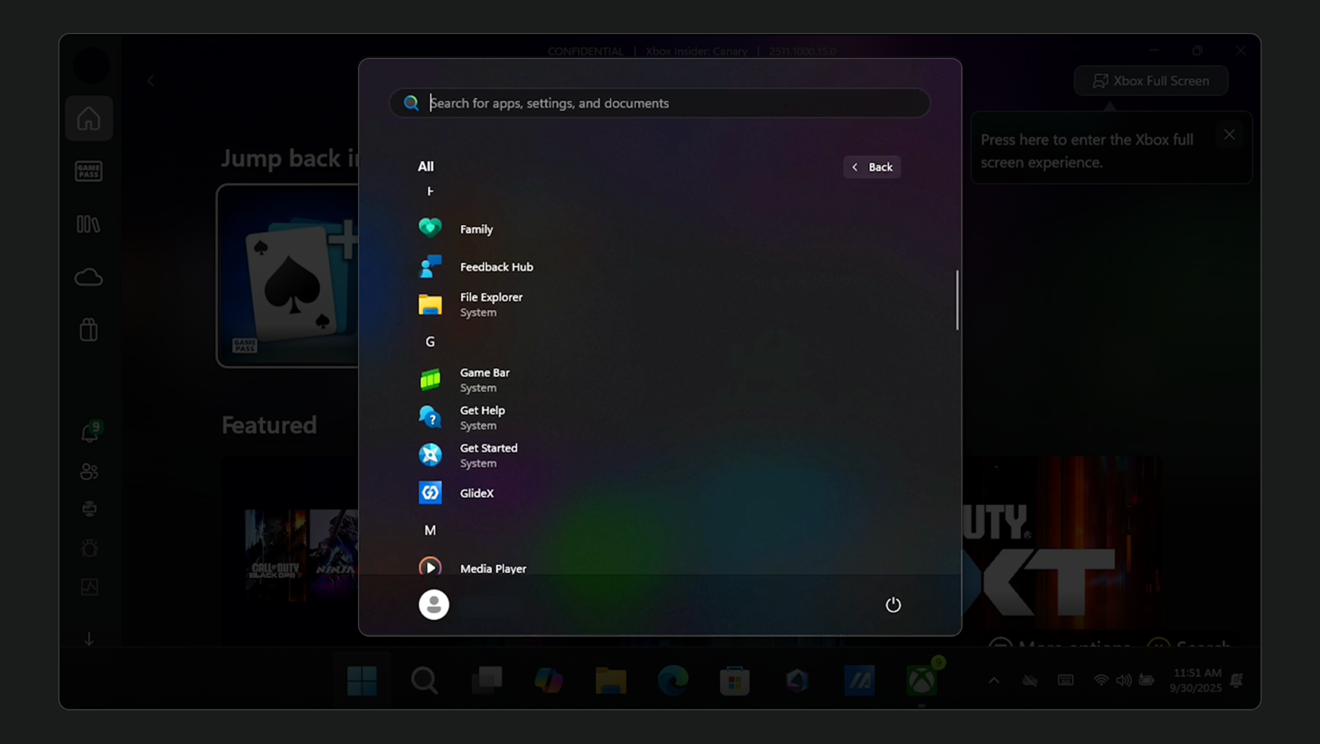
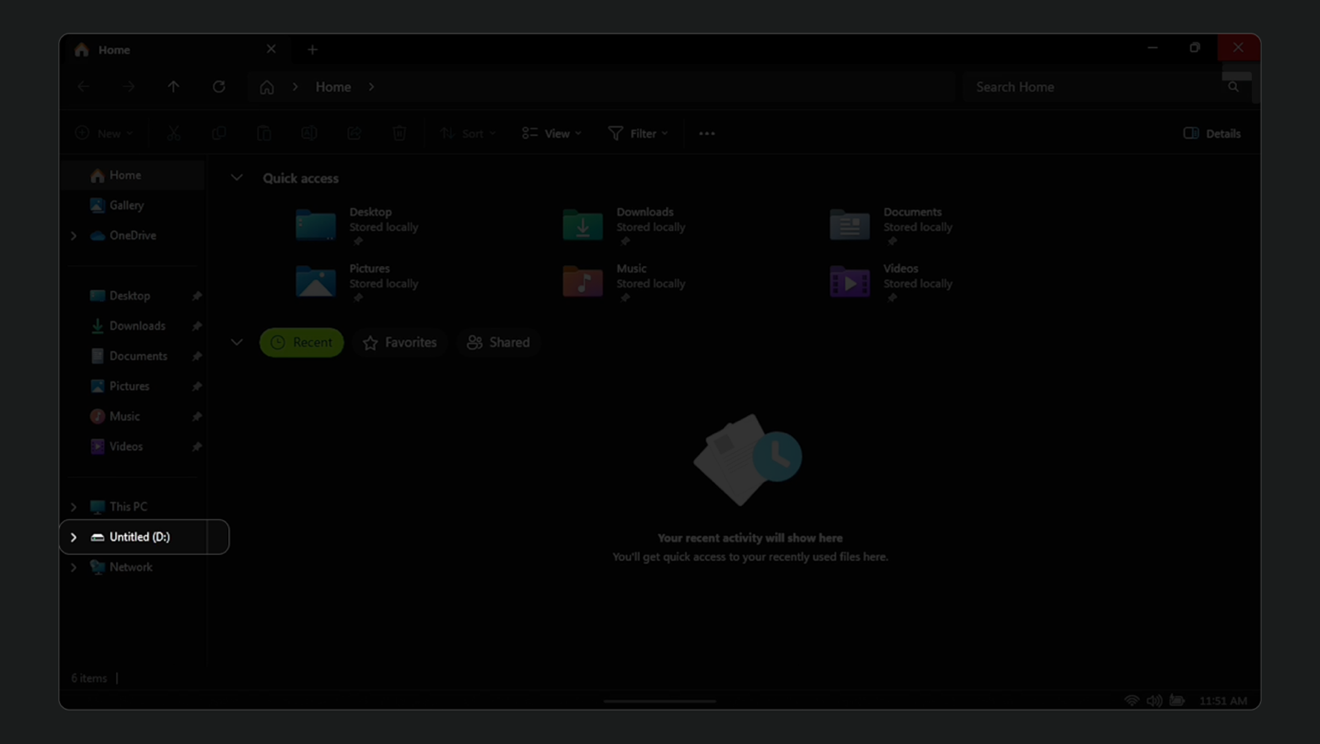
5. Țineți apăsat pe cardul microSD listat în bara laterală (de exemplu „Fără titlu (D:)”).
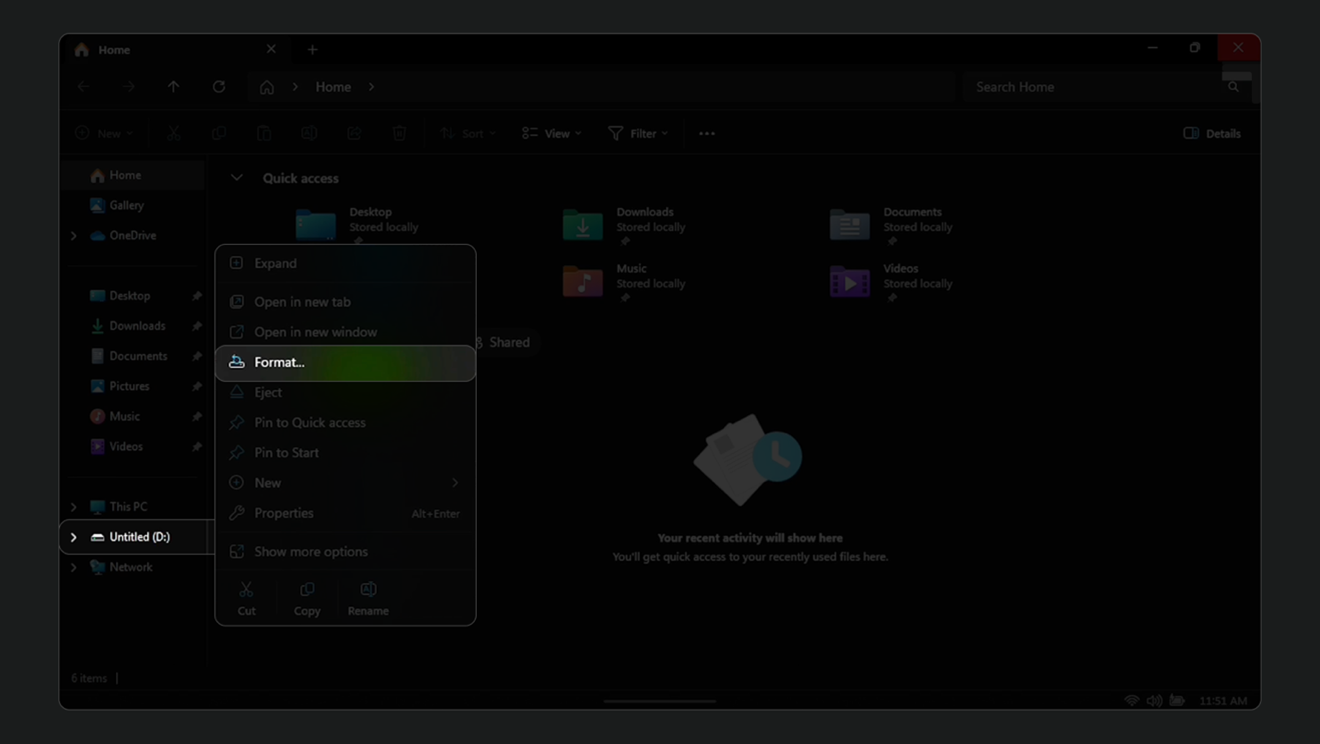
6. Selectați [Formatează...] din fereastra pop-up care apare.
7. Selectați [NTFS] din meniul derulant Sistem de fișiere. Selectați [Start] pentru a începe formatarea.
NOTĂ: După formatarea cardului microSD, va trebui să creați un folder nou pentru a stoca datele de joc.
Pași pentru a crea un folder nou pentru instalarea jocurilor:
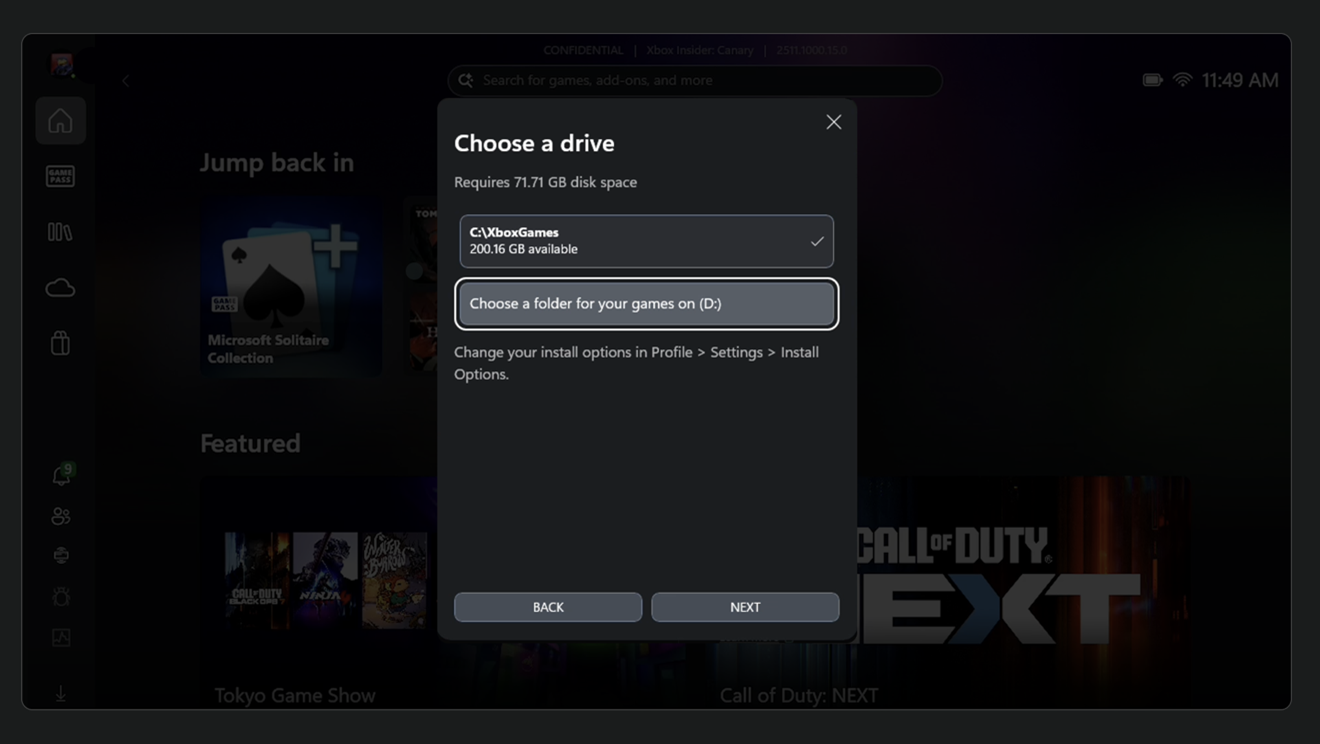
1. Selectați [Alegeți un folder pentru jocurile dvs. pe (D:)] ceea ce va deschide o fereastră nouă.
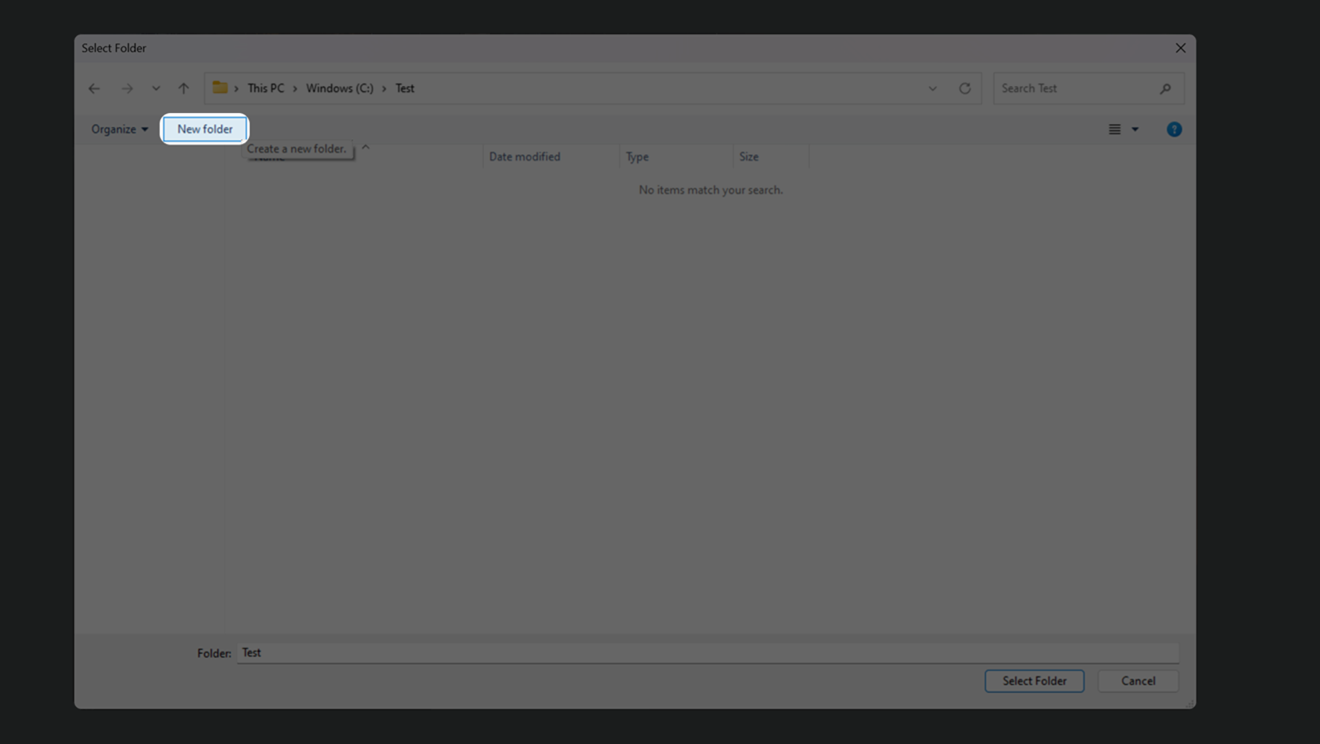
2. Selectați [Folder nou] în fereastra nouă care apare.
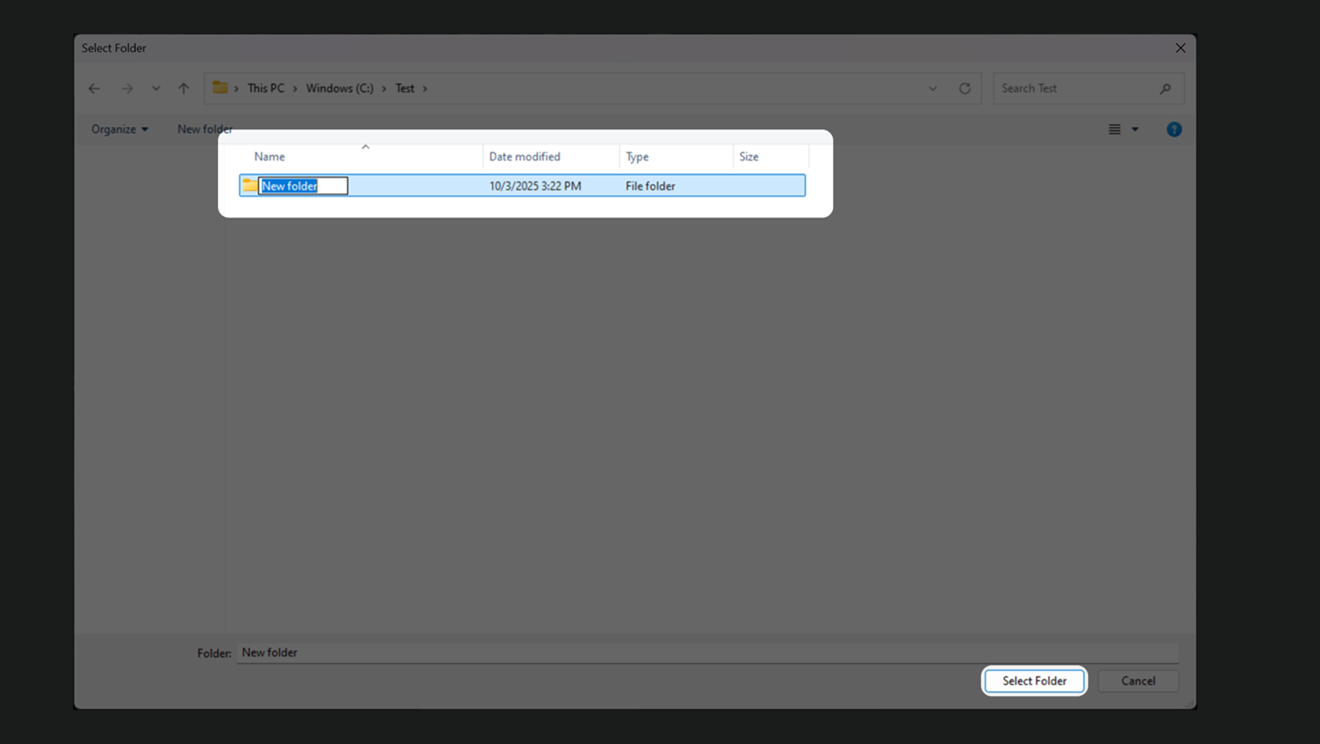
3. Introduceți un nume pentru noul folder și apoi alegeți [Selectează folderul].
4. Jocurile pot fi acum selectate pentru instalare pe cardul microSD sau local pe SSD-ul intern al dispozitivului.
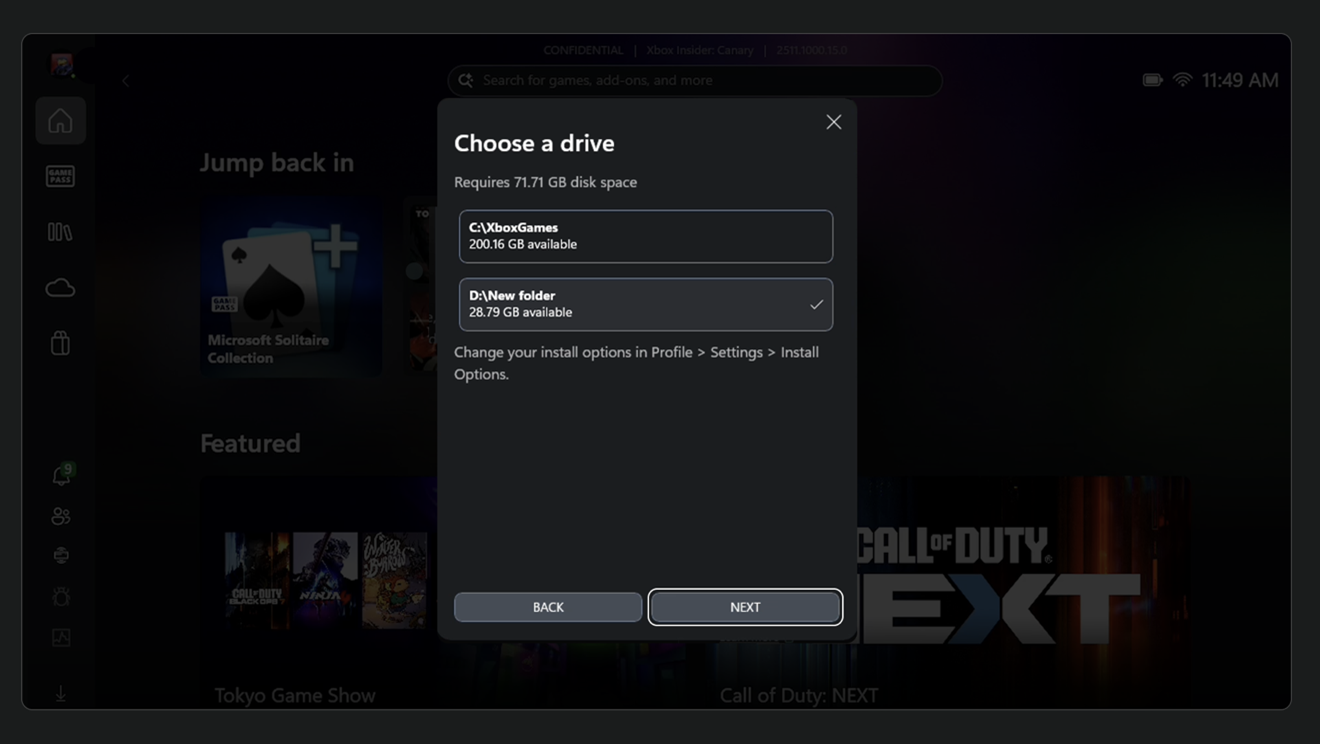
NOTĂ: Dacă ați trecut la modul desktop Windows, este recomandat să reporniți dispozitivul pentru a reveni la experiența Xbox pe tot ecranul.