[Motherboard] Cách sử dụng bảng điều khiển thông minh
*Smart control console (bảng điều khiển thông minh) chỉ khả dụng trên PRIME X299 EDITION 30.
Tổng Quát
Smart control console (Bảng điều khiển thông minh) là thiết bị để người dùng điều khiển hệ thống bằng cử chỉ và giọng nói. Nó thậm chí có thể tùy chỉnh cử chỉ và lệnh bằng giọng nói để kích hoạt trạng thái phần cứng thông qua Armory Crate.
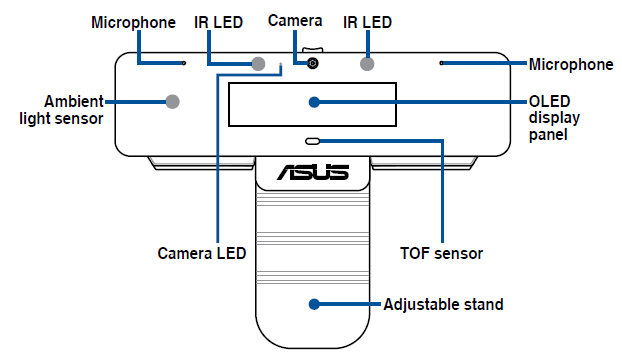
Mặt trước
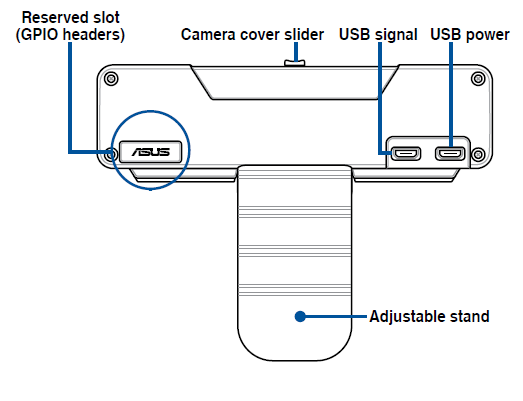
Mặt sau
Yêu cầu hệ thống
Bảng điều khiển thông minh yêu cầu hệ điều hành, card đồ họa và các yêu cầu phần cứng khác để bắt đầu sử dụng. Vui lòng tham khảo bảng dưới đây để biết thêm chi tiết.
|
Hệ điều hành |
Windows 10 (Build 1809 hoặc cao hơn) |
|
CPU |
Intel Core i7-7800X hoặc cao hơn |
|
Bộ nhớ |
8GB hoặc cao hơn |
|
Lưu trữ |
240GB hoặc cao hơn |
|
card đồ họa |
GeForce GTX 1070 hoặc cao hơn với NVIDIA CUDA công nghệ 10.0 hoặc cao hơn. *ASUS GT470-2GD5 và ASUS 710-1-SL không được hổ trở. **Card đồ họa AMD không được hổ trợ. |
|
Armoury Crate |
Armoury Crate version 2.4.0 hoặc cao hơn *Tải về Armoury Crate tại https://www.asus.com/support. |
Các cài đặt bảng điều khiển thông minh
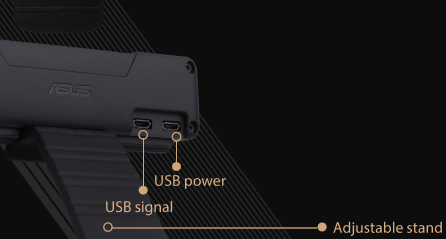
1. Kết nối cổng nguồn USB và cổng tín hiệu USB với PRIME X299 EDITION 30.
2. Thực hiện theo hướng dẫn để cài đặt Armory Crate khi thiết bị kết nối với internet.
3. Mở nắp trượt camera.
4. Mở Armory Crate, chọn thiết bị SMART CONTROL CONSOLE.
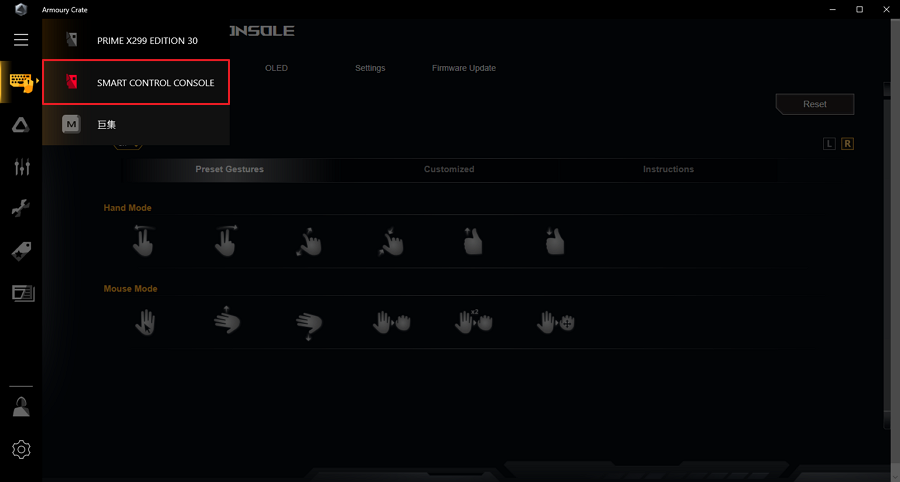 5. Mất từ 5 đến 7 phút để cài đặt firmware và thư viện CUDA. Sau đó, bắt đầu sử dụng bảng điều khiển thông minh.
Giới thiệu chức năng bảng điều khiển thông minh
Kiểm soát cử chỉ
Bạn có thể làm theo hướng dẫn để sử dụng chức năng điều khiển cử chỉ hoặc tùy chỉnh chức năng của riêng bạn thông qua Armory Crate.
Kiểm soát cử chỉ - Cử chỉ cài sẵn
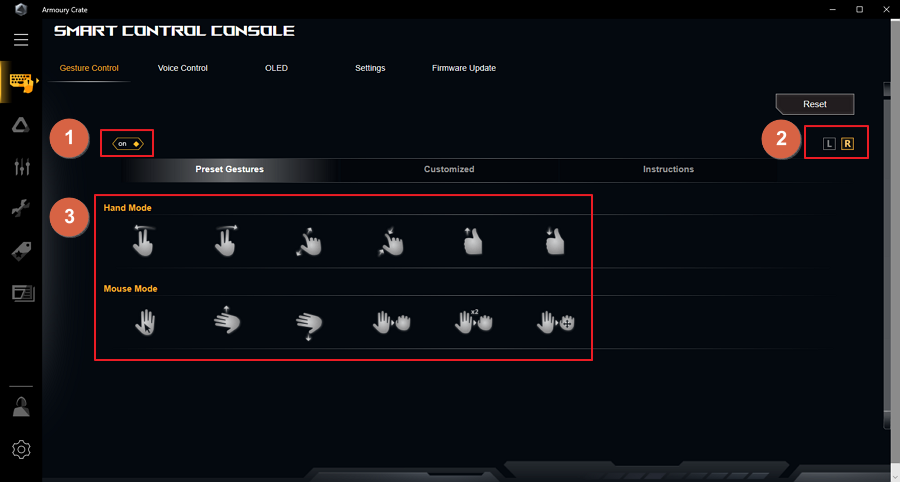
1. Bật / Tắt chức năng điều khiển cử chỉ.
2. Chọn R cho chế độ thuận tay phải hoặc L cho chế độ thuận tay trái.
3. Nhấp vào hình ảnh để kiểm tra ý nghĩa cử chỉ trong kịch bản sử dụng khác nhau.
|
Ảnh minh họa |
|
|
|
Hình ảnh |
Quay lại |
Kế tiếp |
|
Video |
Lùi lại 10 giây. |
Chuyển tới 10 giây. |
|
Trình chiếu |
Quay lại |
Kế tiếp |
|
Nhạc |
Quay lại |
Kế tiếp |


|
Ảnh minh họa |
|
|
|
Windows |
Phóng to cửa sổ |
Thu nhỏ cửa sổ |
|
Hình ảnh |
Zoom to |
Zoom nhỏ |
|
Video |
Chế độ toàn màn hình |
Thoát chế độ toàn màn hình |
|
Trình chiếu |
Chế độ trình bày |
Thoát chế độ trình bày |


|
Ảnh minh họa |
|
|
|
Chức năng |
Tăng âm lượng |
Giảm âm lượng |


|
Ảnh minh họa |
|
|
|
|
|
|
|
Chức năng |
Con trỏ |
Cuộn lên |
Cuộn xuống |
Di chuyển vật phẩm |
Click trái |
Click đúp trái |


Kiểm soát cử chỉ - Tùy chỉnh
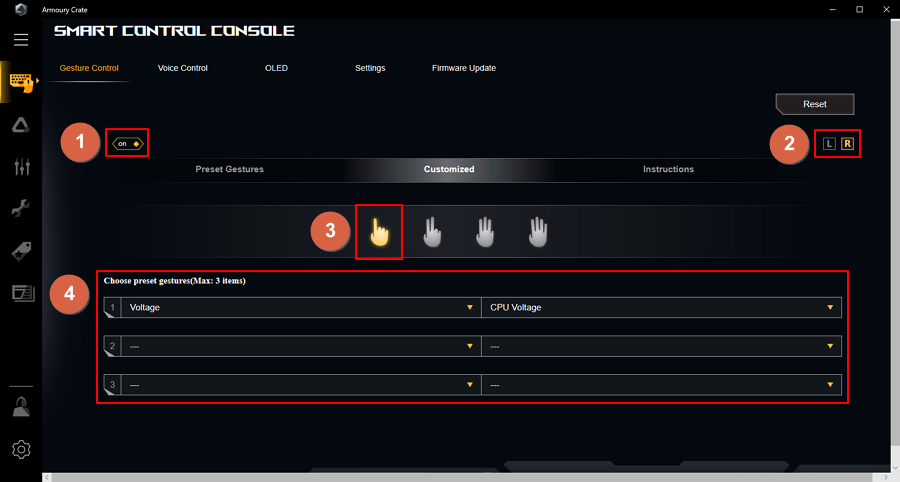
1. Bật / Tắt chức năng điều khiển cử chỉ.
2. Chọn R cho chế độ thuận tay phải hoặc L cho chế độ thuận tay trái.
3. Chọn hình ảnh.
4. Chọn chức năng từ menu lựa chọn.
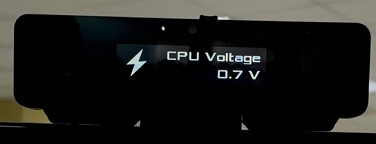
5. Lấy điện áp - ví dụ như điện áp CPU, khi thực hiện cử chỉ của một người, một bảng điều khiển thông minh sẽ hiển thị điện áp CPU trên bảng hiển thị.
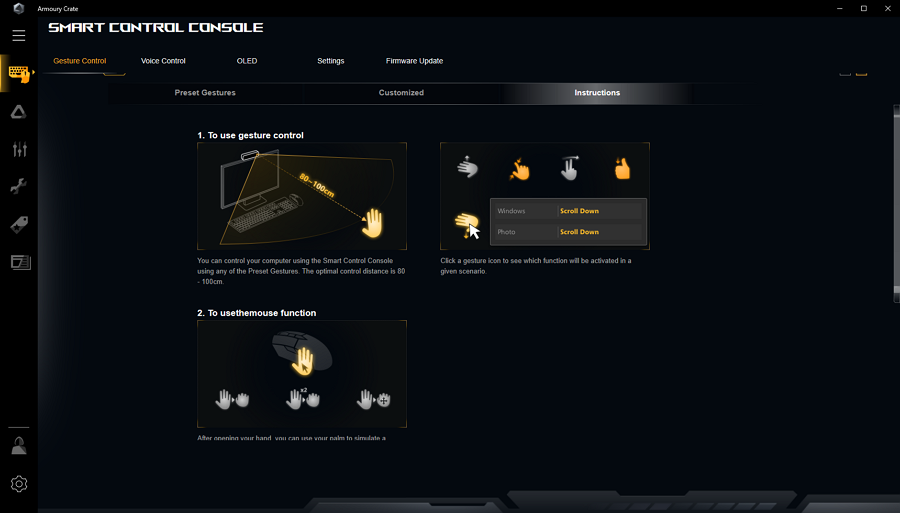
Kiểm soát cử chỉ - Hướng dẫn
Hãy làm theo hướng dẫn để sử dụng chức năng điều khiển cử chỉ.
* Khoảng cách điều khiển quang là 80-100 cm.
Điều khiển giọng nói
Bạn có thể làm theo hướng dẫn để sử dụng chức năng điều khiển giọng nói hoặc tùy chỉnh chức năng của riêng bạn thông qua Armory Crate.
Điều khiển bằng giọng nói - Mô-đun tính năng
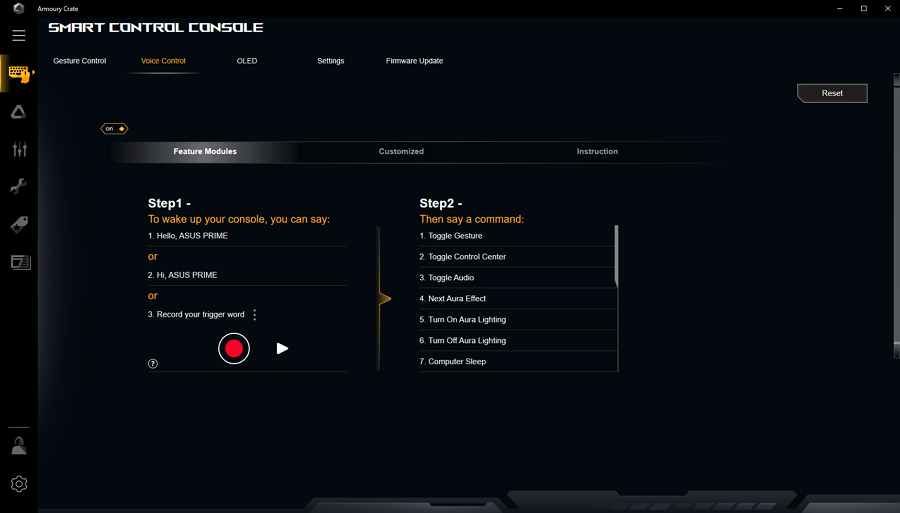
1. Nói: “Hello, ASUS PRIME” hoặc “Hi, ASUS PRIME” hoặc ghi lại từ khóa kích hoạt của bạn.
* Đối với từ khóa kích hoạt của riêng bạn, hãy nói cùng một lệnh bằng giọng nói ba lần để thiết lập mô hình nhận dạng giọng nói tốt nhất.
* Model này chỉ có thể cho chính người dùng ghi lại từ khóa kích hoạt, những người khác không thể đánh thức bảng điều khiển với cùng một từ.
2. Sau đó nói một lệnh từ danh sách.
|
Toggle Gesture |
Turn Off Aura Lighting |
|
Toggle Control Center |
Computer Sleep |
|
Toggle Audio |
Shut down computer |
|
Next Aura Effect |
Restart computer |
|
Turn On Aura Lighting |
Wake up computer |
Điều khiển giọng nói - Tùy chỉnh
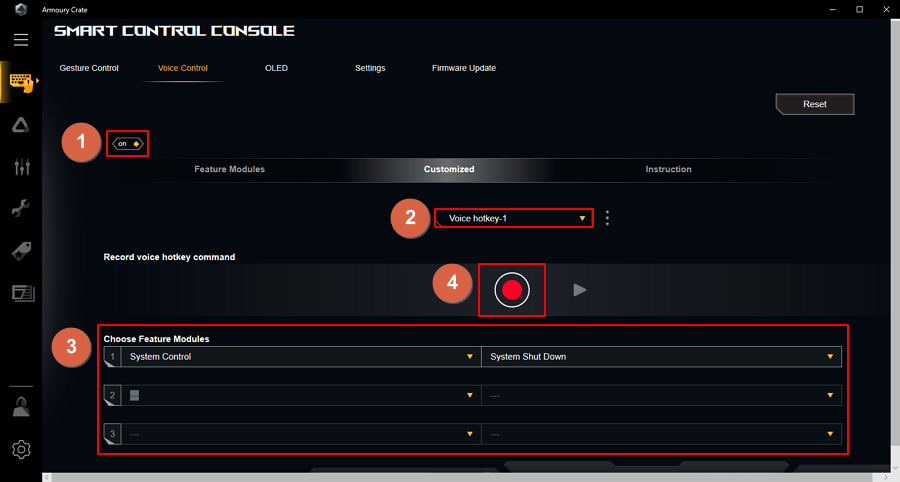
1. Bật / Tắt chức năng điều khiển giọng nói.
2. Chọn một hồ sơ.
3. Chọn mô-đun tính năng.
4. Ghi lại lệnh hotkey bằng giọng nói. Vui lòng làm theo các hướng dẫn trên màn hình để ghi lại lệnh của riêng bạn.
* Model này chỉ có thể cho chính người dùng ghi lại từ khóa kích hoạt, những người khác không thể đánh thức bảng điều khiển với cùng một từ.
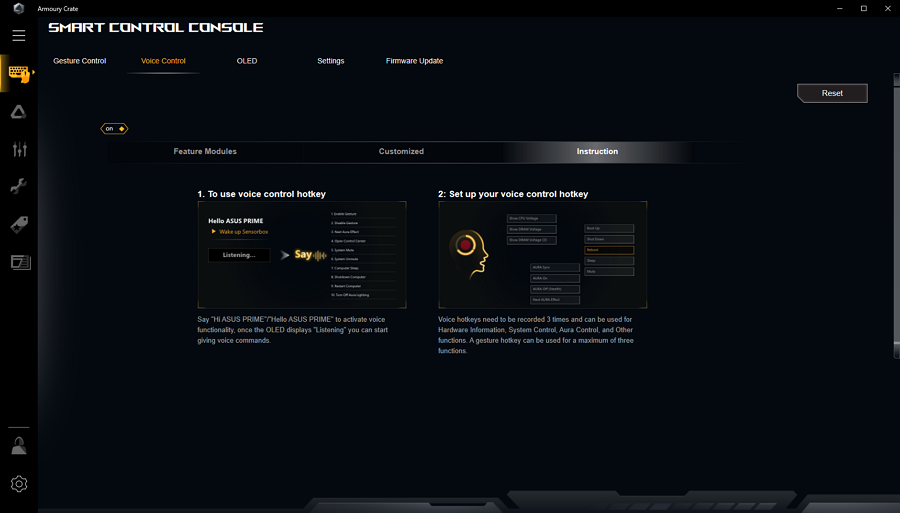
Điều khiển giọng nói - Hướng dẫn
Vui lòng làm theo các bước để sử dụng điều khiển giọng nói.
* Phím nóng giọng nói cần được ghi lại ba lần.
OLED
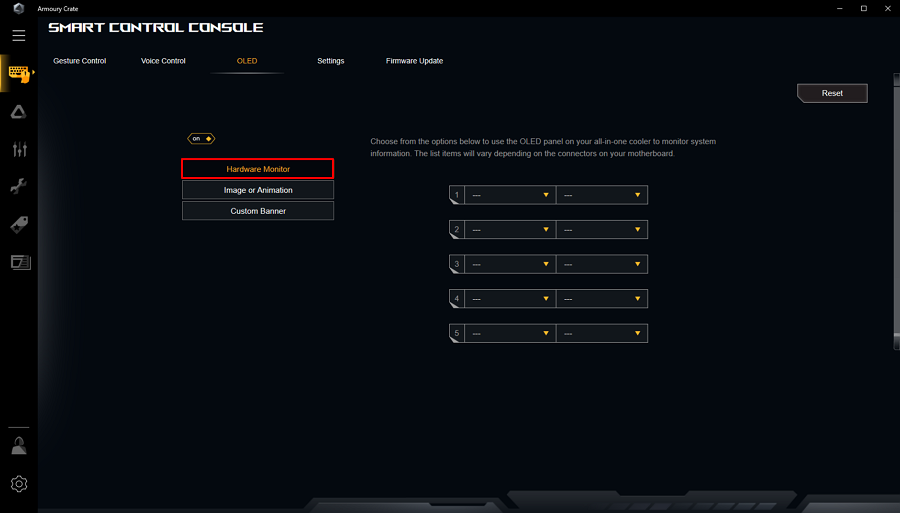
OLED - Giám sát phần cứng
Chọn từ menu lựa chọn để sử dụng cho bảng OLED trên bộ làm mát all-in-one của bạn để theo dõi thông tin hệ thống.
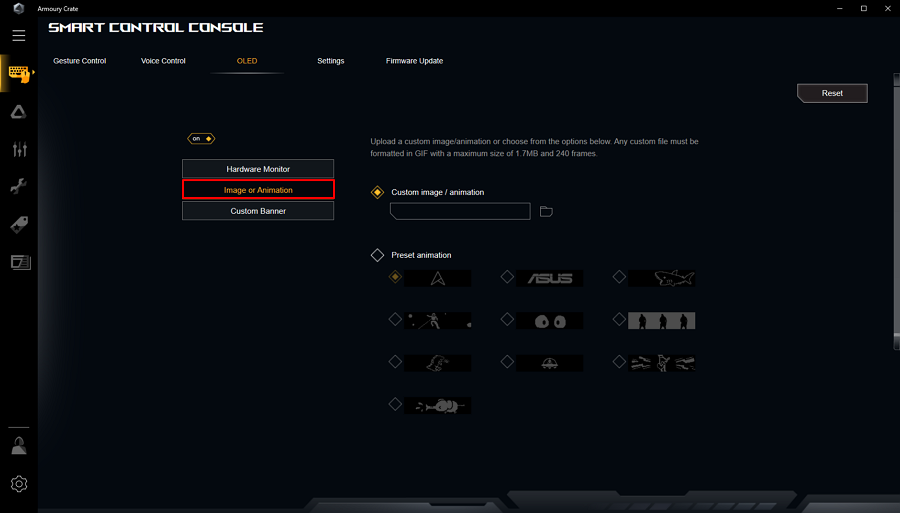
 OLED - Hình ảnh hoặc ảnh động
Tải lên một hình ảnh / ảnh động hoặc chọn từ tùy chọn bên dưới. Hình ảnh sẽ hiển thị trên bảng hiển thị OLED.
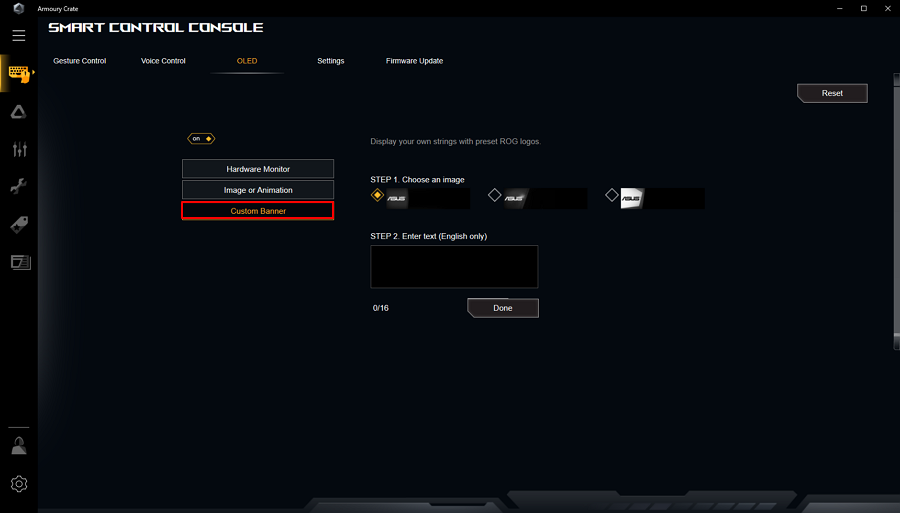
 OLED - Tùy chỉnh Banner
Chọn một hình ảnh và nhập văn bản tiếng Anh để hiển thị các chuỗi ký tự của riêng bạn trên bảng hiển thị OLED.
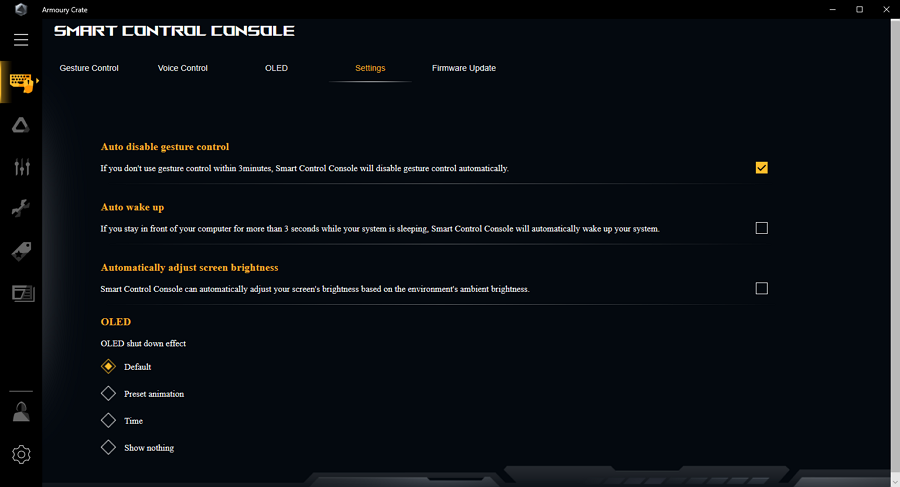
 Cài đặt
Thiết lập bảng điều khiển thông minh để đánh thức hệ thống của bạn, tự động điều chỉnh độ sáng màn hình và hiển thị hiệu ứng tắt bằng cách nhấp vào hộp.
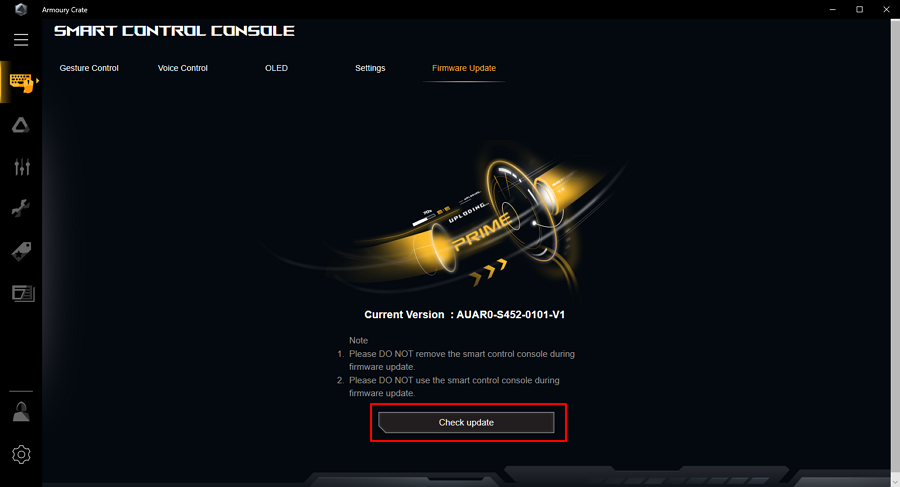
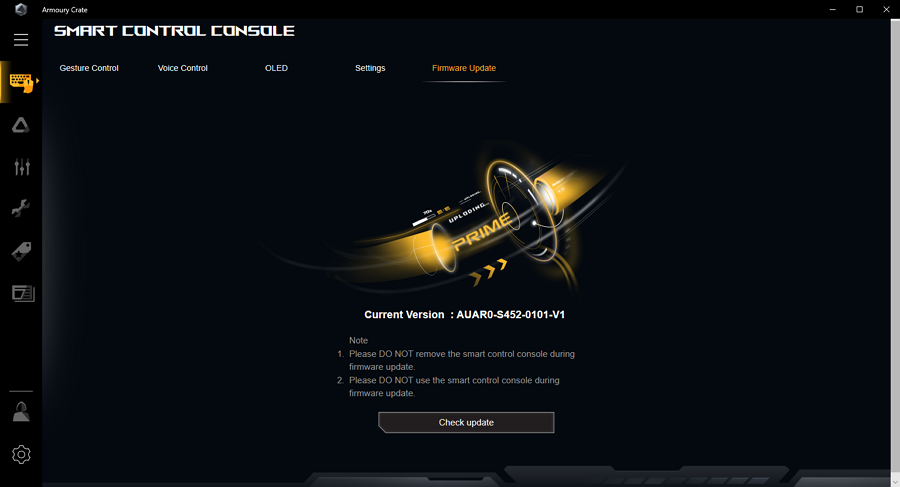
Cập nhật Firmware
Kiểm tra phiên bản hiện tại của bảng điều khiển thông minh.
FAQ
Câu hỏi: Thời gian bảo hành của bảng điều khiển thông minh là bao lâu?
Trả lời: Thời hạn bảo hành của bảng điều khiển thông minh giống như PRIME X299 EDICE 30. Thời hạn này có thể là từ 12 tháng đến 60 tháng * (Thời gian bảo hành) kể từ ngày sản phẩm được mua bởi khách hàng cuối.
*Vui lòng tham khảo Trang Web hổ trợ của ASUS https://www.asus.com/support để biết thêm chi tiết.
Câu hỏi: Tôi có thể có bảng điều khiển thông minh từ trang web ASUS không?
Trả lời: Không, bảng điều khiển thông minh không được bán.
Câu hỏi: Tôi không thể tìm thấy thiết bị điều khiển thông minh từ Armory Crate. Làm thế nào tôi có thể làm được?
Trả lời: Vui lòng kiểm tra xem Amoury Crate của bạn đã được cài đặt đúng chưa, sau đó kết nối bảng điều khiển thông minh với bo mạch chủ của bạn một lần nữa.
Câu hỏi: Làm thế nào để kiểm tra xem bảng điều khiển thông minh nên được thay đổi hoặc sửa chữa?
Trả lời: Kiểm tra xem bảng điều khiển thông minh có mở từ Armory Crate hay không, sau đó kiểm tra tín hiệu trên bảng điều khiển thông minh đã bật chưa. Nếu không, vui lòng liên hệ với ASUS
Câu hỏi: Một số chức năng không hoạt động, tôi nên làm gì?
Trả lời: Vui lòng cập nhật firmware mới nhất thông qua Armory Crate trước khi sử dụng bảng điều khiển thông minh. Kiểm tra phiên bản firmware từ DEVICE- Firmware Update.