


ASUS Control Center Express
Software de monitoreo y administración de TI en tiempo real


¿Por qué elegir ASUS Control Center Express?
ASUS Control Center Express permite monitorear y administrar la infraestructura de TI en tiempo real. Ayuda a las empresas a mejorar la productividad y reforzar la seguridad al prevenir accesos no autorizados y fugas de datos. Su panel intuitivo facilita la gestión del hardware y el software de toda la organización.
-
Menos de
5 minutos
Instalación rápida
-
3 pasos
Migración sencilla
-
200
Tarjetas madre ASUS
compatibles
Vídeo sobre ASUS Control Center Express
Administre varios dispositivos con facilidad
Animación del panel inteligente de ASUS Control Center Express que muestra datos en tiempo real y opciones para configurar varios dispositivos.
Paneles inteligentes
El panel inteligente reúne distintas vistas de datos en tiempo real para consultar la actividad de la red. Las alertas y los registros de eventos ayudan a detectar y resolver problemas. La búsqueda inteligente permite encontrar dispositivos rápidamente y agilizar la configuración de varios equipos.
Control remoto de uno a muchos
Control remoto de uno a muchos
Controle varios dispositivos al mismo tiempo desde una sola consola. Los equipos de TI pueden implementar configuraciones, ejecutar comandos y resolver problemas en paralelo. Así reducen las tareas repetitivas, responden más rápido y aplican las mismas políticas en toda la red.
La vista de plano de ASUS Control Center Express muestra dónde están los dispositivos y su estado en tiempo real. El vídeo muestra cómo seleccionar un equipo en el plano para consultar sus datos.
Vista de plano
La vista de plano muestra dónde están los dispositivos y permite supervisarlos en tiempo real. Importe una imagen del espacio, incluso un dibujo a mano, y agregue indicadores de conexión a los equipos con unos pocos clics para gestionarlos directamente desde el plano.



Control remoto
ASUS Control Center Express muestra en tiempo real el hardware, el software, el uso de recursos y las conexiones de los dispositivos. Esto ayuda a identificar fallas, reducir el riesgo de interrupciones y mejorar la productividad. Consulte de un vistazo las temperaturas, los ventiladores, los voltajes y el estado de los componentes, incluidas las tarjetas gráficas.
-

Temperatura
-

Ventilador
-

Voltaje
-

Tarjeta gráfica
Administre los activos de la red desde una sola herramienta. ASUS Control Center Express ofrece información detallada del hardware y el software, además de control de energía, seguridad, programación de tareas e informes. El acceso al BIOS y la reinstalación del sistema operativo en modo de hardware* ayudan a resolver bloqueos o apagados inesperados de forma remota, incluso si el equipo no inicia el sistema operativo.
-

Encendido y apagado
-

Activación y desactivación de USB y Regedit
-

Lista de software bloqueado
-

Programador de tareas
-

Reinstalación del BIOS y el sistema operativo (opcional)
* Para reinstalar el BIOS y el sistema operativo en modo de hardware, se requiere una conexión a un puerto LAN de administración compatible con el circuito integrado RTL8117.

La interfaz web en HTML5 se adapta a distintos dispositivos móviles. Escanee el código QR del panel inteligente para acceder a la versión web de ASUS Control Center Express desde su teléfono o tableta, dondequiera que esté.
Seguridad empresarial
-
Activación y desactivación
de USB, ODD y el Registro -
Software
bloqueado -
Administración
de BitLocker -
Restauración del sistema
de Windows
Habilite o deshabilite los puertos USB, el acceso al Registro y las unidades ópticas al instante. Así puede prevenir cambios no autorizados, bloquear el uso de medios de riesgo, proteger la integridad del sistema y reducir posibles fugas de datos.

Bloquee en tiempo real las aplicaciones no deseadas o riesgosas. Esto reduce la exposición a amenazas y ayuda a que el personal trabaje de forma segura y conforme a las políticas de la empresa.

Administre el cifrado de discos de forma centralizada con BitLocker. Así puede proteger la información confidencial de los equipos administrados y facilitar el cumplimiento de los requisitos de seguridad.

Restaure el sistema rápidamente después de fallas, errores o bloqueos. Reduzca el tiempo de inactividad, proteja la integridad de sus datos y mantenga la continuidad de sus operaciones.
Configuración y migración sencillas
Instale ASUS Control Center Express en menos de cinco minutos. No necesita software adicional y puede empezar a usar todas sus funciones en cuanto termine la instalación.

Encuentre equipos remotos administrables mediante el escaneo de direcciones IP. Esto simplifica la configuración y la implementación de dispositivos y agiliza las tareas de TI.
Si participa en el programa ASUS Corporate Stable Model (CSM) y ya tiene instalado ASUS Control Center, el migrador transfiere las configuraciones y los datos de sus dispositivos a ASUS Control Center Express en unos pocos pasos. Consulte el manual de usuario.
Más de 200 tarjetas madre ASUS compatibles
ASUS Control Center Express es compatible con más de 200 tarjetas madre ASUS, incluidas las series Corporate Stable Model (CSM), para estaciones de trabajo y para empresas. Gracias a su red de socios y a su amplia compatibilidad, los proveedores de soluciones pueden implementar y actualizar equipos con facilidad en distintos sectores.
Más informaciónDescargas y recursos
Descargar ACCEElija su idioma para ver vídeos con instrucciones paso a paso sobre instalación, configuración y tareas de administración avanzadas.
Características principales
Descargue el manual en su idioma para consultar las instrucciones de instalación, configuración y uso de las funciones avanzadas.
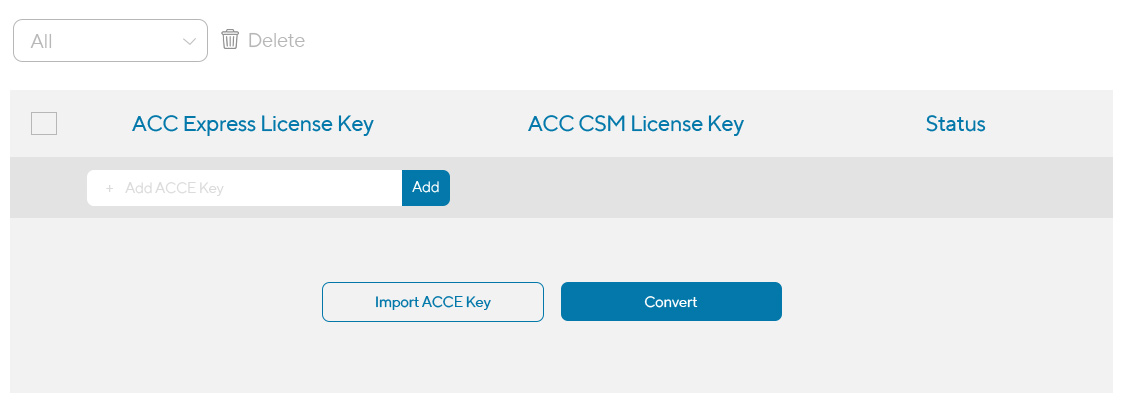
Si prefiere seguir usando ASUS Control Center CSM, puede convertir su clave de licencia de ASUS Control Center Express en una clave para ASUS Control Center CSM.
* La conversión es irreversible.
Convertir mi clave
Preguntas frecuentes
-
¿Cómo obtengo una clave de licencia si quiero seguir usando ASUS Control Center?No puedo instalar ASUS Control Center Express en el servidor principal Si su producto ASUS incluye una clave de licencia de ASUS Control Center Express y prefiere seguir usando ASUS Control Center, utilice el conversor de claves para cambiar su clave de ACCE por una de ACC. La conversión es irreversible.
-
No puedo instalar ASUS Control Center Express en el servidor principalNo puedo instalar ASUS Control Center Express en el servidor principal
- Compruebe que el equipo cumpla los requisitos del servidor principal de ASUS Control Center Express (ACCE).
- Verifique que su cuenta en el servidor principal tenga permisos para instalar ASUS Control Center Express.
- Si necesita ayuda con la instalación de ASUS Control Center Express, comuníquese con el servicio de atención al cliente.
-
No puedo iniciar sesión en ASUS Control Center ExpressNo puedo iniciar sesión en ASUS Control Center Express
- El nombre de usuario y la contraseña distinguen mayúsculas y minúsculas (cuenta predeterminada: administrator, contraseña predeterminada: admin).
- Si está reinstalando ASUS Control Center Express y ya cambió la contraseña, inicie sesión con la que configuró anteriormente.
- Consulte la sección 7.2.1 del manual, sobre configuración de cuentas, para obtener más detalles.
-
Aparece un error al ingresar la clave o no aumenta el número de dispositivos autorizadosAparece un error al ingresar la clave o no aumenta el número de dispositivos autorizados
- Compruebe que la clave ingresada coincida con la que figura en la tarjeta de ASUS Control Center Express incluida en el empaque del producto.
- Si la clave corresponde a ACC CSM, ingrese sus 18 dígitos en la sección de información de licencias CSM.
- Consulte la sección 7.1.4 del manual para obtener más información sobre cómo agregar claves de licencia.
-
El dispositivo en el que quiero instalar un agente no aparece en los resultados del escaneo automáticoEl dispositivo en el que quiero instalar un agente no aparece en los resultados del escaneo automático
- Compruebe que la conexión a Internet del servidor principal y del dispositivo cliente sea estable.
- El servidor principal y el dispositivo cliente deben estar en el mismo dominio de red. Si están en dominios distintos, instale el agente con el archivo de instalación descargado o agregue el dispositivo manualmente en ASUS Control Center Express. Consulte la sección 3.1 del manual sobre la implementación de agentes.
-
La implementación del agente termina con un errorLa implementación del agente termina con un error
- Si el sistema indica que debe importar más licencias, compruebe que ingresó la clave del producto y que tiene suficientes licencias disponibles. Puede consultar las cantidades en las secciones de información de licencias y de licencias CSM. Consulte la sección 7.1.4 del manual para más detalles.
- Si aparece el error 86 de conexión remota, que indica que la contraseña de red no es correcta, verifique la cuenta y la contraseña de administrador que usó para implementar el agente. Consulte la sección 3.1 del manual para más detalles.
- Si aparece el error 5 de conexión remota, que indica que se denegó el acceso, compruebe que la administración de servicios remotos esté habilitada en el firewall del dispositivo cliente. Consulte la sección 3.1 del manual para más detalles.
- Compruebe si ASUS Control Center Express está instalado en el dispositivo cliente. Solo debe instalarse en el servidor principal. Si lo encuentra instalado en el cliente, desinstálelo.
-
En la sección de información de software, algunos procesos y servicios no se pueden detener y ciertas aplicaciones no se pueden desinstalarEn la sección de información de software, algunos procesos y servicios no se pueden detener y ciertas aplicaciones no se pueden desinstalar
- Para mantener la estabilidad del sistema, ASUS Control Center Express no permite detener o desinstalar algunas aplicaciones, procesos y servicios del sistema operativo.
- ASUS Control Center Express no puede desinstalar una aplicación si la operación requiere confirmación manual o si no se proporcionó un archivo de desinstalación .msi.
- Consulte la sección 5.10.3 del manual, sobre información de software, para más detalles.
-
¿Qué funciones de administración ofrece ASUS Control Center Express?¿Qué funciones de administración ofrece ASUS Control Center Express?
- En los dispositivos compatibles con un controlador de administración remota como RTL8117, puede consultar información y usar las funciones de administración incluso si el equipo no enciende, no inicia o no tiene instalado un sistema operativo.
- Consulte el capítulo 5 del manual para más detalles sobre las funciones de administración.
-
¿En qué se diferencian los modos Normal Mode y Recovery Mode de la actualización del BIOS con RTL8117?¿En qué se diferencian los modos Normal Mode y Recovery Mode de la actualización del BIOS con RTL8117?
- Normal Mode permite actualizar el BIOS aunque el dispositivo cliente esté apagado.
- Recovery Mode permite reparar el BIOS si está dañado o sufrió un ataque de malware. Este modo elimina la configuración y los datos del BIOS de la tarjeta madre.
- Consulte la sección 5.8 del manual, Smart BIOS, para más detalles.
-
El dispositivo cliente admite RTL8117, pero no puedo usar la redirección de USB ni KVM en ASUS Control Center ExpressEl dispositivo cliente admite RTL8117, pero no puedo usar la redirección de USB ni KVM en ASUS Control Center Express
- Las funciones de RTL8117 dependen de la versión del firmware. Consulte la versión del cliente en los controles de administración de ASUS Control Center Express o en la opción RTL8117 del BIOS. Puede descargar la versión más reciente desde la página del producto.
- Descargue el firmware más reciente de RTL8117 desde la página del producto y actualícelo con ASUS Control Center Express. También puede descargar la herramienta de actualización y ejecutarla en el dispositivo cliente.
- Consulte la sección 5.9 del manual para obtener más información sobre la actualización del firmware de RTL8117 con ASUS Control Center Express.
-
¿Qué debo configurar en el servidor principal y en el cliente para usar KVM de RTL8117?¿Qué debo configurar en el servidor principal y en el cliente para usar KVM de RTL8117?
- En el servidor principal, active la opción KVM Enable/Disable en Management Functions > Control antes de conectarse al cliente por primera vez mediante el escritorio remoto KVM de RTL8117. Consulte la sección 4.8.2 del manual sobre escritorio remoto con administración fuera de banda.
- En el dispositivo cliente, reinicie el equipo y entre al BIOS. Vaya a Advanced > RTL8117 y seleccione un modo en KVM Display Mode. Consulte la sección 4.8.2 del manual para más detalles.
- Para proteger la estabilidad del dispositivo cliente, desactive KVM antes de actualizar el firmware de RTL8117. La actualización no está disponible mientras KVM esté activo.
