Sujets connexes
- Comment gérer plusieurs routeurs ASUS par l'application de routeur ASUS?
- [Routeur sans fil] Comment modifier le nom et le mot de passe du réseau sans fil (WiFi) dans un routeur ASUS ?
- [Routeur sans fil] Je ne peux pas me connecter à l’interface Web/App de mon routeur ASUS avec mon nom d’utilisateur et mon mot de passe
[Routeur sans fil] Comment changer le nom d'utilisateur et le mot de passe de connexion du routeur ASUS / routeur ExpertWiFi ?
Cet article présente comment changer le nom de connexion et le mot de passe pour les routeurs ASUS. Vous pouvez consulter le nom de connexion sur la page de configuration. Si vous oubliez le nom de connexion ou le mot de passe défini, vous devez réinitialiser le routeur à ses paramètres d'usine par défaut avant de le réinitialiser. Veuillez vous référer à la FAQ :
[Routeur sans fil] Comment réinitialiser le routeur aux paramètres d'usine par défaut
[ExpertWiFi] Comment restaurer votre routeur ExpertWiFi aux paramètres d'usine
Préparation
1). Veuillez mettre à jour le firmware de votre routeur vers la dernière version. Pour les instructions concernant la mise à jour du firmware, veuillez consulter la FAQ suivante
[Routeur sans fil] Comment mettre à jour le firmware de votre routeur vers la dernière version
[ExpertWiFi] Comment mettre à jour le firmware du routeur ExpertWiFi
2). Veuillez d'abord installer l'application de routeur ASUS sur votre smartphone. Veuillez vous assurer que la version de votre application ASUS Router est à jour.
[Routeur sans fil] Comment gérer plusieurs routeurs ASUS avec l'application routeur ASUS
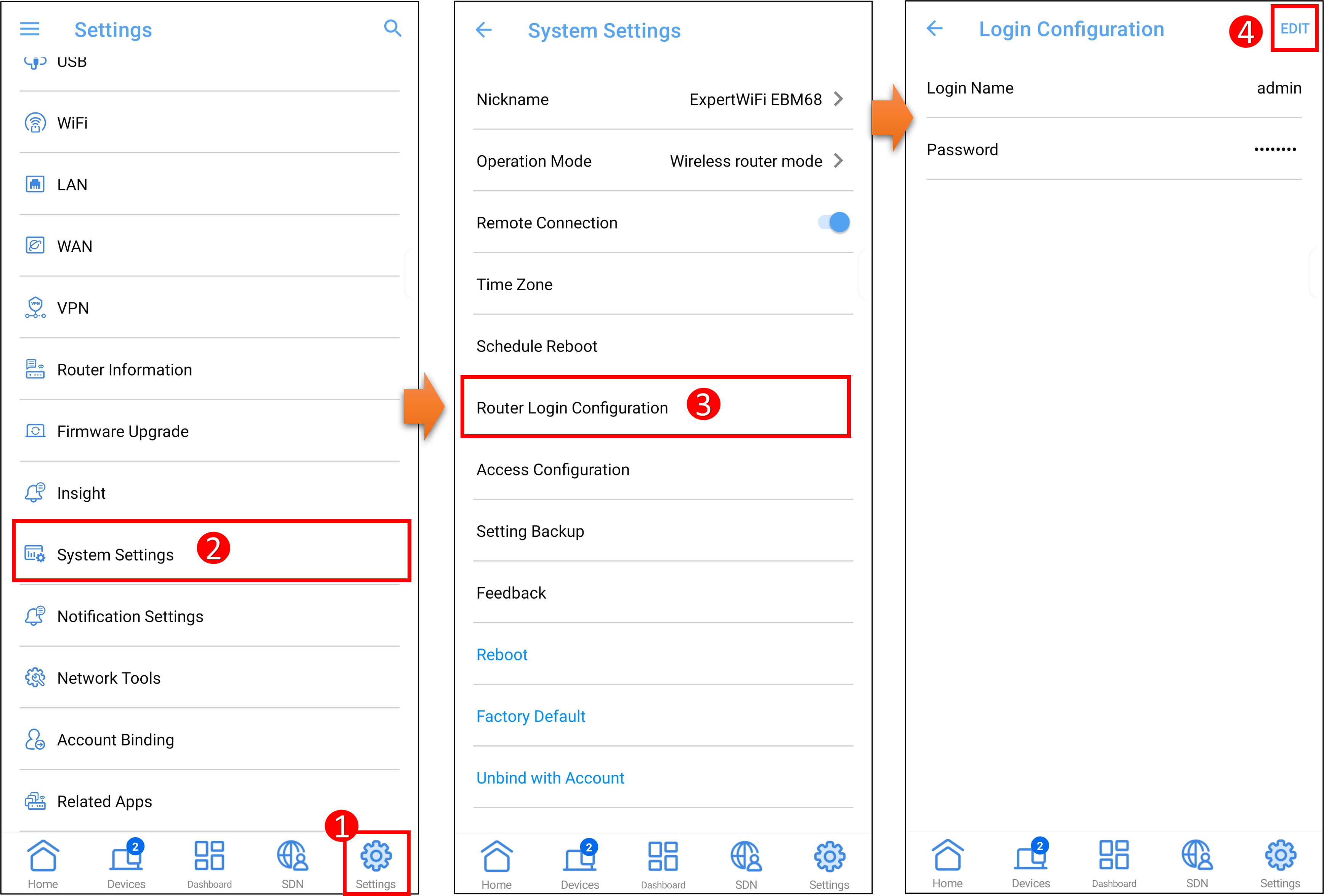
A. Changez le nom d’utilisateur et le mot de passe de connexion de votre routeur dans l'application routeur ASUS / ASUS ExpertWiFi App (L’image suivante utilise l’application ExpertWiFi à titre d’exemple)
1. Entrez dans l’application, appuyez sur [ Paramètres ] > [ Paramètres du système ] > [ Configuration de la connexion au routeur ] > [ MODIFIER ].
2. Après avoir saisi le mot de passe de connexion du routeur actuel, vous pouvez entrer un nouveau nom d’utilisateur et mot de passe. Puis appuyez sur [ APPLIQUER ] pour enregistrer les paramètres.
Les caractères standard d’entrée comprennent les lettres (A-Z, a-z), les chiffres (0-9). Le tiret ( - ) et le soulignement ( _ ) peuvent aussi être utilisés mais pas en premier caractère.
Utilisez des mots de passe longs et complexes : choisissez des mots de passe de plus de 10 caractères, mélangés avec des lettres majuscules, des chiffres et des caractères spéciaux pour accroître le niveau de sécurité de vos appareils. N’utilisez pas de mots de passe composés de chiffres ou lettres consécutifs, tels que 1111111111, 1234567890, abcdefghij ou qwertyuiop.
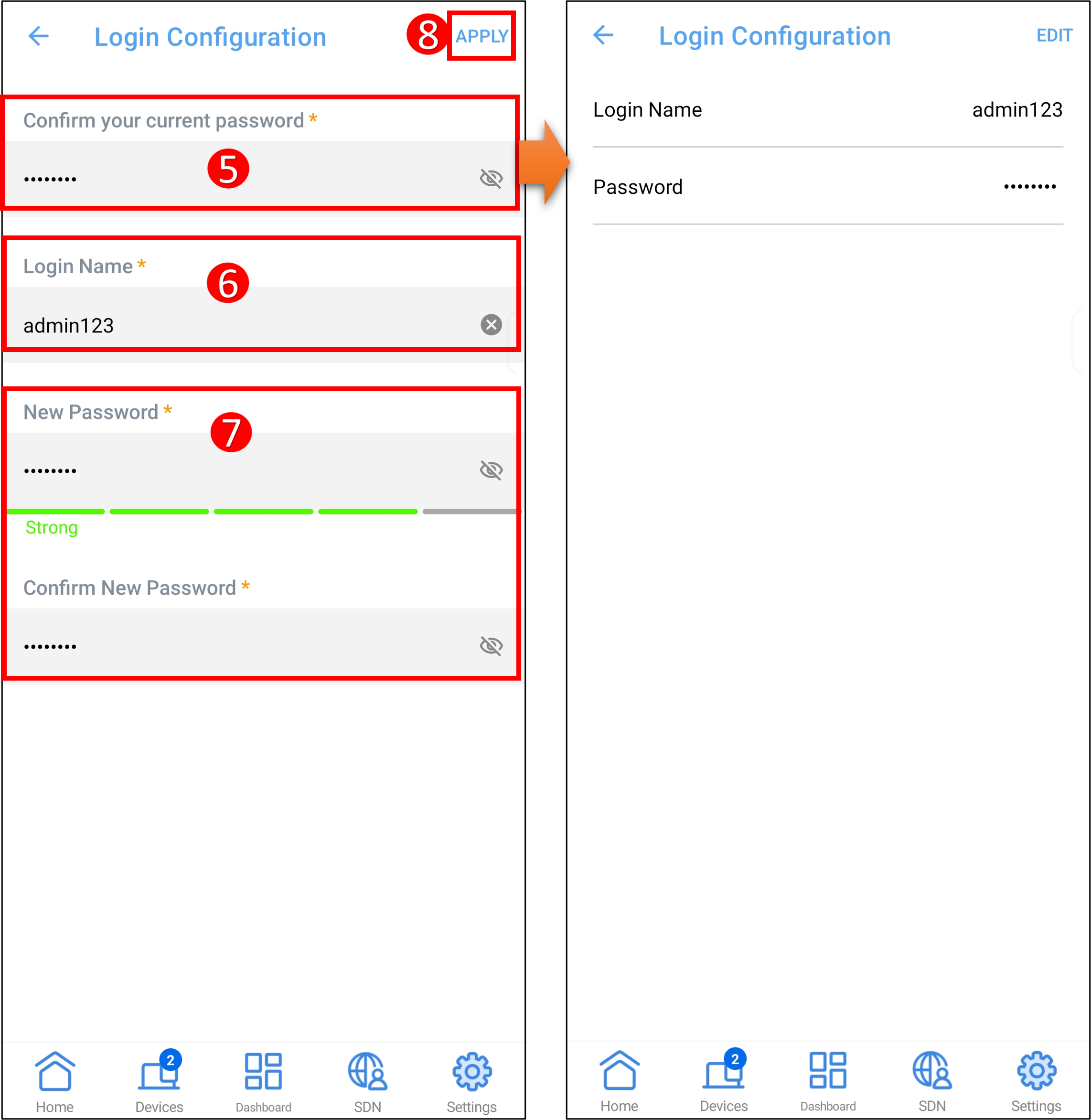
Remarque : Vous pouvez voir le nom de connexion sur la page de configuration. Si vous oubliez le mot de passe, vous devez réinitialiser le routeur aux paramètres d’usine par défaut avant de le réinitialiser.
B. Modifier le nom de connexion et le mot de passe de votre routeur dans la page de configuration du routeur ASUS (WebGUI)
Étape 1. Connectez votre ordinateur au routeur via une connexion filaire ou WiFi. Ouvrez un navigateur web et saisissez l’IP LAN de votre routeur ou l’URL du routeur http://www.asusrouter.com pour accéder à la WEB GUI.

Étape 2. Entrez le nom d’utilisateur et le mot de passe de votre routeur pour vous connecter.

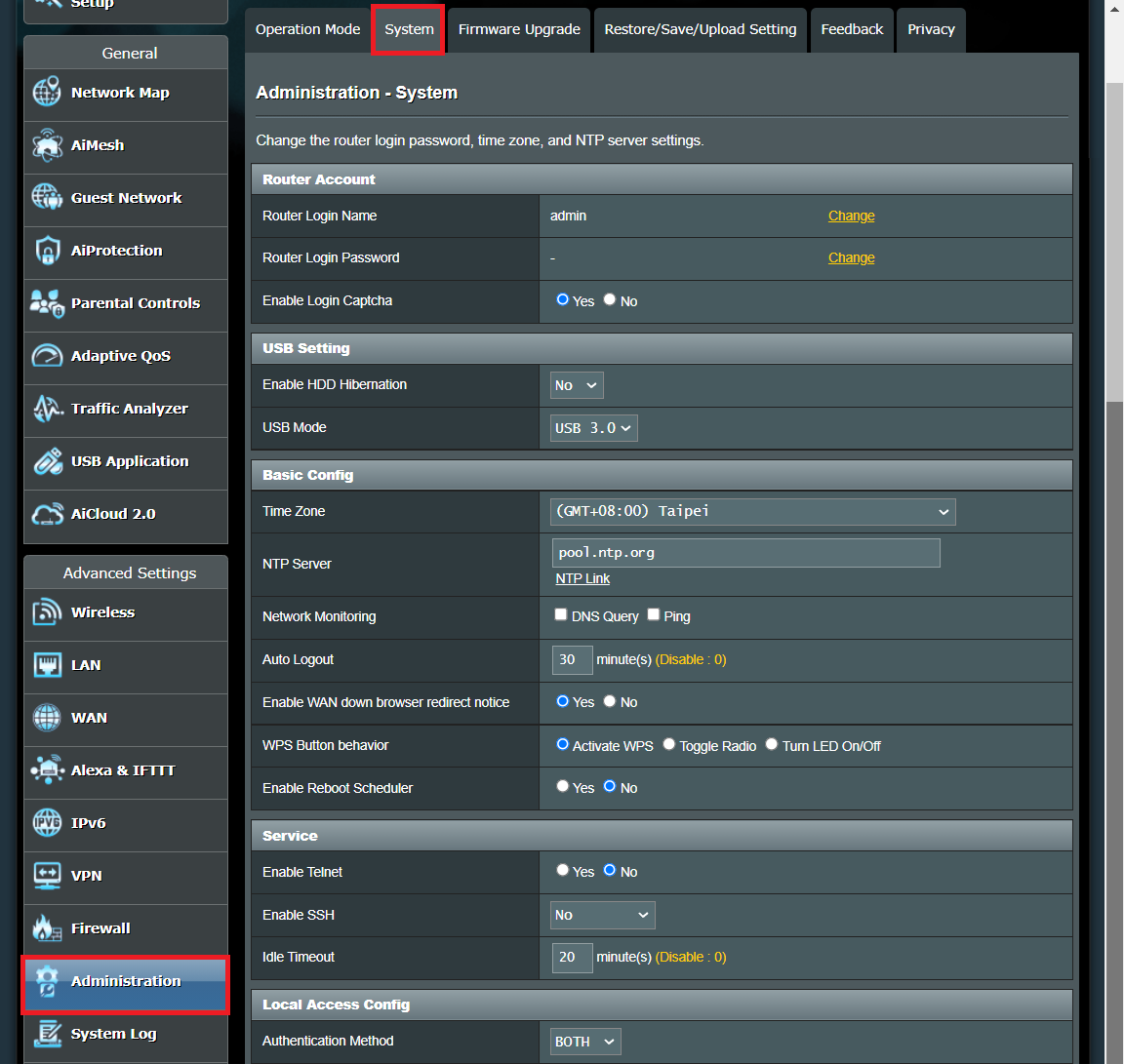
Étape 3. Allez à [Administration] > onglet [Système].
Remarque : Vous pouvez voir le nom de connexion sur la page de configuration. Si vous oubliez le mot de passe, vous devez réinitialiser le routeur aux paramètres d’usine par défaut avant de le réinitialiser.
Étape 4.Changez le nom d'utilisateur et le mot de passe de connexion du routeur.
4-1 Modifier le nom de connexion
(1) Cliquez sur [Modifier].
(2) Entrez le mot de passe de connexion actuel.
(3) Entrez le nouveau nom de connexion du routeur.
Les caractères d'entrée standards incluent lettres(A-Z, a-z), chiffres(0-9). Le tiret ( - ) et le caractère de soulignement l( _ ) peuvent également être utilisés mais pas en tant que premier caractère.
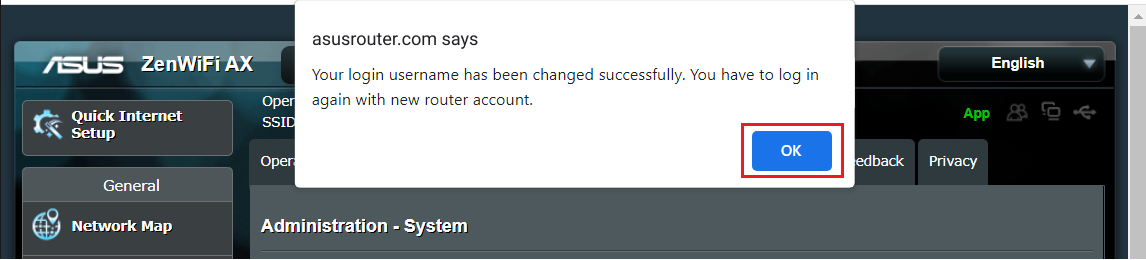
(4) Si vous êtes sûr de vouloir modifier le nom de connexion pour accéder au routeur, cliquez sur [OK] pour enregistrer le réglage.
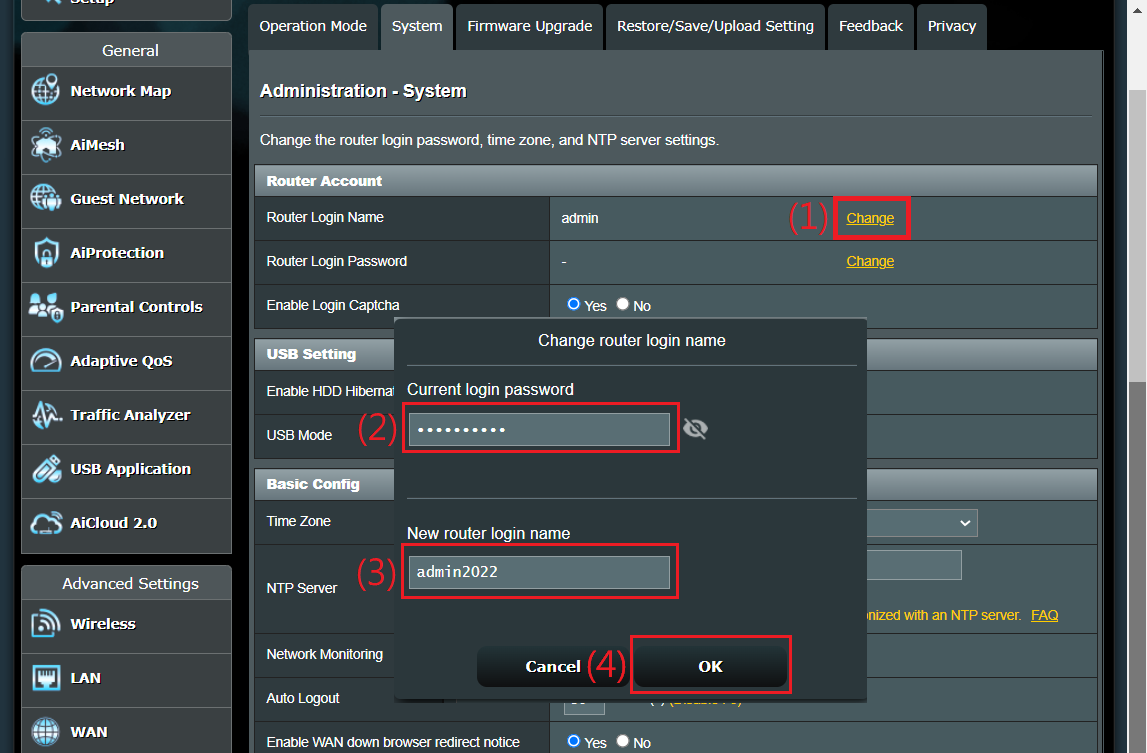
(5) Cliquez sur [OK] et connectez-vous au routeur avec le nouveau nom de connexion.
4-2 Changer le mot de passe de connexion
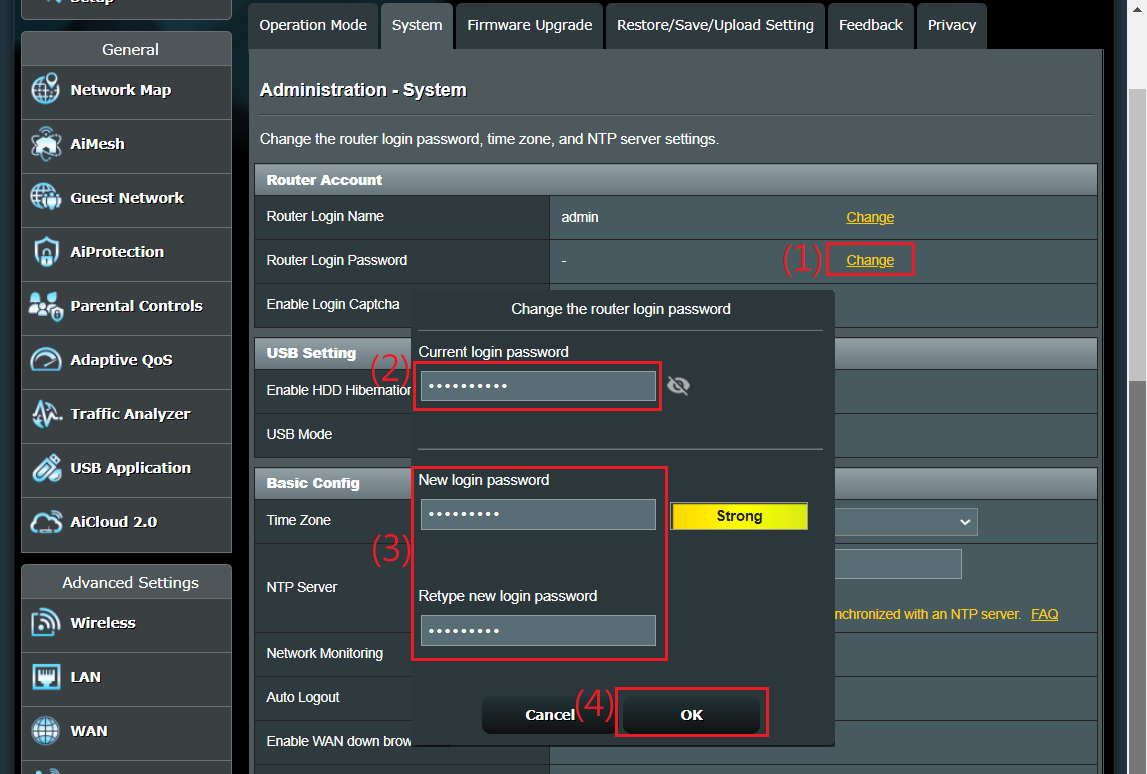
(1) Cliquez sur [Changer].
(2) Saisissez le mot de passe de connexion actuel.
(3) Entrez le nouveau mot de passe de connexion du routeur.
Les caractères d'entrée standard incluent lettres (A-Z, a-z), chiffres (0-9). Le caractère tiret ( - ) et le caractère tiret du bas ( _ ) peuvent également être utilisés mais pas comme premier caractère.
Utilisez des mots de passe longs et plus complexes : choisissez des mots de passe de plus de 10 caractères, mélangeant lettres majuscules, chiffres et caractères spéciaux afin d’augmenter le niveau de sécurité de vos appareils. N’utilisez pas de mots de passe avec des chiffres ou lettres consécutifs, tels que 1111111111, 1234567890, abcdefghij ou qwertyuiop.
(4) Si vous êtes sûr de vouloir changer le mot de passe de connexion au routeur, cliquez sur [OK] pour enregistrer les paramètres.
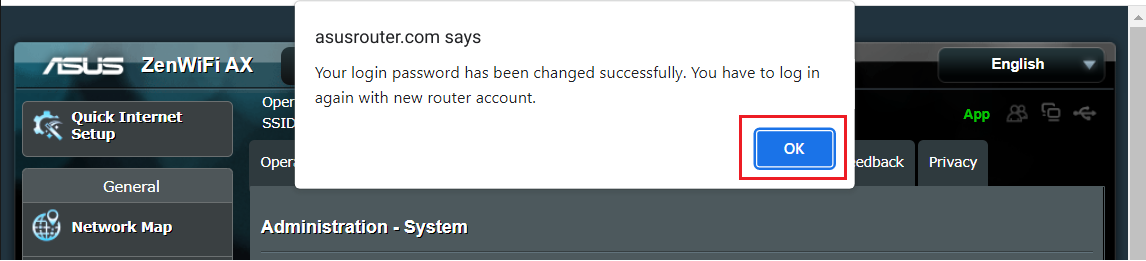
(5) Cliquez sur [OK] et connectez-vous au routeur avec le nouveau mot de passe.
C. Changez le nom de connexion et le mot de passe de votre routeur dans la page des paramètres du routeur ExpertWiFi (WebGUI)
Étape 1. Connectez votre ordinateur au routeur ExpertWiFi via une connexion filaire ou WiFi et saisissez l’adresse IP LAN de votre routeur ExpertWiFi ou l’URL du routeur ExpertWiFi http://expertwifi.net dans le WEB GUI.

Étape 2. Saisissez le nom d'utilisateur et le mot de passe de votre routeur pour vous connecter.

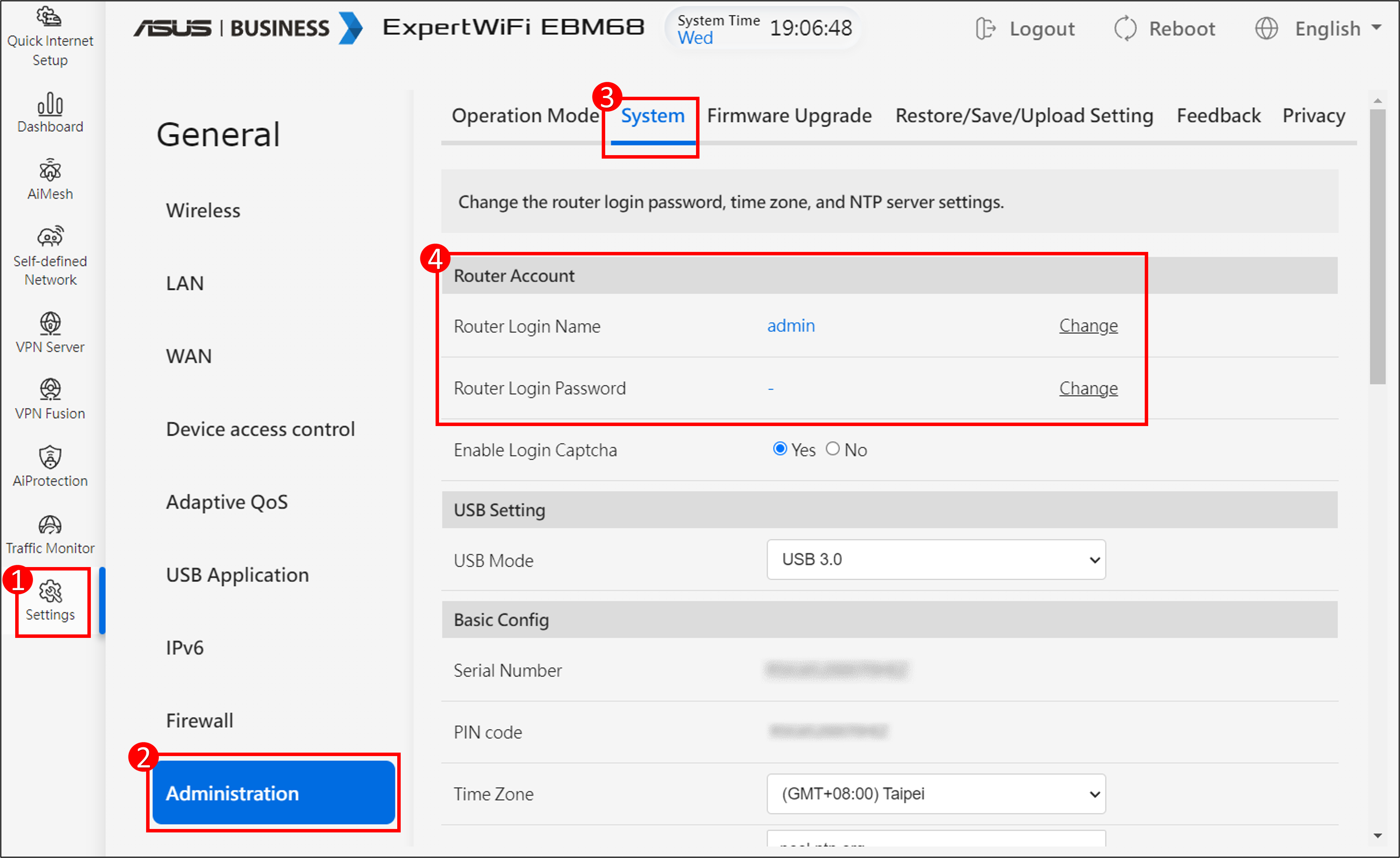
Étape 3. Allez à [Paramètres] > [Administration] > [Système] onglet.
Remarque : Vous pouvez consulter le nom de connexion sur la page de configuration. Si vous oubliez le mot de passe, vous devrez réinitialiser le routeur aux paramètres d'usine avant de le réinitialiser.
Étape 4. Modifiez le nom de connexion et le mot de passe du routeur.
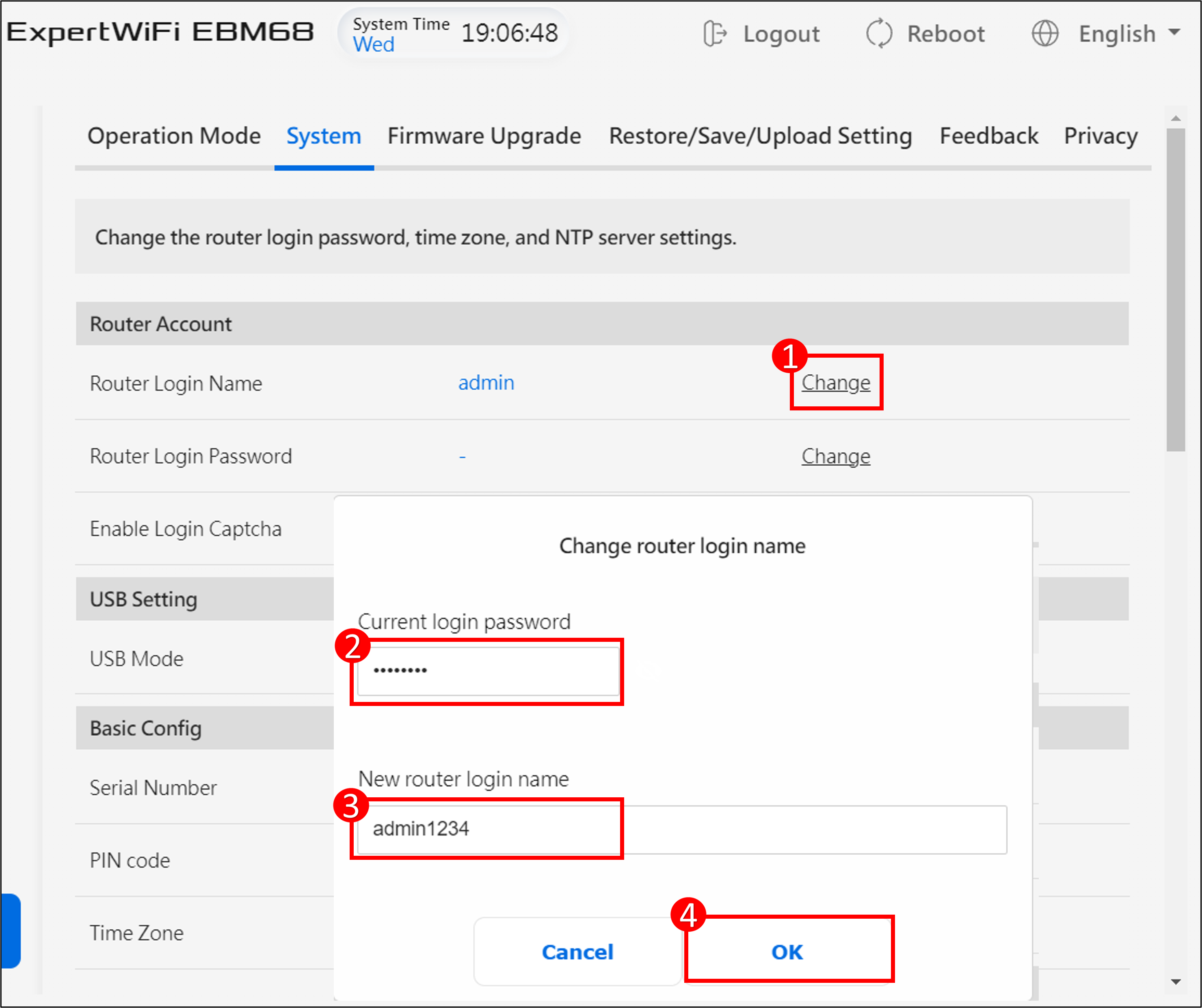
4-1 Changer le nom de connexion
(1) Cliquez sur [Changer].
(2) Saisissez le mot de passe actuel de connexion.
(3) Saisissez le nouveau nom de connexion du routeur.
Les caractères d’entrée standard incluent lettres(A-Z, a-z), chiffres(0-9). Le tiret ( - ) et le soulignement ( _ ) peuvent également être utilisés mais pas en tant que premier caractère.
(4) Si vous êtes sûr de vouloir changer le nom de connexion pour accéder au routeur, cliquez sur [OK] pour enregistrer le paramètre.
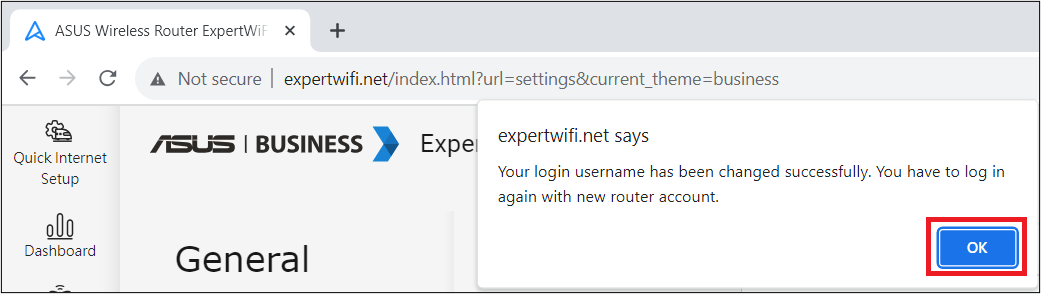
(5) Cliquez sur [OK] et connectez-vous au routeur avec le nouveau nom de connexion.
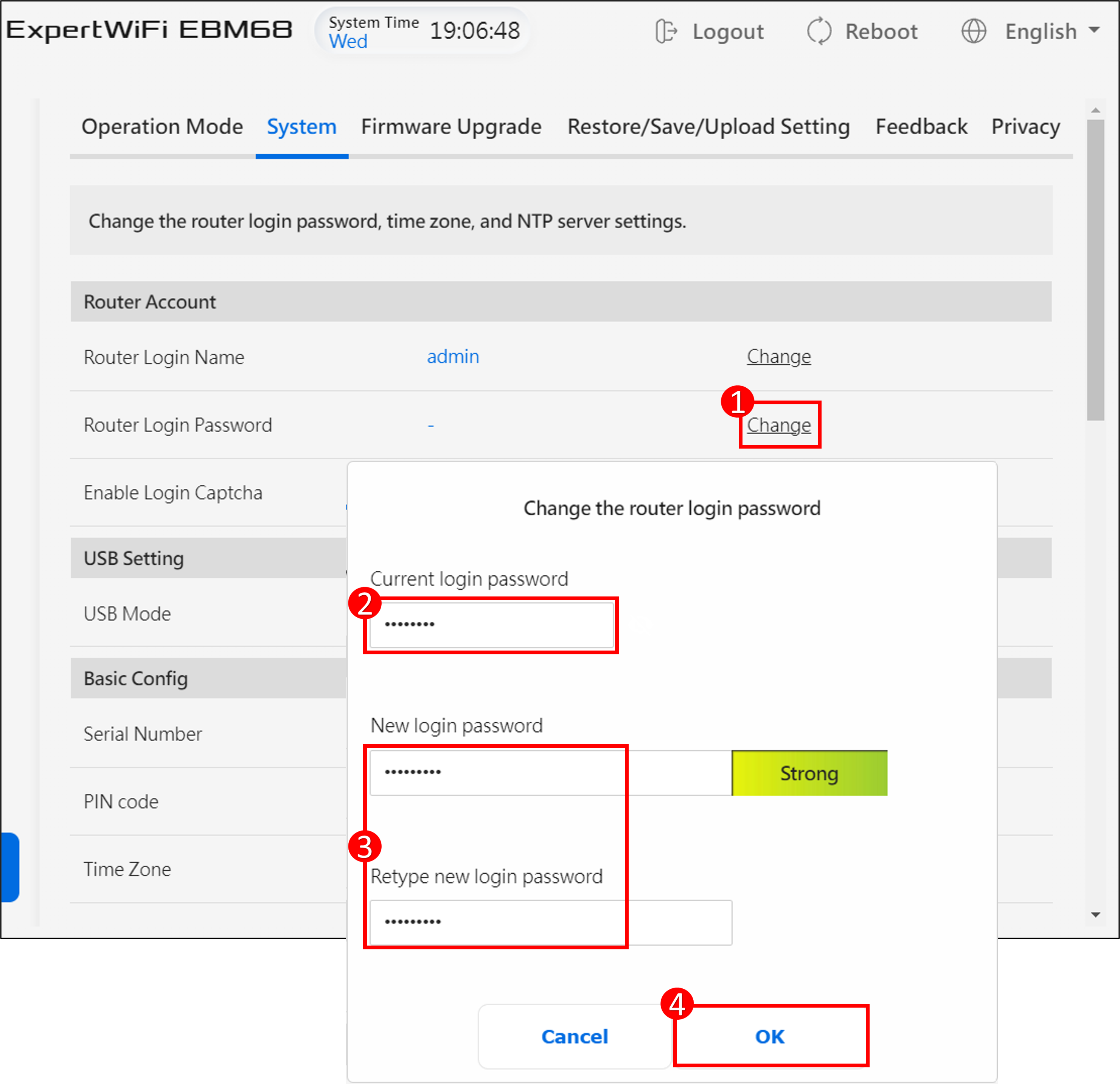
4-2 Changer le mot de passe de connexion
(1) Cliquez sur [Changer].
(2) Saisissez le mot de passe actuel de connexion.
(3) Entrez le nouveau mot de passe de connexion du routeur.
Les caractères d'entrée standard incluent lettres (A-Z, a-z), chiffres (0-9). Le tiret ( - ) et le tiret bas ( _ ) peuvent également être utilisés mais pas comme premier caractère.
Utilisez des mots de passe longs et plus complexes : Utilisez des mots de passe de plus de 10 caractères mélangés avec des lettres majuscules, des chiffres et des caractères spéciaux pour augmenter le niveau de sécurité de vos appareils. N'utilisez pas de mots de passe avec des chiffres ou des lettres consécutifs, tels que 1111111111, 1234567890, abcdefghij, ou qwertyuiop.
(4) Si vous êtes sûr de vouloir changer le mot de passe de connexion au routeur, cliquez sur [OK] pour enregistrer le paramètre.
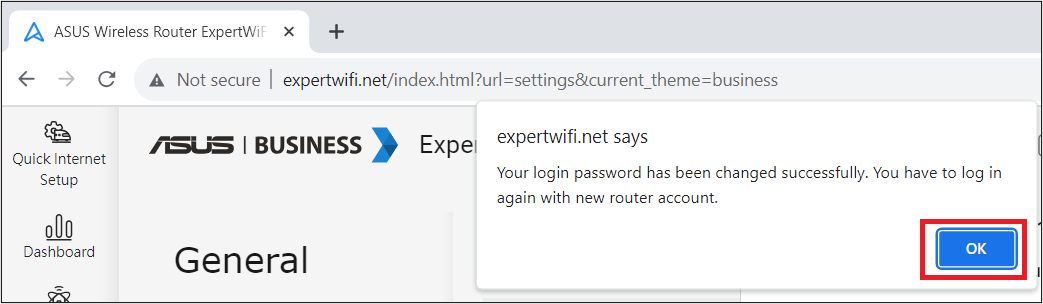
(5) Cliquez sur [OK] et connectez-vous au routeur avec le nouveau mot de passe.
FAQ
1. Comment trouver le nom d'utilisateur et le mot de passe par défaut du routeur ?
- Pour des raisons de sécurité, si vous avez déjà modifié votre nom d'utilisateur ou votre mot de passe, vous ne pourrez pas vous connecter au routeur avec le nom d'utilisateur ou le mot de passe par défaut.
- Comment trouver le nom d'utilisateur et le mot de passe par défaut du routeur :
(1) Certains modèles ont le nom d'utilisateur et le mot de passe par défaut sur l'étiquette du routeur, que vous pouvez trouver sur un autocollant à l'arrière ou en dessous du routeur. Le nom d'utilisateur et le mot de passe par défaut sont [admin].
(2) Certains modèles ont le nom d'utilisateur et le mot de passe par défaut sur l'étiquette du routeur, que vous pouvez trouver sur un autocollant à l'arrière ou en dessous du routeur. Le nom d'utilisateur et le mot de passe par défaut sont basés sur ce qui est indiqué sur l'étiquette, comme dans l'exemple ci-dessous.
L'emplacement des étiquettes varie selon les modèles.

Comment obtenir l'(Utilitaire / Firmware) ?
Vous pouvez télécharger les derniers drivers, logiciels, firmware et manuels d'utilisation dans le Centre de téléchargement ASUS.
Si vous avez besoin de plus d'informations sur le Centre de téléchargement ASUS, veuillez consulter ce lien.