Gerelateerde onderwerpen
[Windows 11/10] Hoe controleer je de modelnaam en BIOS-versie
Toepasselijke producten: Notebook, Desktop, All-in-One PC, Gaming Handheld, MiniPC
Wanneer je drivers of BIOS moet downloaden van de ASUS ondersteuningswebsite, moet je eerst de volledige modelnaam weten.
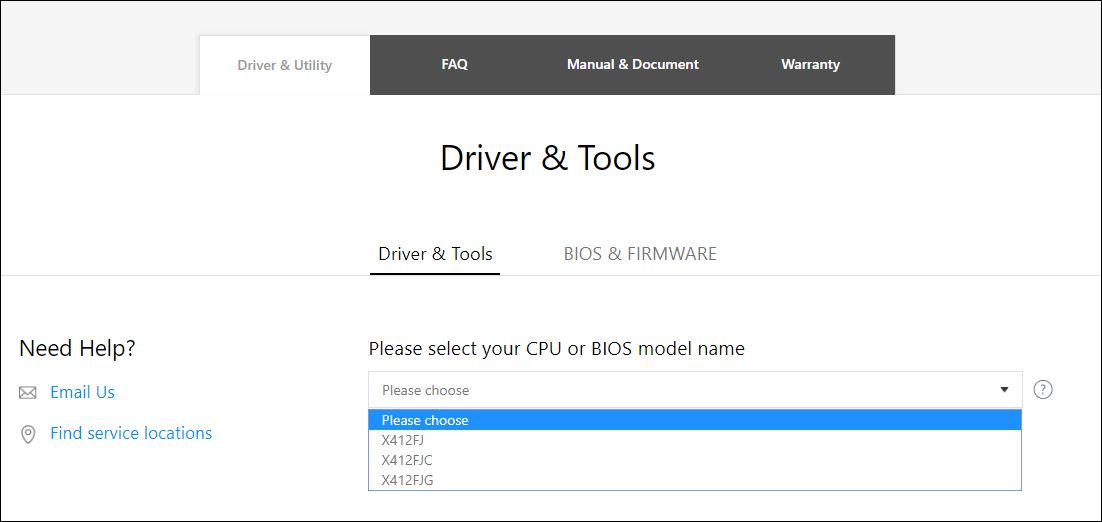
Bijvoorbeeld, wanneer je zoekt naar X412FJ/FJC/FJG, moet je de volledige modelnaam selecteren zoals weergegeven in de afbeelding hieronder.
Om je meer gedetailleerde instructies te geven, kun je ook op de ASUS YouTube-videolink hieronder klikken om meer te weten te komen over [Hoe het model en BIOS-versie te controleren].
https://www.youtube.com/watch?v=RoIMKQfBrhE
[Hoe de modelnaam van je apparaat te controleren]
[Methode 1: Opvragen via Dxdiag]
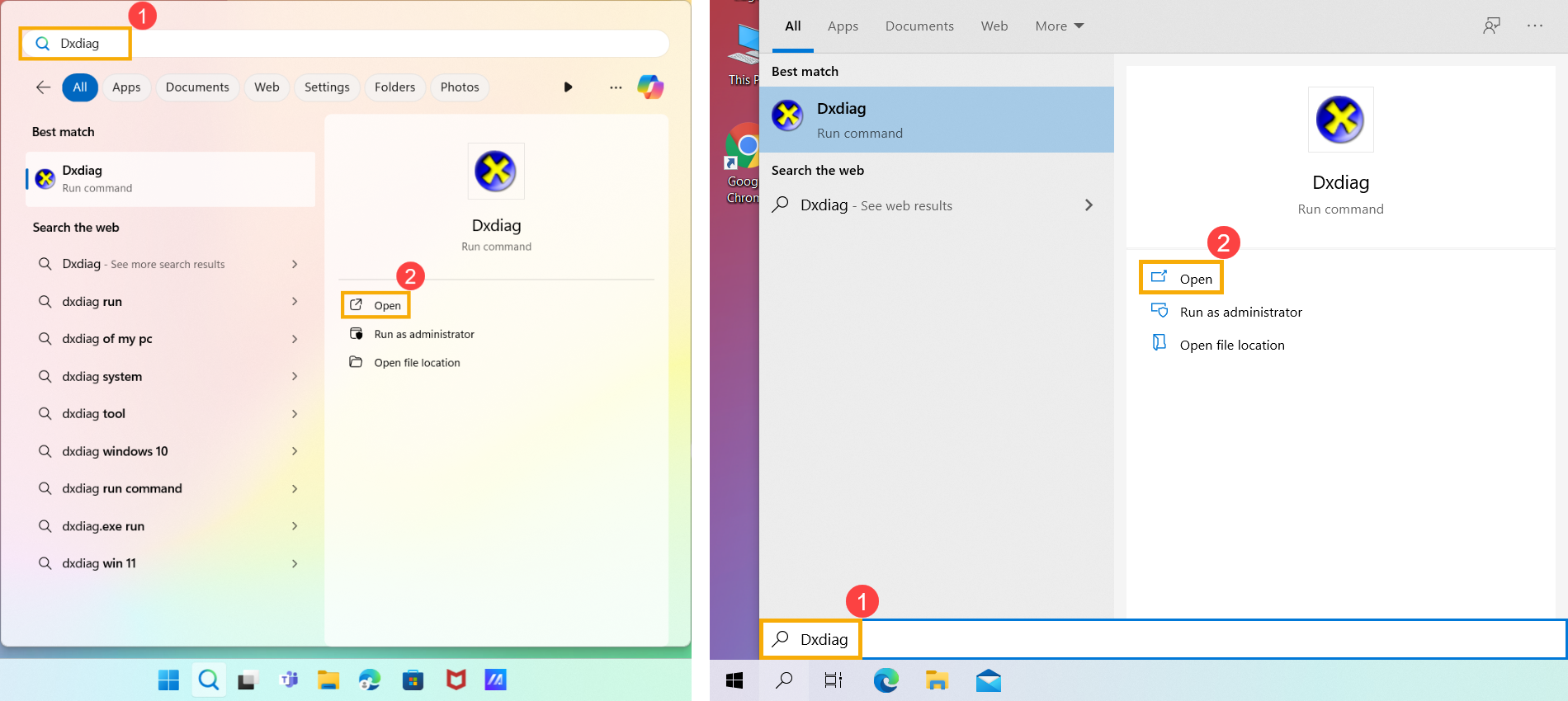
- Typ en zoek [Dxdiag] in de Windows zoekbalk[①], en klik vervolgens op [Open][②]. (De zoekillustratie aan de linkerkant hieronder is in Windows 11, en aan de rechterkant is Windows 10.)
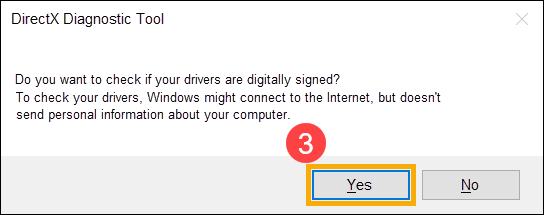
- Als je de onderstaande melding ontvangt, selecteer dan [Ja] om door te gaan naar de volgende③.
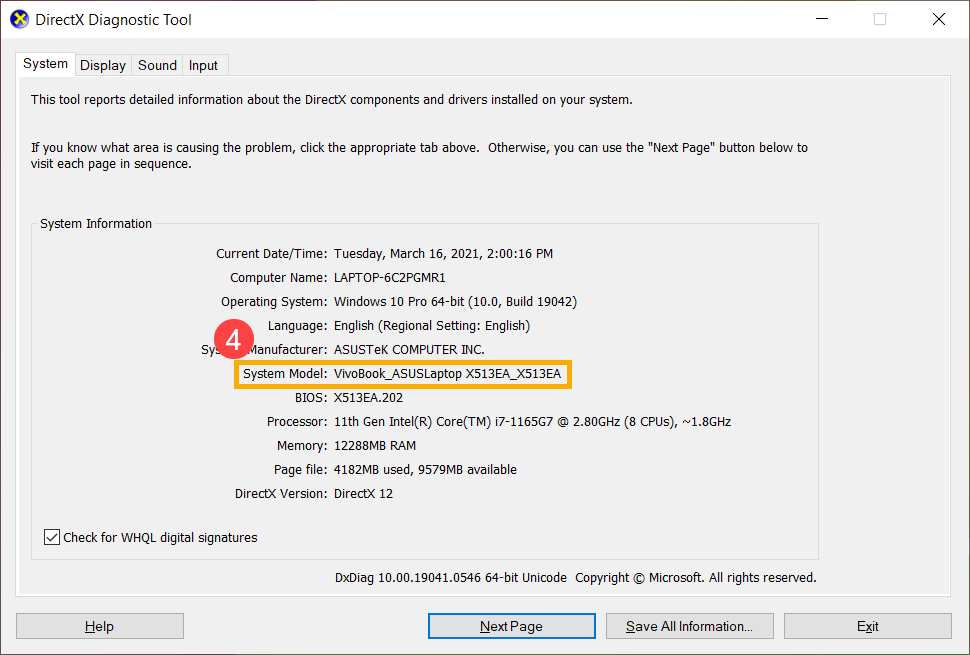
- In het System Model veld kun je het model van je apparaat vinden④. (Zoals te zien is in het onderstaande voorbeeld, is het model X513EA.)
Methode 2: Opvragen via Systeeminformatie
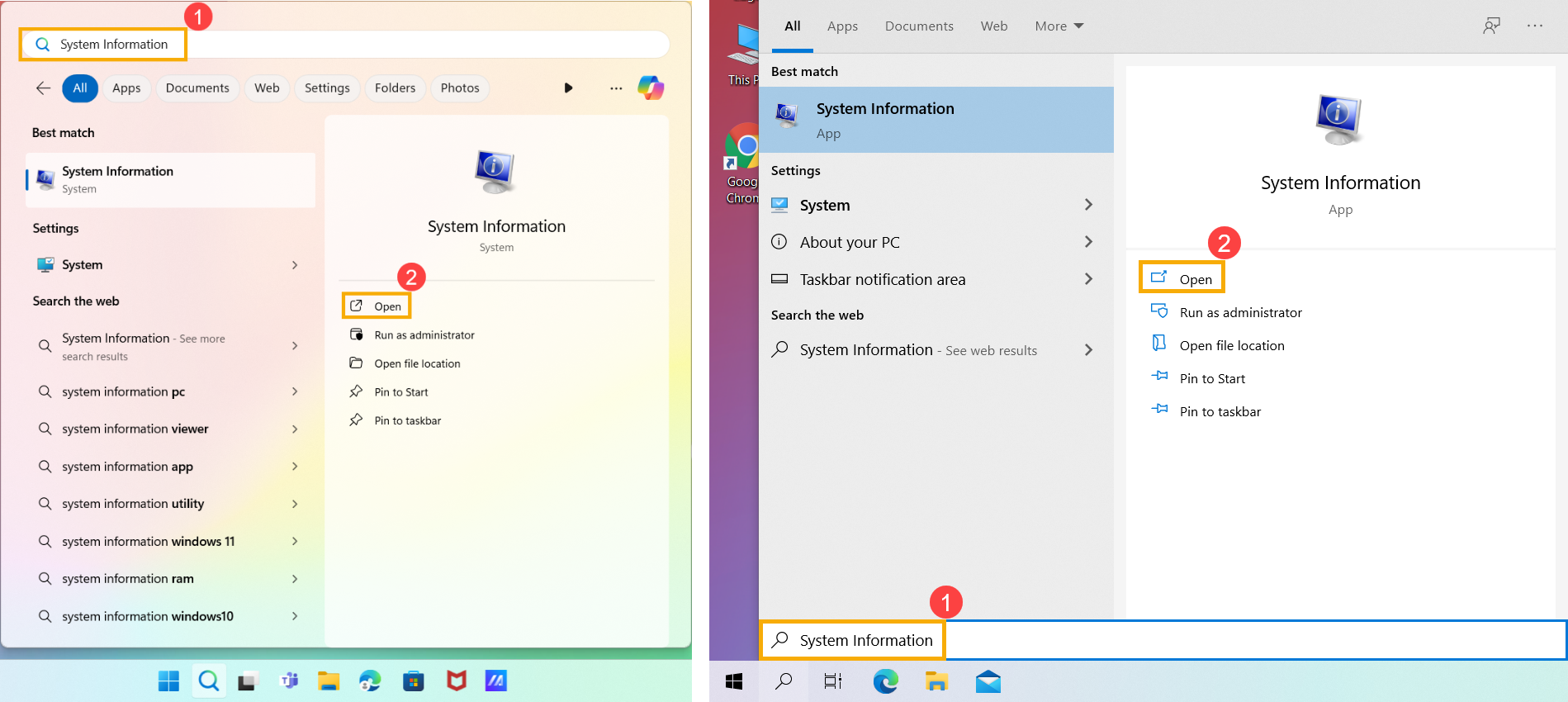
- Typ en zoek [Systeeminformatie] in de Windows zoekbalk①, en klik vervolgens op [Openen]②. (De zoekillustratie aan de linkerkant hieronder is in Windows 11, en aan de rechterkant is Windows 10.)
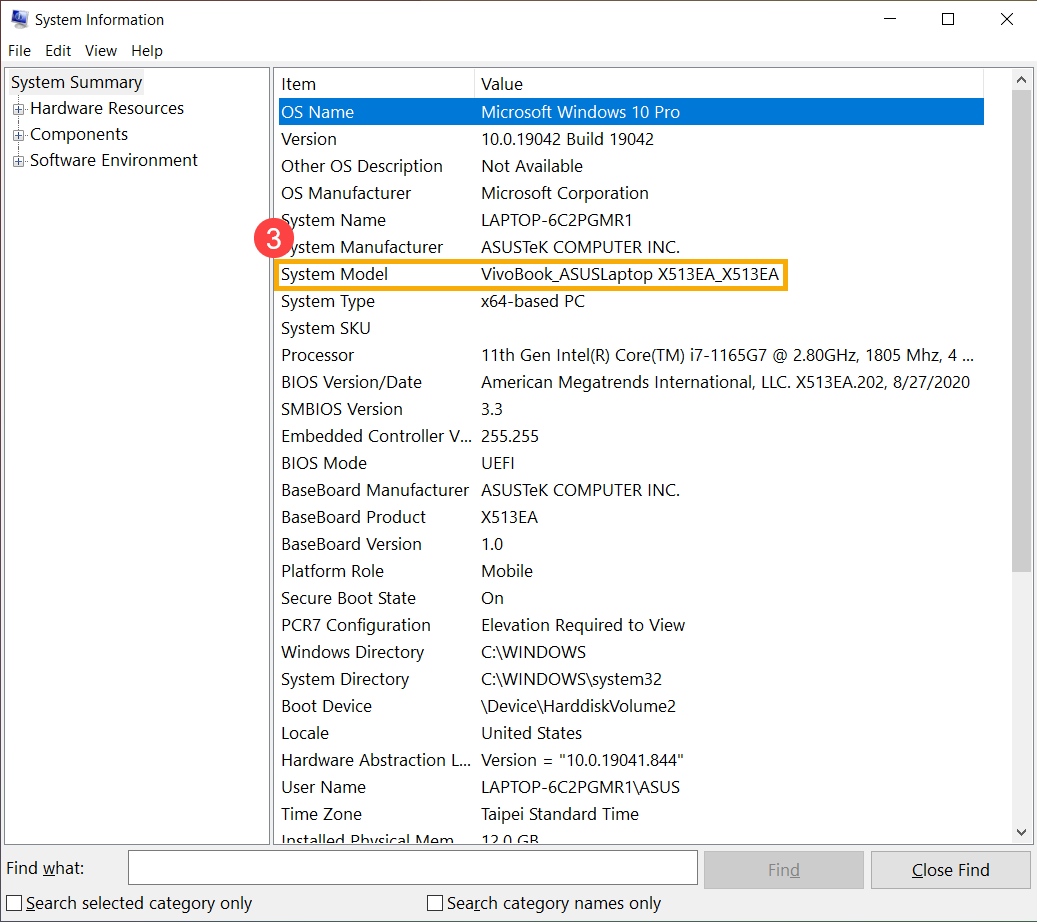
- In de Systemmodel-veld, je kunt je apparaatmodel vinden③. (Zoals te zien in het onderstaande voorbeeld, is het model X513EA.)
Hoe controleer je de BIOS-versie van je apparaat
Methode 1: Opzoeken via MyASUS
- Typ en zoek [MyASUS] in de Windows-zoekbalk①, en klik vervolgens op [Open]②. (De illustratie links toont Windows 11, en rechts Windows 10.)
Opmerking: Als je MyASUS niet kunt vinden, is het mogelijk niet geïnstalleerd op je apparaat. Raadpleeg Hoe MyASUS te installeren.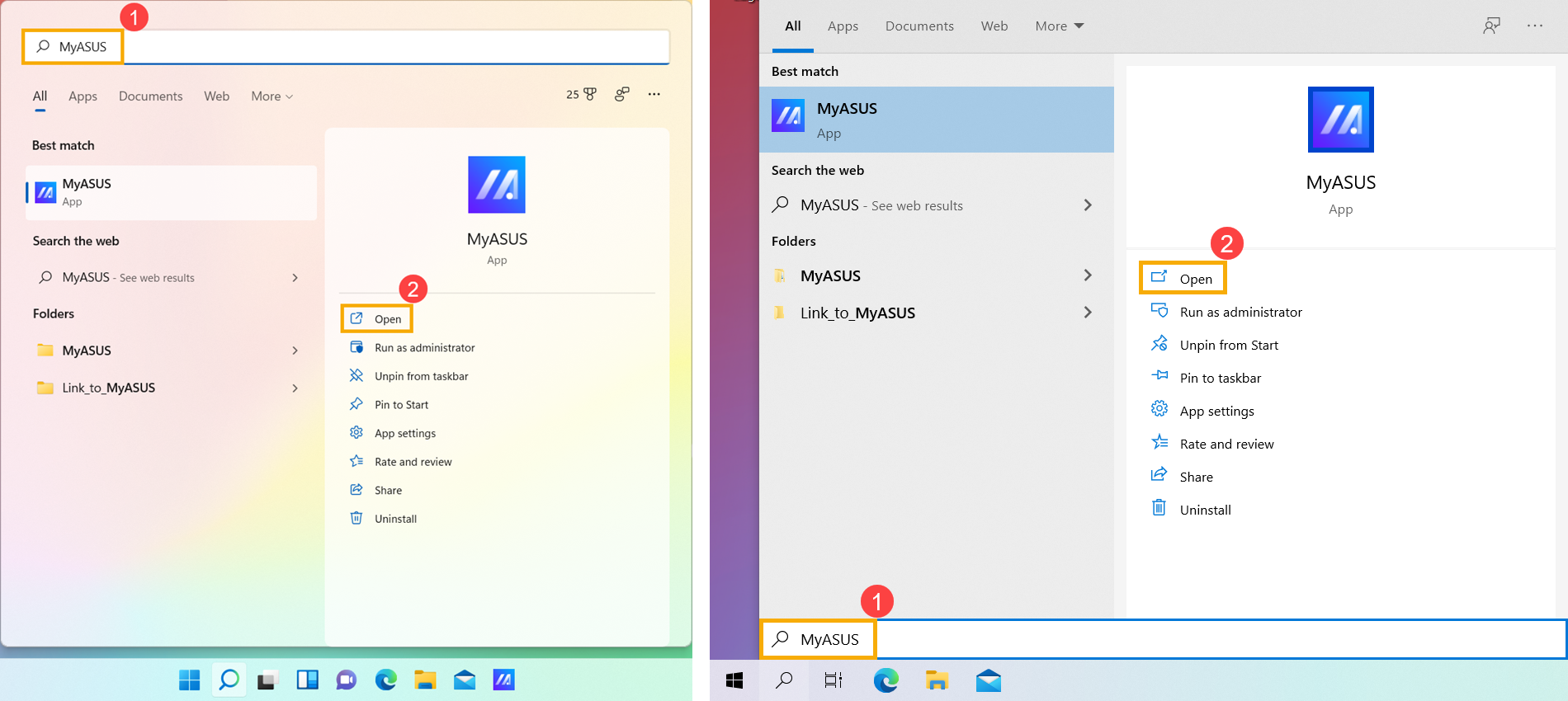
- In de MyASUS-app [Systeeminfo]③.
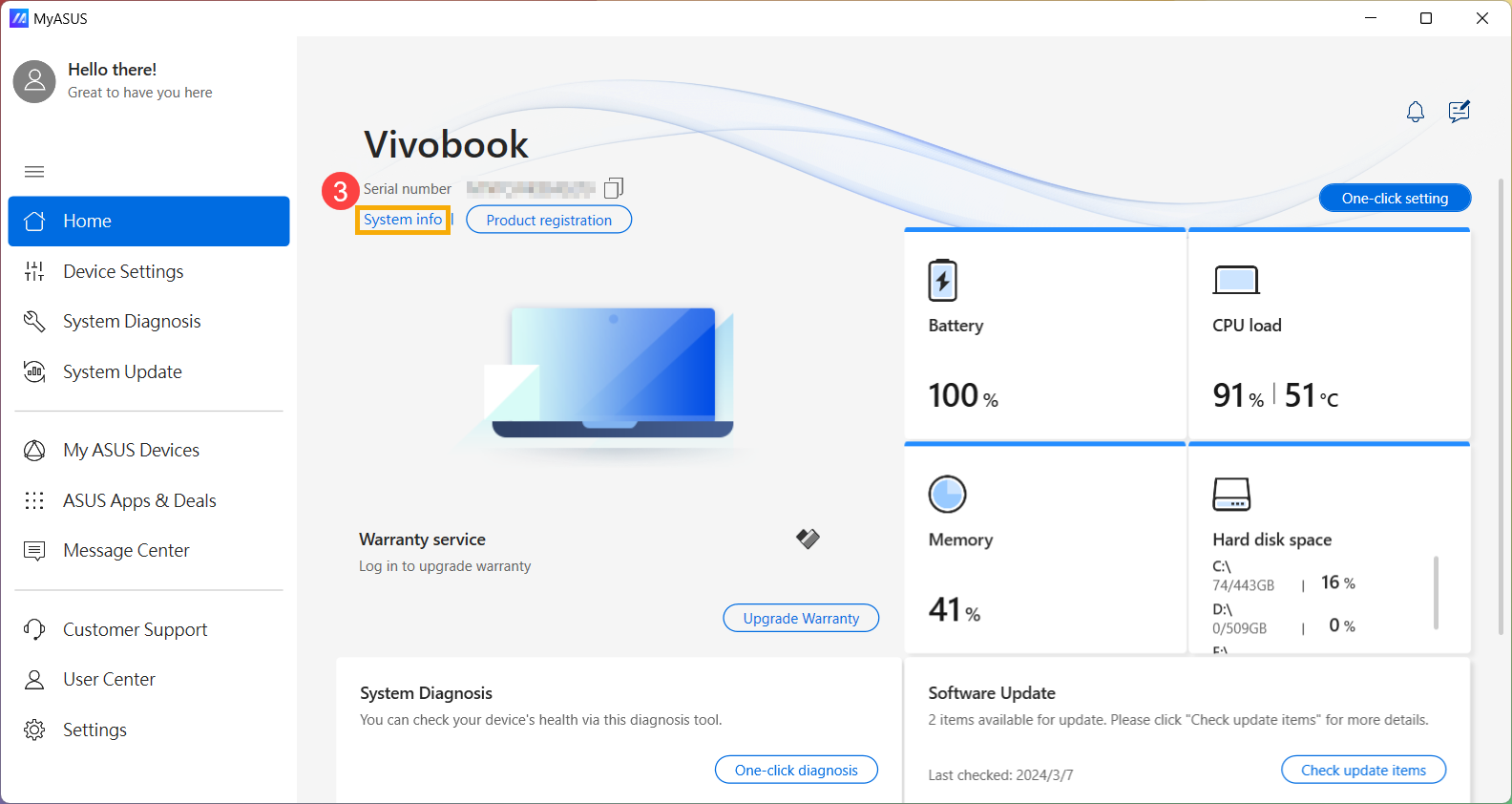
- In de Firmware sectie, je kunt de BIOS-versie van je apparaat vinden④. (Zoals getoond in het onderstaande voorbeeld, is de BIOS-versie 310.)
Methode 2: Opvragen via Dxdiag
- Typ en zoek [Dxdiag] in de Windows zoekbalk①, en klik vervolgens op [Open]②. (De illustratie links is op Windows 11 en de rechterkant is Windows 10.)
- Als je onderstaande melding ontvangt, selecteer dan [Ja] om verder te gaan met de volgende stap③.
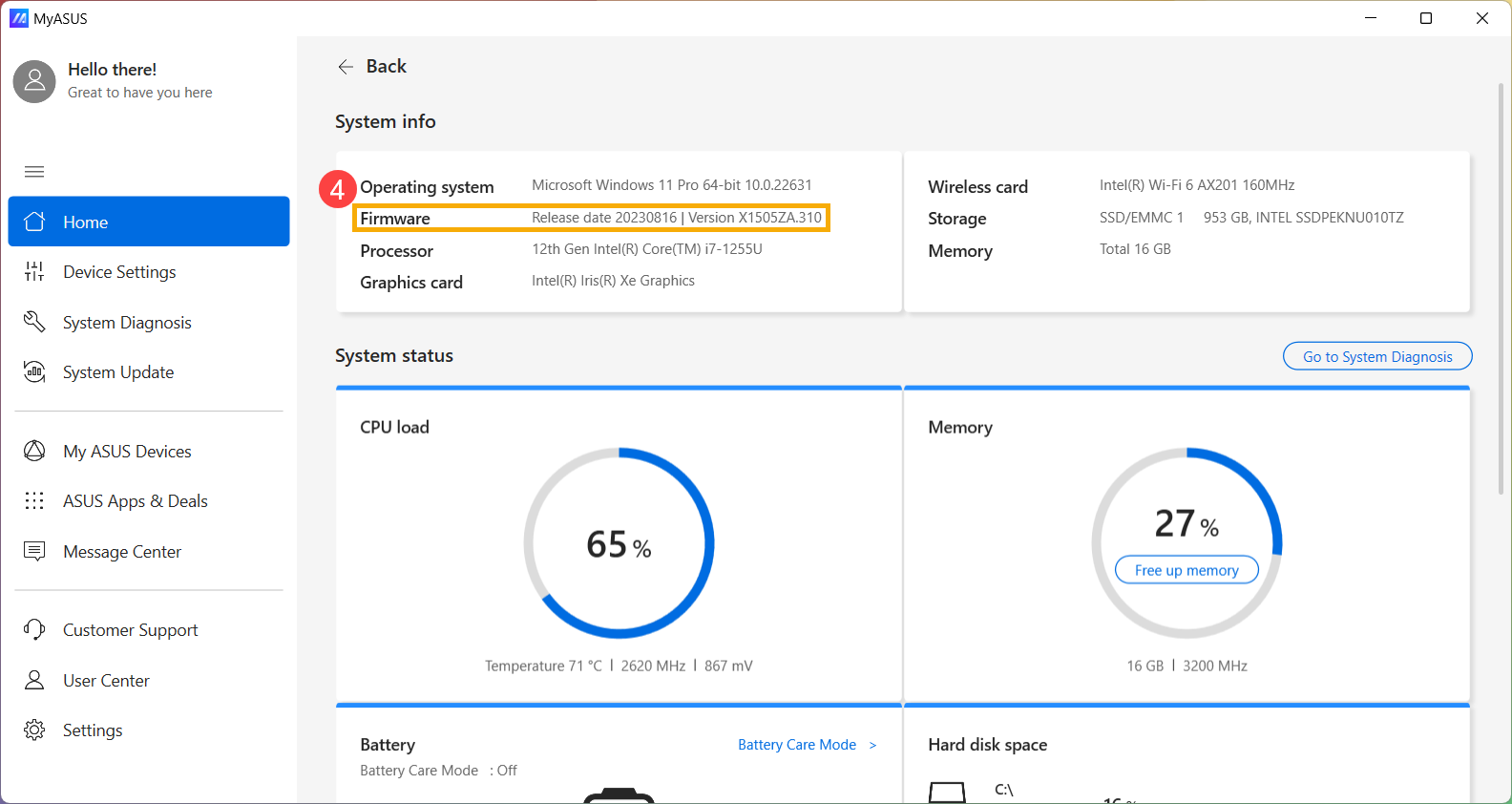
- In het BIOS veld kun je de BIOS-versie van je apparaat vinden④. (Zoals getoond in het onderstaande voorbeeld is de BIOS-versie 202.)
Methode 3: Opvragen via Systeeminformatie
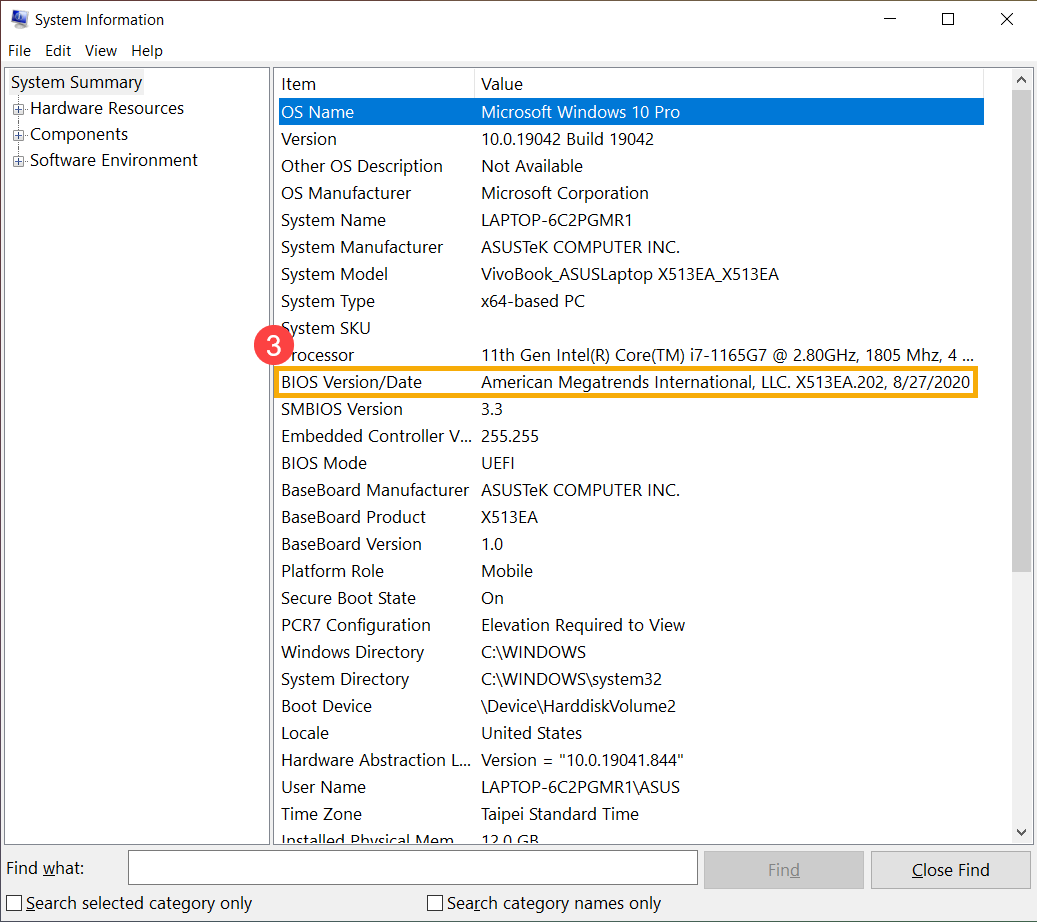
- Typ en zoek [Systeeminformatie] in de Windows zoekbalk①, en klik vervolgens op [Openen]②. (De illustratie aan de linkerkant hieronder is in Windows 11, en de rechterkant is Windows 10.)
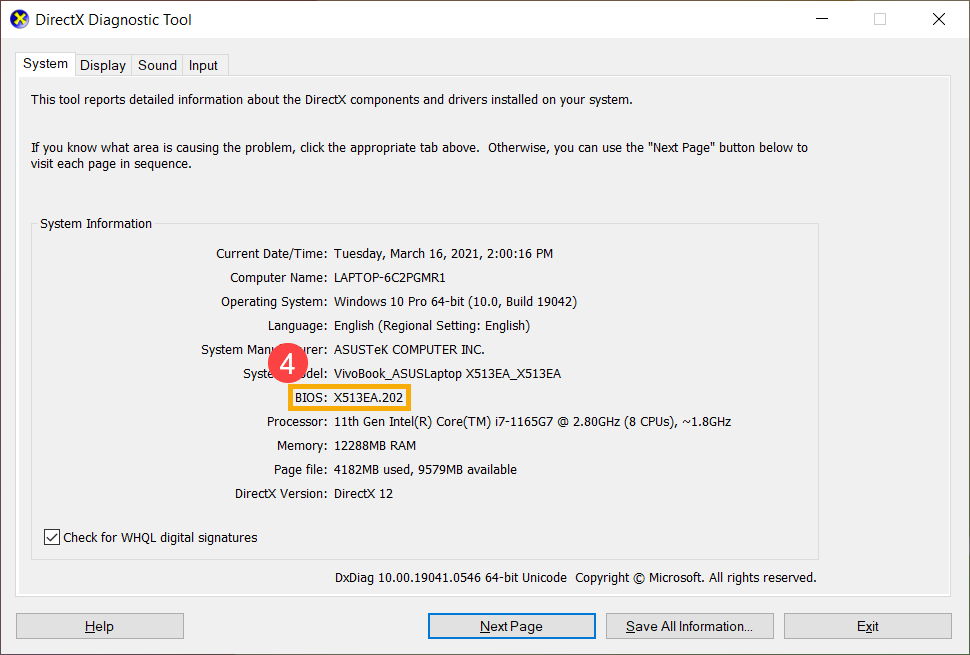
- In het BIOS Version/Date veld kun je de BIOS-versie van je apparaat vinden③. (Zoals te zien in het onderstaande voorbeeld is de BIOS-versie 202.)
Hoe productmodel en BIOS-versie controleren via het BIOS Setup-scherm
- Ga naar het BIOS Setup-scherm op het apparaat.
Wanneer het apparaat niet ingeschakeld is, houd de [F2] toets op het toetsenbord ingedrukt en druk vervolgens op de aan/uit-knop om het apparaat aan te zetten. Blijf de [F2] toets ingedrukt houden totdat het BIOS Setup-scherm verschijnt, laat daarna de [F2] toets los. Meer informatie over Hoe het BIOS Setup-scherm te openen.
Let op: Gaming handhelds moeten de volumeknop (-) ingedrukt houden en vervolgens op de aan/uit-knop drukken om het apparaat aan te zetten. - Bij het betreden van het BIOS setup scherm, kom je drie soorten interfaces tegen: UEFI-interface, legacy-interface en MyASUS in UEFI. Raadpleeg de volgende stappen op basis van het BIOS-scherm van jouw apparaat:
Hoe het apparaatmodel en de BIOS-versie opvragen in de UEFI-interface
In de UEFI-interface kun je navigeren en bevestigen met de Pijltoetsen en Enter-toets op het toetsenbord, Touchpad of muis.
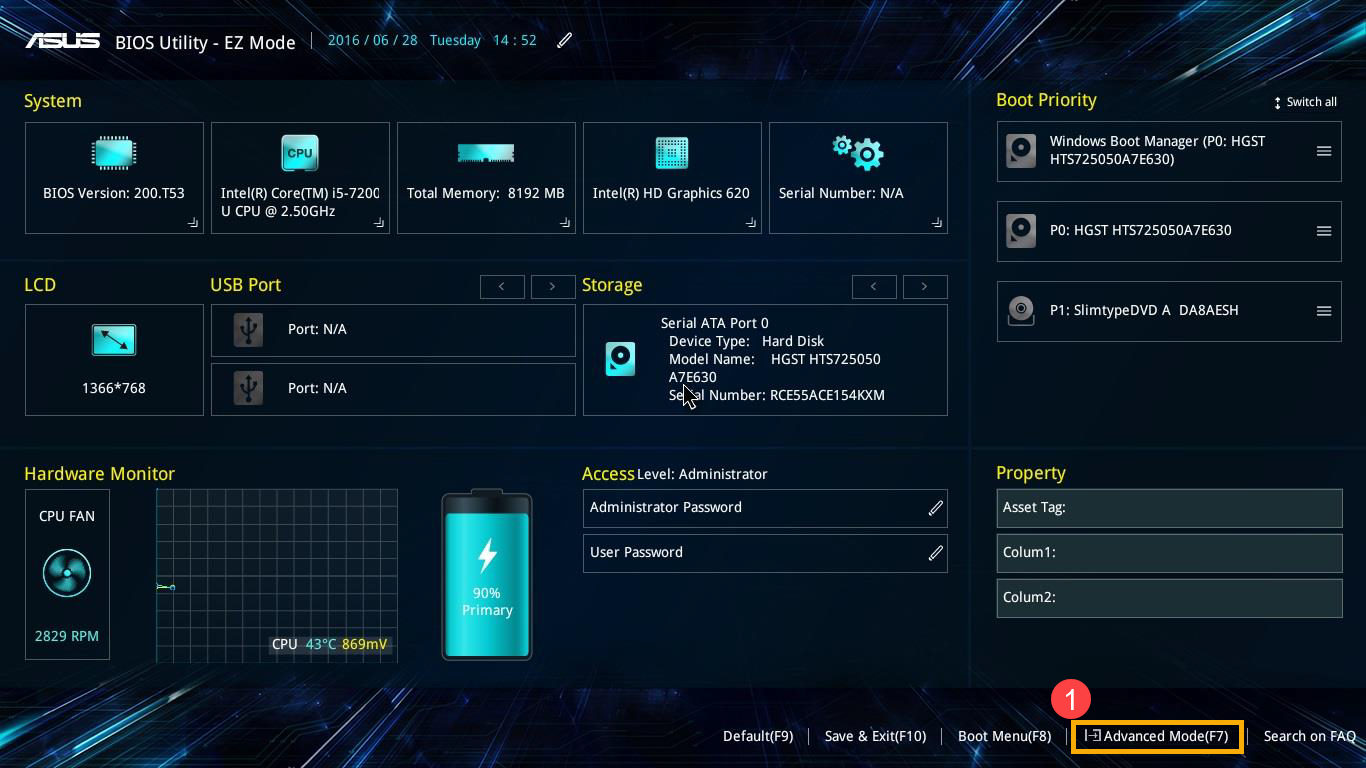
- Na het betreden van de BIOS Utility, ga je naar de Geavanceerde modus door op Sneltoets[F7] te drukken of gebruik de cursor om te klikken①.
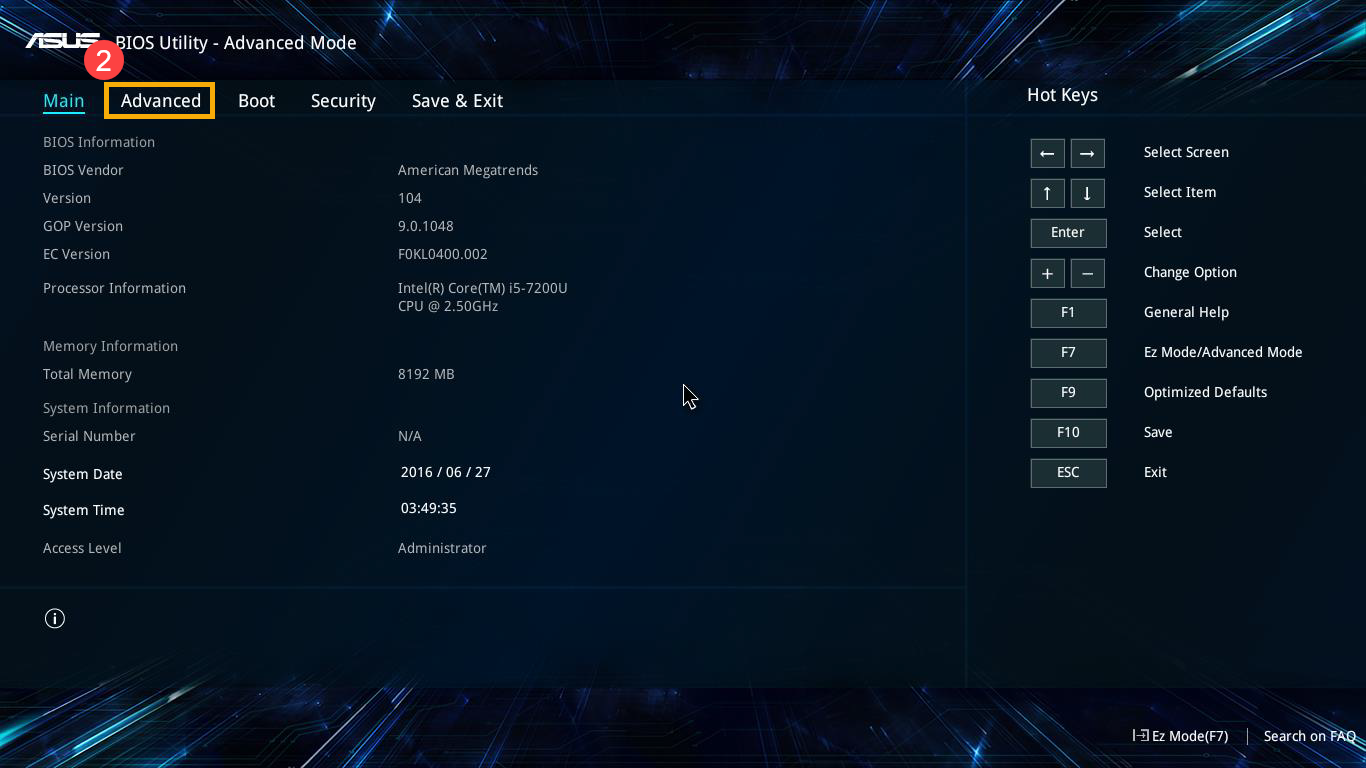
- Na het betreden van de Geavanceerde modus, selecteer je het [Geavanceerd] scherm②.
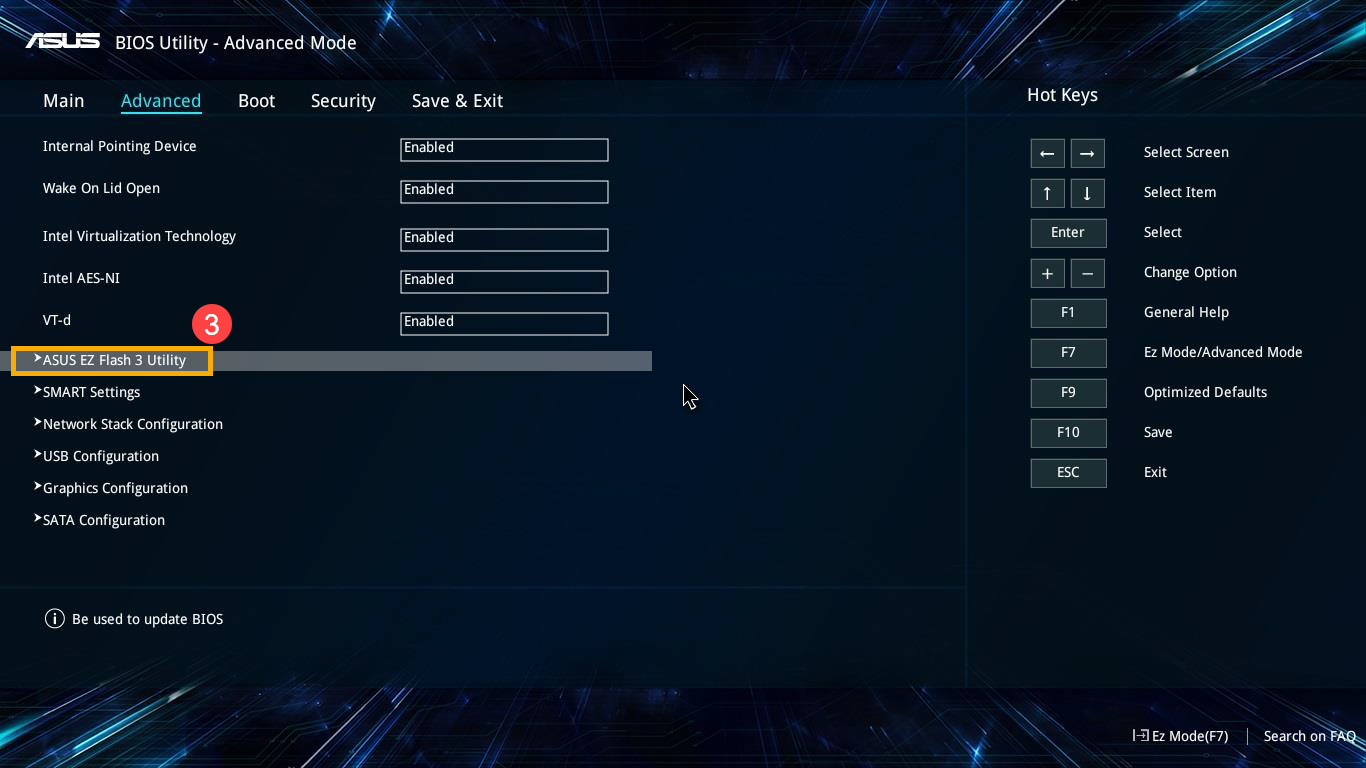
- Selecteer [ASUS EZ Flash 3 Utility] item③.
- In de Model veld, je kunt je apparaatmodel vinden④; en in het Versie veld, vind je de BIOS-versie van je apparaat⑤.
In het onderstaande voorbeeld is het model B9450FA en de BIOS-versie is 205.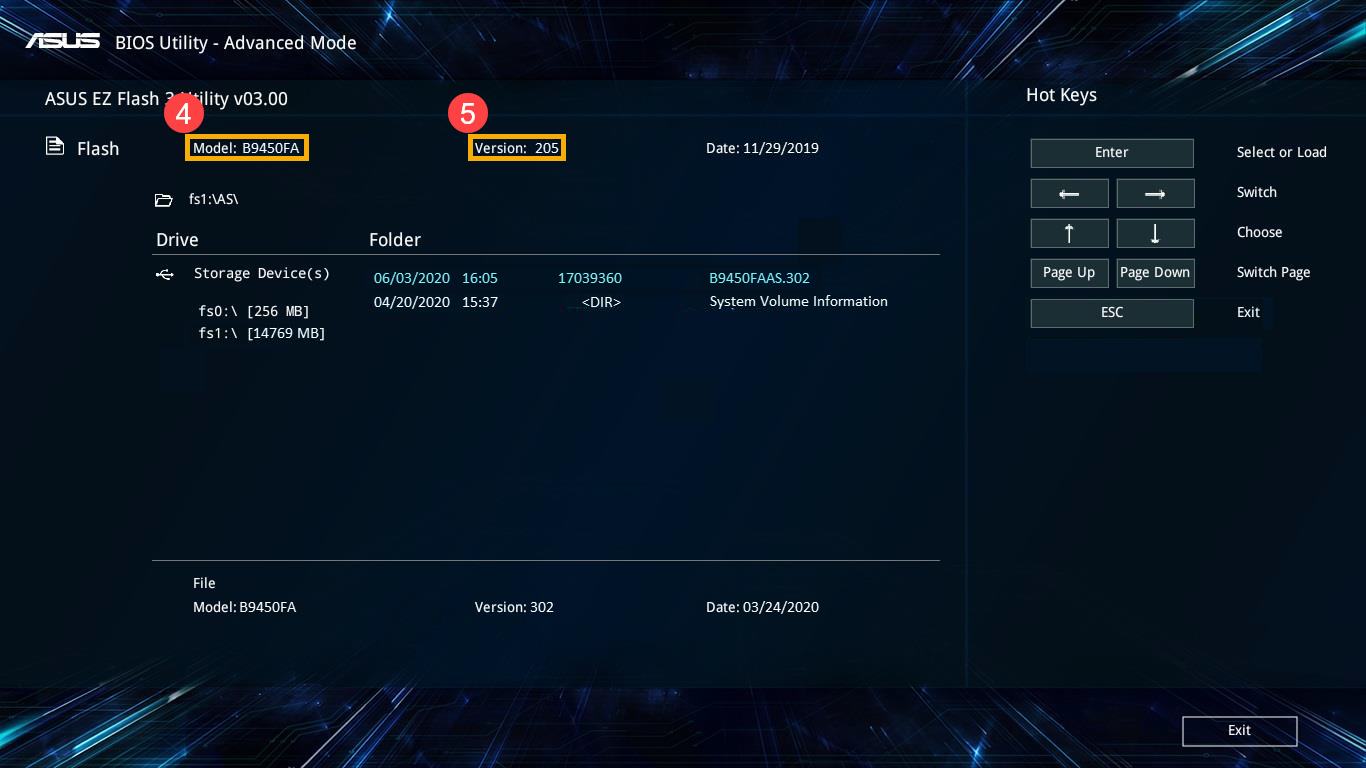
Hoe het apparaatmodel en de BIOS-versie te raadplegen in de Legacy Interface
In Legacy-modus kun je alleen een item selecteren en kiezen via Pijltoetsen en Enter van het toetsenbord.
- Nadat je de BIOS Utility bent binnengegaan, selecteer het [Geavanceerd] scherm①.
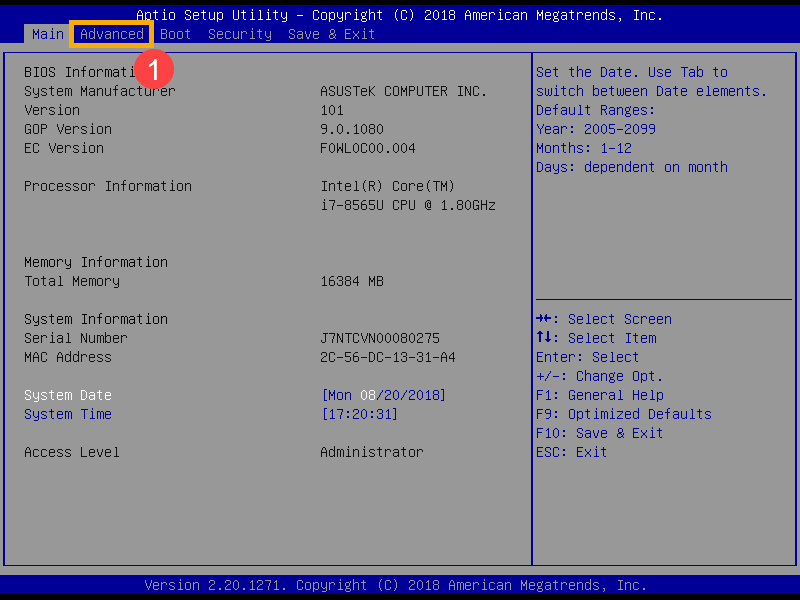
- Selecteer [ASUS EZ Flash 3 Utility] item en druk op Enter②.
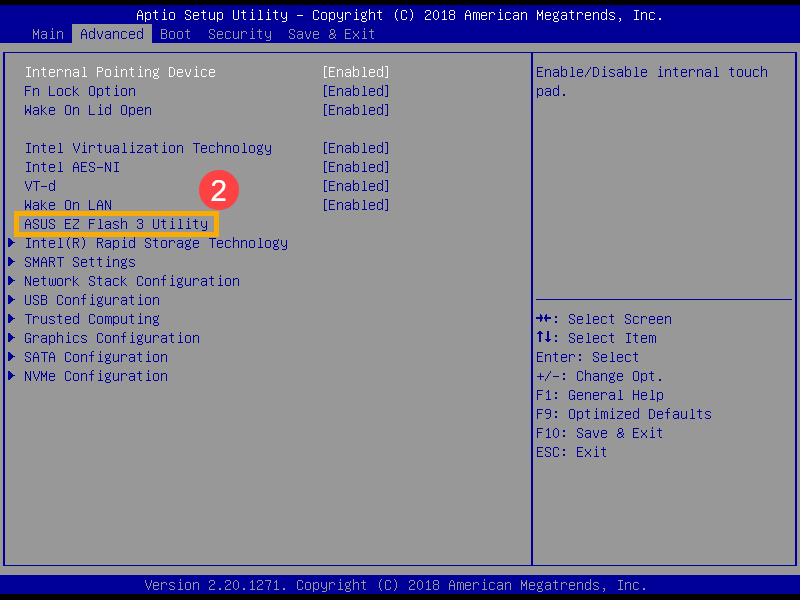
- In het Platform veld kun je je apparaatmodel vinden; en in het Versie veld, vind je de BIOS-versie van je apparaat③.
In het onderstaande voorbeeld is het model B9440FA en de BIOS-versie is 101.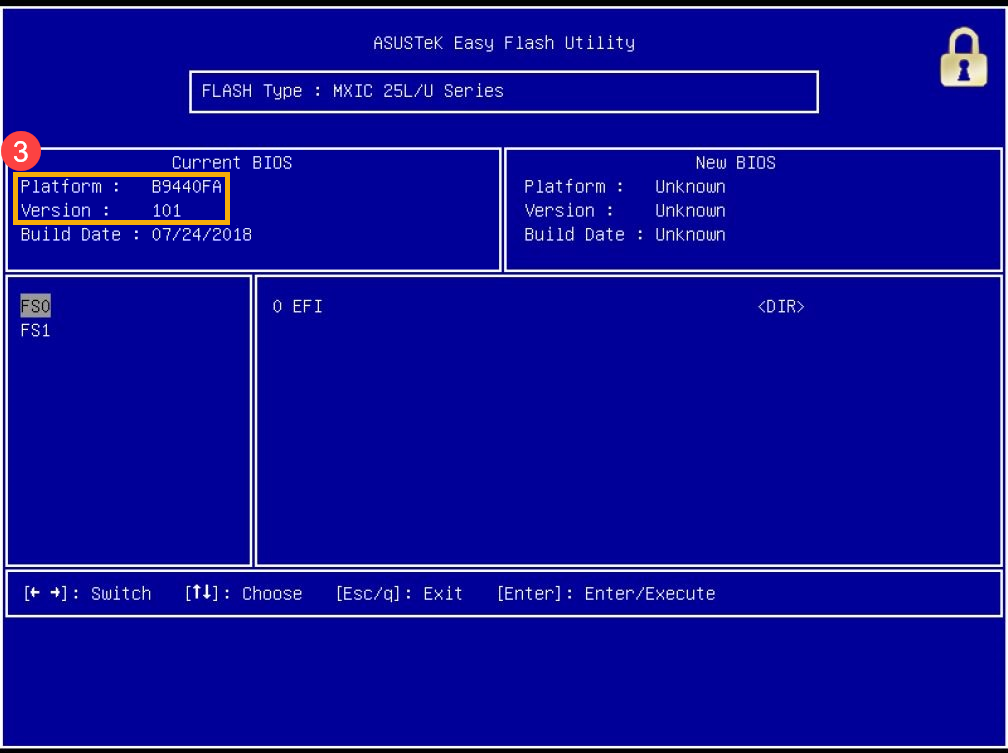
Hoe het apparaatmodel en de BIOS-versie opvragen in de MyASUS in UEFI-interface
In de MyASUS in UEFI-interface kun je navigeren en bevestigen met de Pijltoetsen en Enter-toets op het toetsenbord, Touchpad, of muis.
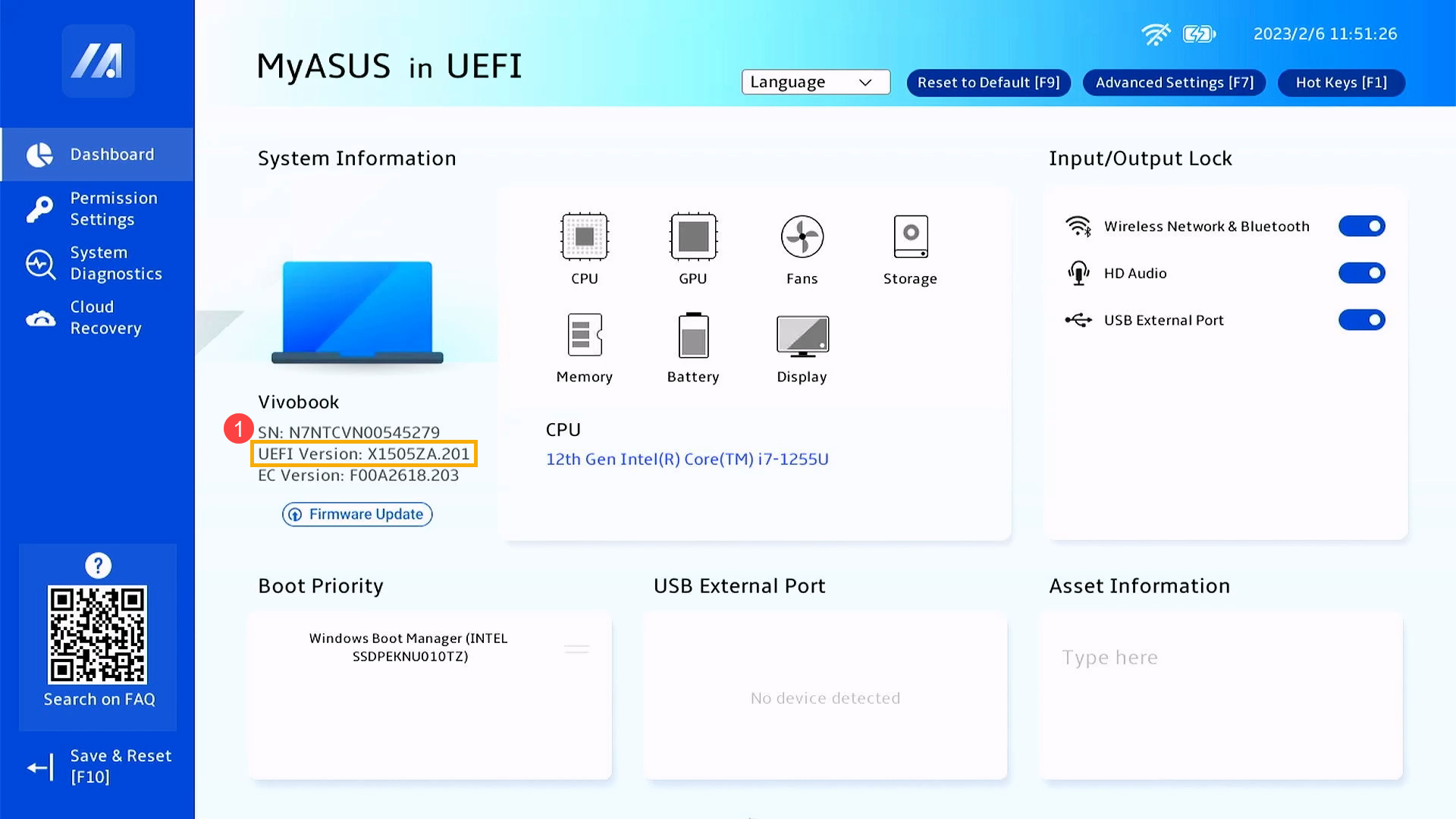
- Bij het betreden van het BIOS setup-scherm kun je je apparaatmodel en BIOS-versie vinden in het UEFI-versie veld①.
In het onderstaande voorbeeld (versie X1505ZA.201) geeft het aan dat het model X1505ZA is, en de BIOS-versie is 201.