Gerelateerde onderwerpen
- [Wireless Router] Hoe krijg ik toegang tot de instellingenpagina van mijn ASUS-router via de Web GUI?
- [Wireless Router] Ik kan niet inloggen op de Web GUI/App van mijn ASUS-router met mijn gebruikersnaam en wachtwoord
- [Wireless Router] Hoe verandert u de inlognaam en het wachtwoord van uw ASUS-router / ExpertWiFi-router?
[Draadloze Router] Hoe beheer je meerdere ASUS-routers met de ASUS router-app?
Om je meer gedetailleerde instructies te geven, kun je ook op de ASUS YouTube-videolink hieronder klikken om meer te weten te komen over hoe je je AiMesh uitbreidbaar netwerk beheert met de ASUS Router-app.
Nadat je je eerste ASUS-router hebt ingesteld in de ASUS Router-app, kun je, als je een tweede of extra Asus-router wilt instellen, de ASUS Router-app gebruiken om meerdere routers te beheren.
Controleer vóór aanvang van de installatie of je ASUS-router wordt ondersteund en of de ASUS Router-app is geïnstalleerd.
Als je meer wilt weten over de ASUS Router-app, zoals ondersteunde modellen, systeemvereisten en eerste installatie, raadpleeg dan de FAQ [Draadloze router] Hoe stel je een ASUS WiFi-router in via de ASUS Router-app? (QIS, Quick Internet Setup)
Als je bijvoorbeeld wilt inloggen op een tweede ASUS-router die al is ingesteld, volg dan deze stappen:
1. Controleer voordat je begint of de routerfirmware en de ASUS-router-app up-to-date zijn.
Raadpleeg de FAQ Hoe werkt u de firmware van uw router bij naar de nieuwste versie via de ASUS Router App
2. Verbind uw telefoon direct met het WiFi-netwerk van de ASUS-router die u wilt beheren.
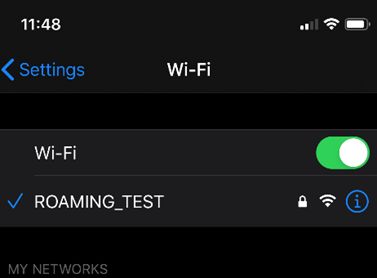
3. Start de ASUS Router-app.

4. In de rechterbovenhoek ziet u een rode stip naast de [+] knop.
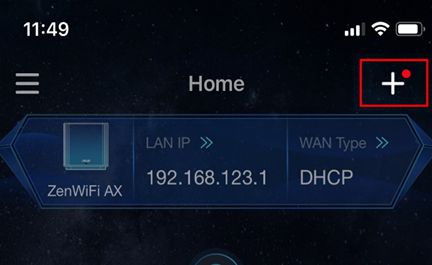
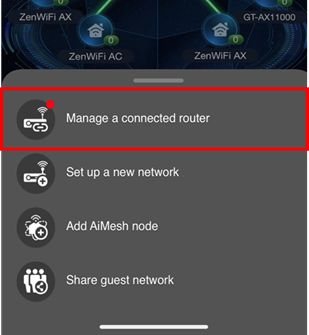
5. Klik op de plusknop en selecteer [Beheer een verbonden router].
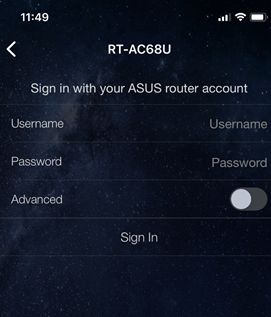
6. Voer de router loginnaam en wachtwoord in om in te loggen.
Opmerking: Als u de gebruikersnaam en/of het wachtwoord vergeten bent, herstel dan de router naar de fabrieksinstellingen en stel deze opnieuw in.
Raadpleeg [Draadloze Router] Hoe reset u de router naar de fabrieksinstelling? voor informatie over het herstellen van de router naar de standaardstatus.
7. Nadat je bent ingelogd, kun je de routers die je zojuist hebt toegevoegd vinden in het zijmenu (lade). Daarnaast kun je alle routers onder jouw beheer vinden en kun je klikken om te schakelen tussen verschillende routers die je wilt beheren.
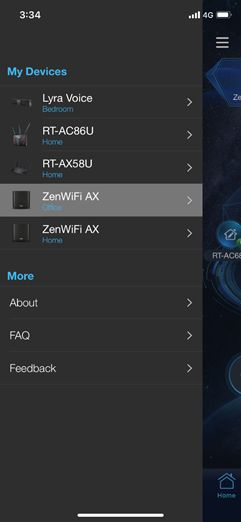
Opmerking: Voor de lijst met ondersteunde ASUS router apps, ga naar de iOS App Store of Google Play en zoek naar de ASUS Router app.
Opmerking: Voor het bijwerken van de firmware, raadpleeg: [Draadloze router] Hoe werk je de firmware van je router bij naar de nieuwste versie via de ASUS Router App
FAQ
1. Hoe verwijder je een ingelogde router uit de ASUS Router app?
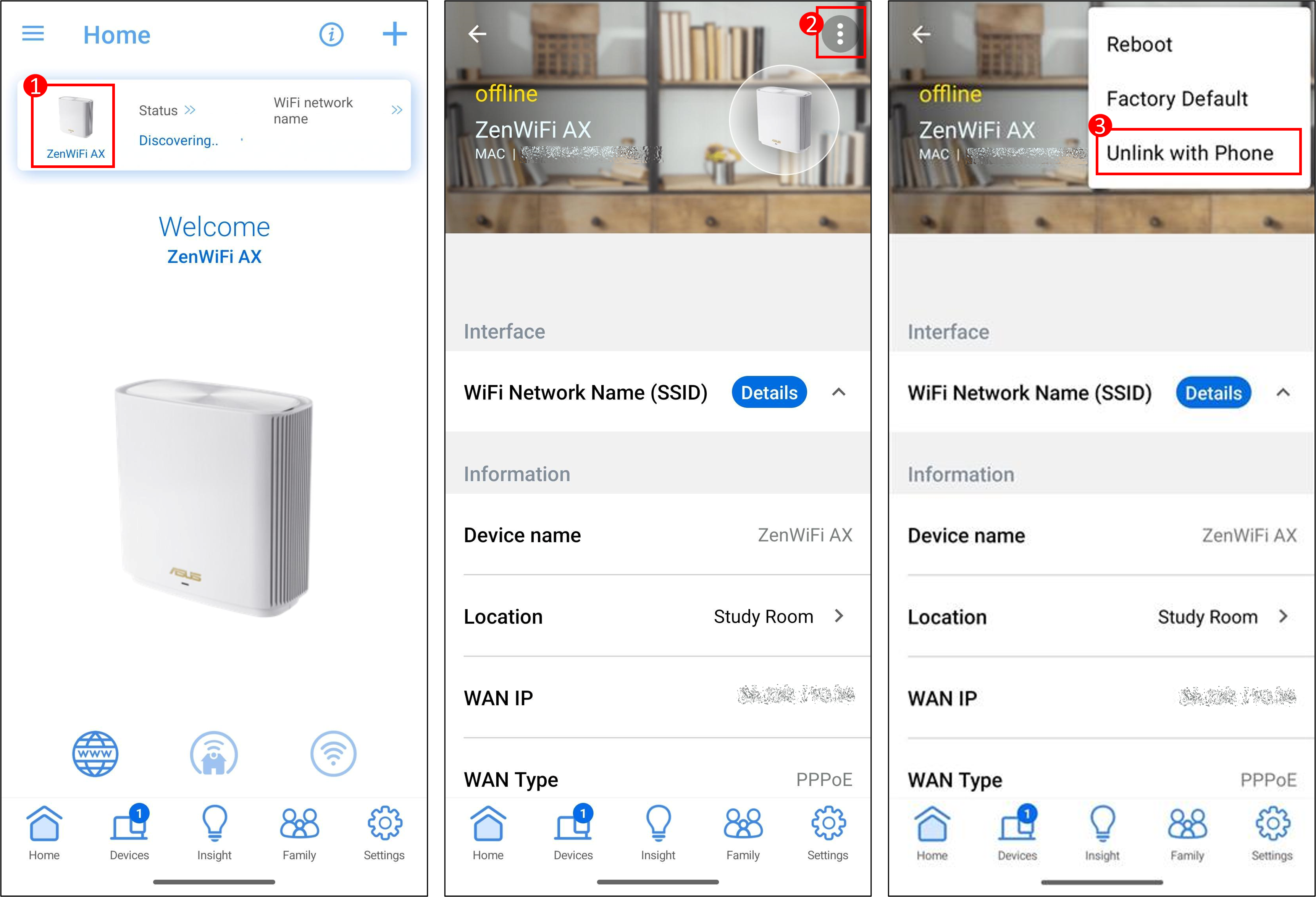
Zoals weergegeven in het onderstaande voorbeeld, klik op de App-startpagina op de router > klik op het  icoon > klik op [Ontkoppelen met telefoon] om het proces te voltooien.
Als je de accountkoppelingsfunctie gebruikt, koppel dan eerst [je account los].
Voor instructies over het koppelen van een account, raadpleeg een andere FAQ [Draadloze router] Hoe een vertrouwd account aan mijn ASUS router koppelen?
2. Hoe vind ik de standaard gebruikersnaam en het wachtwoord van de router?
- Uit veiligheidsoverwegingen, als je eerder je gebruikersnaam of wachtwoord hebt gewijzigd, kun je niet inloggen op de router met de standaard gebruikersnaam of wachtwoord.
- Hoe vind je de standaard gebruikersnaam en het wachtwoord van de router:
(1) Sommige modellen hebben een standaard gebruikersnaam en wachtwoord op het label van de router, dat je kunt vinden op een sticker aan de achterkant of onderkant van de router. De standaard gebruikersnaam en het wachtwoord zijn [admin].
(2) Sommige modellen hebben een standaard gebruikersnaam en wachtwoord op het label van de router, dat je kunt vinden op een sticker aan de achterkant of onderkant van de router. De standaard gebruikersnaam en het wachtwoord zijn gebaseerd op wat er op het label staat, zoals in het onderstaande voorbeeld.
De locatie van de labels varieert per model.

3. Ik kan niet inloggen op de ASUS router-app op mijn telefoon?
Raadpleeg het volgende:
a. Controleer of je verbonden bent met de juiste WiFi-naam. Je telefoon moet verbonden zijn met de WiFi van de router waarop je wilt inloggen.
b. Als de gebruikersnaam en het wachtwoord die zijn ingevoerd om in te loggen op de router niet werken, raadpleeg dan de FAQ [Draadloze Router] Ik kan niet inloggen op de Web GUI/App van mijn ASUS-router met mijn gebruikersnaam en wachtwoord
c. Wanneer u problemen ondervindt met uw telefoon of router, kan het herstarten hiervan het probleem verhelpen. Probeer uw telefoon en router te herstarten om te zien of dit helpt.
d. Zorg ervoor dat de firmware van de router en de ASUS router-app up-to-date zijn. Raadpleeg de FAQ Hoe werkt u de firmware van uw router bij naar de nieuwste versie via de ASUS Router App
Hoe verkrijg ik de (Hulpprogramma / Firmware)?
U kunt de nieuwste drivers, software, firmware en gebruikershandleidingen downloaden in het ASUS Downloadcentrum.
Als u meer informatie nodig heeft over het ASUS Downloadcentrum, raadpleeg dan deze link.