Gerelateerde onderwerpen
[Moederbord] Hoe Intel 600 of latere serie MB RAID aanmaken in BIOS Setup
Er zijn enkele verschillen in het aanmaken van RAID tussen Intel 600 (inbegrepen) of latere serie MB en eerdere serie MB. Daarom, als jouw MB Intel 600 (inbegrepen) of latere serie is, volg dan onderstaande stappen om RAID aan te maken
※Opmerking: Wees voorzichtig bij het aanmaken of verwijderen van een RAID-set. Je verliest alle gegevens op de harde schijven wanneer je een RAID-set verwijdert, dus maak alstublieft een back-up van je gegevens voordat je een RAID-set aanmaakt of verwijdert.
(PRIME Z690M-PLUS D4 als voorbeeld)
1. Zet het systeem aan en druk direct op de “Del” toets om BIOS [EZ Mode] te openen. Controleer de schijf die is aangesloten in Opslaginformatie
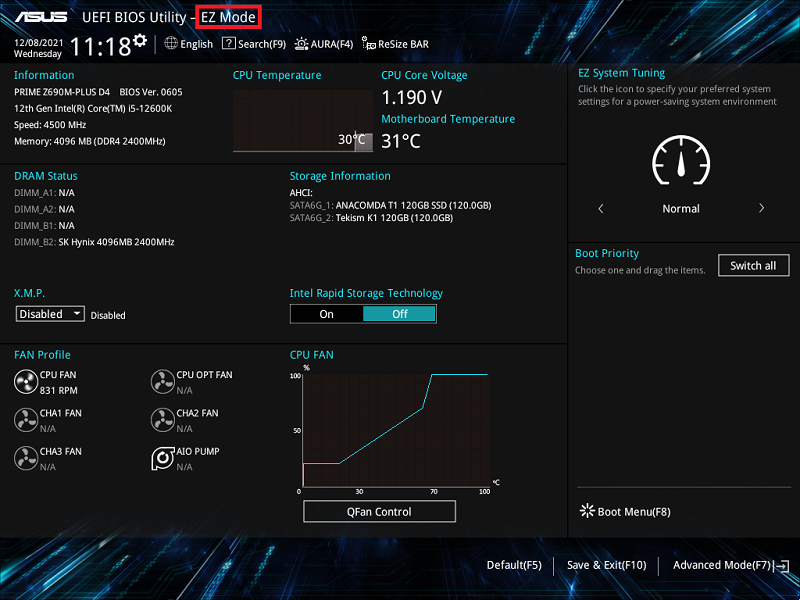
2. Druk op de F7 toets en ga naar [Geavanceerde modus] zoals hieronder op de afbeelding
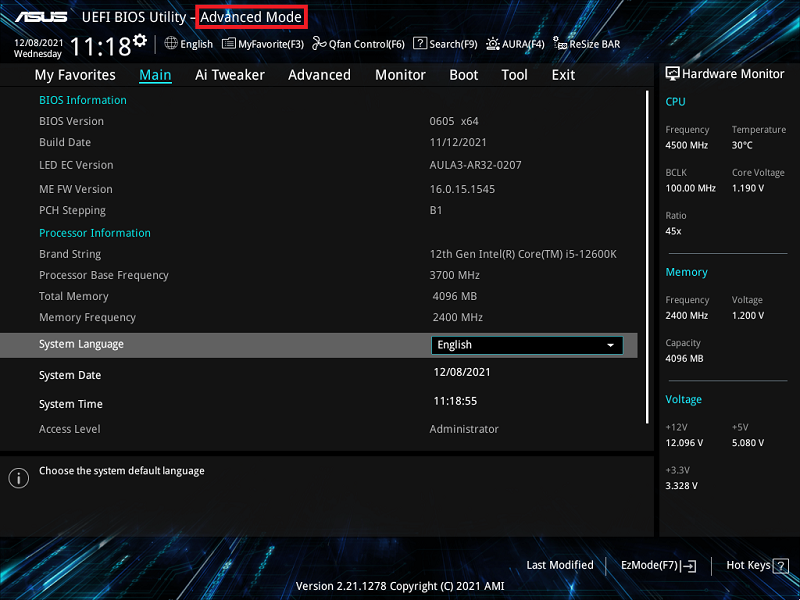
(Als je op de “Del” toets drukt om direct naar [Geavanceerde modus] te gaan, hoef je de F7 toets niet te gebruiken)
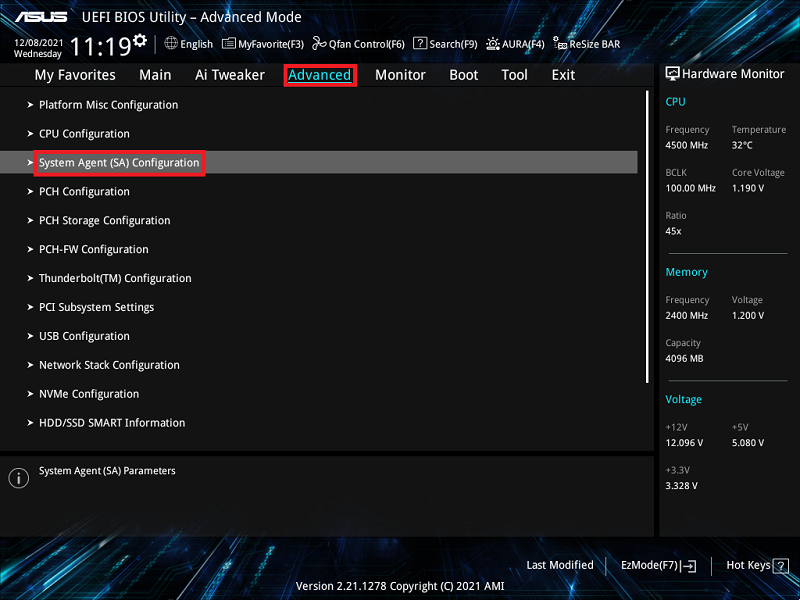
3. Klik op [System Agent(SA) Configuration] item op de Geavanceerde pagina
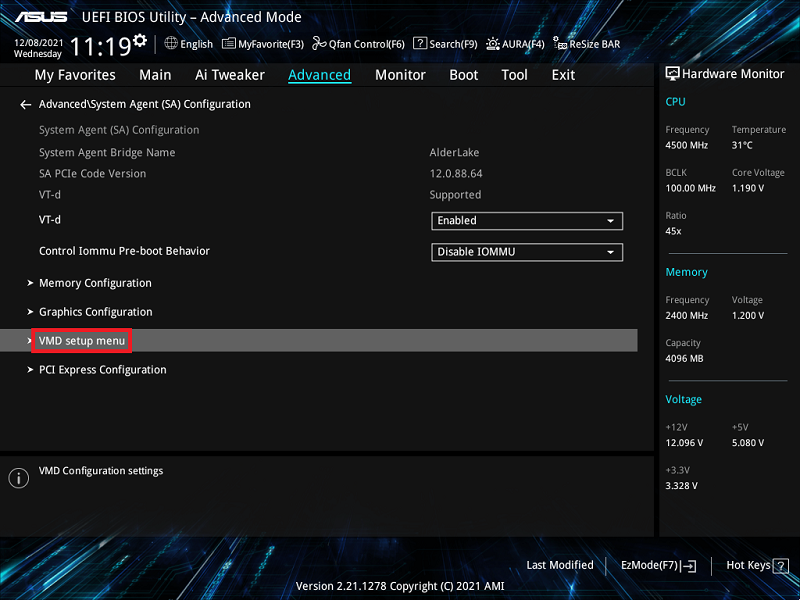
4. Klik op [VMD setup menu] item
5. Als het aangesloten apparaat een SATA-apparaat is, stel dan [Map SATA Controller onder VMD] in op [Ingeschakeld]
Als het aangesloten apparaat een PCIE-apparaat is, stel dan [Map PCIE Storage onder VMD] in op [Ingeschakeld]
Hieronder is een SATA-apparaat als voorbeeld. Stel [Map SATA Controller onder VMD] in op [Ingeschakeld], zoals hieronder afgebeeld
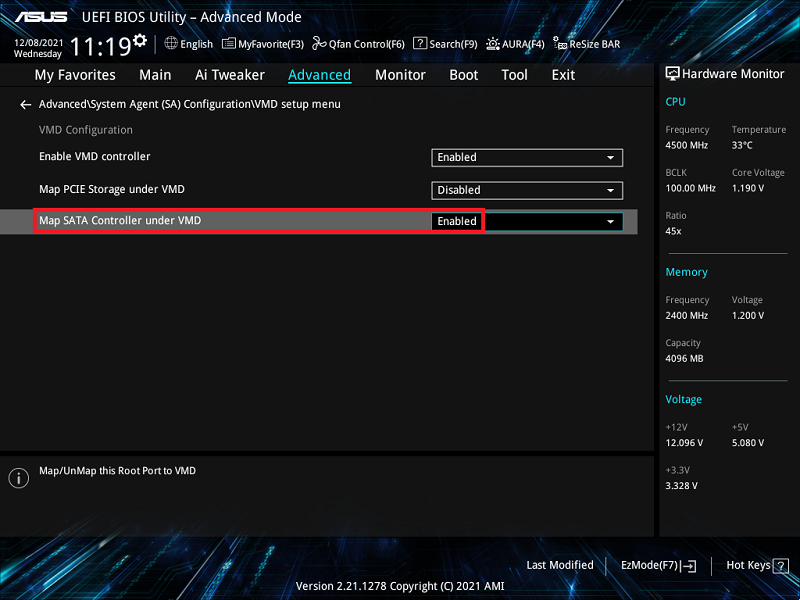
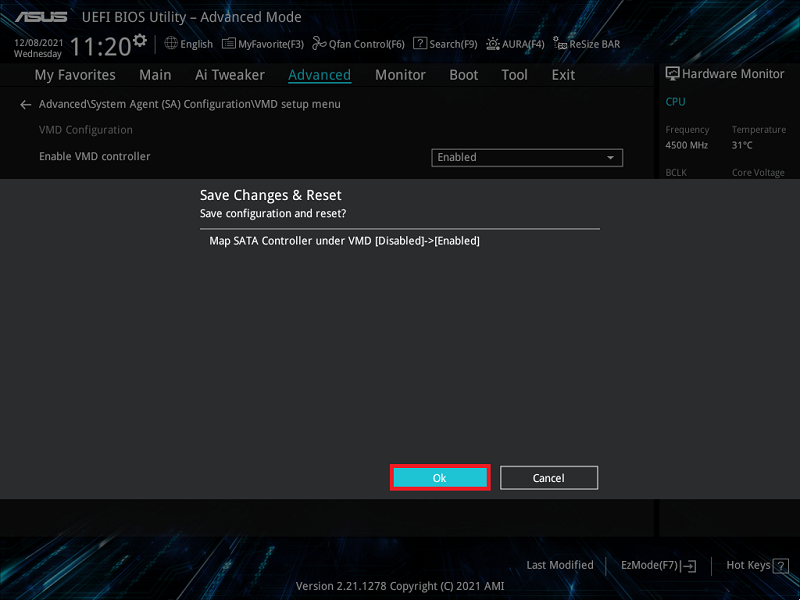
6. Druk op F10-toets en klik op OK, daarna zal het systeem automatisch opnieuw opstarten
7. Druk op "Delete" toets nadat het systeem opnieuw is opgestart en ga naar BIOS [EZ Mode]. Nu is de opslagmodus veranderd van AHCI naar RAID-modus
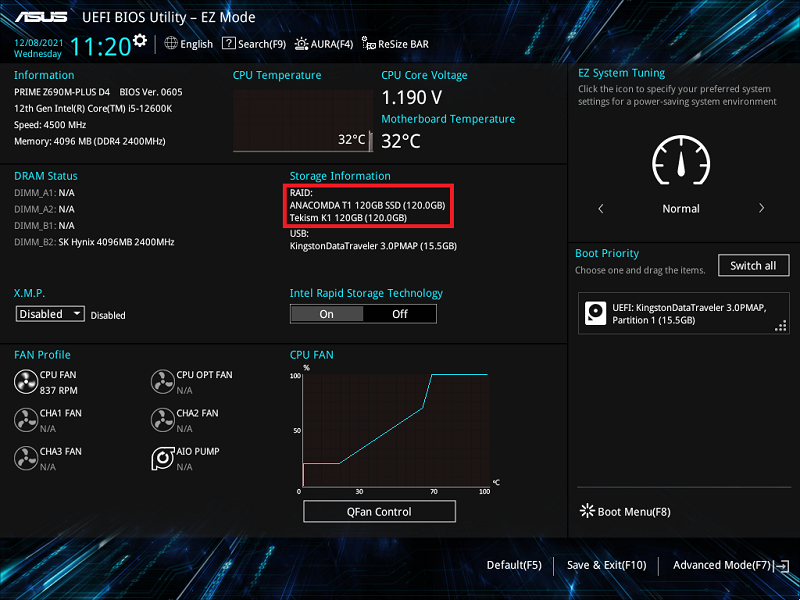
8. Druk op F7-toets en ga naar [Advanced Mode] zoals hieronder afgebeeld

9. Klik [Geavanceerde] pagina en klik op [Intel(R) Rapid Storage Technology] item
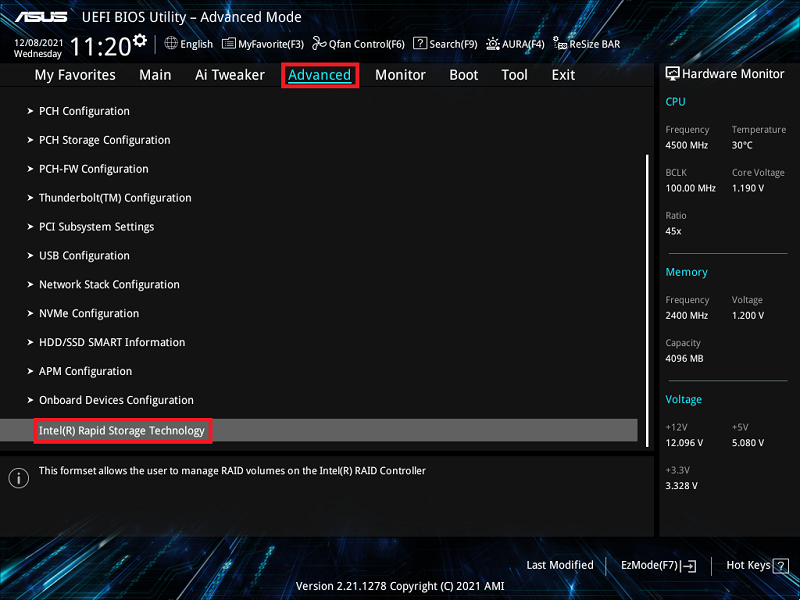
10. Klik [RAID Volume Aanmaken] item
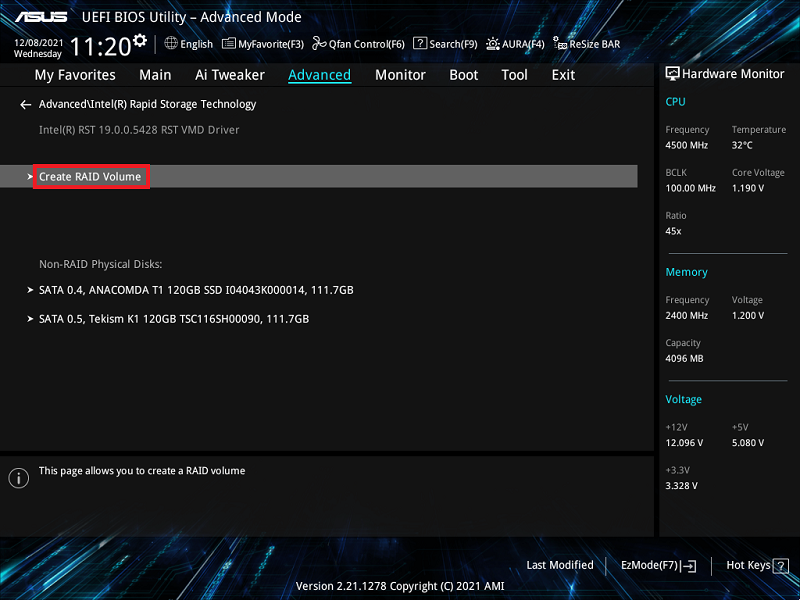
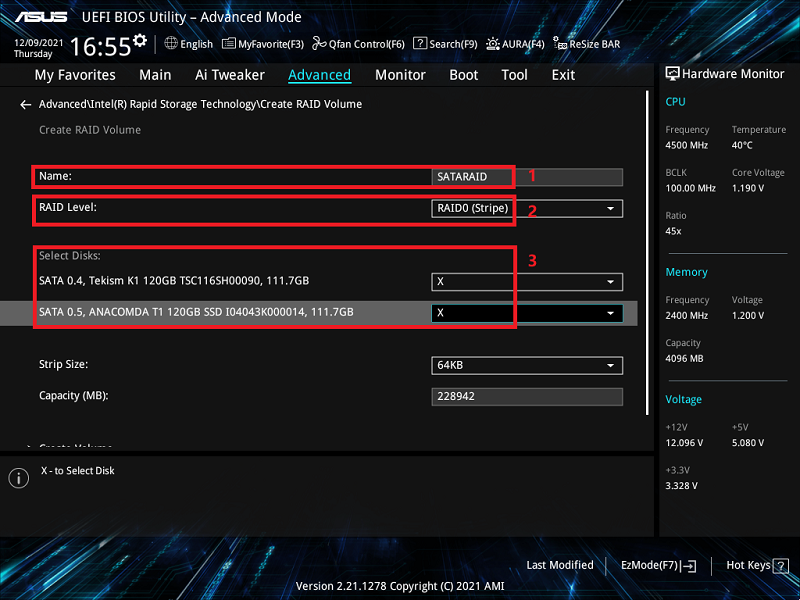
11. Stel RAID naam in. Bijvoorbeeld: SATARAID, zoals op onderstaande afbeelding rood gemarkeerd 1
Kies RAID Niveau, bijvoorbeeld: RAID0(Stripe), zoals op onderstaande afbeelding rood gemarkeerd 2
Selecteer de schijven die je wilt aanmaken en stel in op [X],zoals op onderstaande afbeelding rood gemarkeerd 3
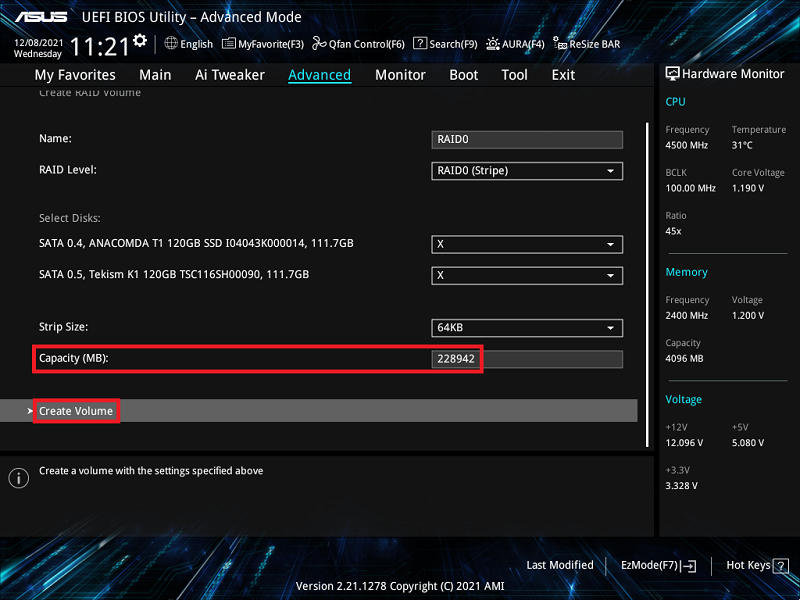
12. Stel RAID capaciteit in en klik op [Volume Aanmaken] om RAID te creëren
Hieronder is de maximale RAID capaciteit ingesteld
※Opmerking: Wees voorzichtig bij het aanmaken of verwijderen van een RAID-set. Je zult alle gegevens op de harde schijven verliezen wanneer je een RAID-set verwijdert, maak dus een back-up van je gegevens voordat je een RAID-set aanmaakt of verwijdert.
V&A:
V1: Hoe installeer je de RAID controller driver tijdens de installatie van Windows® 10 of Windows® 11 besturingssysteem?
A1: Volg de Windows Setup om de RAID controller driver te installeren tijdens de installatie van Windows® 10 of Windows® 11-besturingssysteem:
- Start de computer op met de Windows® 10 of Windows® 11 OS-installatieschijf. Volg de instructies op het scherm om te beginnen met het installeren van Windows® 10 of Windows® 11
- Wanneer u wordt gevraagd om een installatietype te kiezen, klik op Aangepast: Alleen Windows installeren (geavanceerd).

3. Klik op [Stuurprogramma laden]

4. Er verschijnt een bericht waarin u eraan wordt herinnerd om het installatiebestand met de driver van de RAID controller driver te plaatsen. Klik op Bladeren om verder te gaan
a. [Als je slechts één optisch station in je systeem hebt geïnstalleerd, werp de Windows OS installatie schijf uit en plaats de moederbord Support DVD in het optisch station]
b.Als u geen [optische drive] heeft, kopieer dan de RAID driver naar een USB Drive

5. Zoek de driver in de bijbehorende map van de Support DVD en klik op OK om door te gaan

V2: Hoe verwijder je een RAID-set?
A2:
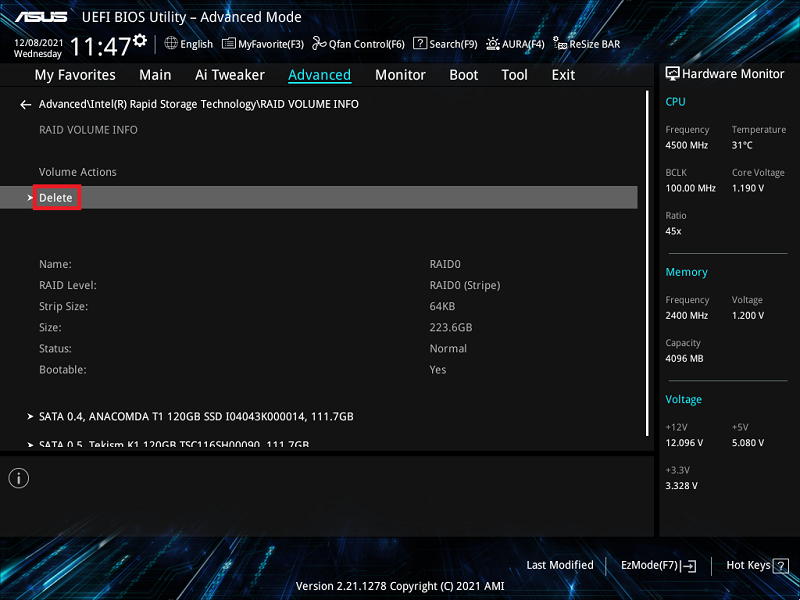
1. Selecteer vanuit het Intel® Rapid Storage Technology menu het RAID-volume dat je wilt verwijderen en druk op <Enter>. Het volgende scherm verschijnt:
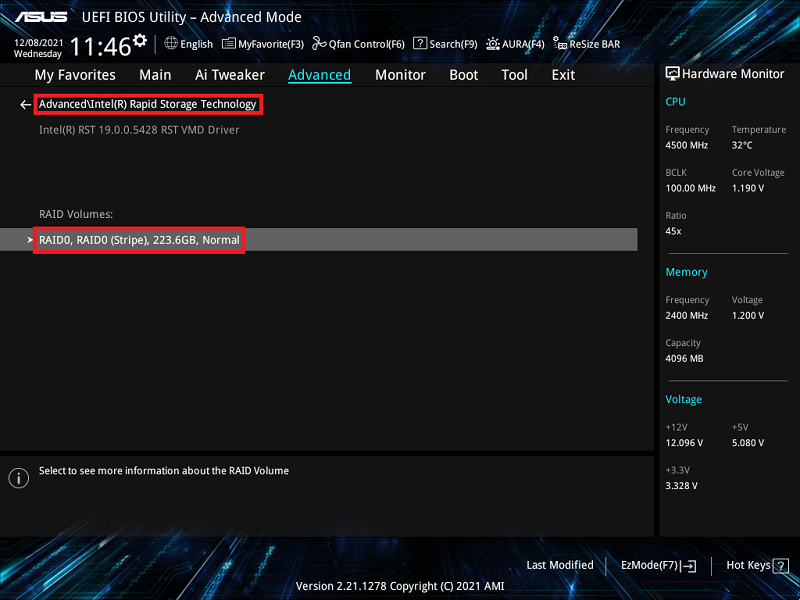
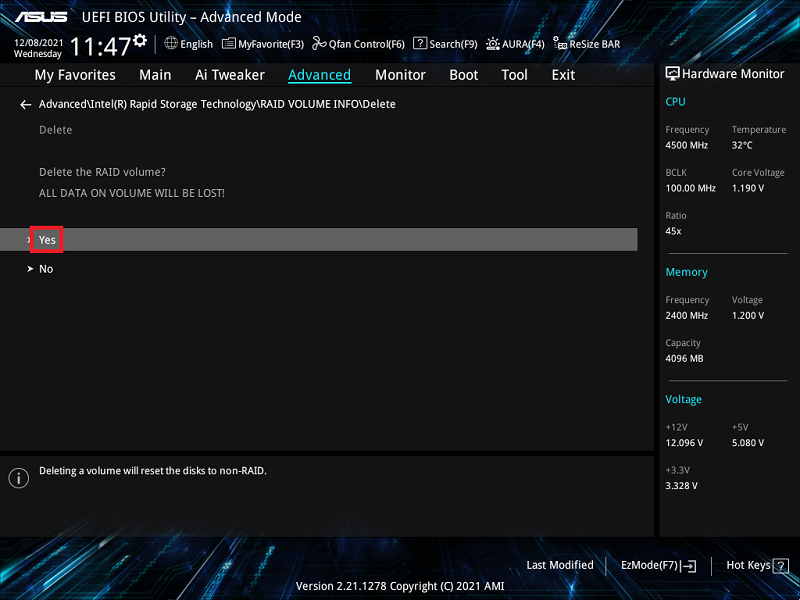
2. Wanneer het verwijderde item is geselecteerd, druk op <Enter>, selecteer vervolgens Ja om het RAID-volume te verwijderen en terug te gaan naar het Intel® Rapid Storage Technology-menu, of selecteer Nee om te annuleren.
※Opmerking: Wees voorzichtig bij het aanmaken of verwijderen van een RAID-set. U zult alle gegevens op de harde schijven verliezen wanneer u een RAID-set verwijdert, dus maak eerst een back-up van uw gegevens voordat u een RAID-set aanmaakt of verwijdert.
3. Klik op [Ja] om de RAID-instelling te verwijderen
Q3: Hoe kunt u controleren of het geïnstalleerde moederbord welke RAID-modus ondersteunt?
A3: Raadpleeg de technische specificaties van uw moederbordmodel om te bevestigen dat het SATA RAID of PCIE RAID ondersteunt.

V4: Maak RAID 5 aan met vijf of meer M.2 of SATA HDD's, maar de RAID-status geeft Initialiseren weer in BIOS setup?
A4: Dit is de normale toestand van de RST driver, het zal altijd Initialiseren weergeven en zal niet overschakelen naar normale toestand.
V5: Wat te doen als je al een AHCI besturingssysteem hebt en daarna een nieuwe data RAID Volume bouwt?
a. Als de nieuw aangemaakte RAID en het besturingssysteem zich op hetzelfde type schijf bevinden (bijvoorbeeld: het bestaande besturingssysteem staat op een M.2 SSD, en de nieuw aangemaakte RAID is ook op een M.2 SSD), wordt aanbevolen om het besturingssysteem opnieuw te installeren. (Opmerking: Zorg ervoor dat je jouw gegevens back-upt voordat je het besturingssysteem opnieuw installeert.)
b. Als de nieuw aangemaakte RAID en het besturingssysteem zich op verschillende typen schijven bevinden (bijvoorbeeld: het bestaande besturingssysteem bevindt zich op een SATA Port SSD of HDD, en de nieuw aangemaakte RAID bevindt zich op een M.2 SSD), is het niet nodig om het besturingssysteem opnieuw te installeren. Echter, na het opstarten in het systeem, vereist het nieuw aangemaakte RAID-volume de installatie van de Intel(R) Rapid Storage Technology Driver Software.
Q6: Wat te doen als de schijf nog steeds als onafhankelijke schijf wordt weergegeven zoals onderstaande afbeelding, maar de BIOS al is ingesteld op RAID-modus en een nieuw data RAID Volume is aangemaakt?
A6: Download en installeer Intel(R) Rapid Storage Technology Driver Software (Intel platform) of AMD RAIDXpert2 (AMD platform) van de website, afhankelijk van je moederbordplatform
