Product
ELMGR7093DX4, ELMGR7093DX6, ELMGR709HXX4, ELMGR709HXX6, GR70, MINIPC PB50, MINIPC PB60V, MINIPC PB61V, MINIPC PB62, MINIPC PN52, MINIPC PN80, PA90, PB40, PB40-B, PB50, PB50-B, PB60, PB60-B, PB60G, PB60S, PB60S-B, PB60V, PB61S, PB61V, PB61V-B, PB61V-H, PB62, PB62-B, PB63, PB63-B, PB63V, PB64, PB64-B, PL63, PL63-A, PL63-B, PL64, PL64-B, PL64-D1, PL64-D1-B, PN30, PN40, PN40Q, PN41, PN41-A, PN41-B, PN41-S1, PN41-S1-B, PN41-S1-M, PN41-S1-MI, PN42, PN42-B, PN42-E1, PN42-E1-B, PN42-M, PN42-S, PN42-S-B, PN43, PN43-B, PN43-S, PN43-S-B, PN50, PN50-B, PN50-E1, PN50-E1-B, PN50-F, PN50F2, PN50-S1, PN51, PN51-B, PN51-E1, PN51E1-B, PN51-S1, PN51-S1-B, PN52, PN52-B, PN53, PN53-B, PN53-S1, PN53-S1-B, PN54, PN54-B, PN54-S1, PN54-S1-B, PN60, PN60-B, PN60-R, PN61, PN61-B, PN61S, PN61T, PN62, PN62-B, PN62S, PN63, PN63-B, PN63-S1, PN63-S1-B, PN64, PN64-B, PN64-E1, PN64-E1-B, PN64-M, PN65, PN65-B, PN80, PN865
Gerelateerde onderwerpen
[Windows 11/10] Microsoft Family Safety - Instellingen voor ouderlijk toezicht
Ga naar de overeenkomstige instructie op basis van het huidige Windows-besturingssysteem op uw computer:
- Open de instellingen voor ouderlijk toezicht en voeg een gezinslid toe
- Je gezinsgroep beheren
- Gezinsleden verwijderen
Open de instellingen voor ouderlijk toezicht en voeg een gezinslid toe
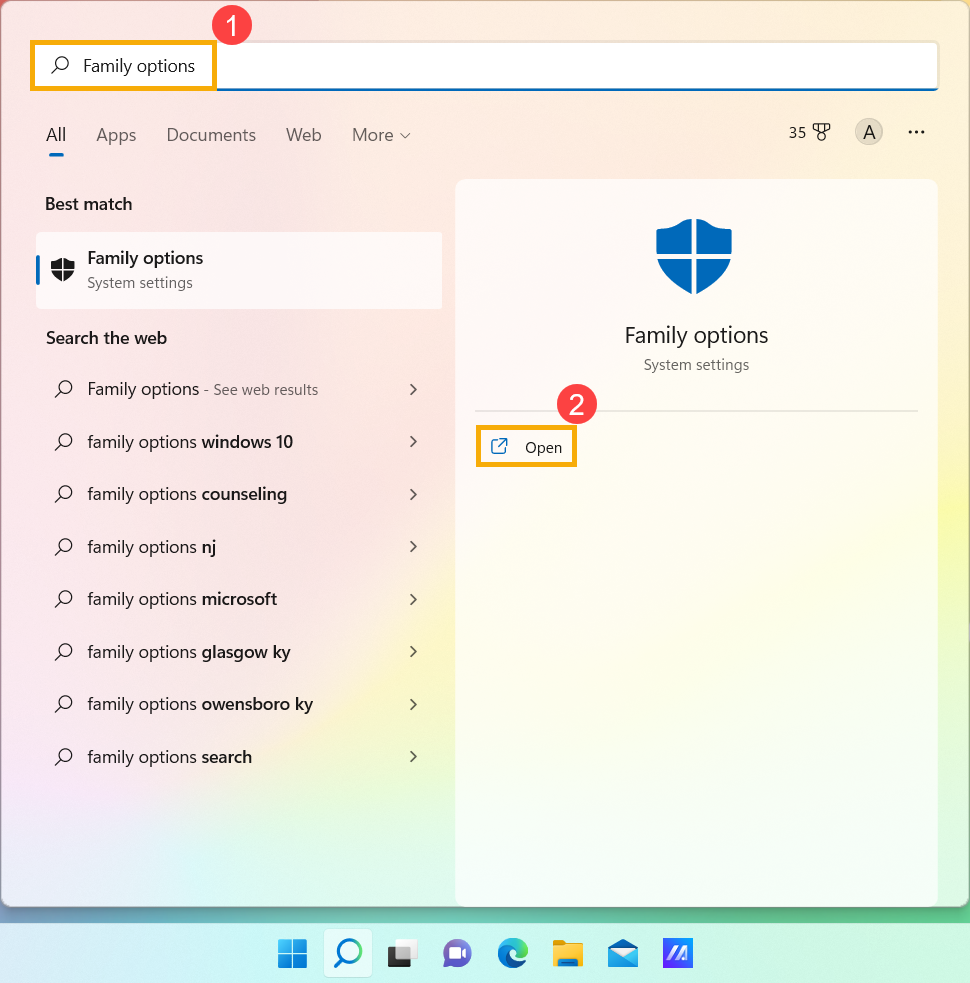
- Typ en zoek [Familieopties] in de Windows-zoekbalk① en klik vervolgens op [Open]②.
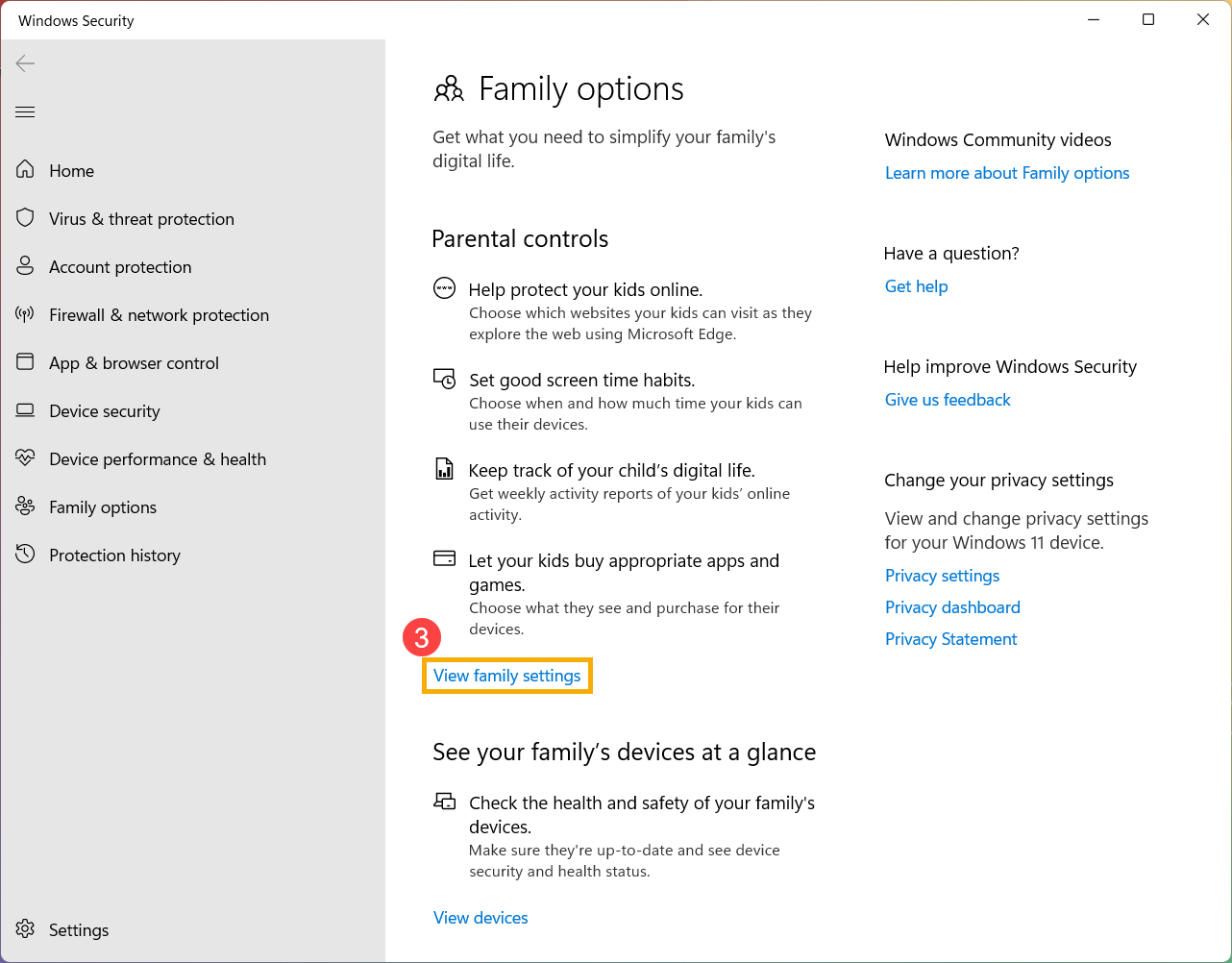
- Klik op [Bekijk gezinsinstellingen]③.
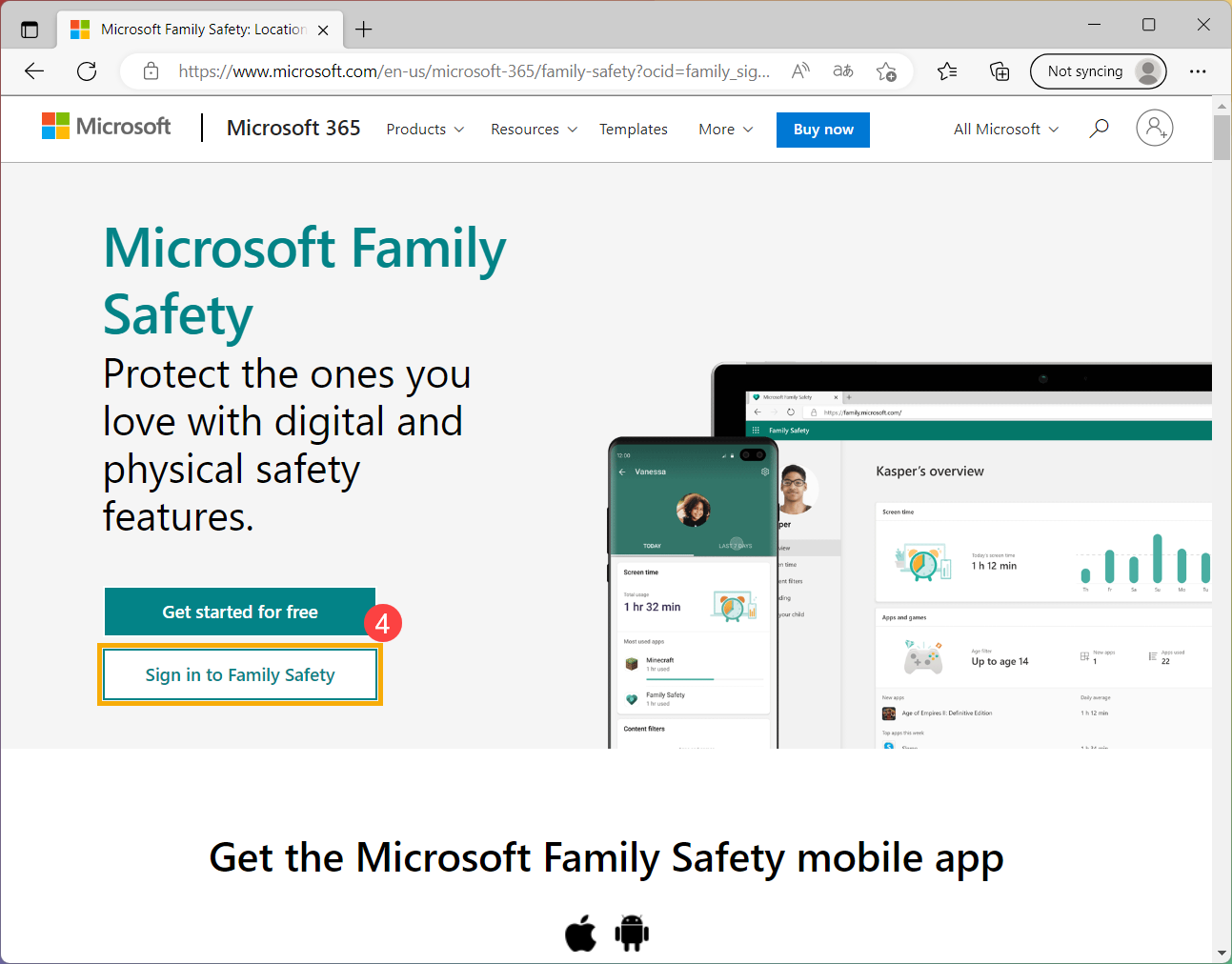
- U wordt doorverwezen naar de officiële website van Microsoft Family Safety. Selecteer [Aanmelden bij Family Safety]④ en meld u vervolgens aan met uw Microsoft-account om de functie voor ouderlijk toezicht te gebruiken.
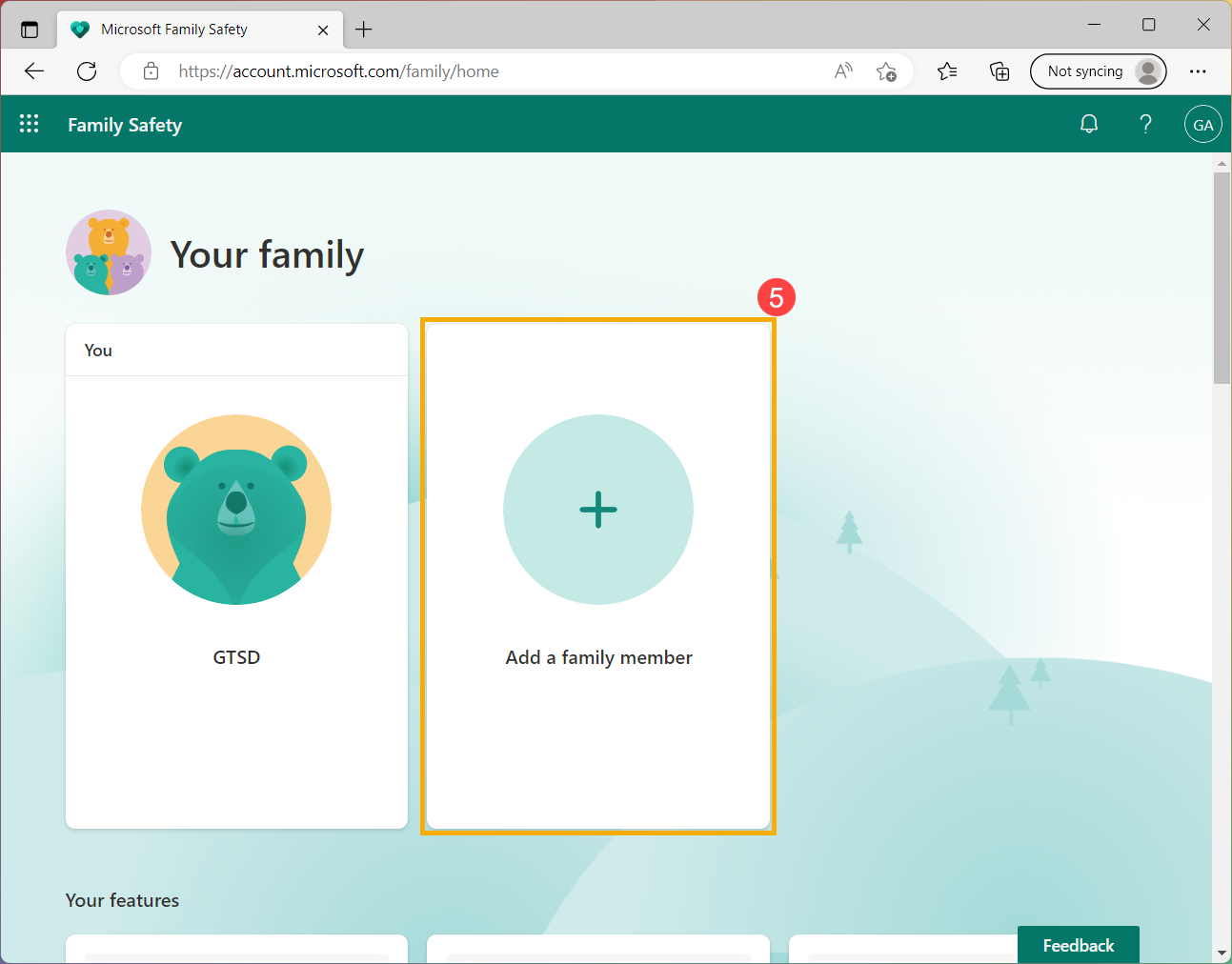
- Nadat u zich hebt aangemeld, gaat u naar de beheerpagina van uw gezin. Als je mensen aan je gezinsgroep wilt toevoegen, klik je op [Een gezinslid toevoegen]⑤.
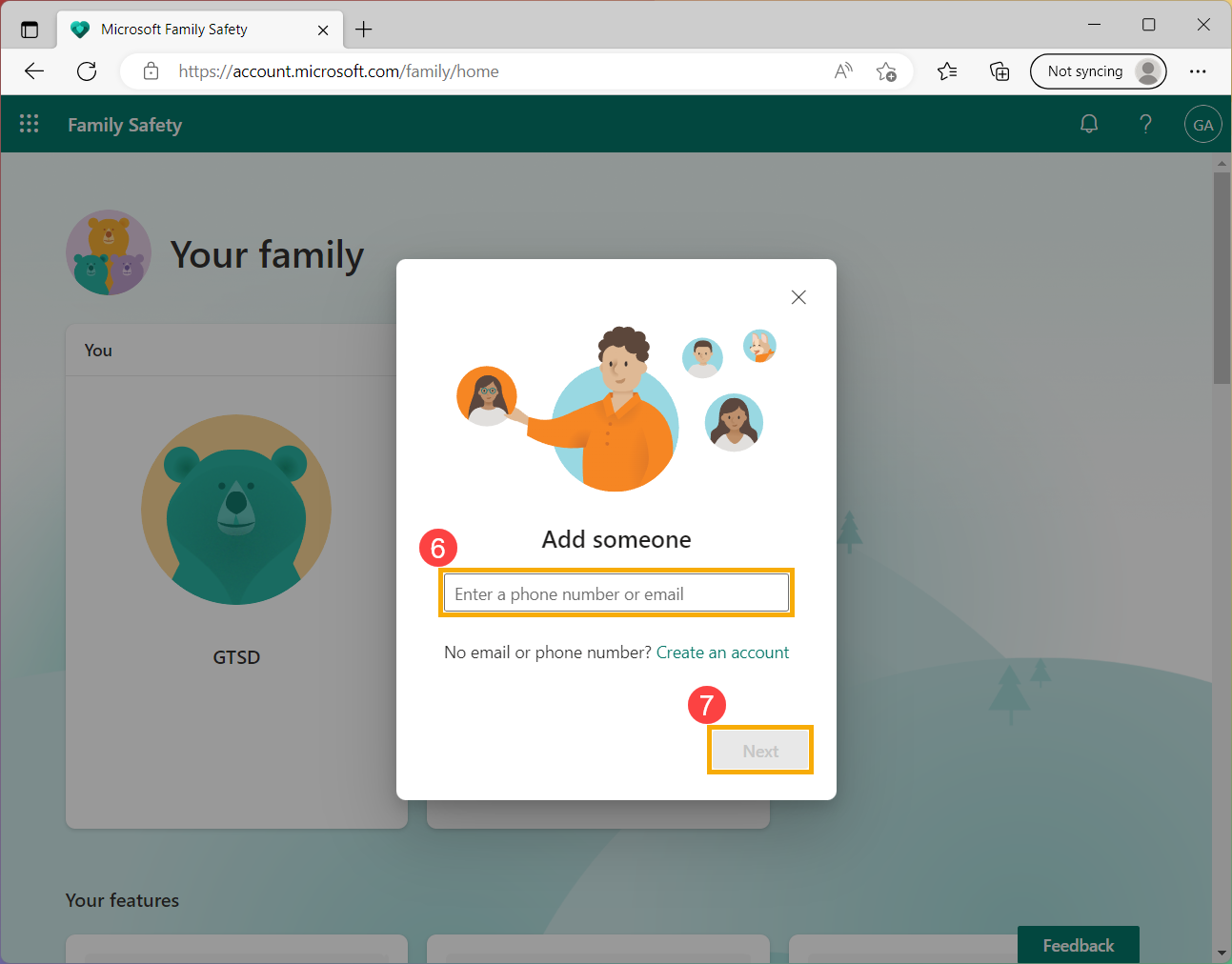
- Voer het telefoonnummer of het e-mailadres van het familielid⑥ in en klik vervolgens op [Volgende]⑦.
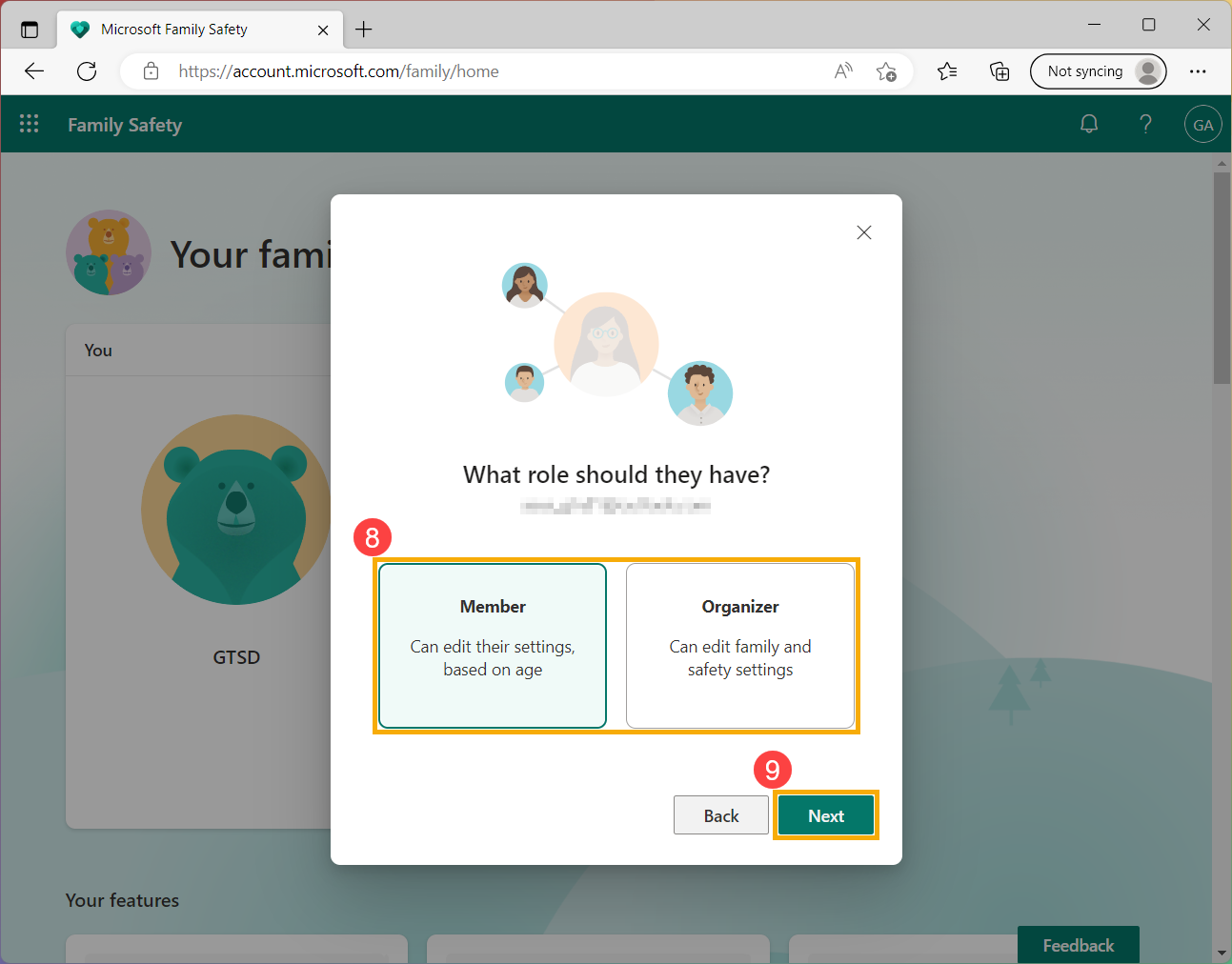
- Bepaal de rol van het gezinslid (Lid of Organisator)⑧ en klik vervolgens op [Volgende]⑨.
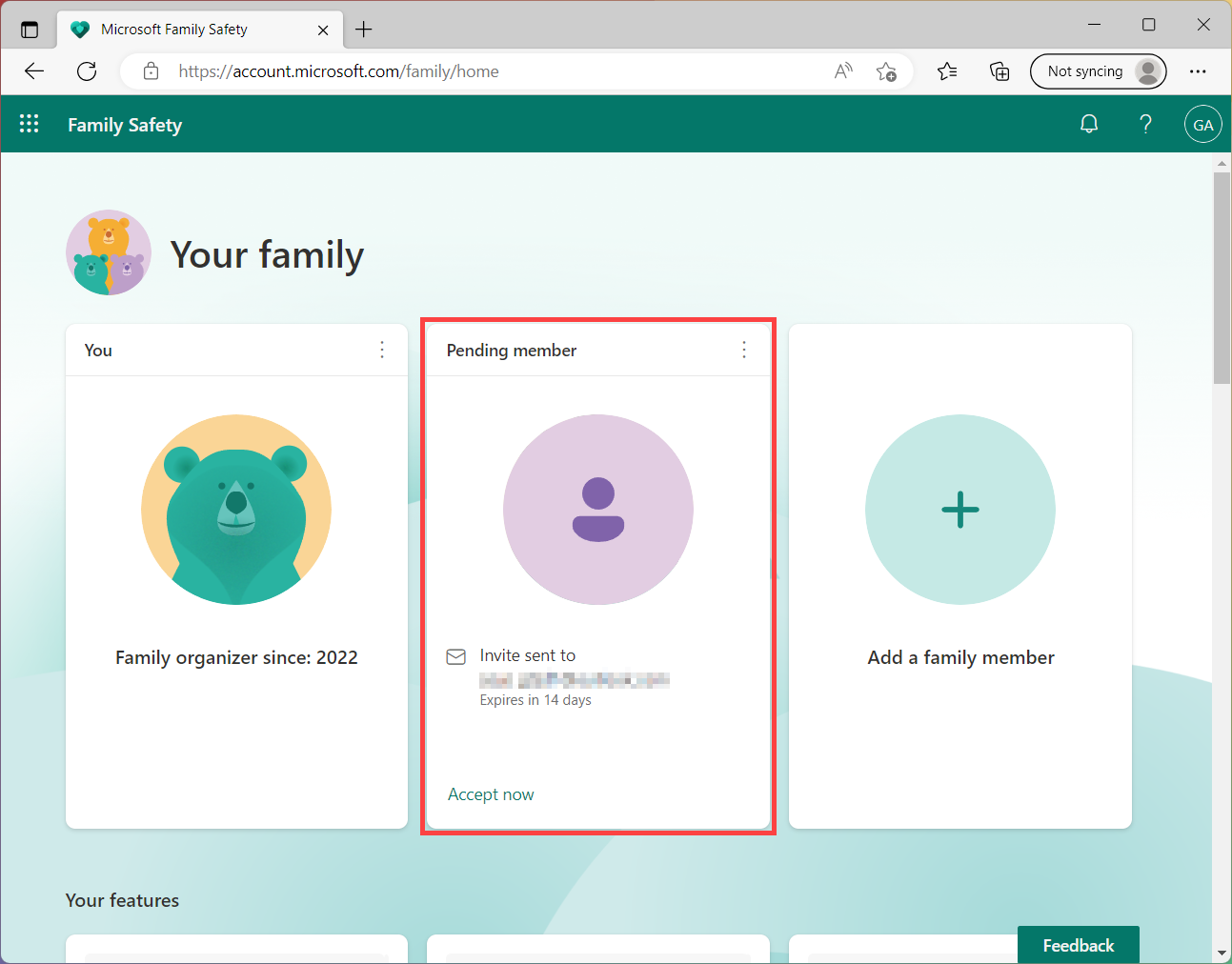
- Je hebt een uitnodiging gestuurd om lid te worden van je gezinsgroep, waarna de genodigde via e-mail een link ontvangt om lid te worden. Het zal hen vragen zich aan te melden bij hun Microsoft-account om de familiegroep te accepteren en lid te worden.
- Nadat de genodigde de gezinsgroep heeft geaccepteerd en er lid van is geworden, moet u apparaten van de gezinsgroep aansluiten in Microsoft Family Safety om te kunnen genieten van de volledige Family Safety-functies.
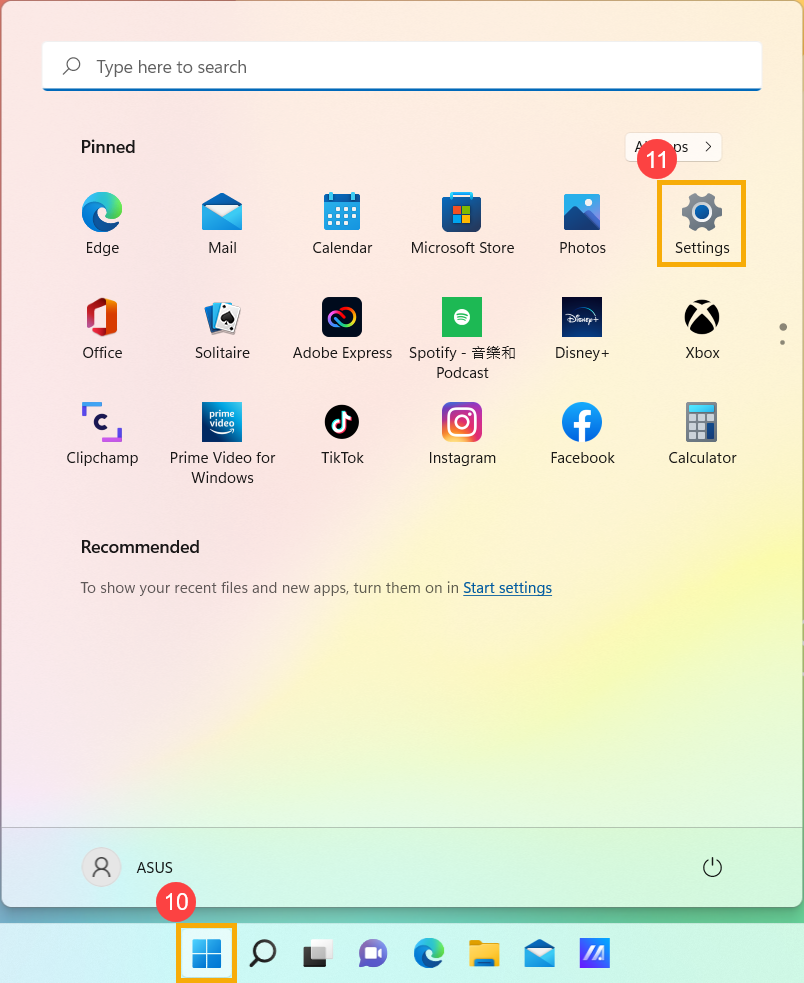
Klik op de [Start] pictogram op de taakbalk⑩ en selecteer vervolgens [Instellingen]
 ⑪.
⑪.
- Selecteer [Accounts]⑫ en selecteer vervolgens [Familie & andere gebruikers]⑬.
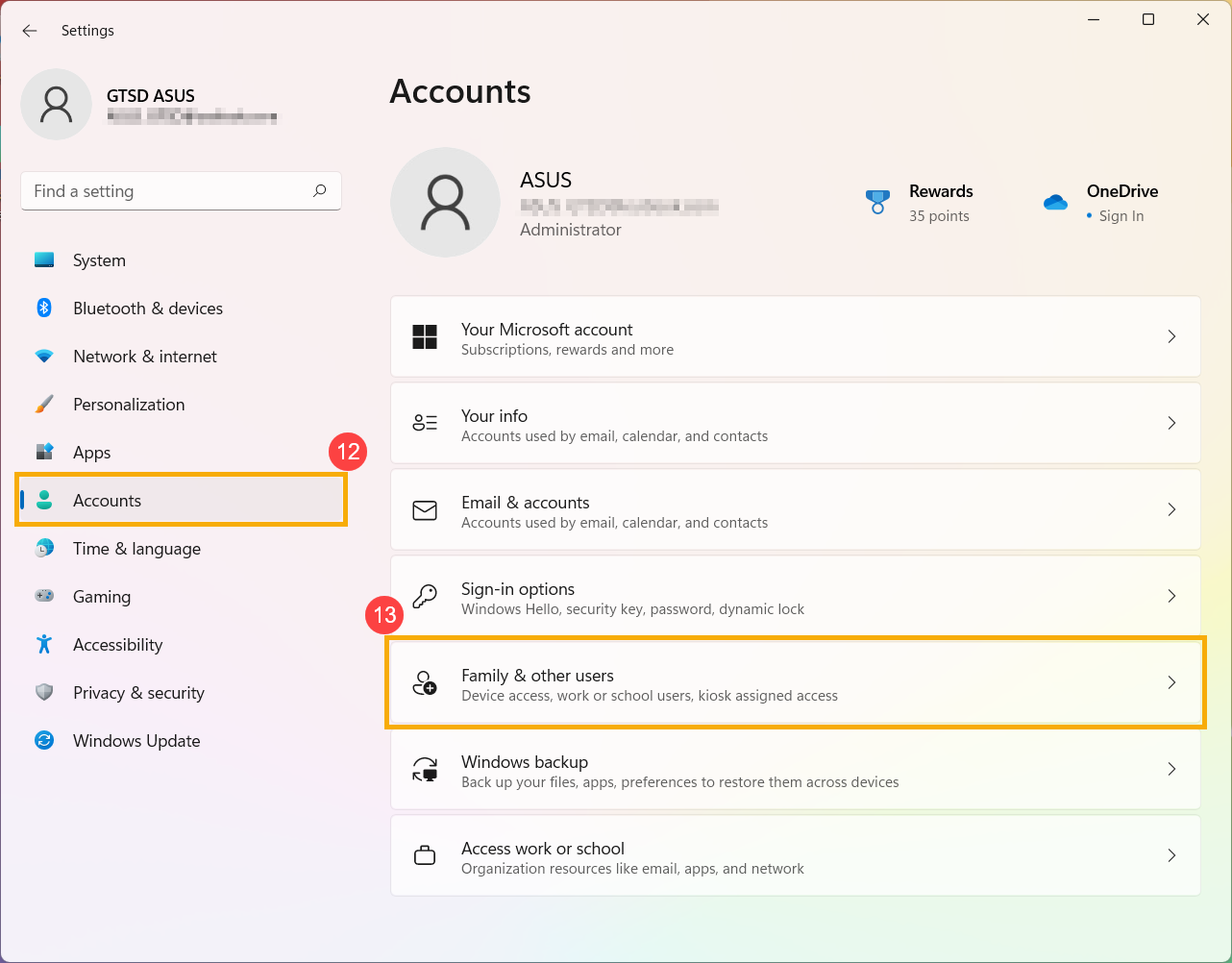
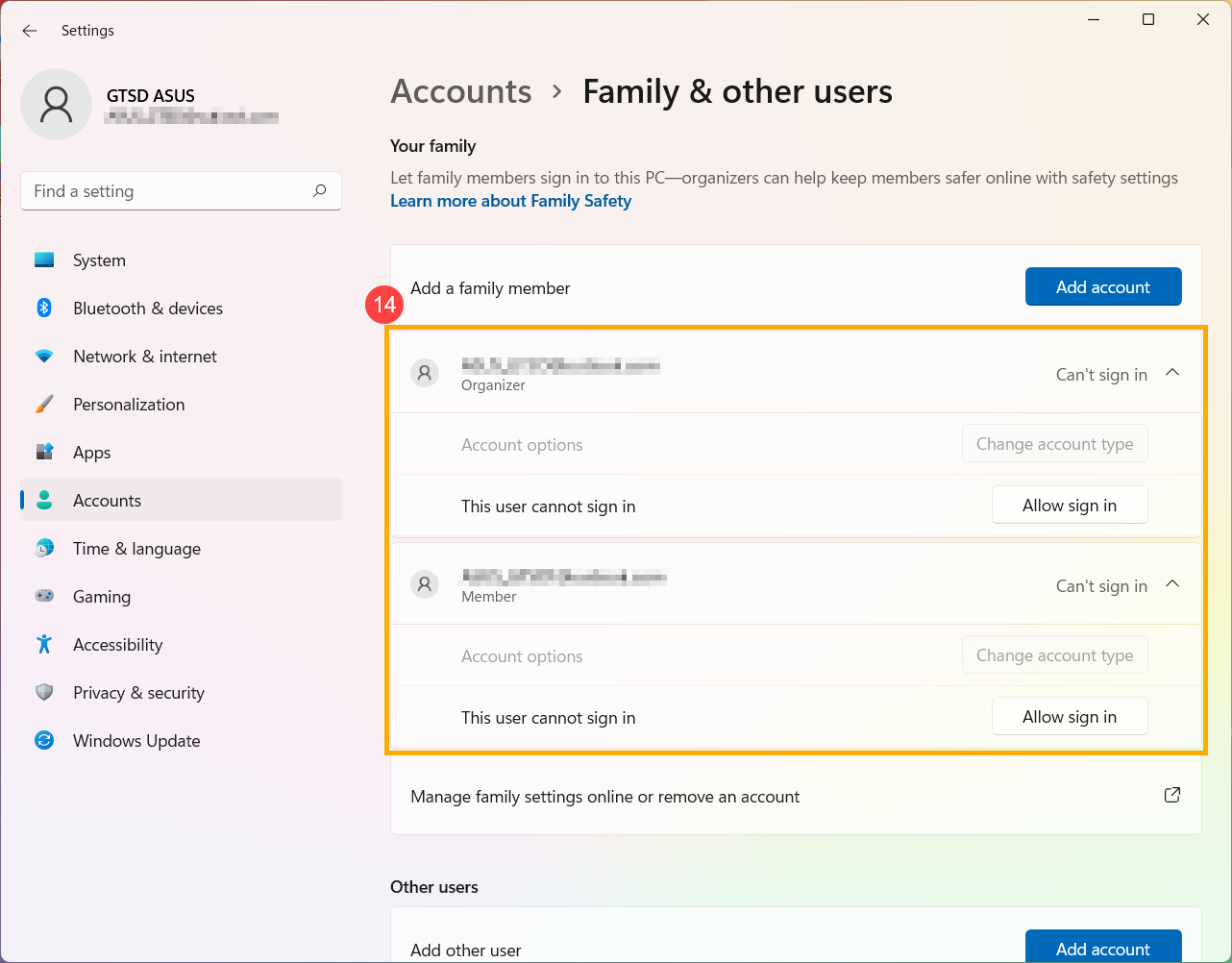
- Selecteer je gezinslid en klik vervolgens op Aanmelden toestaan⑭. Zodra ze zijn ingelogd, wordt dit apparaat weergegeven als hun verbonden apparaat.
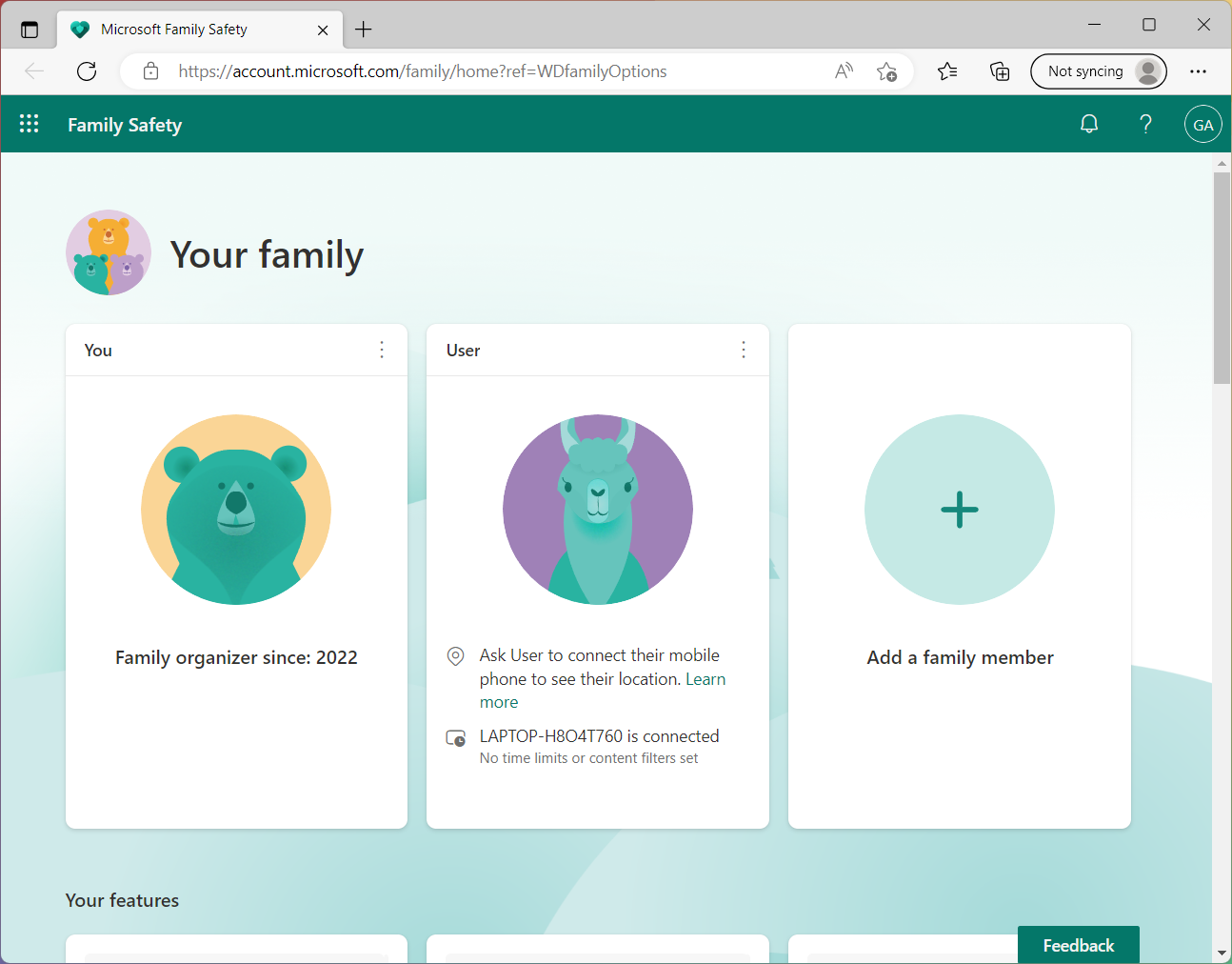
- Op de Microsoft Family Safety-website ziet u mensen die met succes lid zijn geworden van uw gezinsgroep.
- Typ en zoek [Familie-opties] in de Windows-zoekbalk① en vervolgens klik [Open]②.
- Klik op [Bekijk gezinsinstellingen]③.
- Meld u aan bij de Microsoft Family Safety-website, u ziet uw gezinsgroep.
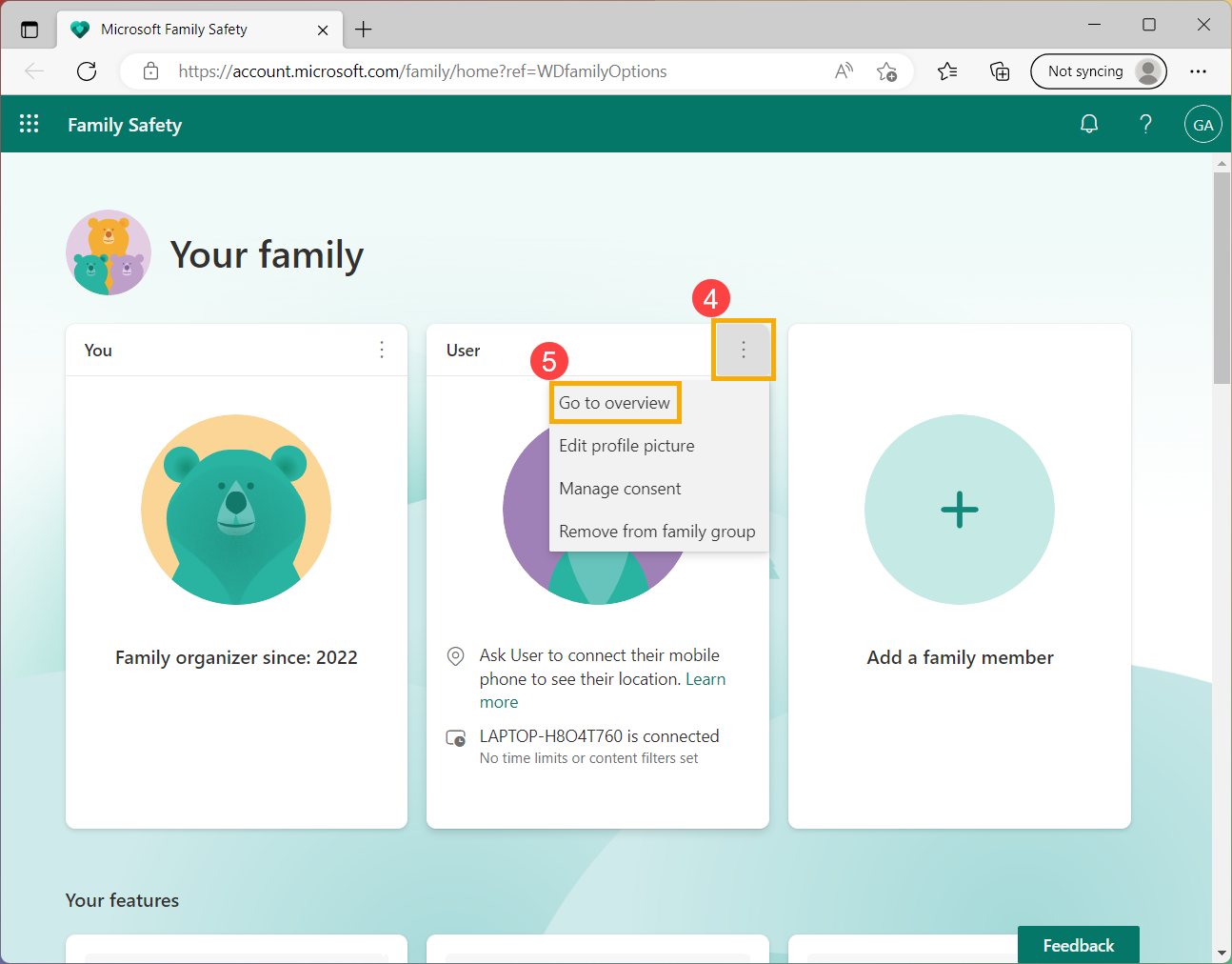
- Vind uw gezinslid dat u wilt beheren, klik op de [Meer opties]
 pictogram in de rechterbovenhoek④ en selecteer vervolgens [Ga naar overzicht]⑤.
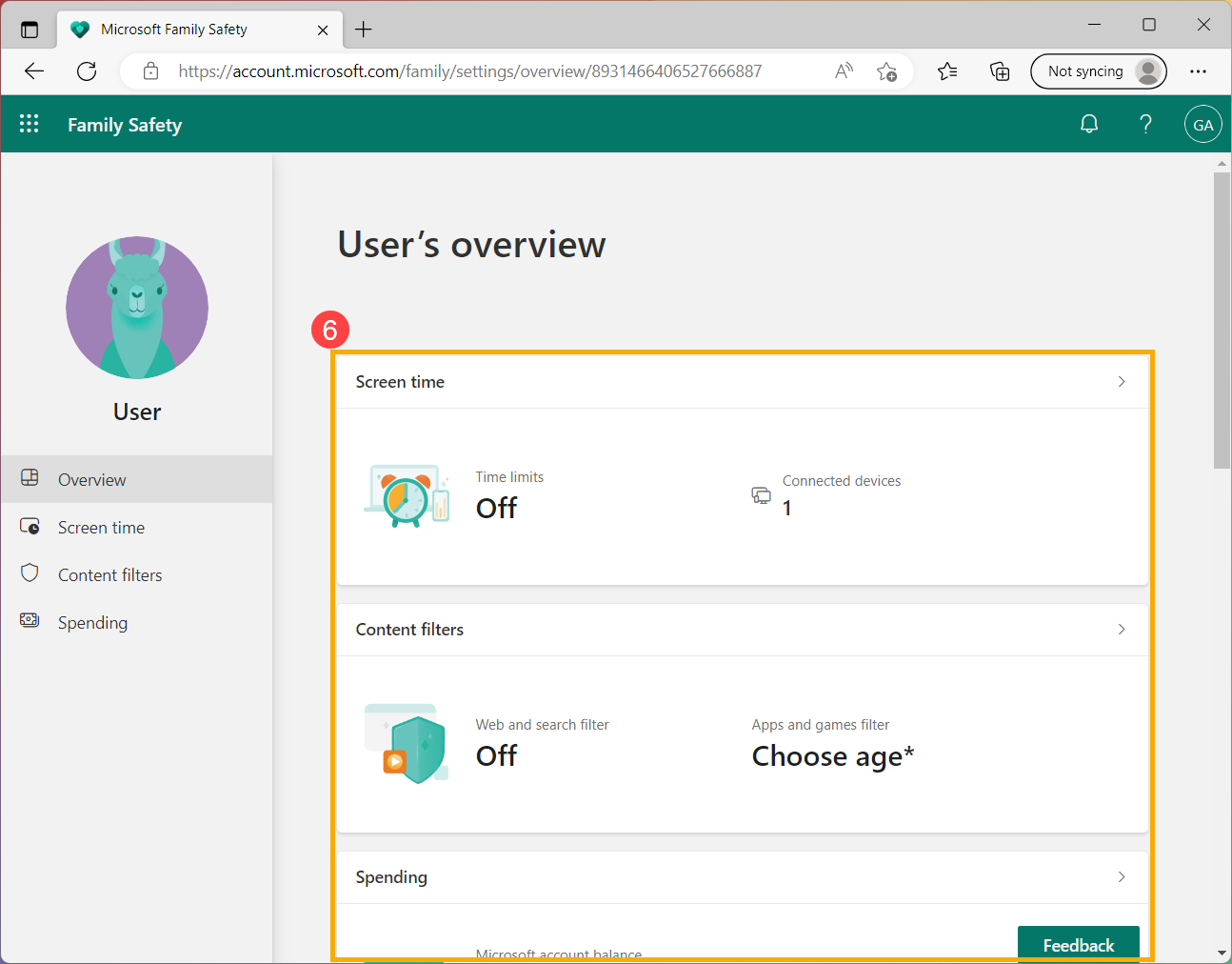
- Nadat je het ledenoverzicht hebt geopend, kun je je gezinsinstellingen aanpassen⑥. Hier vindt u meer informatie over Functies van de gezinsgroep.
- Typ en zoek [Familie-opties] in de Windows-zoekbalk① en vervolgens klik [Open]②.
- Klik op [Bekijk gezinsinstellingen]③.
- Meld u aan bij de Microsoft Family Safety-website, u ziet uw gezinsgroep.
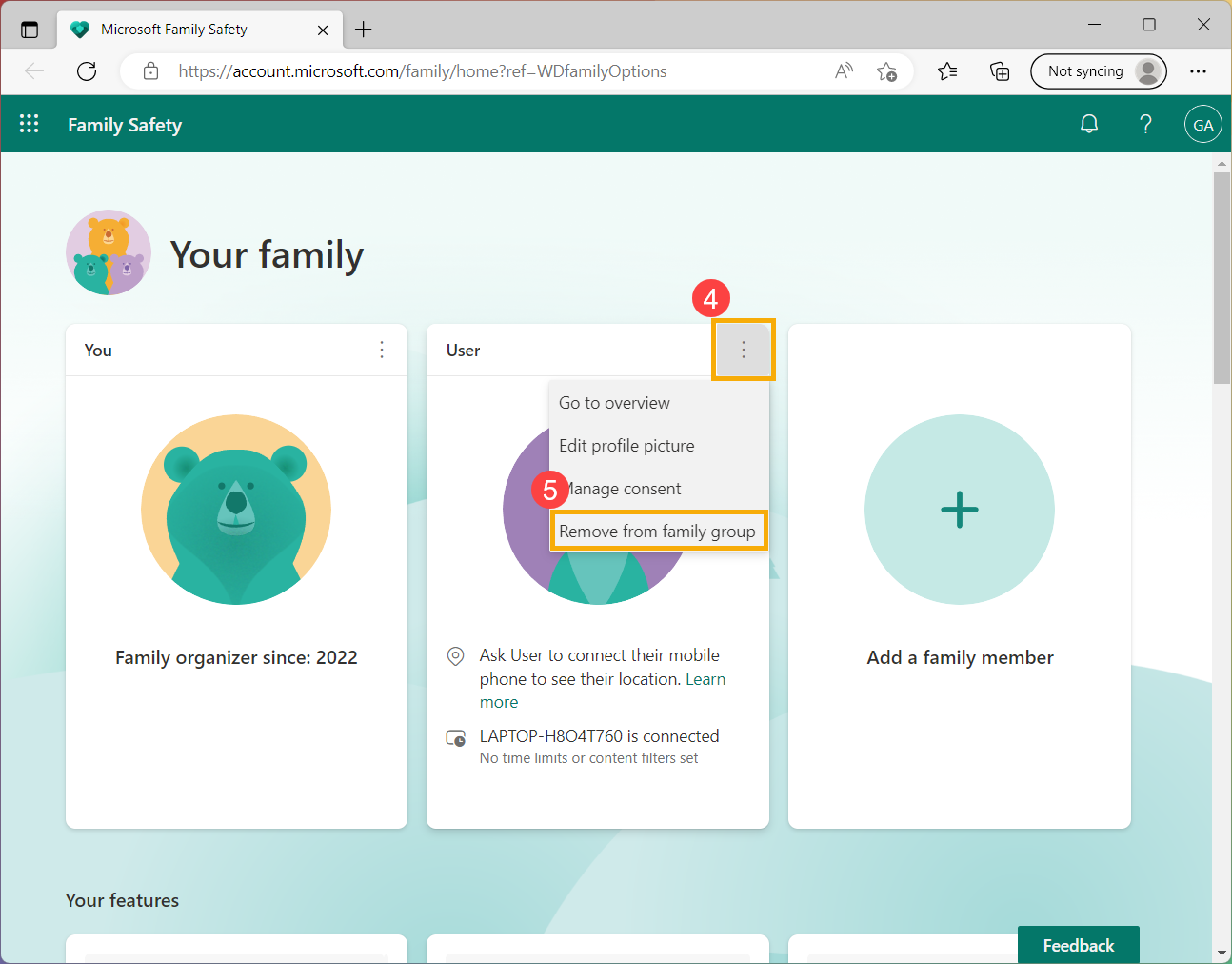
- Vind uw gezinslid dat u wilt verwijderen, klik op de [Meer opties] pictogram in de rechterbovenhoek④ en selecteer vervolgens [Verwijderen uit gezinsgroep]⑤.
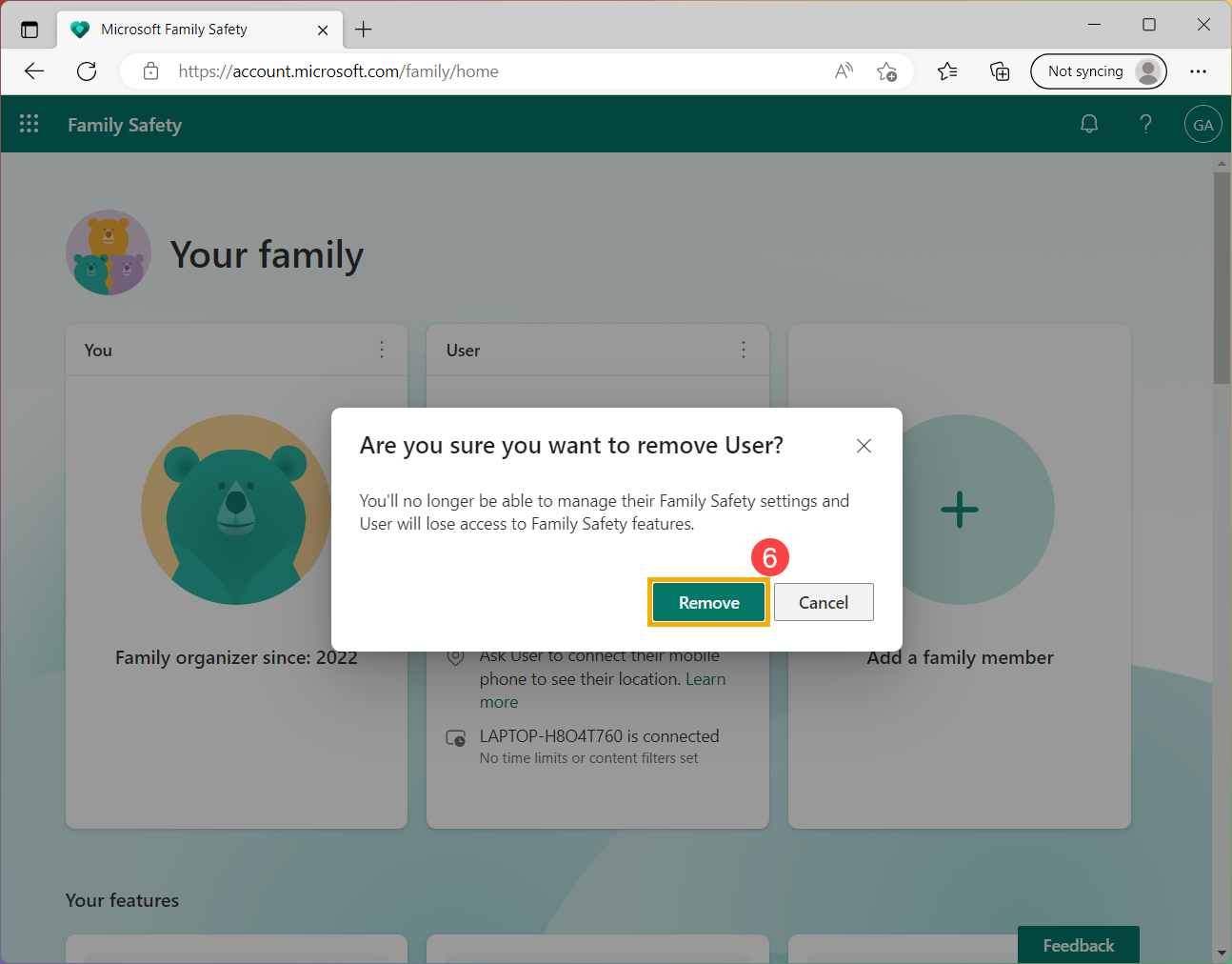
- Selecteer [Verwijderen]⑥ om het lid uit je gezinsgroep te verwijderen.
- Open de instellingen voor ouderlijk toezicht en voeg een gezinslid toe
- Je gezinsgroep beheren
- Gezinsleden verwijderen
Open de instellingen voor Ouderlijk toezicht en Voeg een gezinslid toe< /strong>
- Typ en zoek [Gezinsopties] in de Windows-zoekbalk① en klik vervolgens op [Open]②.
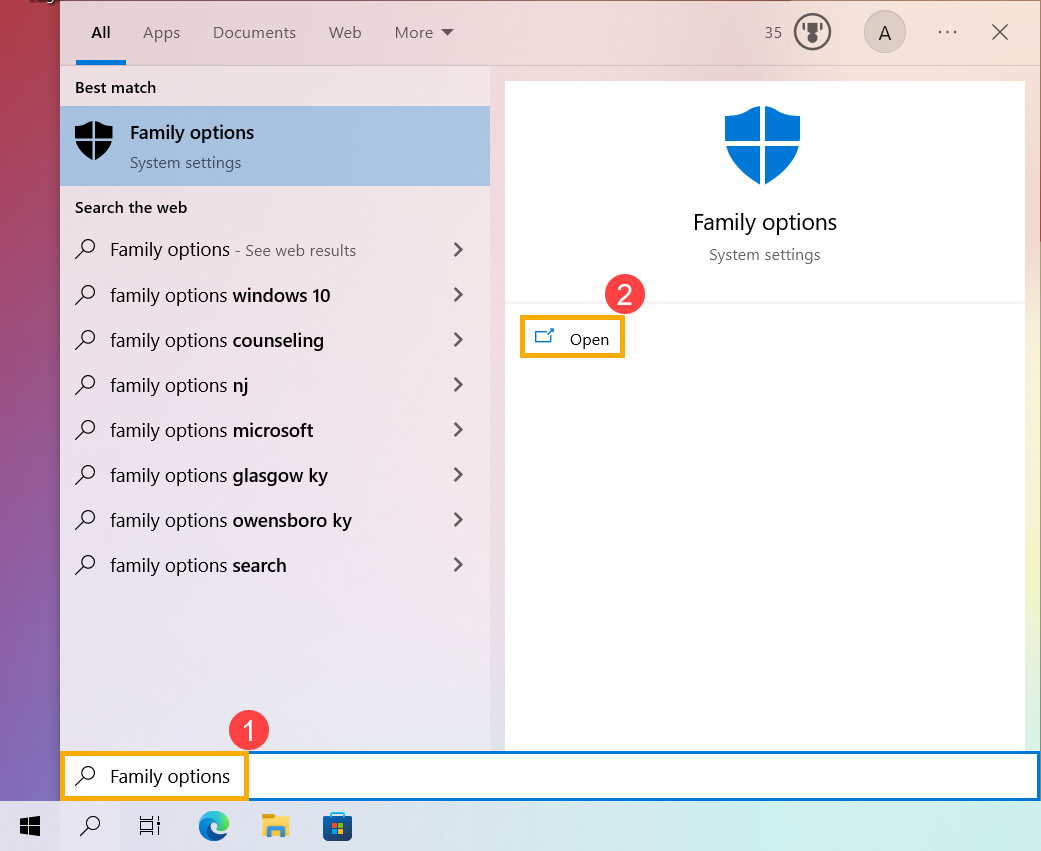
- Klik [Gezinsinstellingen bekijken]③.
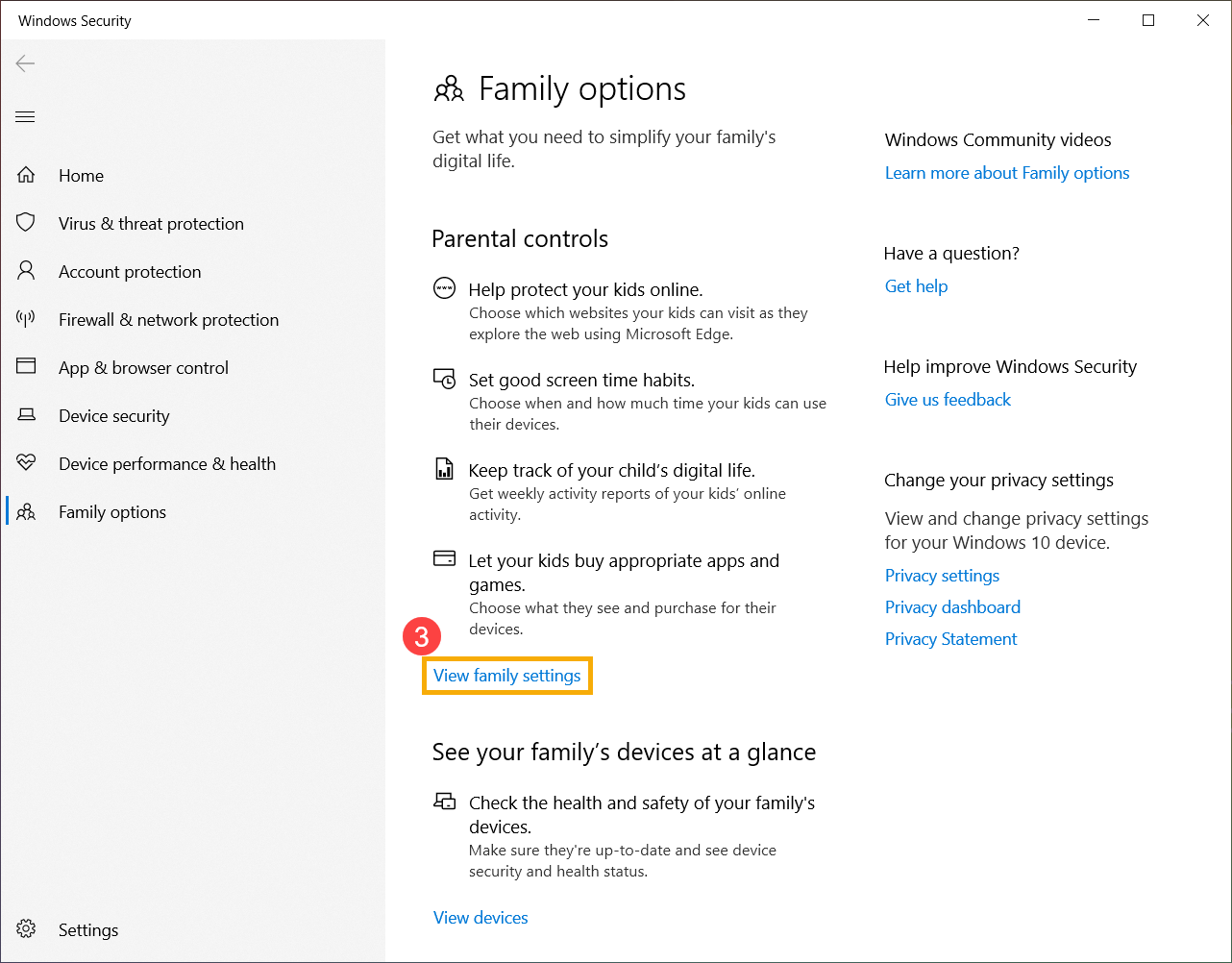
- U wordt doorverwezen naar de officiële website van Microsoft Family Safety. Selecteer [Aanmelden bij Family Safety]④ en meld u vervolgens aan met uw Microsoft-account om te beginnen met gebruiken de functie voor ouderlijk toezicht.
- Nadat u zich hebt aangemeld, gaat u naar de beheerpagina van uw gezin. Als je mensen aan je gezinsgroep wilt toevoegen, klik je op [Een gezinslid toevoegen]⑤.
- Voer familielid’s telefoonnummer of e-mailadres in⑥ en klik vervolgens op [Volgende]⑦.
- De rol van het gezinslid bepalen (Lid of Organisator)⑧< /span> en klik vervolgens op [Volgende]⑨.
- Je hebt een uitnodiging gestuurd om lid te worden van je gezinsgroep, waarna de genodigde via e-mail een link ontvangt om lid te worden. Het zal hen vragen zich aan te melden bij hun Microsoft-account om de familiegroep te accepteren en lid te worden.
- Nadat de genodigde de gezinsgroep heeft geaccepteerd en er lid van is geworden, moet u apparaten van de gezinsgroep aansluiten in Microsoft Family Safety om te kunnen genieten van de volledige Family Safety-functies.
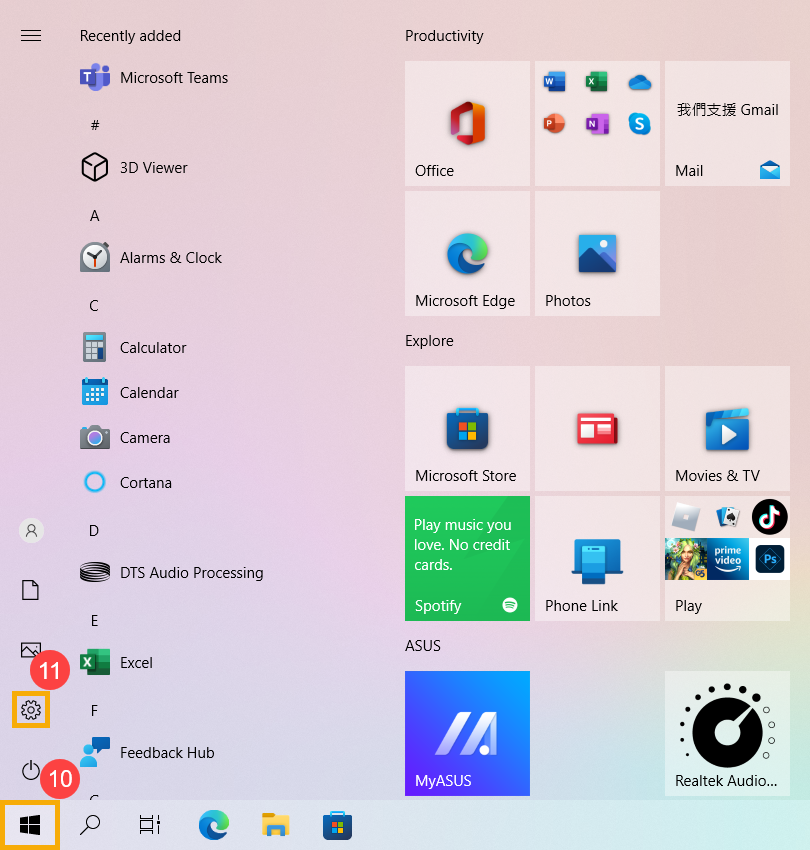
Klik op de [Start] pictogram op de taakbalk⑩ en selecteer vervolgens [Instellingen]
 ⑪.
⑪.
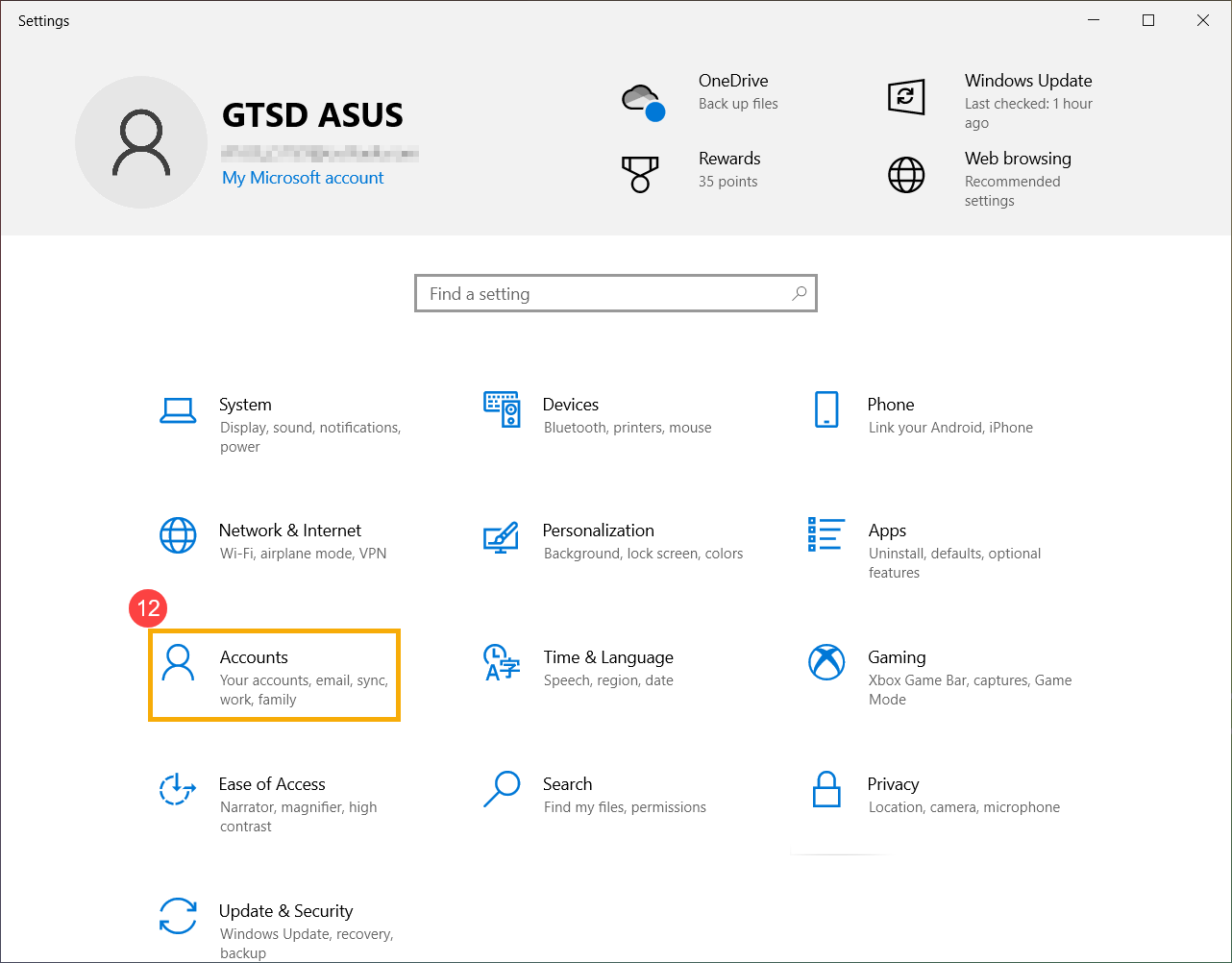
- Selecteer[Accounts]⑫.
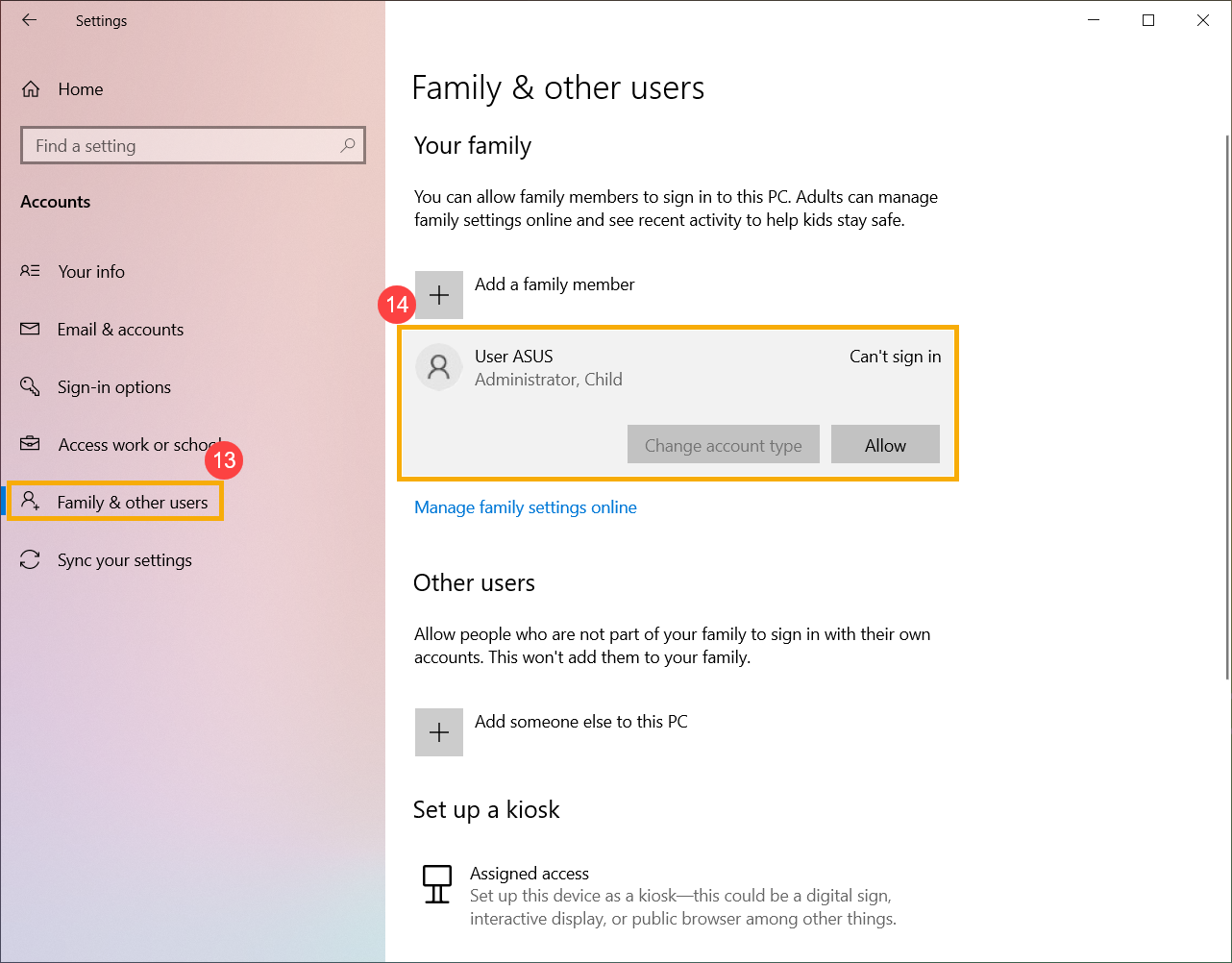
- Selecteer [Familie & andere gebruikers]⑬, selecteer vervolgens uw gezinslid en klik op Toestaan⑭. Zodra ze zijn ingelogd, wordt dit apparaat weergegeven als hun verbonden apparaat.
- Op de Microsoft Family Safety-website ziet u mensen die met succes lid zijn geworden van uw gezinsgroep.
- Typ en zoek [Familie-opties] in de Windows-zoekbalk① en vervolgens klik [Open]②.
- Klik [Bekijk gezinsinstellingen]③.
- Meld u aan bij de Microsoft Family Safety-website, u ziet uw gezinsgroep.
- Vind uw gezinslid dat u wilt beheren, klik op de [Meer opties] pictogram in de rechterbovenhoek④ en selecteer vervolgens [Ga naar overzicht ]⑤.
- Nadat je het ledenoverzicht hebt geopend, kun je je gezinsinstellingen aanpassen⑥. Hier vindt u meer informatie over Familiegroepfuncties.
- Typ en zoek [Familie-opties] in de Windows-zoekbalk① en vervolgens klik [Open]②.
- Klik [Gezinsinstellingen bekijken]③.
- Meld u aan bij de Microsoft Family Safety-website, u ziet uw gezinsgroep.
- Vind uw gezinslid dat u wilt verwijderen, klik op de [Meer opties] pictogram in de rechterbovenhoek④ en selecteer vervolgens [Verwijderen uit familie groep]⑤.
- Selecteer [Verwijderen]⑥ om het lid uit je gezinsgroep te verwijderen.