Product
ELMGR7093DX4, ELMGR7093DX6, ELMGR709HXX4, ELMGR709HXX6, GR70, MINIPC PB50, MINIPC PB60V, MINIPC PB61V, MINIPC PB62, MINIPC PN52, MINIPC PN80, PA90, PB40, PB40-B, PB50, PB50-B, PB60, PB60-B, PB60G, PB60S, PB60S-B, PB60V, PB61S, PB61V, PB61V-B, PB61V-H, PB62, PB62-B, PB63, PB63-B, PB63V, PB64, PB64-B, PL63, PL63-A, PL63-B, PL64, PL64-B, PL64-D1, PL64-D1-B, PN30, PN40, PN40Q, PN41, PN41-A, PN41-B, PN41-S1, PN41-S1-B, PN41-S1-M, PN41-S1-MI, PN42, PN42-B, PN42-E1, PN42-E1-B, PN42-M, PN42-S, PN42-S-B, PN43, PN43-B, PN43-S, PN43-S-B, PN50, PN50-B, PN50-E1, PN50-E1-B, PN50-F, PN50F2, PN50-S1, PN51, PN51-B, PN51-E1, PN51E1-B, PN51-S1, PN51-S1-B, PN52, PN52-B, PN53, PN53-B, PN53-S1, PN53-S1-B, PN54, PN54-B, PN54-S1, PN54-S1-B, PN60, PN60-B, PN60-R, PN61, PN61-B, PN61S, PN61T, PN62, PN62-B, PN62S, PN63, PN63-B, PN63-S1, PN63-S1-B, PN64, PN64-B, PN64-E1, PN64-E1-B, PN64-M, PN65, PN65-B, PN80, PN865
Gerelateerde onderwerpen
[Commerciële DT/AIO/MiniPC] Hoe de Wake on LAN (WOL) functie in te schakelen
Met de Wake on LAN-functie kunt u het systeem via het netwerk uit de slaap- of sluimerstand halen. Dit artikel beschrijft hoe u de Wake on LAN-functie voor ASUS commercial desktop, All-in-One PC of MiniPC inschakelt.
Om de Wake on LAN-functie te gebruiken, moet je eerst de relevante instellingen van Windows OS en BIOS configuratie aanpassen. Volg de onderstaande stappen:
Stap 1: Snelle opstart uitschakelen
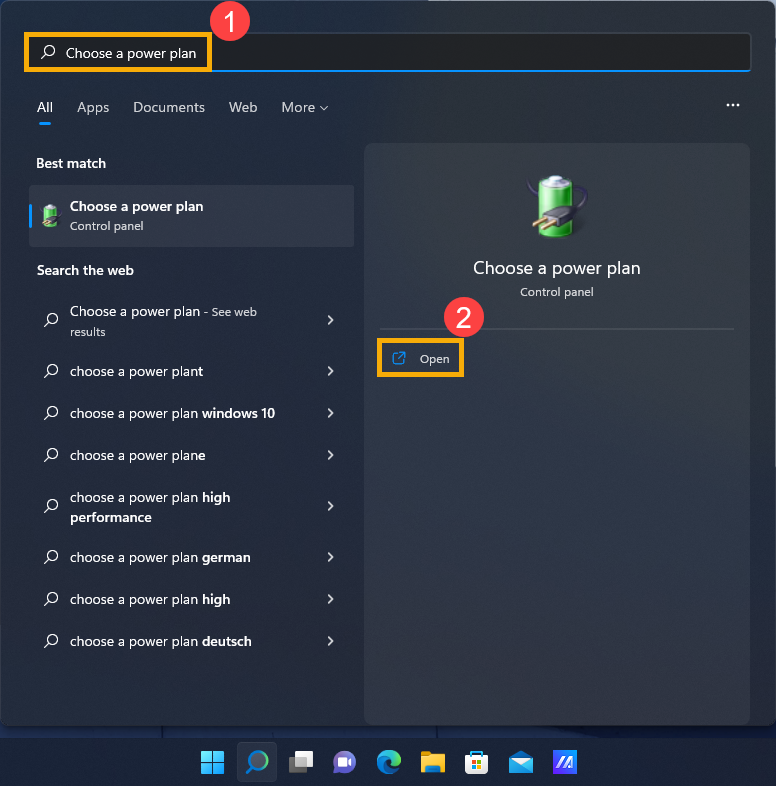
- Typ en zoek [Energiebeheer kiezen] in de Windows zoekbalk①, klik dan op [Openen]②.
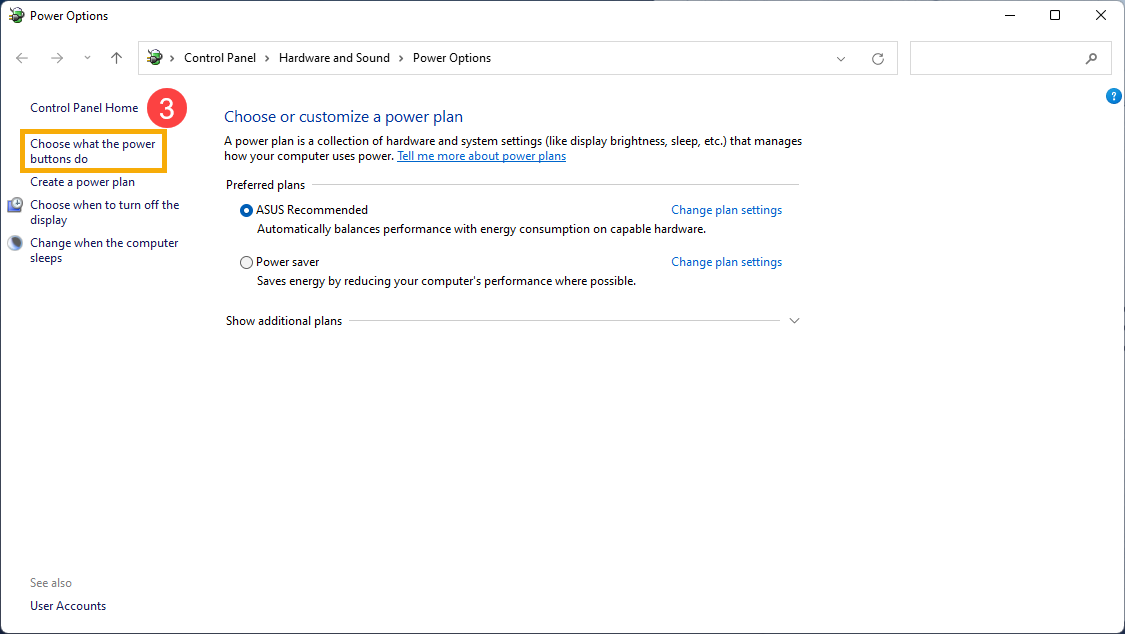
- Selecteer [Kiezen wat de aan/uit-knoppen doen]③.
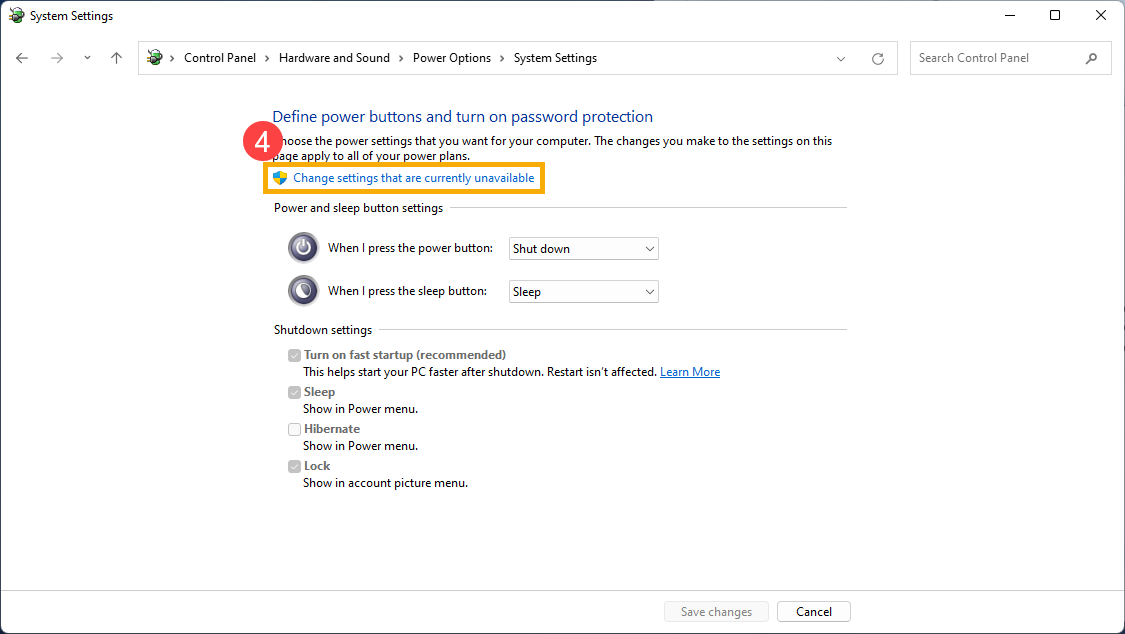
- Klik op [Instellingen wijzigen die momenteel niet beschikbaar zijn]④.
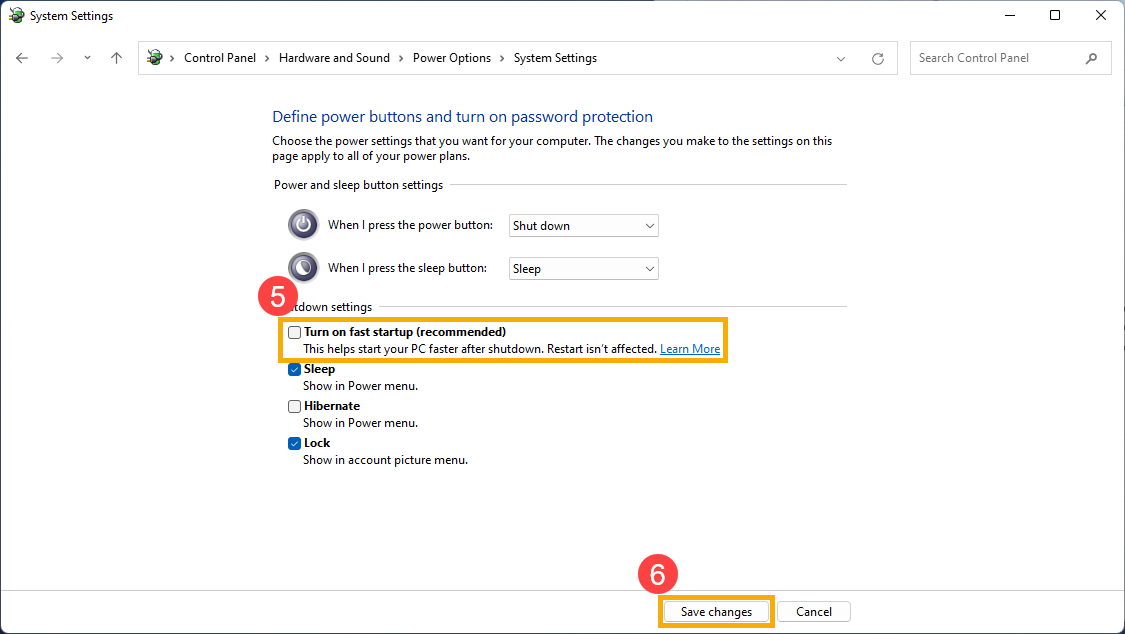
- Deselecteer het selectievakje voor [Snelle opstart inschakelen]⑤, selecteer dan [Wijzigingen opslaan]⑥..
Stap 2: Sta dit apparaat toe de computer te wekken vanuit Ethernet Controller Instellingen
- Rechtsklik op het [Start]
 pictogram op de taakbalk①, selecteer dan [Device Manager]②.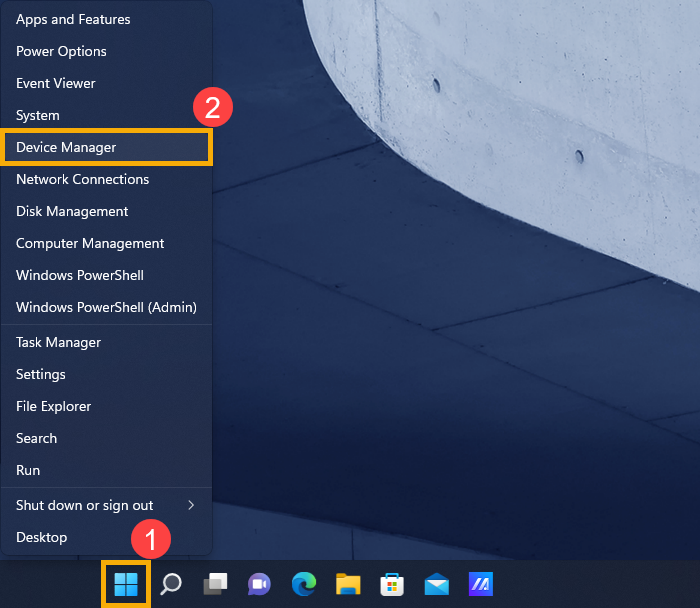
- Controleer de pijl naast [Network adapters]③, rechtsklik dan op [Your Ethernet Controller]④ om [Properties]⑤ te selecteren.
Opmerking: De naam van het Ethernet apparaat kan verschillen afhankelijk van verschillende modellen.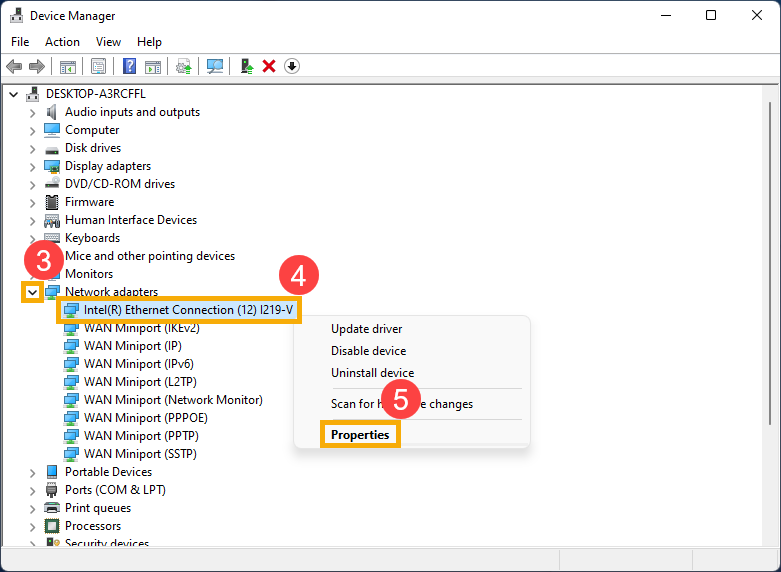
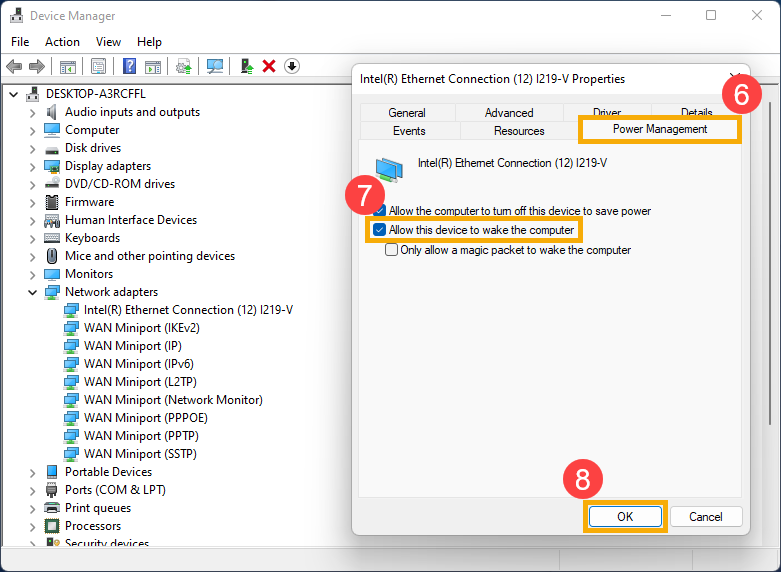
- Selecteer het [Power Management] tabblad⑥, vink het vakje aan om [Allow this device to wake the computer]⑦, en selecteer vervolgens [OK]⑧.
Stap 3: Schakel de Wake on LAN-functie in BIOS-configuratie in
- Terwijl de computer nog niet is ingeschakeld, houdt u de [F2]-toets op het toetsenbord ingedrukt en drukt u vervolgens op de [Power-knop] (Laat de [F2]-toets pas los als het BIOS-configuratiescherm wordt weergegeven). Hier kunt u meer informatie vinden over het openen van de BIOS-configuratie.
Opmerking: bij sommige oudere desktopmodellen moet u mogelijk de [Del]-toets ingedrukt houden tijdens het opstarten om toegang te krijgen tot het BIOS-configuratiescherm.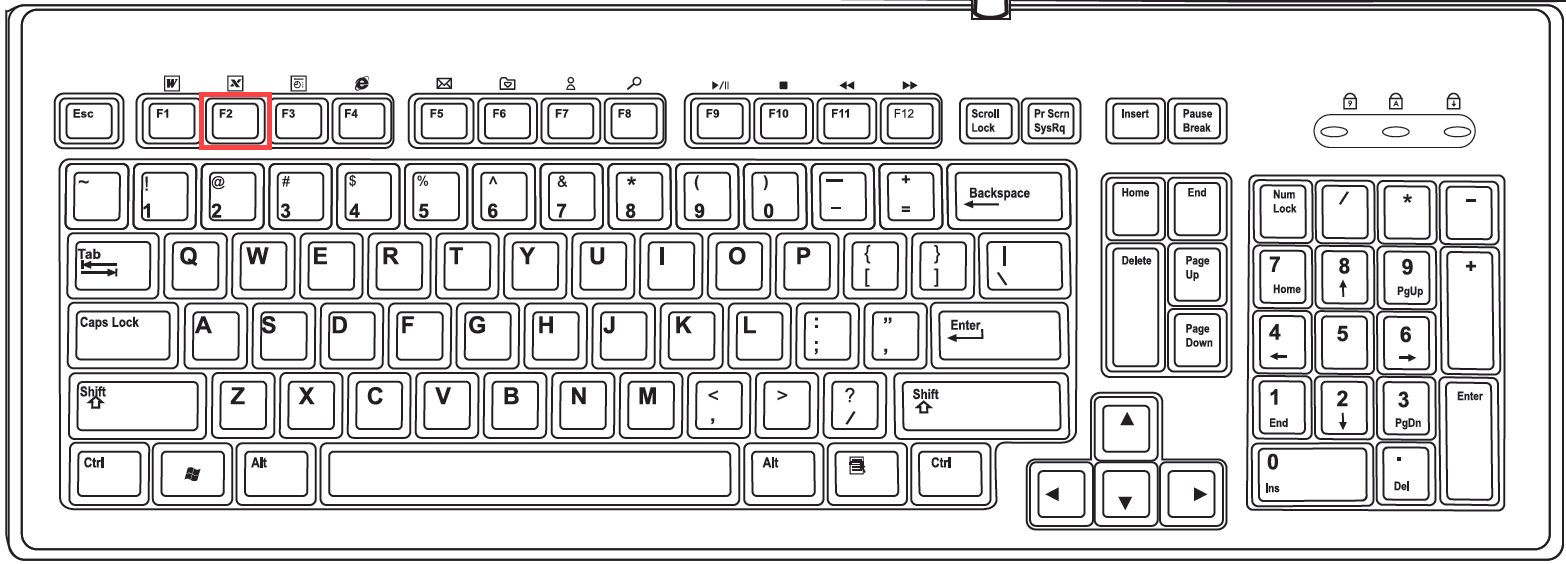
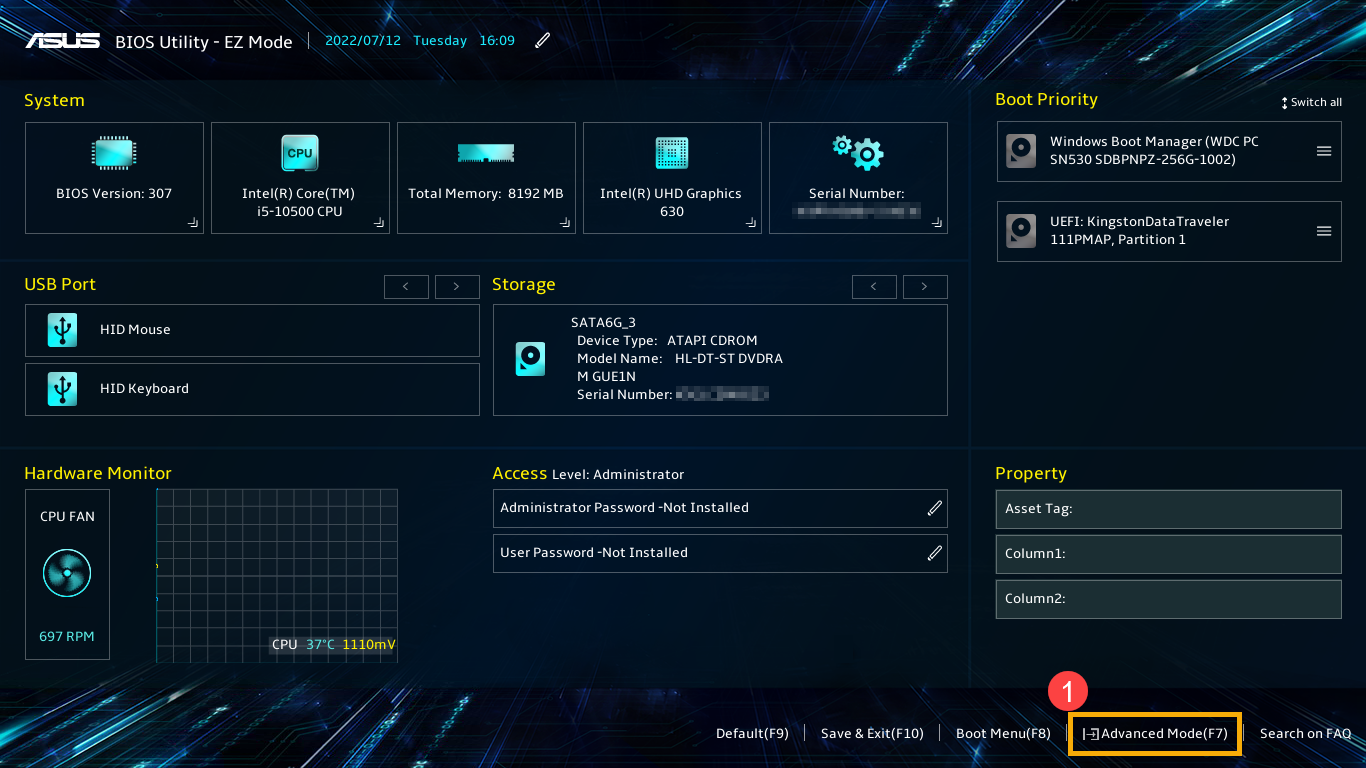
- Nadat je de BIOS Utility hebt geopend, ga je naar de Geavanceerde modus door Hotkey[F7] te drukken of gebruik de cursor om te klikken①.
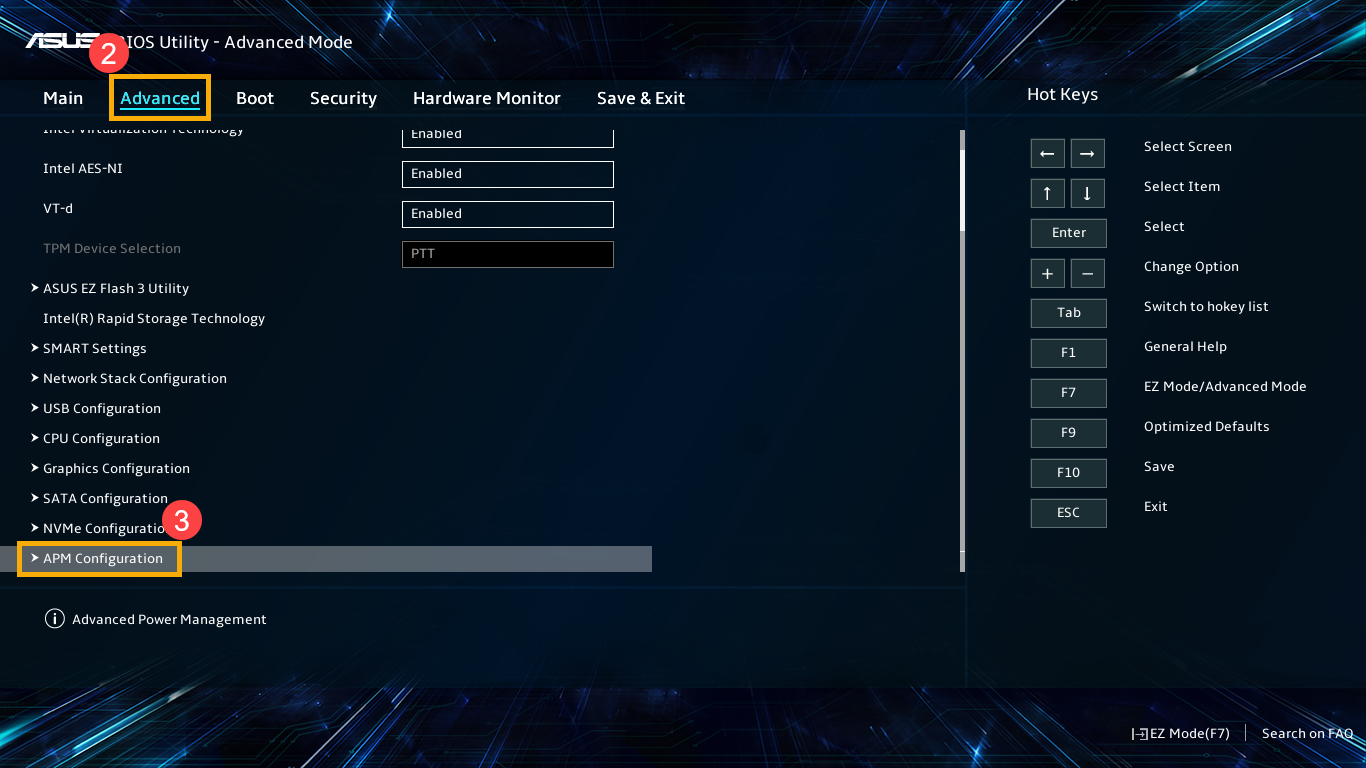
- Nadat je de Geavanceerde modus hebt geopend, selecteer [Advanced] scherm②, en selecteer vervolgens [APM Configuration]③.
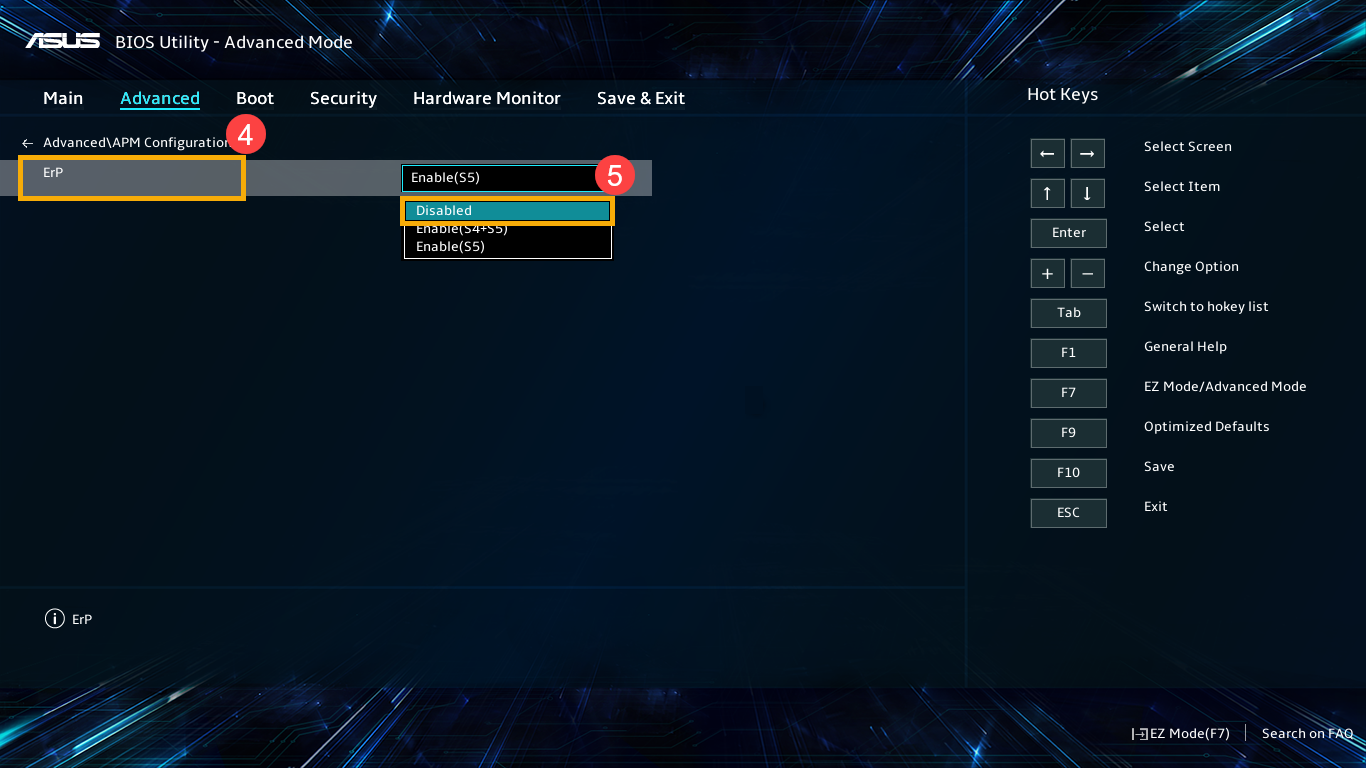
- Na het invoeren van de APM Configuration, selecteer [Erp]④ en stel in op [Disabled]⑤.
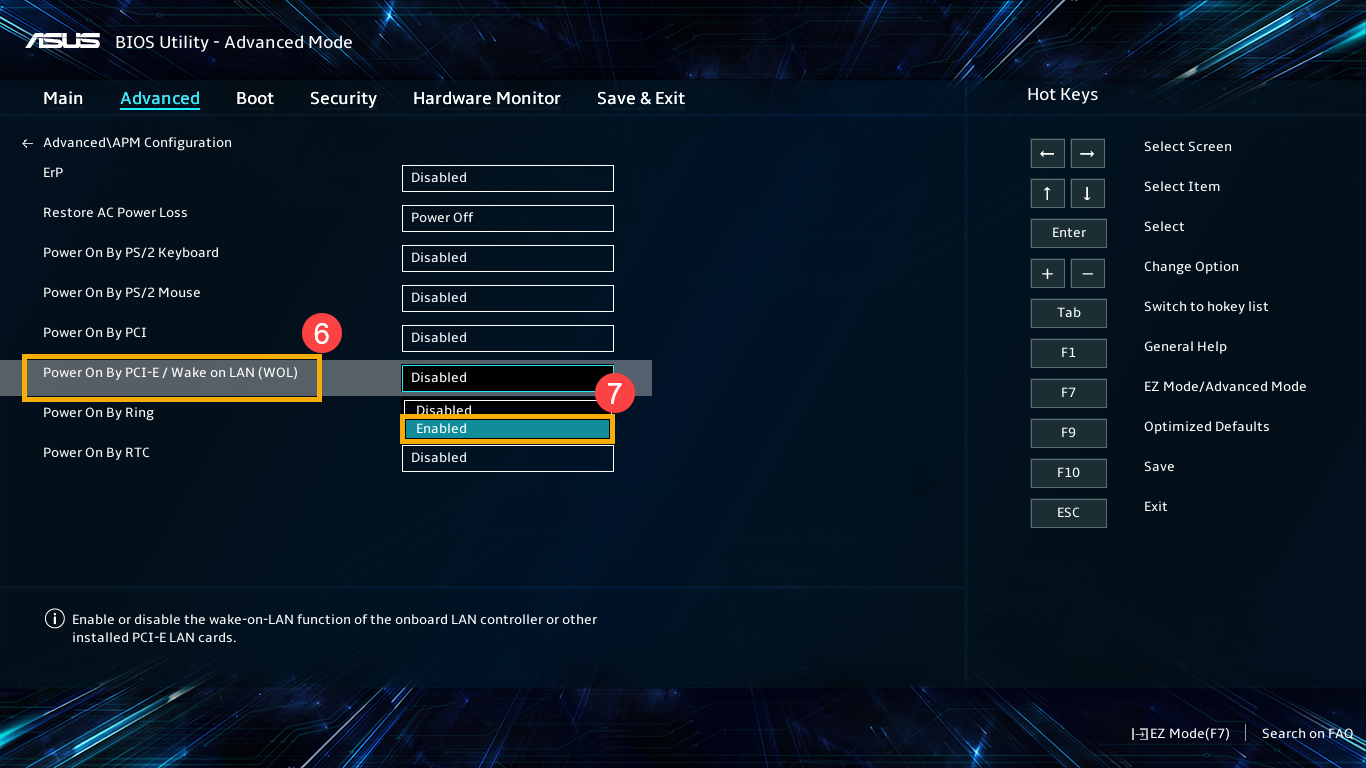
- Selecteer [Power On By PCI-E]⑥ en stel in op [Enabled]⑦.
- Druk op Sneltoets[F10] en selecteer [Ok]⑧ om op te slaan & de setup te verlaten.
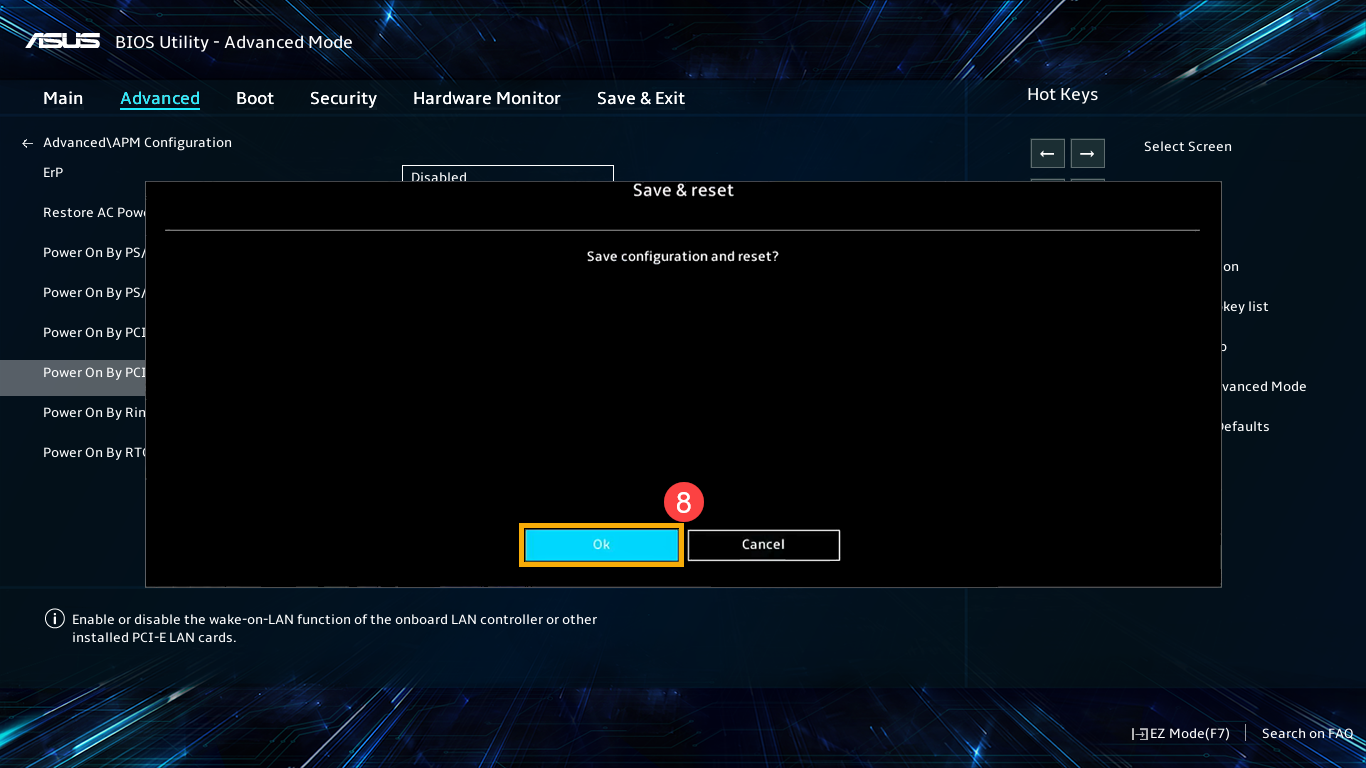
- De computer zal automatisch opnieuw opstarten en vervolgens Windows betreden. Nu kun je de Wake on LAN-functie gebruiken.