[ExpertWiFi] Hoe krijg ik toegang tot de instellingenpagina van mijn ExpertWiFi-router via de web GUI?
Dit artikel beschrijft hoe je toegang krijgt tot de Web GUI van de ExpertWiFi-router.
Als je de eerste installatie nog niet hebt voltooid, word je doorgestuurd naar de QIS Wizard (Quick Internet Setup) pagina. Je kunt hieronder terecht voor QIS.
Je kunt de Web GUI van de ExpertWiFi-router benaderen via een bekabelde of draadloze verbinding.
- Voor draadloze toegang tot de Web GUI van de ExpertWiFi-router, raadpleeg hier.
- Voor toegang tot de Web GUI van de ExpertWiFi-router via een bekabelde verbinding, raadpleeg hier.
1. Zorg ervoor dat de ExpertWiFi power LED continu brandt.
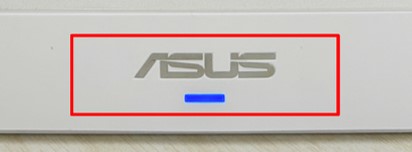
2. Als je ExpertWiFi-router de QIS (Snelle Internetinstallatie) heeft voltooid, verbind dan je WIFI-apparaten zoals telefoon of computer met de door jou ingestelde WIFI SSID en voer het wachtwoord in.
3. Nadat het WIFI-apparaat succesvol is verbonden, kun je hier raadplegen om in te loggen op de Web GUI.
1. Zorg ervoor dat de ExpertWiFi power LED constant brandt.
2. Neem een Ethernetkabel en verbind je computer met de LAN-poort van je ExpertWiFi-router.
3. Nadat het bekabelde apparaat met succes is verbonden, kun je hier raadplegen om in te loggen op de Web GUI.
1. Open je webbrowser en voer het LAN-IP-adres van je router of http://expertwifi.net in de adresbalk in om toegang te krijgen tot de ExpertWiFi Web GUI.
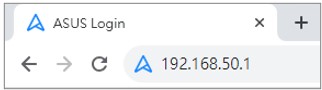

2. Voer je ExpertWiFi-router gebruikersnaam en wachtwoord in en klik vervolgens op de knop [Inloggen].

Opmerking:
- a. De gebruikersnaam en het wachtwoord die worden gebruikt om in te loggen op de instellingenpagina van de router zijn NIET de draadloze naam (SSID) en het wachtwoord die worden gebruikt om draadloos (WiFi) verbinding te maken met de router.
- b. Als je de inloggebruikersnaam en het wachtwoord bent vergeten, reset dan de router en voer de eerste installatie opnieuw uit.
Raadpleeg dit artikel voor het resetten van de router.[ExpertWiFi] Hoe zet je je ExpertWiFi-router terug naar de fabrieksinstellingen - Gebruik lange en complexere wachtwoorden: Gebruik wachtwoorden met meer dan 10 tekens, gemengd met hoofdletters, cijfers en speciale tekens om het beveiligingsniveau van je apparaten te verhogen. Gebruik geen wachtwoorden met opeenvolgende cijfers of letters, zoals 1111111111, 1234567890, abcdefghij of qwertyuiop.
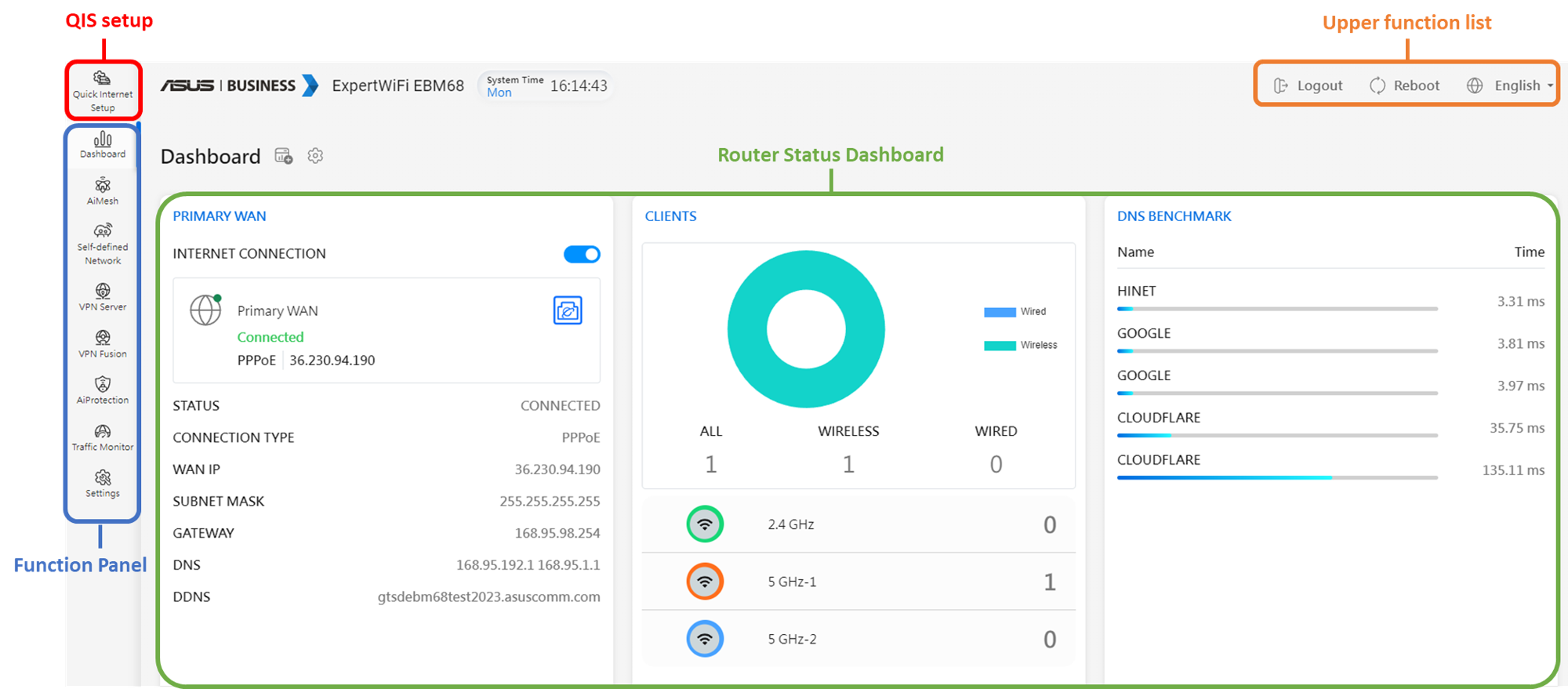
3. Nadat je de Web GUI hebt geopend, kun je beginnen met het configureren van verschillende instellingen voor je ExpertWiFi-router.
Het volgende Web GUI-scherm is een voorbeeld met Expert WiFi EBM68, en de functies kunnen variëren afhankelijk van de firmwareversie of modelverschillen.
Hoe krijg je de (Hulpprogramma / Firmware)?
Je kunt de nieuwste drivers, software, firmware en gebruikershandleidingen downloaden in het ASUS Download Center.
Als je meer informatie nodig hebt over de ASUS Downloadcentrum, raadpleeg deze link.