Gerelateerde onderwerpen
BIOS bijwerken met ASUS Firmware Update/EZ Flash
Toepasselijke producten: Notebook, All-in-One PC, Gaming Handheld, MiniPC
Er zijn twee methoden om BIOS bij te werken:
- BIOS bijwerken in BIOS Utility (met ASUS Firmware Update/EZ Flash)
- BIOS bijwerken in Windows
Aangezien sommige modellen het niet mogelijk maken om BIOS bij te werken in Windows, zal dit artikel uitleggen hoe je BIOS bijwerkt in BIOS Utility.
Opmerking:
- Het is niet toegestaan om de BIOS-versie te downgraden.
- Maak een back-up van je persoonlijke bestand voordat je het BIOS bijwerkt om onverwachte problemen te voorkomen.
- Na het bijwerken van het BIOS kan het zijn dat je wordt gevraagd de BitLocker-herstelsleutel in te voeren om het besturingssysteem te ontgrendelen en te openen. Voor gedetailleerde stappen, raadpleeg dit artikel: Hoe vind ik de BitLocker-sleutel.
Je kunt ook Apparaatversleuteling en Standaard BitLocker-versleuteling uitschakelen vóór het bijwerken van het BIOS, en de versleuteling opnieuw inschakelen na het BIOS-update om de beveiliging van je gegevens te beschermen. Voor gedetailleerde stappen, raadpleeg dit artikel: Introductie tot Apparaatversleuteling en Standaard BitLocker-versleuteling. - De gebruikersinterface kan verschillen door de modelversie.
- Houd de stroomvoorziening / AC-adapter aangesloten tijdens het BIOS-updateproces.
- Als je vragen hebt over onderstaande inhoud, neem dan contact op met het ASUS Service Center.
Om u meer gedetailleerde instructies te geven, kunt u ook op de ASUS YouTube-video link hieronder klikken om meer te weten te komen over Hoe de BIOS bij te werken met ASUS Firmware Update/EZ Flash:
https://www.youtube.com/watch?v=eR19bBJU-DA
Volg de onderstaande stappen om te leren hoe u de BIOS kunt bijwerken met behulp van ASUS Firmware Update/EZ Flash:
Methode 1: Handmatig de BIOS bijwerken met ASUS Firmware / EZ Flash
Stap 1. Download het BIOS-bestand van de ASUS supportsite
- Ga naar de ASUS supportsite met de modelnaam van uw apparaat. Hier kunt u meer te weten komen over Hoe u de BIOS zoekt en downloadt.
Opmerking: Om het juiste BIOS-bestand te downloaden, raadpleeg Hoe de modelnaam te controleren. - Zoek op de ondersteuningspagina naar [BIOS voor ASUS EZ Flash Utility] of [BIOS-versie] bestand dat zich bevindt in de BIOS-categorie①, en klik vervolgens op [Downloaden]②

Stap 2. Sla het BIOS-bestand op een draagbaar opslagapparaat op en begin met updaten
Voordat u ASUS Firmware Update/EZ Flash gebruikt om de BIOS bij te werken, pakt u het gedownloade BIOS-bestand uit en kopieert u vervolgens het uitgepakte bestand naar een draagbaar opslagapparaat (USB-stick of externe harde schijf).
Opmerking: De USB-stick moet het FAT32-formaat hebben zodat u de BIOS kunt updaten in de BIOS-hulpprogramma. Hier kunt u meer te weten komen over Hoe u het USB-stickformaat omzet naar FAT32.
- Na het downloaden van het BIOS-bestand, klik met de rechtermuisknop op het bestand① en selecteer vervolgens [Alles uitpakken]②.

- Selecteer een Bestemming③ en klik vervolgens op [Uitpakken]④.

- Nadat het uitpakken voltooid is, ga naar de map en sluit het draagbare opslagapparaat aan op uw ASUS-apparaat. Klik met de rechtermuisknop op het BIOS-bestand⑤, selecteer vervolgens [Meer opties weergeven]⑥.

- Selecteer [Verzenden naar]⑦, selecteer daarna [Uw draagbaar apparaat]⑧.

- De voorbereiding is voltooid, ga naar het BIOS-instellingen scherm op het apparaat.
Wanneer het apparaat is uitgeschakeld, houd de [F2]-toets op het toetsenbord ingedrukt en druk dan op de aan/uit-knop om het apparaat aan te zetten. Blijf de [F2]-toets ingedrukt houden totdat het BIOS-instellingen scherm verschijnt, laat dan de [F2]-toets los. Meer informatie over Hoe het BIOS-instellingen scherm te openen.
Opmerking: Gaming handhelds moeten de volume (-)-toets ingedrukt houden en dan op de aan/uit-knop drukken om het apparaat in te schakelen. - Zodra je het BIOS-instellingscherm opent, kom je drie typen interfaces tegen: UEFI-interface, legacy-interface en MyASUS in UEFI. Raadpleeg de volgende stappen op basis van het BIOS-scherm van jouw apparaat:
Hoe BIOS bijwerken in de UEFI-modus
In de UEFI-interface kun je navigeren en bevestigen met de Pijltoetsen en Enter-toets op het toetsenbord, Touchpad of Muis.
Opmerking: Het onderstaande BIOS-update scherm kan enigszins verschillen afhankelijk van het model.
- Na het openen van de BIOS Utility, ga naar de Geavanceerde Modus door op Sneltoets [F7] te drukken of gebruik de cursor om te klikken ①.

- Nadat je de Geavanceerde Modus hebt geopend, selecteer het [Geavanceerd] scherm ②.

- Selecteer [ASUS Firmware Update] item ③.
Opmerking: Sommige modellen tonen [ASUS EZ Flash 3 Utility] als item.
- Selecteer het opslagapparaat waar het BIOS-bestand zich bevindt④, klik vervolgens op het BIOS-bestand⑤.
De conventie voor het benoemen van BIOS-bestanden voor ASUS-apparaten volgt het formaat van 'Model'AS.'BIOS Versie', zoals geïllustreerd door het voorbeeld B9450FAAS.302, waarbij het model B9450FA is en de BIOS-versie 302.
Opmerking: Zorg ervoor dat het apparaat een batterijpercentage van 20% of hoger heeft en aangesloten is op een stroombron voordat u doorgaat met het bijwerken van het BIOS.
- Wanneer er gevraagd wordt om te bevestigen of u wilt doorgaan met de update, klik dan op [Ja]⑥.

- Controleer of de BIOS-bestandsinformatie voor de update correct is, klik vervolgens op [Ja]⑦.

- Het apparaat voert momenteel een BIOS-update uit. Wacht alstublieft geduldig tot de BIOS-update is voltooid. Zodra de update is afgerond, zal het apparaat automatisch herstarten en opstarten in het Windows-besturingssysteem.
Opmerking: Zorg ervoor dat het apparaat is aangesloten op stroom en forceer geen uitschakeling tijdens de BIOS-update om abnormale problemen te voorkomen.
Hoe de BIOS te updaten in de Legacy-modus
In de Legacy-modus kun je alleen selecteren en kiezen met behulp van de Pijltoetsen en Enter van het toetsenbord.
Opmerking: Het BIOS-update scherm hieronder kan lichtjes verschillen afhankelijk van het model.
- Nadat je de BIOS Utility hebt geopend, selecteer je het [Geavanceerd] scherm①.

- Selecteer [ASUS EZ Flash 3 Utility] en druk op Enter②.

- Selecteer de opslagapparaat waar het BIOS-bestand zich bevindt③, selecteer vervolgens het BIOS-bestand④.
De naamgevingsconventie voor BIOS-bestanden van ASUS-apparaten volgt het formaat van 'Model'AS.'BIOS Versie', zoals geïllustreerd door het voorbeeld UX32LNAS.203, waarbij het model UX32LN is en de BIOS-versie 203.
Opmerking: Zorg ervoor dat het apparaat een batterijniveau van 20% of hoger heeft en is aangesloten op een stroombron voordat u doorgaat met de BIOS-update.
- Selecteer [Ja] en druk op Enter om te bevestigen en BIOS bij te werken⑤.

- Het apparaat voert momenteel een BIOS-update uit. Wacht geduldig tot de BIOS-update voltooid is. Zodra de update voltooid is, zal het apparaat automatisch opnieuw opstarten en opstarten in het Windows-besturingssysteem.
Opmerking: Zorg ervoor dat het apparaat is aangesloten op stroom en voer geen geforceerde uitschakeling uit tijdens de BIOS-update om abnormale problemen te voorkomen.
Hoe BIOS bij te werken in de MyASUS in UEFI-modus
In de MyASUS in UEFI-interface kun je navigeren en bevestigen met de Pijltjestoetsen en Enter-toets op het toetsenbord, Touchpad, of Muis.
Opmerking: Het BIOS-update scherm hieronder kan enigszins verschillen afhankelijk van het model.
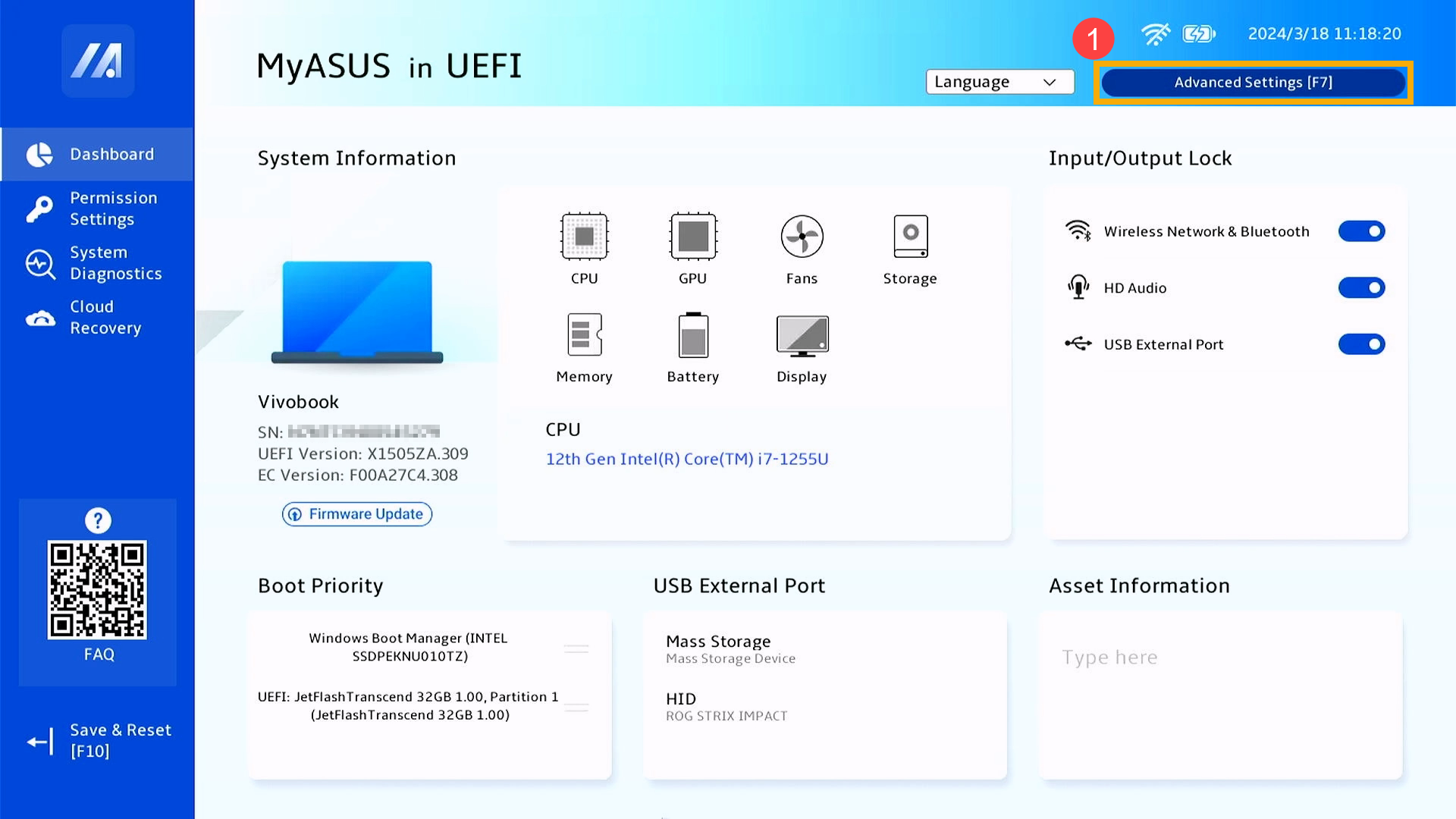
- Na het invoeren van de BIOS Utility, ga naar de Geavanceerde instellingen door op Sneltoets[F7] te drukken of gebruik de cursor om te klikken①.
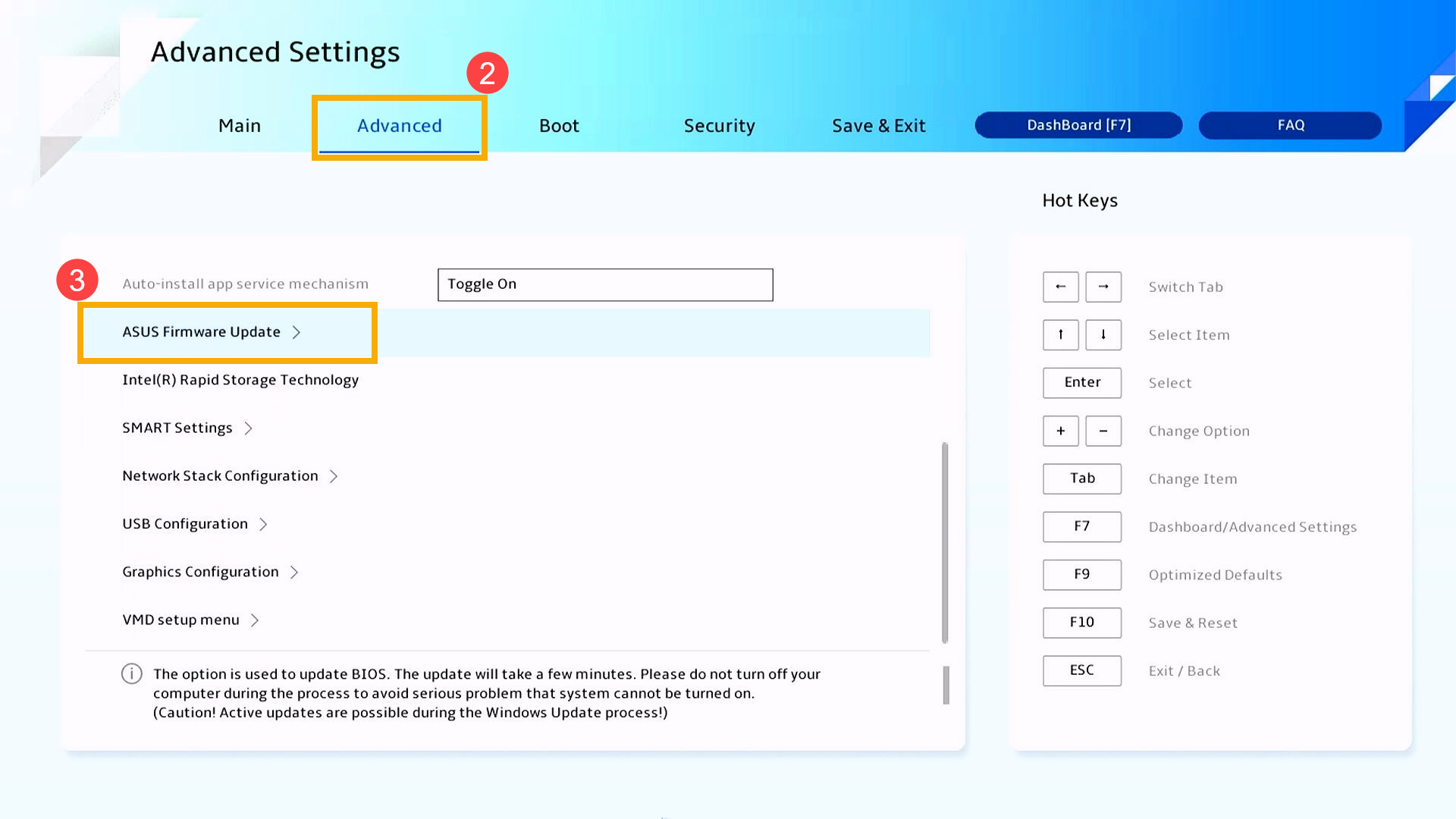
- Na het invoeren van de Geavanceerde instellingen, selecteer het scherm [Geavanceerd]②, en selecteer vervolgens het item [ASUS Firmware Update]③.
- Selecteer het opslagapparaat waar het BIOS-bestand zich bevindt④, klik daarna op het BIOS-bestand⑤.
De bestandsnaamconventie voor het BIOS-bestand van ASUS-apparaten volgt het formaat 'Model'AS.'BIOS Versie', zoals geïllustreerd door het voorbeeld X1505ZAAS.310, waarbij het model X1505ZA is en de BIOS-versie 310.
Opmerking: Zorg ervoor dat het apparaat een batterijniveau van 20% of hoger heeft en is aangesloten op een stroombron voordat u doorgaat met de BIOS-update.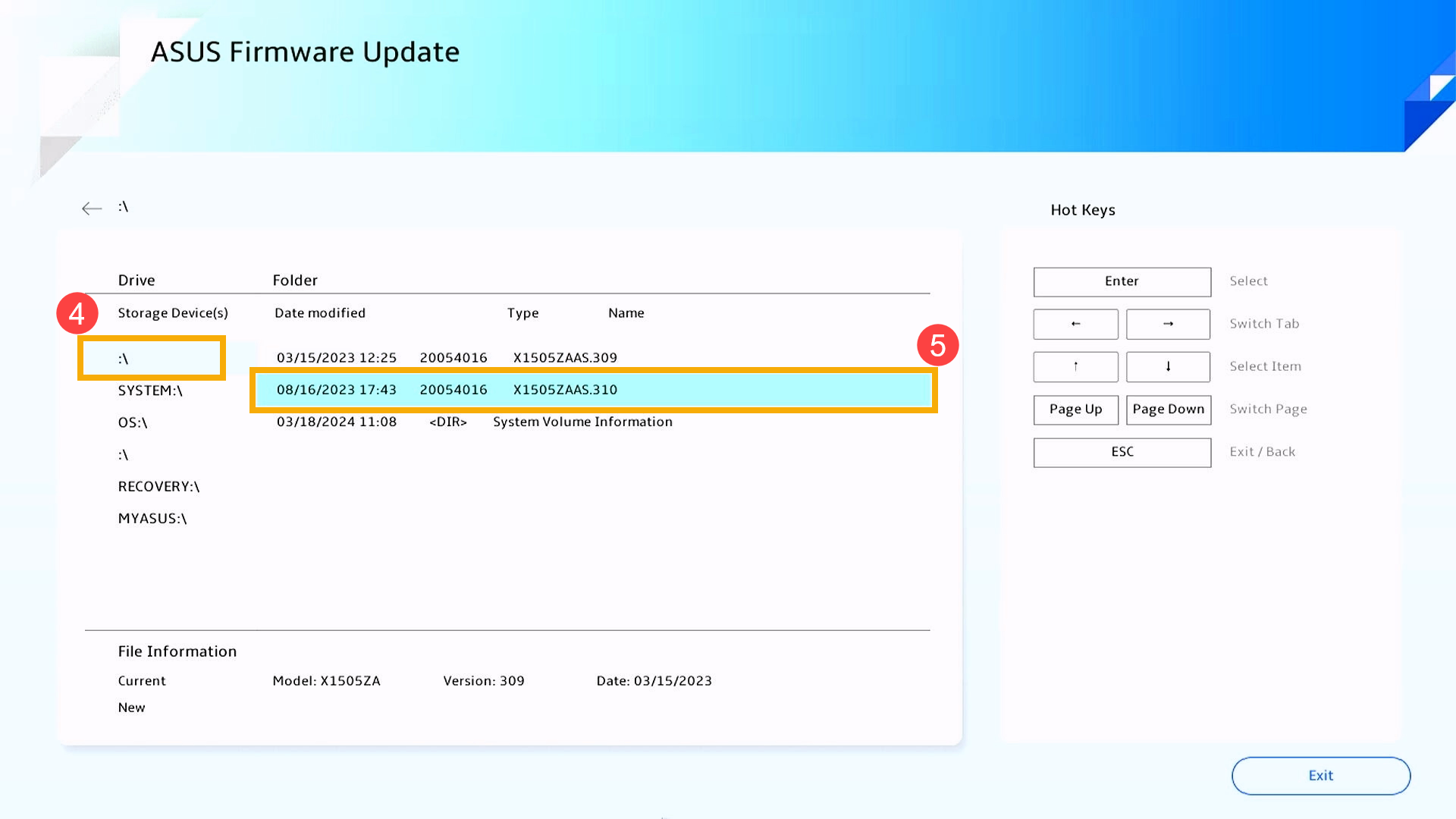
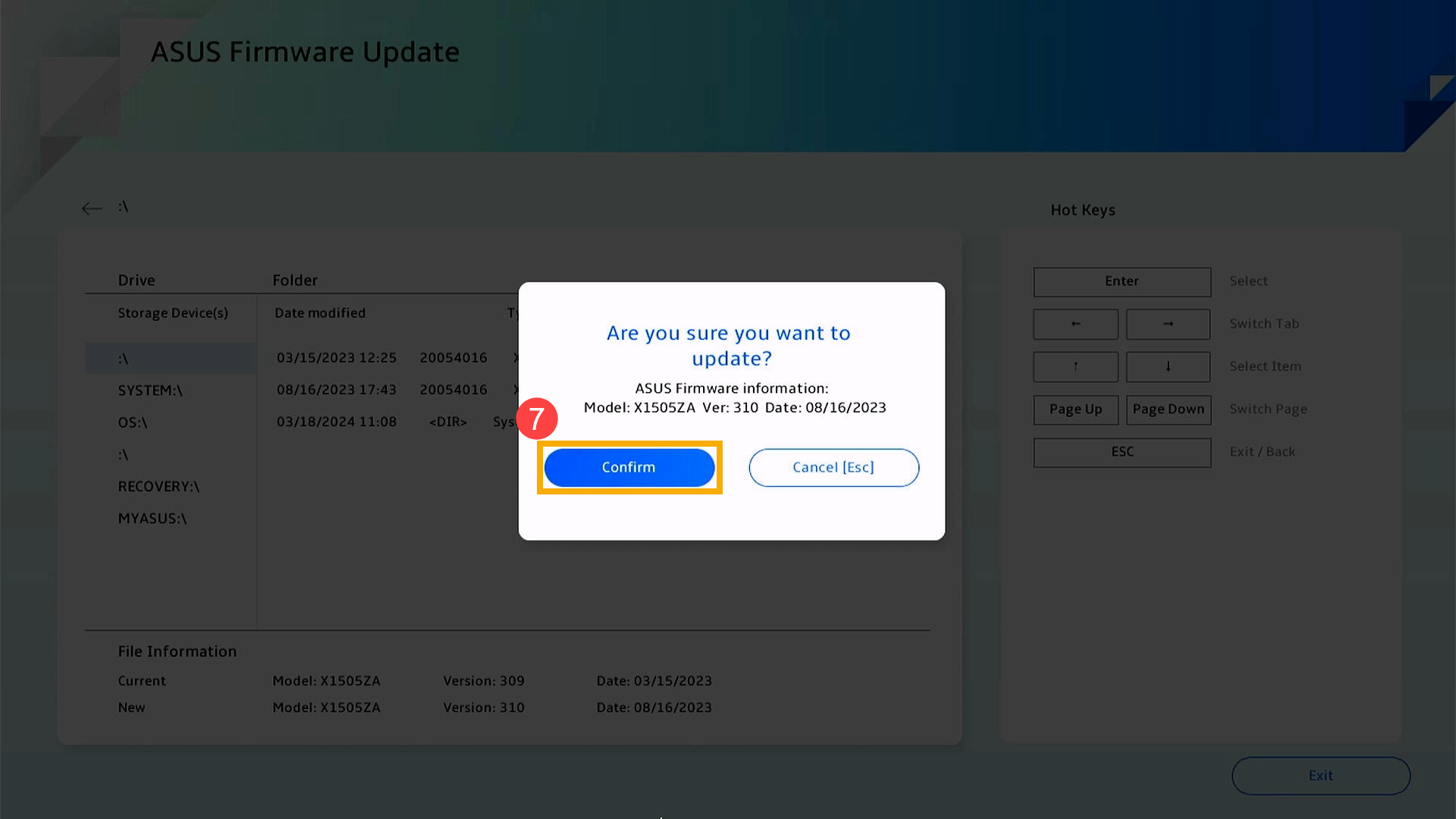
- Wanneer u wordt gevraagd om te bevestigen of u wilt doorgaan met de update, klik dan op [Bevestigen]⑥.
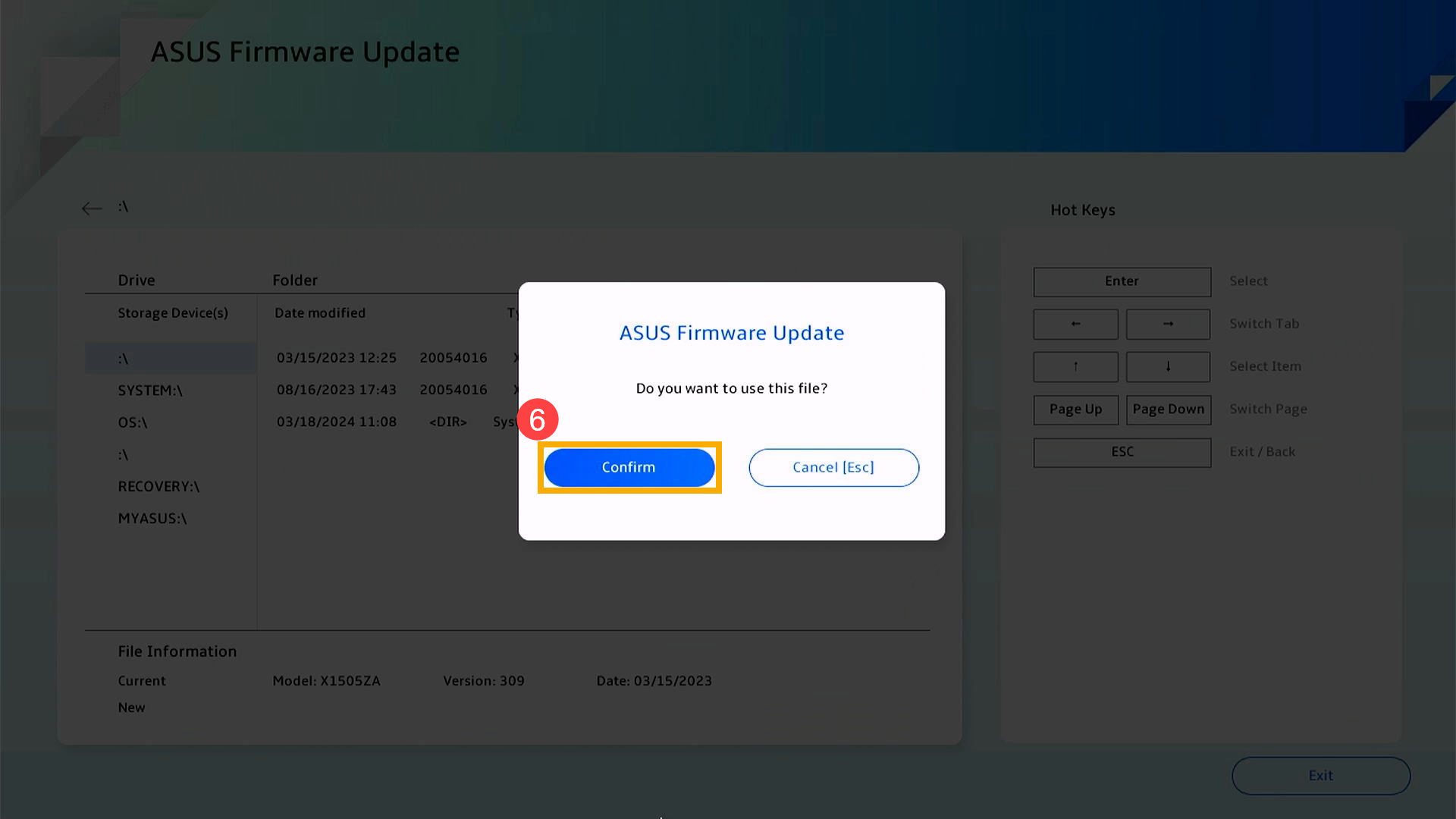
- Controleer of de BIOS-bestandsinformatie voor het updaten correct is en klik dan op [Bevestigen]⑦.
- Het apparaat voert momenteel een BIOS-update uit. Wacht alstublieft geduldig tot de BIOS-update is voltooid. Zodra de update is afgerond, zal het apparaat automatisch opnieuw opstarten en opstarten in het Windows besturingssysteem.
Opmerking: Zorg ervoor dat het apparaat is aangesloten op stroom en forceer geen uitschakeling tijdens de BIOS-update om abnormale problemen te voorkomen.
Methode 2: De BIOS bijwerken via de Cloud
Toepasselijke producten: Apparaten uitgerust met Intel Arrow Lake, AMD Krackan Point, en daaropvolgende CPU-platformen
Opmerking: De BIOS-update schermen hieronder kunnen enigszins verschillen afhankelijk van het model. Als de BIOS-interface van uw apparaat de relevante opties niet bevat, gebruik dan Methode 1: Handmatig de BIOS bijwerken met ASUS Firmware / EZ Flash.
- Wanneer het apparaat is uitgeschakeld, houd [F2] op het toetsenbord ingedrukt, druk vervolgens op de aan/uit-knop om het apparaat aan te zetten. Laat [F2] los zodra het BIOS-installatiescherm verschijnt. Lees meer over Hoe het BIOS configuratiescherm te openen.
- Klik in het BIOS-hulpprogramma scherm op [Firmware Update]①.

- Selecteer [Cloud Update]②.
Opmerking: Cloud Update ondersteunt een bekabelde netwerkverbinding. Als uw computer geen Ethernet-poort heeft, heeft u een ASUS USB-naar-Ethernet-adapter nodig. Vanwege compatibiliteitsoverwegingen worden niet-ASUS-adapters mogelijk niet ondersteund. U kunt eventueel in de volgende stap overschakelen naar een draadloze verbinding.
- Selecteer een draadloos toegangspunt③, klik daarna op [Bevestigen]④.
Opmerking: Als uw draadloze kaart Wi‑Fi 6/6E is, kunt u verbindingsfouten ervaren of mogelijk geen Wi‑Fi 7-router vinden. In zulke gevallen wordt aangeraden om een ander draadloos toegangspunt of een mobiele hotspot te gebruiken.
- Voer het wachtwoord in voor het geselecteerde draadloze netwerk⑤, klik daarna op [Bevestigen]⑥.

- Nadat de draadloze verbinding tot stand is gebracht, klikt u op [OK]⑦ om door te gaan.

- Het systeem begint de verbinding met de BIOS-server te controleren.

- Als er een beschikbare update wordt gevonden, klik op [Volgende]⑧ om te beginnen met downloaden.

Opmerking: Als het scherm 「Geen update nodig」 weergeeft, is je BIOS al up-to-date.
- Het systeem begint met het downloaden van de BIOS; graag even geduld.
Opmerking: Dit proces duurt meestal 1–5 minuten, afhankelijk van je netwerkverbinding en systeemconfiguratie. Ongeveer 32MB aan data zal worden gebruikt; als je een beperkte internetverbinding hebt, controleer dan je dataverbruik.
Opmerking: Als je 「Kan geen netwerk verbinden」 ziet tijdens het downloaden, is de netwerkverbinding waarschijnlijk instabiel. Schakel over naar een ander netwerk en probeer het opnieuw.
- Zodra de BIOS-download is voltooid, start de update automatisch. Wacht tot het proces is afgerond. Wanneer dit is voltooid, zal het systeem automatisch herstarten en Windows opstarten.
Opmerking: Zorg er tijdens het bijwerken van de BIOS voor dat het apparaat is aangesloten op een stroombron en forceer geen uitschakeling, omdat dit tot onverwachte problemen kan leiden.