Gerelateerde onderwerpen
[LCD Monitor] Probleemoplossing - Beeld of tekst is wazig/Weergavepositie of resolutie is niet correct/Schermkleur is abnormaal of willekeurige jitter/Scherm flikkert/lijn/dode pixel
Als u abnormale problemen tegenkomt zoals wazige lettertypen/abnormale kleuren/willekeurige sprongen/lijnen/flikkeringen/lijn/dode pixel (Heldere/Donkere Punt) van schermkleuren op het display, raadpleeg dan de volgende stappen voor probleemoplossing.
Om u meer gedetailleerde instructies te geven, kunt u ook op de ASUS Youtube video-link hieronder klikken om meer te weten te komen over het oplossen van problemen met LCD Monitor (wazig scherm, abnormale kleuren)
https://www.youtube.com/watch?v=Qdyr26pTTno
Foto of tekst wazig / Schermpositie of resolutie niet correct
1. Automatische kalibratie (Auto Aanpassen): Houd de SPLENDID-toets  ongeveer 4 seconden ingedrukt voor automatische correctie
OPMERKING: i. "Auto Aanpassen" is alleen geldig wanneer de invoer een analoog signaal (VGA) is.
ii. Niet elk model heeft de Auto Aanpassen sneltoets.
2. Stel de huidige resolutie in op de juiste instelling en verversingssnelheid volgens verschillende afmetingen:
[4:3]17": 1280x1024/ 60Hz
[16:9]23"-46": 1920x1080/60Hz, 65": 1920x1080 / 120Hz
[16:10]20": 1680x1050/ 60Hz, 24": 1920x1200/ 60Hz
3. Werk de grafische kaart driver bij:
Mijn monitor kan geen juiste resolutie weergeven
4. Monitor Reset: Terug naar de beginwaarde van het display
Druk de MENU-toets in en selecteer MENU > Systeem Setup > Reset > selecteer "Ja"
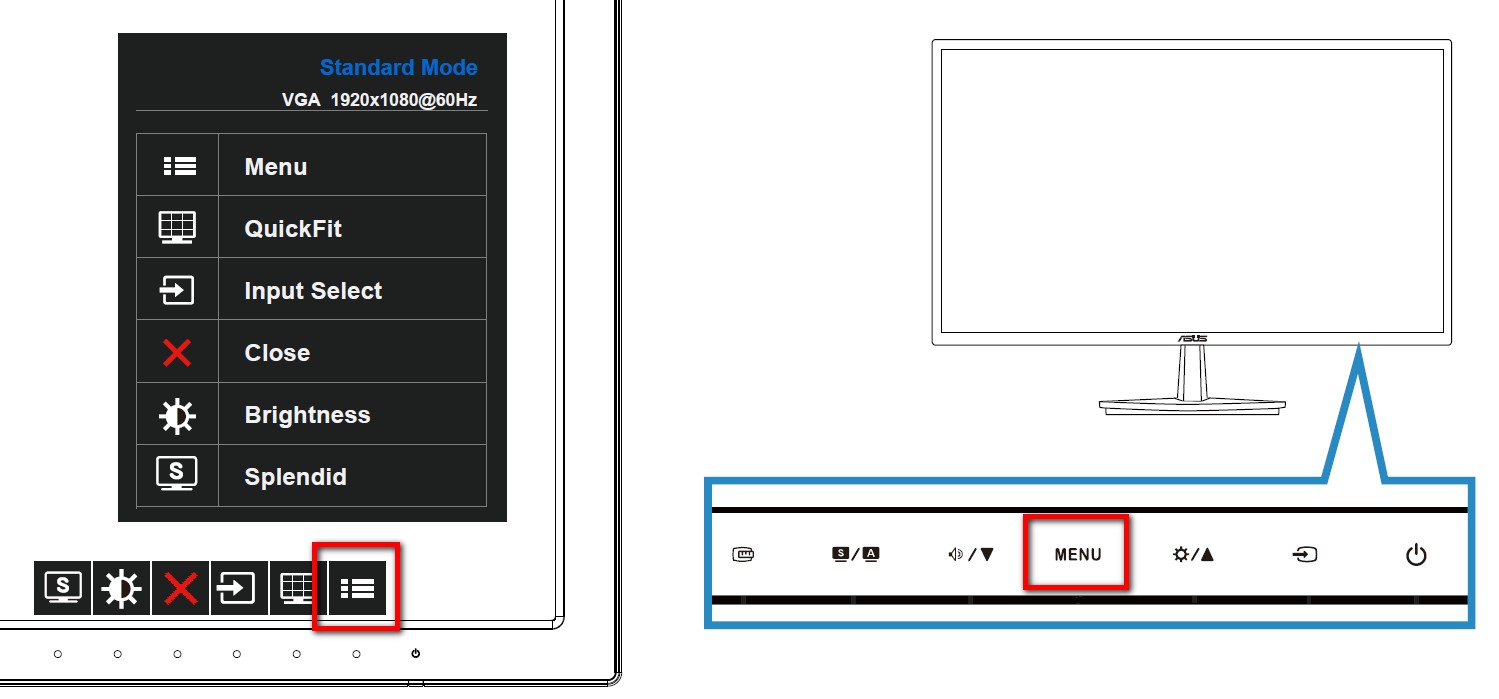
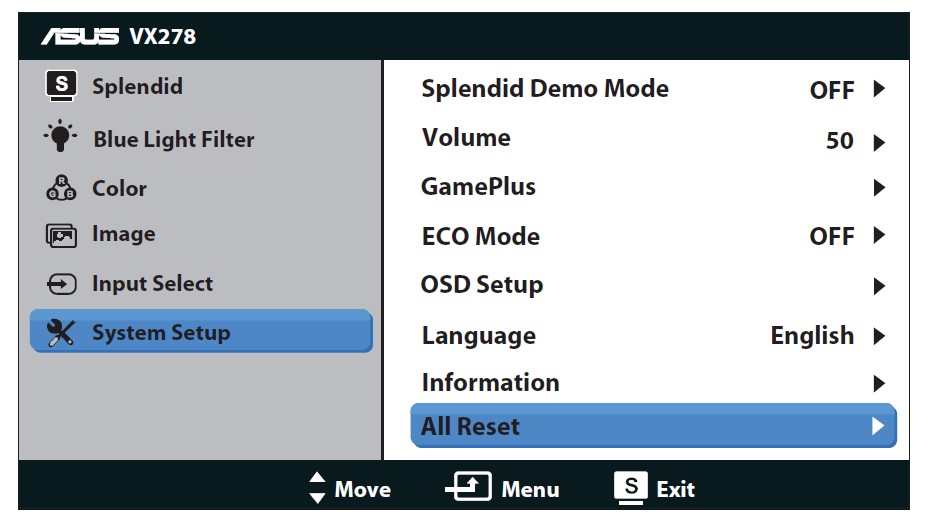
5. Controleer of de signaalkabel (VGA / DVI / HDMI / DisplayPort / USB) goed is aangesloten, en bevestig dat het andere uiteinde van de uitvoerkabel stevig is verbonden met de computer invoerpoort (grafische kaart). Haal beide uiteinden los en sluit ze opnieuw aan en zorg dat alle pinnen niet gebogen zijn.
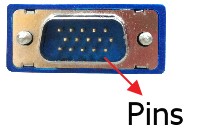
VGA | DVI | HDMI | DisplayPort (DP) |
|
|
|
|
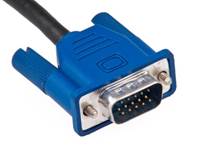
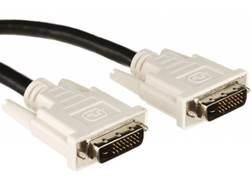
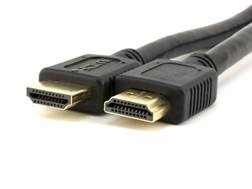
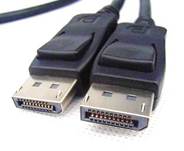
6. Vervang andere identieke signaalkabel ( VGA / DVI / HDMI / DisplayPort / USB ) en probeer opnieuw, en zorg ervoor dat de kabelversie geschikt is voor de poort van de monitor.
Als er een ander scherm of PC is, probeer deze om te bevestigen of het scherm normaal is. Dat helpt ons om de oorzaak efficiënter te identificeren.
Schermkleur is abnormaal (roodachtig, groenachtig, geelachtig, etc.) / Schermkleur willekeurige flikkering (bijv.: soms normaal, soms roodachtig)
Volg ook stap 1, 4~6 zoals hierboven om probleemoplossing uit te voeren.
Opmerking. Als het monitor scherm verschillende kleuren in volgorde weergeeft: wit, rood, groen, blauw, zwart, probeer dan de MENU-toets in te drukken en selecteer MENU > Systeeminstellingen > Reset > Selecteer "Ja", (probeer 2)
7. Dode pixel (Heldere/Donkere punt)
U kunt gaan naar ASUS officiële website ondersteuning Zoek en ga naar de ondersteuningspagina van jouw model, en vind informatie over Dode pixels onder de [Garantie] kolom
Bevestig de relevante garantie-informatie voor [ASUS LCD Monitor Helder/Donker Punt Garantie Tabel:
VB: xg27aqdpg
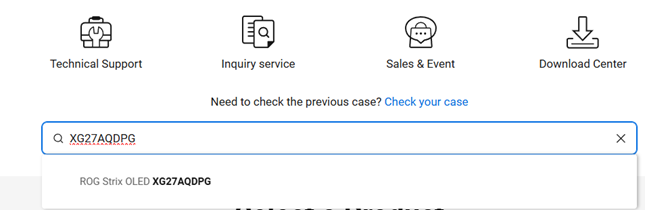
Klik op het Garantie tabblad om garantie-informatie te controleren


Raadpleeg voor bovenstaande informatie de daadwerkelijke website aankondiging
Als die stappen hierboven het probleem niet hebben opgelost, neem dan contact op met ASUS Klantenservice voor hulp.
Geef het productmodel en S/N aan ons door zodat wij het kunnen behandelen: