[Telefoon] Camera Problemen en Oplossingen
Abnormaliteiten in camerafunctie
1. Herstel Camera App naar standaardinstellingen: Open de Camera app > Tik op de pijl bovenaan om het functiemenu te openen > Tik op het Instellingen icoon > Tik op Standaardinstellingen herstellen.
2. Start uw telefoon opnieuw op: Soms kan een eenvoudige herstart tijdelijke softwareproblemen oplossen.
3. Werk de Camera App bij: Ga naar de Google Play Store en controleer of er een update beschikbaar is voor de Camera app.
4. Update firmware naar de nieuwste versie: Tik op Instellingen > Systeem > Systeemupdates > Update controleren. Controleer op updates om te zorgen dat uw telefoon op de nieuwste firmware draait.
5. Ga naar de veilige modus: Houd de aan/uit-knop ingedrukt > Houd de optie Uitschakelen ingedrukt > Tik op OK om naar de veilige modus te gaan. Als de camera normaal werkt in de veilige modus, kan het probleem worden veroorzaakt door een app van derden.
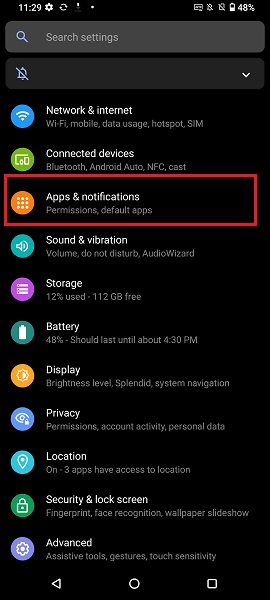
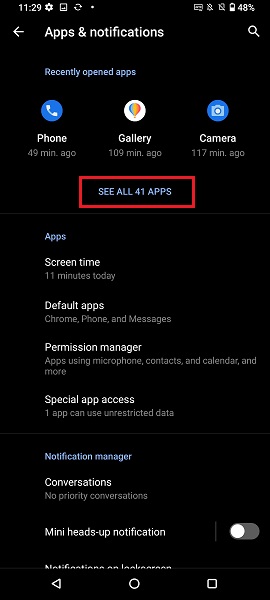
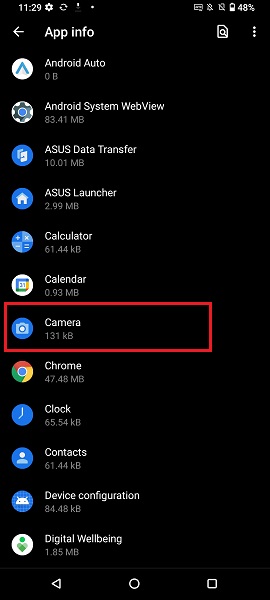
6. Wis Camera Gegevens en cache: Zorg ervoor dat je eerst een back-up maakt van je foto's en video's. Ga daarna naar Instellingen > Apps & Meldingen > Alle apps weergeven > Camera > Opslag & Cache, en selecteer OPSLAG WISSEN en CACHE WISSEN.
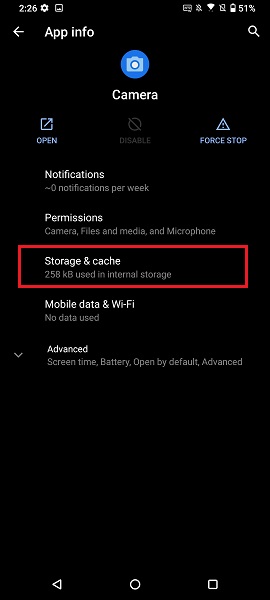
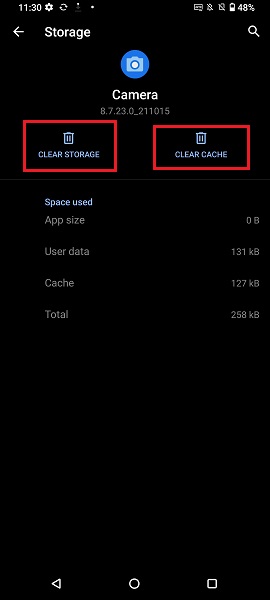
7. Maak een back-up van gegevens en voer een fabrieksreset uit: Als de bovenstaande methodes het probleem niet oplossen, maak dan een back-up van al je gegevens en zet je telefoon terug naar de oorspronkelijke fabrieksinstellingen. Tik op: Instellingen > Systeem > Resetopties > Alle gegevens wissen (fabrieksreset).
Opmerking: Het uitvoeren van Alle gegevens wissen (fabrieksreset)zal alle gegevens van de interne opslag van je telefoon verwijderen, inclusief je Google-account, systeem- en appgegevens en instellingen, gedownloade apps, muziek, foto’s en andere gebruikersgegevens.
Zal de camera beeldsensor worden beschadigd door lasers
Stel de cameralens van je telefoon niet direct bloot aan laseromgevingen. De energie van een laserstraal kan de beeldsensor beschadigen, wat kan leiden tot een defecte camera of afwijkende foto’s.
Het wordt aanbevolen om je telefooncamera niet bloot te stellen aan laserlicht tijdens evenementen of tentoonstellingen met lasers.
Let op: Of je nu binnen of buiten bent, het risico op directe of indirecte (gereflecteerd door een oppervlak) laserschade aan de camerasensor blijft uiterst hoog wanneer er lasers aanwezig zijn.
Condensatie in de cameralens
Condensatie in de cameralens van de telefoon kan optreden wanneer er een aanzienlijk temperatuurverschil is tussen de binnenkant en de buitenkant van het lensdeksel, wat leidt tot condensvorming. Dit verdwijnt meestal nadat je de telefoon een tijdje hebt laten liggen en wordt als normaal beschouwd—maak je geen zorgen.
Om condensatie in de lens op te lossen, volg je deze stappen:
1. Veeg het beslagen gedeelte van de lens voorzichtig in één richting schoon met een microvezeldoek of zachte doek.
2. Als je een droge kast hebt, verwijder dan de SIM-kaartlade en plaats de telefoon in de kast om het vocht te verwijderen.
3. Als het probleem blijft bestaan, breng je telefoon dan naar een ASUS-servicecentrum voor hulp.
Camera foto's zijn wazig
1. Gebruik vóór het maken van foto's een zachte lensdoek om stof of vlekken van de lens te verwijderen.
2. Tijdens het maken van foto's stelt de camera automatisch scherp op het midden van het beeld. Je kunt op het gewenste gebied op het scherm tikken om de focus te veranderen en vast te zetten op je onderwerp.
3. Als je onderwerp tegen het licht in staat, schakel dan de HDR-modus in. De camera detecteert automatisch de opnameomgeving en herinnert je eraan om HDR-modus in te schakelen wanneer nodig, zodat je helderdere foto's kunt maken.
4. Bij weinig licht is een langere belichtingstijd nodig. We raden aan een statief te gebruiken of de camera te stabiliseren voor meer stabiliteit en scherpere beelden.
5. De camera detecteert de opnameomgeving. Wanneer er onvoldoende licht is, verschijnt er een pictogram en een aftelling op het scherm, die je eraan herinneren dat er een langere belichtingstijd nodig is voor de foto. (Deze functie kan variëren afhankelijk van software- en firmwareversies. Voorbeeldmodel: ROG Phone 8)
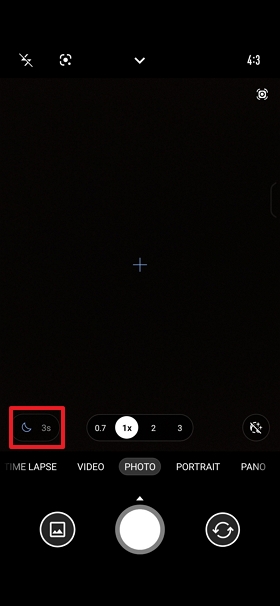
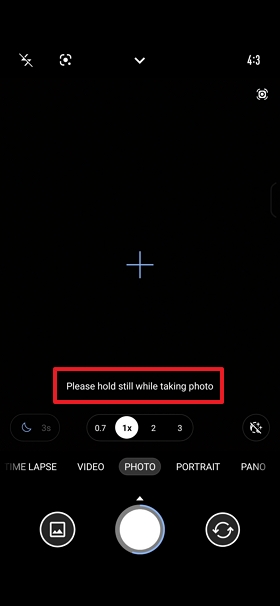
6. Wanneer het bericht Gelieve stil te blijven staan tijdens het nemen van de foto verschijnt op het scherm van de camera, betekent dit dat de camera een foto maakt. Beweeg je telefoon niet om aan de vereisten voor belichtingstijd te voldoen en de kwaliteit van de foto te verbeteren. (Deze functie kan variëren afhankelijk van software- en firmwareversies. Voorbeeldmodel: ROG Phone 8)