[LCD-monitor] De ingebouwde webcam en geluidseffecten van BE24EQK / BE24EQSK gebruiken
Om u meer gedetailleerde instructies te geven, kunt u ook op de onderstaande ASUS Youtube-videolink klikken voor meer informatie over het gebruik van de ingebouwde webcam en geluidseffecten
https://www.youtube.com/watch?v=rX1X-eQ5gPQ
Als u een monitor met webcamfunctie gebruikt, volg dan de onderstaande stappen om de kabel aan te sluiten en de audioconfiguratie in te stellen om de webcam en audiofuncties op de monitor normaal te gebruiken.
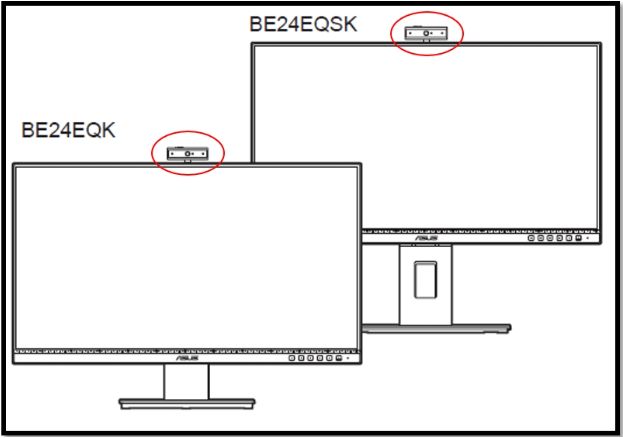
1. Be24EQK / BE24EQSK's ingebouwde webcam aansluiten
2. De audio input/output instellingsmethode instellen
3. Test of de webcam normaal is
4. V&A
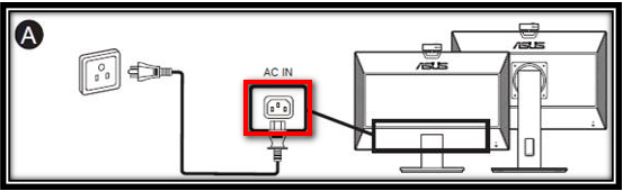
1.1 Netsnoer aansluiten: sluit het ene uiteinde van het netsnoer stevig aan op de AC-ingang van de monitor en het andere uiteinde op een stopcontact.
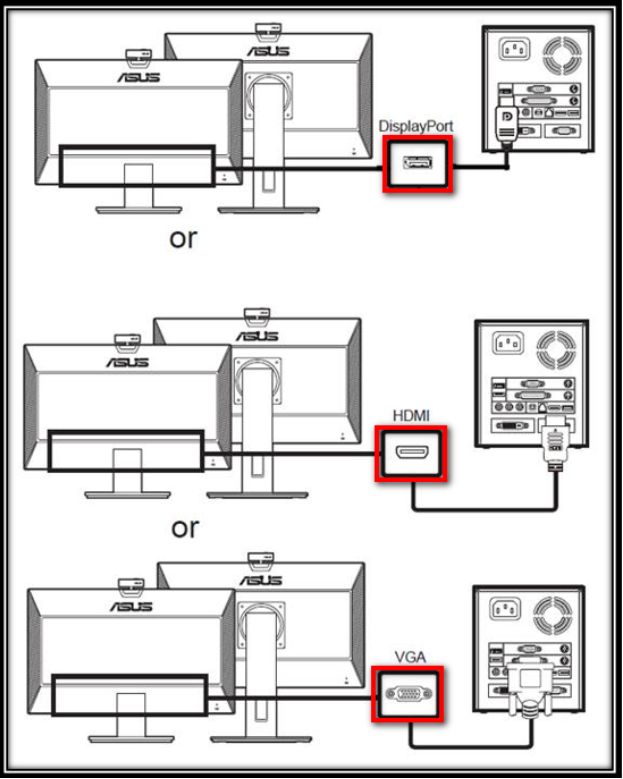
1.2 Beeldscherm/HDMI/VGA-poortkabel aansluiten
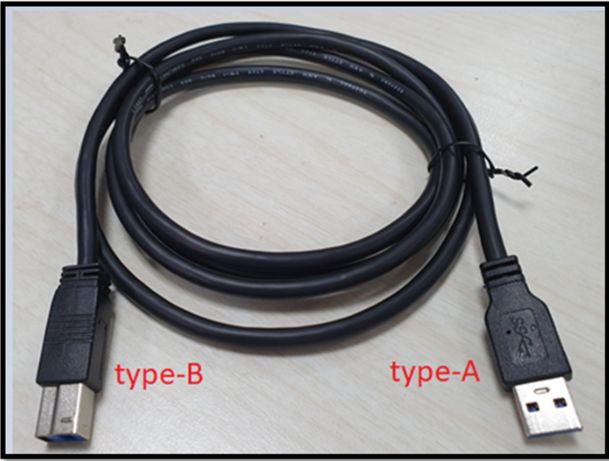
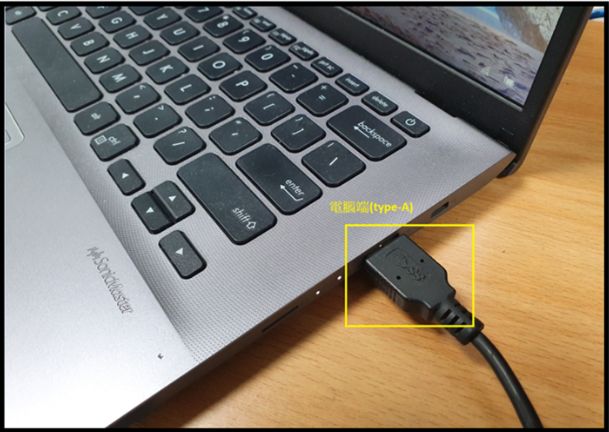
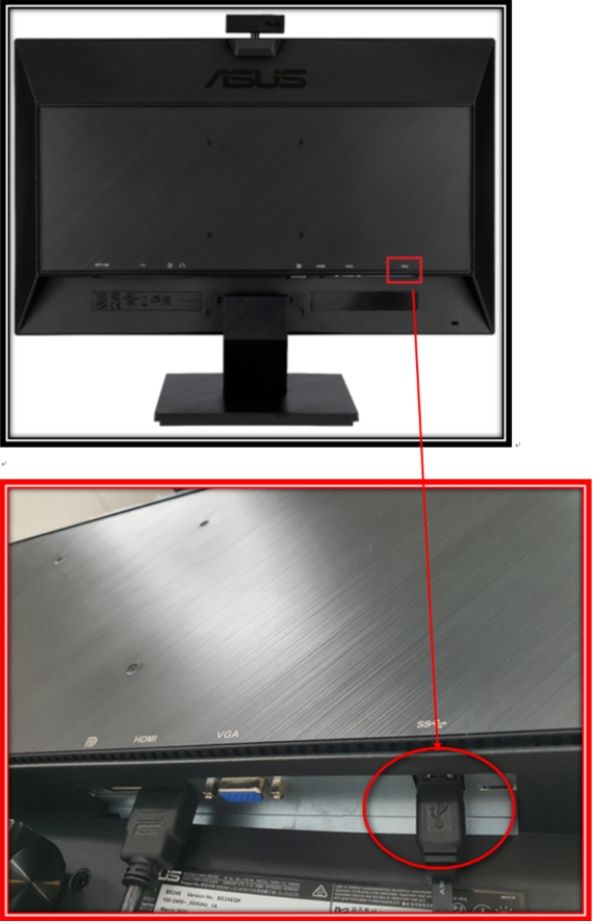
1.3 USB-kabel
2. Audio-uitvoermethode instellen
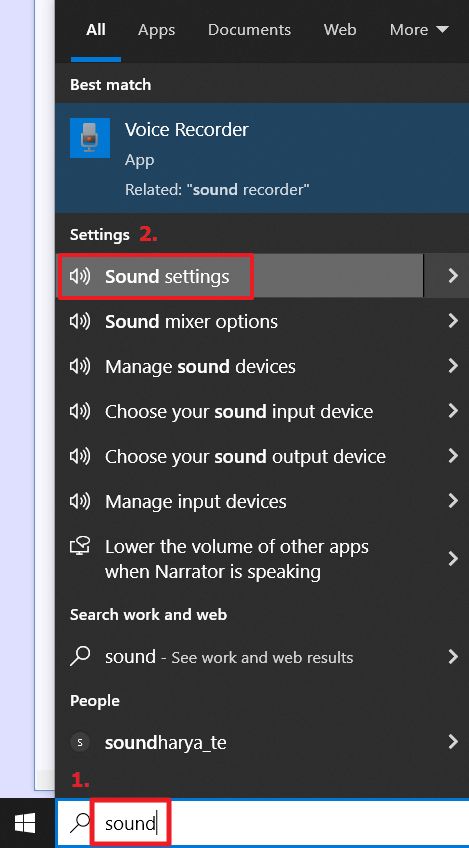
2.1 Zoek in de "Geluidsinstellingen" in de app-lijst.
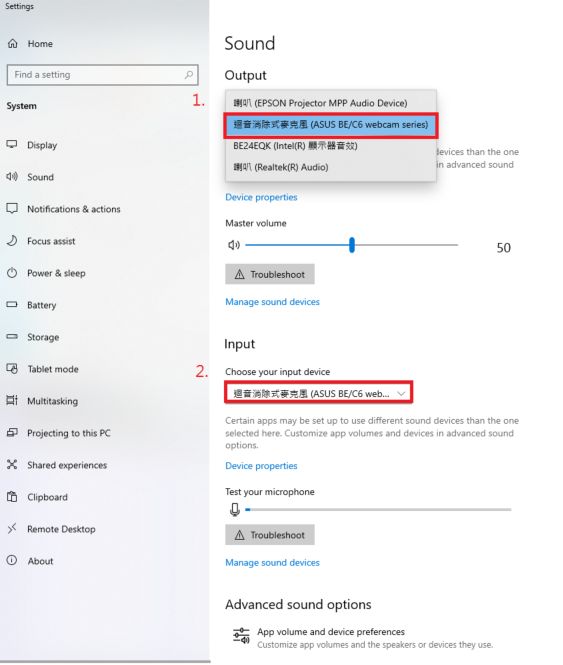
2.2 Kies uw invoerapparaat
2. Ingang: microfoon met echo-onderdrukking (ASUS BE/C6 webcam...), webcamapparaat op deze monitor
3.1.Als u de webcam of camera wilt inschakelen, selecteert u de knop "Start"  knop en selecteer vervolgens "Camera" in de app-lijst.
Als u de camera in andere apps wilt gebruiken, selecteert u de [Start] knop, selecteer [Instellingen]  > [Privacy]> [Camera] en open [Laat de app mijn camera gebruiken].
Open vervolgens elke app in de lijst waarvan u de camera wilt gebruiken.
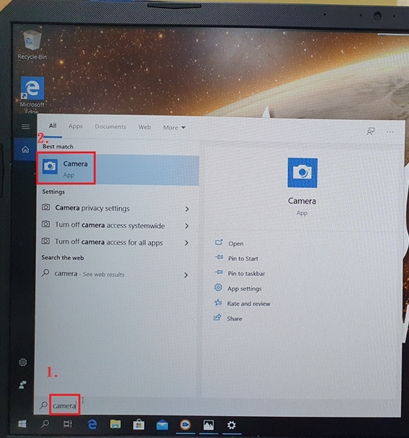
3.2.1 Als u een pc (desktopcomputer) gebruikt om verbinding te maken met het beeldscherm van de BE24EQK / BE24EQSK-monitor.
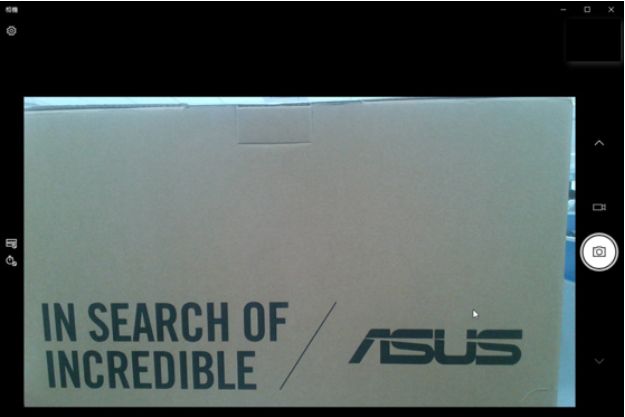
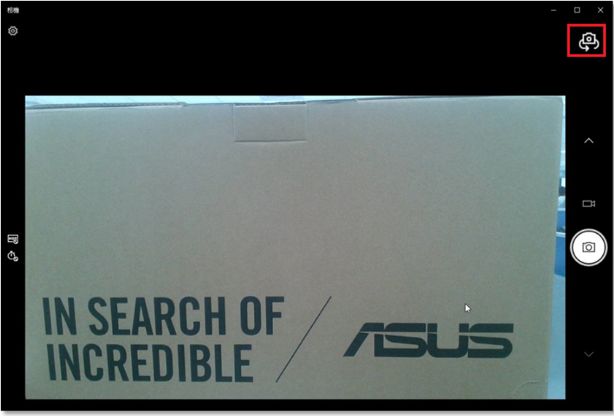
V: Wanneer de webcam op BE24EQK & BE24EQSK is abnormaal, het kan bijvoorbeeld niet worden geopend of het scherm is omgekeerd, hoe kan ik problemen oplossen?
A: 1. Controleer eerst of uw USB-kabel en (HDMI / DP) schermkabel zijn aangesloten op pc / NB.
2. Ga naar Menu-> Gereedschap-> Alles Reset->Selecteer Ja om de monitor terug te zetten naar de fabrieksinstellingen.
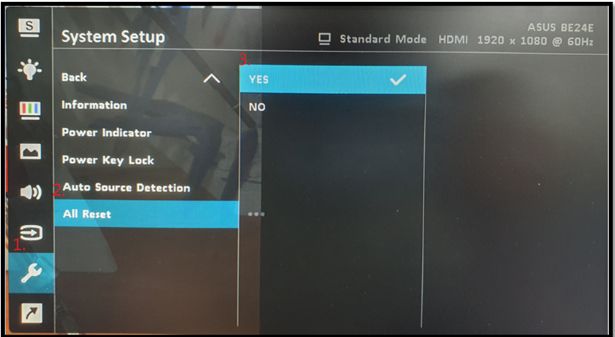
3. Als het schermprobleem niet kan worden opgelost, wordt aanbevolen om de USB-kabel en (HDMI / DP) opnieuw aan te sluiten en vervolgens de "Camera" APP op de pc / NB-kant.
4. Als het probleem nog steeds niet kan worden opgelost nadat u de bovenstaande stappen heeft geprobeerd, neem dan contact op met het ASUS-klantenservicecentrum voor verdere instructies.