MyASUS - Mijn ASUS-apparaten
Inhoudsopgave
Introductie
In MyASUS-apparaten kun je eenvoudig je ASUS Router, ASUS Monitor en ASUS Muis bedienen via één portaal. Zodra je een van deze apparaten hebt, kun je MyASUS openen om meer functies te ontdekken die speciaal voor jou zijn.
Opmerking: My ASUS Devices wordt ondersteund door MyASUS 3.0.34.0 + ASUS System Control Interface 3.0.19.0 of hoger.
Zoek [Mijn ASUS-apparaten]① in MyASUS
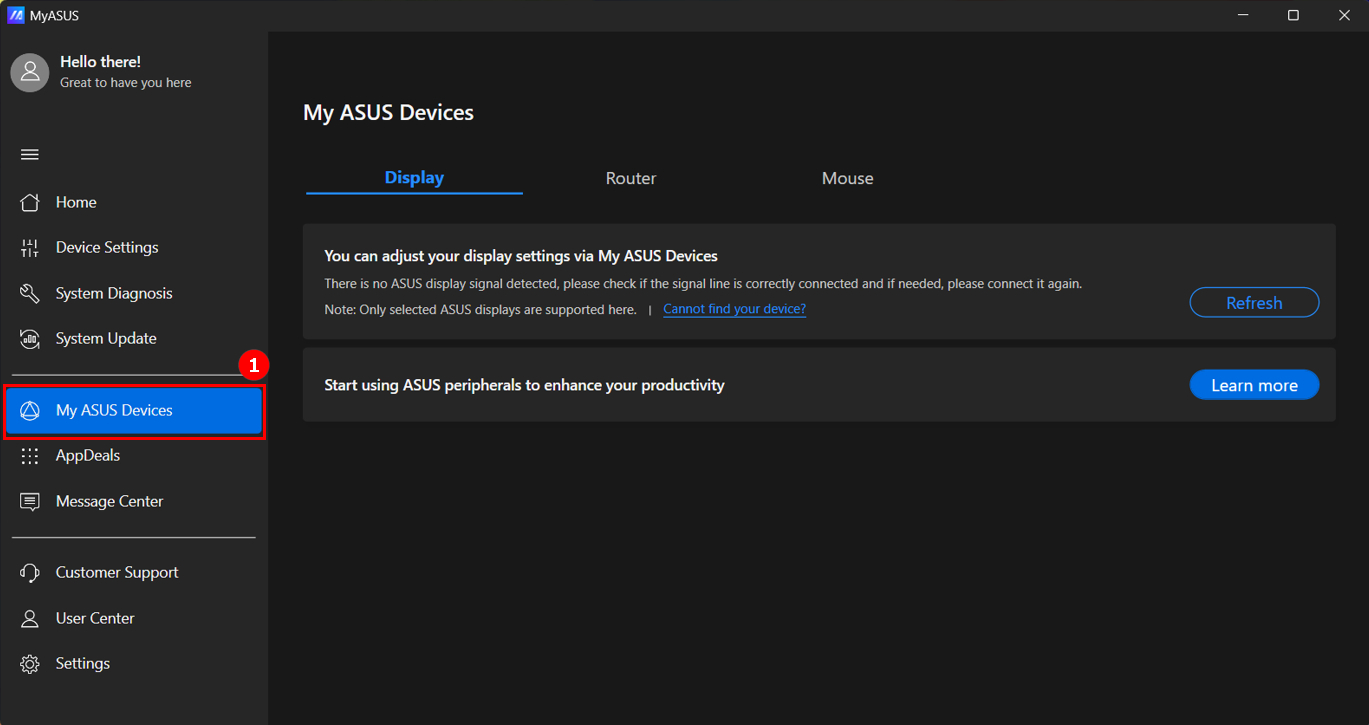
Beeldscherm
Je kunt de instellingen van de monitor aanpassen via MyASUS in plaats van op de knoppen van de monitoren te drukken (Zorg ervoor dat de monitor is verbonden met je laptop).
We streven ernaar het ongemak op te lossen wanneer de monitor op een plaats staat waar het niet makkelijk bereikbaar is.
Ondersteunde modellen: raadpleeg hier.
Fabrieksinstellingen herstellen: Zet je monitor terug naar de standaard fabrieksinstellingen. 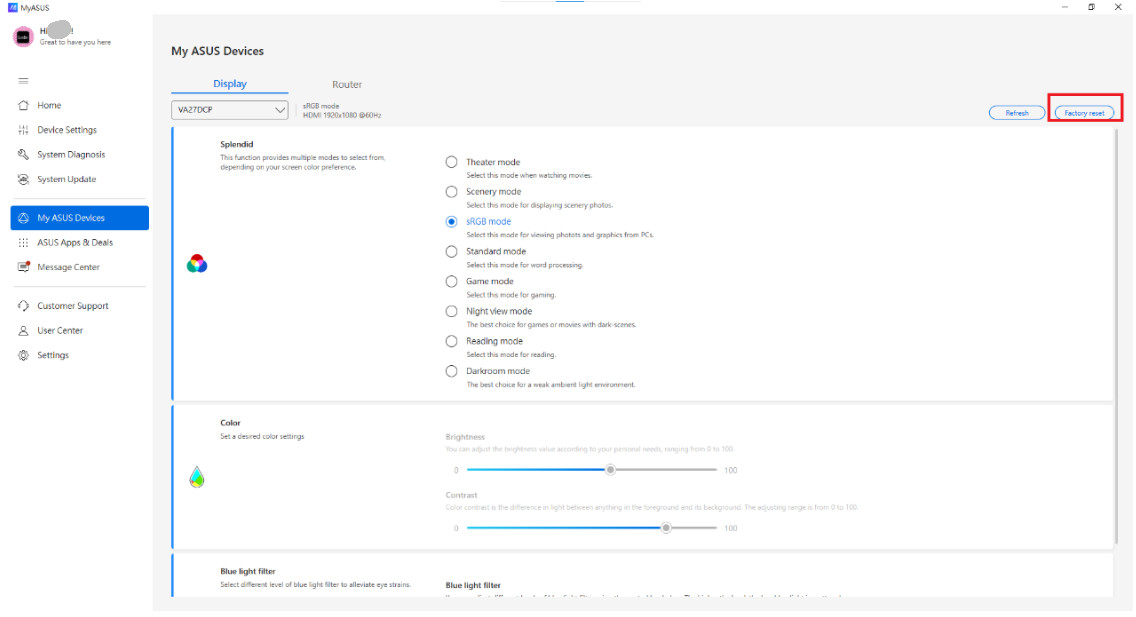
Klik op [Bevestigen] om te resetten.
Splendid: Deze functie bevat meerdere subfuncties die je kunt selecteren afhankelijk van de mogelijkheden van de monitor. 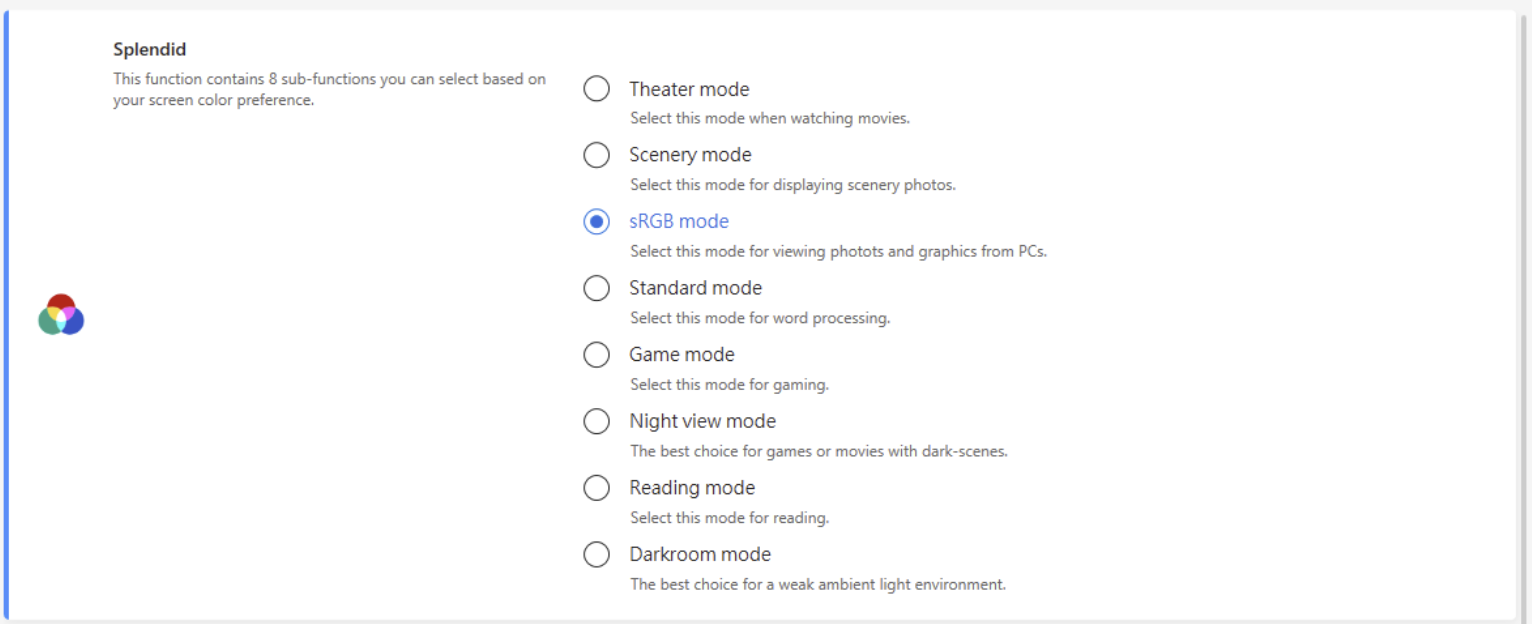
Kleur: Stel de gewenste kleurinstellingen van helderheid en contrast in.

Blauwlichtfilter: Selecteer verschillende niveaus van blauwlichtfilter om oogvermoeidheid te verminderen.

Router
Je kunt de instellingen van de router voltooien via MyASUS, zoals het wijzigen van de Wi-Fi-naam en het wachtwoord. Ook kun je met één klik in MyASUS de router bijwerken naar de nieuwste firmware.
Je kunt de ASUS Router Ondersteuningslijst hier bekijken.
De routerbeheerfunctie van MyASUS ondersteunt alleen firmwareversie 3.0.0.4.386.xxxxx en hoger. Voor firmware-update en informatie, kun je terecht hier.
Please log eerst in op uw routeraccount. 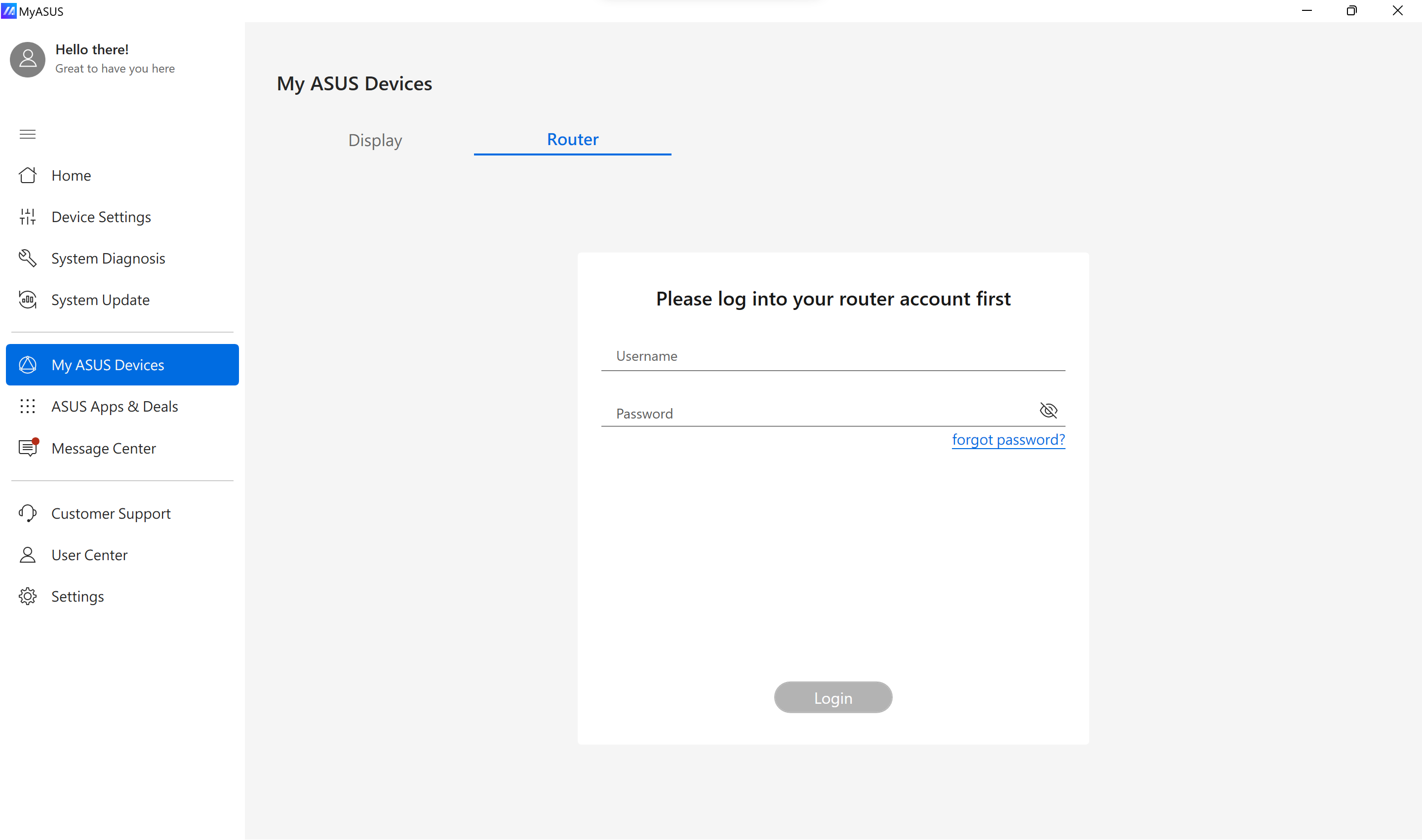
Als u een inlogscherm ziet dat om een poortnummer vraagt, betekent dit dat de router alleen inloggen via HTTPS toestaat. U kunt het HTTPS-inlogpoortnummer controleren door via de WEB GUI in te loggen op de ASUS-router. Voor informatie over hoe u bij de router-GUI inlogt, raadpleeg de handleiding.
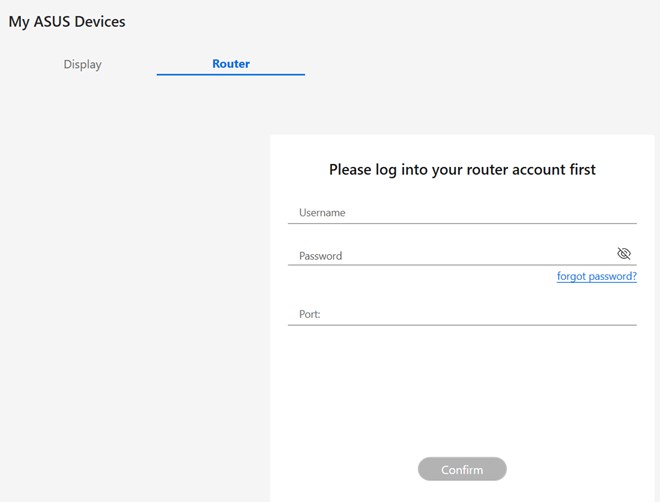
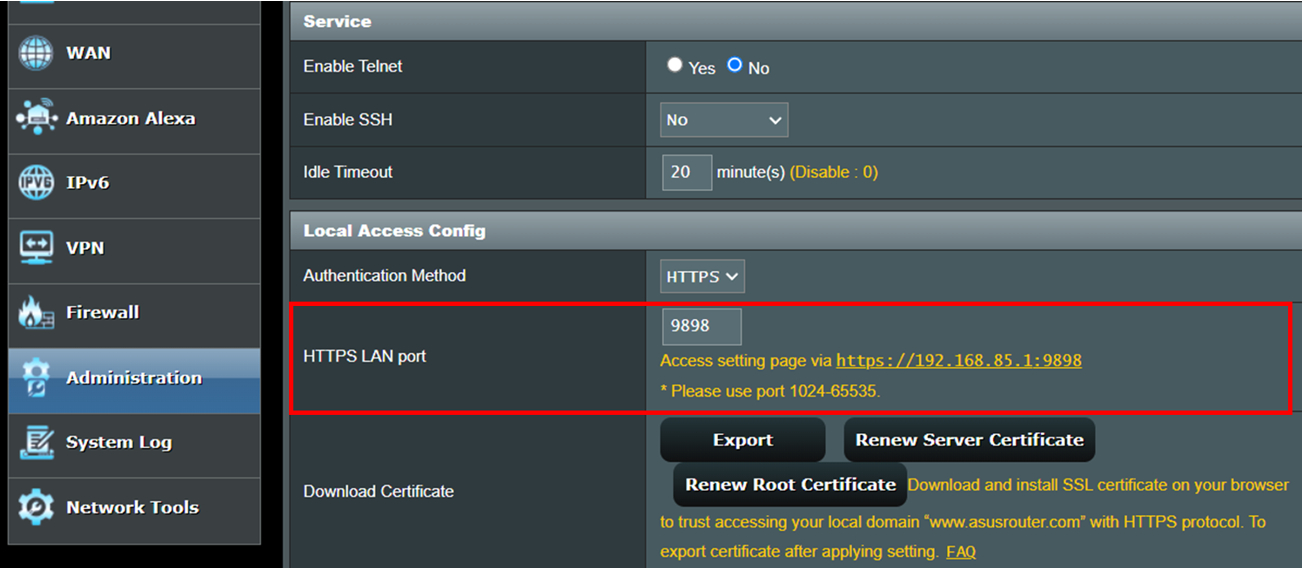
Nadat u bent ingelogd op de beheerinterface van de router, gaat u naar Systeembeheer > Systeeminstellingen > Lokale toegang configureren om het geconfigureerde HTTPS-inlogpoortnummer te bevestigen. Zoals te zien is in de afbeelding hieronder, is de HTTPS-inlogpoort van de router ingesteld op 9898.
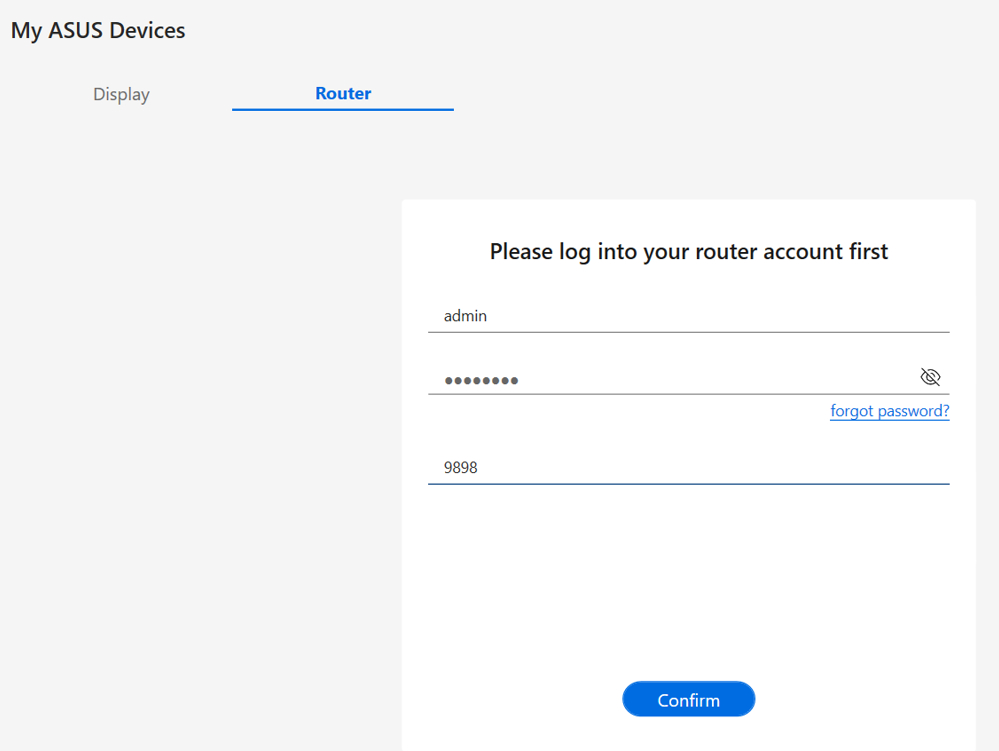
Gebruik hetzelfde HTTPS-poortnummer om in te loggen op MyASUS en u zult succesvol kunnen inloggen.
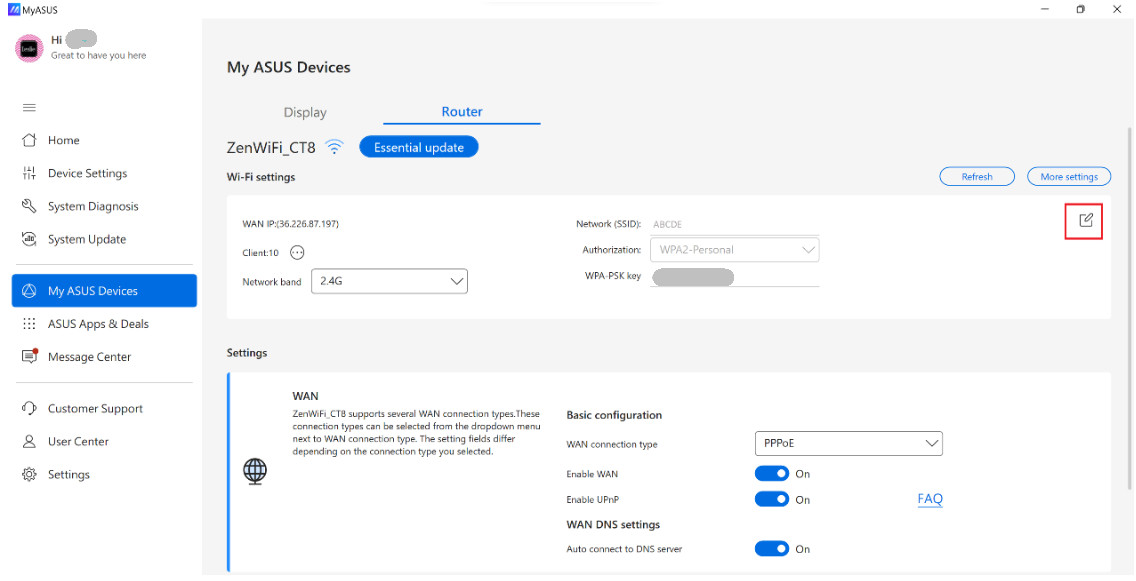
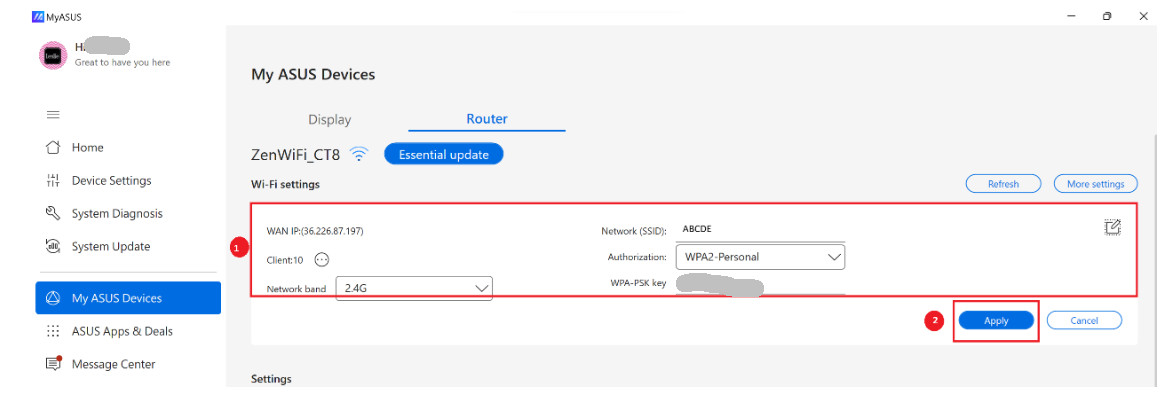
Wi-Fi-instellingen: Klik  om SSID-naam, Autorisatie, WPA-PSK Sleutel ① te wijzigen. Klik op [Toepassen] om het af te ronden ②.
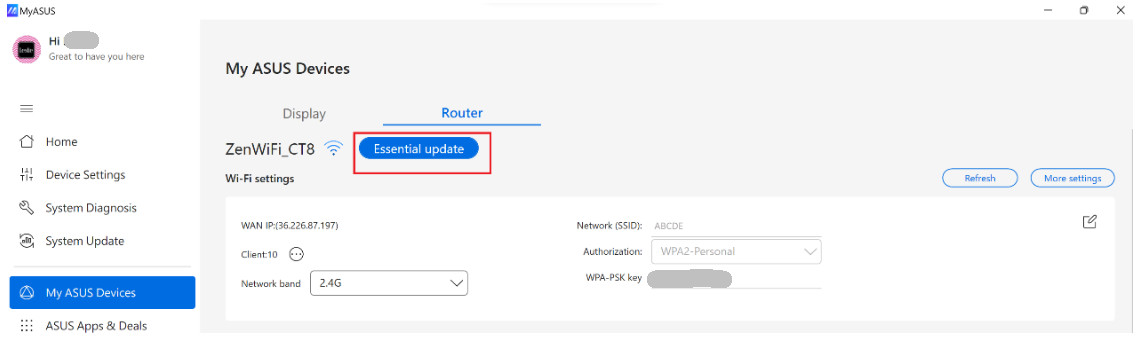
Firmware bijwerken:Je kunt hier de status van de firmware controleren en de versie bijwerken indien beschikbaar.
Instellingen: Geavanceerde configuratie-items voor jou.
WAN-verbindingstypen - Deze verbindingstypen kunnen worden geselecteerd in het uitklapmenu naast het WAN-verbindingstype. 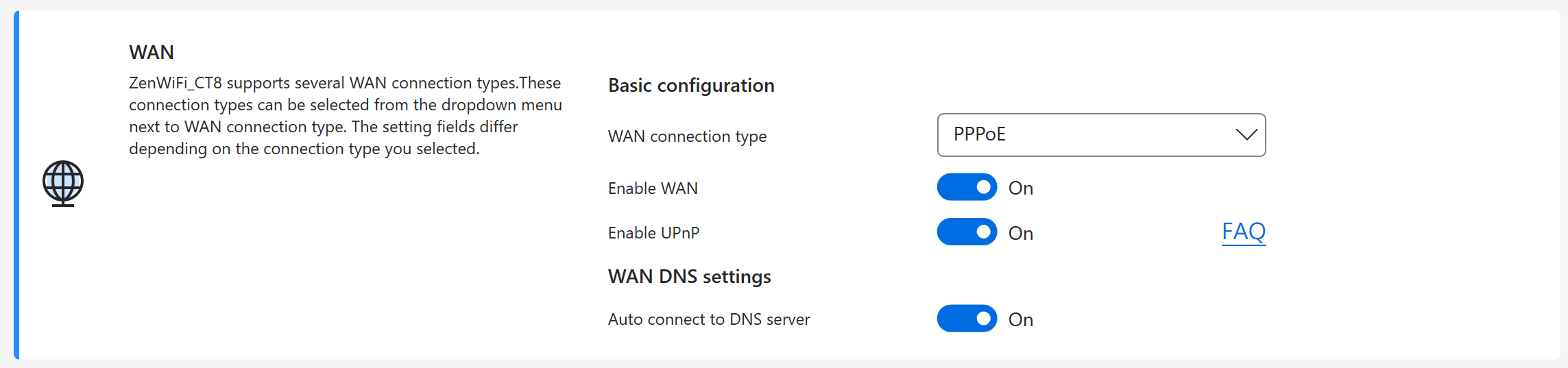
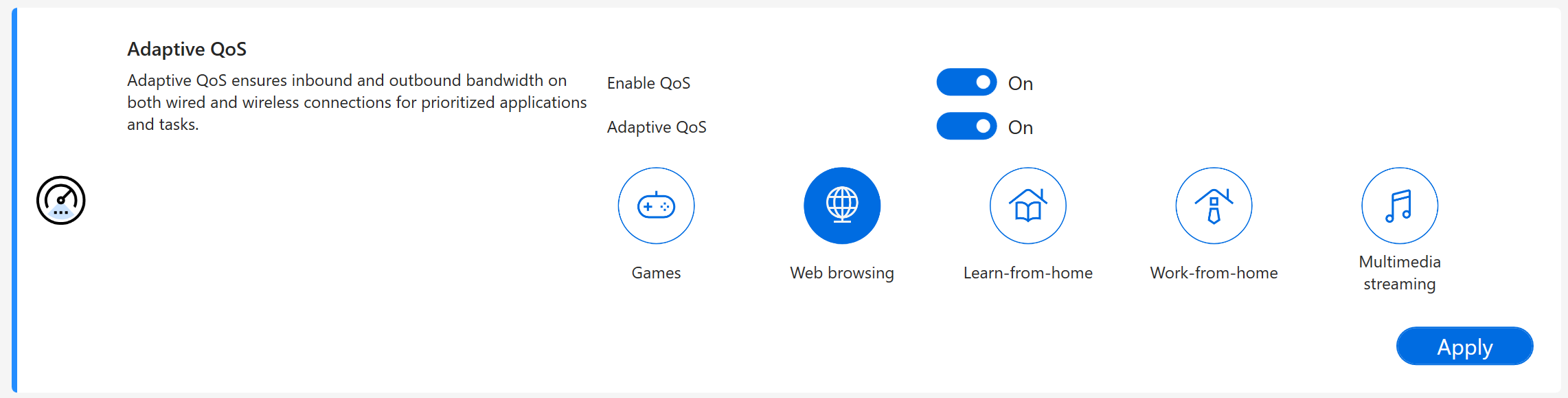
Adaptieve QoS - Zorgt voor inkomende en uitgaande bandbreedte op zowel bekabelde als draadloze verbindingen voor geprioriteerde toepassingen en taken.
AiProtection - Gebruikt Trend Micro-technieken om malware, virussen en inbraken te detecteren via realtime netwerkbewaking voordat ze uw PC of apparaten bereiken.

Ontwikkelingslicentie
OpenSSL - https://www.openssl.org/
OpenSSL is gelicentieerd onder een Apache-achtige licentie, wat in feite betekent dat u het vrij kunt verkrijgen en gebruiken voor commerciële en niet-commerciële doeleinden, onder enkele eenvoudige licentievoorwaarden.
Curl - https://curl.se/docs/copyright.html
Curl en libcurl zijn echte Open Source/Gratis Software en voldoen aan alle definities hiervan. Dit betekent dat u alle inhoud van de curl-gedistribueerde archieven vrij kunt aanpassen en herdistribueren. U mag curl en libcurl ook vrij gebruiken in uw commerciële projecten.
U kunt de functie van de muiswielklik aanpassen via MyASUS om uw productiviteit en gebruikerservaring te verbeteren.
Opmerking: De My ASUS Mouse-beheerfunctie wordt alleen ondersteund door MyASUS 4.0.48.0 + ASUS System Control Interface 3.1.48.0 of hoger.
Ondersteund muismodel: MD202
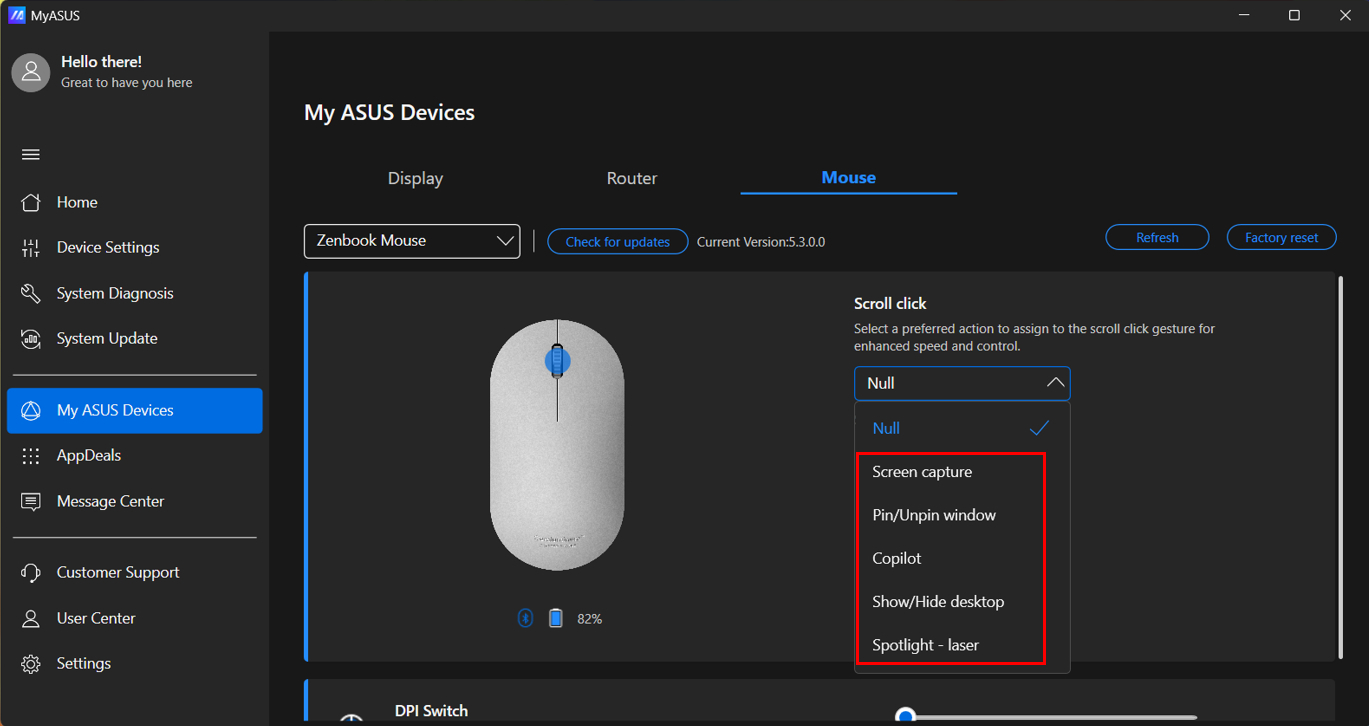
Scroll Klik: De standaardinstelling is "Null". Er zijn vijf andere functies om uit te kiezen: Schermopname, Venster vastzetten/losmaken, Copilot starten, bureaublad tonen/verbergen en Laserpointer activeren.
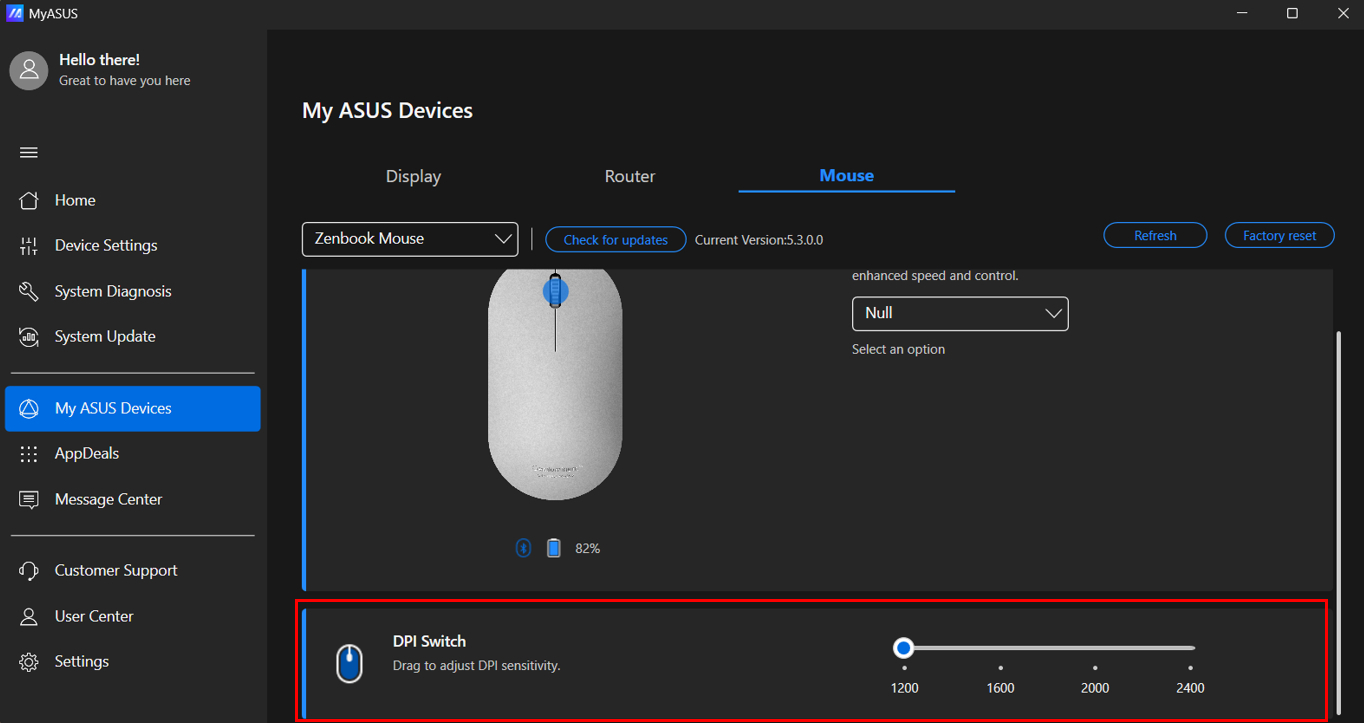
DPI-schakelaar: Pas de DPI-gevoeligheid aan.
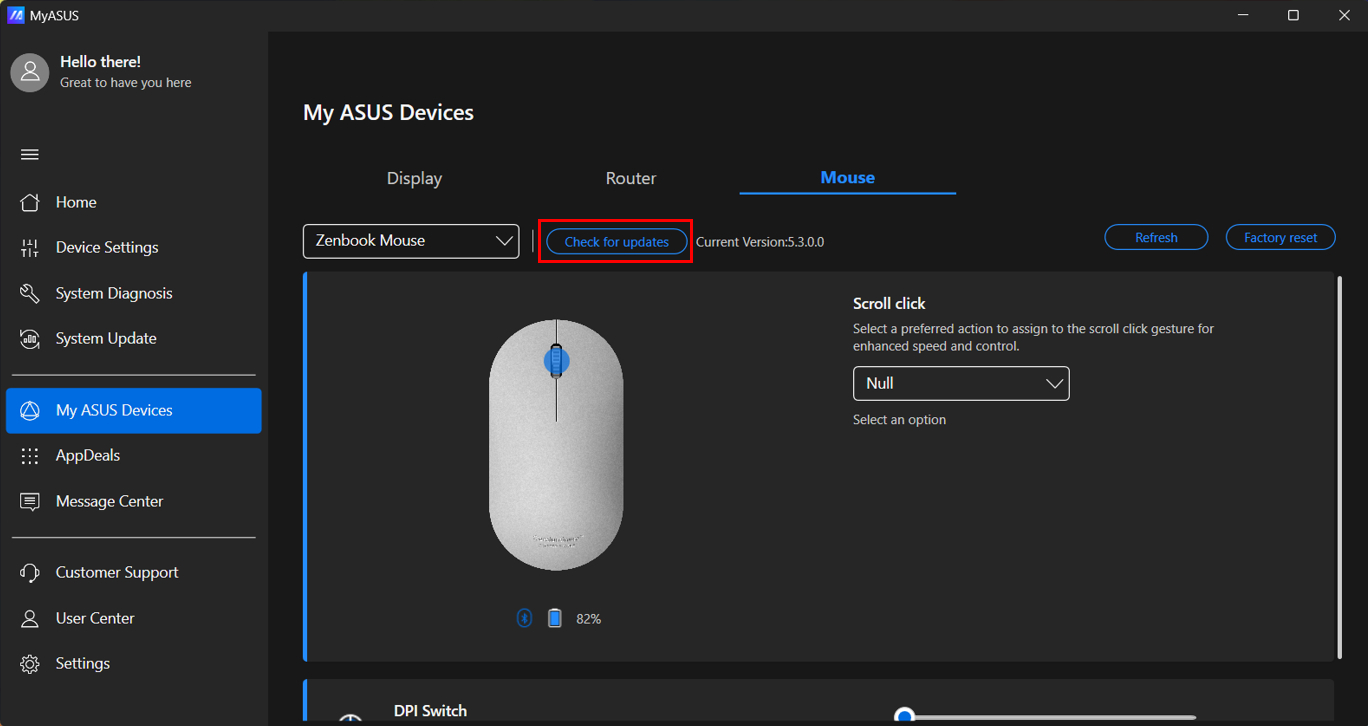
Firmware-update: U kunt hier de firmwarestatus controleren en de versie bijwerken indien beschikbaar.
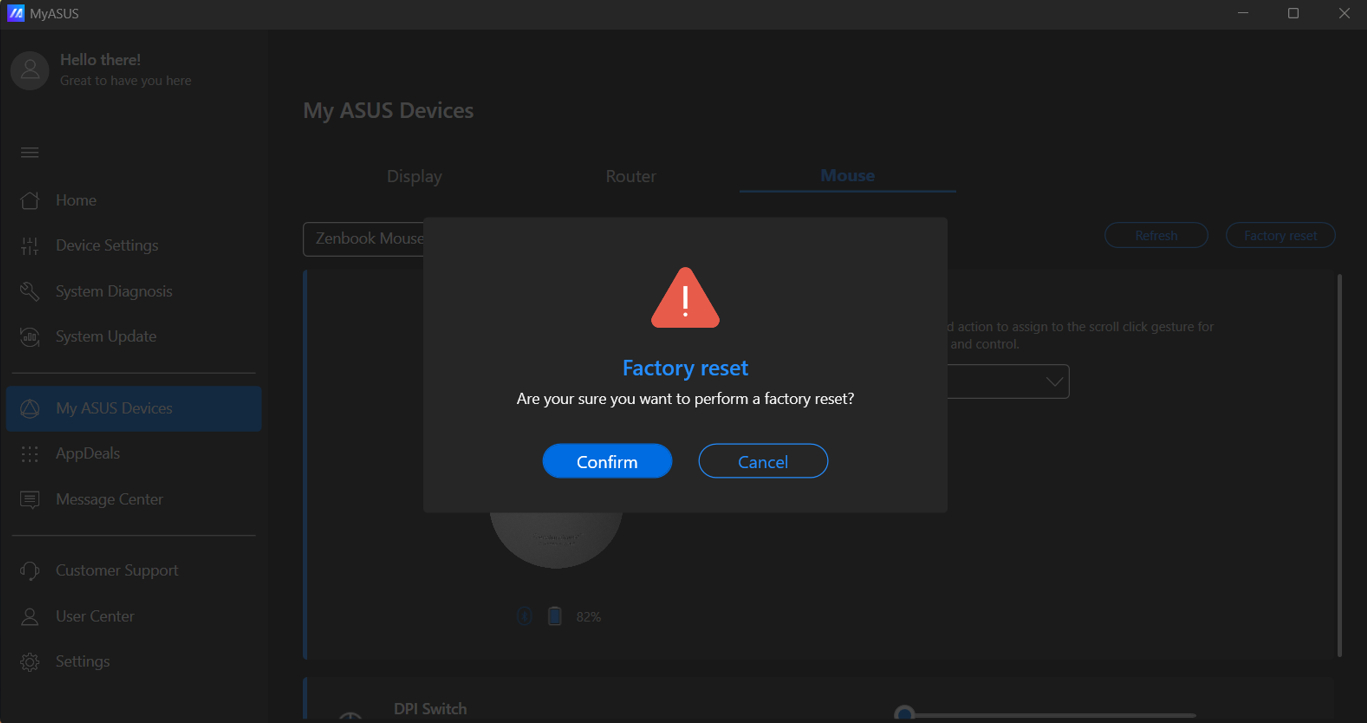
Fabrieksinstellingen herstellen: Zet uw muis terug naar de standaard fabrieksinstellingen.
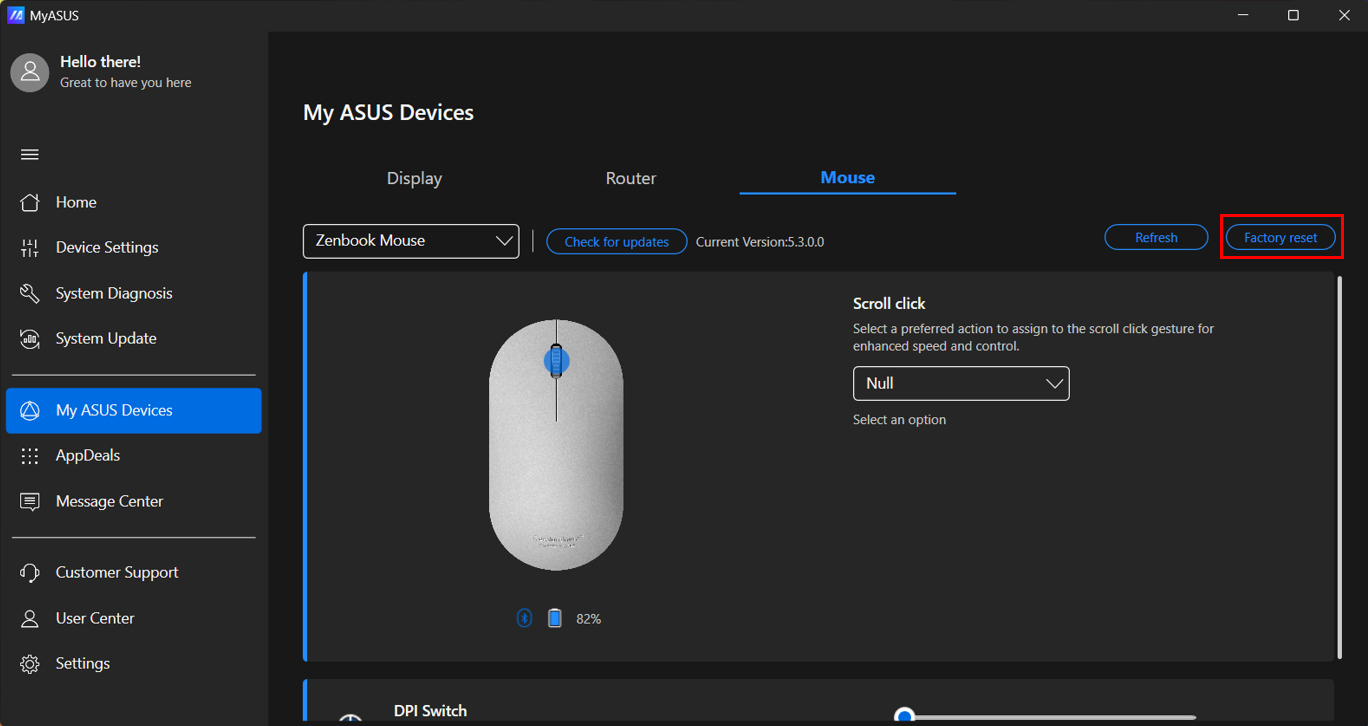
Klik op [Bevestigen] om te resetten.