[Desktop-pc] Hoe een grafische kaart op het moederbord te installeren?
Om u meer gedetailleerde instructies te geven, kunt u ook op de onderstaande ASUS Youtube-videolink klikken voor meer informatie over het installeren van de grafische kaart op het moederbord.
https://www.youtube.com/watch?v=q1KUhr7E20w
1. U kunt de grafische kaart installeren nadat u de door de grafische kaart aanbevolen voeding op de officiële website op de volgende twee manieren hebt bevestigd om de stabiliteit van de grafische kaart en het moederbord te verbeteren.
Opmerking: wanneer u de grafische kaart installeert of verwijdert, moet u ervoor zorgen dat de systeemvoedingskabel is verwijderd.
Methode 1:
A. Log in op de officiële website van Asus, voer de naam in van de grafische kaart die moet worden opgevraagd in het zoekvak in de rechterbovenhoek en Klik.
BIJV.: ROG-STRIX-RTX3090-O24G-GAMING
B. Klik op de grafische kaartpagina van dit model op [Tech Specs]

C. Bevestig in de kolom [Aanbevolen PSU] de aanbevolen PSU voor uw grafische kaart, zoals hieronder weergegeven. De aanbevolen voeding is 850W.

Methode 2:
A. Meld u aan bij de officiële Asus-website, voer de naam in van de grafische kaart die moet worden opgevraagd in het zoekvak in de rechterbovenhoek, en klik.
BIJV.: ROG-STRIX-RTX3090-O24G-GAMING
B. Klik op de grafische kaartpagina van dit model op [Support].

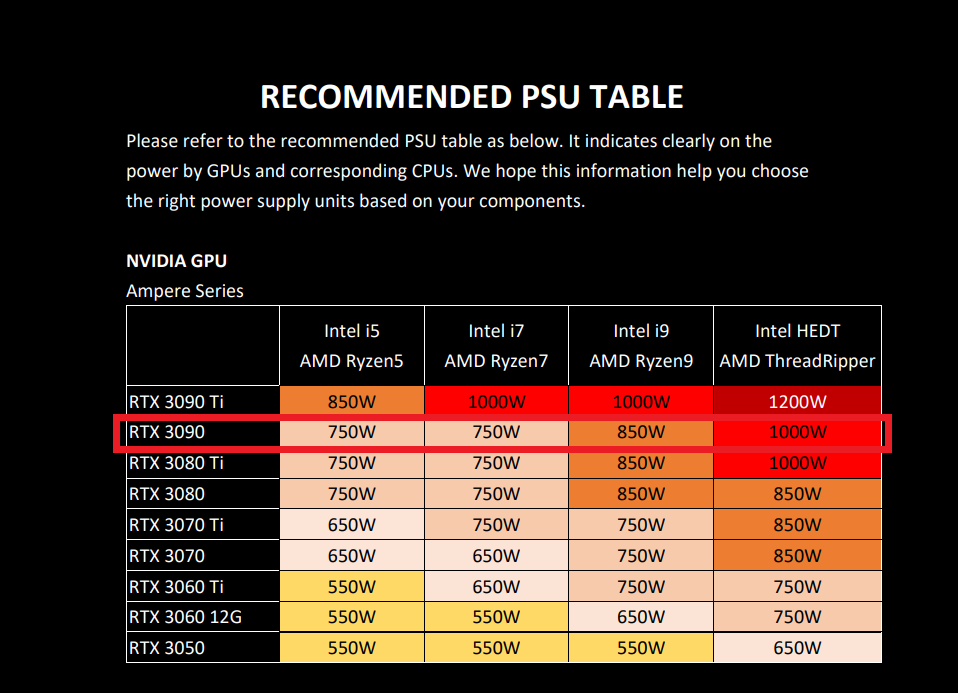
c. In de kolom [handleiding en bestand] download [AANBEVOLEN PSU-TABEL], zoals hieronder weergegeven, wordt aanbevolen dat de voeding 850 W is wanneer deze wordt gecombineerd met Intel i9 AMD ryzen9.
2. Plaats de grafische kaart correct.
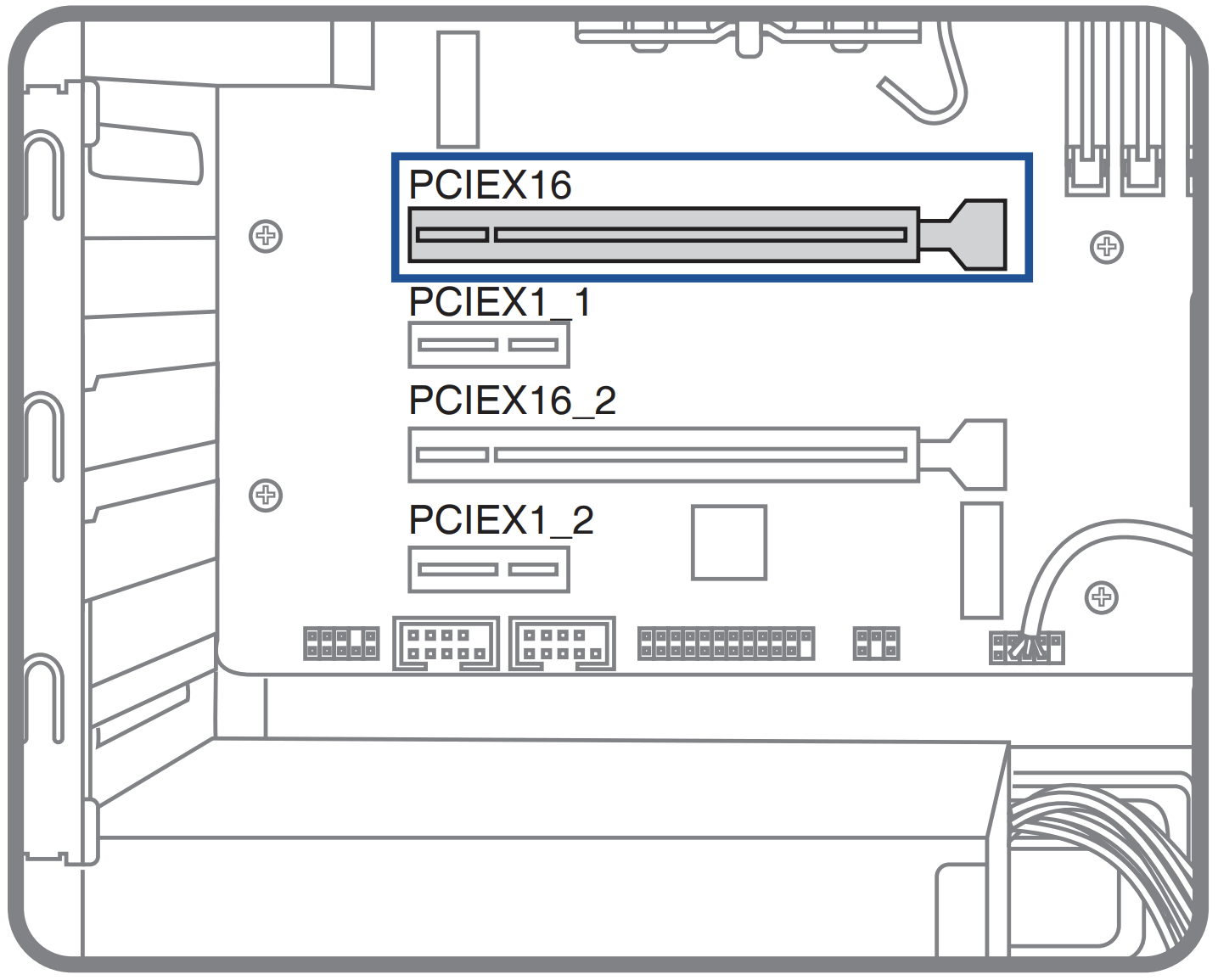
a. Installeer de eerste VGA-kaart tijdens het installeren in de PCIEX16-sleuf.
B. Lijn de inkeping van de grafische kaart uit met de PCIe-sleuf op het moederbord en duw de grafische kaart verticaal naar beneden in de sleuf totdat deze stevig vastzit.

C. Wanneer de vergrendeling van het PCIe-slot automatisch wordt vergrendeld, wordt de grafische kaart in het slot geplaatst.
Als de gesp op uw moederbord niet van dit type is (als rode opmerking), raadpleeg dan de gebruikershandleiding van het moederbord op de officiële website.

D. Bevestig de grafische kaart met schroeven aan het uitbreidingsslot van het chassis.

e. Als de grafische kaart een onafhankelijke voedingsstekker heeft, sluit u de juiste systeemvoedingspoort aan op deze onafhankelijke voedingsstekker, zoals hieronder weergegeven:

3. Hoe verwijder ik de grafische kaart uit het PCIe-slot op het moederbord?
A. Verwijder de onafhankelijke voedingsstekker die op de grafische kaart is aangesloten.
B. Druk op de vergrendeling aan het einde van de sleuf.

C. Verwijder de grafische kaart verticaal
Vraag en antwoord
V1: Wat moet u doen als u het apparaat niet kunt inschakelen nadat u de grafische kaart hebt geplaatst?
A1: U kunt de systeemvoedingskabel verwijderen, de grafische kaart en de onafhankelijke voedingspoort opnieuw plaatsen zoals beschreven in de voorgaande stappen, en nogmaals bevestigen. Als het probleem zich blijft voordoen, raadpleegt u de veelgestelde vragen:[Desktop-pc] Apparaat ingeschakeld maar geen display (aan/uit-lampje ingeschakeld) | Officiële ondersteuning | ASUS wereldwijd
V2: Als de grafische kaart twee of meer onafhankelijke voedingsstekkers heeft, hoe moet de voedingspoort dan worden aangesloten?
A2: Gebruik een onafhankelijke systeemvoedingspoortaansluiting, sluit dezelfde voedingspoort niet tegelijkertijd aan op twee of meer onafhankelijke voedingsstekkers, zoals hieronder getoond:

V3: Als de grafische kaart een grafische kaart uit de RTX40-serie is, hoe sluit u dan de voedingspoort aan?
A3: Gebruik 4 onafhankelijke systeemvoedingspoorten voor aansluiting. Sluit dezelfde voedingspoort niet tegelijkertijd aan op twee of meer onafhankelijke voedingsstekkers, zoals weergegeven in de onderstaande afbeelding:

V4: Beveiligingsmaatregelen voor installatie van grafische kaarten.
A4: Aangezien de grafische kaart zwaar is, wordt aanbevolen de grafische kaart vóór transport apart te verpakken om te voorkomen dat de grafische kaart tijdens het transport beschadigd raakt nadat deze in het chassis is geïnstalleerd.
Wees bij gebruik voorzichtig bij het verplaatsen van het computerchassis om schade te voorkomen. U kunt ook een beugel voor een grafische kaart in het chassis installeren om de grafische kaart beter vast te houden.
Raadpleeg de officiële websitelink voor grafische kaartbeugel: ROG Herculx grafische kaarthouder