ASUS Probleemoplossing voor Zelfreparatie
ASUS Probleemoplossing voor Zelfreparatie is ontworpen voor personen die vertrouwd zijn met het repareren van elektronische apparaten. Als je goed bekend bent met de details van het repareren van elektronische apparaten, biedt ASUS Probleemoplossing voor Zelfreparatie je de mogelijkheid om toegang te krijgen tot authentieke ASUS-onderdelen, gereedschappen en reparatiehandleidingen, zodat je zelfstandig reparaties buiten de garantie kunt uitvoeren. Volg de meegeleverde stappen om diverse reparaties buiten de garantie uit te voeren voor apparaten zoals laptops, desktops, all-in-one PC's, mini-PC's, gaming handhelds en smartphones, inclusief taken zoals het vervangen van moederborden en andere componenten.
Vrijwaring :
1. ASUS Probleemoplossing voor Zelfreparatie is bedoeld voor gebruikers buiten de garantie. We raden sterk aan om apparaten binnen de garantie terug te sturen naar ASUS voor professionele ondersteuning. Als je ervoor kiest om verder te gaan met de Probleemoplossing voor Zelfreparatie en schade ondervindt die leidt tot een defect apparaat of cosmetische problemen, zal dergelijke schade worden geclassificeerd als CID [door de klant veroorzaakte schade] en valt niet onder de ASUS-garantie. Als je ervoor kiest om voor deze problemen reparatieservices bij ASUS af te nemen, wordt dit behandeld als een reparatie buiten de garantie en worden diagnostische en materiaalkosten aan de gebruiker doorberekend.
2. De garantie op de materialen die je hebt gekocht wordt afgehandeld door de winkel waar je de aankoop hebt gedaan. Als er problemen zijn met de materiaalgarantie, neem dan contact op met de aankoopwinkel.
3. Voor u doorgaat met de ASUS Probleemoplossing voor Zelfreparatie, is het essentieel om de reparatiehandleiding grondig te bestuderen. Echter, voor ingewikkelde onderdelen die uitdagingen kunnen opleveren zonder voldoende hardware- en computerkennis, wordt gebruikers sterk aangeraden hun apparaten naar ASUS terug te sturen voor professionele service. Deze voorzorgsmaatregel wordt aanbevolen om onbedoelde schade aan uw apparaat te voorkomen.
Toegepast gebied: Amerika
Dingen die u moet weten voordat u begint met het zelf repareren:
| Product | Zelf reparatieproces |
| Telefoon | [Gelieve] [klik hier] [voor details.] |
(Windows besturingssysteem) Laptops, desktops, alles-in-één pc's, mini-pc's en gaming handhelds | Alstublieft klik hier voor details. |
| Chromebook | Voor een introductie tot het zelf reparatieproces voor Chromebook-producten, bezoek alstublieft https://www.asus.com/support/FAQ/1051520 . |
| Chromebox | Voor een introductie tot het zelf reparatieproces voor Chromebox-producten, bezoek https://www.asus.com/support/FAQ/1051593 . |
| Monitor, Gaming Behuizing | Gelieve klik hier voor details. |
1. Lees eerst de service handleiding
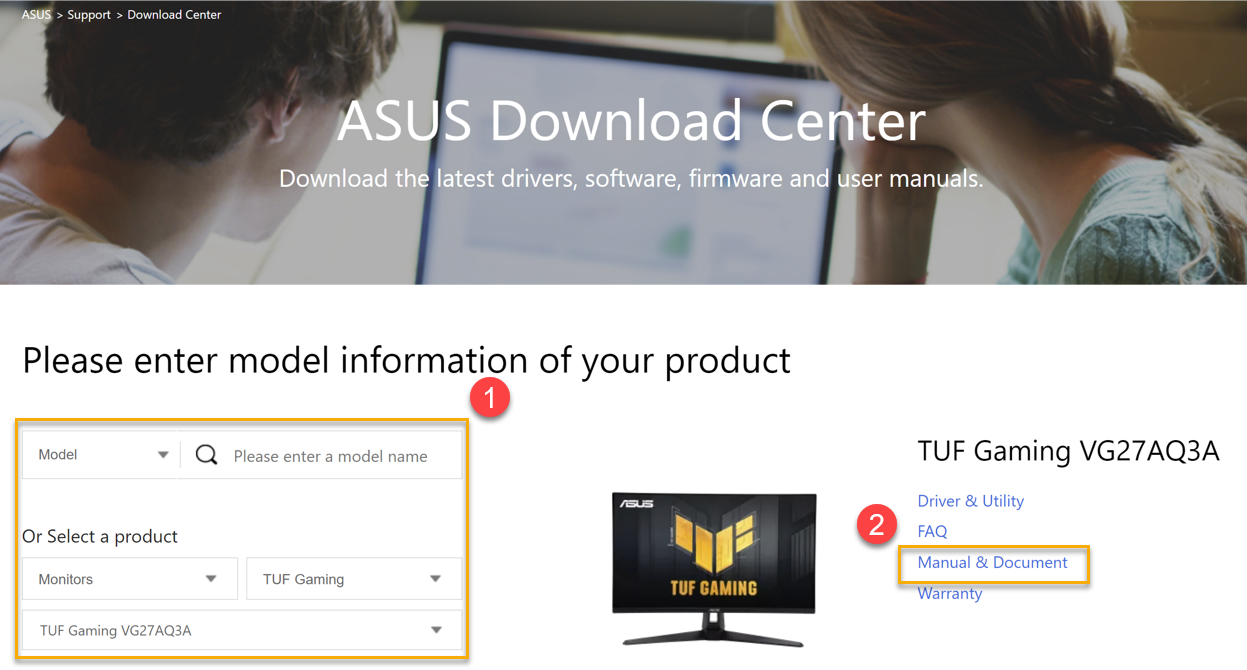
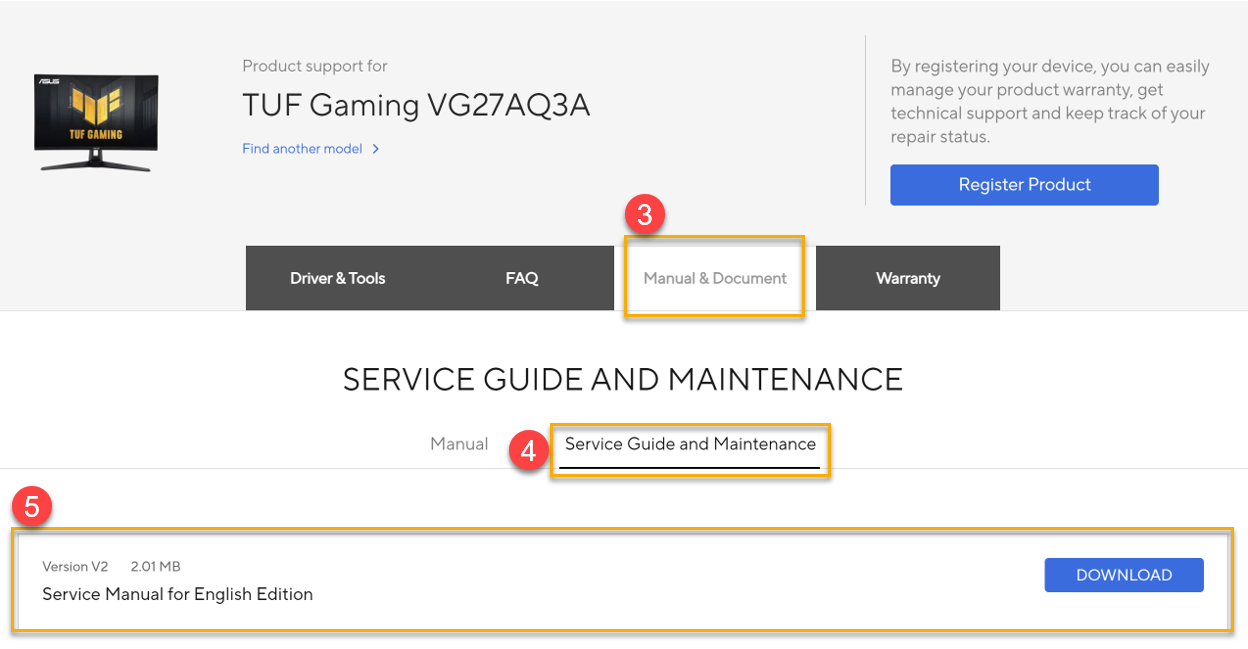
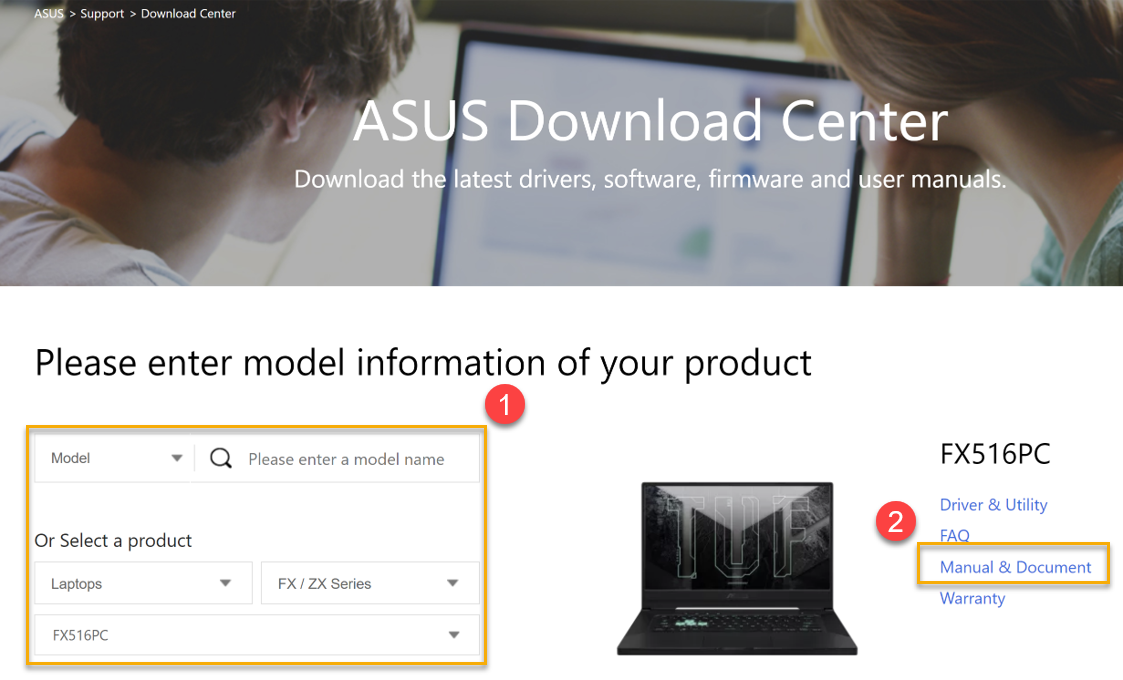
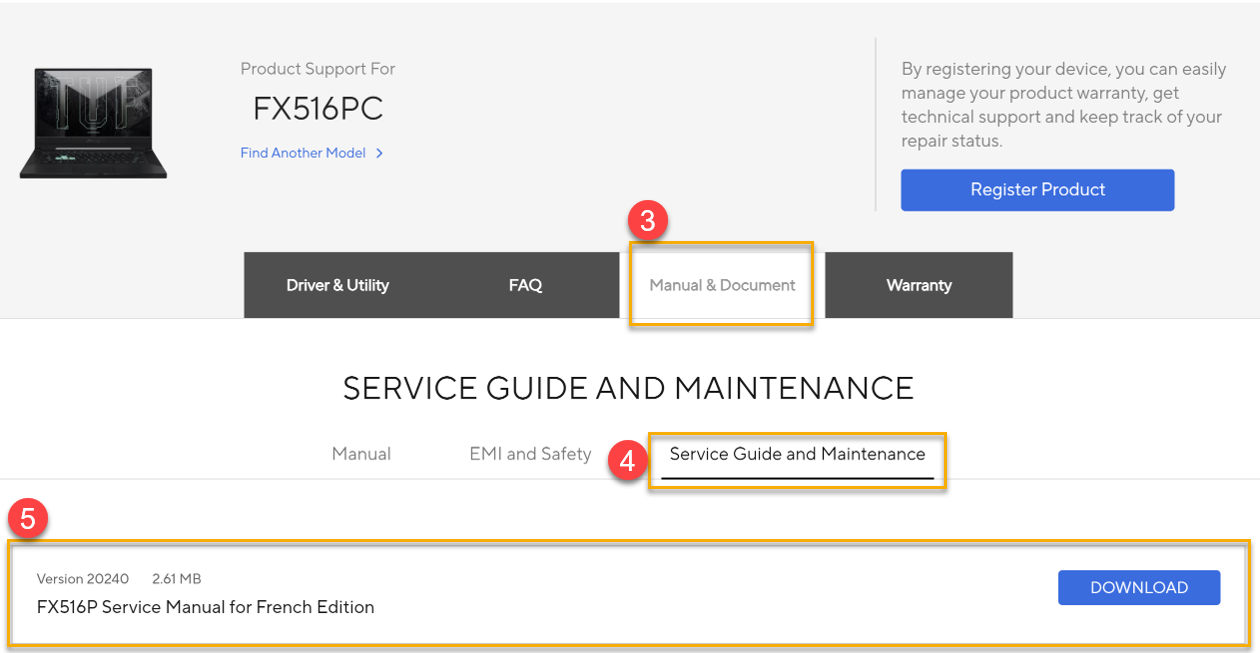
Lees de service handleiding van het product voordat u begint met het zelf reparatieproces om ervoor te zorgen dat u bekend bent met de essentiële stappen, benodigde onderdelen, gereedschappen en materialen van uw specifieke model en het type reparatie. Ga naar het ASUS support download center om de service handleiding van het product te downloaden volgens het productmodel.
Download service handleiding van het product:
( ASUS support download center > Kies Model > Handleiding & Document > Servicegids & Onderhoud)
Voorbeeld:
2. Voer eerst het System Diagnostic Tool uit voordat u met het reparatieproces begint
U kunt het ASUS system diagnostic tool gebruiken om de functie van uw apparaat te testen en te achterhalen welk onderdeel vervangen moet worden. Volg onderstaande tabel voor de dekking van het system diagnostic tool:
Opmerking : De volgende te controleren onderdelen kunnen afhankelijk zijn van het apparaat model.
| Component / Diagnostisch hulpmiddel | MyASUS in WinRE | MyASUS in UEFI | MyASUS in Windows | ASUS Uitgebreide Diagnosetool | Zelfdiagnose (Klik op de onderstaande link om de gebruikershandleiding te downloaden.) | |
| 1 | Geheugen | V | V | V | ||
| 2 | Schijf (HDD/SSD) | V | V | V | ||
| 3 | Ventilator | V | V | V | ||
| 4 | Batterij | V | V | V | ||
| 5 | Wi-Fi Kaart | V | V | V | ||
| 6 | Bluetooth | V | V | V | ||
| 7 | Paneel | V | V | |||
| 8 | Toetsenbord | V | V | |||
| 9 | Touchpad | V | V | |||
| 10 | USB(Type-C) poort | V | V | V | ||
| 11 | Luidspreker | V | ||||
| 12 | Microfoon | V | ||||
| 13 | HDMI(Display) uitvoerpoort | V | ||||
| 14 | SD-kaartpoort | V | ||||
| 15 | Camera | V | ||||
| 16 | Touchscreen | V | ||||
| 17 | Screenpad/Nummerpad | Gebruikershandleiding downloaden | ||||
| 18 | Vingerafdruk | Handleiding downloaden |
3. Voer de reparatiesoftware uit nadat u specifieke onderdelen hebt vervangen
De plaatsing van specifieke softwaretools op de ASUS-ondersteuningssite hangt af van het gerepareerde onderdeel. Raadpleeg de onderstaande tabel voor details over waar u de speciale softwaretool voor uw vervangen onderdelen kunt vinden.
Opmerking: Om de Panel Color Repair Tool uit te voeren, moet u deze gebruiken met een kleurcalibrator, en de Panel Color Repair Tool ondersteunt alleen calibrator (X-Rite i1Display Pro, Display Plus HL, Display Pro HL, ClolorChecker Display Plus, ColorChecker Pro).
| Vervangend onderdeel | Softwarehulpmiddel | Hulpmiddel en gebruikershandleiding Locatie |
| Paneel | Paneelkleur r reparatiehulpmiddel ook l | Alstublieft klik hier om het hulpmiddel en de gebruikershandleiding te downloaden. om het hulpmiddel en de gebruikershandleiding te downloaden. |
| Luidspreker | ASUS Uitgebreide Diagnostiek om het hulpmiddel en de gebruikershandleiding te downloaden. ool (Kalibratie-items -> Cirrus Speakerkalibratie) | Gelieve klik hier om hulpmiddel en gebruikershandleiding te downloaden. |
| Touchscreen | Touchscreen firmware-updatehulpmiddel | Ga alstublieft naar de ASUS Downloadcentrum volgens het productmodel. Kies model > Klik op Handleiding & Document > Klik op Servicegids en Onderhoud, en download [Model_Touchscreen firmware bijwerktool en gebruikershandleiding ]. |
| Moederbord | 1. Moederbord Configuratiehulpmiddel
2. Paneelkleur r reparatie gereedschap l | 1. Na het succesvol installeren van uw nieuwe moederbord, start het apparaat en registreer/Login als ASUS-lid, en klik hier om naar de "ASUS Probleemoplossing voor Zelfreparatie" te gaan. Voer vervolgens de "Hoofdplaat Configuratie Tool" uit. Voor meer gedetailleerde instructies over de [Moederbord Configuratie Tool], bezoek alstublieft https://www.asus.com/support/FAQ/1051579
2. Gelieve klik hier o m het hulpprogramma en de gebruikershandleiding te downloaden. |
Gaming handhelds (linker/rechter stick, linker/rechter trigger, Gyro) | [ Armoury Crate SE ] toepassing (Geavanceerde instellingen kalibratie) | Voor gedetailleerde instructies over Armoury Crate SE Applicatie>Geavanceerde instellingen voor kalibratie, bezoek alstublieft https://www.asus.com/support/FAQ/1050220 . |
| AniMe Matrix ™ scherm (LCD-deksel) | Matrix LED Firmware-update tool | Voor meer informatie ga naar ASUS Download Center volgens het productmodel, Kies Model > Klik op Handleiding & Document > Klik op servicegids en onderhoud, en download [ Matrix_LED Firmware update tool en gebruikershandleiding ]. Opmerking: Alleen van toepassing op modellen uit de GA402X, GA402N, GU604V-serie. |
Dingen die je moet weten voordat je begint met ASUS Phones:
1. Lees eerst de servicehandleiding
Lees de servicehandleiding van het product voordat je begint met het proces van zelf reparatie om er zeker van te zijn dat je bekend bent met de essentiële stappen, benodigde onderdelen, gereedschappen en materialen voor jouw specifieke model en het type reparatie. Ga naar het ASUS support download center om de servicehandleiding van het product te downloaden op basis van het productmodel.
Download van de servicehandleiding van het product:
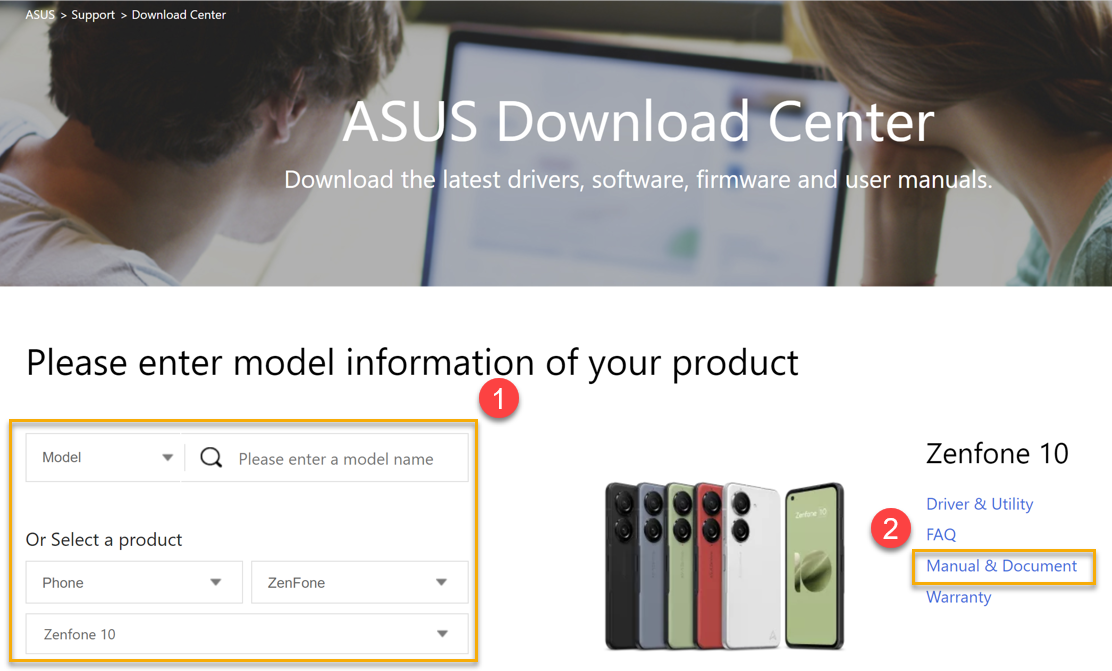
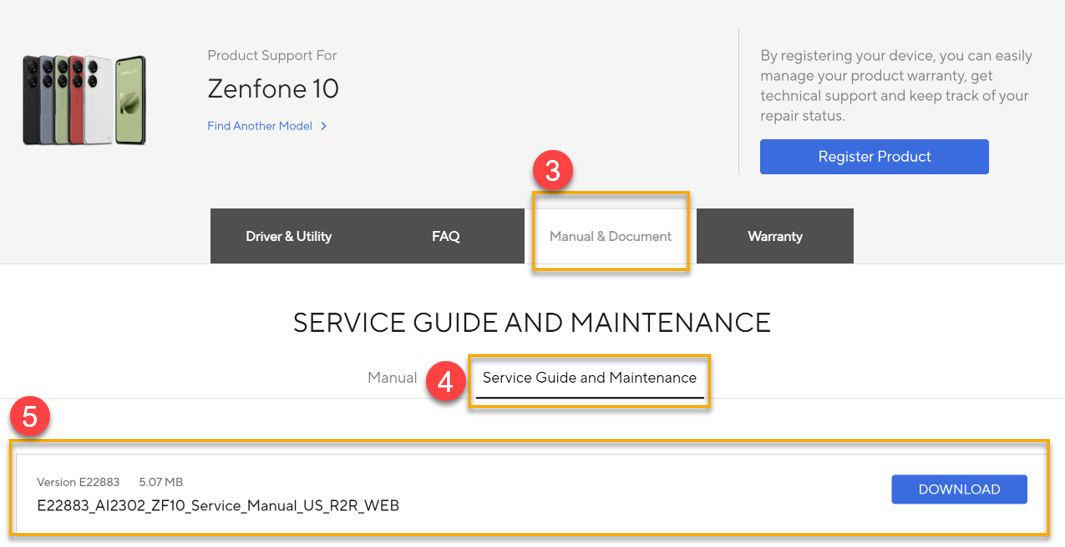
( ASUS support download center > Kies model > Handleiding & Document > Servicegids & Onderhoud)
Voorbeeld:
2. Voer de ASUS SMMI functie testtoepassing uit voordat u het reparatieproces start
U kunt de ASUS SMMI functie testtoepassing op het Android-systeem gebruiken om de functie van uw apparaat te testen en te weten te komen welk onderdeel vervangen moet worden. Raadpleeg de onderstaande tabel voor details over de dekking van de ASUS SMMI functie testtoepassing.
*Raadpleeg de service handleiding van het product voor instructies over het uitvoeren van de SMMI functietest.
| Nr. | Onderdeel | SMMI functietest |
| 1 | Moederbord | V |
| 2 | Touchscreen (Vingerafdruk op scherm) | V |
| 3 | Batterij | V |
| 4 | Ontvanger | V |
| 5 | Luidspreker | V |
| 6 | Ventilator | V |
| 7 | Subbord | V |
| 8 | Camera | V |
3. Gelieve kalibratie hulpmiddelen of Android-toepassing uit te voeren na vervanging van een specifiek onderdeel
De plaatsing van specifieke kalibratie hulpmiddelen of Android-toepassing op de ASUS-ondersteuningssite is afhankelijk van het gerepareerde onderdeel. Raadpleeg de onderstaande tabel voor details over waar u de speciale kalibratie hulpmiddelen of Android-toepassing voor de vervangen onderdelen kunt vinden.
| Vervangen onderdeel | Software hulpmiddel | Hulpmiddel en gebruikershandleiding Locatie |
| Alles | Audio Kalibratie Assistent Hulpmiddel | Gelieve naar de ASUS Downloadcentrum volgens het productmodel. Kies model > Klik op Handleiding & Document > Klik op Servicegids en Onderhoud, en download [AudioCalibrationAssistant Tool.zip en Gebruikershandleiding] |
| LCD-module | Model Vingerafdruk Kalibratie Assistent Hulpmiddel *Geldt uitsluitend voor telefoonmodellen uitgerust met een vingerafdruk op het scherm. | Ga naar het ASUS Download Center volgens het productmodel. Kies Model > Klik op Handleiding & Document > Klik op Servicegids en Onderhoud, en download [Model_Vingerafdruk Kalibratie Assistent Hulpmiddel en Gebruikershandleiding] |
| Moederbord | Model Vingerafdruk Kalibratie Assistent Hulpmiddel *Geldt uitsluitend voor telefoonmodellen uitgerust met een Vingerafdruk Op Scherm. | Ga alstublieft naar de ASUS Download Center volgens het productmodel. Kies Model > Klik op Handleiding & Document > Klik op Servicegids en Onderhoud, en download [Model_Vingerafdruk Kalibratie Assistent Hulpmiddel en Gebruikershandleiding] |
4. Uw garantie dekking waarborgen
Na succesvolle installatie van uw nieuwe moederbord en het voltooien van alle verwijderings- en herassemblerings stappen, wordt het serienummer van het apparaat bijgewerkt naar een nieuw nummer om de toepassing van het nieuwe beveiligingscertificaat te waarborgen. Gelieve klik hier om uw apparaat te registreren. Hiervoor moet u inloggen/aanmelden als ASUS Member om ervoor te zorgen dat uw online ervaring veilig wordt beschermd. Geef bovendien zowel het originele serienummer als het nieuwe serienummer dat hoort bij het vervangen moederbord op om de continuïteit van uw garantie te behouden.
Dingen die u moet weten voordat u begint met ASUS Monitor, Gaming Case:
1. Lees eerst de servicehandleiding
Lees de servicehandleiding van het product voordat u begint met het zelf reparatieproces om er zeker van te zijn dat u vertrouwd bent met de essentiële stappen, benodigde onderdelen, gereedschappen en materialen van uw specifieke model en type reparatie. Ga naar het ASUS support download center om de servicehandleiding van het product te downloaden volgens het productmodel.
Productservicehandleiding downloaden:
( ASUS support download center > Kies Model > Handleiding & Document > Service Gids & Onderhoud)
Voorbeeld: