Zenbook DUO (UX8406MA) Exclusieve functie Veelgestelde vragen (FAQ)
De ASUS Zenbook DUO (UX8406MA) beschikt over een speciaal Bluetooth-toetsenbord, ingebouwde standaard en apps zoals ScreenXpert en Configuratiescherm om de productiviteit van uw dubbele schermen te maximaliseren.
Zenbook DUO Raadpleeg voor gedetailleerde parameters: ASUS Zenbook DUO (2024) UX8406|Laptops voor thuis|ASUS wereldwijd
- Hoe u de computer gebruikt.
- Introductie van schermgebaren.
- Exclusieve ScreenXpert functie
- Zenbook DUO exclusieve Bluetooth toetsenborden
- Vraag en Antwoord
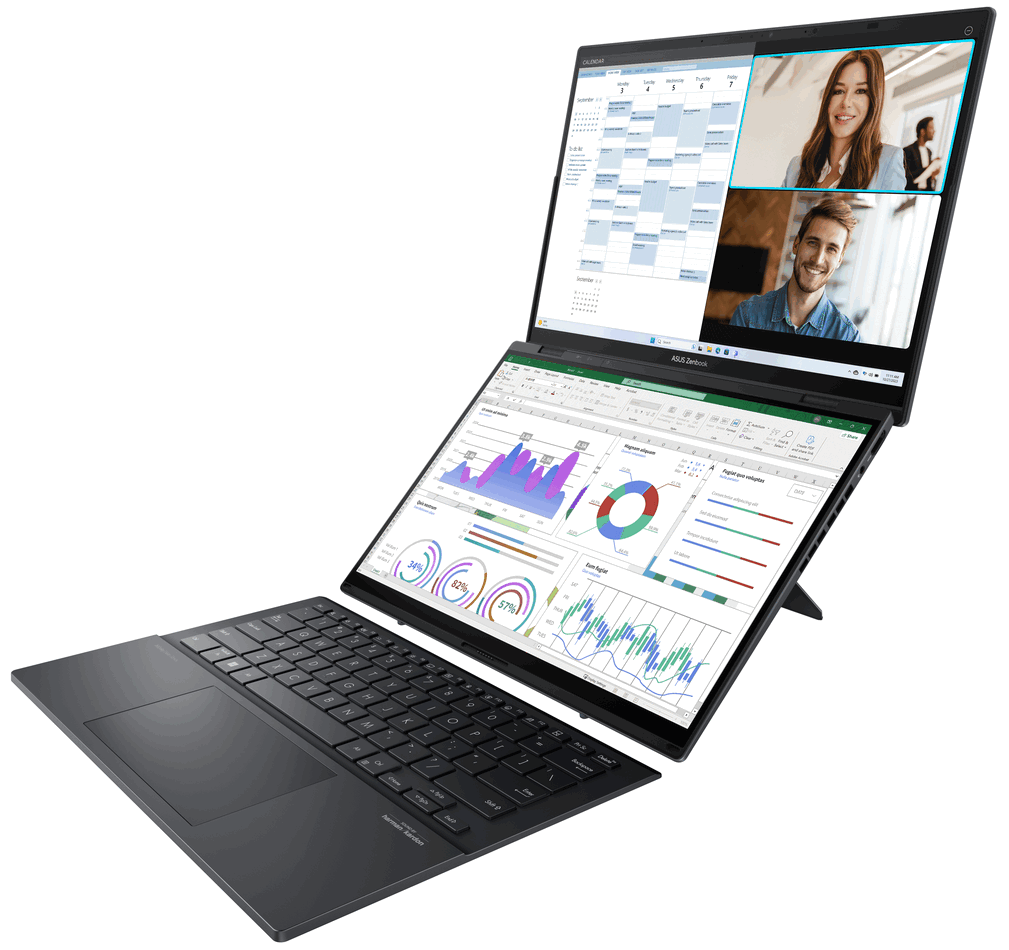
(1) Dual-screen-modus (met Bluetooth-toetsenbord)
Wanneer de standaard aan de onderkant van de computer is uitgeklapt, worden beide schermen in de beste hoek weergegeven. Terwijl u in een online vergadering zit om uw nieuwste kennis te delen, kunt u zich met de dual-screen-modus van de Zenbook DUO in realtime op uw werk concentreren zonder voortdurend van tabblad of venster te wisselen.
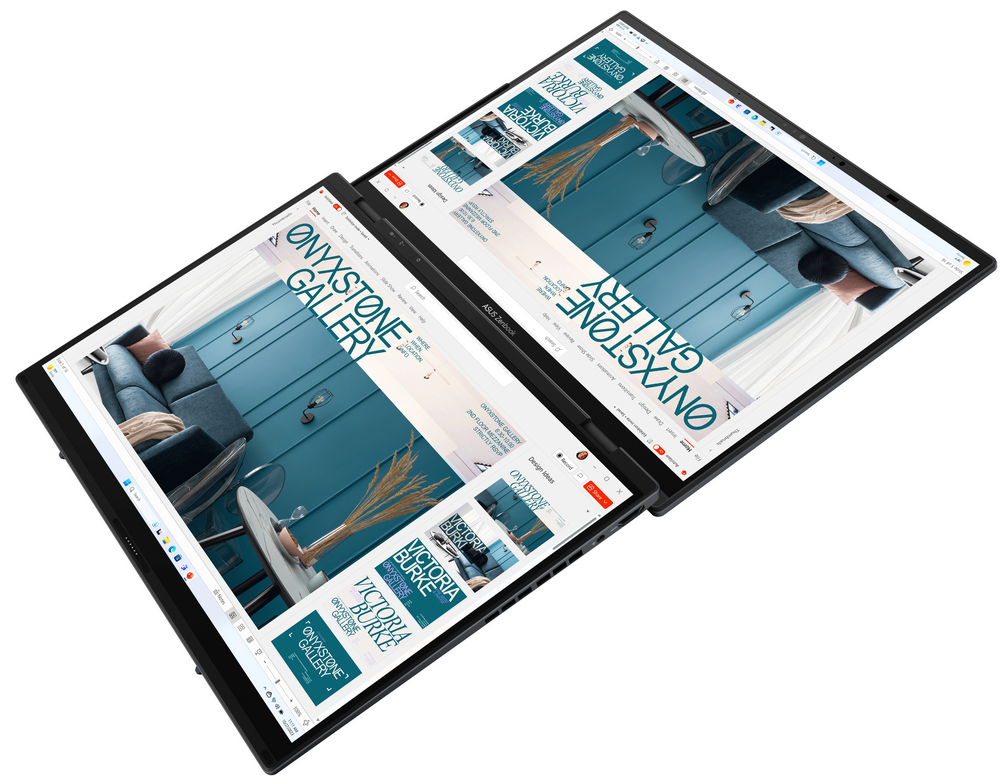
(2) Deelmodus
Wanneer u ontwerpdetails persoonlijk met klanten bespreekt, zorgt de deelmodus van de Zenbook DUO ervoor dat iedereen het scherm kan bekijken en zich op de inhoud kan concentreren.
※ Deze functie moet worden gebruikt met ScreenXpert. Raadpleeg 3-(3) in dit document voor gedetailleerde stappen.
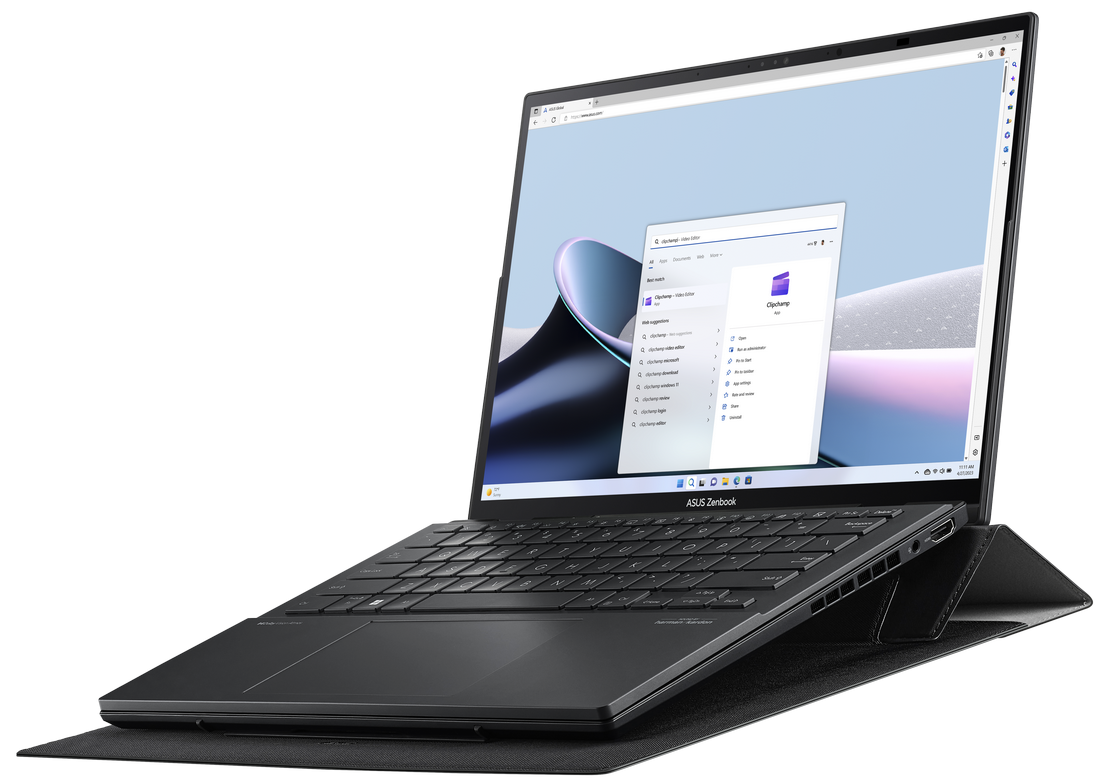
(3) Stijlvolle mouwondersteuningsmodus
Multifunctionele tas met laptophoes (optioneel) beschermt niet alleen uw computer met een zijdezacht leergevoel, maar kan ook eenvoudig worden opgevouwen zodat de Zenbook DUO er bovenop past. De multifunctionele laptoptas met laptophoes verhoogt niet alleen het toetsenbord met 12° voor typen met twee handen, maar verhoogt ook de Zenbook Duo om snelle koeling van de luchtcirculatie mogelijk te maken.
※ Multifunctionele laptoptas (optioneel) met ruimte voor het opbergen van ASUS Pen 2.0 (optioneel).
(4) Laptopmodus (met Bluetooth-toetsenbord)
Configureer het ASUS ErgoSense Bluetooth-toetsenbord en touchpad op het onderste scherm om te genieten van de ervaring van traditioneel laptopgebruik.

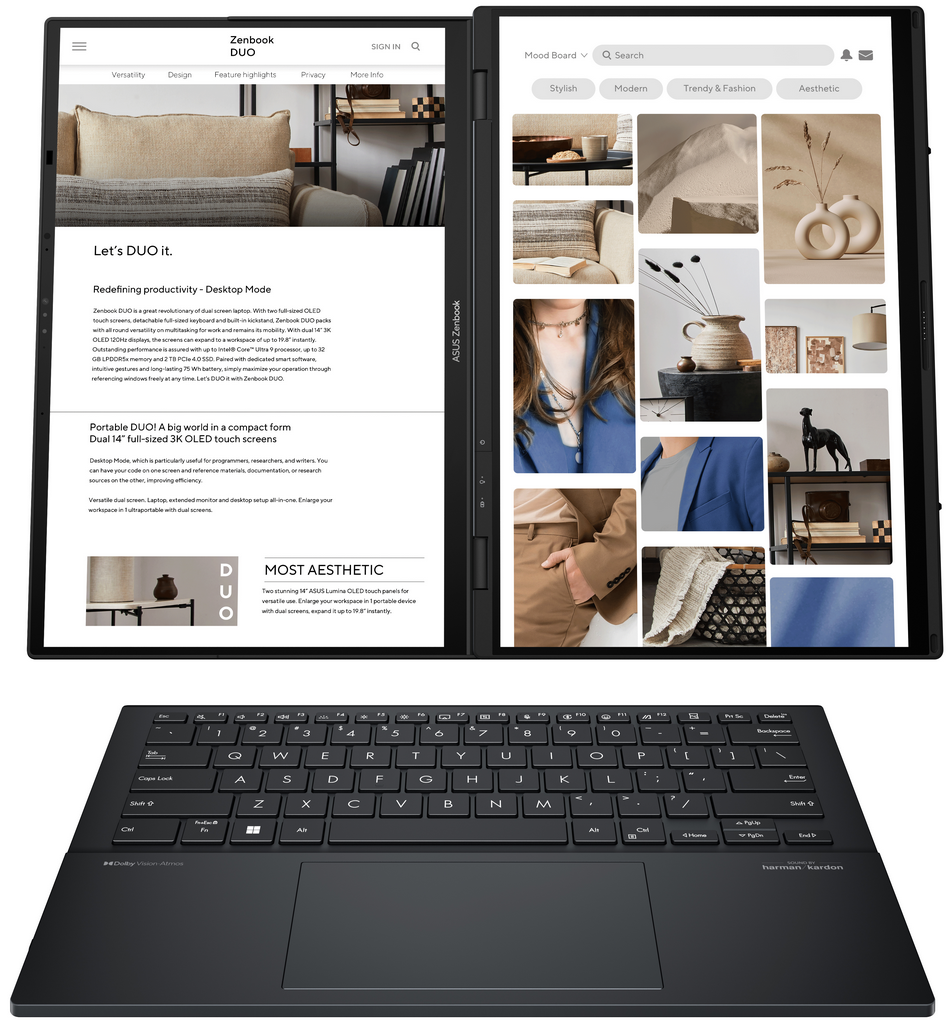
(5) Bureaubladmodus
De standaard aan de onderkant van de computer wordt uitgeklapt en de computer wordt verticaal geplaatst, en de Zenbook DUO gaat naar de desktopmodus. Geef uw productiviteitsapps op het ene scherm weer, terwijl u op het andere scherm referentiegegevens, bestanden of onderzoeksbronnen weergeeft.
※ In de desktopmodus zal de computer iets groter zijn dan 180°, deze houding zal stabieler zijn.
(6) Laptopmodus (met virtueel toetsenbord)
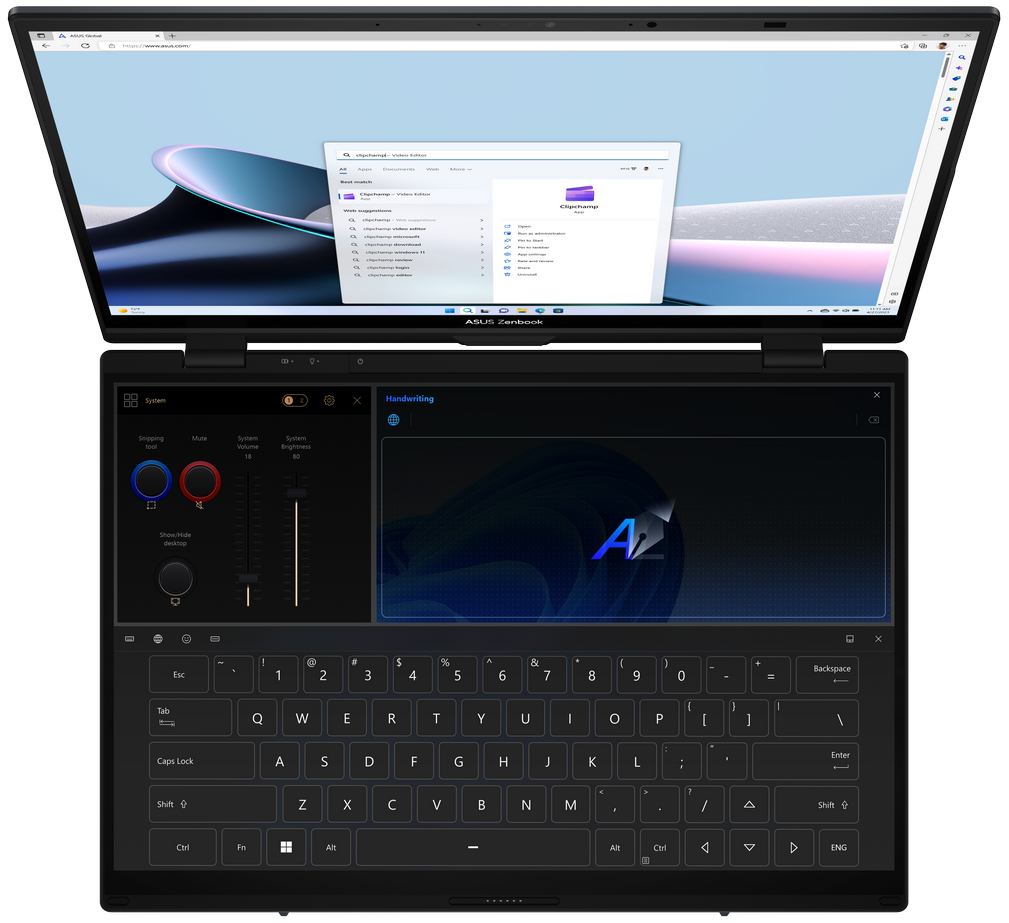
Het onderste scherm kan worden geconfigureerd als een virtueel toetsenbord op volledige grootte. Met twee schermen kunt u productiever zijn en genieten van meeslepender entertainment.
2. Introductie van schermgebaren.
Schermgebaren moeten worden gebruikt met ScreenXpert. Raadpleeg voor meer informatie: ScreenXpert 3 - Inleiding | Officiële ondersteuning | ASUS Globaal
Als u vloeiendheid of andere problemen ondervindt bij het gebruik van schermgebaren, update dan de nieuwste versie van het BIOS en ScreenXper voordat u deze gebruikt.
(1) Bedieningsmodus met zes vingers
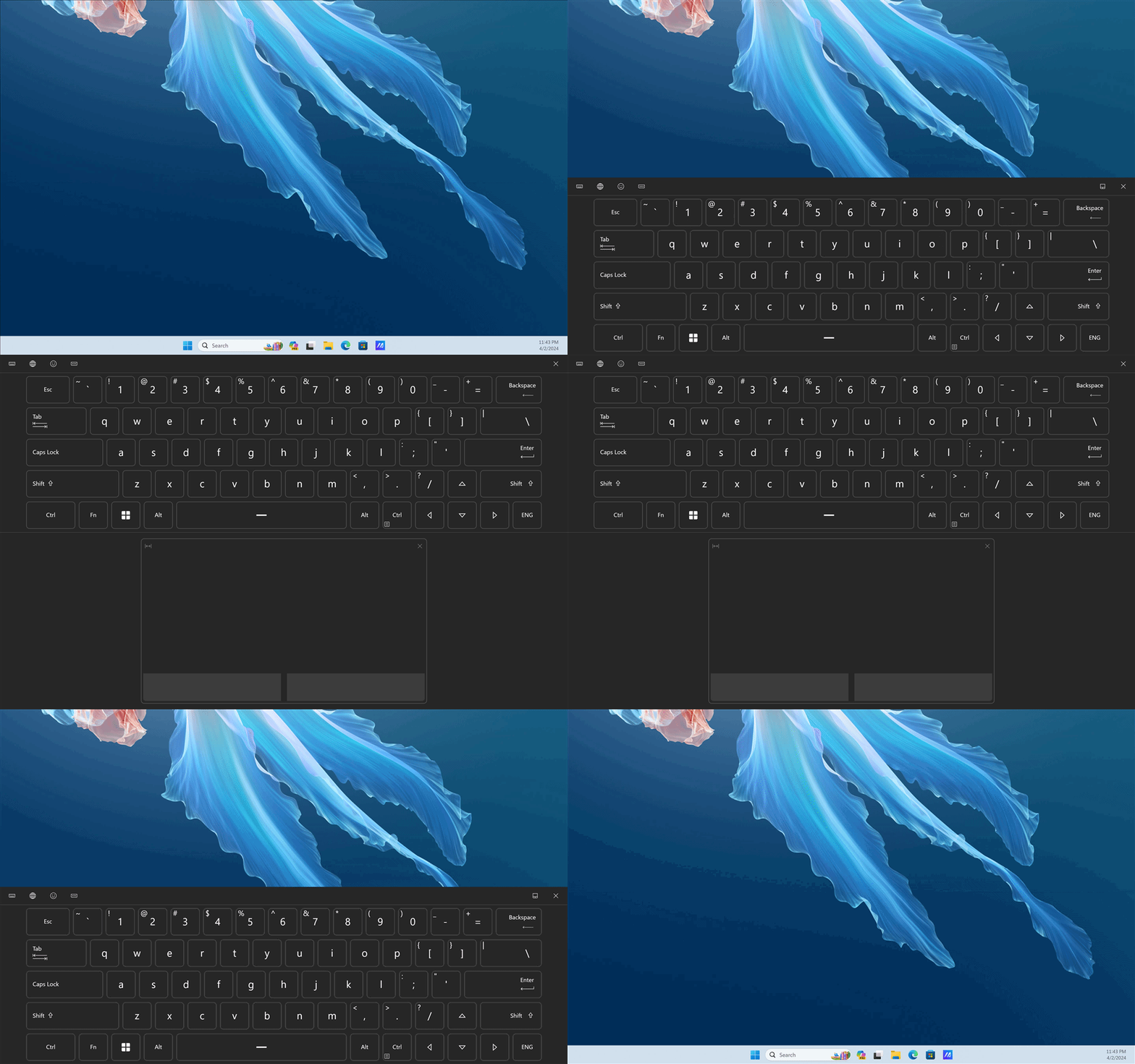
Op het tweede scherm van de Zenbook DUO tikt u met zes vingers op het scherm om het virtuele toetsenbord te activeren, en veegt u nogmaals omhoog om het virtuele toetsenbord op het volledige scherm weer te geven. Veeg met zes vingers naar beneden om functies uit te schakelen in de volgorde waarin ze zijn ingeschakeld, en veeg met zes vingers naar beneden in het onderste derde deel van het tweede scherm om alle functies direct uit te schakelen.
(2) Bedieningsmodus met twee vingers - Gadgetschakelaar
Voordat u deze functie gebruikt, moet u eerst de gadget in ScreenXpert inschakelen. Plaats de gadget op het tweede scherm zoals hieronder weergegeven en het virtuele toetsenbord moet zijn ingeschakeld tijdens het plaatsingsproces. De plaatsing is voltooid en je kunt de gadget snel met twee vingers verwisselen. De volgende keer dat u de zesvingerfunctie gebruikt, wordt het gadget eerst geopend en moet u opnieuw omhoog vegen om het virtuele toetsenbord te openen.

Als de gadget niet op het tweede scherm verschijnt, plaats deze dan handmatig op het tweede scherm.

※ De gadget moet in dezelfde positie worden geplaatst om de schakelfunctie met twee vingers te ondersteunen.
※ Als u alleen de virtuele toetsenbordfunctie wilt gebruiken, klik dan op [X] om de kleine functie uit te schakelen en gebruik vervolgens zes functies om alleen de virtuele toetsenbordfunctie in te schakelen.
Het Configuratiescherm ondersteunt persoonlijke instellingen. Raadpleeg: ASUS Configuratiescherm - Inleiding | Officiële ondersteuning | ASUS Globaal
(3) Bedieningsmodus met vijf vingers
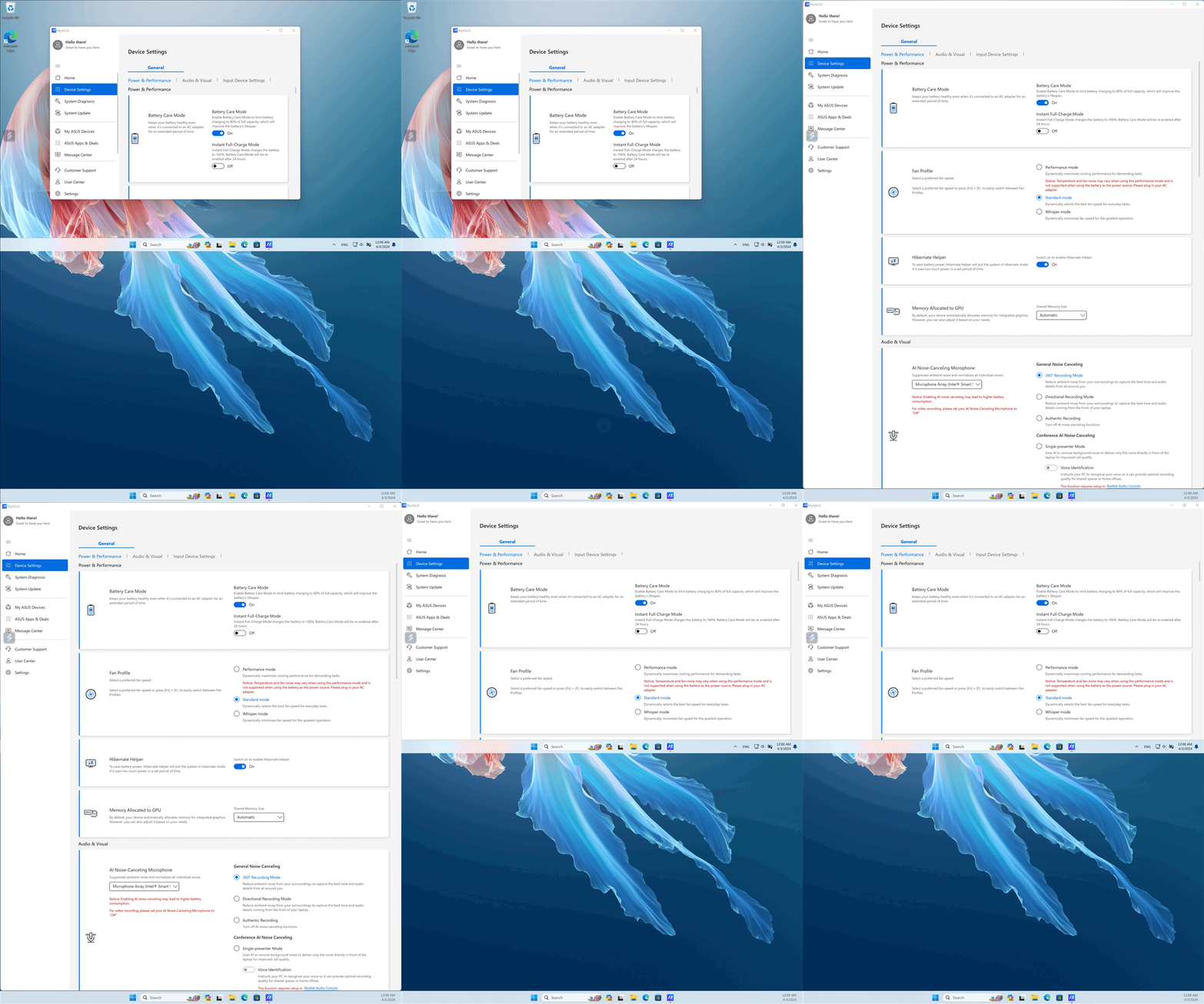
Als u bijvoorbeeld MyASUS opent, kunt u vijf vingers gebruiken om de map op het scherm uit te vouwen en de map op het volledige scherm weer te geven.
Als u vijf vingers gebruikt om op het scherm te verkleinen, wordt de map schermvullend op het startscherm weergegeven.
(4) Bedieningsmodus met drie vingers
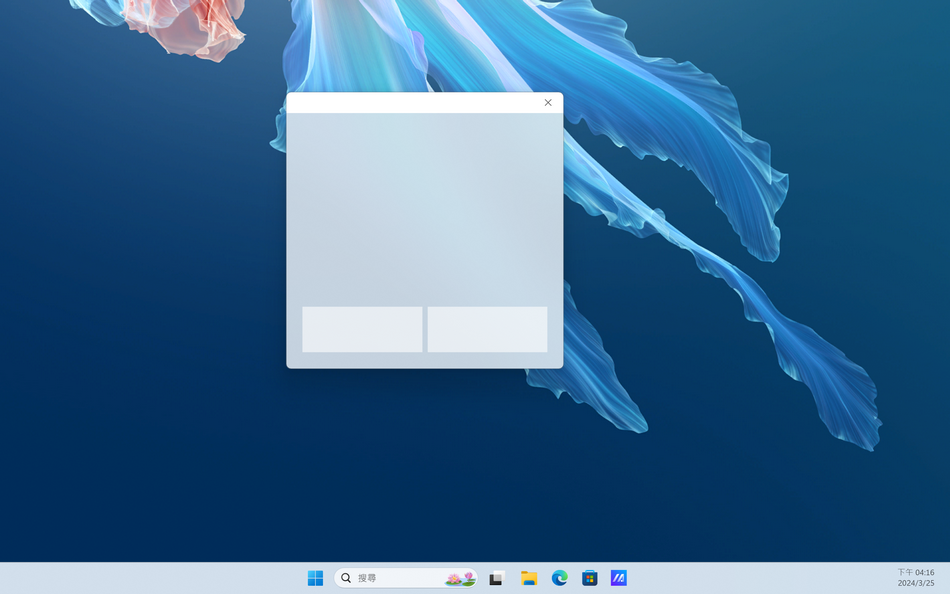
Op het tweede scherm van de Zenbook DUO tikt u met drie vingers op het scherm om het virtuele touchpad te activeren. Met het virtuele touchpad kunt u naar believen bewegen, en het uit- en weer inschakelen blijft hetzelfde als toen het voor het laatst werd uitgeschakeld.
(5) Bedieningsmodus met één vinger
U hoeft slechts één vinger te gebruiken, het venster te slepen en zachtjes te schuiven, en het venster kan op volledig scherm op een ander scherm worden weergegeven.

3. Exclusieve ScreenXpert functie
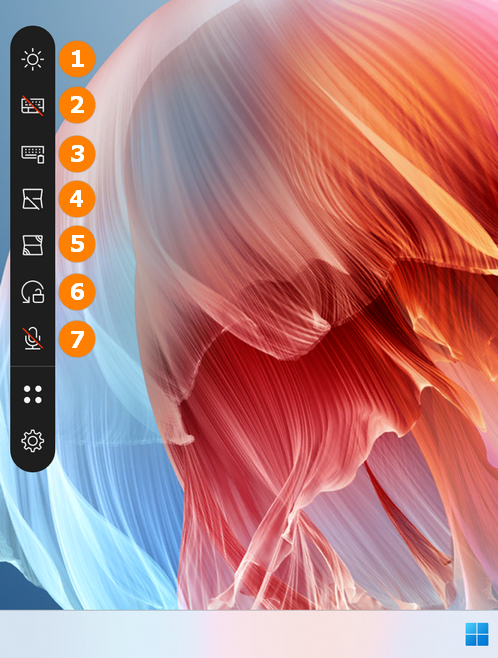
Na het inschakelen van ScreenXpert, van boven naar beneden, is het: ①Helderheidsaanpassing, ②Virtuele toetsenbordschakelaar, ③Exclusieve Bluetooth-toetsenbordstatus, ④Het tweede scherm inschakelen, ⑤Deelmodus, ⑥Draaivergrendeling, ⑦Microfoonschakelaar.
※ Virtuele toetsenbordschakelaar - Als uw computer niet is aangesloten op een Bluetooth-toetsenbord, wordt het virtuele toetsenbord automatisch ingeschakeld wanneer u met uw vinger op het tekstvak tikt.
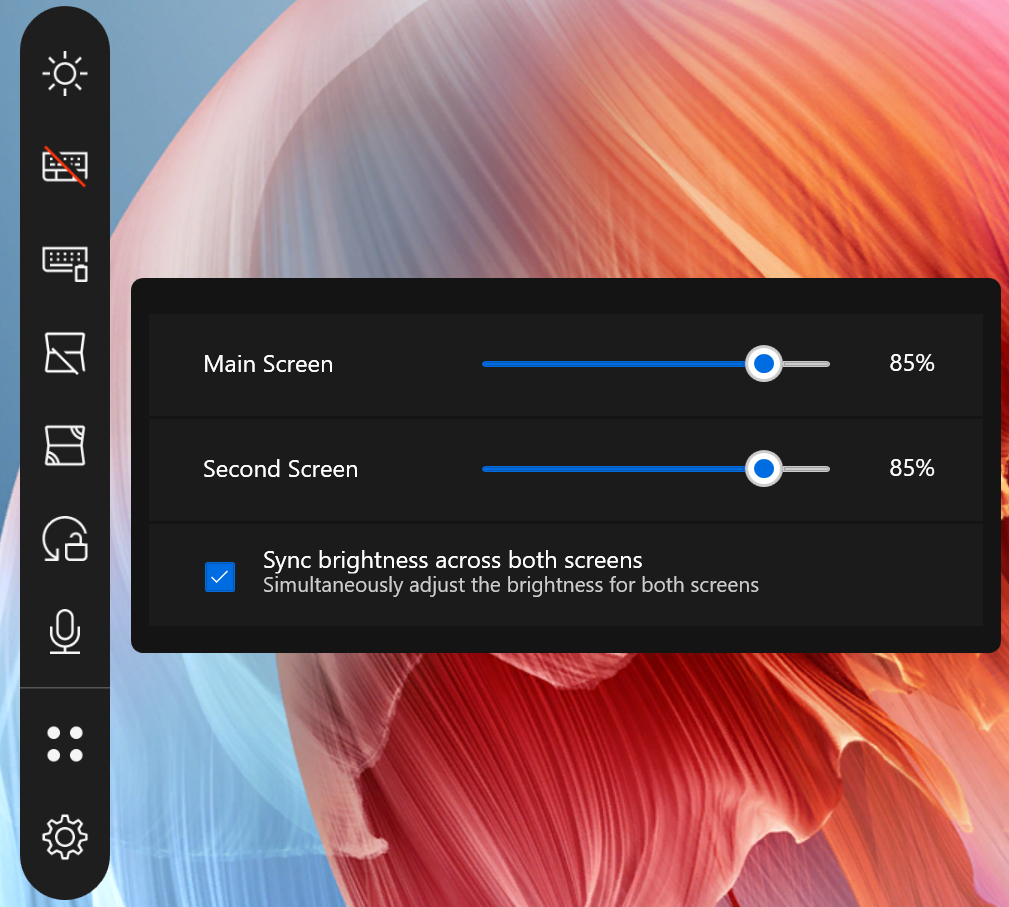
(1) ①Helderheidsaanpassing
Klik op [Helderheidsaanpassing], u kunt de helderheid van het startscherm en het tweede scherm snel en handmatig aanpassen. Wanneer u [Helderheid synchroniseren tussen beide schermen] inschakelt, wordt de helderheid van beide schermen synchroon aangepast.
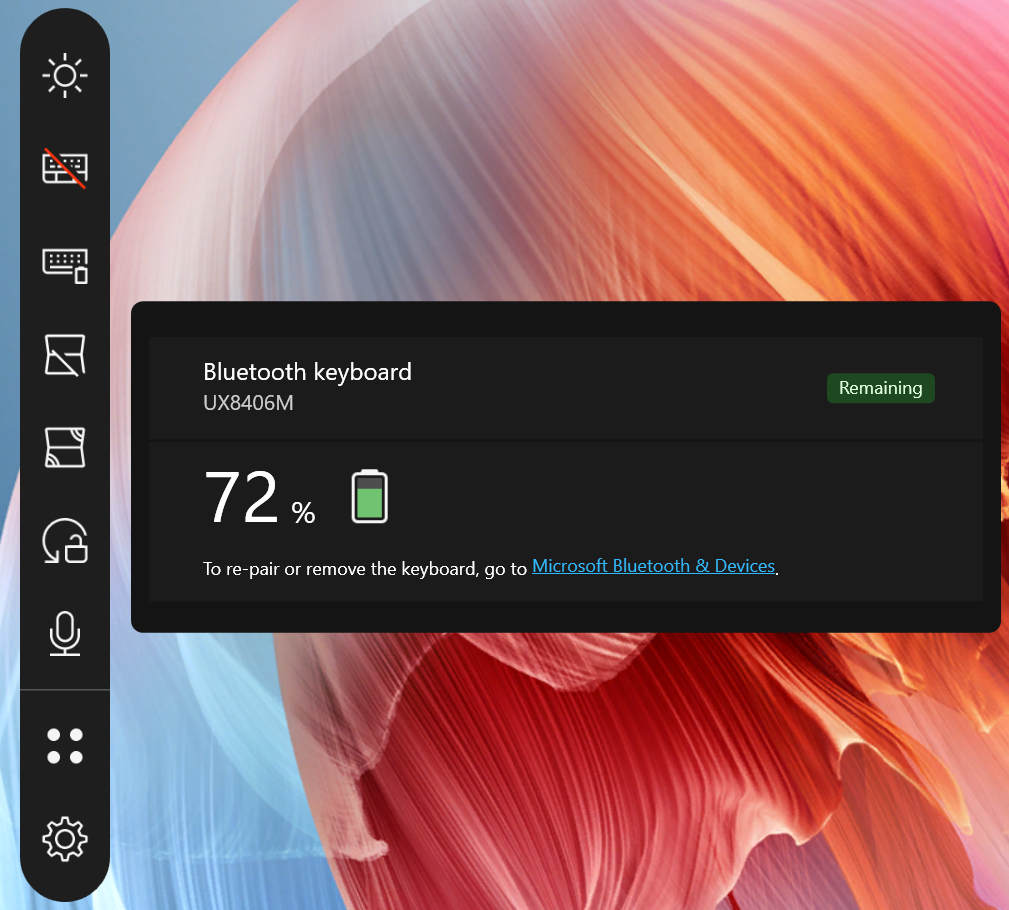
(2) ③Exclusieve Bluetooth-toetsenbordstatus
Tik op [Exclusieve Bluetooth-toetsenbordstatus] om het realtime batterijniveau van het Bluetooth-toetsenbord weer te geven. Als u het Zenbook DUO Bluetooth-toetsenbord nog niet hebt aangesloten, wordt u begeleid bij het aansluiten van het Bluetooth-toetsenbord.
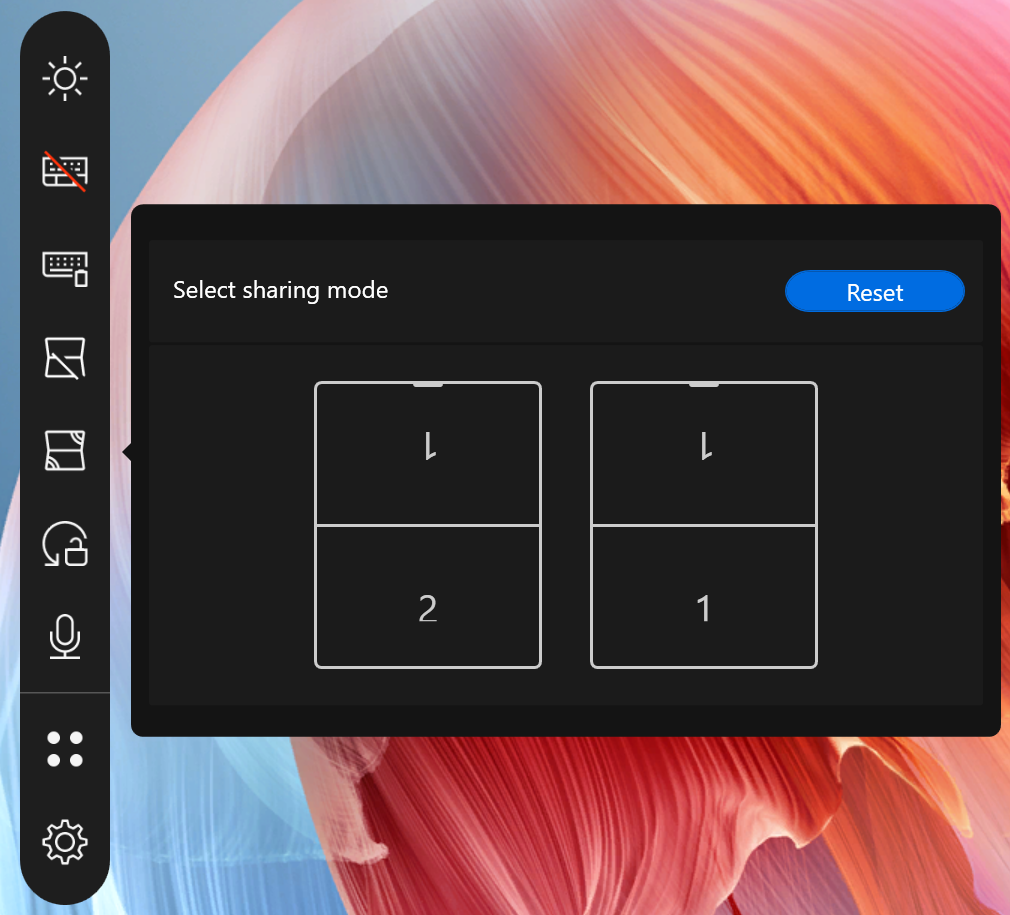
(3) ⑤Deelmodus
Klik op [Deelmodus], selecteer de gewenste modus en tik op. Als u [Deelmodus] niet wilt gebruiken, tikt u op [Reset] om de standaardscherminstellingen te herstellen.
4. Zenbook DUO Exclusief Bluetooth Toetsenbord
Zenbook DUO Exclusief Bluetooth-toetsenbord heeft POGO PIN-poort, USB-C-poort, oplaadindicator en Bluetooth aan/uit-toets.
※ Het Zenbook DUO Exclusieve Bluetooth-toetsenbord kan worden aangesloten op een ASUS-computer, zodat u alle functies kunt gebruiken. Verbinding maken met niet-ASUS-computers kan leiden tot beperkingen op het gebruik van snelkoppelingen of bepaalde toetsen (Fn).
※ Het toetsenbord kan worden opgeladen via POGO PIN en USB-C-interface.
※ De USB-C-poort ondersteunt de gegevensoverdrachtfunctie van het Bluetooth-toetsenbord niet.
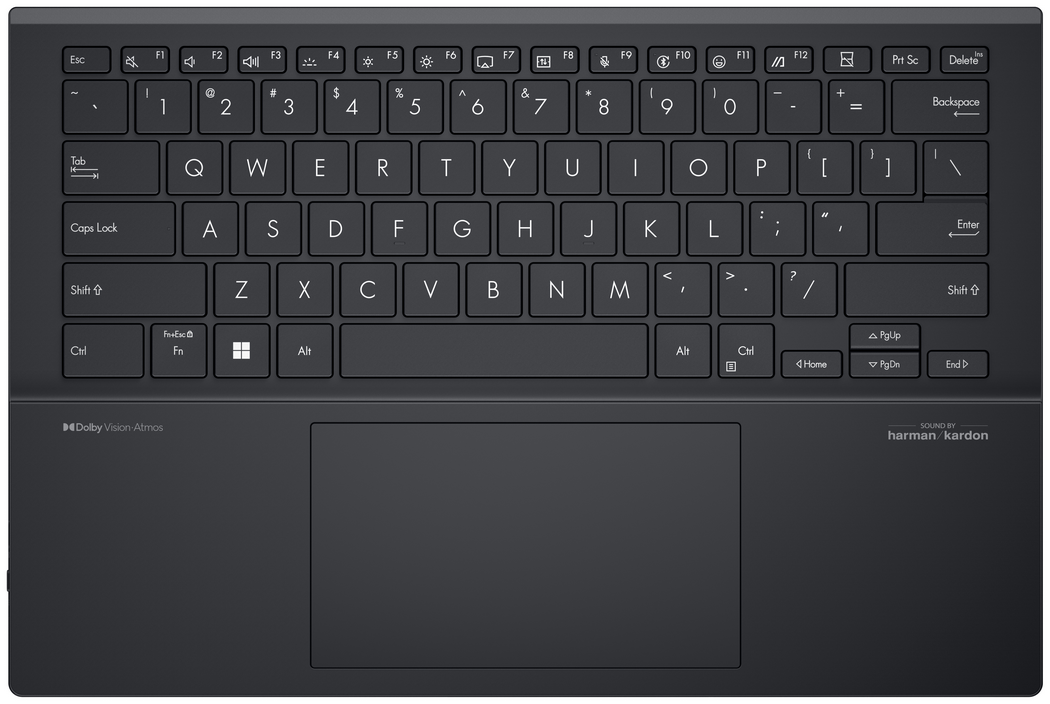
(1) Maak verbinding met het Zenbook DUO Bluetooth-toetsenbord
Houd de F10-knop op het toetsenbord ingedrukt totdat de indicator blauw begint te knipperen en er een pop-upvenster verschijnt in de rechter benedenhoek van het startscherm van de computer. Klik op [Verbinden].
※ Als er geen pop-upvenster is, ga dan naar Windows Instellingen -> Bluetooth en apparaten -> Apparaat toevoegen en sluit handmatig het Bluetooth-toetsenbord aan.
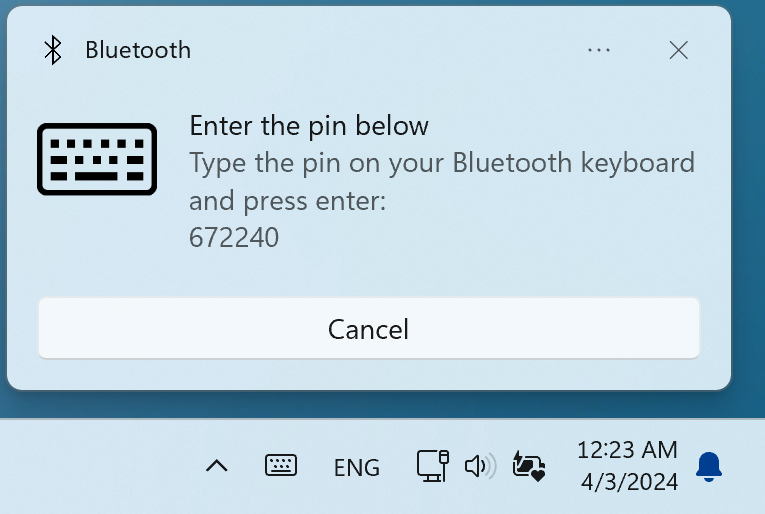
Voer op het Bluetooth-toetsenbord de pincode in volgorde in en druk vervolgens op de Enter-toets op het Bluetooth-toetsenbord om de verbinding te voltooien.
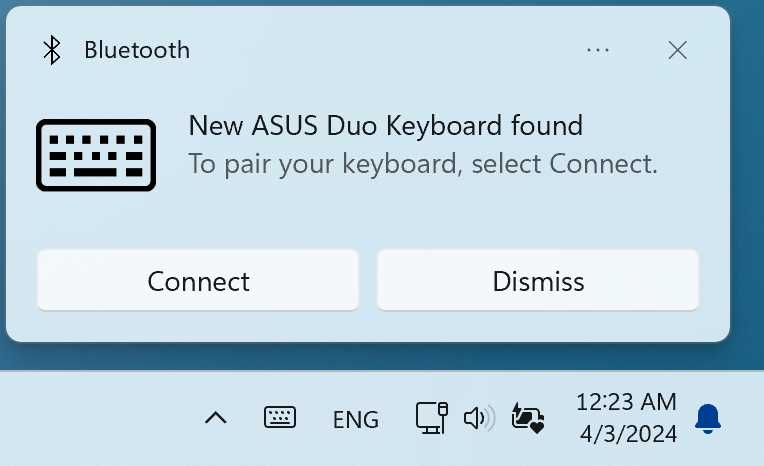
(2) Neem het Zenbook DUO Exclusive Bluetooth-toetsenbord van de computer.
Het toetsenbord zit magnetisch vast aan het tweede scherm en de plek met de grootste zuigkracht zit aan de onderkant van het toetsenbord. Het wordt aanbevolen om het toetsenbord uit de bovenste hoeken van het Bluetooth-toetsenbord te tillen en te verwijderen.
(3) Exclusieve Bluetooth-toetsenbordverlichting van de Zenbook DUO.
U kunt de sneltoets F4 of Fn+F4 gebruiken om de achtergrondverlichting van het Bluetooth-toetsenbord te schakelen. Als u de achtergrondverlichting inschakelt, neemt het stroomverbruik toe. Met de achtergrondverlichting uitgeschakeld en volledig opgeladen kan het Bluetooth-toetsenbord ruim 24 uur worden gebruikt.
(4) Opladen van het Zenbook DUO exclusieve Bluetooth-toetsenbord.
Het Zenbook DUO Exclusieve Bluetooth-toetsenbord kan op het tweede scherm worden geplaatst, worden aangesloten op de POGO-pincode of worden opgeladen via de USB-C-poort.
※ Wanneer het batterijniveau van het Zenbook DUO Exclusieve Bluetooth-toetsenbord minder dan 5% bedraagt, verschijnt er een pop-upvenster in de rechter benedenhoek van Windows om u eraan te herinneren dat u moet opladen.
Vraag 1: Zal het Bluetooth-toetsenbord krassen op het scherm veroorzaken?
Antwoord 1: Het exclusieve Bluetooth-toetsenbord van de Zenbook DUO is uitvoerig getest en zal uw scherm niet beschadigen. Maar voordat u het Zenbook DUO Exclusive Bluetooth-toetsenbord plaatst of het computerscherm sluit, moet u ervoor zorgen dat er geen andere rommel op het scherm en toetsenbord aanwezig is.
Vraag 2: Er zullen reflecties optreden tijdens het gebruik van het tweede scherm.
Antwoord 2: U kunt de multifunctionele laptoptas (optioneel) gebruiken om de hoek van het tweede scherm te verhogen om reflectie te verminderen. U kunt ook de Kick Stand inschakelen en beide schermen in de beste hoek gebruiken met het exclusieve Bluetooth-toetsenbord van de Zenbook DUO.
Vraag 3: De Zenbook DUO (UX8406MA) staat op het vergrendelscherm en het tweede scherm wordt niet weergegeven.
Antwoord 3: Deze status wordt ingesteld door Microsoft en het tweede scherm wordt niet weergegeven wanneer het scherm is vergrendeld, wat ook het stroomverbruik effectief kan verminderen.
Vraag 4: Waarom hebben de twee schermen een kleurverschil?
Antwoord 4: Zeer lichte chromatische aberratie is normaal, dit komt doordat de twee schermen tijdens gebruik niet in dezelfde hoek staan.
Als u denkt dat het kleurverschil duidelijk is, ga dan naar MyASUS -> Apparaatinstellingen -> Audio en beeld -> Splendid om te controleren of de Splendid-modus van de twee panelen hetzelfde is.
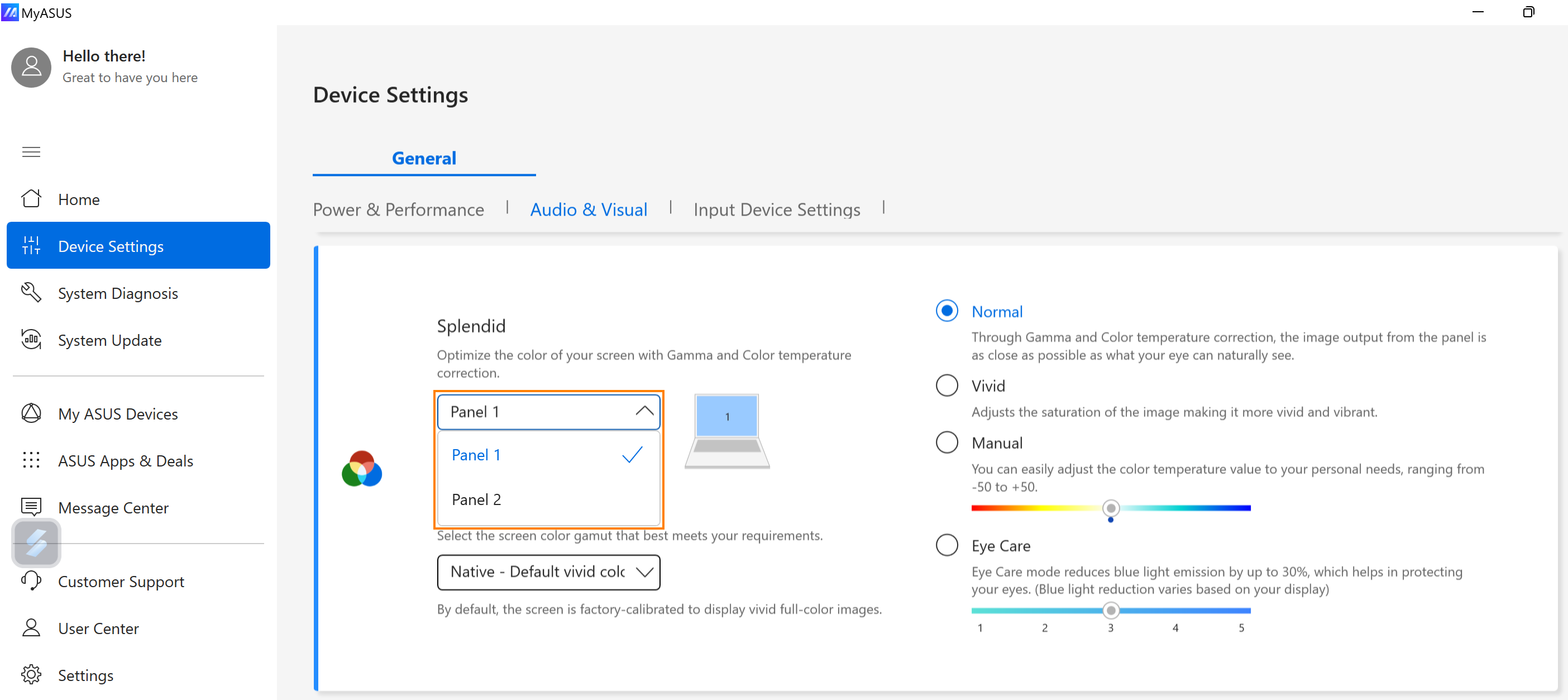
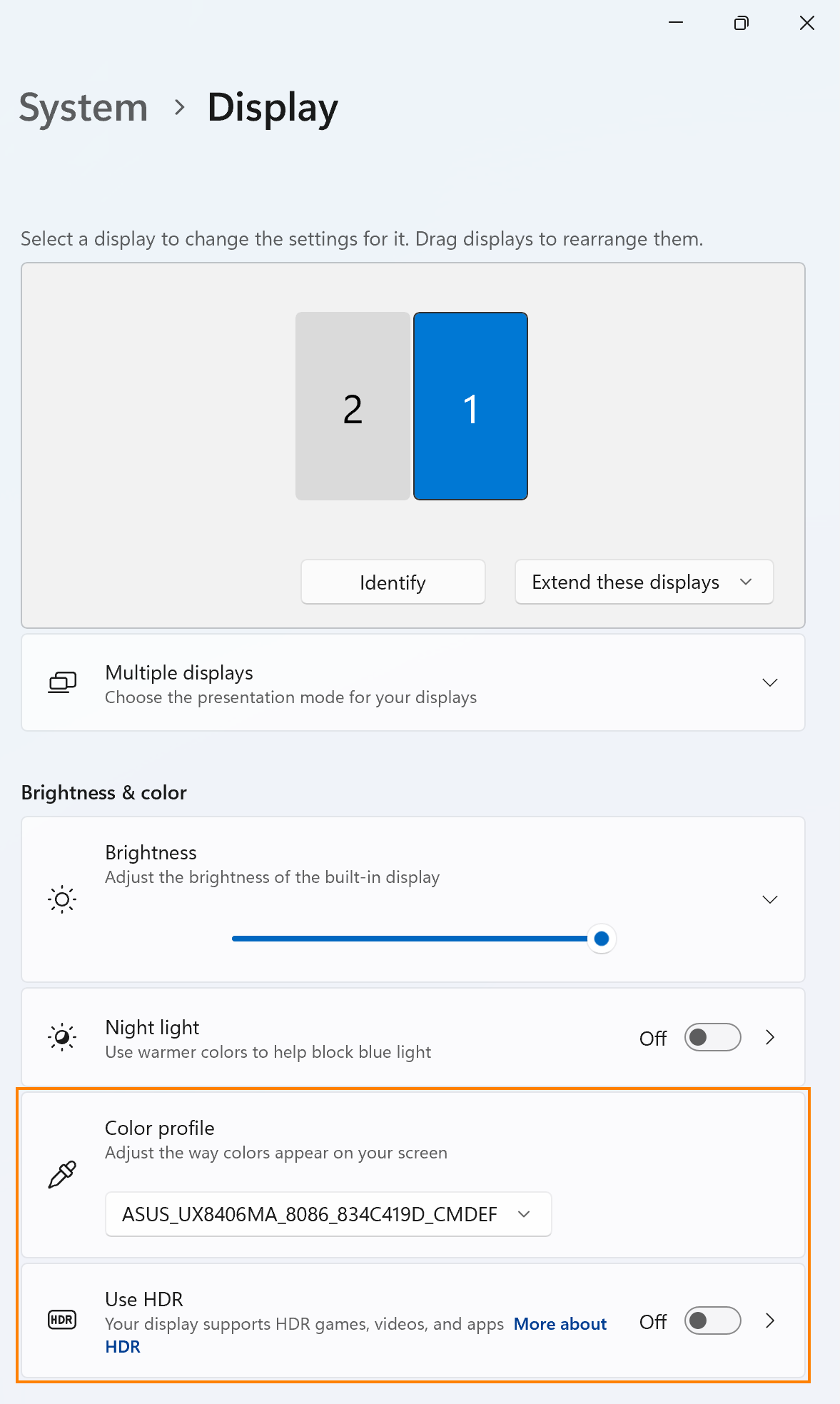
Of u kunt ook naar Windows Instellingen -> Monitor -> Kleurprofiel & HDR gebruiken gaan om te controleren of de twee schermen hetzelfde zijn.
Vraag 5: Waarom is het tweede scherm van mijn Zenbook DUO (UX8406MA) zwart en geen scherm?
Antwoord 5: Controleer of de functie [Schakel het tweede scherm aan] is ingeschakeld in ScreenXpert.
Of schakel Windows Instellingen -> Systeem -> Beeldscherm -> Deze beeldschermen uitbreiden.
Terug naar de inhoudsopgave.