Fout met PCI Simple Communications Controller in Apparaatbeheer op NUC
Oplossing
Een gele uitroepteken op de PCI Simple Communications Controller wordt veroorzaakt door een ontbrekende of beschadigde Management Engine-driver.
Voorbeeld van hoe dit eruit ziet in Apparaatbeheer:
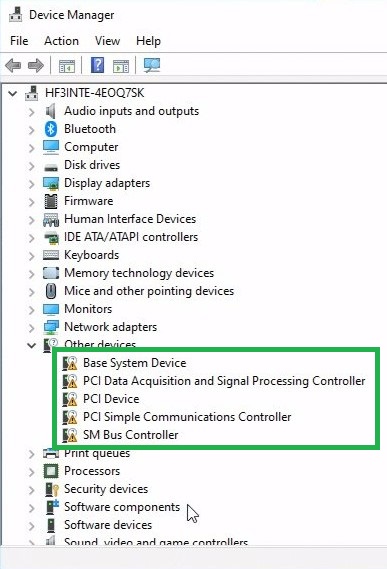
Ga door de onderstaande opties om het probleem op te lossen, zorg ervoor dat de computer een internetverbinding heeft.
Optie 1:
- Open Apparaatbeheer door op de Windows-toets + x te drukken.
- Klik op Actie in de werkbalk.
- Klik op Hardware wijzigen zoeken (dit kan enkele minuten duren).
- Dit dwingt het besturingssysteem om drivers te installeren die zijn meegeleverd met uw besturingssysteem.
Optie 2:
- Download en voer de Driver & Support Assistant uit.
- Deze tool scant uw systeem en raadt drivers aan voor apparaten die het in uw systeem identificeert.
Optie 3:
- Als u Microsoft Windows 10*/11* (64-bit) gebruikt, kunnen deze drivers worden gedownload vanaf de volgende locatie: Management Engine Consumer Driver voor Windows® voor NUC.
| Opmerking |
|
- Download het pakket en pak het uit en dubbelklik op het *.exe bestand om de driver(s) te installeren.
- Herstart het systeem.
- Als het probleem nog steeds aanwezig is, installeer de driver dan direct vanuit Apparaatbeheer.
- Open Apparaatbeheer door op de Windows-toets + x te drukken.
- Klik met de rechtermuisknop op de controller die nog steeds een geel uitroepteken weergeeft.
- Selecteer Stuurprogramma bijwerken.
- Klik op Mijn computer naar stuurprogramma's laten zoeken.
- Voer de locatie in waar de gedownloade drivers op het systeem staan (zorg ervoor dat je selecteert
- Selecteer Apparaatbeheer door op de lijst te klikken.
- Klik Actie in de werkbalk.
- Selecteer Hardware wijzigen.
Optie 2:
- Download en installeer Intel® Driver & Support Assistant.
- Voer de software uit en klik op Nu scannen.
- Selecteer Automatisch stuurprogramma's downloaden en installeren of Handmatig stuurprogramma's downloaden.
- Wacht tot de installatie is voltooid.
Optie 3:
- Download het Management Engine-stuurprogramma voor uw apparaat van de website van de fabrikant.
- Open Apparaatbeheer.
- Klik op Actie in de werkbalk.
- Selecteer Apparaat zoeken.
- Selecteer Laat me kiezen uit een lijst met apparaatstuurprogramma's op mijn computer.
- Klik op Schijfstation.
- Navigeer naar de locatie waar u het stuurprogramma hebt gedownload en dubbelklik op het bestand.
- Selecteer het stuurprogramma dat u wilt installeren en klik op Volgende. (Inclusief submappen).
- Klik op Volgende.
Als geen van deze opties het probleem oplost, neem dan contact op met de fabrikant van uw computer voor het benodigde stuurprogramma dat is ontworpen voor uw hardware.