[Bril]AirVision M1 Introductie tot Draagbare Display
Om je duidelijkere bedieningsinstructies te geven, kun je ook op de YouTube-video link hieronder klikken om de (ASUS AirVision M1 Gebruikershandleiding) video te bekijken.
ASUS AirVision M1 Gebruikershandleiding | ASUS SUPPORT
Het ASUS AirVision M1 draagbare display is een slimme bril die visuele transparantie en een meeslepende ervaring biedt. Met behulp van schermafbeeldingstechnologie bieden deze slimme brillen niet alleen transparantie en een breed gezichtsveld, maar ook de mogelijkheid om meerdere virtuele schermen tegelijkertijd in te stellen, waardoor zowel productiviteit als entertainmentbehoeften worden vervuld.
Inhoudsopgave:
A.Welke apparaten zijn compatibel met AirVision M1-bril
B.Hoe ASUS AirVision Software te Installeren en de Functies te Configureren
C.Q&A
A.Welke apparaten zijn compatibel met AirVision M1-bril
AirVision-brillen zijn compatibel met USB-C-apparaten die audio/video en stroomuitvoer ondersteunen, zoals smartphones, draagbare spelapparaten zoals de ROG Ally en veel laptops.
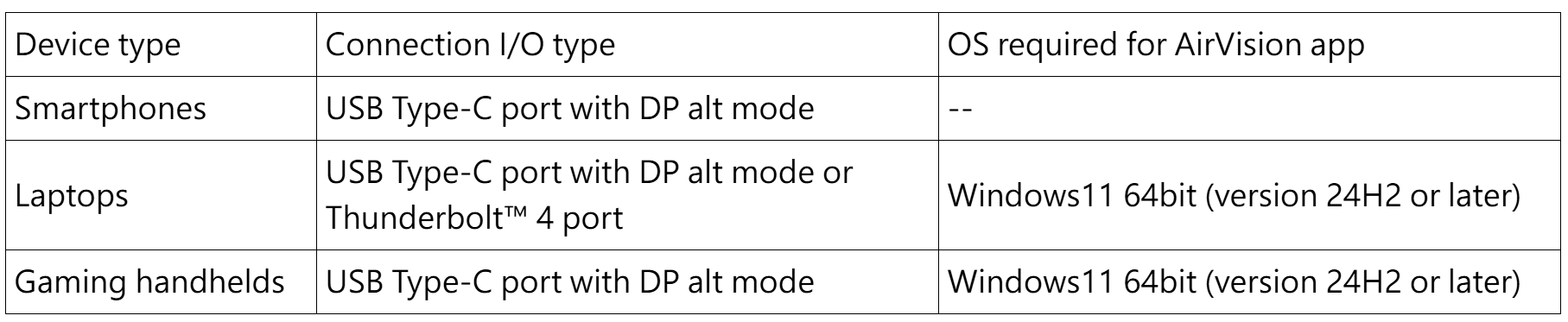
*Computer: Het wordt aanbevolen om de computer uit te rusten met een AMD Radeon 680M of hogere specificatie grafische kaart, of een Nvidia GTX 1060 (ondersteunt GPU Direct) of hogere specificatie grafische kaart, of een Intel Iris Xe of hogere specificatie grafische kaart.
*Mobiel: Bijvoorbeeld de ROG-telefoon (ondersteunt USB Type-C-poort met DP alt-modus. Gebruik de zijconnector voor de ROG-telefoon).
B. Hoe ASUS AirVision Software te Installeren en de Functies te Configureren
1). Verbind het hoekige uiteinde van de meegeleverde USB-kabel met de USB Type-C poort op de bril. 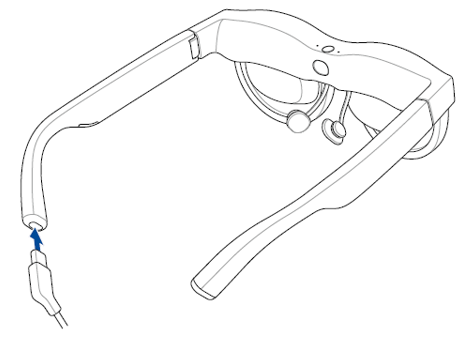
2). Verbind het andere uiteinde van de USB-kabel met de USB Type-C poort op je apparaat. 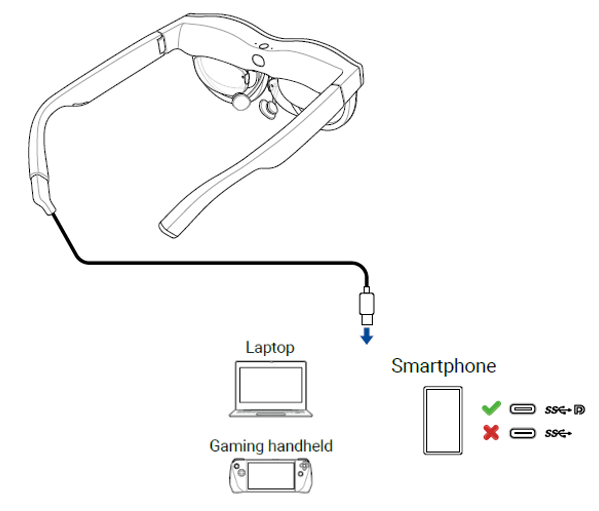
*Zonder de AirVision applicatie te installeren:
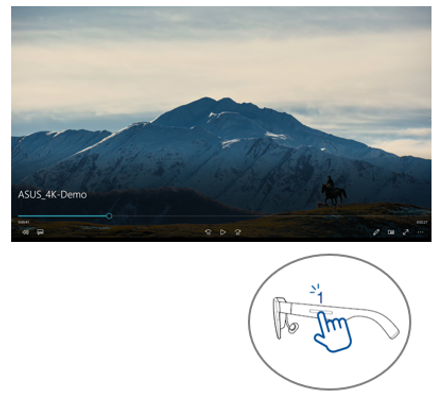
Er zijn in principe 2 beschikbare functies. Je kunt het touchpad op de bril gebruiken om de helderheid aan te passen en audio/video afspelen en pauzeren te bedienen. Helderheid aanpassen:
Veeg naar voren/achteren (enkelvoudige vinger tik).
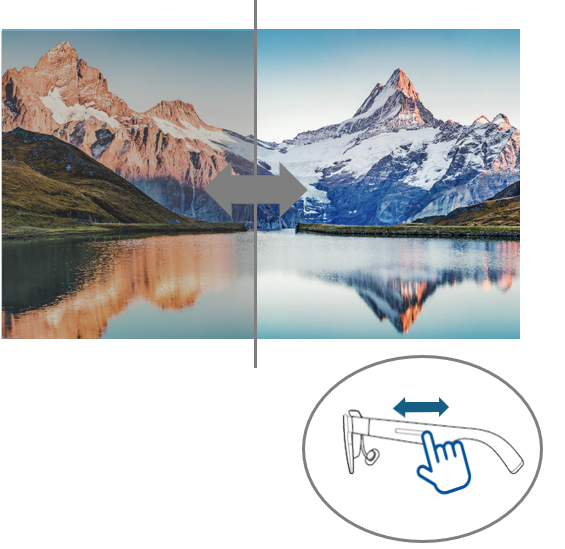
Video/Audio: Afspelen/Pauzeren (een enkele vinger tik)
De AirVision-toepassing installeren:
1). Wanneer je je laptop of gaming handheld voor de eerste keer aansluit op de bril, zal de ASUS AirVision-toepassing je automatisch vragen deze te downloaden en te installeren, mits je een internetverbinding hebt.
2). Als de ASUS AirVision-toepassing niet automatisch wordt gedownload, bezoek dan ASUS en zoek de ASUS AirVision-toepassing om deze handmatig te downloaden en te installeren.
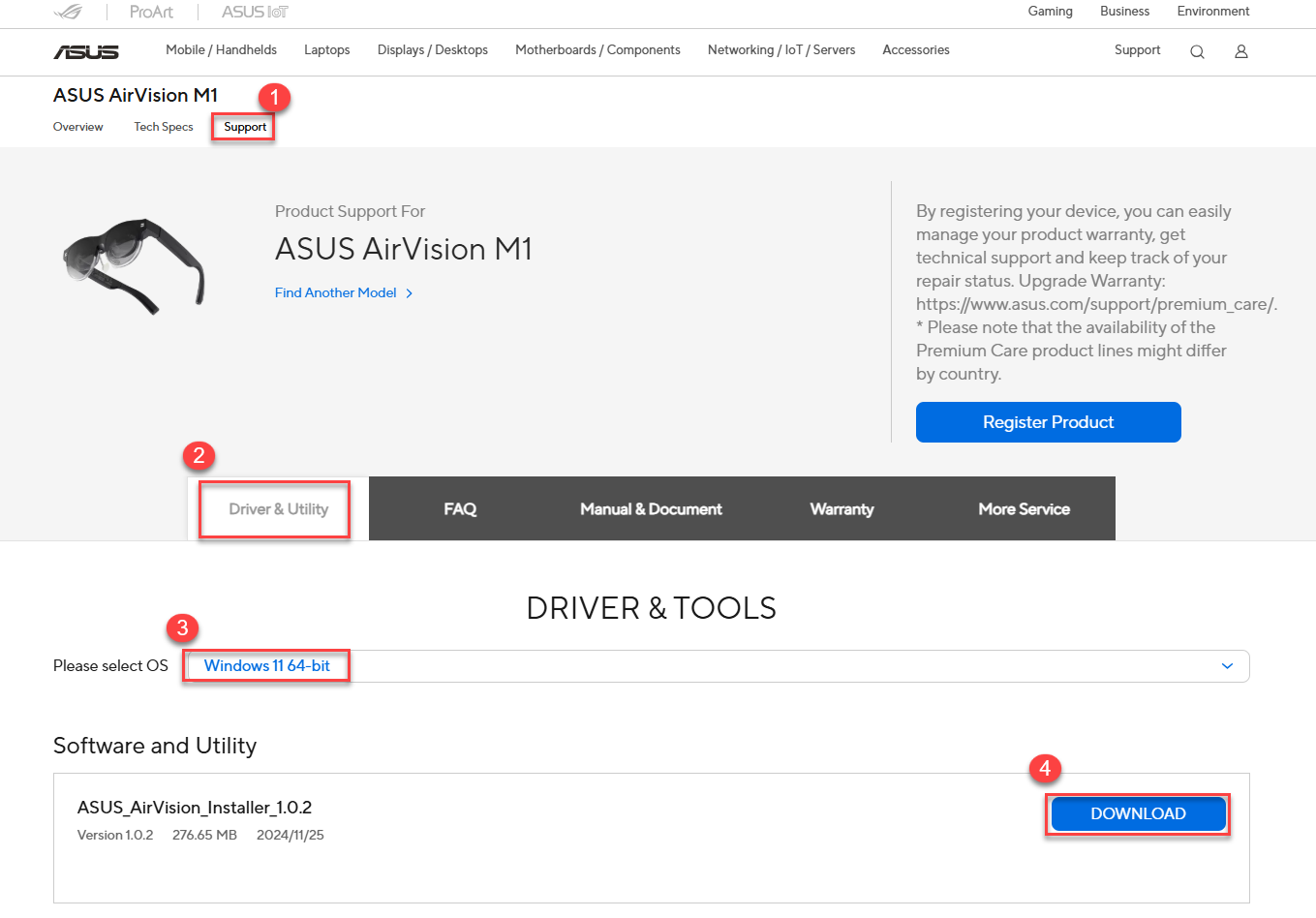
3). Het installeren van de ASUS AirVision applicatie Na het installeren van de ASUS AirVision applicatie op je computer, hier is hoe je ASUS AirVision opent:
① Vanuit het Startmenu op het bureaublad van de computer, selecteer Alle Programma's > ASUS_AirVision  .
.
② In het pop-up venster, klik op Ja om de applicatie te laden.
③ Wanneer ASUS AirVision is geladen, zou je het ASUS AirVision zwevende widget-icoon  op je bureaublad moeten zien. 。
④ Klik om de ASUS AirVision widget te openen, waarmee je toegang krijgt tot informatie en instellingen met betrekking tot de bril.
4). ASUS AirVision Functie Introductie:
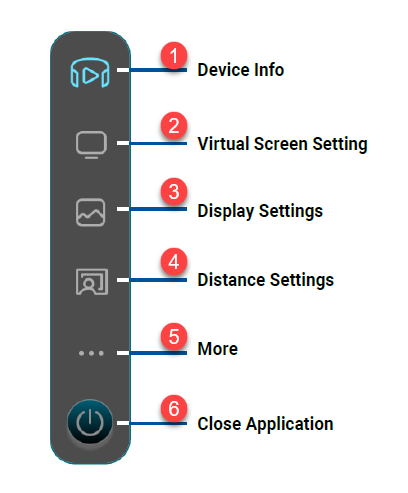
① Apparaatinformatie
Gebruik dit menu om toegang te krijgen tot informatie over uw bril, inclusief het serienummer en de momenteel geïnstalleerde firmwareversie, en om de firmware van de bril bij te werken.
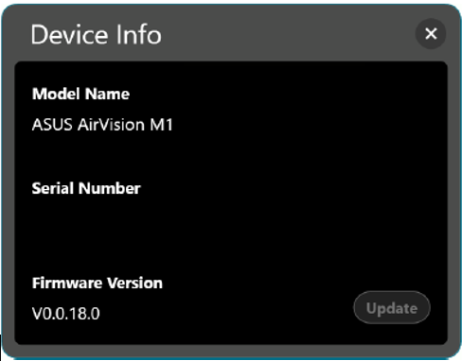
Opmerking: Als de nieuwste firmwareversie al is geïnstalleerd, zal de updateknop inactief zijn.
② Instellingen virtueel scherm
Gebruik dit menu om een van de vooraf ingestelde weergavemodi te selecteren om snel de bril te gebruiken met een multi-screen lay-out. 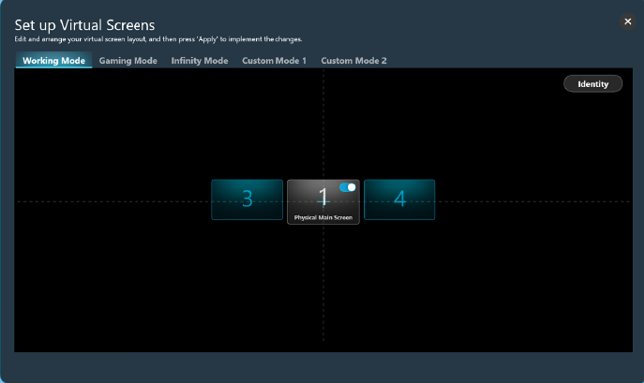
Werkmodus : Selecteer deze modus om twee standaard virtuele schermen toe te voegen, één aan elke kant van het hoofdscherm, terwijl u werkt.
Gaming Mode: Selecteer deze modus voor gaming omdat het drie beeldverhoudingopties biedt – 21:9, 32:9, en 48:9 – om een breed scala aan gamegenres te accommoderen.
Infinity Mode: Selecteer deze modus wanneer je een groot digitaal whiteboard nodig hebt voor online samenwerking of een ruime canvas voor je creatieve uitlaatklep.
Custom Mode 1: Selecteer om een aangepaste lay-out te maken en op te slaan die is afgestemd op jouw behoeften.
Custom Mode 2: Selecteer om een tweede aangepaste lay-out te maken en op te slaan.
Identify: Klik op deze knop om het toegewezen nummer voor elk virtueel scherm weer te geven. Het toegewezen nummer wordt weergegeven in de linkerbenedenhoek en komt overeen met het nummer dat op de lay-out wordt getoond.
Physical Main Screen: Gebruik deze schakelaar om het virtuele scherm dat overeenkomt met het fysieke hoofdscherm te tonen of te verbergen.
③ Display Settings
Gebruik dit menu om je voorkeuren voor de virtuele schermen in te stellen. 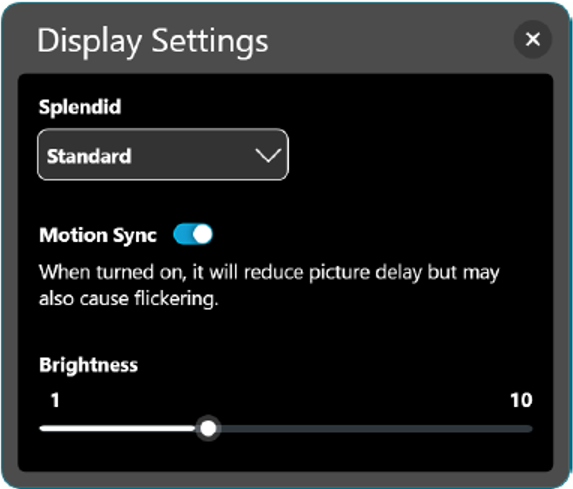
-Splendid: Kies een vooraf ingestelde beeldmodus die uw kijkervaring optimaliseert voor de huidige omgeving en activiteit.
-Beschikbare opties: Standaard, Theater, Kantoor, Spel en Oogzorg.
-Motion Sync: Schakel deze optie in voor soepele overgangen terwijl u uw virtuele werkruimte navigeert.
-Helderheid: Sleep de schuifregelaar om de helderheid van het virtuele scherm aan te passen.
*Blauwlichtfilter: Sleep de schuifregelaar om het niveau van het blauwlichtfilter aan te passen. Hoe hoger het niveau, hoe meer de blauwe lichtemissie wordt verminderd.
(alleen beschikbaar in Eye Care-modus)
④ Afstands instellingen
Gebruik dit menu om de interpupillaire afstand van uw bril en de projectieafstand van het virtuele scherm digitaal aan te passen.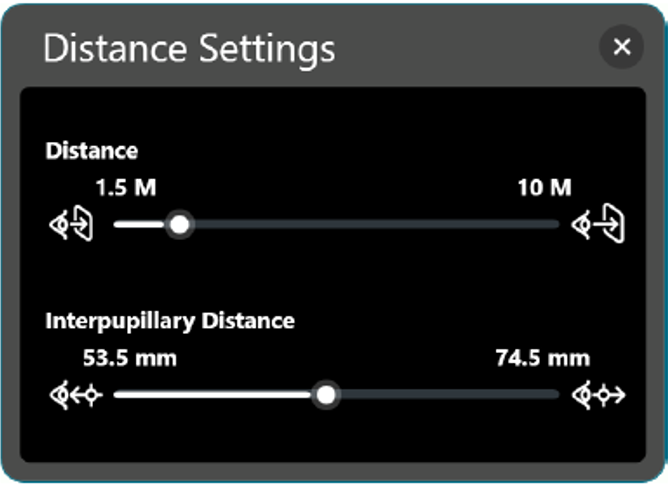
Afstand: Sleep de schuifregelaar om de afstand in te stellen waarop u wilt dat het virtuele scherm voor u verschijnt.Interpupillaire Afstand: Sleep de schuifregelaar om de beelduitlijning voor elk oog aan te passen aan uw interpupillaire afstand voor de beste beeldhelderheid.
⑤ More
Het More-menu stelt je in staat om de instellingen voor gebarenbediening te bekijken, sneltoetsinstellingen aan te passen en je app-voorkeuren in te stellen. 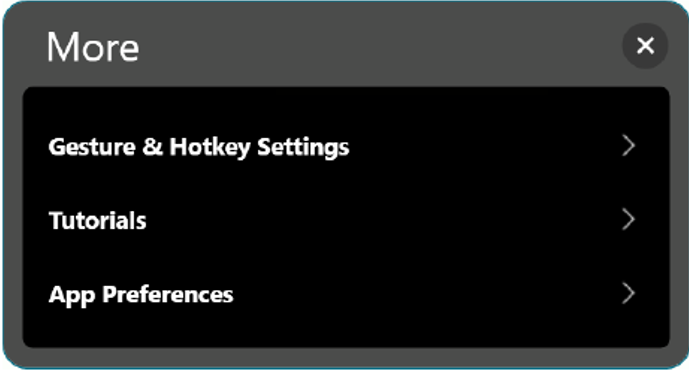
Gebaren- & sneltoetsinstellingen: Selecteer deze optie voor een overzicht van gebaren die je op het touchpad kunt gebruiken om de virtuele schermen te bedienen en navigeren, en om je eigen sneltoetsen voor bepaalde instellingen toe te wijzen.
Tutorials: Klik op deze optie om korte tutorials te bekijken die laten zien hoe je gebaren kunt gebruiken om de verschillende functies van je bril te bedienen.
App-voorkeuren: Klik op deze optie om toegang te krijgen tot een menu waarmee je je app-ervaring kunt personaliseren.
* Gebaren- & sneltoetsinstellingen
Dit menu geeft een overzicht van de gebaren die je op het touchpad kunt gebruiken om de virtuele schermen te bedienen en navigeren, en stelt je in staat om je eigen sneltoetsen voor bepaalde instellingen toe te wijzen.
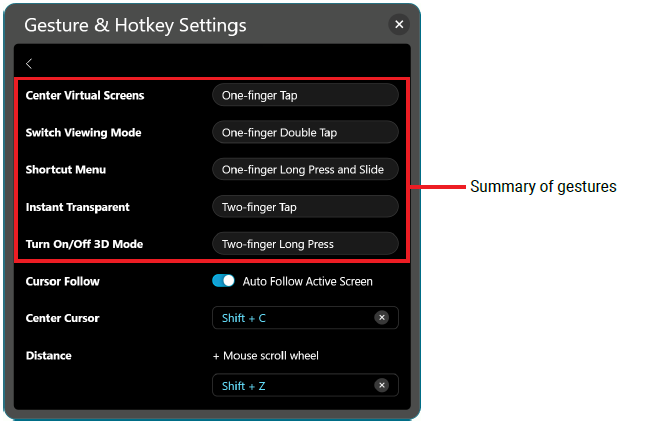
Cursor volgen: Schakel Auto Follow Active Screen in om de cursor automatisch te laten volgen en verschijnen op het scherm dat in jouw gezichtsveld ligt.
*OPMERKING: Je kunt je eigen sneltoets voor deze functie toewijzen. De sneltoets moet ofwel de Shift- of de Alt-toets bevatten, gecombineerd met een lettertoets.*
Cursor centreren: Brengt de muiscursor naar het midden van het virtuele scherm dat in jouw gezichtsveld ligt.
Afstand: Hiermee kun je je eigen sneltoets toewijzen om in combinatie met een muis scrollwiel de afstand aan te passen waarop je wilt dat het/de virtuele scherm(en) voor je verschijnen.
De sneltoets moet ofwel de Shift- of de Alt-toets bevatten, gecombineerd met een lettertoets.
*App-voorkeuren : Gebruik dit menu om je app-ervaring aan te passen. 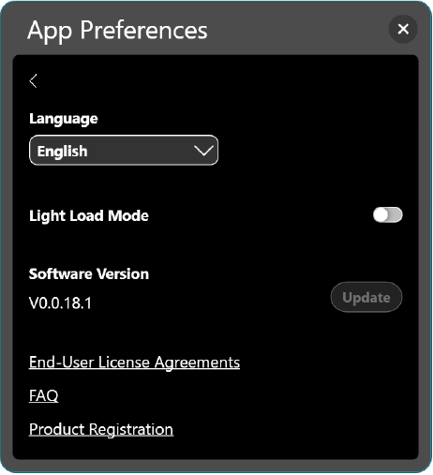
Taal: Selecteer de taal die je wilt gebruiken voor de ASUS AirVision-app.
Light Load Mode: Schakel deze optie in om het energieverbruik van je hostapparaat te besparen.
Softwareversie: Toont de huidige softwareversie en stelt je in staat bij te werken als er een nieuwere versie beschikbaar is.
End-User License Agreements:Klik om de eindgebruikerslicentieovereenkomsten te openen. Klik op Begrepen als je de voorwaarden van de End-User License Agreements (EULA) volledig hebt gelezen, begrepen en accepteert.
FAQ:Klik om de FAQ-pagina te openen om antwoorden te vinden op veelgestelde vragen en problemen op te lossen.
Productregistratie:Klik om de productregistratiepagina te openen.
Q1. Hoe schakel ik tussen 2D- en 3D-modus op AirVision-brillen?
A1.
① Zorg ervoor dat de AirVision-toepassing is ingeschakeld en dat je niet in lichtbelasting modus bent voordat je naar de 3D-modus schakelt.
② De 3D-modus is alleen van toepassing op video's die worden afgespeeld in side-by-side 3D (SBS 3D) formaat en in de volledige schermmodus.
③ Zorg ervoor dat de beeldverhouding van je virtuele scherm overeenkomt met de 3D-video om de 3D-video correct weer te geven.
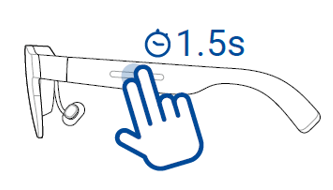
④ Aan/Uit: Dubbel tikken en 1,5 seconden ingedrukt houden.
Q2. Waarom verschillen de beelden van het linker- en rechteroog wanneer ze op een computer zijn aangesloten, en waarom splitst het scherm zich in twee helften wanneer het op een telefoon is aangesloten?
A2. Dit komt doordat de 3D-modus is geactiveerd. Om de beelden samen te voegen tot één, houd je het touchpad op de linker tempel met twee vingers gedurende 1,5 seconden ingedrukt.
Q3. Wat moet ik doen als het display wazig is?
A3.
① Zorg ervoor dat het niet is ingesteld op 3D-modus.
② Controleer of je interpupillaire afstand (IPD) binnen het bereik van 53,5-74,5 mm ligt. Draag indien nodig de juiste bril of contactlenzen en pas de positie van de bril aan.
Q4. Waarom verschijnt het spelmenu steeds?
A4. Wanneer het spelmenu steeds blijft verschijnen, zelfs na het sluiten, komt dat doordat je in de positioneringsmodus bent en de automatische cursorvolgfunctie hebt ingeschakeld. Dit zorgt ervoor dat de muis vaak naar niet-spelvensters springt, en wanneer het spel detecteert dat de muis niet op het spelscherm staat, verschijnt automatisch het menu of pauzeert het spel.
Q5. Kan ik Bluetooth-hoofdtelefoons gebruiken met AirVision-brillen?
A5. Ja, AirVision fungeert als een extern display voor je telefoon, gameconsole of computer. Zolang je apparaat Bluetooth ondersteunt, kun je Bluetooth-hoofdtelefoons gebruiken. Voor sommige apparaten, zoals de iPhone, moet je misschien de hoofdtelefoon selecteren als het audio-uitvoerapparaat.
Q6. Waarom is er een gele rand op mijn laptopscherm?
A6. De gele rand geeft aan dat een venster momenteel wordt opgenomen met de Windows-schermopnamefunctie.
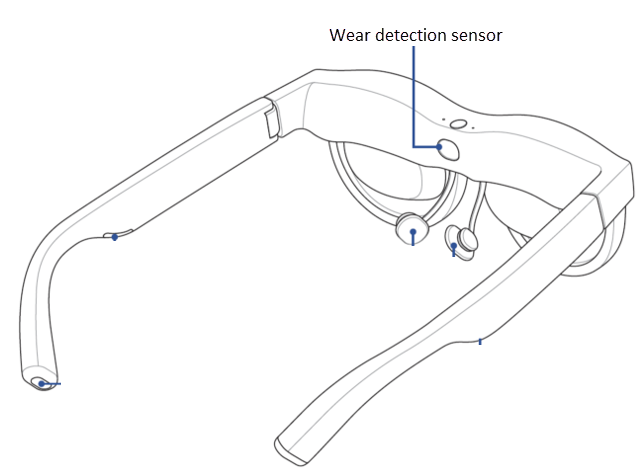
Q7. Wat moet ik doen als de draagdetectiesensor niet goed werkt?
A7. Gebruik een zachte microvezeldoek om de sensor schoon te maken.
Q8. Kan ik AirVision-brillen gebruiken als ik bijziend ben?
A8. Ja, we leveren een voorbeeld van een corrigerende lens in de productverpakking. Je kunt een recept krijgen van je oogarts en dit recept en het voorbeeld meenemen naar een opticien. Informeer hen dat deze lenzen zullen worden gebruikt voor AR-brillen. Ze zullen de lenzen maken volgens het voorbeeld, die je vervolgens kunt installeren in de AirVision-bril.
Q9. Schadelijkeffecten langdurig gebruik van AirVision-bril?
A9. AirVision-brillen hebben een lage blauwlicht- en flikkerverminderingscertificering van TÜV Rheinland. Producten die aan deze normen voldoen en deze certificering ontvangen, voldoen aan strikte eisen, waaronder een hoogwaardige weergave, verbeterde ooggezondheid en een comfortabele gebruikerservaring. Het wordt echter nog steeds aanbevolen om regelmatig pauzes te nemen.
Q10. Hoe kan ik de inhoud die ik in de AirVision-bril zie projecteren naar andere apparaten (zoals een monitor) zodat anderen dezelfde inhoud kunnen zien?
A10. Gebruik de snelkoppeling「Ctrl+Alt+E」om het Unity-venster te openen. Het beeld in dit venster is wat je ziet door de bril. Als je al bent verbonden met een ander scherm via HDMI of draadloos, kun je dit venster naar het aangewezen scherm slepen.
Q11. Zijn er AirVision-brillen in verschillende breedtes om grote/kleine hoofdmaten aan te passen?
A11. Bij de lancering is er slechts één maat beschikbaar, maar de poten kunnen tot 22 graden naar buiten buigen, waardoor hoofdbreedtes variërend van 140-170 mm kunnen worden aangepast.
Q12. Kan ik Netflix kijken op de M1-bril?
A12. Ja, dat kan. Dit omvat Netflix en andere populaire streamingplatforms. Zolang je telefoon een USB Type-C poort met DP alt mode heeft, kun je de inhoud van je telefoon direct naar de bril spiegelen.
Q13. Waarom kan ik het volume niet aanpassen wanneer de M1 bril is aangesloten op een iPhone?
A13. Vanwege het ontwerp van de iPhone 15 en latere modellen, kun je het volume mogelijk niet aanpassen tijdens het gebruik van de bril. Om een betere ervaring te garanderen, raden we aan Bluetooth-hoofdtelefoons te gebruiken en de audio-uitvoer op de hoofdtelefoons in te stellen.
Q14. Als je de AirVision software automatisch wilt installeren
A14.
1). voer eerst een Windows update uit.
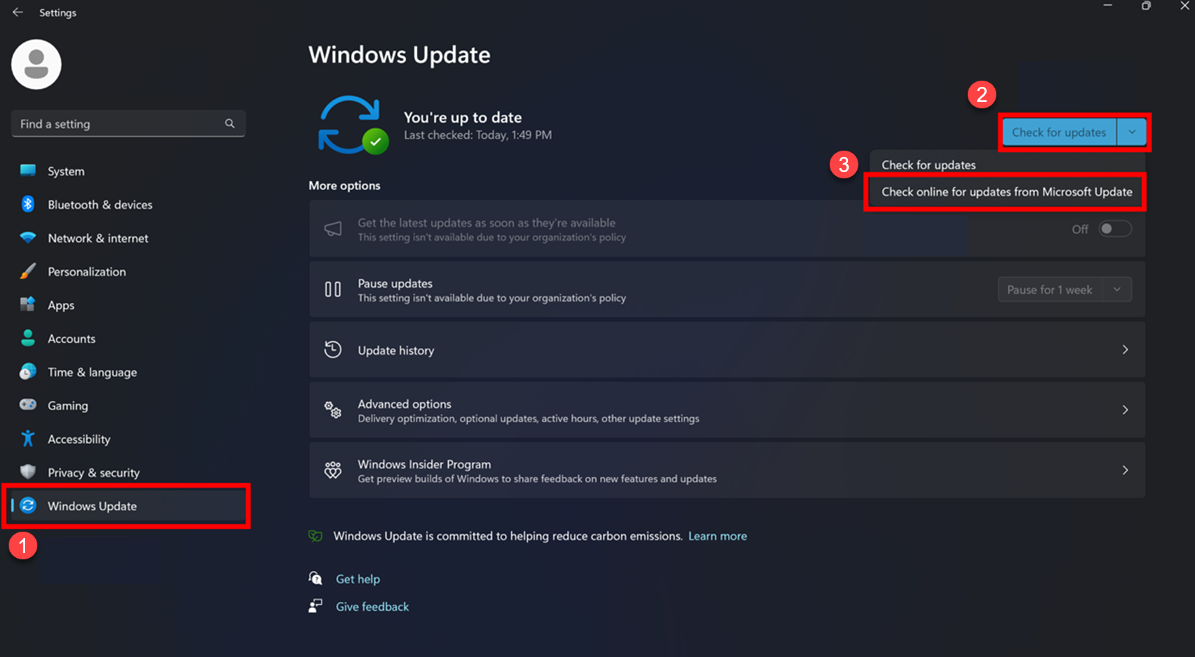
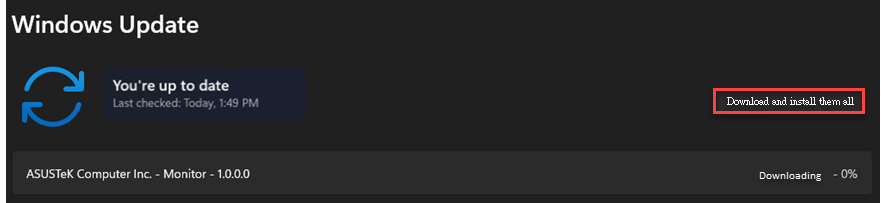
2). Werk daarna Monitor 1.0.0.0 bij.
Daarna sluit je de M1 aan en de software wordt automatisch gedetecteerd en geïnstalleerd.
Q15. Hoe activeer ik demo-modus en schakel ik terug naar normale modus?
A15.
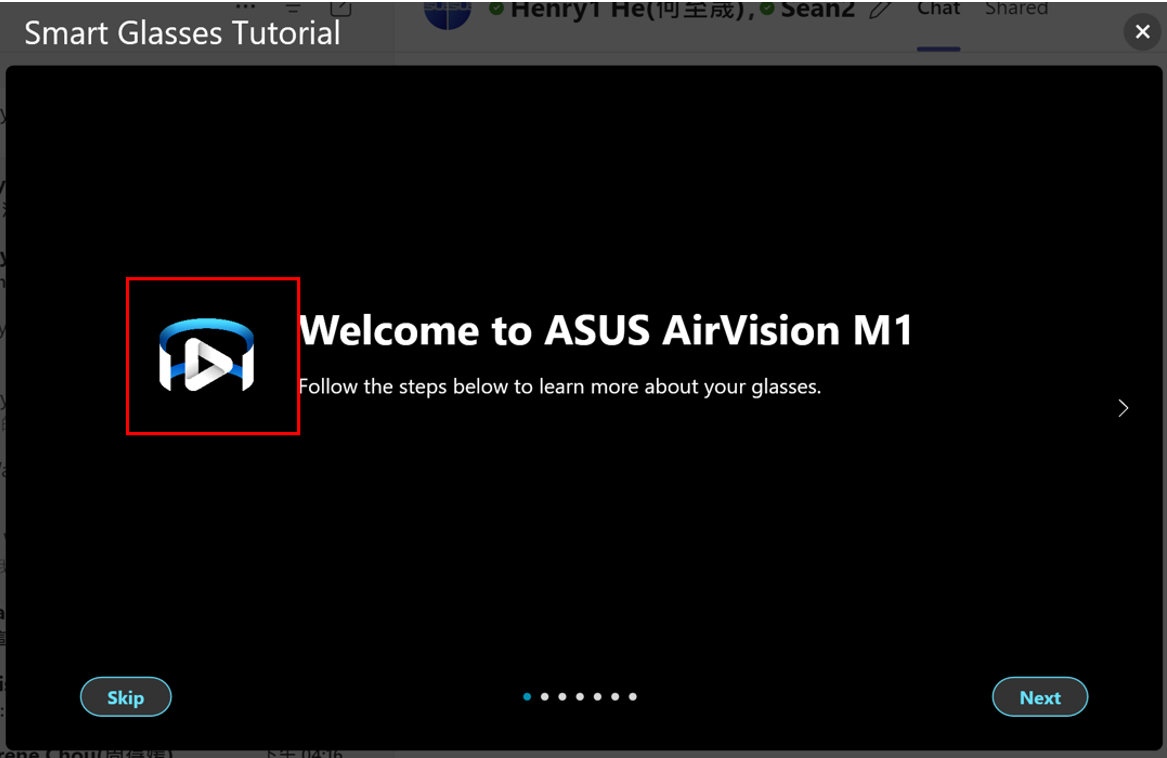
De AirVision-app heeft een ingebouwde demomodus, waardoor het handig is voor kanaalpartners om het product te demonstreren. Om het te activeren, ga naar "Meer" en start「Tutorials」.
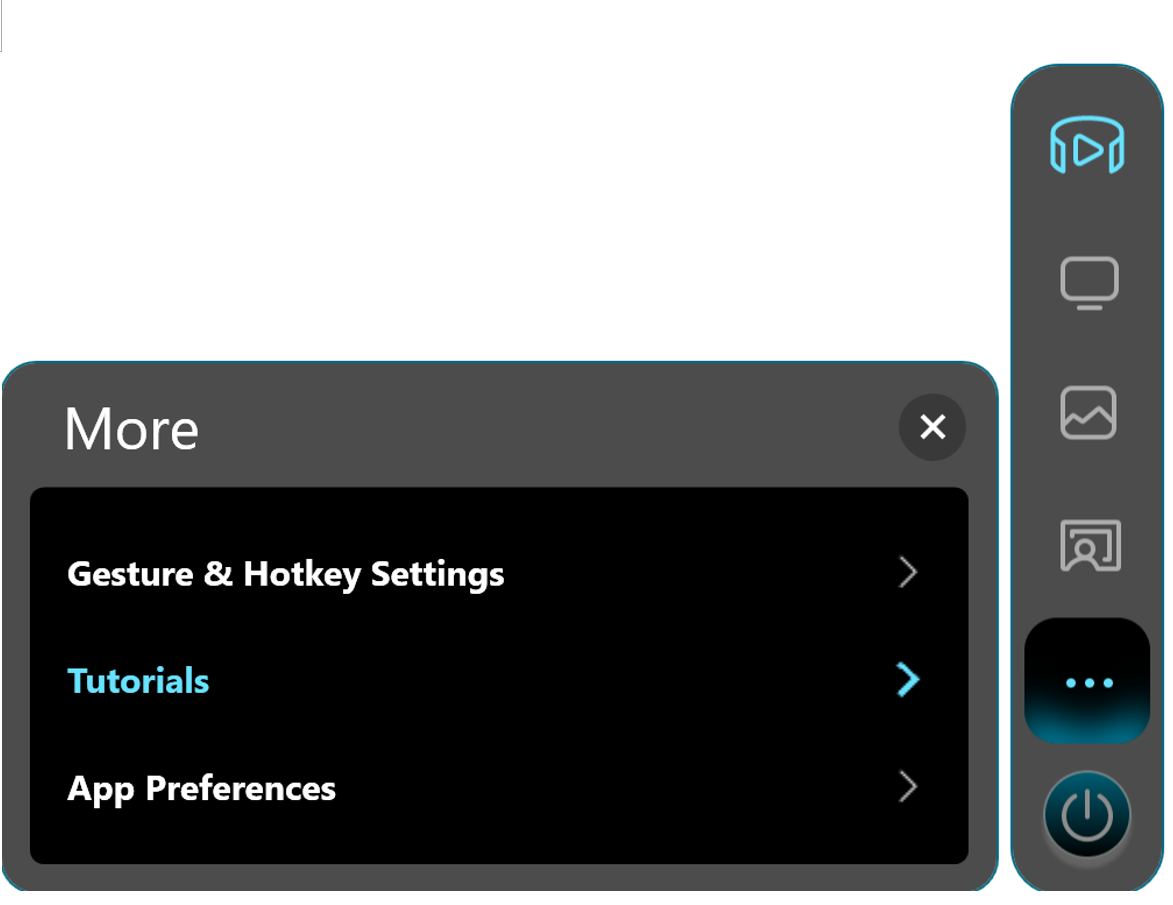
Druk vervolgens op de toetsencombinatie「Ctrl+Alt+D」en klik 12 keer achter elkaar met de linkermuisknop op het roodomrande pictogram. Er verschijnt een melding die aangeeft dat je bent overgeschakeld naar demomodus.
 <
<
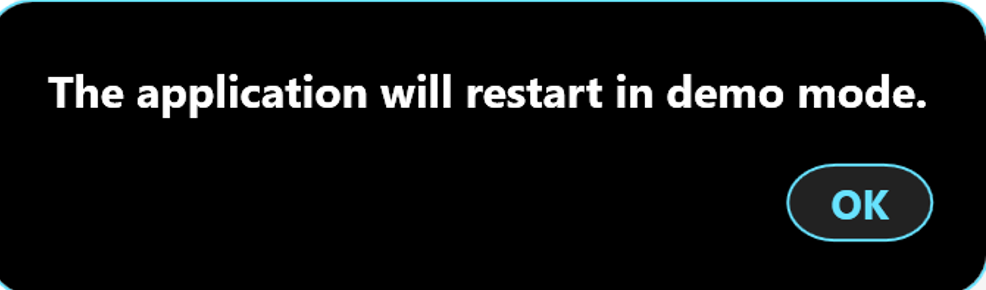
Om terug te schakelen naar de normale modus, volg dezelfde stappen. Na het voltooien van het proces verschijnt er een melding die aangeeft dat je bent teruggeschakeld naar de normale modus.
Q16. Wat moet ik doen als de tekst in de bril te klein is wanneer AirVision is ingeschakeld? <
A16. Er zijn drie manieren om de tekst te vergroten: (1) Windows instellingen: Klik met de rechtermuisknop op het bureaublad >> "Beeldscherminstellingen" >> "Beeldscherm" >> "Schaal en lay-out" >> Verander de beeldschermschaal van 100% naar 125%; (2) AirVision instellingen: In "Afstand," trek het virtuele scherm dichterbij om de tekst te vergroten; (3) Browser instellingen: Bijvoorbeeld, in Edge, houd de Ctrl-toets ingedrukt en scroll met het muiswiel om de schaal binnen de browser te vergroten. Deze methoden kunnen u helpen de tekstgrootte aan te passen naar een comfortabel niveau.
Q17. Waarom blijft het scherm flikkeren en in- en uitzoomen wanneer ik de AirVision app start?
A17. Dit gebeurt omdat de applicatie een reeks configuraties voor het beeldscherm instelt en andere virtuele schermen op de achtergrond maakt. Dit proces veroorzaakt continu schermovergangen, wat resulteert in flikkeren en zoomeffecten. Wees geduldig; het scherm zal stabiliseren zodra de installatie is voltooid.
Q18. Waarom draait de laptopventilator op hoge snelheid en wordt het systeem traag wanneer ik de AirVision app start?
A18. Dit gebeurt omdat elk virtueel venster GPU-resources verbruikt, net zoals een regulier scherm. Hoe meer schermen er zijn, hoe hoger de GPU-belasting, waardoor het laptopsysteem automatisch de ventilatorsnelheid verhoogt om warmte af te voeren. U kunt dit probleem op twee manieren verminderen: (1) Schakel "Lichte Belastingmodus" in, wat de systeembelasting enigszins vermindert; (2) Upgrade Windows naar versie 24H2, omdat deze versie het screenshotproces optimaliseert, waardoor de GPU-belasting aanzienlijk wordt verminderd.