[Notebook] StoryCube - Introduction**French Translation:** [Notebook] StoryCube - Introduction
StoryCube - Hub intelligent tout-en-un pour la gestion de fichiers
Créez votre histoire personnelle en capturant du contenu depuis vos appareils d'imagerie tels que [téléphones] et [appareils photo]. Importez et organisez rapidement tout dans StoryCube.
StoryCube est une application intelligente de gestion d'actifs numériques conçue pour vous offrir une expérience d'organisation de fichiers fluide et efficace. Collectez facilement des [photos], des [vidéos] et de l'[audio] à partir de divers appareils et plateformes cloud, puis organisez et catégorisez-les selon vos préférences. L'[IA] vous aide à identifier automatiquement différentes personnes ou scènes sans effort.
StoryCube x GoPro : StoryCube permet des téléchargements directs depuis GoPro Cloud - modifiez vos séquences sans fil, sans câbles ni cartes SD nécessaires. Pour les étapes détaillées, veuillez consulter cet article : Importer depuis le Cloud - GoPro Cloud
Pour plus d'informations sur StoryCube, veuillez visiter : StoryCube - Hub Média IA tout-en-un | ProArt | ASUS Global
1. StoryCube prend en charge les formats multimédias
2. Produits pris en charge par StoryCube
4. Première utilisation - Importer des médias
- 8.1 Sélectionner un média
- 8.2 Détail
- 8.3 Modifier le média
- 8.4 Renommer
- 8.5 Déplacer & Copier & Dupliquer
- 8.6 Compresser
- 8.7 Favoris & Tags
- 10.1 GoPro - Bibliothèque de médias
- 10.2 Modifier les vidéos 360° dans StoryCube
- 10.3 Vidéo au format .360
- 10.4 Album Téléphone GlideX
- 12.1 Auto-pile IA
- 12.2 Pile manuelle
- 12.3 Voir la pile
- 12.4 Paramètre de pile - Niveau de similarité de la pile de photos
14. Comment mettre à jour et désinstaller StoryCube
1. StoryCube prend en charge les formats de médias
Actuellement, StoryCube prend en charge les formats de médias :
Image -> jpg, jpeg, heic
Vidéo -> mp4, mov, 360
Audio -> mp3
※ Si vous n'avez pas installé le décodeur HEVC, StoryCube ne peut pas éditer les médias au format HEVC en raison de problèmes de droits d'auteur.
※ Le format .360 est uniquement pour l’aperçu.
Retour à la table des matières
2. Produits pris en charge par StoryCube
StoryCube prend uniquement en charge les produits ASUS et peut être téléchargé à l’aide de ce lien.
Le système recommande Windows 11 associé à Intel Core™ Ultra 7, Qualcomm Snapdragon® X Elite ou AMD Ryzen™ AI 9 HX 370 ou supérieur pour une expérience optimale.
Retour à la table des matières
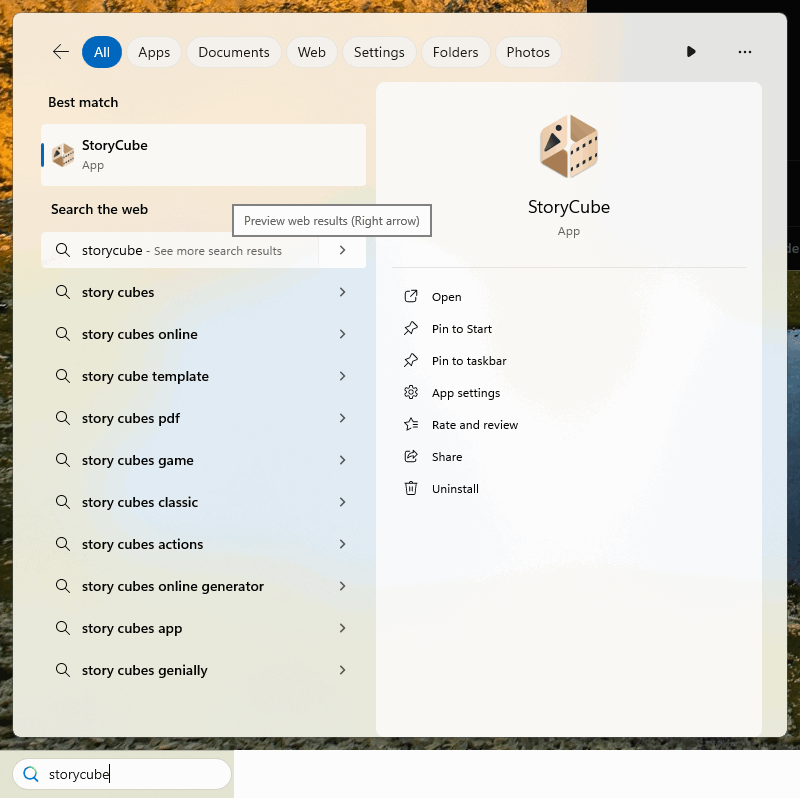
(1) Recherchez [StoryCube] dans la barre de recherche, et cliquez sur [StoryCube], StoryCube s’ouvrira.
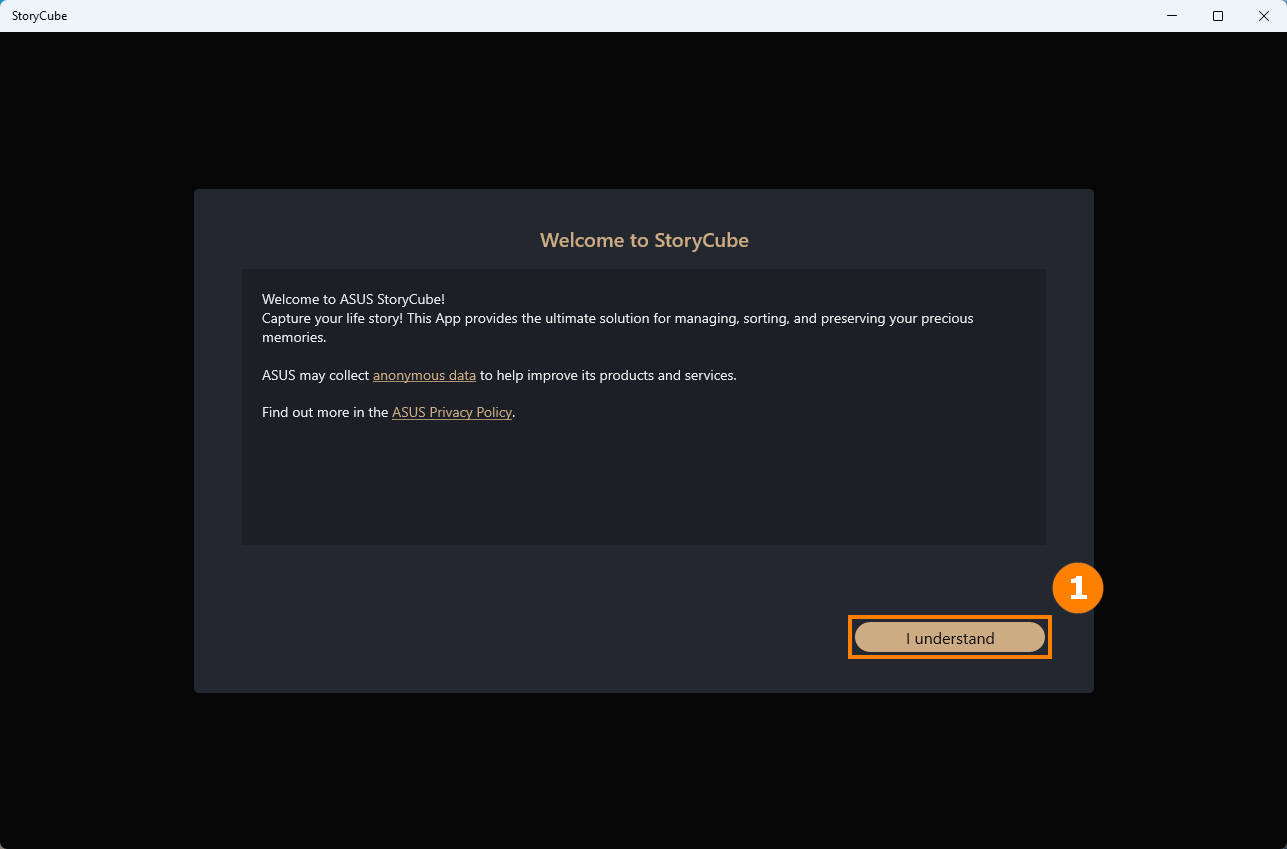
(2) Lorsque vous entrez dans StoryCube pour la première fois, vous verrez « Bienvenue dans StoryCube », veuillez cliquer sur ①[J’ai compris].
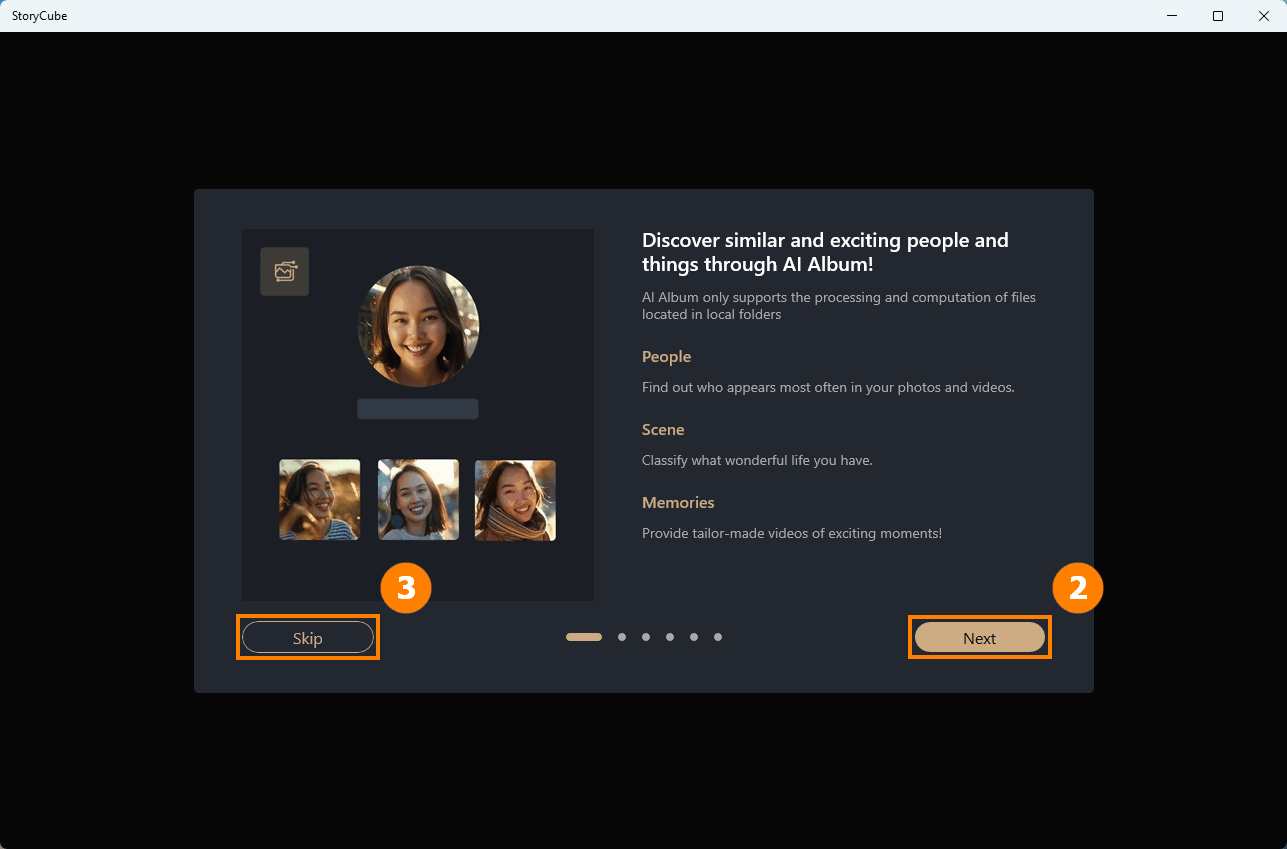
(3) Le Guide des Fonctionnalités vous présentera les fonctions dans StoryCube de manière animée, cliquez sur ②[Suivant] pour voir la présentation des fonctions restantes, ou vous pouvez cliquer sur ③[Passer] pour ignorer celle-ci.
Retour à la table des matières
4. Première utilisation - Importer des médias
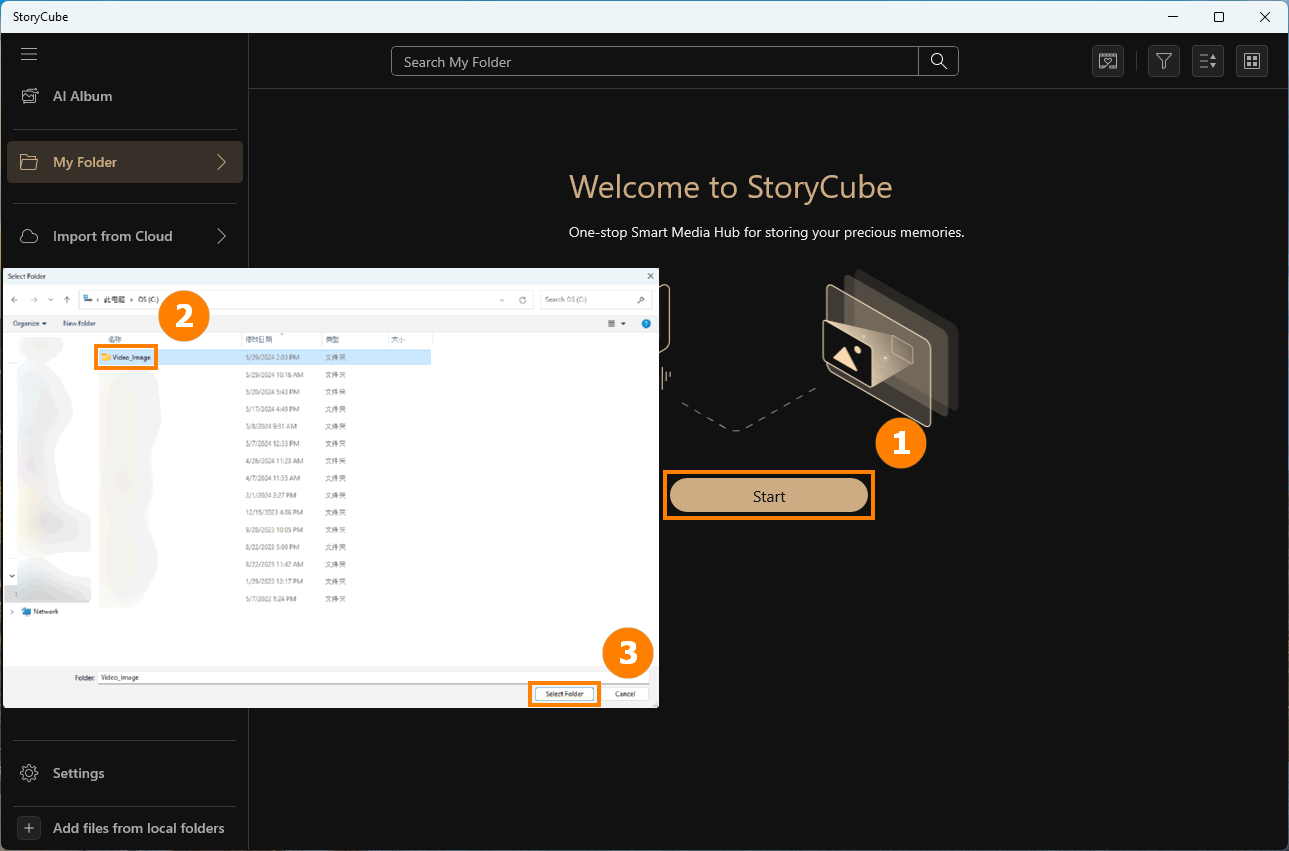
(1) Si vous utilisez StoryCube pour la première fois, importez vos médias, cliquez sur ①[Démarrer], sélectionnez le ②[Dossier] que vous souhaitez importer, puis cliquez sur ③[Sélectionner le dossier].
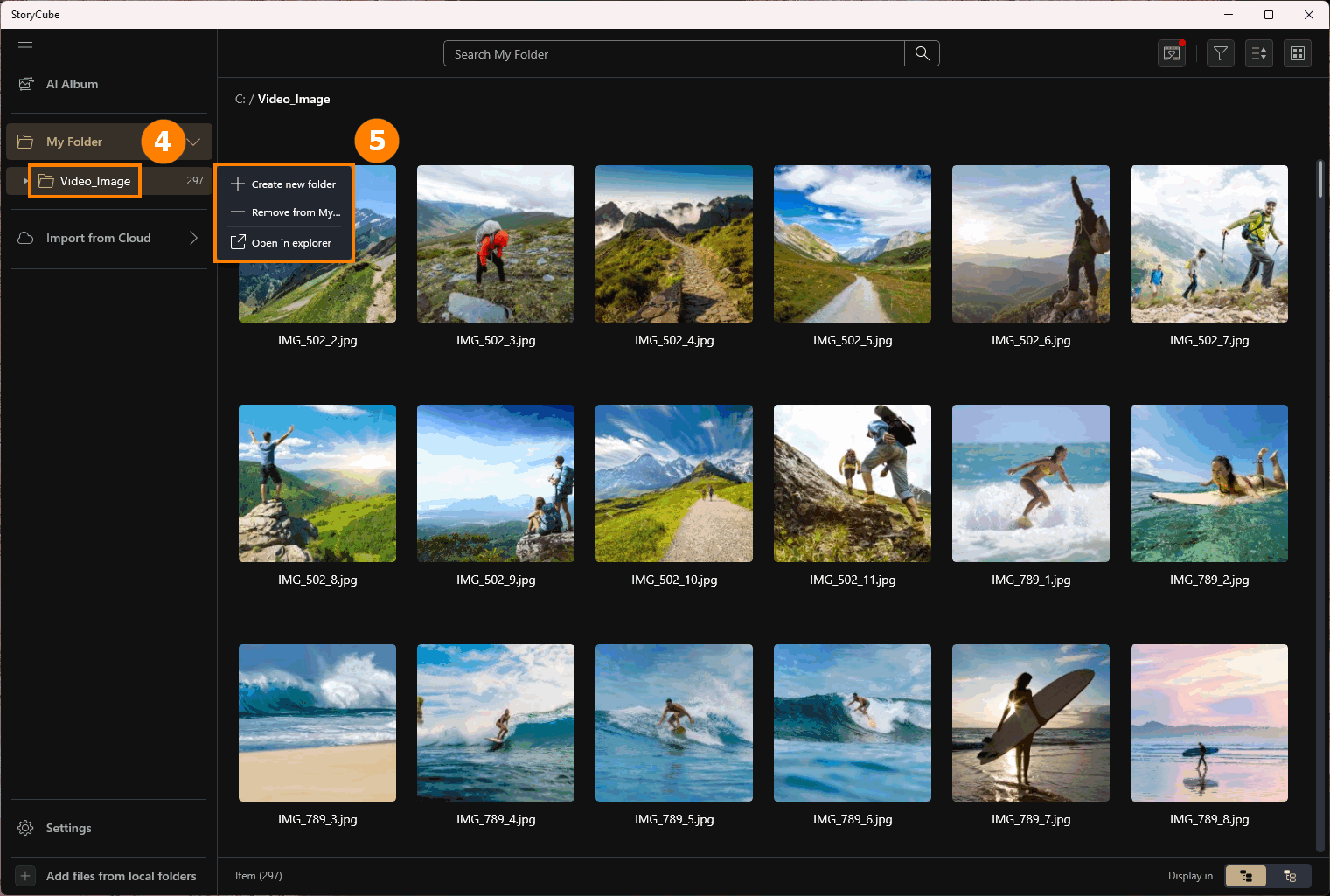
(2) Le dossier a été importé, et lorsque vous faites un clic droit sur ④[Dossier], le ⑤[Menu] s'affichera.
Créer un nouveau dossier - Un nouveau dossier continuera d'être créé sous le dossier existant. Lorsque vous copiez ou transférez des médias, vous pouvez déplacer les médias dans le dossier créé afin de faciliter votre gestion des fichiers médias.
Retirer de mon dossier - Peut-être avez-vous ajouté le mauvais dossier, vous pouvez le retirer de StoryCube et le dossier ainsi que les archives qu'il contient ne seront pas affectés.
Ouvrir dans l'explorateur - Ouvrez le dossier où se trouvent les médias.
Retour à la table des matières
Le contenu suivant présentera l'interface et les fonctionnalités de StoryCube.
①Album AI - Utilisez l’IA pour reconnaître la scène et les personnes et générer automatiquement des vidéos. Comprend : fonctions Personnes, Scène et Souvenirs.
②Dossier Média - Afficher les dossiers médias locaux ou sur le cloud.
③Recherche - Rechercher des médias dans le dossier actuel.
④Souvenirs - StoryCube générera automatiquement une vidéo des moments forts basée sur les médias que vous avez importés.
④Filtrer - Cliquez pour ouvrir les fonctions de filtre, comme Favoris, Modifier, etc.
④Trier - Trier par date.
④Afficher - Choisissez la méthode d’affichage : Grille, Chronologie, Carte.
⑤Outils - Après avoir sélectionné un ou plusieurs médias, vous pouvez utiliser les outils ci-dessus pour effectuer des opérations sur les médias.
⑥Média - Vous pouvez cliquer avec le bouton gauche sur un média pour le sélectionner, puis cliquer sur la case en haut à gauche d’un autre média pour continuer la sélection. Vous pouvez aussi double-cliquer sur n’importe quel média avec le bouton gauche de la souris pour agrandir le média.
⑦Ajouter des fichiers depuis des dossiers locaux - Continuez à ajouter des médias à StoryCube depuis d’autres dossiers.
⑧Élément - Affiche le nombre de médias dans le dossier actuel.
⑨Afficher dans - Sélectionnez si vous souhaitez afficher les médias dans le sous-dossier.

La nouvelle version de StoryCube prend en charge la recherche approximative avec l’IA. Décrivez simplement ce que vous cherchez en une phrase simple, et StoryCube utilisera des modèles d’IA pour trouver le contenu pour vous.

La nouvelle version de StoryCube prend également en charge la recherche inversée d'images pour les photos et les vidéos. Il suffit de télécharger une image ou de la copier/coller [à partir d'applications comme Windows Photos en utilisant Ctrl+C] dans StoryCube—il affichera instantanément des résultats visuellement correspondants.

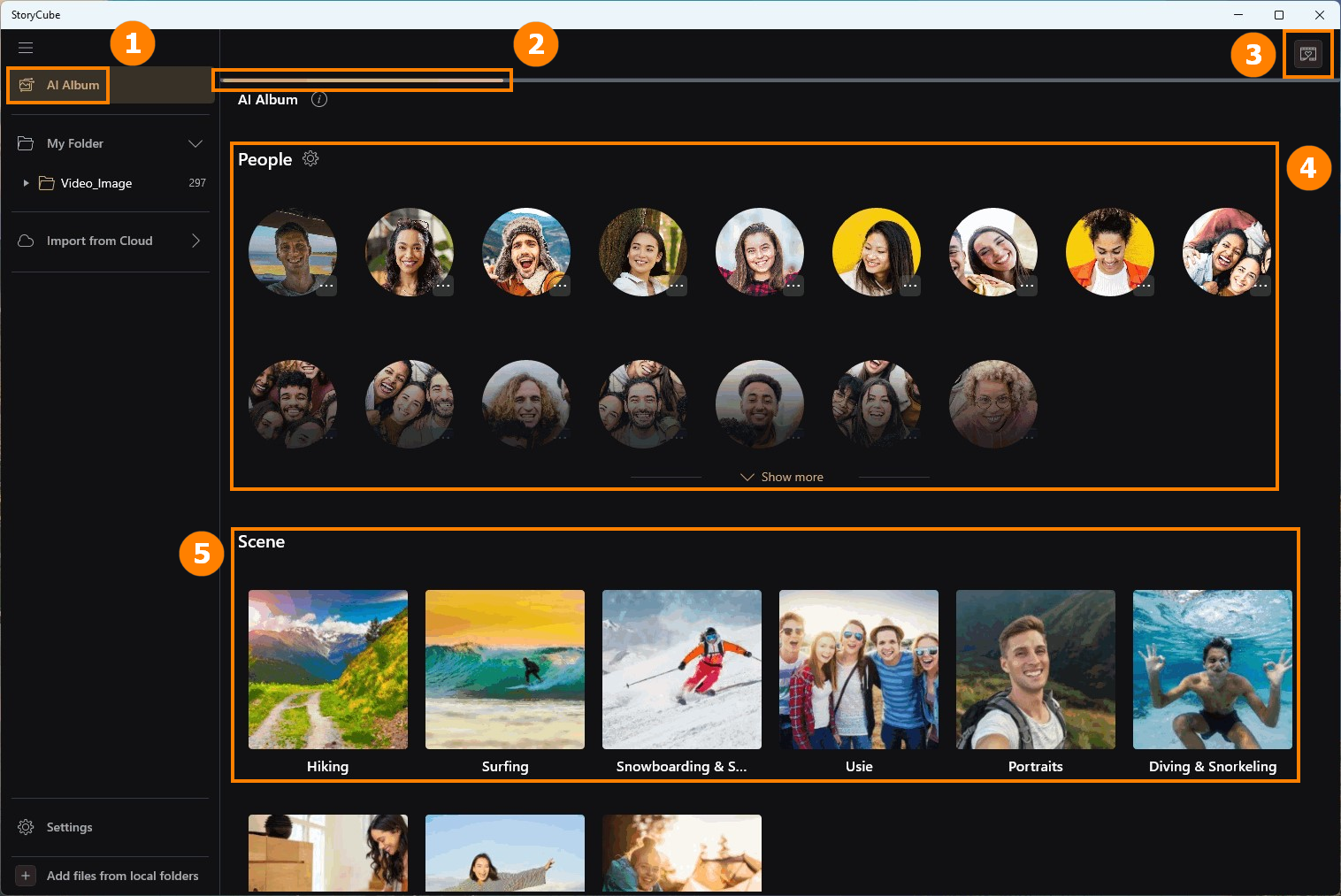
(1) L’Album IA utilisera l’intelligence artificielle locale pour analyser et filtrer les médias que vous importez, vous faisant ainsi gagner du temps sur le filtrage manuel. Il prend actuellement en charge la reconnaissance [de plus d'une douzaine de scénarios d'activités de plein air courants] tels que le ski, le surf, le camping, et plus encore.
Cliquez sur ①[Album IA], ②[Le traitement] variera selon la vitesse du processeur de l’ordinateur et le nombre de médias. L’Album IA possède trois fonctions importantes, à savoir ③[Souvenirs], ④[Personnes], et ⑤[Scène].
⚠️Avis : Rappel [La reconnaissance IA peut ne pas être précise à 100 %].

(2) Si vous pensez que le média n’est pas approprié, vous pouvez ⑥[Supprimer cette scène ou supprimer cette personne].

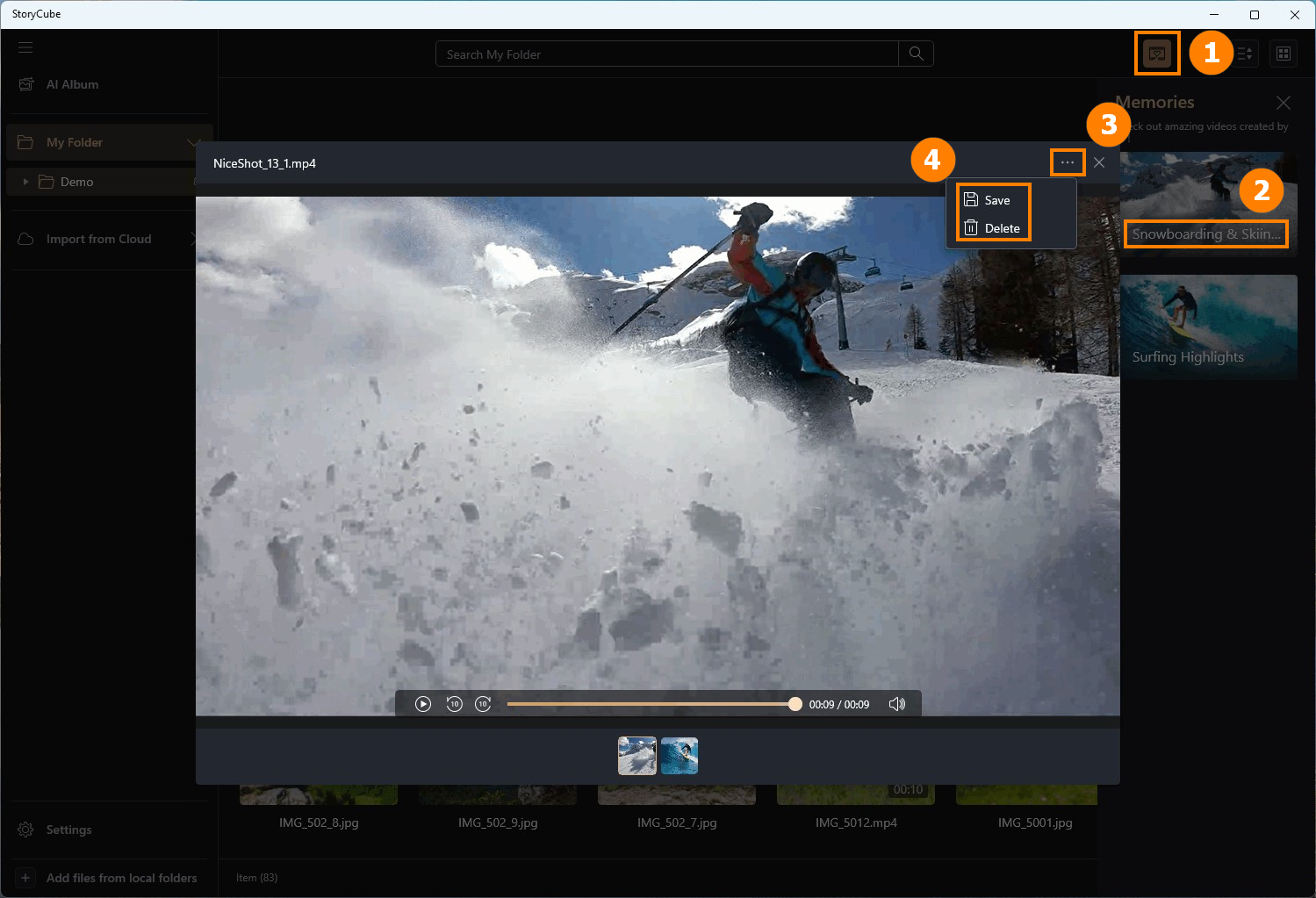
Cliquez sur ①[Souvenirs], double-cliquez avec le bouton gauche de la souris sur ②[Média généré] pour voir, cliquez sur ③[Options], puis sélectionnez ④[Enregistrer & Supprimer].
Même si vous importez le même Média à chaque fois, Souvenirs peut générer des vidéos différentes. Si vous estimez que la vidéo générée actuellement correspond à vos besoins, veuillez l’enregistrer.
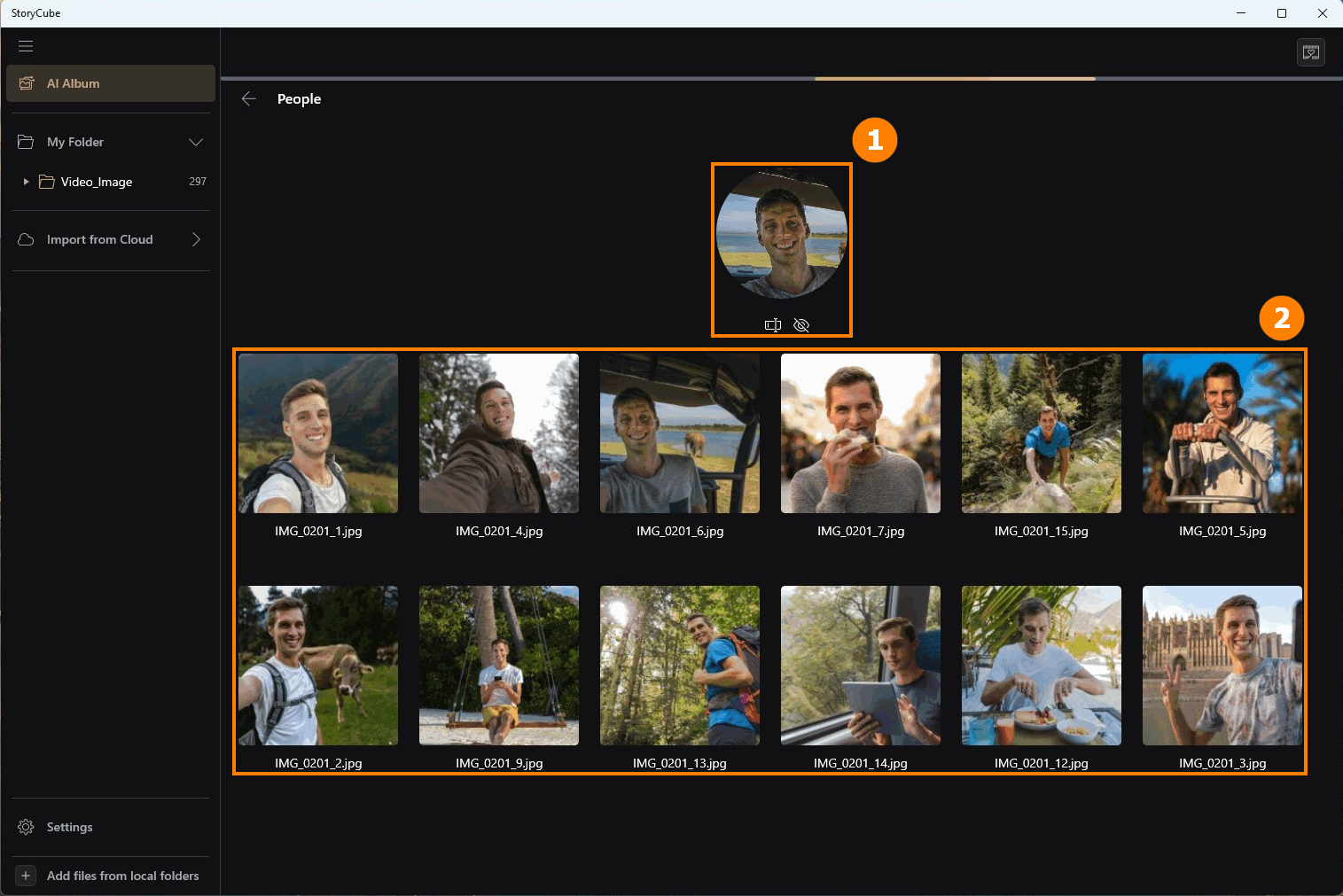
Cliquez sur [Personnes] pour voir tous les médias concernant cette personne dans ①[Publication photo] et ②[Média]. Il y a deux options sous ①[Publication photo], à savoir [Renommer] et [Masquer]. Si vous cliquez sur [Masquer] par erreur, vous pouvez aller dans les paramètres pour l’afficher à nouveau.
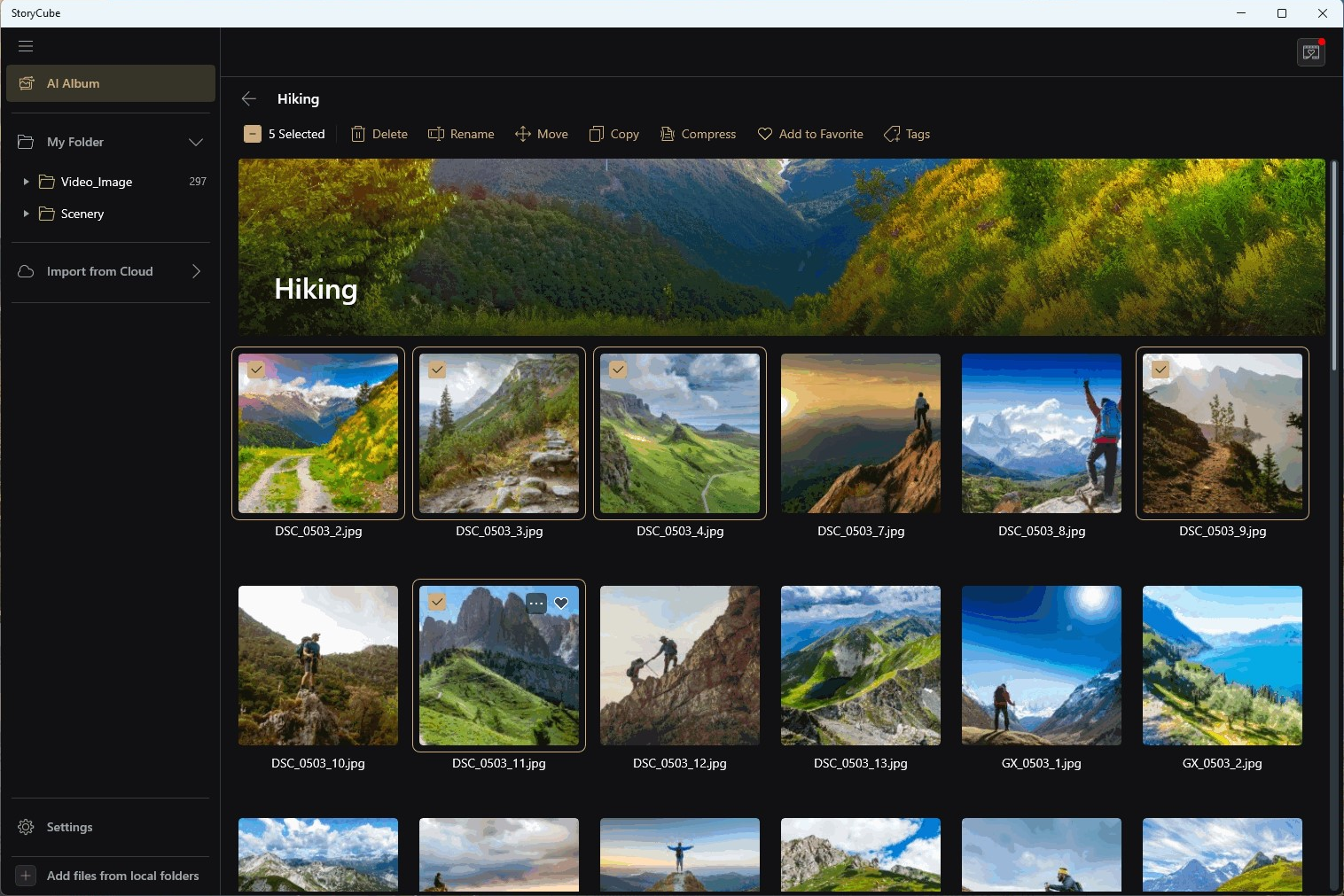
Cliquez sur [Scène] pour voir tous les médias liés à la Scène.
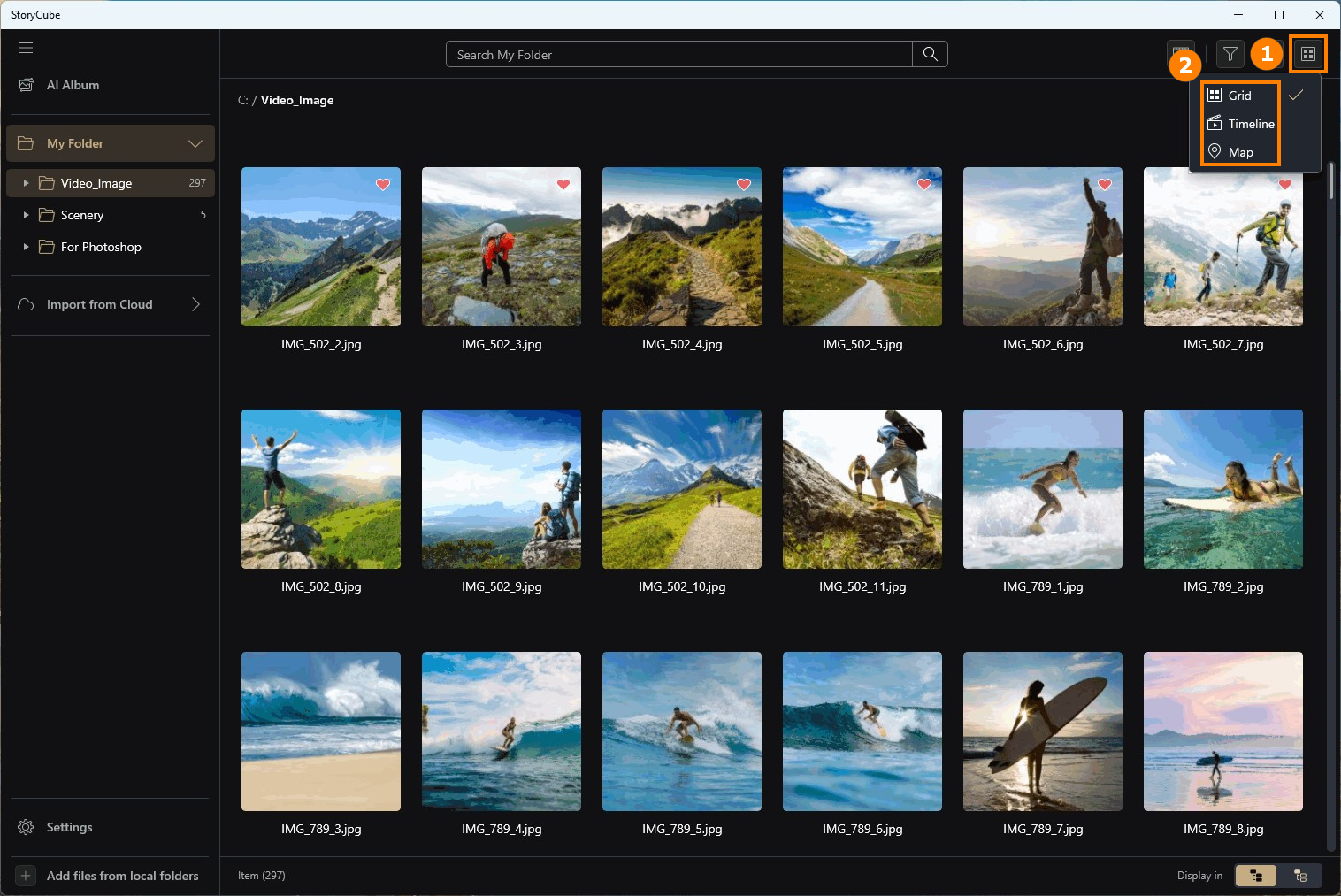
StoryCube ne propose pas seulement des méthodes de filtrage AI AIbum, mais aussi trois méthodes de filtrage avancées : ②[Grille, Chronologie, Carte] Affichage.
Le filtre par défaut du système est Grille. Cliquez sur ①[Affichage] pour ouvrir ②[Options].
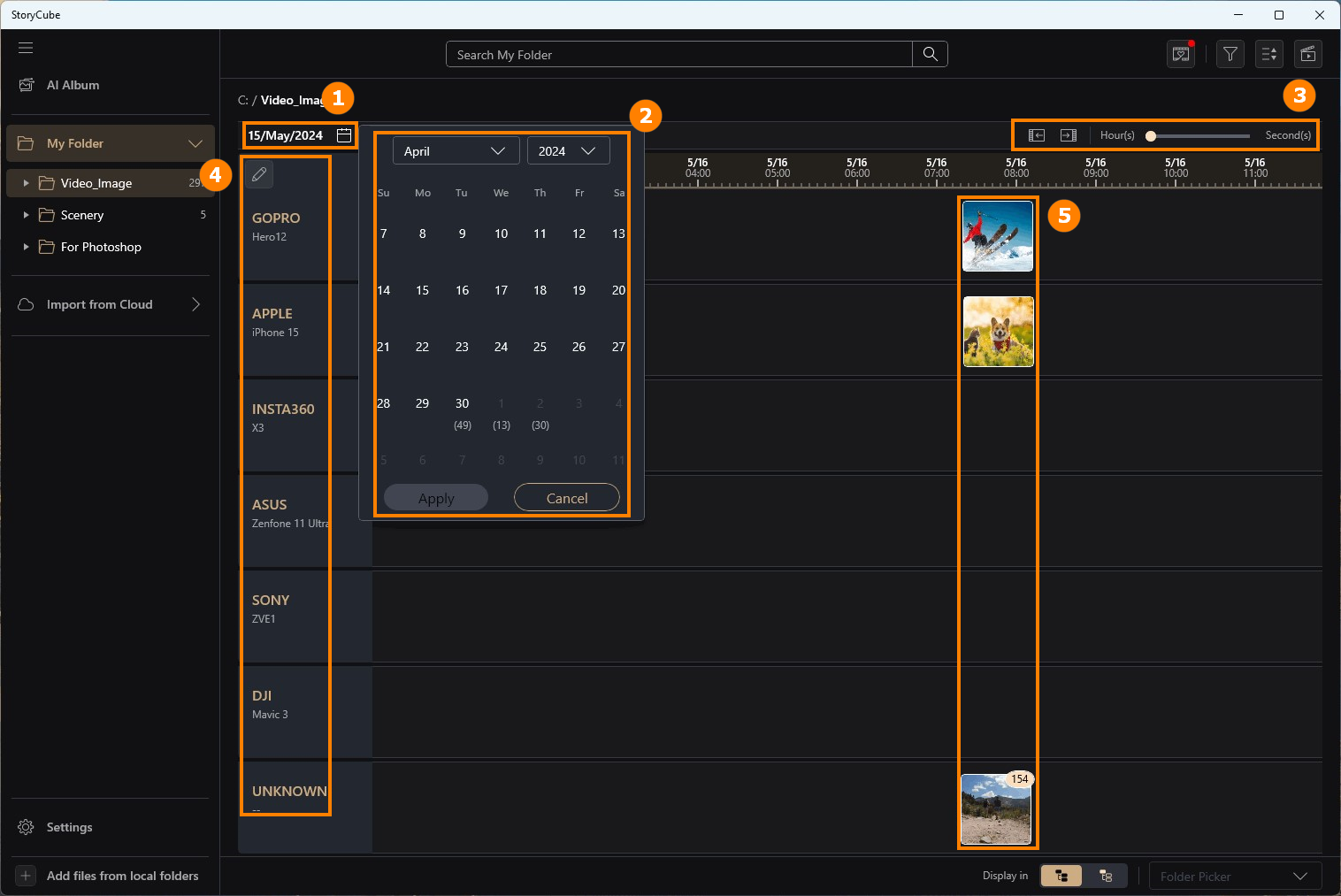
Cliquez sur [Chronologie], cliquez sur ①[Calendrier], sélectionnez le ②[temps] spécifique que vous voulez, vous pouvez allonger ou raccourcir la chronologie en ajustant ③[Heure - Seconde], et le ④[Appareil] utilisé sera aussi affiché à gauche, ⑤[Média] sera affiché sur la chronologie.
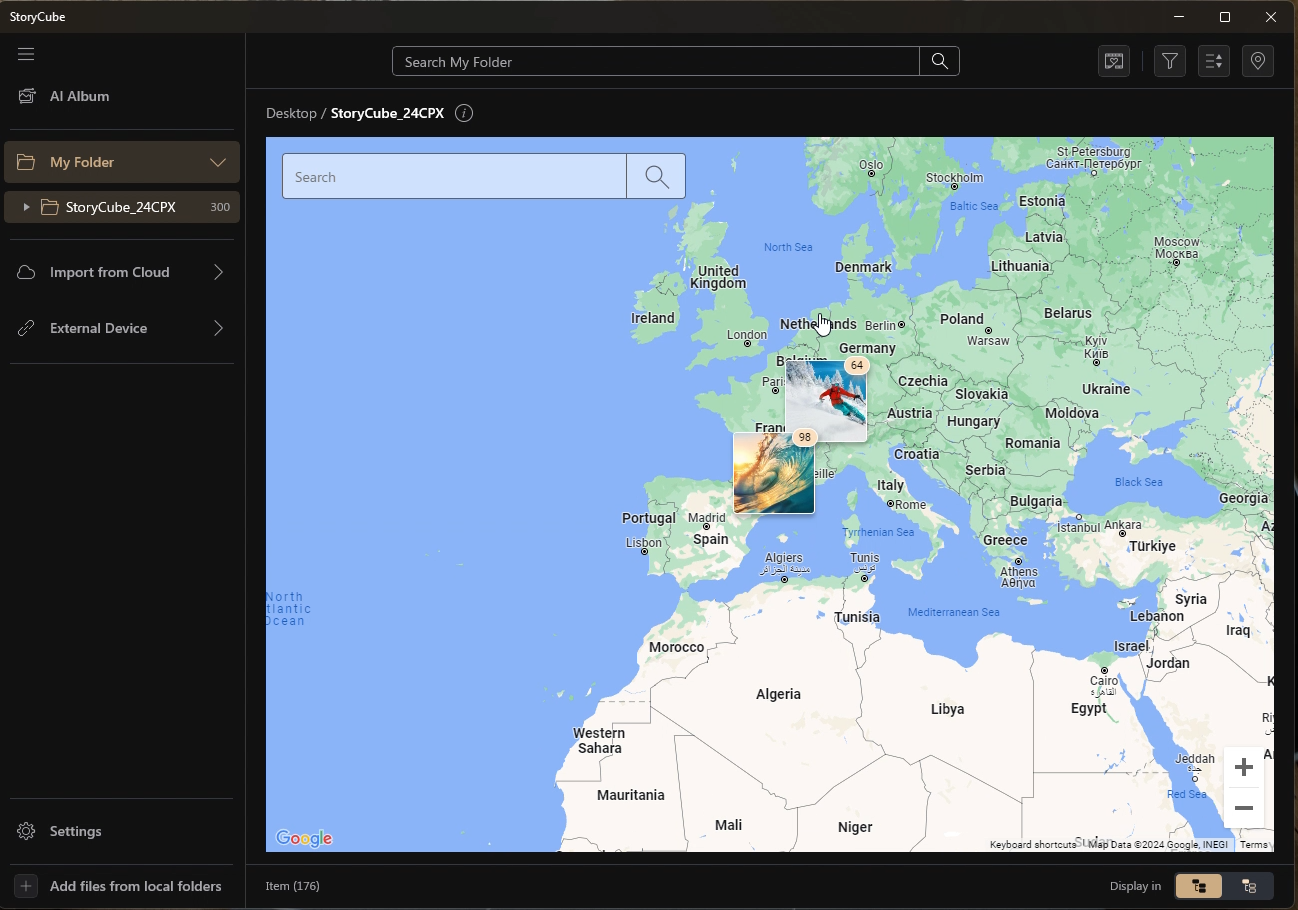
En cliquant sur [Carte], vous pouvez voir où le Média du dossier actuel a été pris.
※ La vue carte nécessite une connexion Internet.
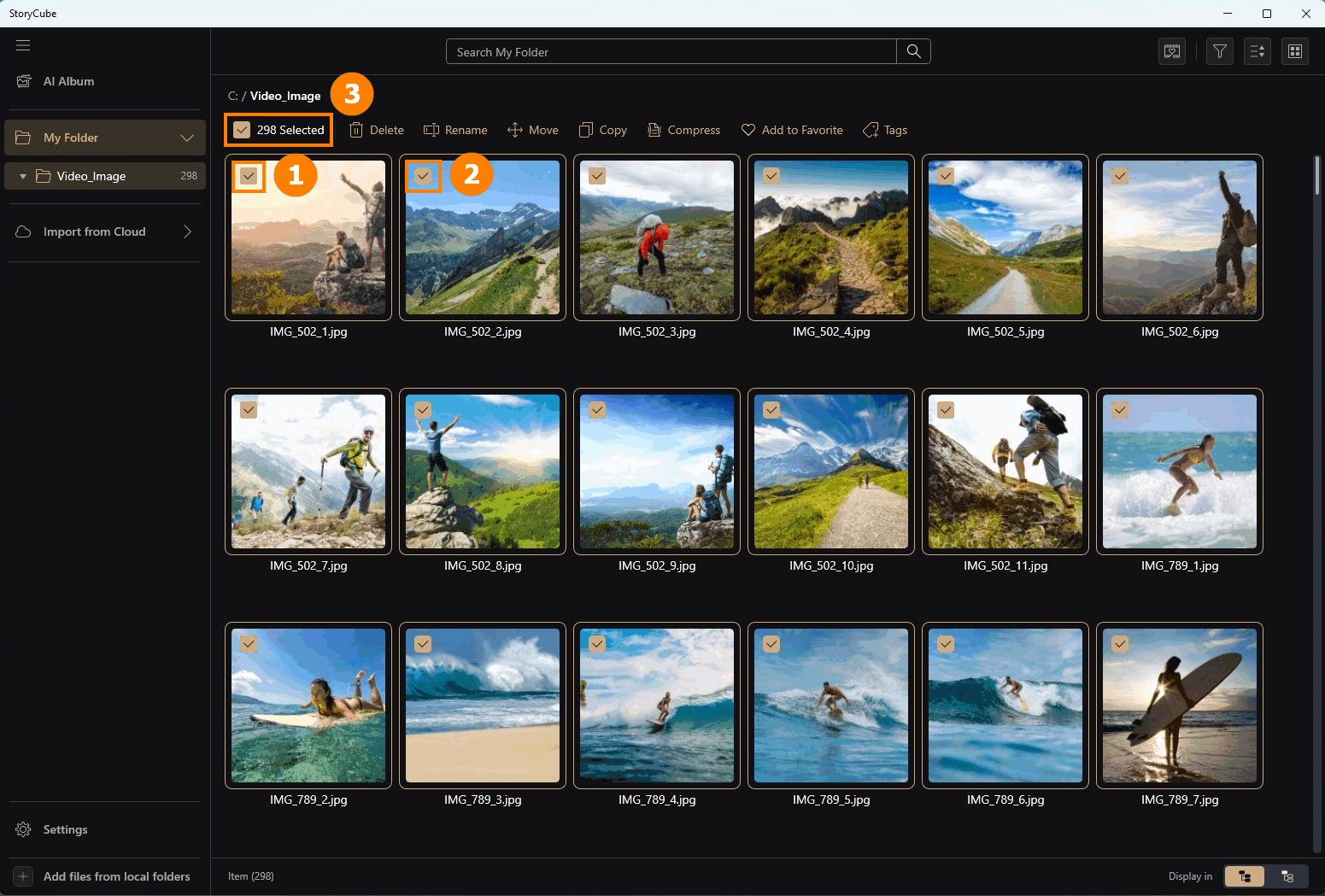
StoryCube prend en charge les fonctions de déplacement, copie et compression de médias en lot.
Cliquez sur n'importe quel ①[Média], vous pouvez aussi continuer à cocher manuellement ②[Média], ou cliquer sur ③[sélectionner tout].
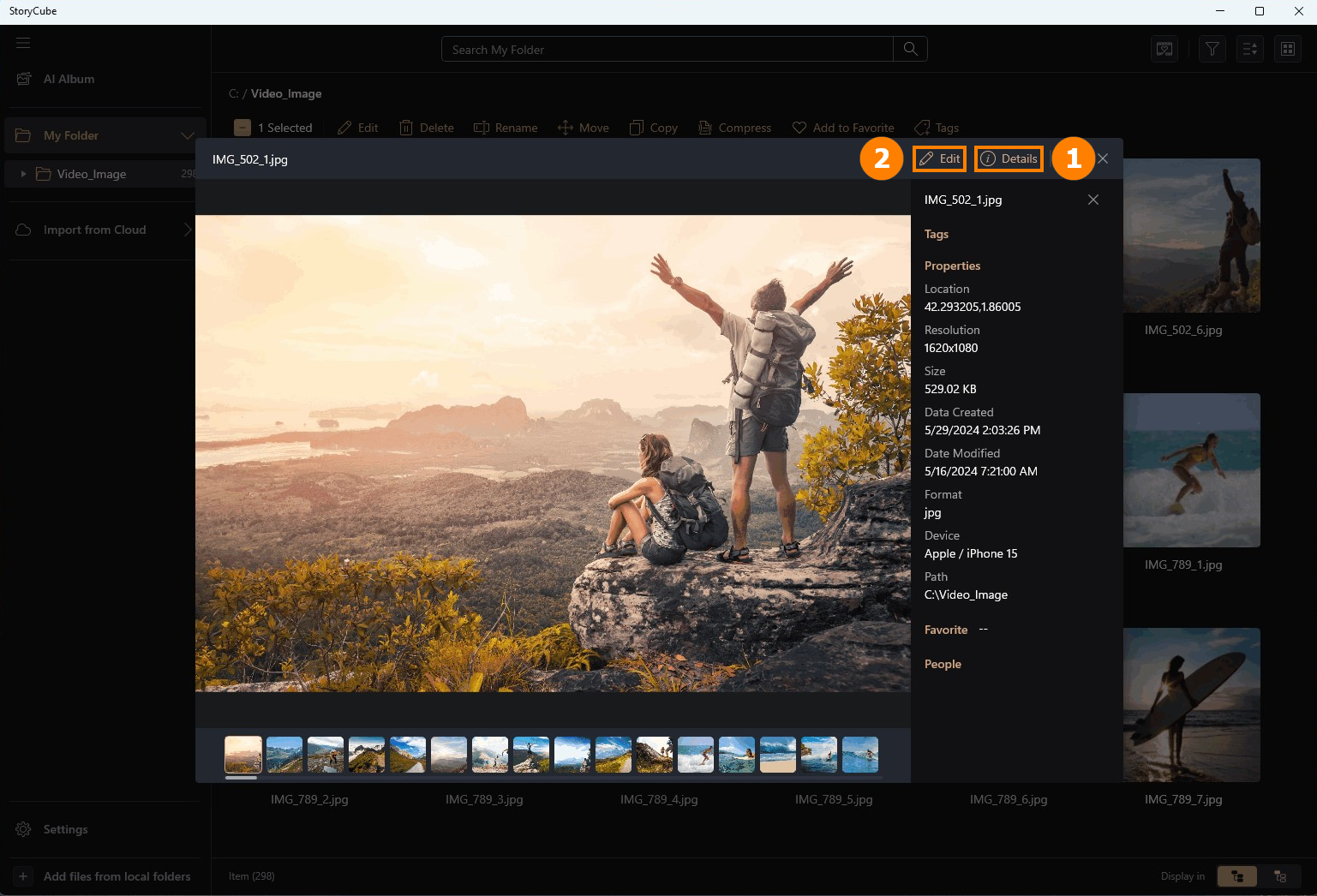
Double-cliquez sur le média avec le bouton gauche de la souris pour afficher le média. Vous pouvez cliquer sur ①[Détails] pour voir les informations détaillées du média. Cliquez sur ②[Modifier] pour éditer ce média.
Retour à la table des matières
StoryCube prend en charge les fonctions d’édition des médias. L’exemple suivant utilise la modification d’une image.
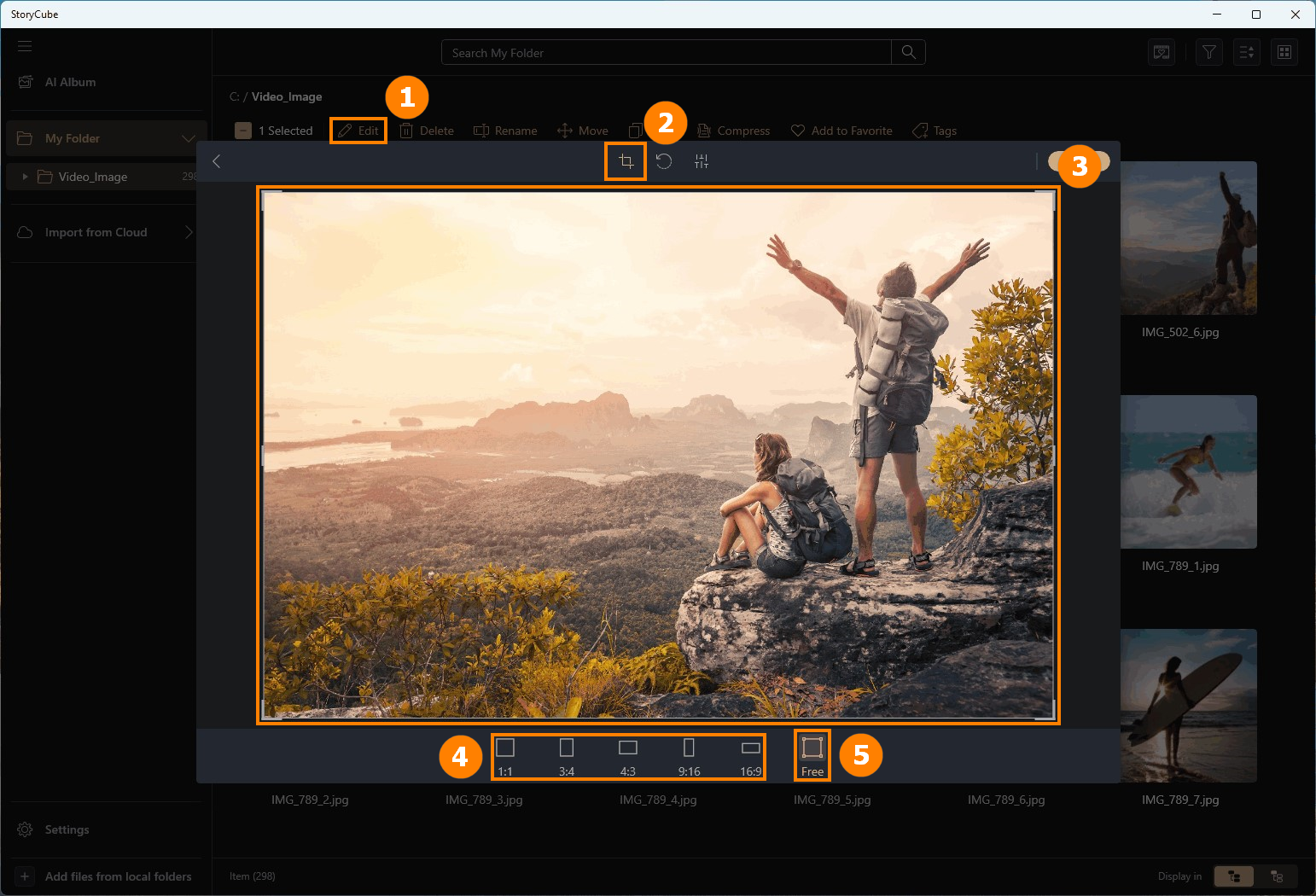
(1) Recadrage
Cliquez sur ①[Modifier], cliquez sur ②[Recadrer], vous pouvez manuellement ③[Recadrer] l’image, ou choisir le ④[Style] par défaut du système. Si vous n’êtes pas satisfait de la modification, vous pouvez cliquer sur ⑤[Libre] pour restaurer le style d’origine.
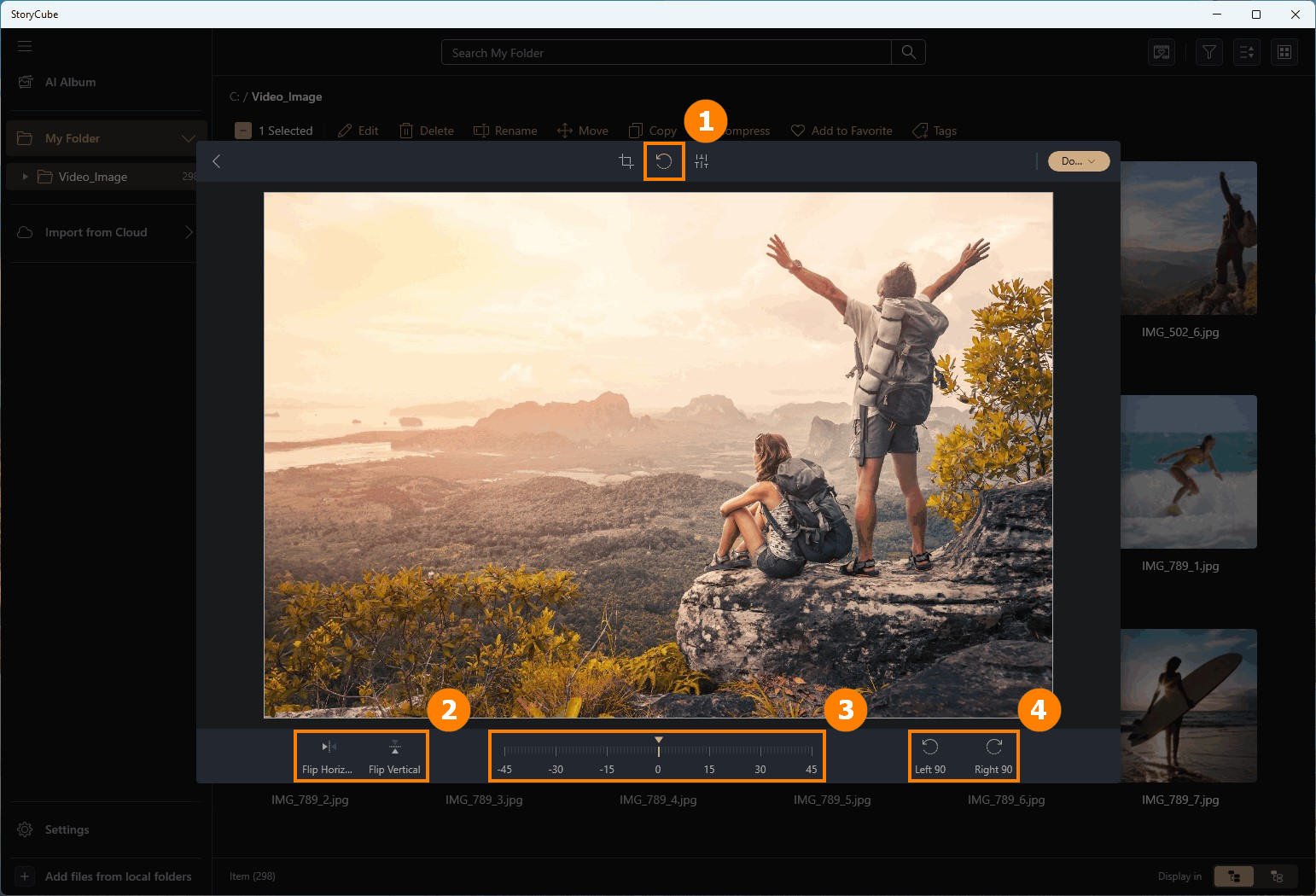
(2) Rotation
Cliquez sur ①[Rotation], vous pouvez sélectionner ②[Inverser horizontalement & Inverser verticalement], ou ajuster manuellement ③[Angle], ou choisir ④[Gauche 90 & Droite 90].
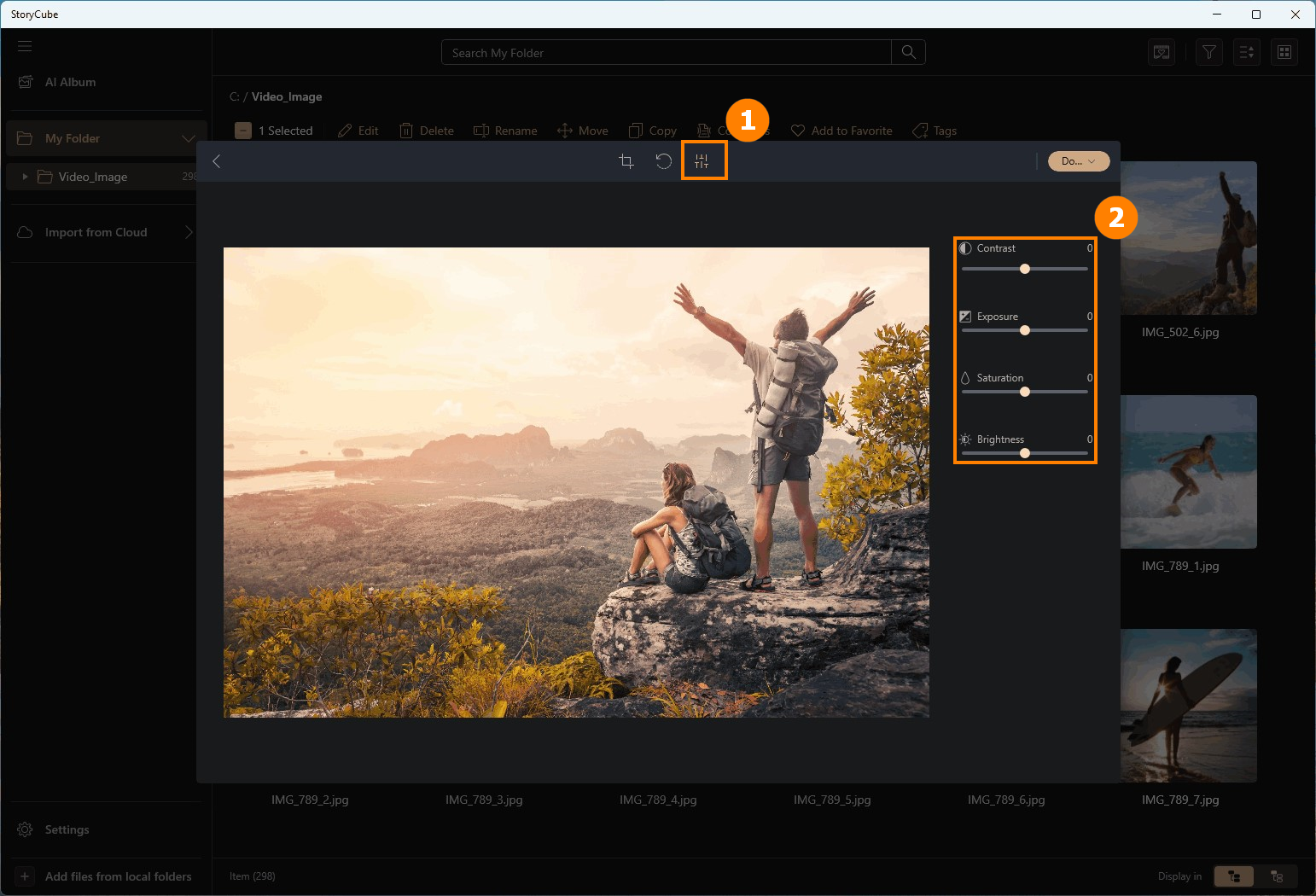
(3) Luminosité
Cliquez sur ①[Luminosité], et ajustez le paramètre de luminosité de l’image dans ②[Luminosité].
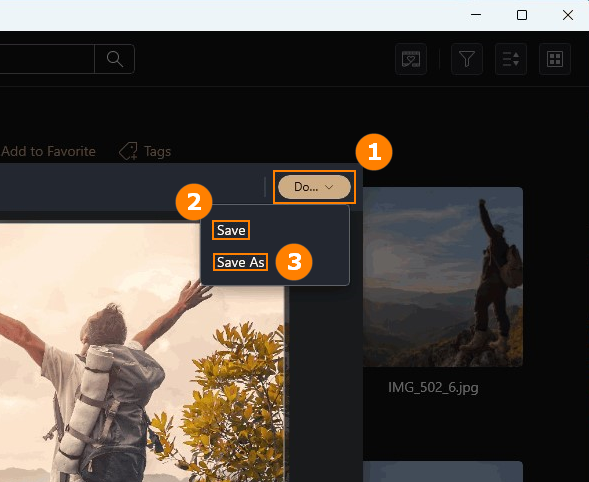
(4) Enregistrer
Après avoir terminé l’édition, déplacez le curseur sur ①[Terminé] et sélectionnez ②[Enregistrer] ou ③[Enregistrer sous] pour sauvegarder l’image.
※ En cliquant sur ②[Enregistrer], le fichier original sera écrasé. Veuillez utiliser ③[Enregistrer sous] pour sauvegarder l'image modifiée.
Retour à la table des matières
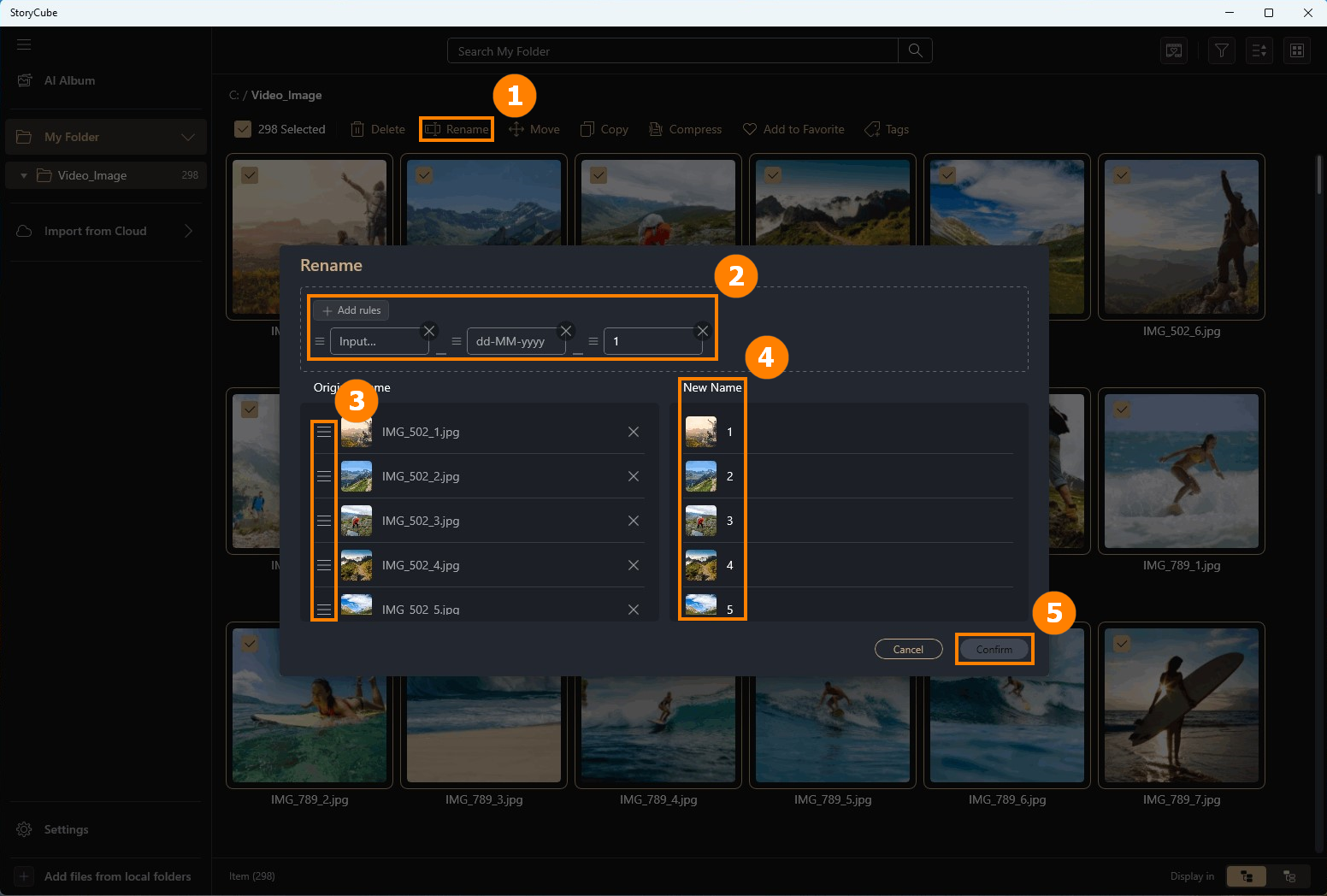
Après avoir sélectionné le média dont vous avez besoin, cliquez sur ①[Renommer] et choisissez la nouvelle ②[Règle de nommage]. Vous pouvez déplacer manuellement ③[Media à nommer] pour ajuster son ordre. Vous pouvez prévisualiser ④[Nouveau nom] à droite, puis cliquez sur ⑤[Confirmer].
Retour à la table des matières
8.5 Déplacer & Copier & Dupliquer
Dans la nouvelle version 1.1.30.0, l'original [Copier] sera changé en [Dupliquer], et [Copier] sera ajouté.
Déplacer : Déplacez vos photos vers un autre dossier.
Copier : Vous pouvez copier des photos dans le presse-papiers, et les coller dans d'autres applications.
Dupliquer : Créez des doublons de vos photos.
※ L'opération Déplacer déplacera le fichier original, et l'opération Dupliquer ne déplacera pas le fichier original mais seulement une copie de celui-ci.
①[Cliquez sur la photo], vous pouvez effectuer ②[Déplacer], ③[Copier], ④[Dupliquer].

Déplacer : Sélectionnez le dossier dans lequel vous souhaitez déplacer, puis cliquez sur ⑤[Déplacer].

Copier : Vous pouvez copier des photos dans le presse-papiers et les coller dans une autre application.
Vous pouvez ③[cliquer sur Copier ou appuyer sur Ctrl + C]. En cas de succès, un message ⑥[Copié dans le presse-papiers] s'affichera.

Dupliquer : Sélectionnez le dossier que vous souhaitez dupliquer, puis cliquez sur ⑦[Dupliquer].

Retour à la table des matières
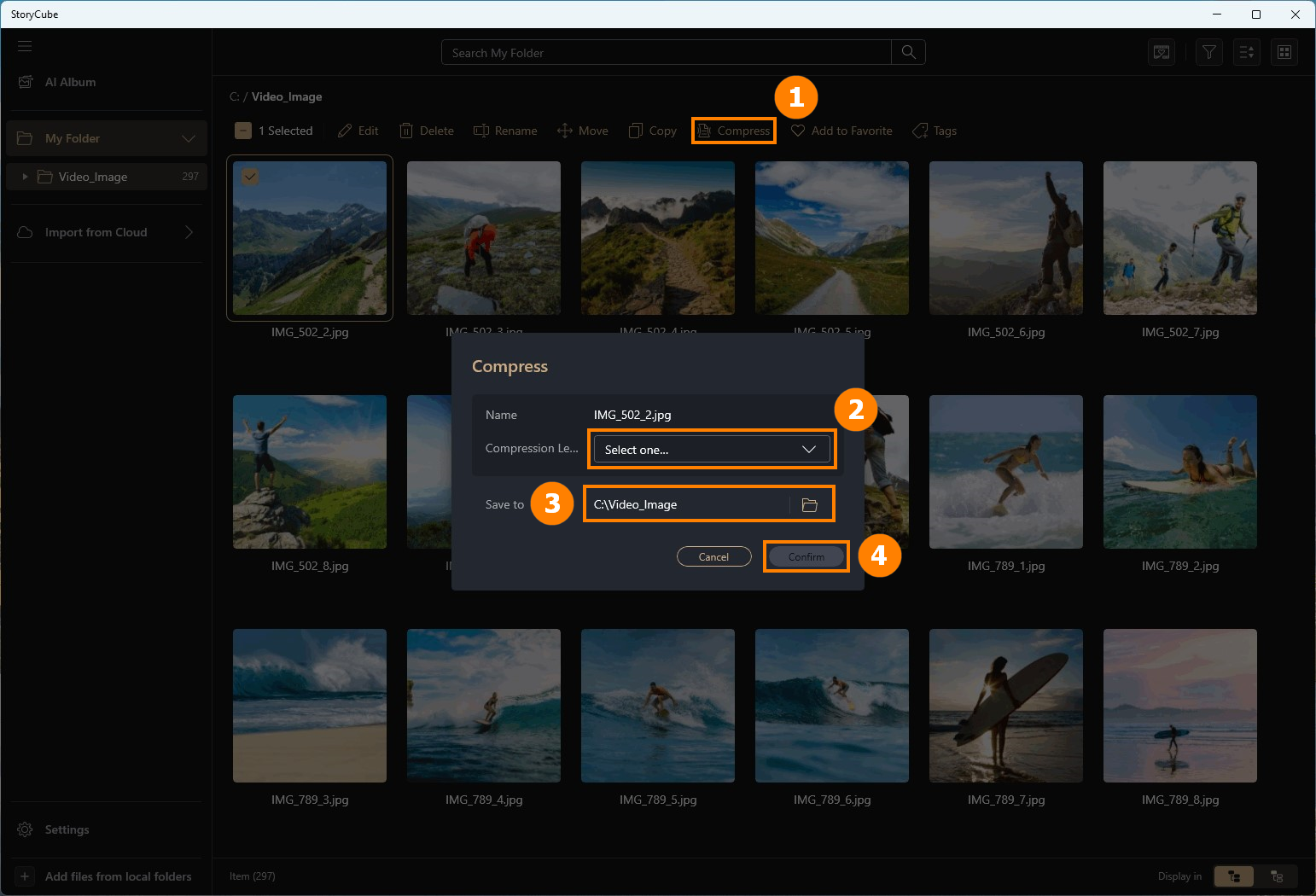
Cliquez sur ①[Compresser], sélectionnez ②[Qualité de compression], sélectionnez ③[Dossier à enregistrer], puis cliquez sur ④[Confirmer] pour terminer l’opération.
※ Veuillez ne pas l’enregistrer dans le dossier actuel, sinon le fichier original sera écrasé par le nouveau fichier.
Retour à la table des matières
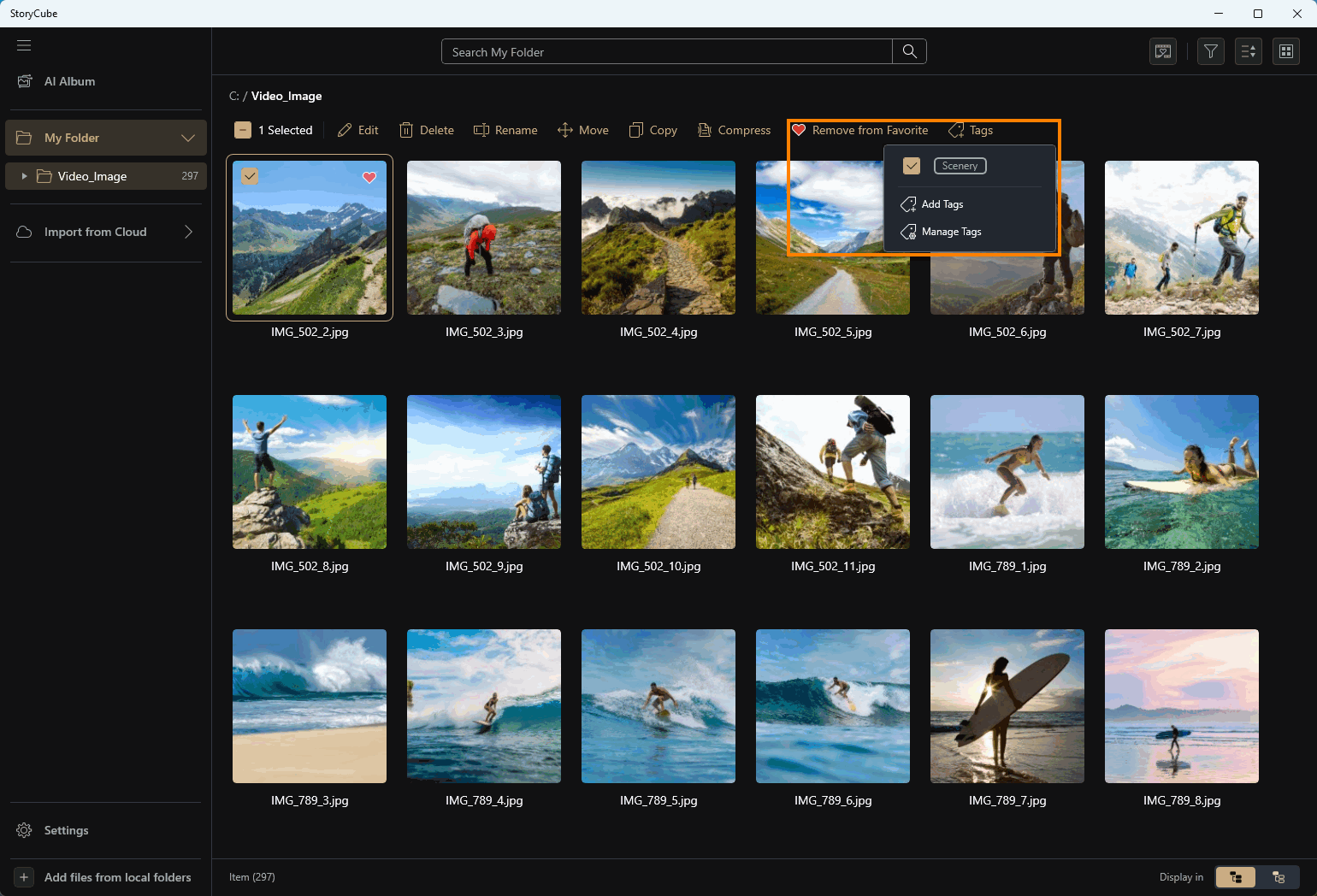
Après avoir sélectionné le média que vous souhaitez taguer, vous pouvez cliquer sur Favoris & Tags pour marquer le média. Les médias marqués seront affichés de façon spéciale lors de la recherche ou du filtrage.
Retour à la table des matières
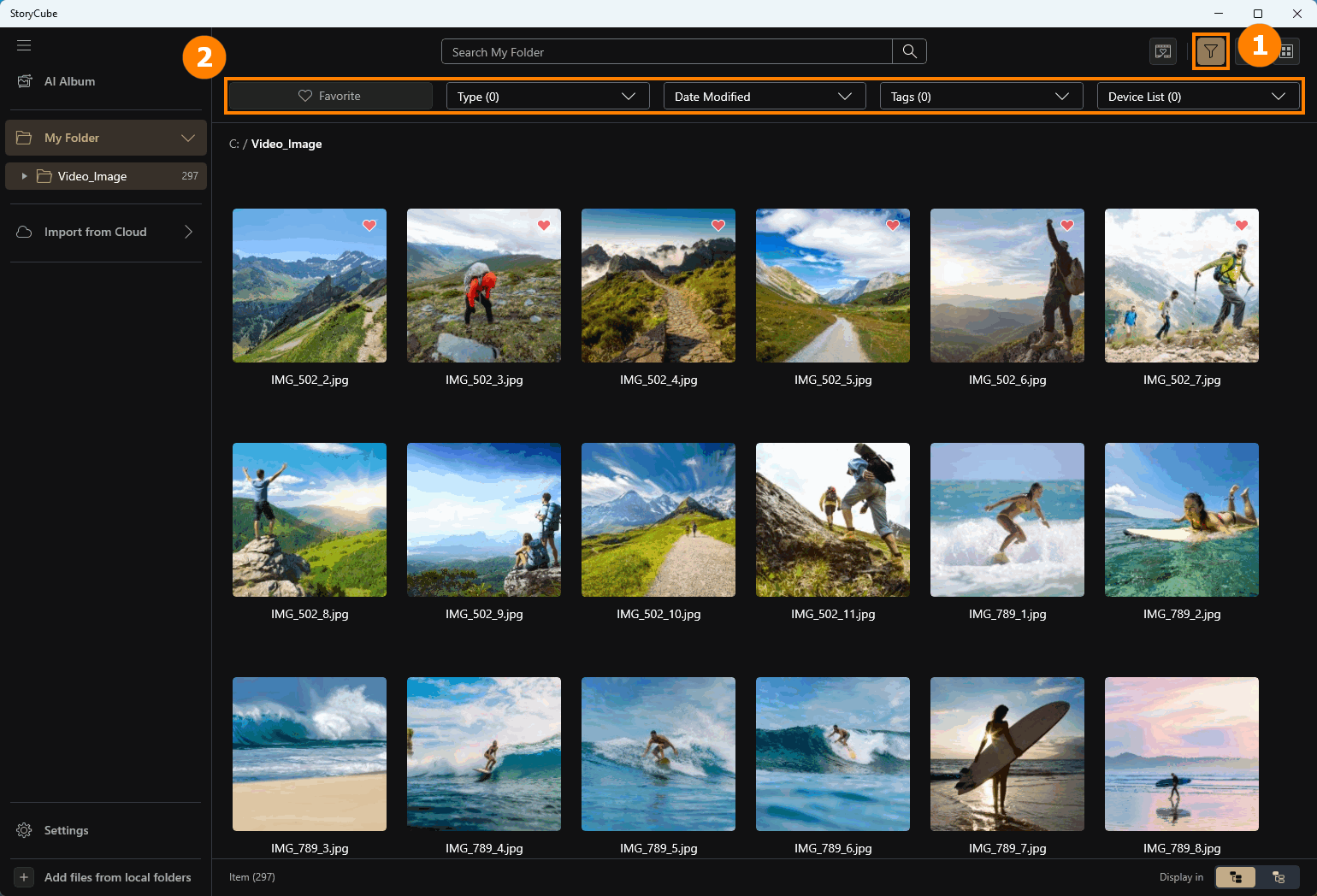
Cliquez sur ①[Filtrer] pour ouvrir les fonctions de filtrage, telles que ②[Favoris, Modifier, etc].
Retour à la table des matières
StoryCube prend en charge l'importation de médias depuis des services cloud.
10.1 GoPro - Bibliothèque multimédia
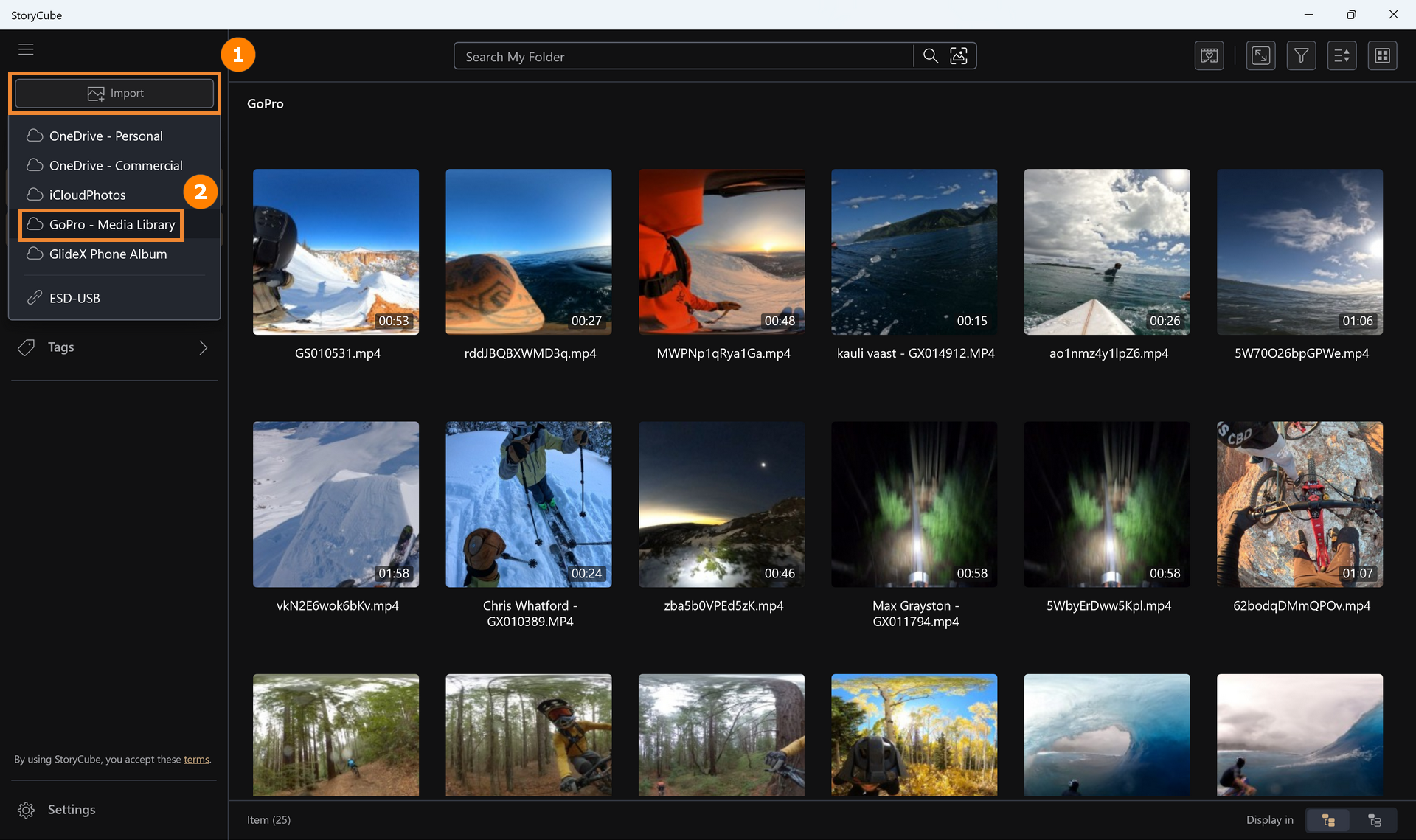
(1) Prenons GoPro comme exemple, cliquez sur ①[Importer], cliquez sur ②[GoPro - Bibliothèque multimédia].
(2) Saisissez votre ③[Email et mot de passe] GoPro, cliquez sur ④[Connexion].
※ Pour utiliser la fonction Cloud GoPro, vous devez posséder un compte GoPro Premium.

(3) Sélectionnez les ⑤[fichiers] que vous souhaitez importer (cliquez sur n'importe quel fichier et appuyez sur Ctrl+A pour tout sélectionner), puis cliquez sur ⑥[Importer].

(4) Sélectionnez le ⑦[dossier], ou vous pouvez cliquer sur ⑧[Créer un nouveau dossier], puis cliquez sur ⑨[Sélectionner] pour importer.
La vitesse d'importation depuis la GoPro Media Library dépend de votre connexion réseau. Les fichiers importés seront enregistrés sur le disque dur de votre ordinateur. Pour voir l'emplacement exact, faites un clic droit sur le [dossier] et sélectionnez [Ouvrir dans l’Explorateur].

(5) Si vous essayez d'importer des fichiers au format .360, le ⑩[message suivant] s'affichera :
- Si vous cliquez sur [Oui], le système va d'abord convertir le fichier .360 au format .MP4 avant de l'enregistrer localement. Ce fichier pourra alors être prévisualisé et édité en mode panoramique dans StoryCube.
- Si vous cliquez sur [Non], la vidéo .360 sera importée directement sans conversion. Cependant, StoryCube ne peut pas éditer les vidéos .360—elles ne peuvent qu'être prévisualisées. Cela est dû au fait que le format .360 utilise le protocole propriétaire de GoPro. Si vous souhaitez éditer des vidéos .360, le ⑪[panneau d’avertissement] vous rappellera de convertir le format de la vidéo.
Si vous souhaitez importer et éditer une vidéo .360 dans StoryCube, nous vous recommandons : Téléchargez-la d'abord dans la GoPro Media Library. Puis, lors de l'importation dans StoryCube, sélectionnez l’option de conversion de format.


Retour à la table des matières
10.2 Édition de vidéos 360° dans StoryCube
(1) Double-cliquez sur n'importe quel ①[fichier] pour ouvrir la fenêtre d'aperçu.

(2) Dans l'aperçu, vous pouvez cliquer sur ②[360°] pour activer ou désactiver l'aperçu panoramique. Cliquez sur ③[Modifier] pour éditer la vidéo panoramique.
En mode [vue à 360° activée], vous pouvez cliquer et maintenir le bouton gauche de la souris, puis déplacer la souris pour voir sous différents angles.

(3) Dans l'interface d'édition, les vidéos panoramiques passeront automatiquement en mode [vue à 360° désactivée]. Pour les instructions concernant la modification du contenu vidéo, veuillez vous référer à la section 8.3 Modifier les médias dans cet article.

(4) Dans la version récemment mise à jour 1.1.30.0, vous pouvez également parcourir du contenu 360, que ce soit des vidéos ou des images, par les méthodes suivantes.
Cliquez sur ④[contenu 360] pour afficher tout le contenu 360 à l’échelle mondiale. Pour filtrer le contenu 360 par différents dossiers, cliquez sur ⑤[Filtrer par] et sélectionnez ⑥[contenu 360].
1. Le ④[contenu 360] vous permet de visualiser du contenu 360 à l’échelle mondiale.
2. Le ⑥[contenu 360] permet de filtrer le contenu 360 pour différents dossiers.

Retour à la table des matières
(1) StoryCube prend en charge la prévisualisation des vidéos panoramiques au format .360. Double-cliquez sur n'importe quel fichier .360 avec le bouton gauche de la souris.

(2) Vous pouvez prévisualiser cette vidéo panoramique en maintenant le bouton gauche de la souris enfoncé et en faisant glisser pour explorer différents angles.
StoryCube ne prend pas en charge l’édition des fichiers au format .360. Si vous cliquez sur le bouton [Modifier] dans le coin supérieur droit, l’écran suivant apparaîtra.

(3) Cela est dû au fait que le format de fichier .360 utilise le format privé de GoPro. Vous pouvez télécharger la vidéo .360 dans la bibliothèque multimédia GoPro, puis choisir de la convertir au format MP4 lors de l’importation dans StoryCube pour l’édition.

Retour à la table des matières
10.4 Album téléphonique GlideX
Vous pouvez utiliser GlideX pour connecter votre téléphone à StoryCube.
(1) Cliquez sur ①[Importer] et sélectionnez ②[Album téléphonique GlideX].

(2) Un code QR apparaîtra. Veuillez scanner le code QR avec votre téléphone portable. Si GlideX n'est pas installé sur votre téléphone, vous serez redirigé pour installer GlideX ; si GlideX est déjà installé, veuillez vous assurer que tous les appareils sont sur le même réseau et que les paramètres du pare-feu permettent la connexion. Ensuite, ③[scannez le code QR] avec votre téléphone pour vous connecter, et vous pouvez parcourir, copier et importer des médias depuis l’album de votre mobile dans Storycube.

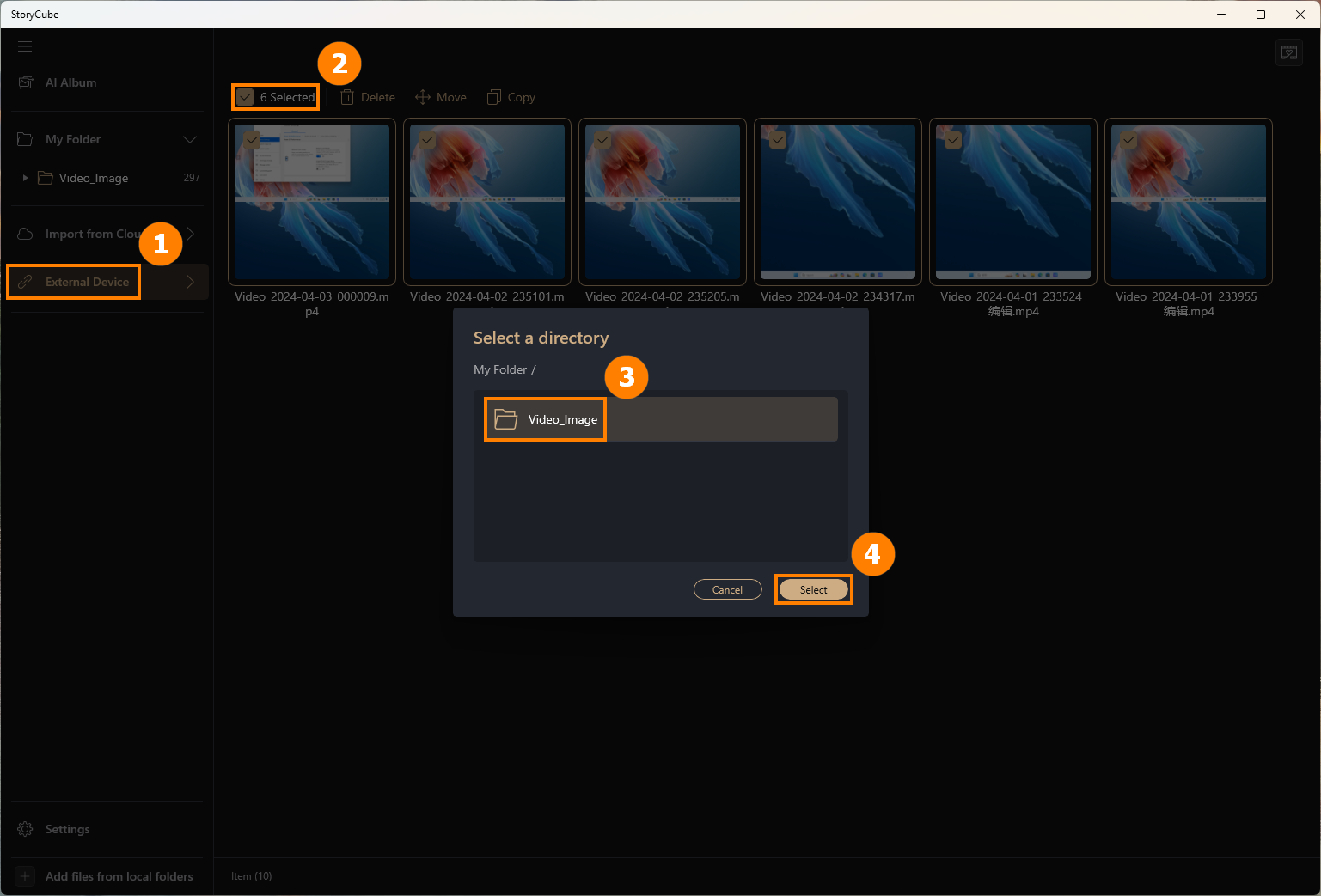
Lorsque vous insérez une carte SD, une clé USB ou un disque dur amovible, StoryCube le détectera automatiquement.
Cliquez sur ①[Périphérique externe], sélectionnez le ②[Média] que vous souhaitez importer, sélectionnez ③[Dossier], puis cliquez sur ④[Sélectionner] pour importer le Média du Périphérique externe dans le Dossier de votre choix.
(1) Veuillez cliquer sur ①[Pile de photos] et sélectionner Pile de photos activée.

(2) L’IA va empiler les photos du même jour qui respectent le critère de similarité ensemble (par exemple, les changements de ② à ③ montrés ci-dessous), tandis que les photos de jours différents, même si elles sont très similaires, ne seront pas empilées ensemble.


(3) Si vous ne souhaitez pas empiler les photos, veuillez sélectionner l’assemblage d’empilement, faire un clic droit, puis choisir ④[Désempiler]. Ou vous pouvez utiliser une autre méthode pour désassembler : sélectionnez l’assemblage d’empilement, puis cliquez sur ⑤[Plus], et ensuite cliquez sur ⑥[Désempiler].


(4) Vous devez cliquer sur ⑦[Confirmer], mais attention : si vous désassemblez les photos, l’IA ne les empilera plus automatiquement. Vous ne pourrez les empiler que manuellement.

(1) Si les photos ne peuvent pas être empilées automatiquement, vous pouvez les empiler manuellement. D'abord, ①[Sélectionnez les photos], puis ②[Cliquez sur Empiler] pour les combiner.

Retour à la table des matières
(1) ①[Double-cliquez] sur la collection empilée avec le bouton gauche de la souris.

(2) Cliquez sur ②[icône] ou ③[double-cliquez] sur l’empilement pour voir l’empilement.

(3) De cette façon, seules ④[les images dans le même empilement] seront affichées.

(4) Si la photo est définie comme photo de couverture, veuillez ⑤[vérifier la photo]. Il y a deux fonctions pour cette pile : ⑥[Garder la sélection, supprimer les autres] et [Retirer la sélection de la pile].

(5) Si la photo n'est pas définie comme photo de couverture, veuillez ⑦[vérifier la photo]. Cette pile possède trois fonctions : ⑧[Définir la sélection comme couverture], [Garder la sélection, supprimer les autres] et [Retirer la sélection de la pile].

Retour à la table des matières
12.4 Réglage de la pile - Niveau de similarité de la pile de photos
- Standard est la valeur par défaut.
- Strict signifie que seules les photos avec des conditions très similaires seront regroupées dans une même pile. Souple est l'opposé.
Lors du passage entre les trois niveaux d’empilement différents, l'IA recalculera et ajustera la composition de la pile selon la similarité.
Les combinaisons qui étaient auparavant des « piles dissoutes » peuvent tout de même être restackées par l’IA, car les paramètres de similarité ont été réinitialisés. Cependant, les combinaisons empilées manuellement par l’utilisateur ne seront pas affectées par les changements de similarité.

Retour à la table des matières
Cliquez sur ①[Paramètres], cliquez sur ②[Général], choisissez si vous souhaitez activer ③[Optimisation du calcul IA], sélectionnez la ④[Couleur] de StoryCube, dans ⑤[Gérer les Tags & Personnes Cachées] affichez les personnes, dans ④[Cloud Drive] vous pouvez vous connecter ou gérer les comptes connectés.

13.2 Guide utilisateur - Retour d'information
(1) Cliquez sur ①[Guide utilisateur], ②[Guide des fonctionnalités] pour lire l’introduction des fonctions intégrées de StoryCube, ②[Tutoriel] pour ouvrir le tutoriel StoryCube dans le navigateur, et ②[FAQ] pour ouvrir cet article dans le navigateur. Cliquez sur ③[Centre de retour d'information].

(2) Vos retours sont essentiels à l'amélioration d'ASUS. Si vous rencontrez des problèmes lors de l’utilisation de StoryCube, vous pouvez cliquer sur ④[Plus d'améliorations requises], ⑤[remplir votre retour, télécharger la capture d'écran, entrer l'Email], puis cliquer sur ⑥[Envoyer]. Nos ingénieurs vous contacteront via l'adresse e-mail fournie pour une assistance complémentaire.

Retour à la table des matières
14. Comment mettre à jour et désinstaller StoryCube
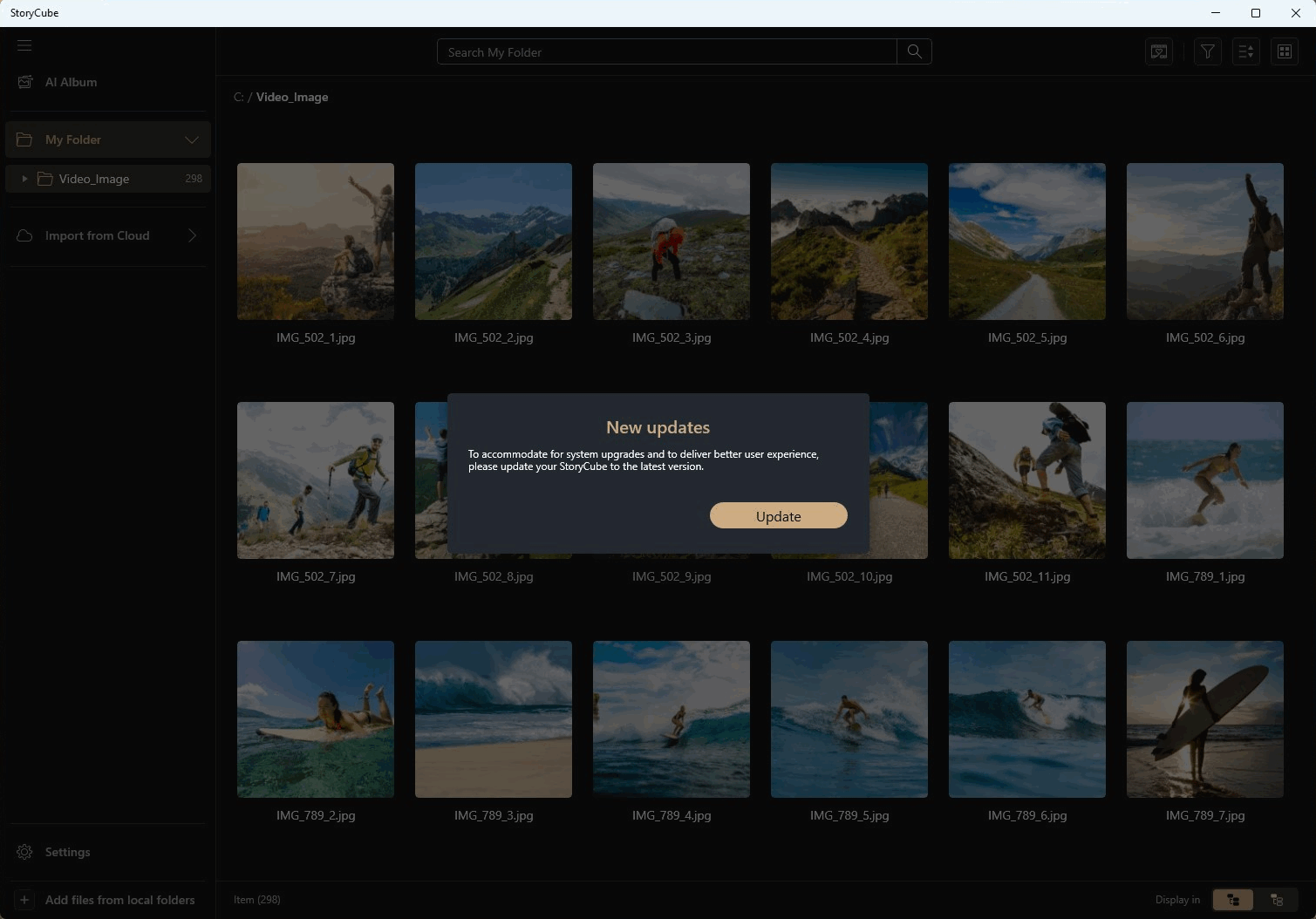
(1) Lorsque vous êtes connecté à Internet et qu'il y a une mise à jour dans StoryCube, StoryCube vous invite automatiquement à mettre à jour. Veuillez cliquer sur [Mettre à jour] et patienter pendant que la mise à jour se termine.
(2) Désinstaller StoryCube : Si vous souhaitez supprimer cette application, cliquez sur : [Windows 11/10] Comment désinstaller des applications, mises à jour installées de Windows, pilotes | Support officiel | ASUS Global
Retour à la table des matières
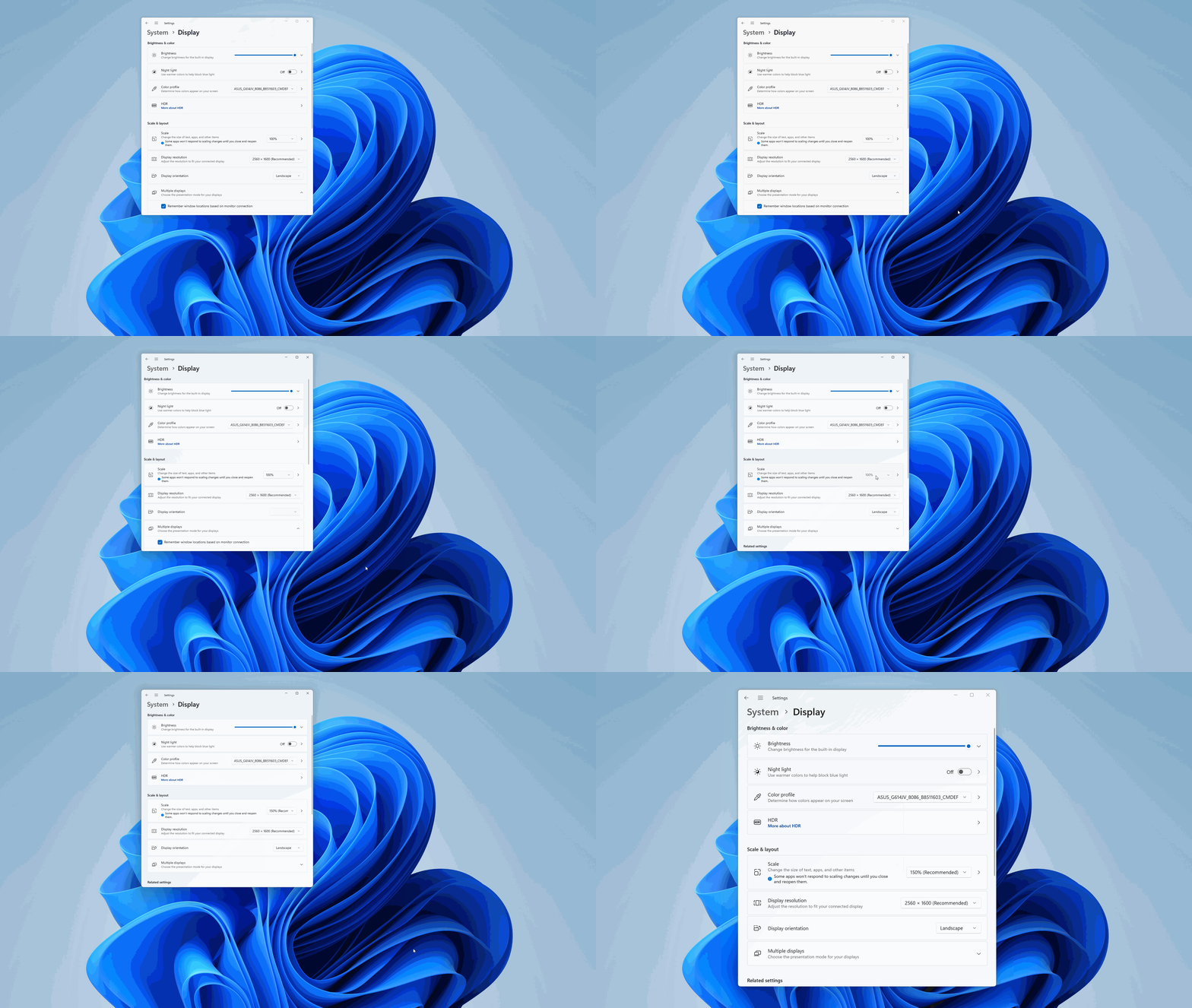
Question 1 : Comment agrandir la police de StoryCube ?
Réponse 1 : Faites un clic droit sur le bureau de l'ordinateur, puis un clic gauche sur [Paramètres d'affichage], et choisissez la taille souhaitée dans Échelle et disposition.