MyASUS – Geräteeinstellungen
Je nach den Szenarien der Benutzer teilt MyASUS die Funktionen auf der Seite "Geräteeinstellungen" in verschiedene Gruppen ein.
Allgemein
Exklusiv
Diese Gruppen helfen Ihnen, schnell die Elemente zu finden, um Ihre Geräteeinstellungen je nach verschiedenen Nutzungsszenarien anzupassen.
Sie können auf  klicken, um zu [Geräteeinstellungen] in MyASUS zu gelangen.
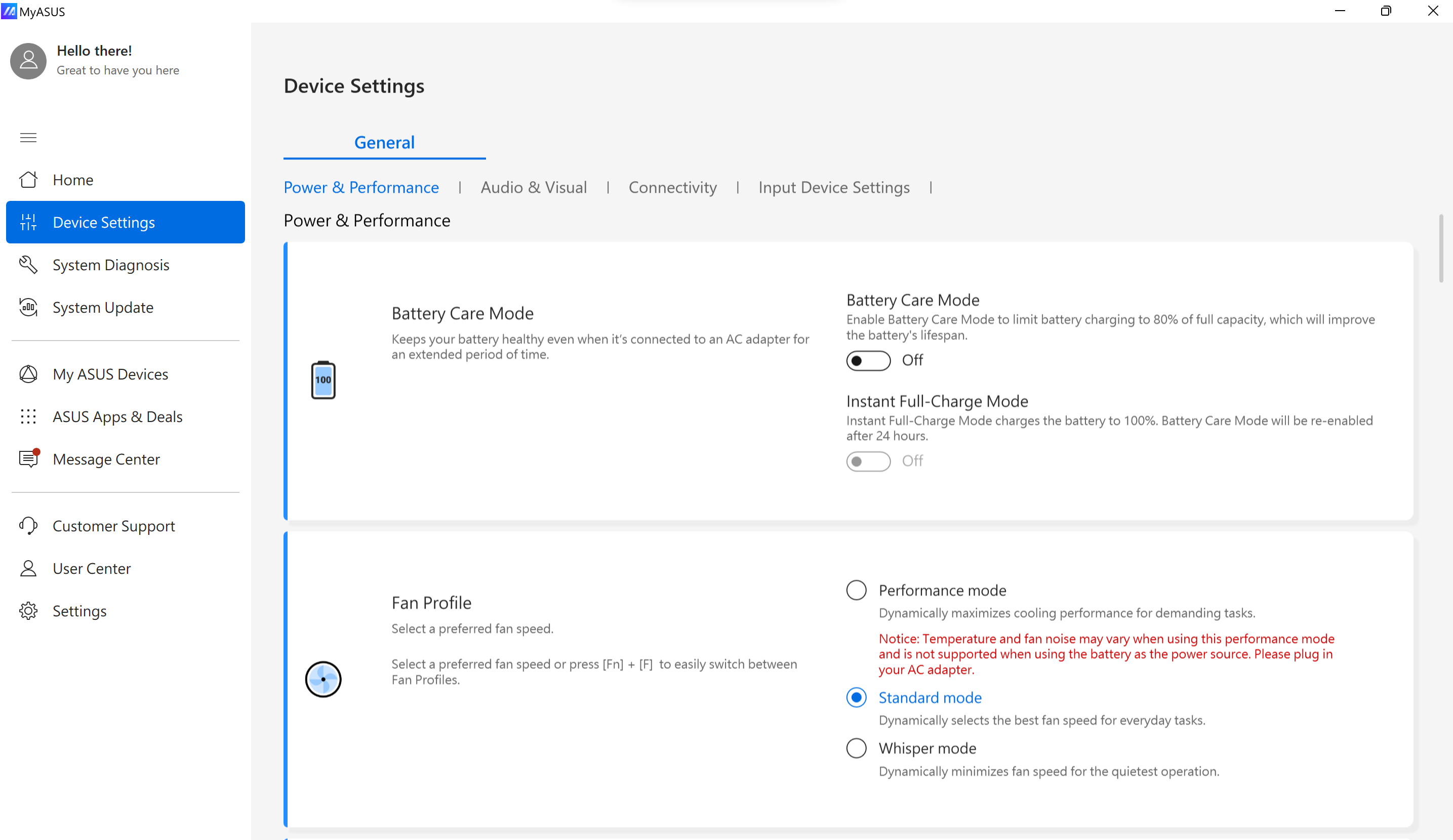
* Hinweis: Die in [Geräteeinstellungen] unterstützten Funktionen variieren je nach Modell. Die folgenden Optionen sind möglicherweise nicht bei jedem Modell verfügbar/unterstützt.
(Gaming-Notebook unterstützt nur einige der unten aufgeführten Funktionen. )
Akkupflege-Einstellungen/Akkupflege-Modus (Akkugesundheitsladung)
Modelle, die 2026 auf den Markt kommen, führen adaptive Lerntechnologie ein, welche Nutzungsmuster analysiert, um die Akkulebensdauer zu verbessern.
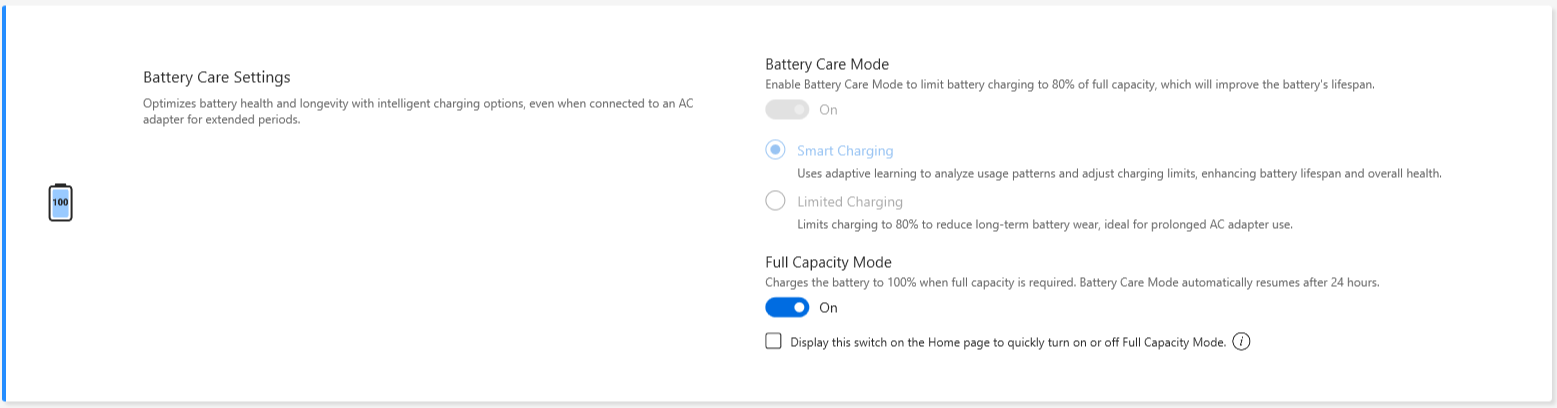
Überladen eines Laptops kann den Akku verschlechtern, was zu einer kürzeren Lebensdauer oder sogar zu einer Schwellung durch Oxidation führen kann.
Sie können den Akkuschonmodus aktivieren, sodass der Akku bis zu 80% geladen wird, um dessen Lebensdauer zu verlängern.
Wenn der Akkuschonmodus aktiviert ist, passt dieser Mechanismus den Ladeauslösepunkt intelligent an, um den Akku zu schützen, wenn das Netzteil ständig angeschlossen ist.
Wenn Sie den Akku sofort bis 80% aufladen möchten, ziehen Sie bitte das Netzteil ab und schließen es erneut an, um diesen Wunsch zu erfüllen.
Falls Sie das Gerät unterwegs nutzen müssen, können Sie den Sofort-Voll-Lademodus einschalten, um einmalig eine vollständige (100%) Ladung durchzuführen. Das System kehrt nach 24 Stunden wieder in den Ladungsbegrenzungsmodus zurück. 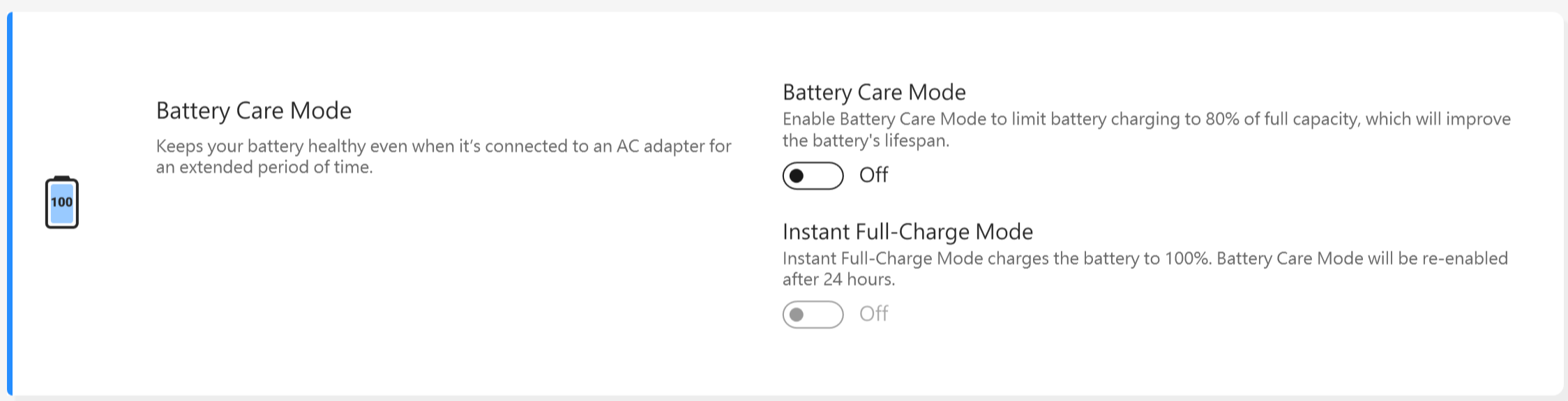
Bei den CPU-Modellen vor Intel Alderlake oder AMD Rembrandt konnten Sie wählen, die Ladung auf 60%, 80% oder 100% zu begrenzen, um die Akkulebensdauer zu verlängern und das Risiko von Schäden durch Akkuschwellung zu verringern.
Je nachdem, wie das Notebook verwendet wird, können Sie wählen: Volle Kapazität, Ausgewogen und Maximale Lebensdauer
*Wenn Sie das Problem haben, dass der Akku nach dem Erreichen von 60% oder 80% Ladung nicht mehr weiter geladen wird, überprüfen Sie bitte, ob Sie den Lademodus im Akkuschutz (Battery Health Charging) eingestellt haben.
(Balance-Modus: Der Akku kann bis zu 80% geladen werden, Maximale Lebensdauer-Modus: Der Akku erlaubt nur das Laden bis zu 60%)
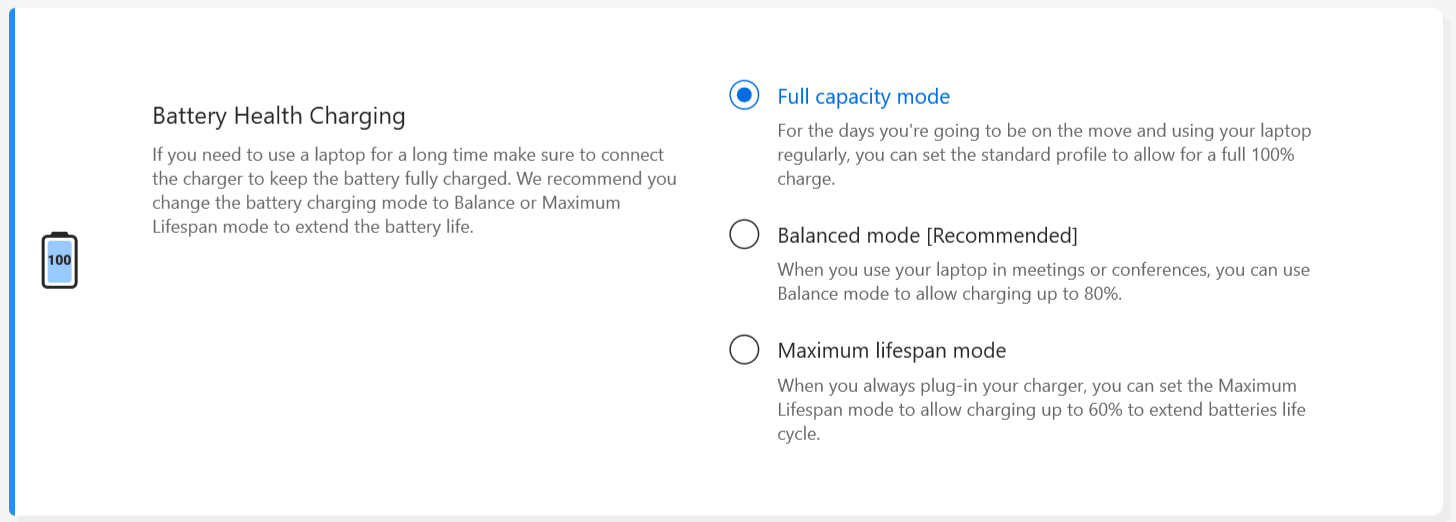
Modus Volle Kapazität : Wenn Sie das Notebook regelmäßig nutzen, können Sie das Standardprofil einstellen, um eine vollständige Ladung von 100% zu ermöglichen.
Balance-Modus: Wenn Sie das Notebook in Besprechungen verwenden, können Sie den Balance-Modus nutzen, um das Laden bis zu 80% zu erlauben.
Maximale Lebensdauer-Modus: Wenn Sie Ihr Ladegerät immer angeschlossen haben, können Sie den Modus „Maximale Lebensdauer“ einstellen, um das Laden bis zu 60% zu ermöglichen und so die Lebensdauer des Akkus zu verlängern.
Hinweis: Die Akkupflege-/Akkuschutz-Ladefunktion hält die Ladegrenze auch während des Schlafmodus/Ausschaltens ein.
Beim Starten setzt das BIOS das Ladungslimit wieder auf 100% zurück. Nach dem Starten von Windows legt der Dienst das Ladungslimit anhand der Benutzereinstellungen fest.
Daher ist der Zeitraum, in dem das obere Limit überschritten wird und weiterhin geladen wird, von Einschalten des Geräts bis etwa zum Erscheinen des Windows-Anmeldebildschirms.
*ASUS Akkupflege-Modus
ASUS Battery Care Mode umfasst ein intelligentes Batterie-Management-System mit adaptiver Ladesoftware, das entwickelt wurde, um die Lebensdauer des Akkus zu verlängern.
Das System analysiert und lernt automatisch die regulären Ladegewohnheiten und Nutzungsmuster des Benutzers im Laufe der Zeit, einschließlich der Häufigkeit der Netzanschlussverbindung, der Dauer der Belastung durch einen hohen Ladezustand und typischer Nutzungsszenarien. Basierend auf dieser Analyse passt die Software das Ladeverhalten dynamisch und eigenständig an, um unnötigen Akkustress zu reduzieren.
Um eine längere Belastung durch einen hohen Ladezustand zu vermeiden, passt das System intelligent den Ladeauslösepunkt und die Ladegrenzen an und unterbricht das Laden vorübergehend, bevor die volle Kapazität erreicht wird (zum Beispiel unter 100%), wenn ein kontinuierliches Laden nicht erforderlich ist. Diese Anpassung erfolgt automatisch durch das System, ohne dass der Benutzer feste Ladegrenzen manuell einstellen oder verwalten muss.
Wenn das System – basierend auf erlernten Nutzungsmustern oder aktuellen Betriebsanforderungen – feststellt, dass die volle Akkukapazität benötigt wird, kann ein vollständiges Aufladen ermöglicht werden. Nach einem solchen Ladevorgang setzt das System automatisch das Battery Care-Ladeverhalten fort, um die langfristige Akkugesundheit zu unterstützen.
Diese intelligente Ladefunktion arbeitet kontinuierlich im Hintergrund als Teil des vorinstallierten Batterie-Management-Systems und soll die Benutzerfreundlichkeit, die Nutzbarkeit des Geräts und die Langlebigkeit des Akkus in Einklang bringen.
Lüfterprofil *Die unterstützten Funktionen variieren je nach Modell.
Lüfterprofil ist die Einstellung, die es Benutzern ermöglicht, die Lüftergeschwindigkeit für verschiedene Arbeitslasten bei ausgewählten Modellen mit einem ultra-schlanken Gehäuse anzupassen.
Es stehen drei Modi zur Auswahl. Mit dieser Funktion können Sie eine ruhige Betriebsumgebung durch ein Gleichgewicht zwischen Temperatur und Leistung erzielen.
Standardmodus -- Wählt dynamisch die beste Lüftergeschwindigkeit für alltägliche Aufgaben aus
Flüstermodus -- Minimiert dynamisch die Lüftergeschwindigkeit für den leisesten Betrieb
Leistungsmodus -- Maximiert dynamisch die Kühlleistung für anspruchsvolle Aufgaben
*Die Modi im Lüfterprofil können je nach Modell variieren.
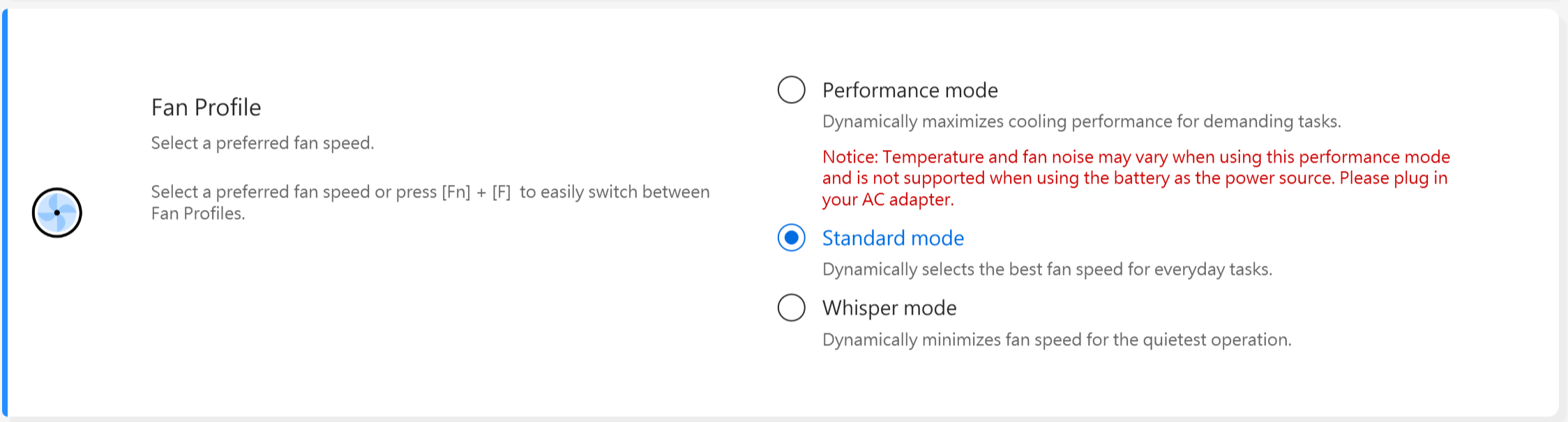
*Wenn Ihr Laptop AIPT unterstützt, wird in den Geräteeinstellungen AIPT anstelle von Lüfterprofil angezeigt.
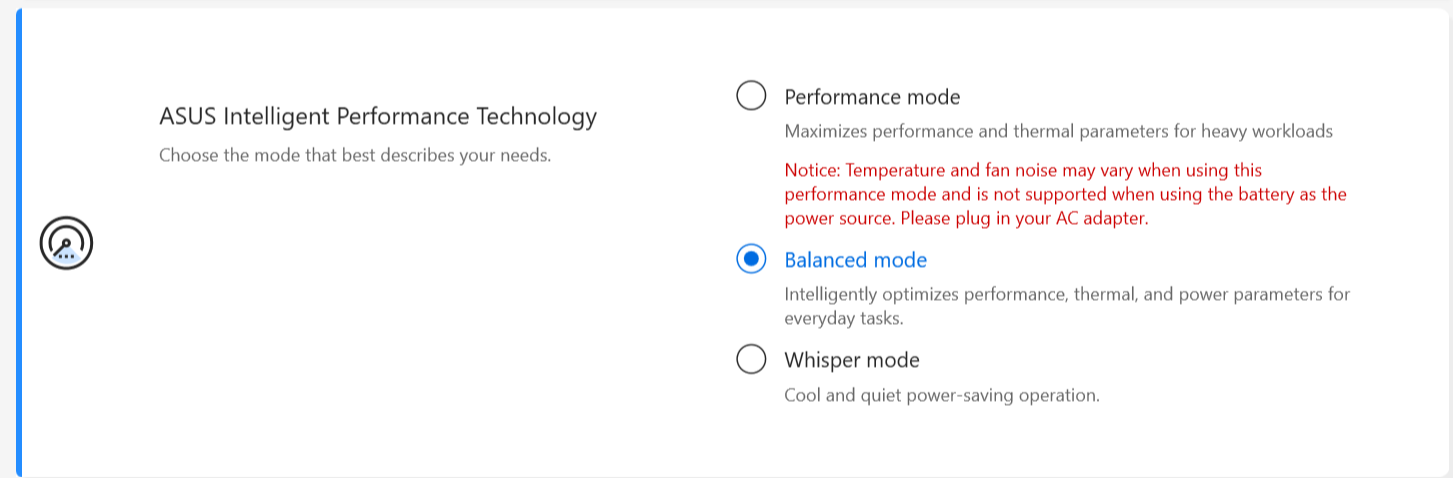
ASUS Intelligent Performance Technology (AIPT) ist die Lösung, die es den Benutzern ermöglicht, eine maximale CPU-Leistung bei 28W TDP für hohe Arbeitslasten bei ausgewählten Modellen mit einem Gehäuse zu erzielen, das mehr Raum für die Wärmeabfuhr bietet.
Leistungsmodus: Maximiert Leistung und Kühlung für hohe Arbeitslasten (Dies ermöglicht es Ihnen, ein Spiel oder Premiere Pro flüssiger zu nutzen)
Ausgewogener Modus:Intelligent optimiert Leistung, Temperatur- und Energieparameter für alltägliche Aufgaben
Flüstermodus: Kühle und leise energiesparende Betriebsweise (Um eine ganztägige Akkulaufzeit zu erreichen, wählen Sie bitte diesen Modus)
Für weitere Informationen über AIPT, finden Sie hier.
*Für die neuen Modelle 2024 wird der Full-speed-Modus unterstützt, um die ultimative Leistung zu bieten.(Er wird ab Modellen mit Intel MTL oder AMD HawkPoint/StrixPoint Plattform unterstützt. Sie können auf die ASUS Website gehen, um die CPU-Plattform Ihres Geräts zu überprüfen.)
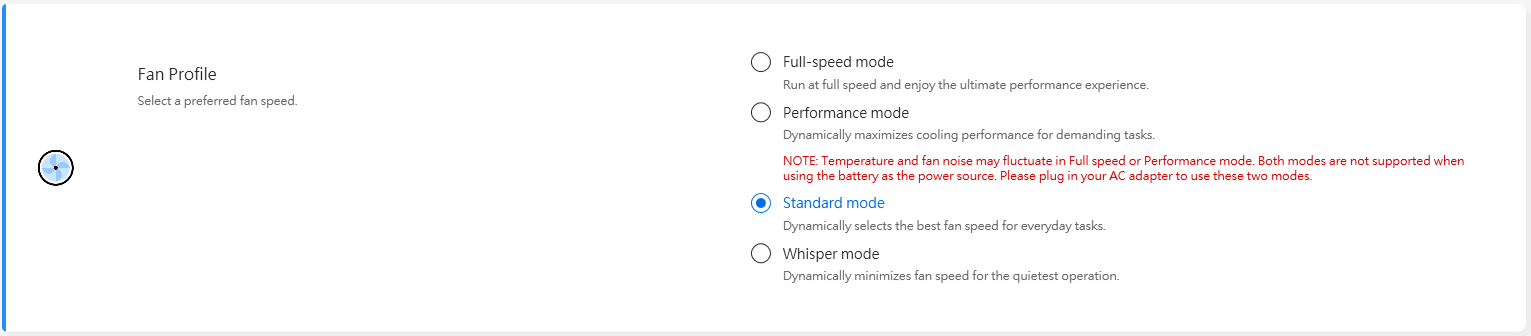
*Für die neuen Modelle 2025 werden die Lüfterprofileinstellungen im Akkumodus und im Lademodus getrennt, um ein besseres Benutzererlebnis zu bieten. Außerdem wird ein Schalter hinzugefügt, mit dem Sie entscheiden können, ob das Lüfterprofil mit dem Windows Energiemodus synchronisiert werden soll.
Angeschlossen
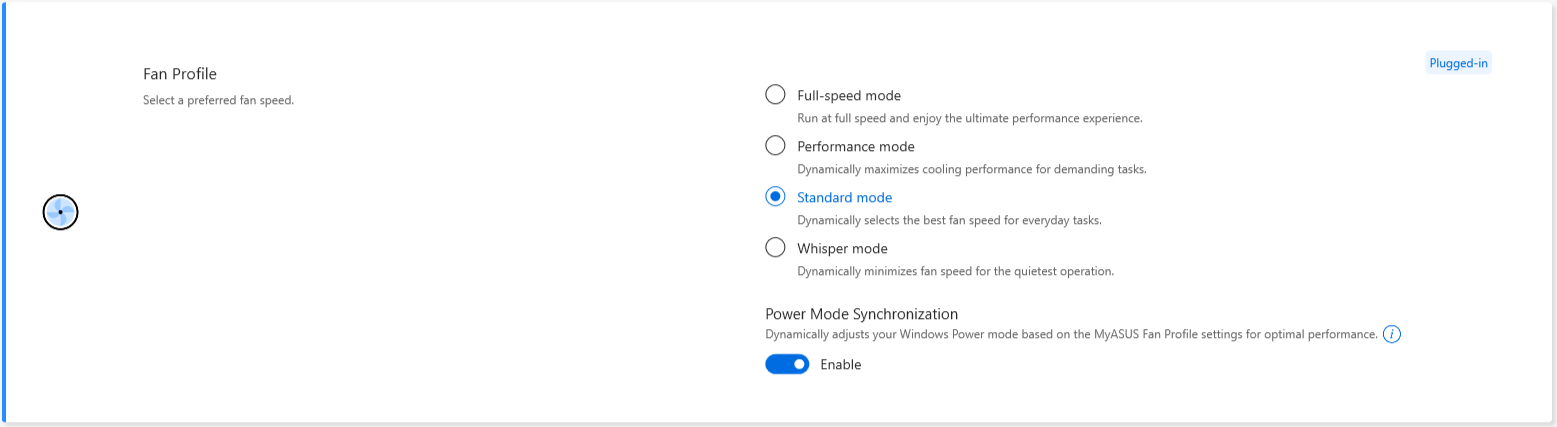
Im Akkubetrieb
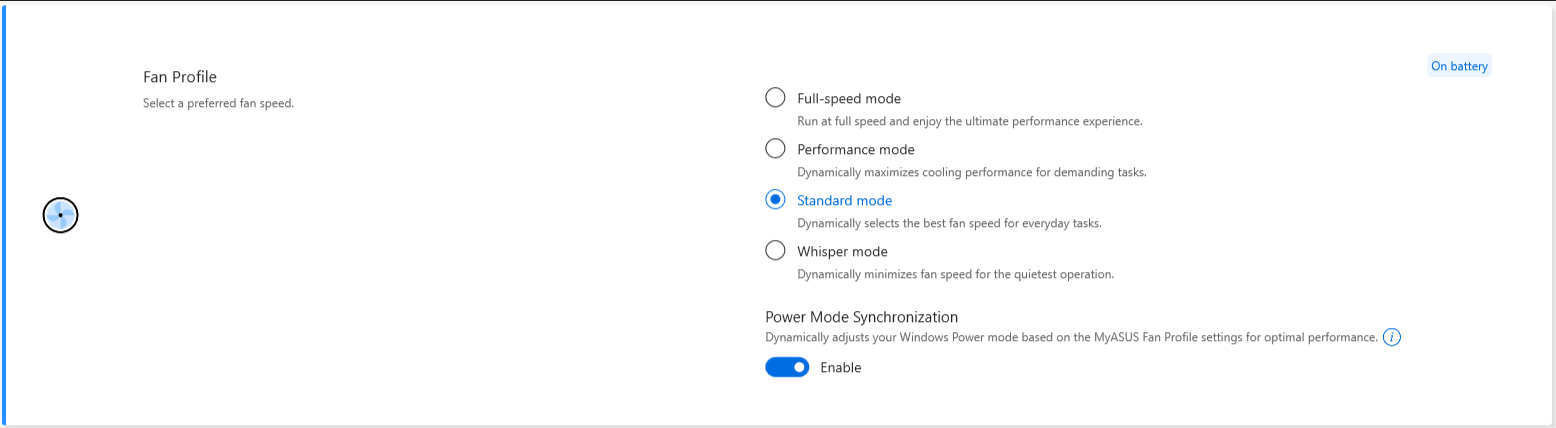
Wenn der Power Mode Synchronisationsschalter aktiviert ist, werden die Einstellungen wie unten angepasst.
dGPU sku (DC/AC):
Flüster-Modus: Ausgewogen
Standard / Performance/ Volle Geschwindigkeit: Beste Leistung
UMA sku (DC/AC):
Flüster- / Standard-Modus: Ausgewogen
Performance / Volle Geschwindigkeit: Beste Leistung
MUX-Schalter *Die unterstützten Funktionen variieren je nach Modell. (Hinweis: Nach der Verwendung dieser Funktion zum Umschalten der GPU-Leistung kann es zu einem PIN-Anmeldefehler kommen. Klicken Sie hier, um die Lösung zu prüfen.)
Der MUX-Schalter-Mikrochip ermöglicht der dedizierten GPU, die CPU zu umgehen und die Bilddaten direkt an das Display zu übertragen, wodurch die Latenz verringert und die Bildraten erhöht werden.
Wenn die Akkulaufzeit entscheidend ist, handelt Ihr Gerät entsprechend. In einem Wettbewerbsspiel, bei dem jede Millisekunde zählt, können Sie den direkten GPU-Modus in MyASUS aktivieren, um die bestmögliche Gaming-Leistung zu erzielen.
MSHybrid: Der MSHybrid-Modus wechselt dynamisch zwischen der dedizierten und integrierten Grafik für eine deutlich längere Akkulaufzeit.
Diskrete GPU: Der Modus für die diskrete GPU bietet ein optimiertes Erlebnis beim Gaming und anderen anspruchsvollen Aufgaben mit der geringstmöglichen Button-zu-Pixel-Latenz. Dies ist die beste Option, wenn das System am Netzstrom angeschlossen ist.
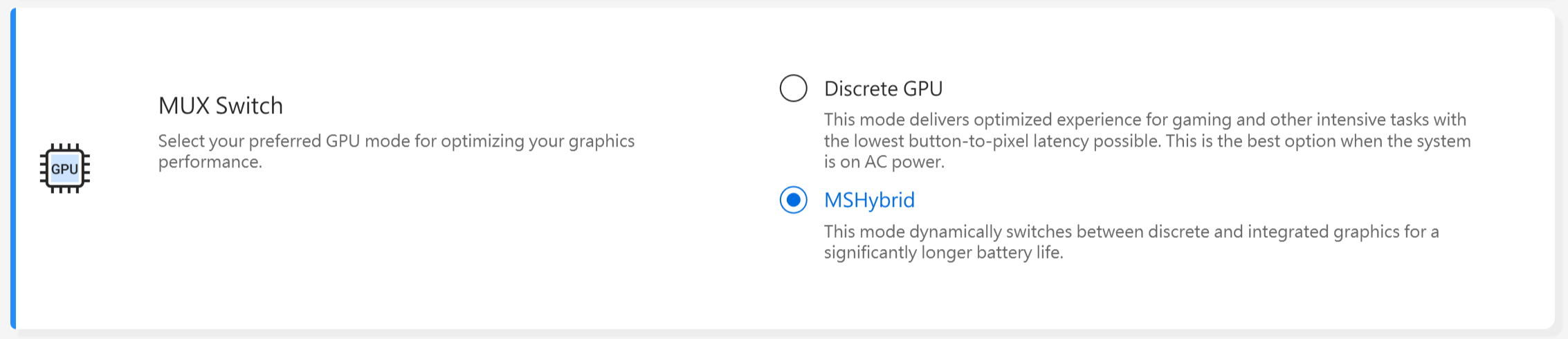
*Hinweis:
1. Der Modus kann nicht angepasst oder auf die Standardeinstellungen zurückgesetzt werden, wenn Sie MyASUS entfernen.
2. Bitte schließen Sie Bitlocker, bevor Sie diese Einstellung vornehmen.
*Für die neuen Modelle 2024 wird der GPU-Modus verschiedene Nutzungsszenarien unterstützen.
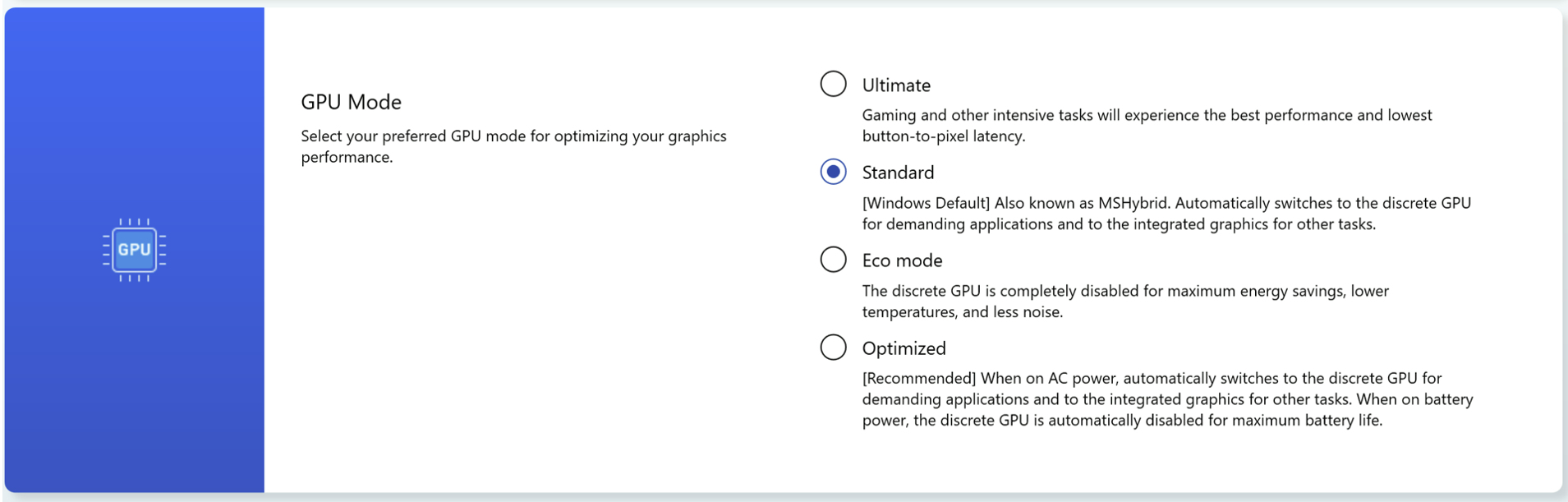
Schlafassistent *Die unterstützten Funktionen variieren je nach Modell.
Um Systemstörungen zu vermeiden, bei denen das Gerät nach Drücken des Netzschalters, Schließen des Deckels oder bei Inaktivität im Akkubetrieb nicht ordnungsgemäß in den Modern Standby-Modus wechselt, was zu übermäßigem Stromverbrauch und Überhitzung führen kann.

Hinweis:
1. Unterstützung erforderlich: MyASUS 3.1.22.0 + ASUS System Control Interface 3.1.16.0 (oder höher)
2. Standardmäßig aktiviert.
Dem GPU zugewiesener Speicher *Die unterstützten Funktionen variieren je nach Modell.
Zu wenig GPU-Speicher kann zu Verzögerungen bei grafikintensiven Aufgaben wie z. B. beim Spielen führen. Gamer können den Systemspeicher dynamisch der GPU zuweisen, die ihren Anforderungen entspricht.

Hinweis:
1. Unterstützung erforderlich: MyASUS 4.0.3.0 + ASUS System Control Interface 3.1.23.0 (oder höher)
2. Der Standardspeicher wird auf Automatisch gesetzt.
Wenn der GPU-Speicher nicht ausreicht, kann die Grafikkarte bei hoher Auslastung wie z. B. beim Spielen eine Verzögerung aufweisen.
Um die Leistung zu verbessern, können Gamer dynamisch festlegen, wie viel Systemspeicher der GPU je nach tatsächlichem Bedarf zugeordnet wird.
Ab den Modellen 2026 wird eine neue Funktion zur gemeinsamen Speicherzuweisung eingeführt, die es dem System ermöglicht, die dem integrierten GPU (iGPU) zugewiesene Speichergröße dynamisch anzupassen.
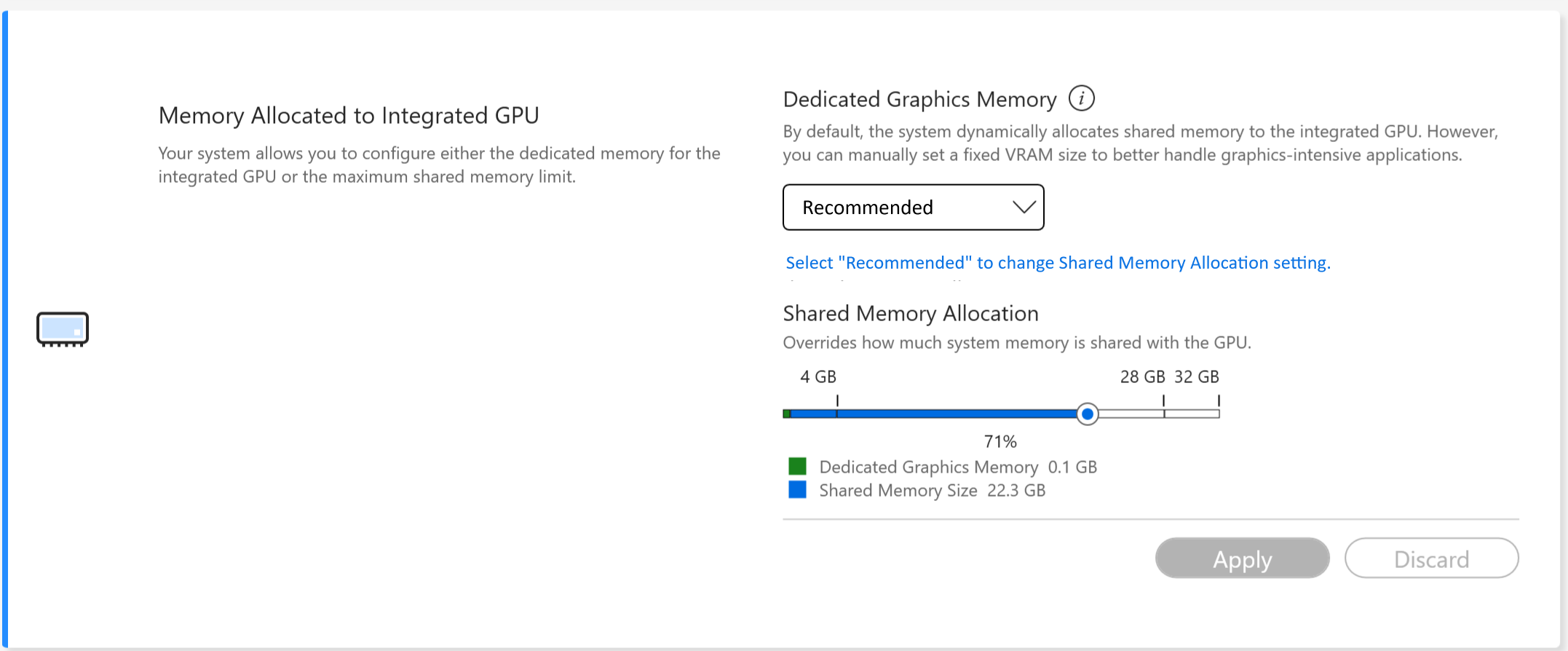 Hinweis:
1. Unterstützung erforderlich: MyASUS 4.0.51.0 + ASUS System Control Interface 3.1.49.0 (oder höher)
2. Diese Funktion wird auf Qualcomm-Plattform nicht unterstützt.
3. Dedizierter Speicher muss auf „Empfohlen“ eingestellt werden, bevor Shared Memory aktiviert wird
Im Allgemeinen:
--Dedizierter Speicher bezieht sich auf Speicher, der ausschließlich von einer diskreten GPU verwendet wird. Er bietet höhere Bandbreite und stabile Leistung, wodurch er sich ideal für groß angelegte 3D-Spiele und Hochleistungs-Computing eignet.
--Shared Memory bezieht sich auf System-RAM, das von der integrierten GPU (iGPU) gemeinsam genutzt wird. Dieser Ansatz ermöglicht eine flexible Nutzung der Speicherressourcen und ist für Szenarien wie Videobearbeitung, KI-Bildverarbeitung und Multi-Display-Setups geeignet—was die Grafikleistung und die allgemeine Systemflüssigkeit effektiv verbessert.
Hinweis: Ab der Intel Panther Lake-Plattform (2026) sind die Intel-Speicherschnittstellenoptionen standardmäßig deaktiviert. Nutzer können die Speicherzuweisung bei Bedarf direkt über MyASUS anpassen.
AI-Geräuschunterdrückungs-Mikrofon *Es wird ab Modellen mit Intel Tiger Lake / AMD Lucienne Plattform unterstützt. Sie können zur ASUS-Website um die CPU-Plattform Ihres Geräts zu überprüfen.(Für Comet Lake Plattform, nur unterstützt X409FAC/X509FAC/UX535LH/UX535LI)
Die KI-Rauschunterdrückungs-Mikrofonfunktion ermöglicht es Nutzern, Umgebungsgeräusche herauszufiltern und alle einzelnen Stimmen aus verschiedenen Positionen zu normalisieren, um eine optimale Qualität bei Gruppenkonferenzgesprächen zu gewährleisten.
Einzelpräsentationsmodus: KI-Rauschunterdrückung, die Umgebungsgeräusche und andere Stimmen herausfiltert. In diesem Modus ist nur die Stimme der Person vor dem PC klar zu hören.
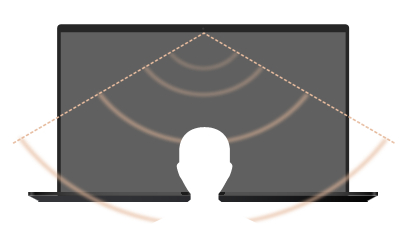
Mehrfachpräsentationsmodus: KI-Rauschunterdrückung, die Umgebungsgeräusche filtert und gleichzeitig mehrere Stimmen aus verschiedenen Richtungen und Entfernungen erkennt und die Stimmen normalisiert, indem alle Stimmen auf das gleiche Lautstärkeniveau angepasst werden.
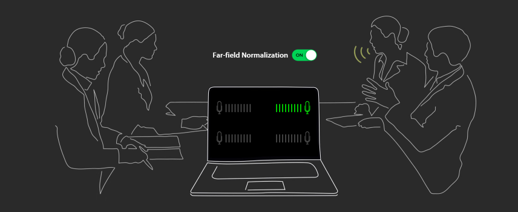
*Die Qualität des KI-Rauschunterdrückungs-Mikrofons hängt von verschiedenen Anwendungen ab.
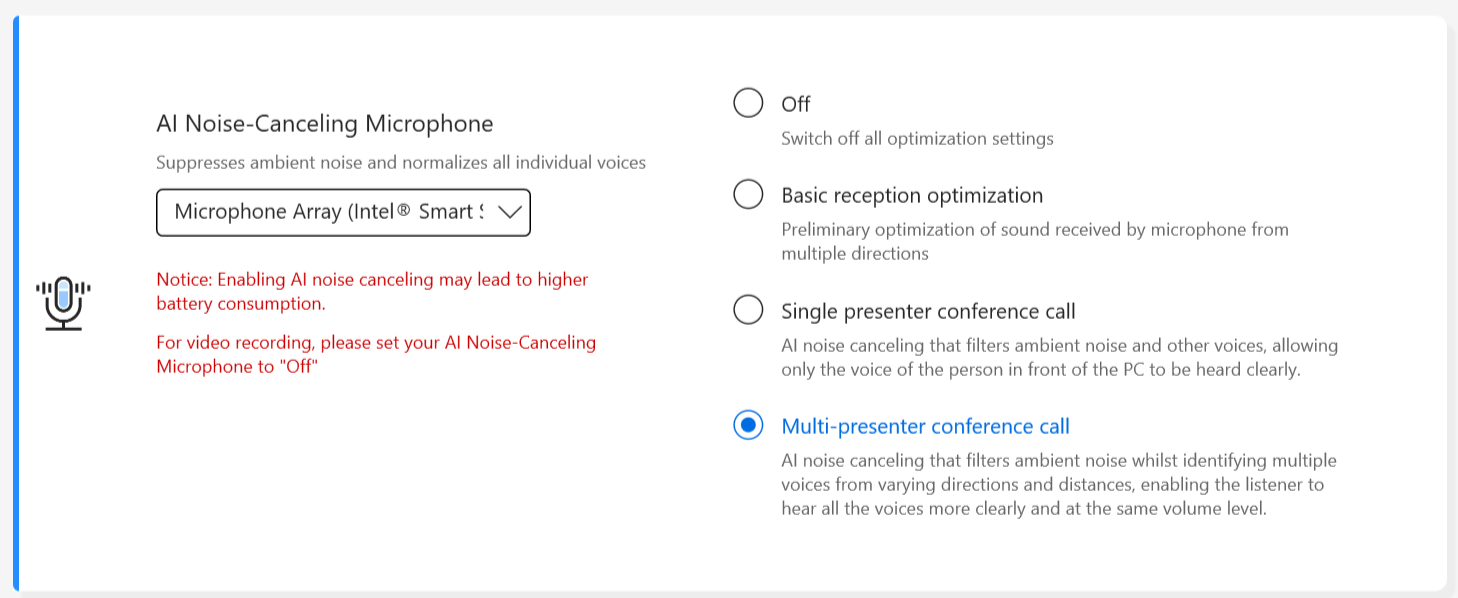
Für Produkte, die nach 2023 hergestellt wurden, wird die Benutzeroberfläche des KI-Rauschunterdrückungs-Mikrofons wie unten gezeigt angezeigt. Sie können sie je nach Situation anpassen (Studioqualität oder Konferenzgespräch)
Außerdem kann die Funktion „Target Speaker Tracking“ unter Einzelmoderator-Konferenzschaltung auf Ein gestellt werden. Diese Funktion zielt auf neue Sprecher und verfolgt sie, um das Signal-Rausch-Verhältnis zu verbessern und die Aufnahmequalität zu erhöhen. *Small core CPU UNTERSTÜTZT KEIN Target Speaker Tracking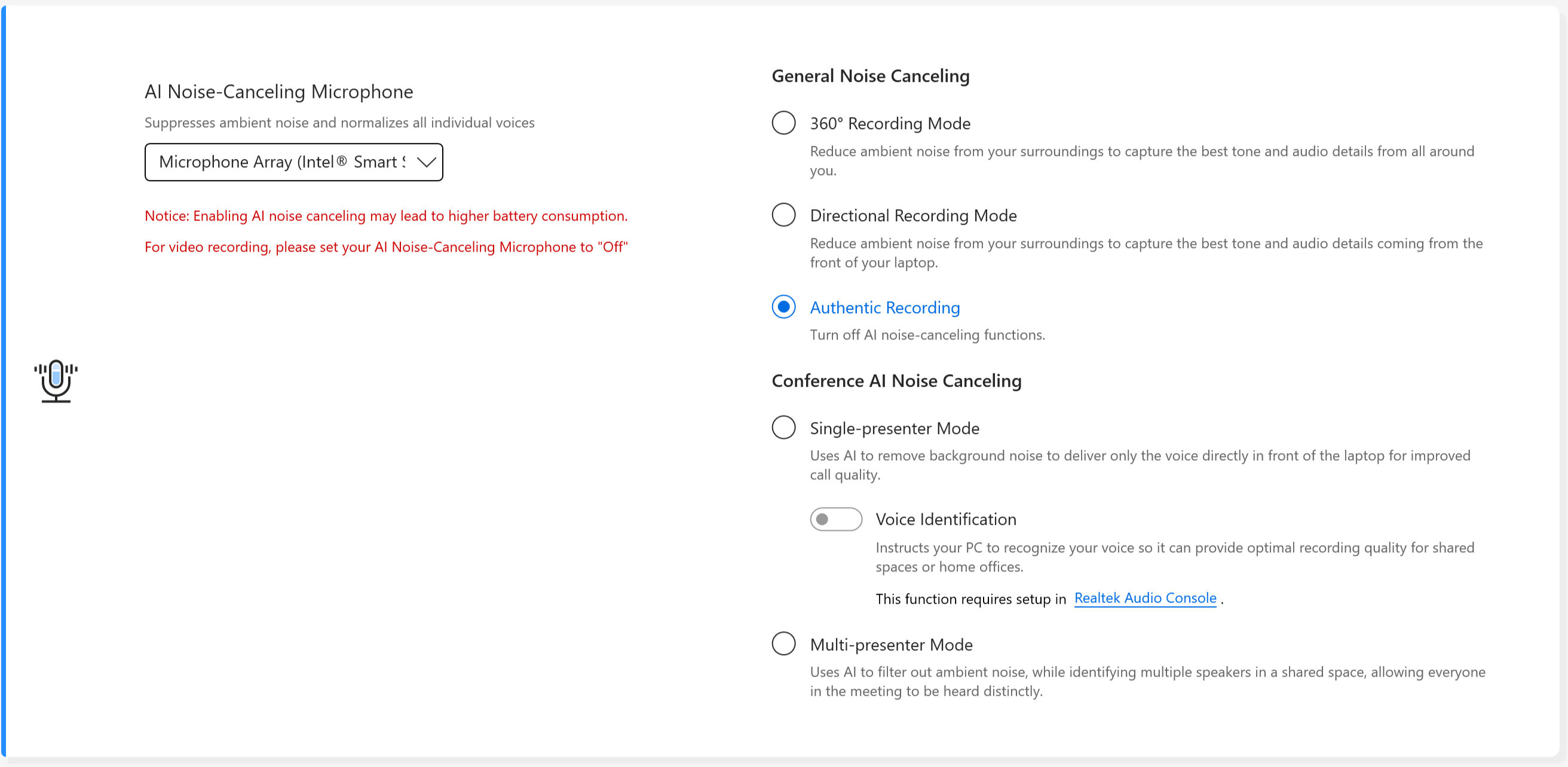 Allgemeine Geräuschunterdrückung
360° Aufnahme-Modus: Reduziert Umgebungsgeräusche aus Ihrer Umgebung, um den besten Klang und Audio-Details aus allen Richtungen einzufangen.
Richtungsaufnahme-Modus: Reduziert Umgebungsgeräusche aus Ihrer Umgebung, um den besten Klang und die besten Audio-Details von der Vorderseite Ihres Laptops aufzunehmen.
Authentische Aufnahme: Schaltet die KI-Geräuschunterdrückungsfunktionen aus.
Konferenz-KI-Geräuschunterdrückung
Einzelmoderator-Modus: Nutzt KI, um Hintergrundgeräusche zu entfernen und liefert nur die Stimme direkt vor dem Laptop für eine verbesserte Gesprächsqualität.
Spracherkennung: Weist Ihren PC an, Ihre Stimme zu erkennen, sodass eine optimale Aufnahmequalität für geteilte Räume oder Homeoffice bereitgestellt werden kann.
Mehrmoderatoren-Modus: Nutzt KI, um Umgebungsgeräusche herauszufiltern und gleichzeitig mehrere Sprecher in einem geteilten Raum zu identifizieren, sodass jeder Teilnehmer im Meeting deutlich gehört werden kann.Für Produkte, die im Jahr 2026 hergestellt werden, wird das KI-Geräuschunterdrückungsmikrofon wie unten gezeigt angezeigt.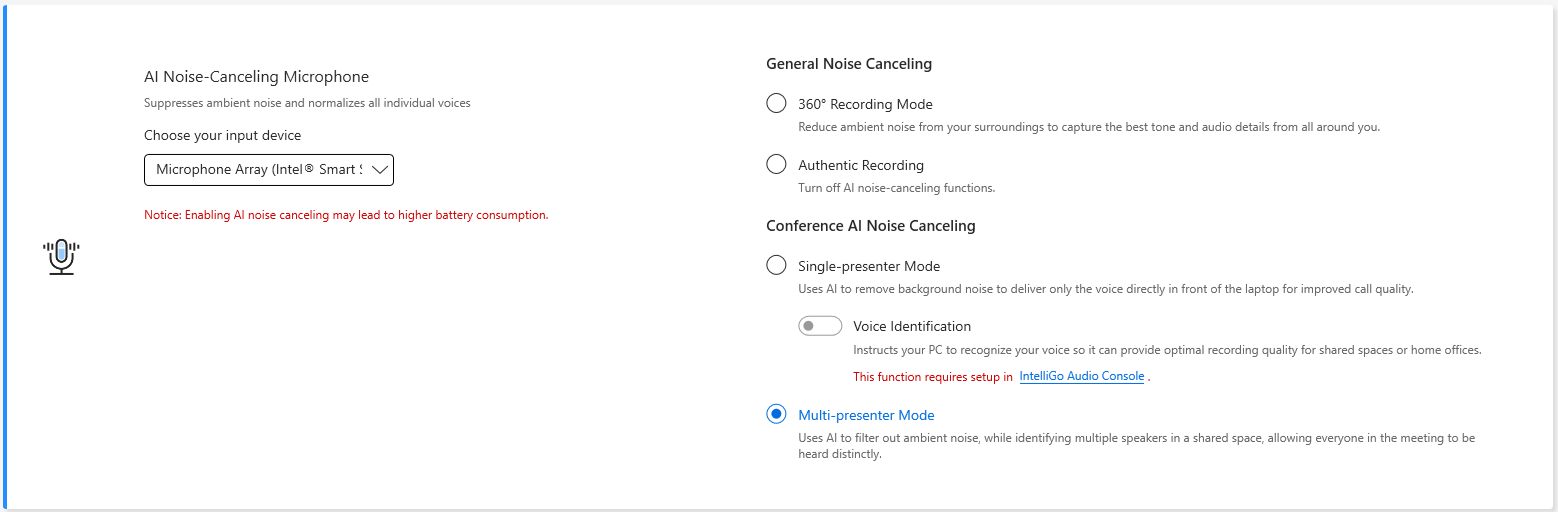
Was tun, wenn der Aufnahmebereich des AI-Rauschunterdrückungs-Mikrofons nicht den Erwartungen entspricht? Bitte siehe hier.
AI-Rauschunterdrückungs-Lautsprecher *Wird ab Modellen mit Intel Tiger Lake/AMD Lucienne Plattform unterstützt. Sie können auf die ASUS-Webseite gehen, um die CPU-Plattform Ihres Geräts zu überprüfen.
(Für Comet Lake Plattform, nur Unterstützung für X409FAC/X509FAC/UX535LH/UX535LI)
Der AI-Rauschunterdrückungs-Lautsprecher filtert alle Geräusche außer menschlicher Stimmen heraus, die vom Laptop-Lautsprecher kommen.
Deshalb kann der Benutzer die Stimme des Gesprächspartners auch dann klar hören, wenn sich die andere Person in einer lauten Umgebung befindet.

*Warum funktioniert es nicht, selbst wenn AI Noise Canceling-Mikrofon oder AI Noise Canceling-Lautsprecher aktiviert ist? Bitte beziehen Sie sich auf hier.
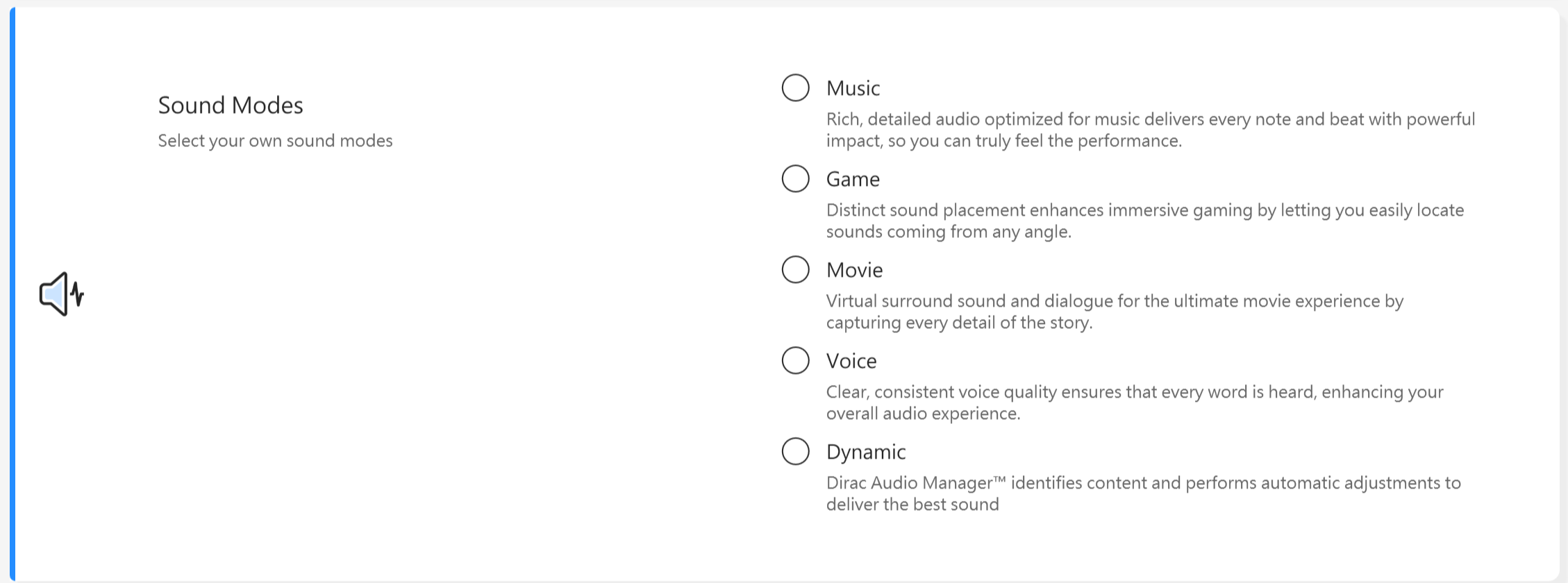
Klangmodi
Wählen Sie die Klangmodi, die Sie anwenden möchten, um das Audioerlebnis zu verbessern.
Wenn Ihr Gerät mit Dolby Atmos ausgestattet ist, stehen Ihnen im Dolby-Kontrollfeld individuelle Funktionen zur Anpassung zur Verfügung. 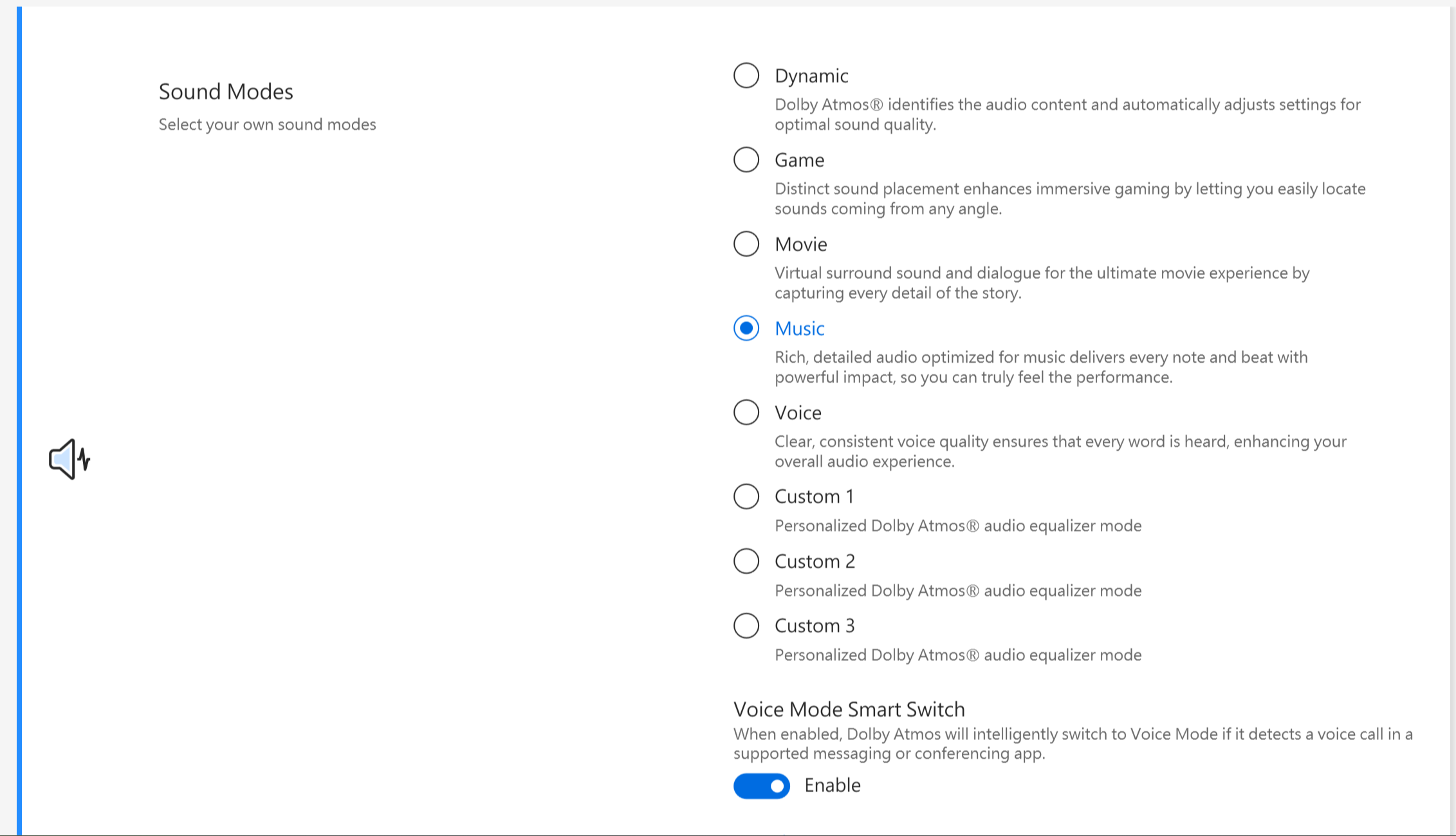
Wenn Ihr Gerät mit Dirac-Lösung ausgestattet ist, wird das Kontrollfeld wie unten angezeigt.
Lautstärke-Booster
Macht alle Klänge auf Ihrem Gerät deutlich lauter, bei minimaler Verzerrung.

Splendid
Optimieren Sie die Farbe Ihres Bildschirms mit Gamma und der Feineinstellung der Farbtemperatur. Standardmäßig sind ASUS Splendid-Panels so eingestellt, dass sie die genauesten Farben für das beste Seherlebnis anzeigen. Allerdings möchten Benutzer manchmal die Farbeinstellungen anpassen. Aus diesem Grund haben wir drei zusätzliche Modi neben dem Normalmodus hinzugefügt: Lebendig-Modus, Augenpflege-Modus und Manueller Modus.
*Wenn Ihr Gerät mit einem externen Display verbunden ist und die Anzeigeoptionen auf „Desktop nur auf 2 anzeigen“ oder „Klonmodus“ eingestellt sind, wird ASUS Splendid automatisch deaktiviert, um Probleme oder Konflikte zu vermeiden.
Splendid-Optionen
Normal: Durch Gamma- und Farbtemperatur-Korrektur ist die Bildausgabe vom Panel so nah wie möglich an dem, was Ihr Auge natürlich wahrnehmen kann.
Lebendig: Passt die Farbsättigung des Bildes an und macht es lebendiger und kräftiger.
Manuell: Sie können den Wert der Farbtemperatur ganz nach Ihren persönlichen Bedürfnissen einfach einstellen, von -50 bis +50.
Augenpflege: Der Augenpflege-Modus reduziert die Blaulicht-Emission um bis zu 30 %, um Ihre Augen zu schützen. (Die Blaulicht-Reduktion variiert je nach LCD-Panel)
E-Reading: Wechselt das Display auf Schwarzweiß, um den Farbeinfluss zu minimieren, die Lesbarkeit zu verbessern und die Augenbelastung bei längeren Lesesitzungen zu reduzieren.
Farbumfang *Die unterstützten Funktionen variieren je nach Modell.
Der Farbraum des Displays kann schnell und einfach für verschiedene Aufgaben oder Vorlieben umgeschaltet werden. Zusätzlich zur ultravivid nativen Farbeinstellung können Sie sRGB für das Erstellen von Webinhalten oder das Surfen auswählen, DCI-P3 für Kino-Inhalte oder Display P3 für filmreife Farben, die für das tägliche Seherlebnis in der realen Welt optimiert sind.Standardanzeigeeinstellungen *Die unterstützten Funktionen variieren je nach Modell. Mit dieser Funktion können Sie die Anzeigeeinstellungen auf die ursprünglichen Standardwerte zurücksetzen. Wenn Ihr Laptop einen ScreenPad oder ScreenPad Plus hat, wird die Option für Splendid wie unten gezeigt angezeigt.
 Tru2Life*Die Funktionen werden NICHT auf Geräten mit AMD und Intel JasperLake CPU unterstützt.ASUS Tru2Life Video ist eine exklusive Video-Verbesserungstechnologie, die ähnlich auch in High-End-Fernsehern zu finden ist. Sie nutzt intelligente Softwarealgorithmen, um die Helligkeit und Schärfe jedes einzelnen Videoframes zu optimieren und verbessert den Kontrast um bis zu 200%. Dadurch wirken Videoaufnahmen farbenfroher, lebendiger und schärfer mit beeindruckendem Kontrast.
Hinweis: Diese Funktion wird nur von ausgewählten Modellen unterstützt. Ab der Generation 2027 werden diese Funktionen nicht mehr unterstützt (einige Modelle, die 2026 verkauft werden, können aufgrund von Produktdesign- oder Spezifikationsunterschieden ebenfalls ausgeschlossen sein). Bitte siehe in MyASUS nach, um den tatsächlichen Unterstützungsstatus zu erfahren.
Intelligente Helligkeitssteuerung *Die Funktionen werden NICHT auf Geräten mit AMD CPU unterstützt.
Verwaltet dynamisch die Helligkeitsstufen, um die Akkulaufzeit zu verlängern. 
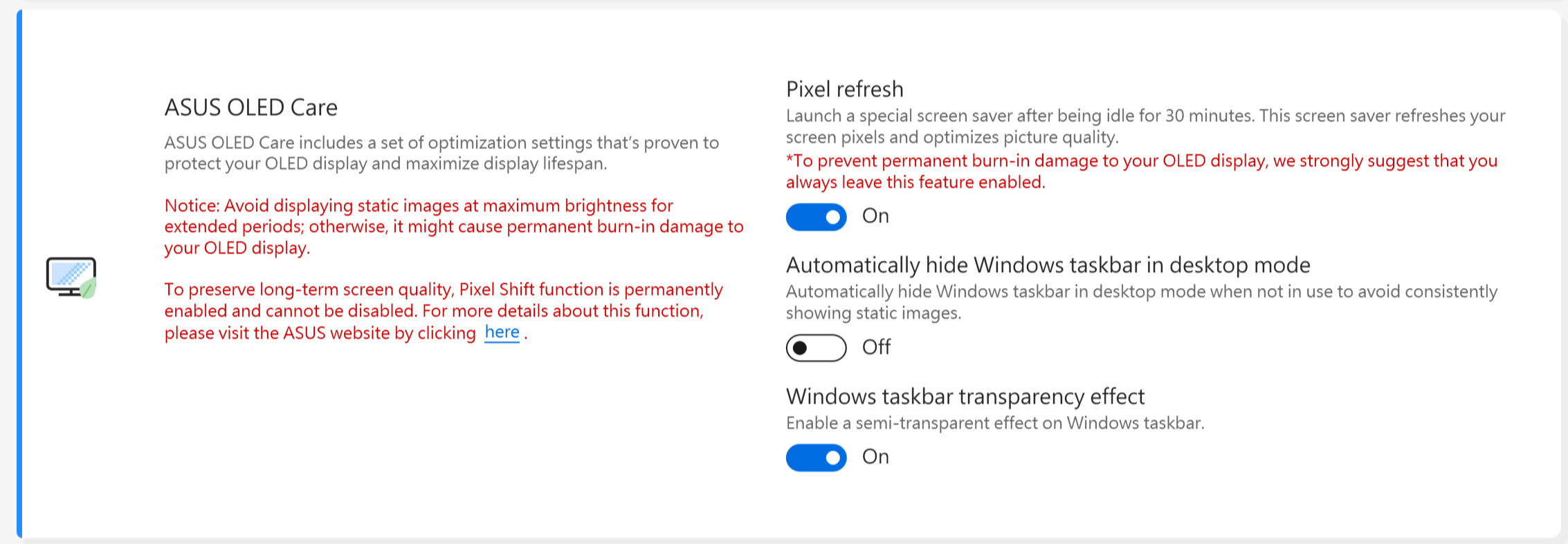
ASUS OLED Care *Unterstützt einige Modelle mit OLED-Panel.
ASUS OLED Care umfasst eine Reihe von Optimierungseinstellungen, die nachweislich Ihr OLED-Display schützen und die Lebensdauer des Displays maximieren.
Pixel-Aktualisierung: Startet einen speziellen Bildschirmschoner nach 30 Minuten Inaktivität. Dieser Bildschirmschoner aktualisiert Ihre Bildschirm-Pixel und optimiert die Bildqualität.
Pixelverschiebung: Ihre angezeigten Pixel bewegen sich leicht, um zu vermeiden, dass statische Bilder dauerhaft auf Ihrem Desktop angezeigt werden. Der Verschiebungseffekt ist kaum sichtbar und beeinträchtigt die Nutzung nicht.
Automatisch die Windows-Taskleiste im Desktop-Modus ausblenden: Blendet die Windows-Taskleiste im Desktop-Modus automatisch aus, wenn sie nicht verwendet wird, um das ständige Anzeigen statischer Bilder zu vermeiden.
Transparenzeffekt der Windows-Taskleiste: Aktiviert einen halbtransparenten Effekt auf der Windows-Taskleiste.
Hinweis:
1. Vermeiden Sie es, statische Bilder für längere Zeit bei maximaler Helligkeit anzuzeigen, da dies sonst dauerhafte Einbrennschäden an Ihrem OLED-Display verursachen könnte.
2. Sie können dies nur in MyASUS verwalten. Wenn Sie MyASUS entfernen, können Sie ASUS OLED Care nicht mehr verwalten (aktivieren/deaktivieren).
3. Hier erfahren Sie mehr über die zugehörigen Einstellungen für Bildschirmschoner/Wartung, die ebenfalls helfen, das „Einbrennen“-Symptom zu vermeiden.
4. Falls der Transparenzeffekt der Windows-Taskleiste nicht richtig angewendet werden kann, drücken Sie bitte die Winkey , um das Problem zu lösen.
Zielmodus
Wenn aktiviert, bleibt die Helligkeit des aktiven Fensters unverändert, während nicht aktive Bereiche für Stromersparnis abgedunkelt werden.

Hinweis:
1. Unterstützung erforderlich: MyASUS 3.1.0.0 + ASUS System Control Interface 3.1.0.0 (oder höher)
2. Nur für OLED-Modelle.
3. Standardmäßig deaktiviert.
4. Diese Funktion unterstützt nur den Hauptbildschirm und kann nicht auf externe Bildschirme angewendet werden.
Adaptive Randhelligkeit
Passt die Helligkeit und den Kontrast des Bildschirmrands automatisch an, um die Akkulaufzeit zu verlängern.
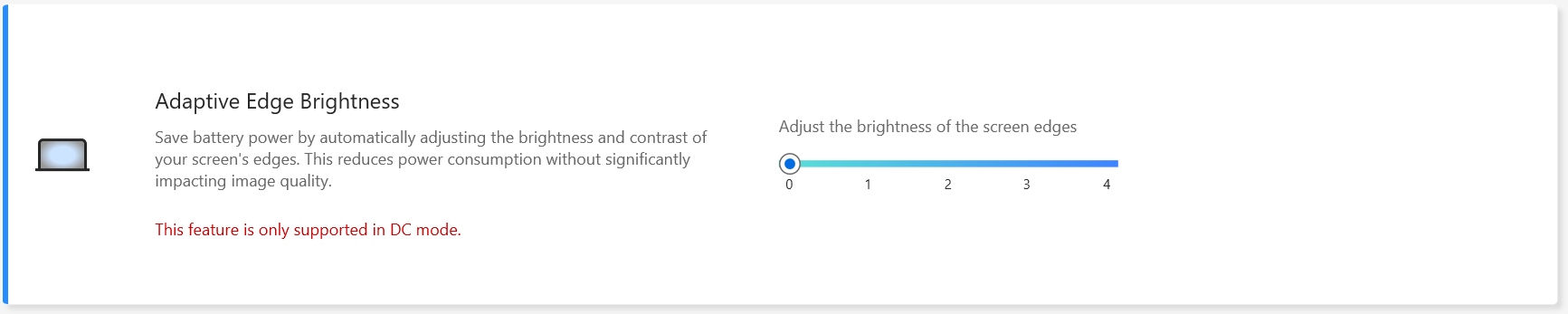
Hinweis:
1. Unterstützung erforderlich: MyASUS 4.2.13.0 + ASUS System Control Interface 3.2.28.0 (oder höher)
2. Nur für ARM-Modelle (z. B. S5507 & HT5306).
AMD Fluid Motion Frames (AFMF)
AMD Fluid Motion Frames (AFMF) ist eine Frame-Generierungstechnologie, die entwickelt wurde, um die Bildwiederholrate zu erhöhen und Bewegungen für eine spielentscheidende Leistung zu glätten.

Hinweis:
1. Unterstützung erforderlich: MyASUS 4.0.18.0 + ASCI 3.1.33.0 (oder höher)
2. Nur AMD Hawkpoint/Strixpoint und neuere Plattformen unterstützen diese Funktion, es wird jedoch auch ein spezieller AMD-Treiber benötigt.
3. Standardmäßig deaktiviert.
AiSense Kamera (Dieses Element wird in MyASUS für Modelle, die NPU unterstützen, nicht angezeigt. Sie können hier nachsehen, wie Sie die AiSense Kamera einrichten)
Optimieren Sie Ihre Webcam mit diesen Funktionen für ein verbessertes und vielseitiges Webcam-Erlebnis.
Beleuchtungsoptimierung: Erkennt die Lichtverhältnisse und passt die Webcam-Einstellungen dynamisch für das beste Ergebnis an.
Hintergrundunschärfe: Macht den Hintergrund unscharf, um Ihre Privatsphäre zu schützen.
Blickkorrektur: Erkennt automatisch Ihre Augenbewegungen und passt den Blick so an, dass es aussieht, als würden Sie direkt in die Kamera schauen.
Bewegungsverfolgung: Erkennt und verfolgt automatisch Ihre Bewegungen für ein besseres Webcam-Erlebnis, während Sie sich bewegen.
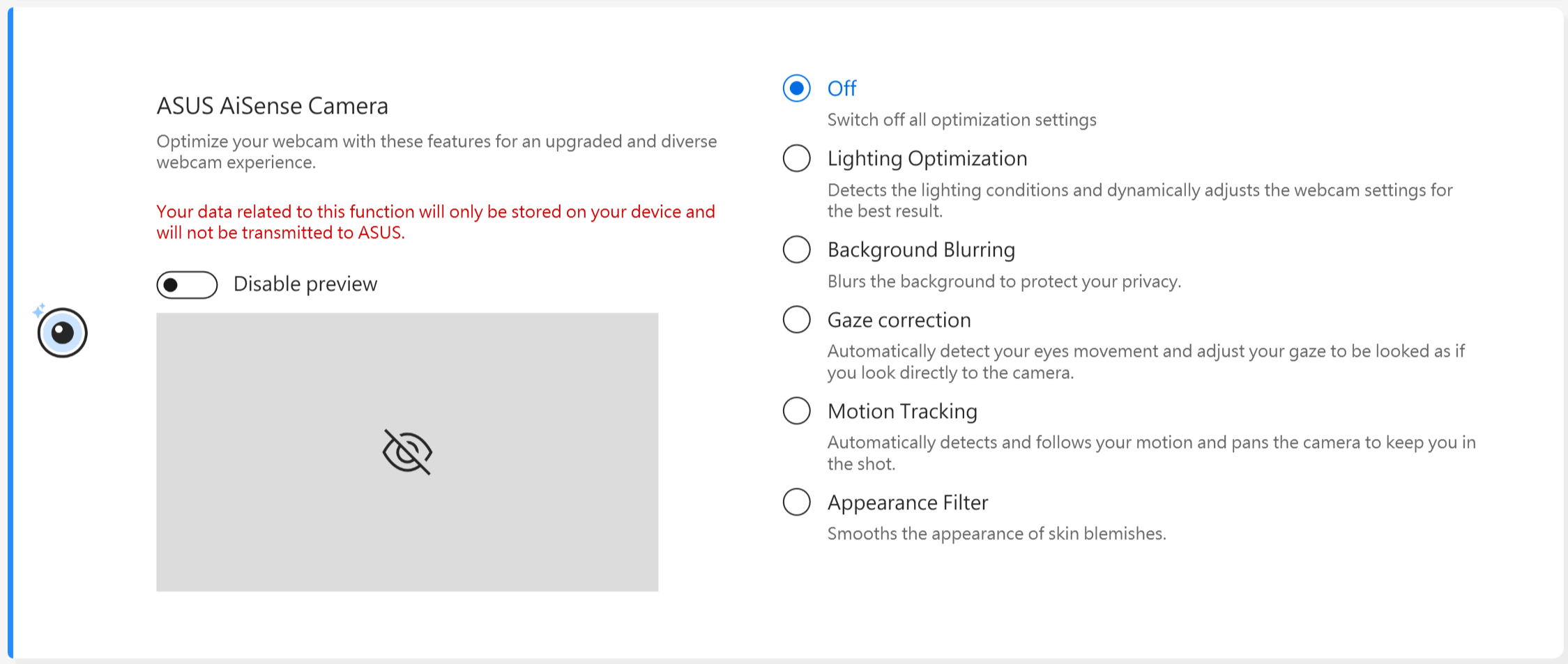
Hinweis:
1. Unterstützung erforderlich: MyASUS 3.0.34.0 + ASUS System Control Interface 3.0.19.0 (oder höher)
2. Nur für spezielle Kameramodule, es muss ein spezifischer Kameratreiber installiert werden.
3. Standardmäßig deaktiviert.
4. Die Unterstützung der Blickkorrektur variiert je nach Modell.
OLED Flimmerfreies Dimmen *Die Funktionen unterstützen nur Geräte mit OLED-Panel.
Einige Benutzer könnten bei niedrigen Helligkeitswerten ein leichtes OLED-Flimmern bemerken.
Um diesen Effekt zu reduzieren, integriert MyASUS eine OLED Flimmerfreie DC-Dimm-Technologie, um die Panelhelligkeit anzupassen, das Flackern zu reduzieren und Ihre Sehkraft zu schützen.
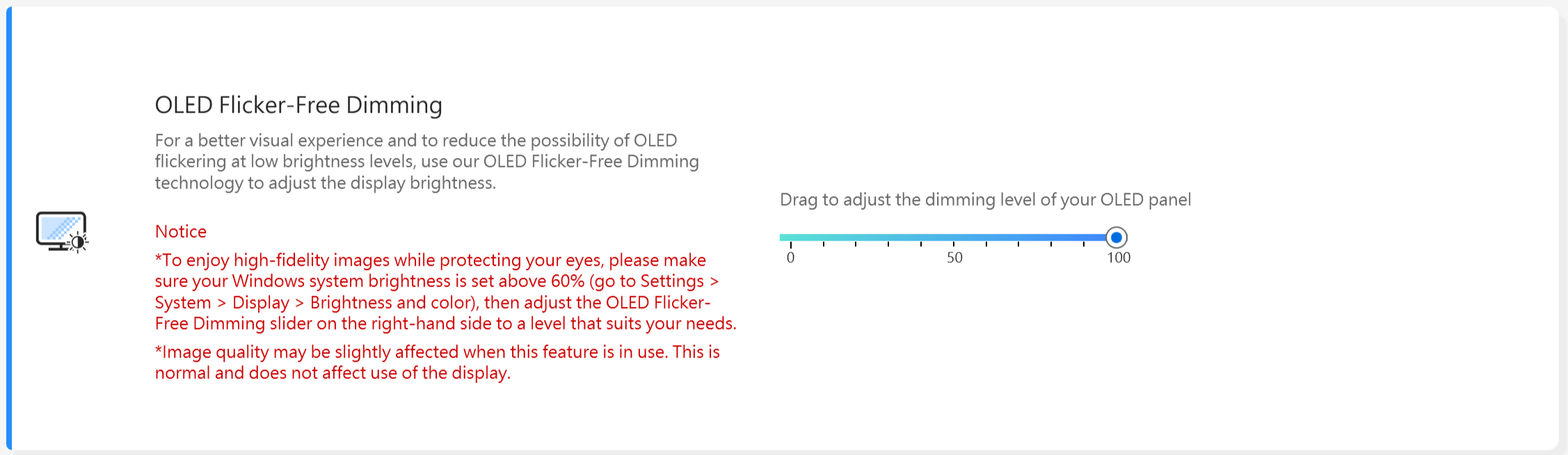
Hinweis: Diese Funktion wird nur von ausgewählten Modellen unterstützt. Ab der Generation 2027 werden diese Funktionen nicht mehr unterstützt (einige im Jahr 2026 verkaufte Modelle können aufgrund von Produktdesign- oder Spezifikationsunterschieden ebenfalls ausgeschlossen sein). Bitte entnehmen Sie MyASUS den tatsächlichen Unterstützungsstatus.
Bildschirmaktualisierungsrate * Die Funktionen unterstützen nur Geräte, die mit OLED-Panel und IPS-Panels für 2025-Modelle ausgestattet sind.
Die Funktion zur Bildwiederholfrequenz bietet Optionen für Benutzer, um die Grafikleistung auszuwählen und zu optimieren. Feste Bildwiederholfrequenz / Adaptive Bildwiederholfrequenz
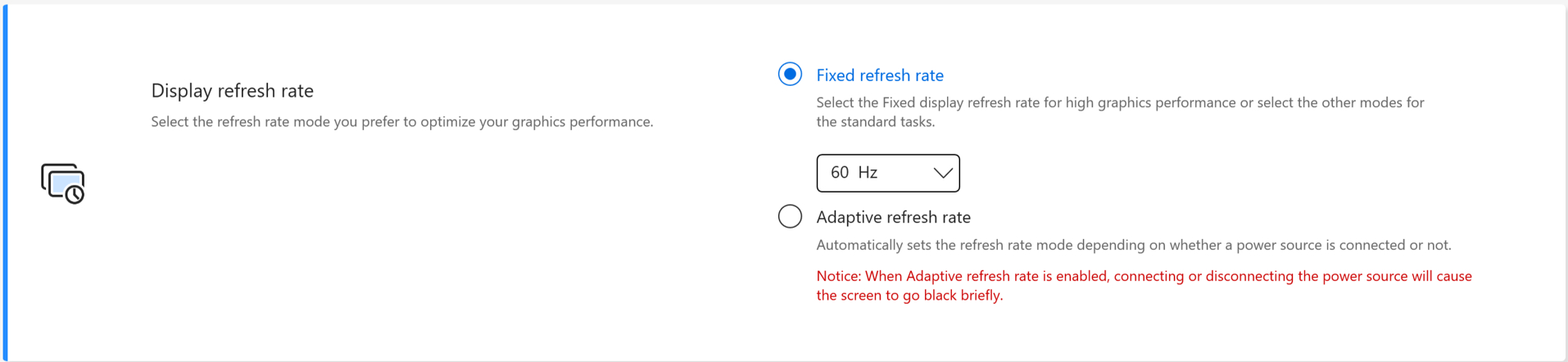
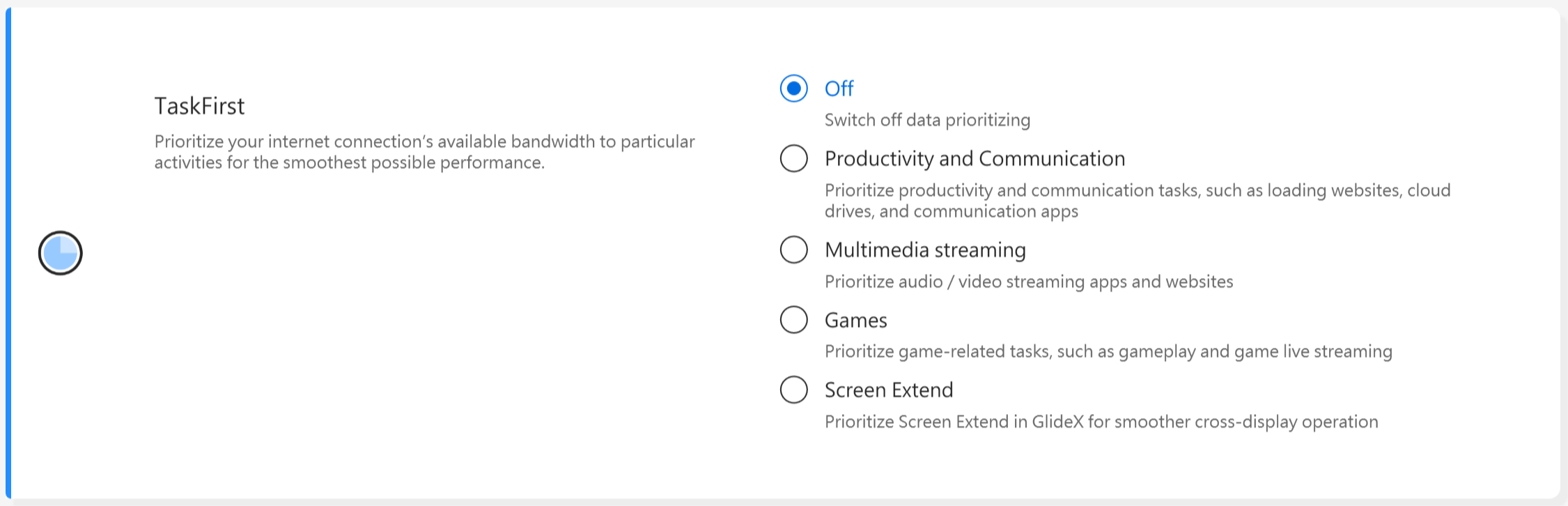
TaskFirst * Wird ab Version V2.2.34.0 von MyASUS und Version V2.2.26.0 der ASUS System Control Interface V2 unterstützt
Mit TaskFirst kann der Benutzer die Verteilung der verfügbaren Bandbreite der Internetverbindung individuell anpassen.
Benutzer können den Durchsatz gleichmäßig auf alle Aufgaben verteilen oder Daten für bestimmte Aktivitäten priorisieren, um die bestmögliche Leistung zu erzielen.
Hinweis: Wenn Intel connectivity performance suite oder Intel connectivity network service (Intel Evo) unterstützt werden, werden taskfirst und WiFi smartconnect ausgeblendet, um gegenseitige Störungen zu vermeiden.
WiFi SmartConnect *Unterstützt nur Produkte, die nach 2019/November ausgeliefert wurden.
Beim Wechseln zwischen verschiedenen Besprechungsräumen mit einem Laptop kann das WiFi-Signal instabil werden. Mit ASUS Smart WiFi verbindet sich Ihr Laptop automatisch mit dem Router, der in Ihrer aktuellen Umgebung das beste verfügbare Signal bietet.
Es merkt sich außerdem die mobilen Hotspots, mit denen Sie sich verbinden, und priorisiert die Verbindung zu diesen, wenn sie erkannt werden.

Hinweis: Wenn die Intel connectivity performance suite oder der Intel connectivity network service (Intel Evo) unterstützt wird, werden taskfirst und WiFi smartconnect ausgeblendet, um gegenseitige Störungen zu verhindern.
WiFi Rangeboost Sensor *Die unterstützten Funktionen können je nach Modell variieren.
Der WiFi RangeBoost Sensor ist ein Umgebungs-Erkennungssensor. Der Benutzer kann den Sensor aktivieren und deaktivieren, um die Signalstärke dynamisch für maximale WiFi-Abdeckung anzupassen.
Wenn der Sensor erkennt, dass der PC auf einer stabilen Oberfläche steht, wird das Signal verstärkt, um eine bessere WiFi-Konnektivität zu gewährleisten.

Funktionstaste *Die unterstützten Funktionen variieren je nach Modell. *Unterstützt nur Laptops mit ASUS System Control Interface V2. (Gaming-Serien-Laptops werden nicht unterstützt)
Mit der Funktionstasten-Sperre können Benutzer den Workflow der Tastatur ganz einfach anpassen. Wählen Sie entweder die traditionelle Methode, bei der die Fn-Taste zusammen mit den Funktionstasten der Tastatur gedrückt wird, oder nutzen Sie die neue Methode, um direkt auf die Funktionstasten zuzugreifen, ohne die Fn-Taste zu verwenden. Wählen Sie entsprechend Ihrer Gewohnheiten eine der folgenden Möglichkeiten, um die Funktionstasten umzuschalten:
1) Gesperrte Fn-Taste: Drücken Sie F1–F12, um die jeweilige Hotkey-Funktion auszuführen.
2) Normale Fn-Taste: Drücken Sie F1–F12, um die in Ihrem System oder in einer bestimmten App definierten F1–F12-Funktionen auszuführen.

NumberPad
Klicken Sie, um die NumberPad-Funktion auf dem Touchpad zu sperren und ein versehentliches Aktivieren zu verhindern.

Hinweis:
1. Unterstützung erforderlich: MyASUS 3.0.34.0 + ASUS System Control Interface 3.0.19.0 (oder höher), Touchpad-Treiber: 17.0.0.5 oder höher.
2. Nur die NumberPad-Funktion auf dem Touchpad sperren, nicht für externe Zifferntastatur.
3. Standardmäßig ist sie entsperrt.
4. Sie wird bei Gaming-Notebooks nicht unterstützt.
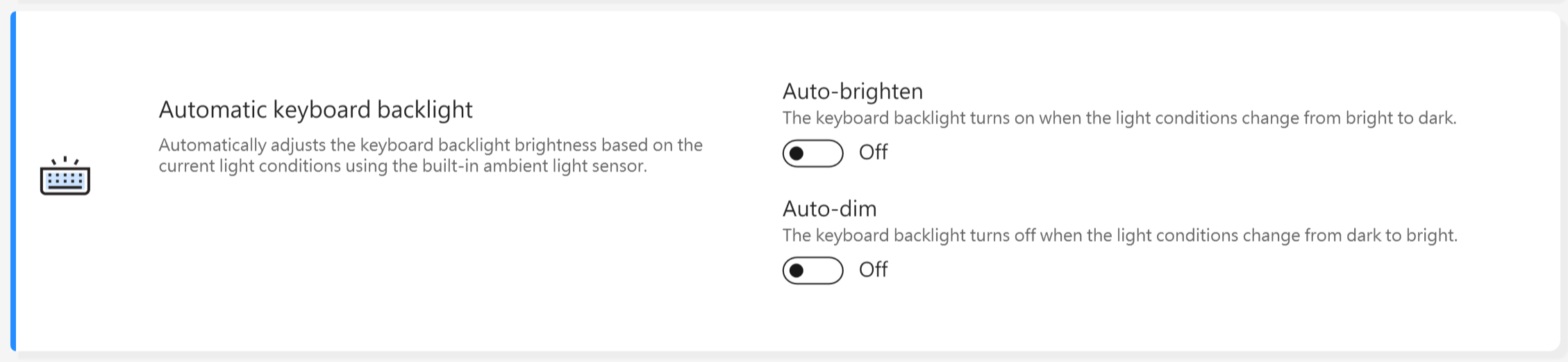
Automatische Tastaturbeleuchtung * Die unterstützten Funktionen variieren je nach Modell.
Die automatische Tastaturbeleuchtung wird je nach aktuellen Lichtverhältnissen mithilfe des integrierten Umgebungslichtsensors ein- oder ausgeschaltet.
Automatisch aufhellen: Die Tastaturbeleuchtung schaltet sich ein, wenn die Lichtverhältnisse von hell auf dunkel wechseln.
Automatisch dimmen: Die Tastaturbeleuchtung schaltet sich aus, wenn die Lichtverhältnisse von dunkel auf hell wechseln.
*Diese Funktion ist nicht verfügbar, wenn der Akkustand unter 20 % liegt und der Windows-Energiesparmodus aktiviert ist.
Touchpad *Die unterstützten Funktionen variieren je nach Modell. (Unterstützt nur Notebooks mit ASUS System Control Interface V2/V3.)

Hinweis:
1. Voraussetzung: MyASUS 3.1.18.0 + ASUS System Control Interface 3.1.14.0 (oder höher)
2. Die Standardeinstellung basiert auf der Einstellung von Microsoft.
3. Modelle mit ScreenPad unterstützen diese Funktion nicht.
4. Wenn das interne Zeigegerät im BIOS deaktiviert ist, wird dieses Element in MyASUS ausgeblendet.
5. Wenn die Touchpad-Sperre aktiviert ist, wird die NumberPad-Sperre von MyASUS gleichzeitig ausgegraut.
Touchpad mit Stiftunterstützung *Die unterstützten Funktionen variieren je nach Modell.

Hinweis:
1. Voraussetzung: MyASUS 3.1.18.0 + ASUS System Control Interface 3.1.14.0 (oder höher)
2. Die Standardeinstellung basiert auf der Einstellung von Microsoft.
3. Modelle mit ScreenPad unterstützen diese Funktion nicht.
4. Wenn das interne Zeigegerät im BIOS-Einstellungsmenü deaktiviert wird, wird dieser Punkt in MyASUS ausgeblendet.
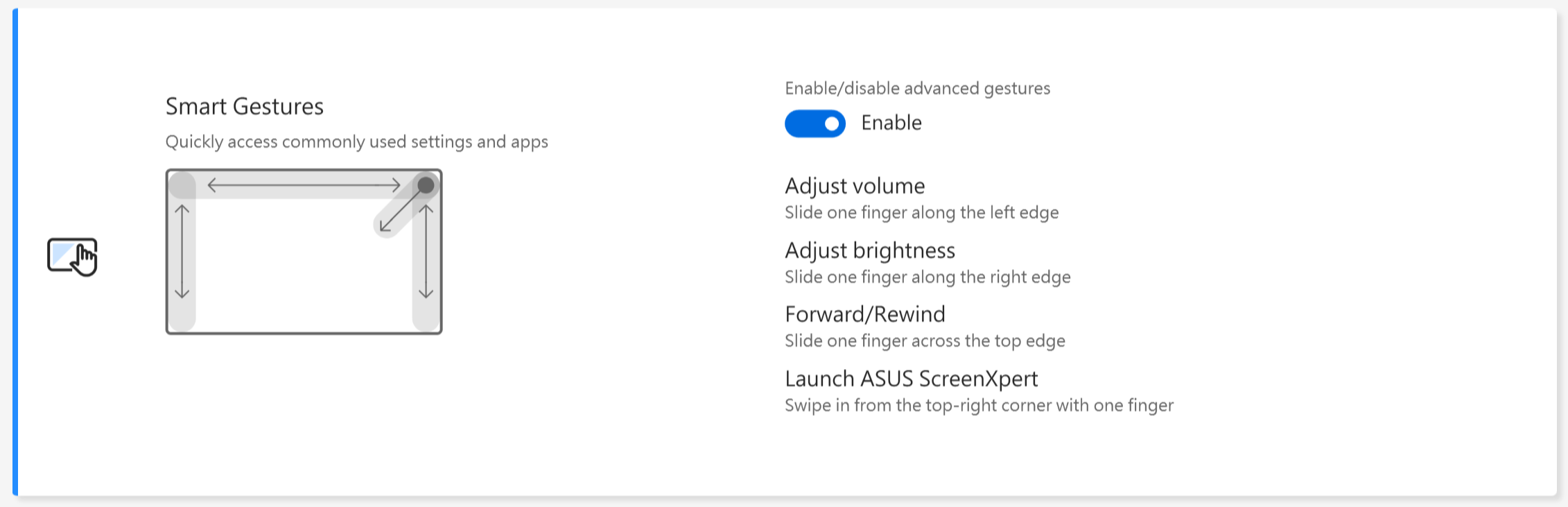
Intelligente Gesten *Die unterstützten Funktionen variieren je nach Modell.
Hinweis:
1. Anforderung: MyASUS 4.0.9.0 + ASUS System Control Interface 3.1.25.0 (oder höher).
2. Intelligente Gesten sind standardmäßig deaktiviert.
3. Funktionsbeschreibung:
a. Einen Finger entlang der linken Kante schieben, um die Systemlautstärke anzupassen.
b. Einen Finger entlang der rechten Kante schieben, um die Bildschirmhelligkeit anzupassen
c. Einen Finger über die obere Kante schieben, um das Video vor- oder zurückzuspulen
d. Vom oberen rechten Rand mit einem Finger nach innen wischen, um die ASUS ScreenXpert-App zu starten
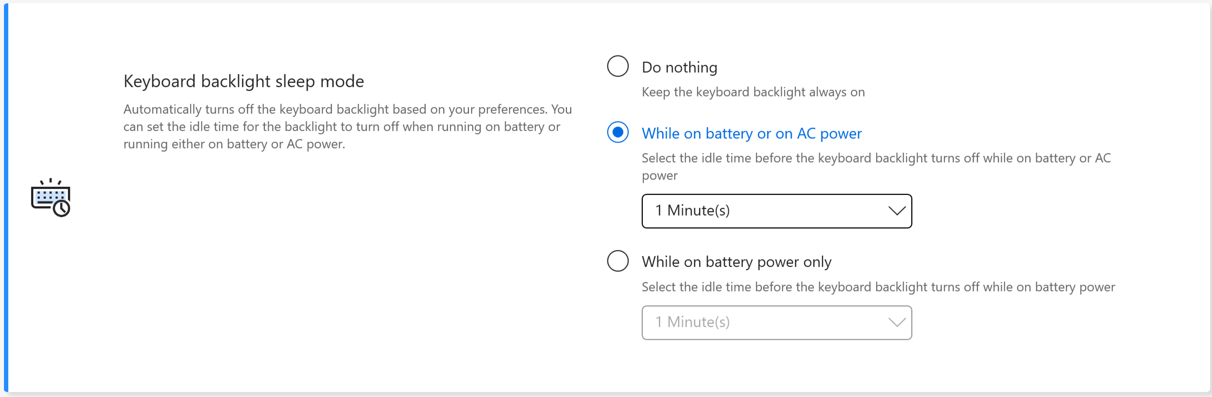
Tastatur-Hintergrundbeleuchtung Schlafmodus * Die unterstützten Funktionen variieren je nach Modell.
Schaltet die Tastatur-Hintergrundbeleuchtung automatisch nach Ihren Einstellungen aus. Sie können die Leerlaufzeit festlegen, nach der die Beleuchtung beim Betrieb mit Akku oder sowohl bei Akku- als auch Netzbetrieb ausgeschaltet wird.
Nichts unternehmen: Die Tastatur-Hintergrundbeleuchtung bleibt immer eingeschaltet
Während mit Akku oder Netzstrom: Wählen Sie die Leerlaufzeit aus, bevor die Tastaturbeleuchtung bei Betrieb mit Akku oder Netzstrom ausgeschaltet wird
Nur bei Akkubetrieb: Wählen Sie die Leerlaufzeit aus, bevor die Tastaturbeleuchtung bei Akkubetrieb ausgeschaltet wird
Automatische Sperre von Tastatur und Touchpad * Diese Funktion wird nur bei Convertible-Modellen unterstützt, die im Jahr 2026 veröffentlicht werden.
Wenn diese Funktion deaktiviert ist, bleiben Tastatur und Touchpad weiterhin funktionsfähig, auch wenn der Bildschirm umgeklappt ist. 
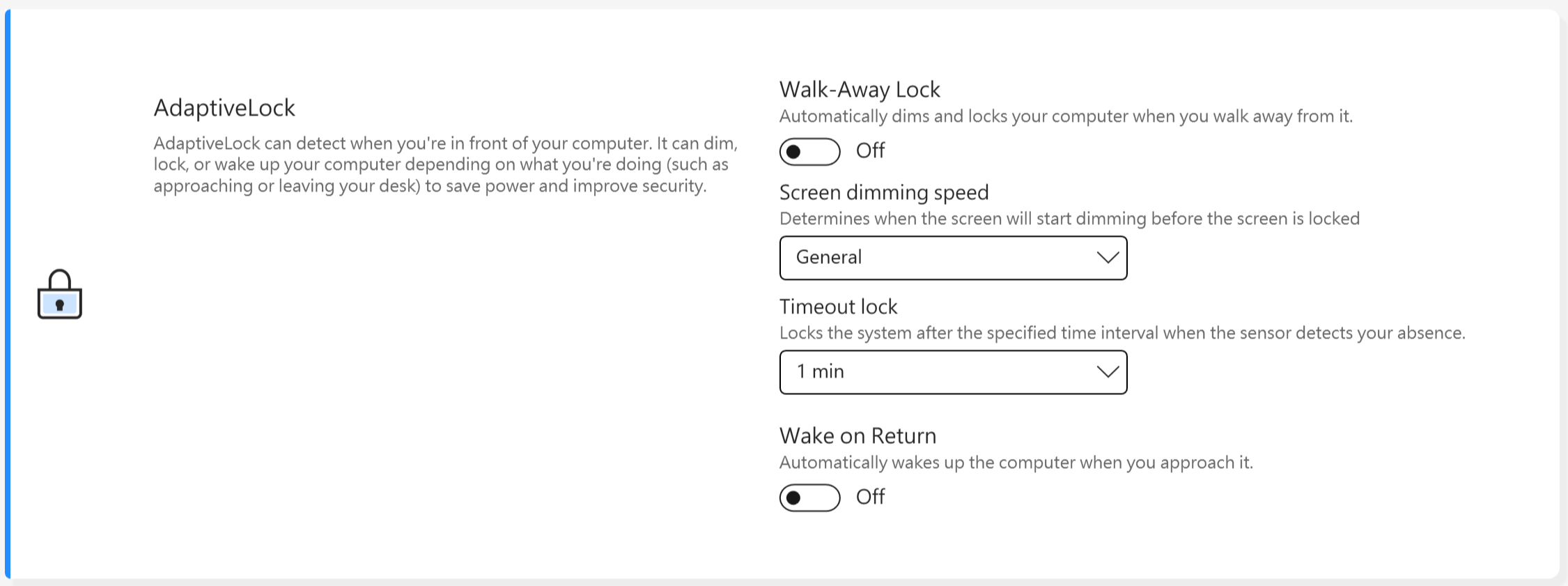
AdaptiveLock
AdaptiveLock verwendet einen Näherungssensor, um zu erkennen, ob sich der Nutzer vor dem PC befindet.
[Unterstützt auf ausgewählten Modellen von NB für Arbeit]
System beim Verlassen sperren: Nutzer können den Walk-Away Lock aktivieren, um die Sicherheit zu erhöhen und den Akku zu sparen. Das System wird gesperrt, wenn der Nutzer sich vom Gerät entfernt.
Geschwindigkeit der Bildschirmabdunkelung: Legen Sie die Zeit fest, wann die Abdunkelung vor dem Sperren des Bildschirms beginnen soll.
Time-out-Sperre: Wenn erkannt wird, dass Sie sich nicht in der Nähe des Computers befinden, wird das System nach dem angegebenen Zeitintervall gesperrt.
System nach Rückkehr aufwecken: Das System kann sich auch erneut anmelden und fortsetzen, sobald die Rückkehr des Benutzers erkannt wird.
[Unterstützt auf ausgewählten Modellen von NB für Zuhause]
Anwesenheitserkennung
System beim Verlassen sperren: Benutzer können die Walk-Away-Sperre aktivieren, um die Sicherheit zu erhöhen und den Akku zu schonen. Der PC wird gesperrt, wenn sich der Benutzer vom Gerät entfernt.
System nach Rückkehr aufwecken: Das System kann sich auch erneut anmelden und fortsetzen, sobald die Rückkehr des Benutzers erkannt wird.
Bildschirmhelligkeit verringert sich, wenn die Blickrichtung abgewendet ist: Die Bildschirmhelligkeit wird automatisch angepasst, je nachdem, wohin Sie blicken.
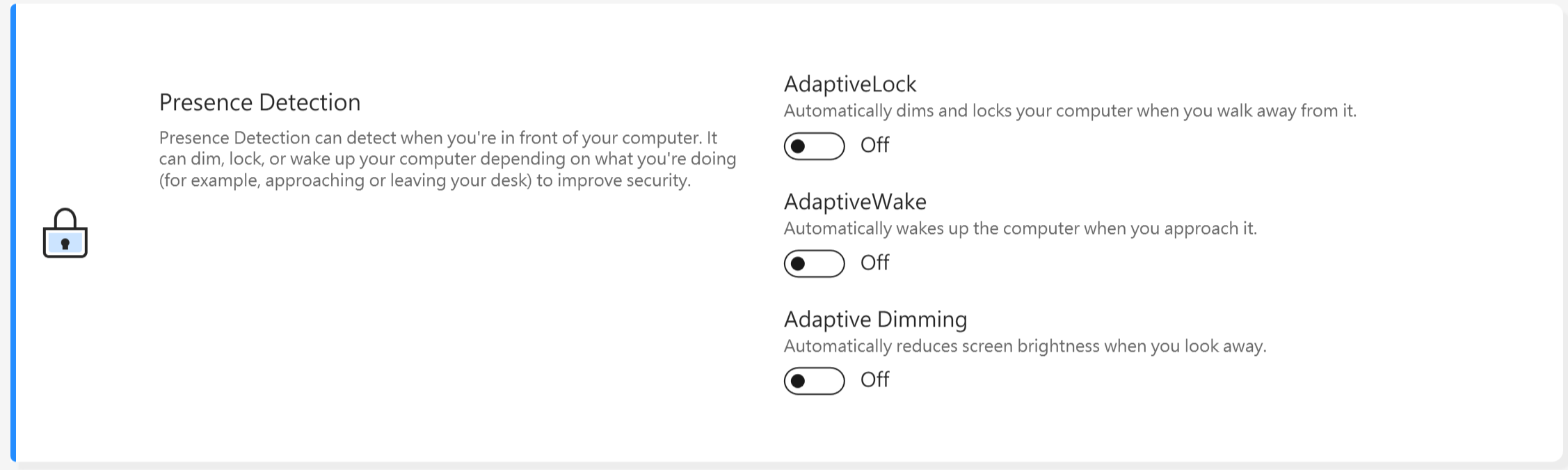
*Diese Funktion unterstützt nur das Sperren und Aufwecken des Hauptbildschirms und kann nicht auf externe Bildschirme angewendet werden.
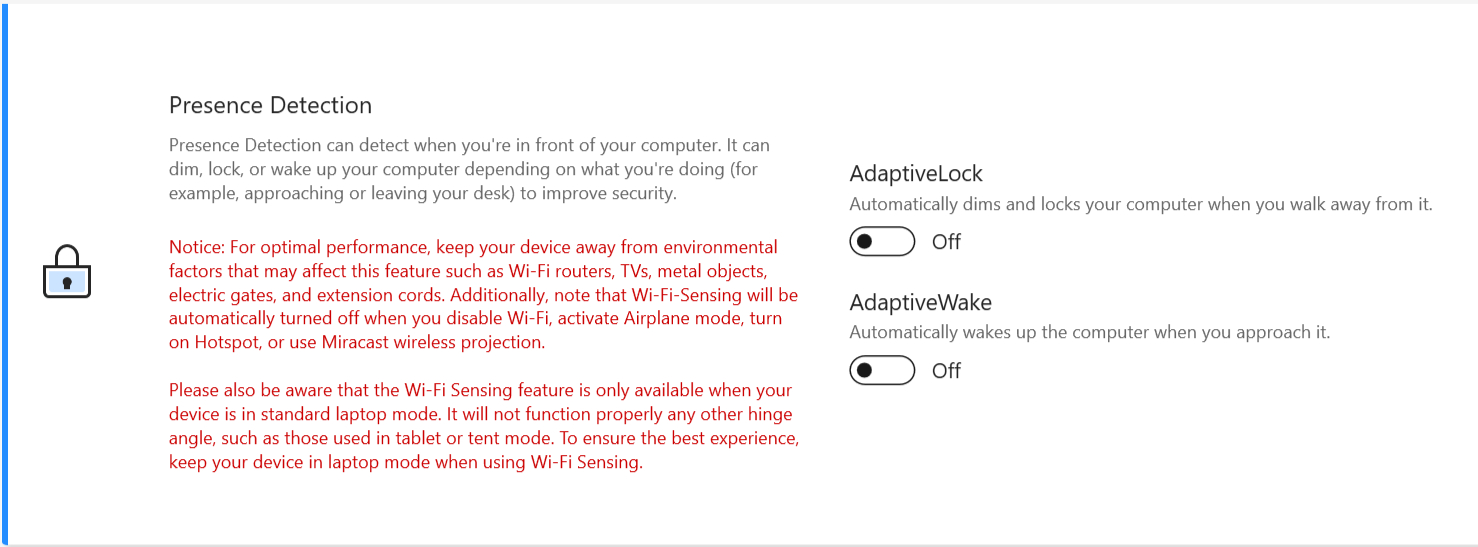
Für Geräte, die WiFi-Sensortechniken unterstützen, wird die Benutzeroberfläche wie unten angezeigt.
* Die unterstützten Funktionen variieren je nach Modell.
Durch die MyASUS Exklusivfunktion können Benutzer die RGB-Beleuchtung auf dem LCD-Deckel oder der Tastatur für ihr eigenes Gerät anpassen.
*Die unterstützten Funktionen variieren je nach Modell.
[Vivobook Pro 16 AURA Version]
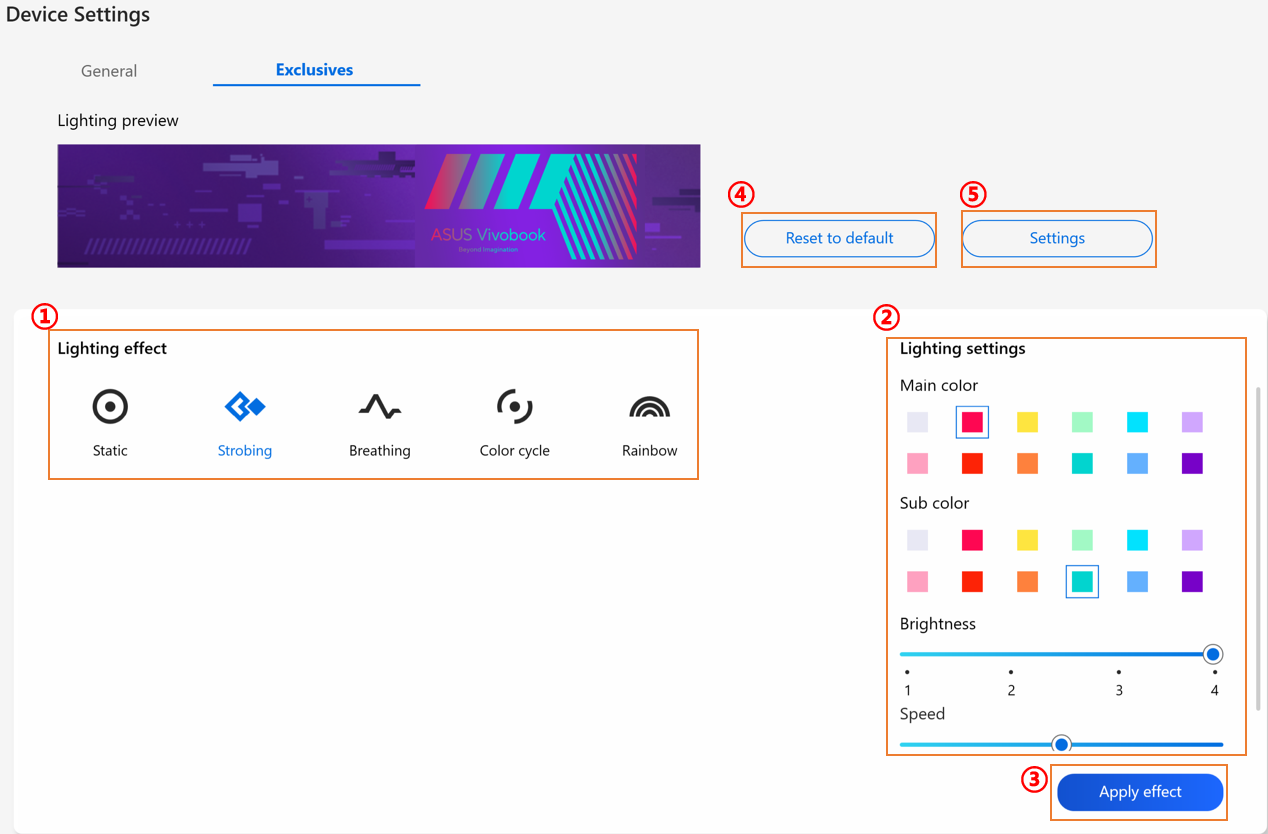
① Lichteffekt: Wählen Sie die Lichteffekte Ihres Geräts aus.
② Lichteinstellungen: Je nach Auswahl des Lichteffekts kann der Benutzer Farbe, Geschwindigkeit und Helligkeit des Lichteffekts einstellen.
③ Effekt anwenden: Um einen ausgewählten Lichteffekt auf das Gerät anzuwenden.
④ Auf Standard zurücksetzen: Wenn Sie \„Auf Standard zurücksetzen” wählen, werden alle Lichteinstellungen auf die Werkseinstellungen zurückgesetzt.
⑤ Einstellungen: Wählen Sie Einstellungen* um die Einstellungsseite zu öffnen, und der Benutzer kann jede Funktion ein- oder ausschalten.
*Einstellungen
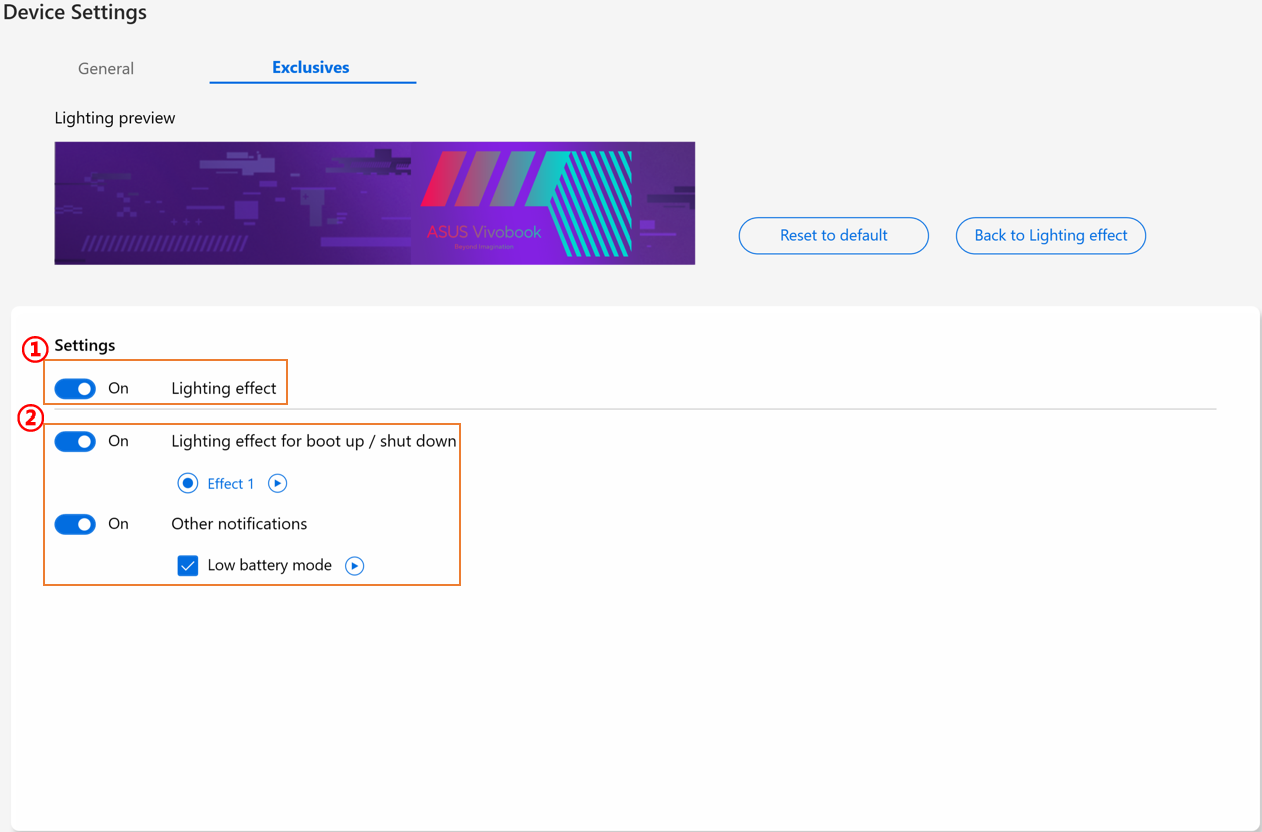
① Lichteinstellungen: Um die Lichteffekte ein- oder auszuschalten.
② Lichteffekte: Durch Klicken auf  kann der Benutzer die voreingestellten Lichteffekte der Anwendung ansehen und mit jedem Ein-/Ausschalter können die jeweiligen voreingestellten Lichteffekte aktiviert oder deaktiviert werden.
[Zenbook Pro 15 Flip]
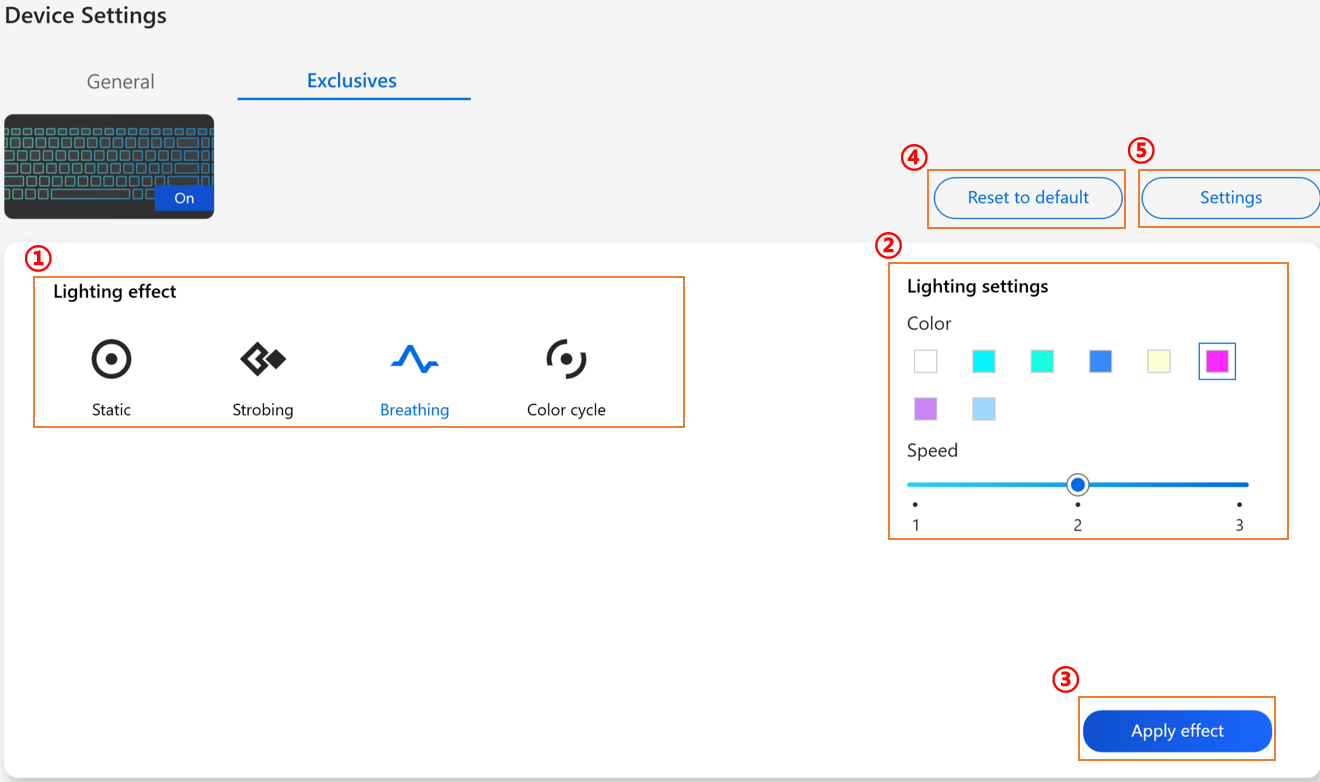
① Lichteffekt: Um die Lichteffekte Ihres Geräts auszuwählen.
② Lichteinstellungen: Je nach Auswahl des Lichteffekts kann der Benutzer Farbe und Geschwindigkeit des Lichteffekts einstellen.
③ Effekt anwenden: Um den ausgewählten Lichteffekt auf das Gerät anzuwenden.
④ Auf Standard zurücksetzen: Um „Auf Standard zurücksetzen“ auszuwählen, werden alle Lichteinstellungen auf die Standardwerte zurückgesetzt.
⑤ Einstellungen: Um Einstellungen* auszuwählen, um auf die Einstellungsseite zu gelangen. Der Benutzer kann den Lichteffekt ein- oder ausschalten.
*Einstellungen
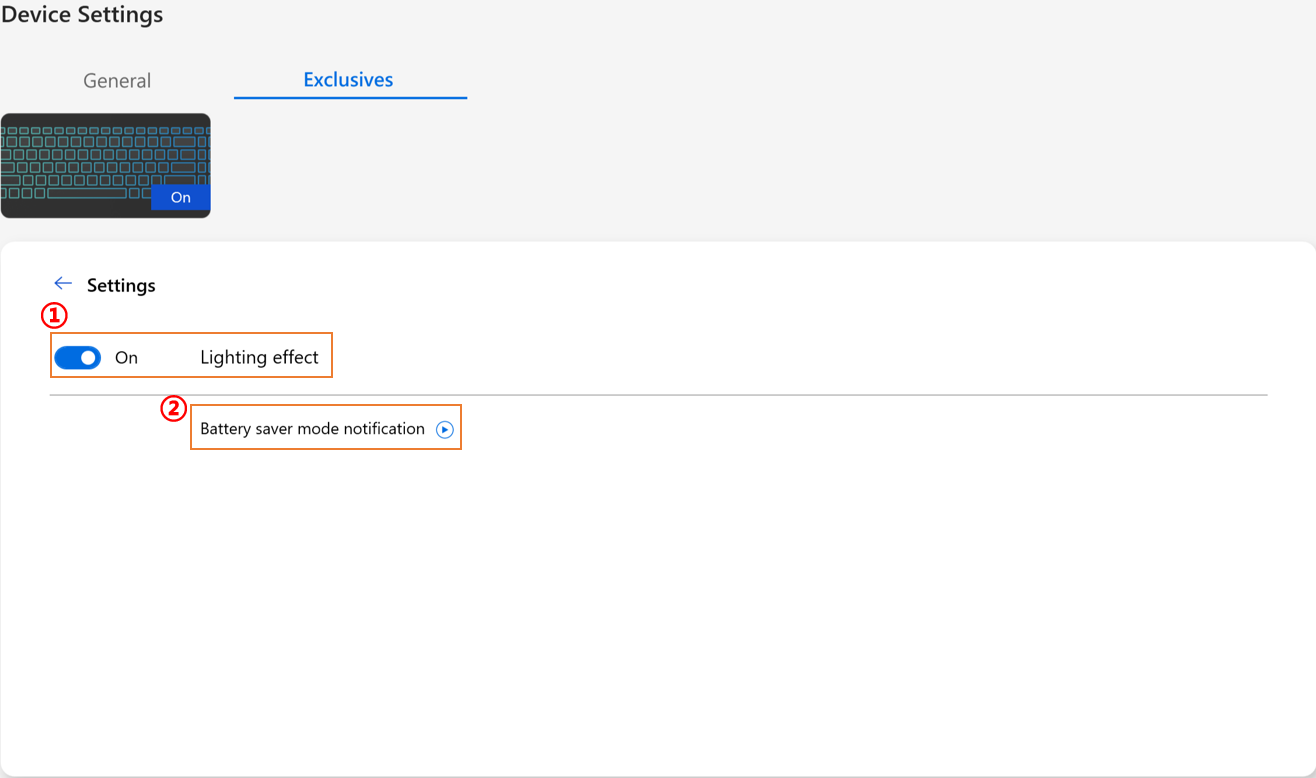
① Alle Lichteinstellungen: Zum Ein- oder Ausschalten der Lichteffekte.
② Standard-Lichteffekte: Durch Klicken auf kann der Benutzer den Effekt des Energiesparmodus in der Vorschau ansehen.
[Zenbook 14X OLED Space Edition]
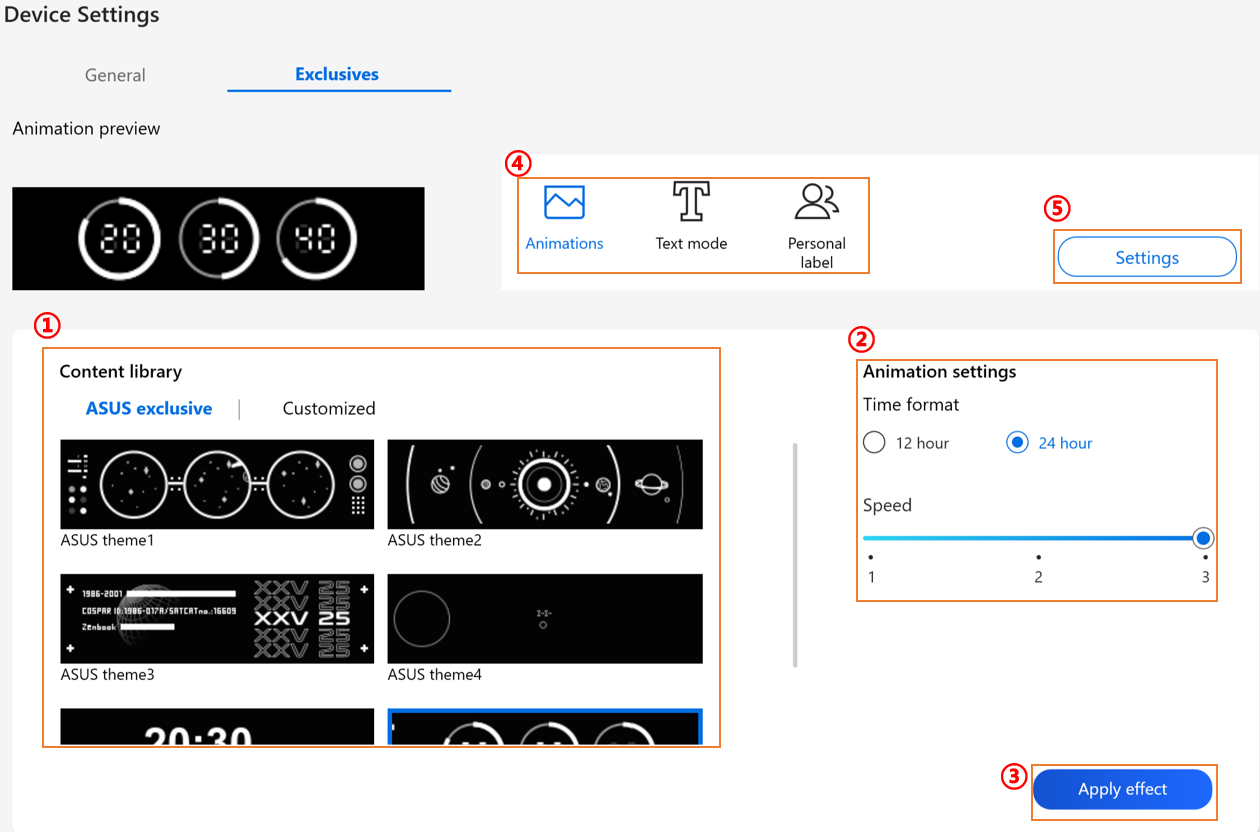
① Inhaltsbibliothek: Um die Animationseffekte auszuwählen.
② Animationseinstellungen: Der Benutzer kann die Geschwindigkeit jeder Animation einstellen.
③ Effekt anwenden: Um den ausgewählten Effekt auf das Gerät anzuwenden.
④ Kategorie:Es gibt drei Typen: Animation, Text, Persönliches Etikettenvorlagen-Design zur Verwendung.
⑤ Einstellungen: Um Einstellungen* auszuwählen und auf die Einstellungsseite zu gelangen. Der Benutzer kann den Lichteffekt ein- oder ausschalten.
*Einstellungen
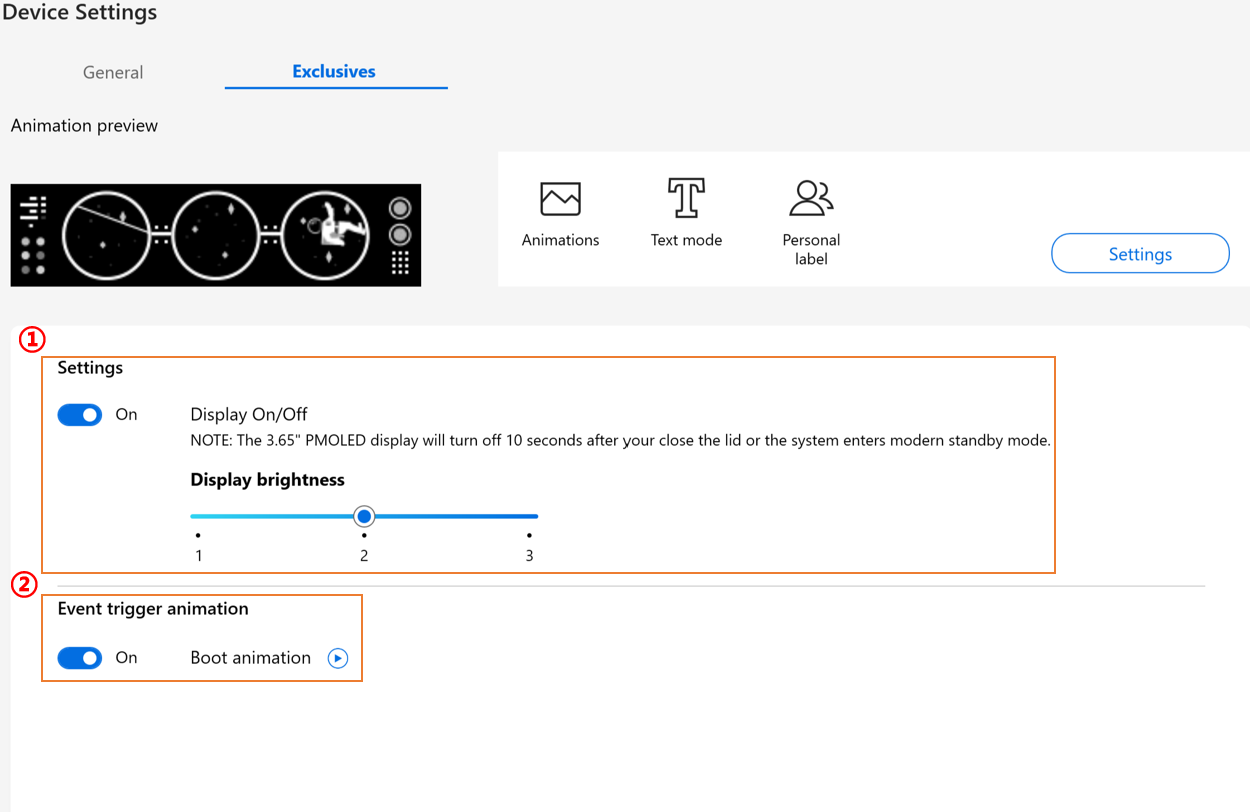
① Effekt-Einstellungen: Um das PMOLED-Display ein- oder auszuschalten oder die Helligkeit zu ändern.
② Ereignisauslöser-Animation: Durch Klicken auf kann der Benutzer die Boot-Animation ansehen.
[Zenbook Pro 16X OLED]
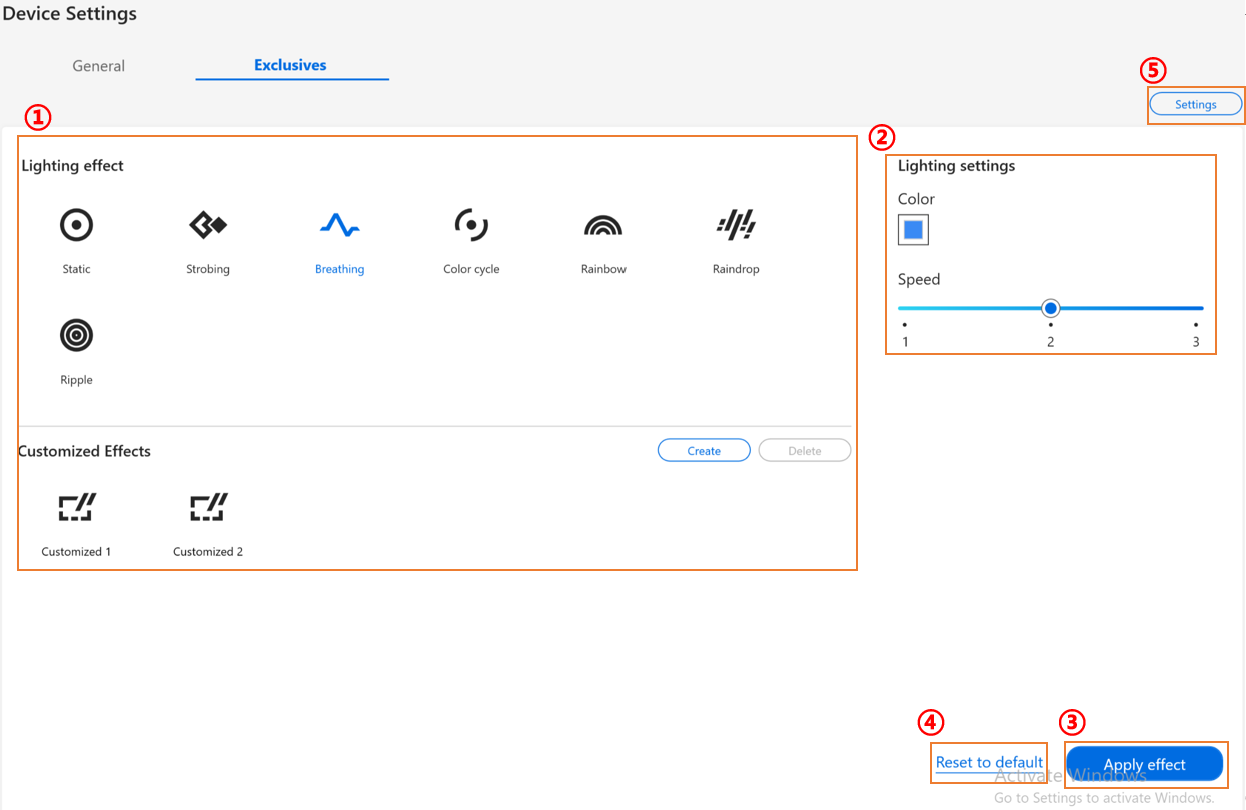
① Lichteffekt: Um die Lichteffekte Ihres Geräts auszuwählen.
② Lichteinstellungen: Je nach Auswahl des Lichteffekts kann der Benutzer Farbe, Geschwindigkeit, Richtung des Lichteffekts einstellen.
③ Effekt anwenden: Um einen ausgewählten Lichteffekt auf das Gerät anzuwenden.
④ Auf Werkseinstellungen zurücksetzen: Wählt man „Auf Werkseinstellungen zurücksetzen“, werden alle Lichteinstellungen auf die Standardwerte zurückgesetzt.
⑤ Einstellungen: Um Einstellungen* auszuwählen und zur Einstellungsseite zu gelangen, kann der Benutzer den Lichteffekt ein- oder ausschalten.
*Einstellungen
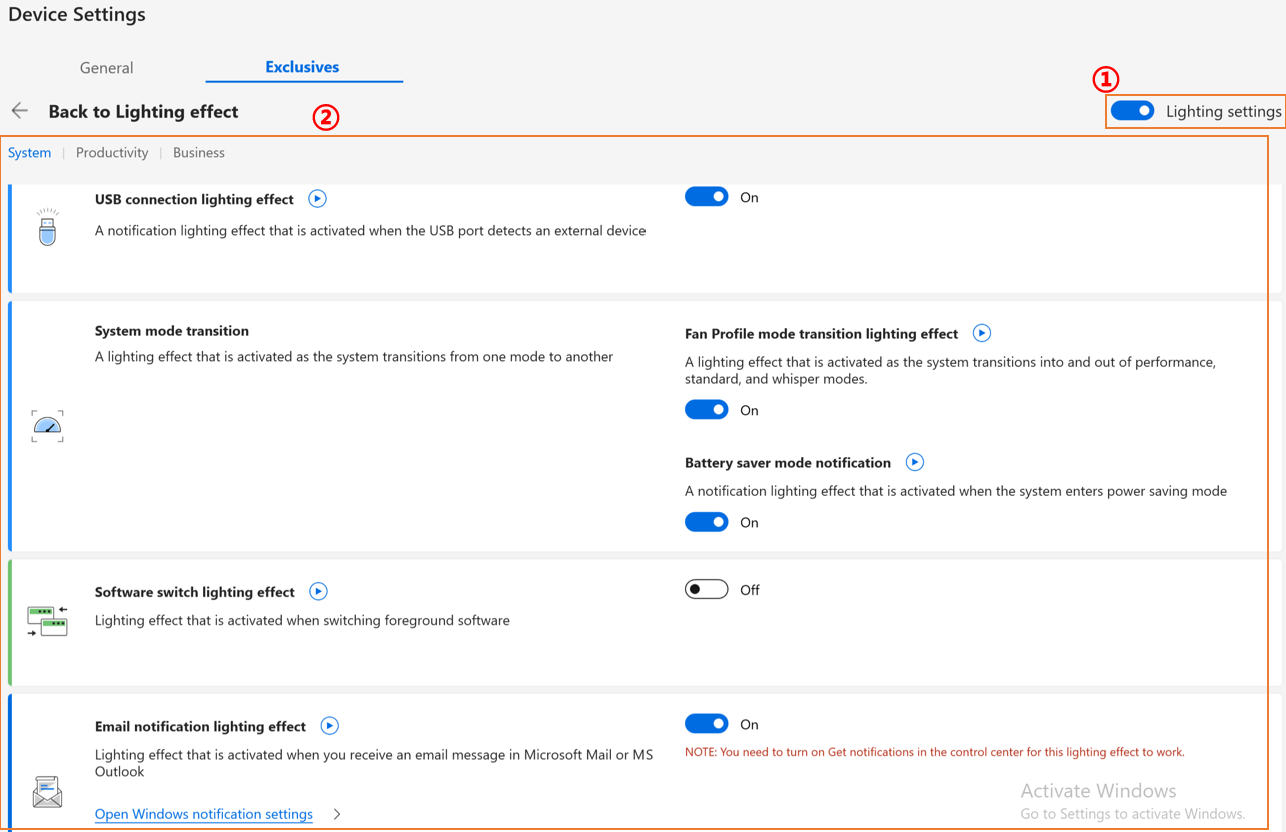
① Lichteinstellungen: Um Lichteffekte ein- oder auszuschalten.
② Standardlichteffekte: Durch Klicken auf kann der Benutzer jeden Effekt in der Vorschau anzeigen und mit einem Klick einfach auswählen.
Q&A
Frage 1: Warum kann ich Splendid, Tru2Life und OLED Flicker-Free Dimming in Geräteeinstellungen nach der Neuinstallation von Windows und MyASUS nicht finden?
Antwort 1: Bitte beachten Sie hier.
Frage 2: Warum sind die Funktionen meiner MyASUS Geräteeinstellungen etwas anders als in diesem Artikel?
Antwort 2: Die unterstützten Funktionen in [Geräteeinstellungen] variieren je nach Modell, und nicht alle Produkte verfügen über sämtliche Geräteeinstellungen-Funktionen.
Frage 3: Warum ändert sich der „dedizierte Speicher“ für die iGPU (integrierte Grafik) auf Intel Plattformen nach der Anpassung in MyASUS nicht im Task-Manager?
Antwort 3: Bei bestimmten älteren Intel Plattformen wird die Änderung der Zuweisung des dedizierten Videospeichers über MyASUS möglicherweise nicht sofort in den Werten angezeigt, die im Task-Manager dargestellt werden; die tatsächliche Speicherzuweisung wurde jedoch aktualisiert. Wenn Sie Bedenken bezüglich der angezeigten Ergebnisse haben, empfehlen wir, sich auf die Funktionen und Anforderungen zur Überschreibung des gemeinsamen GPU-Speichers zu beziehen, um weitere Informationen zu erhalten.
Laden Sie jetzt MyASUS herunter, um perfekten Service zu erleben. Klicken Sie unten!
