Produkt
ELMGR7093DX4, ELMGR7093DX6, ELMGR709HXX4, ELMGR709HXX6, GR70, MINIPC PB50, MINIPC PB60V, MINIPC PB61V, MINIPC PB62, MINIPC PN52, MINIPC PN80, PA90, PB40, PB40-B, PB50, PB50-B, PB60, PB60-B, PB60G, PB60S, PB60S-B, PB60V, PB61S, PB61V, PB61V-B, PB61V-H, PB62, PB62-B, PB63, PB63-B, PB63V, PB64, PB64-B, PL63, PL63-A, PL63-B, PL64, PL64-B, PL64-D1, PL64-D1-B, PN30, PN40, PN40Q, PN41, PN41-A, PN41-B, PN41-S1, PN41-S1-B, PN41-S1-M, PN41-S1-MI, PN42, PN42-B, PN42-E1, PN42-E1-B, PN42-M, PN42-S, PN42-S-B, PN43, PN43-B, PN43-S, PN43-S-B, PN50, PN50-B, PN50-E1, PN50-E1-B, PN50-F, PN50F2, PN50-S1, PN51, PN51-B, PN51-E1, PN51E1-B, PN51-S1, PN51-S1-B, PN52, PN52-B, PN53, PN53-B, PN53-S1, PN53-S1-B, PN54, PN54-B, PN54-S1, PN54-S1-B, PN60, PN60-B, PN60-R, PN61, PN61-B, PN61S, PN61T, PN62, PN62-B, PN62S, PN63, PN63-B, PN63-S1, PN63-S1-B, PN64, PN64-B, PN64-E1, PN64-E1-B, PN64-M, PN65, PN65-B, PN80, PN865
Verwandte Themen
So aktivieren/deaktivieren Sie den Internet Explorer-Modus in Microsoft Edge
Aktivieren/Deaktivieren des Internet Explorer-Modus in Microsoft Edge
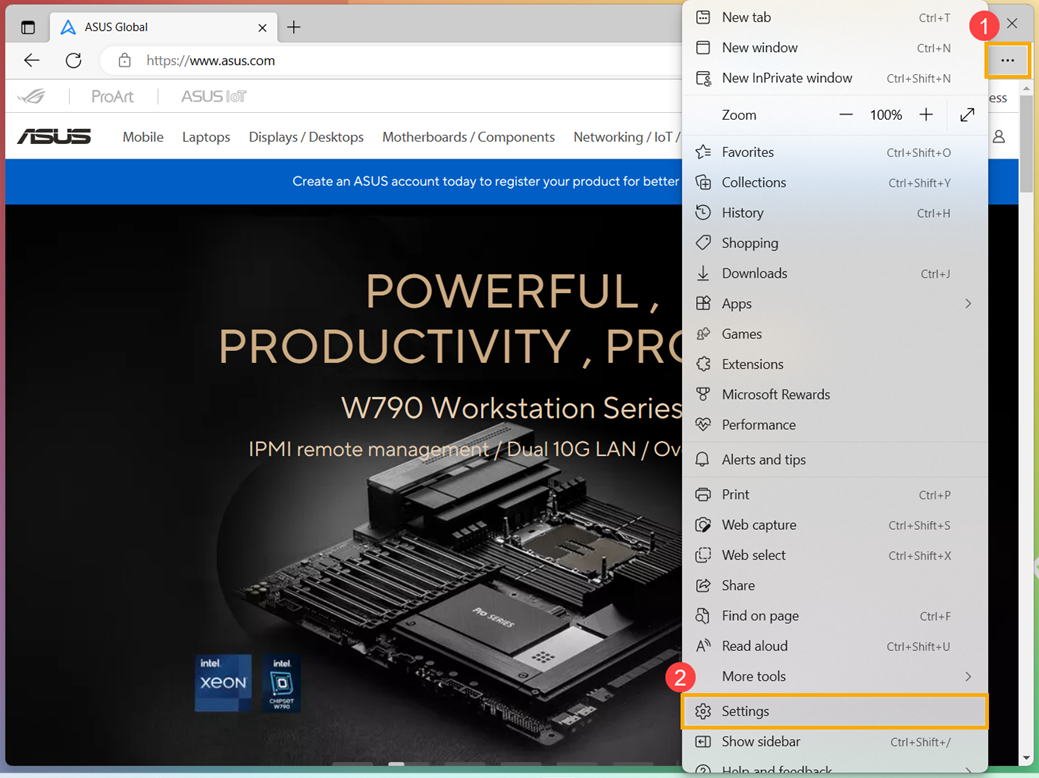
- Öffnen Sie Microsoft Edge. Klicken Sie auf das Symbol [Einstellungen und mehr]① in der oberen rechten Ecke, dann auf [Einstellungen]②.
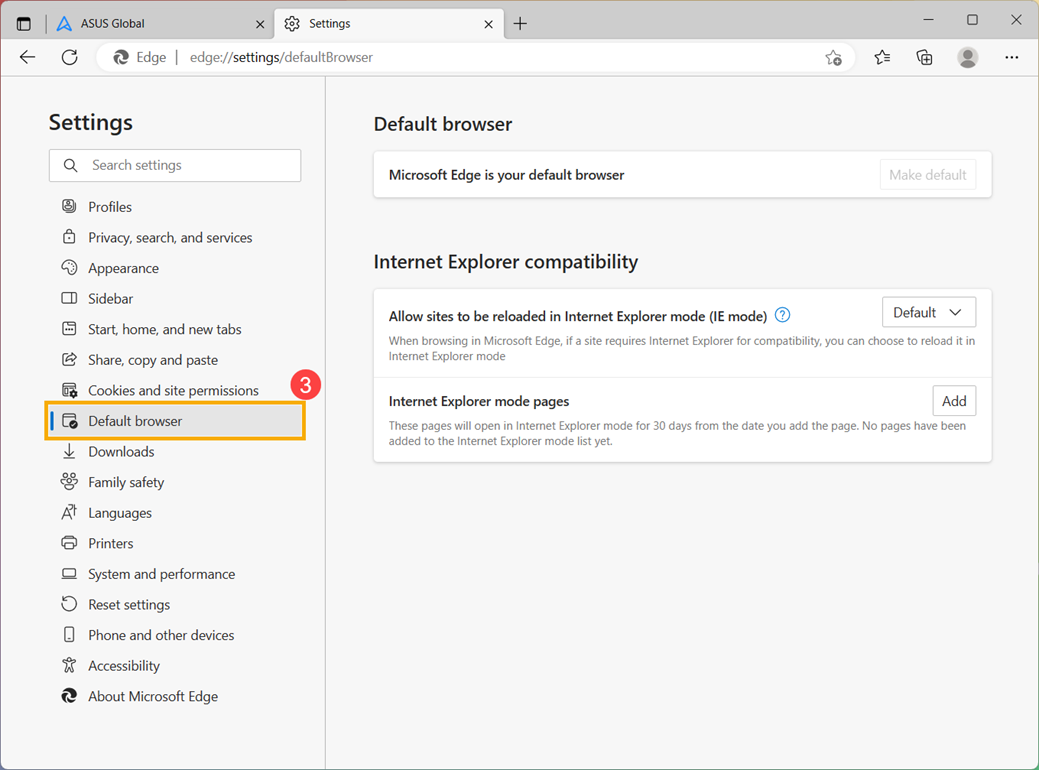
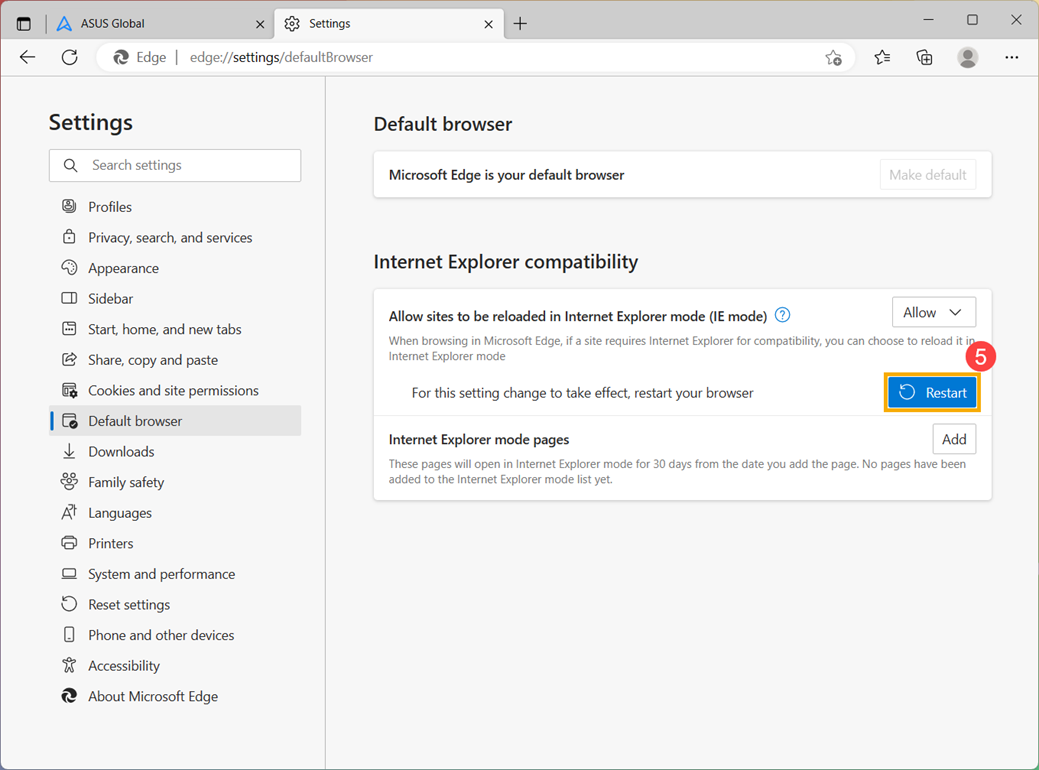
- Klicken Sie auf [Standardbrowser]③.
- Unter Neuladen von Websites im Internet Explorer-Modus (IE-Modus) zulassen④, können Sie die gewünschte Einstellung auswählen.
Wählen Sie "Zulassen", um den IE-Modus zu aktivieren. Wählen Sie "Nicht zulassen", um den IE-Modus zu deaktivieren.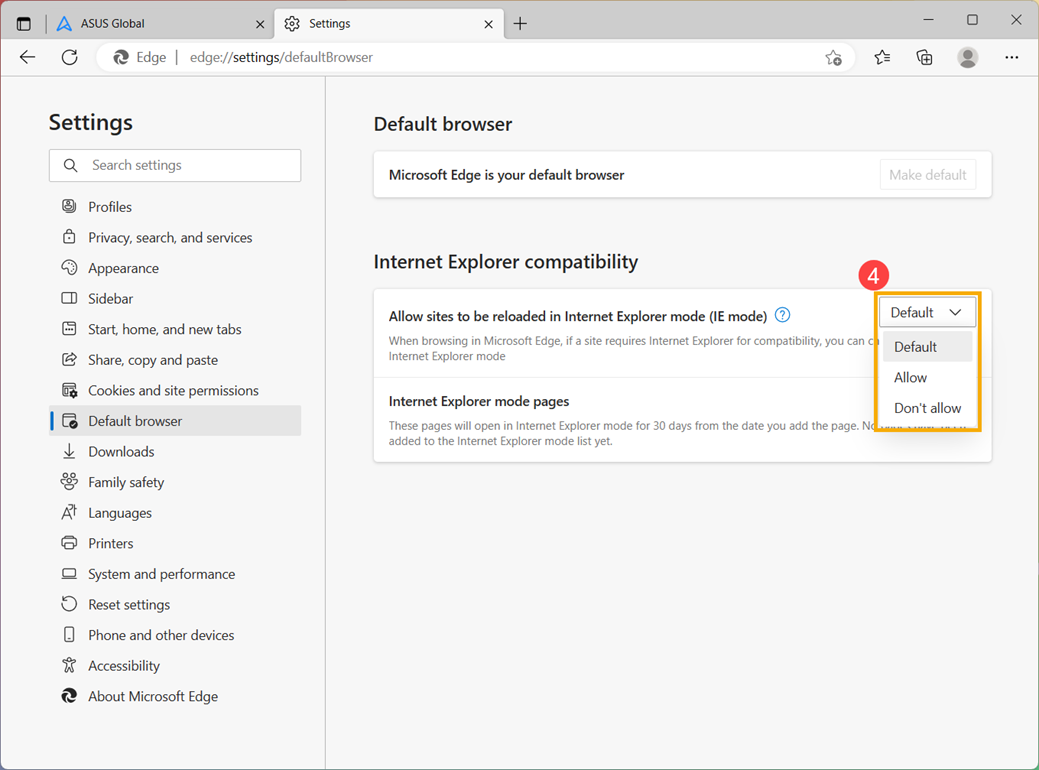
- Nachdem Sie die Einstellung geändert haben, klicken Sie bitte auf [Neustart]⑤, um Ihren Browser neu zu starten, damit die Änderung der Einstellung wirksam wird.
So verwenden Sie den Internet Explorer-Modus
- Nachdem Neuladen von Websites im Internet Explorer-Modus (IE-Modus) zulassen auf "Zulassen" eingestellt wurde, klicken Sie auf das Symbol [Einstellungen und mehr]
 ① in the in der oberen rechten Ecke und klicken Sie dann auf [Im Internet Explorer-Modus neu laden]②.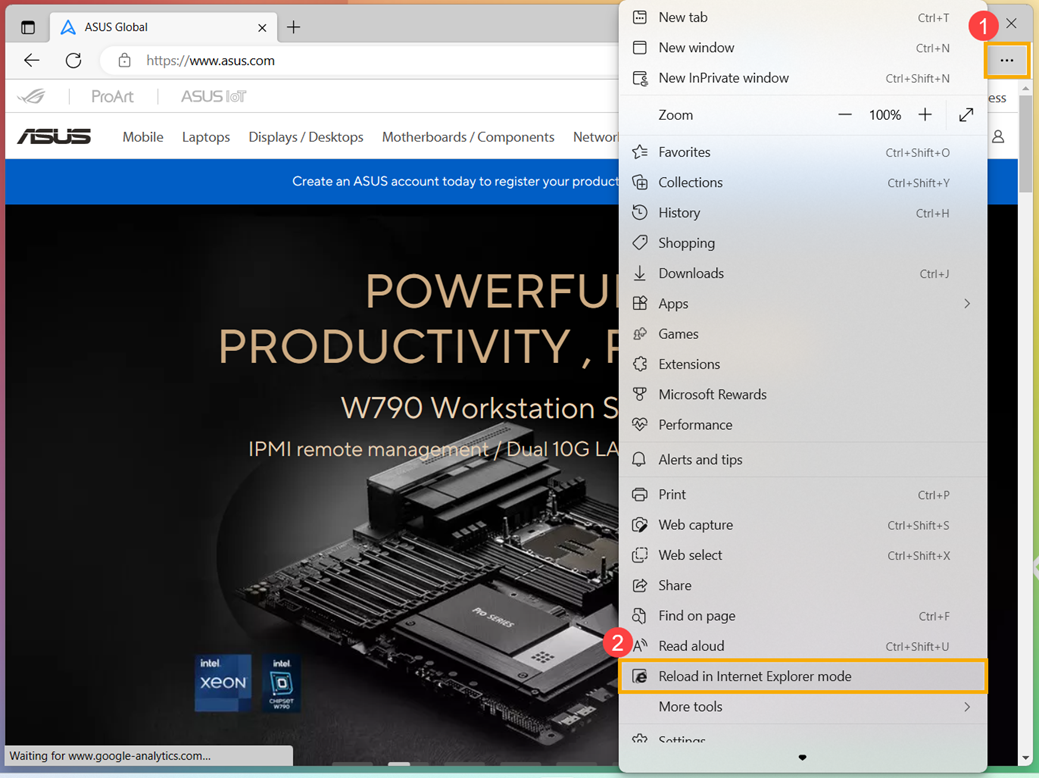
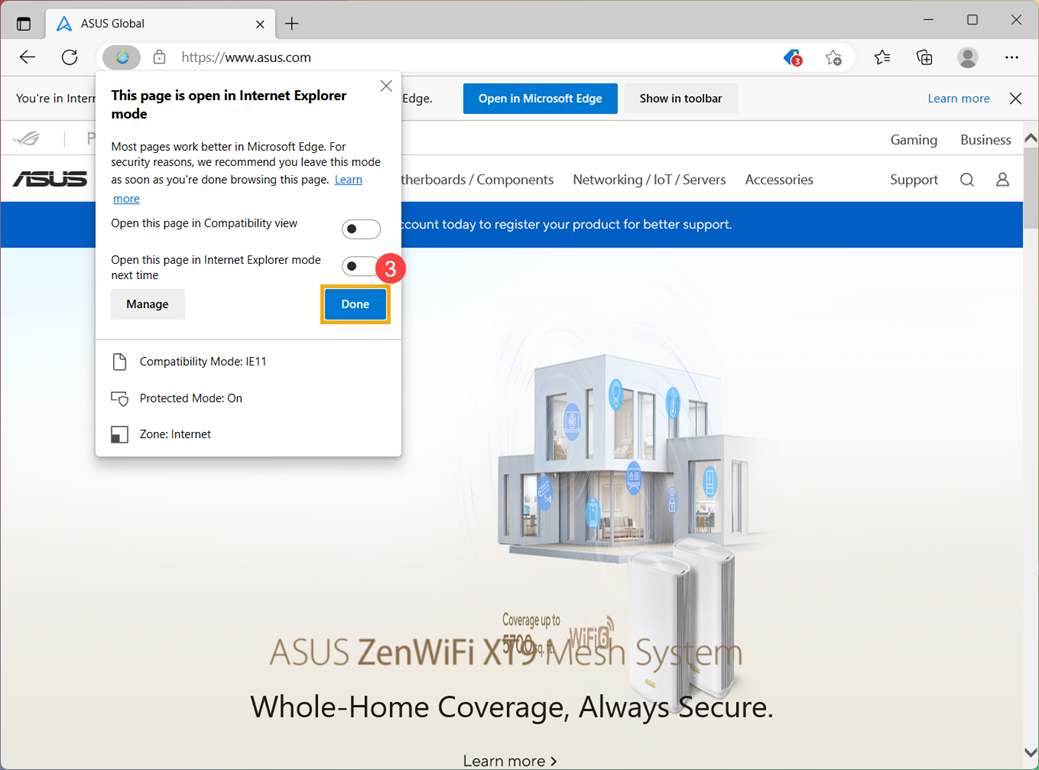
- Wenn Sie die Seite im Internet Explorer-Modus öffnen, wird das IE-Symbol vor der Adressleiste angezeigt. Klicken Sie auf [Fertig]③, können Sie diese Seite im Internet Explorer-Modus nutzen.
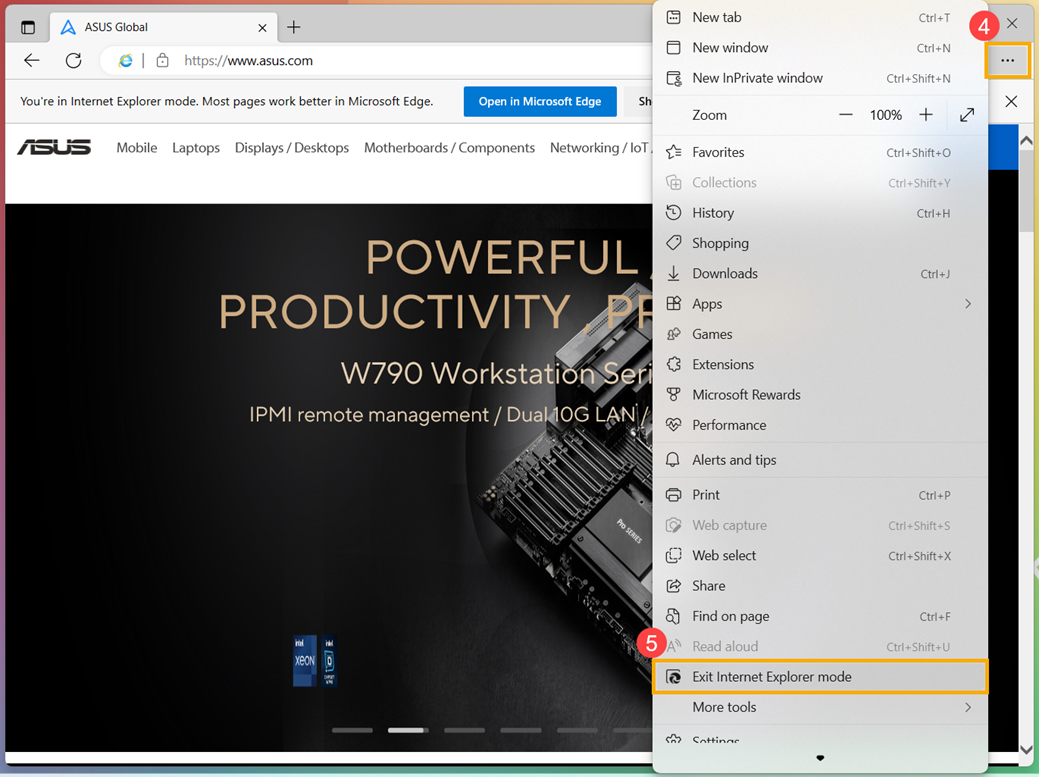
- Wenn Sie zum Surfen ohne Internet Explorer-Modus zurückkehren möchten, klicken Sie auf das Symbol [Einstellungen und mehr].④ in der oberen rechten Ecke und klicken Sie dann auf [Internet Explorer-Modus beenden]⑤.
Hinzufügen bestimmter Seiten, die immer im Internet Explorer-Modus geöffnet werden
- Öffnen Sie Microsoft Edge. Klicken Sie auf das Symbol [Einstellungen und mehr]① iin der oberen rechten Ecke, dann auf [Einstellungen]②.
- Klicken Sie auf [Standardbrowser]. ③.
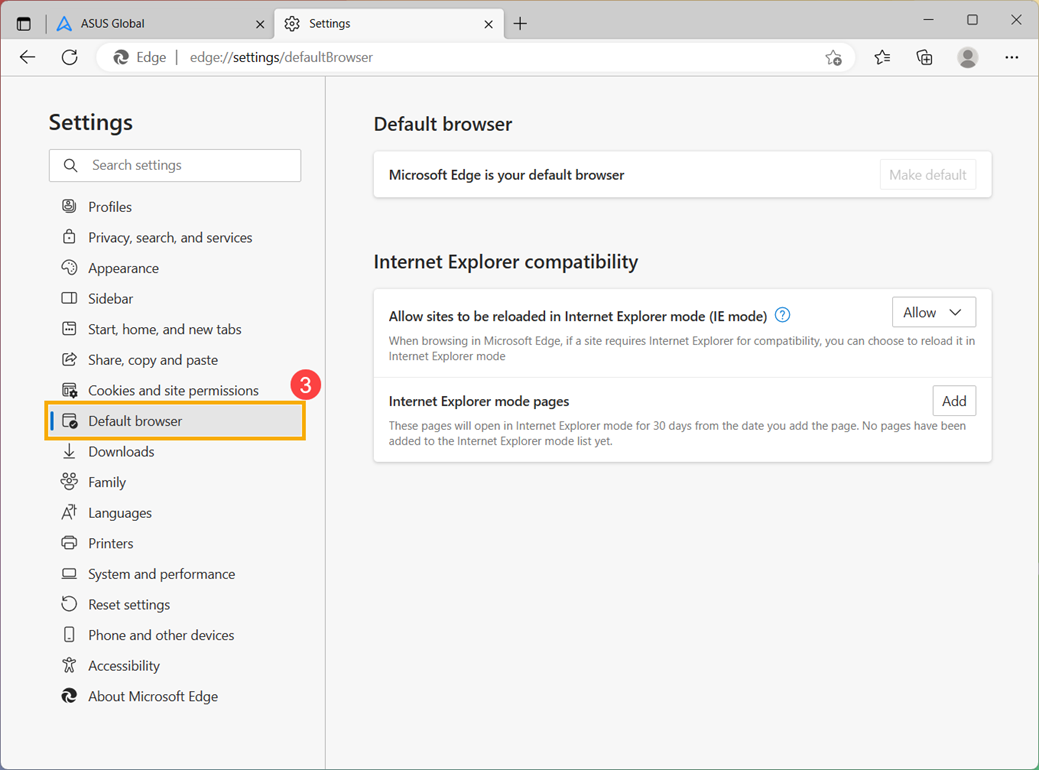
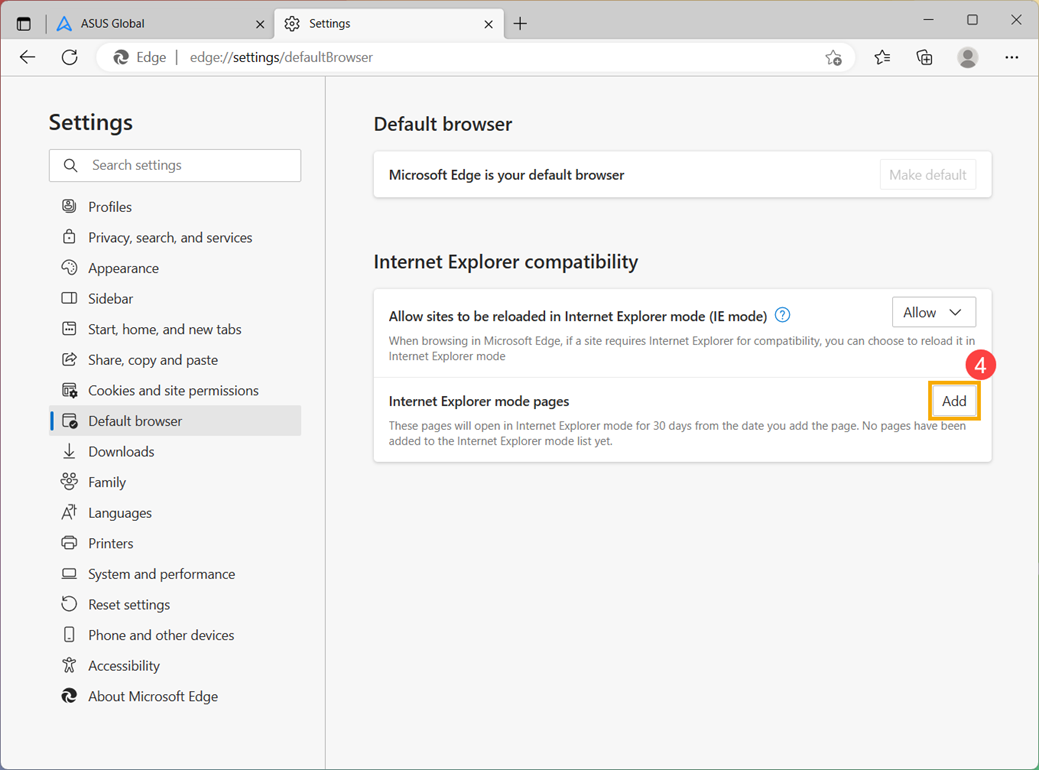
- Klicken Sie unter Seiten im Internet Explorer-Modus auf [Hinzufügen].④.
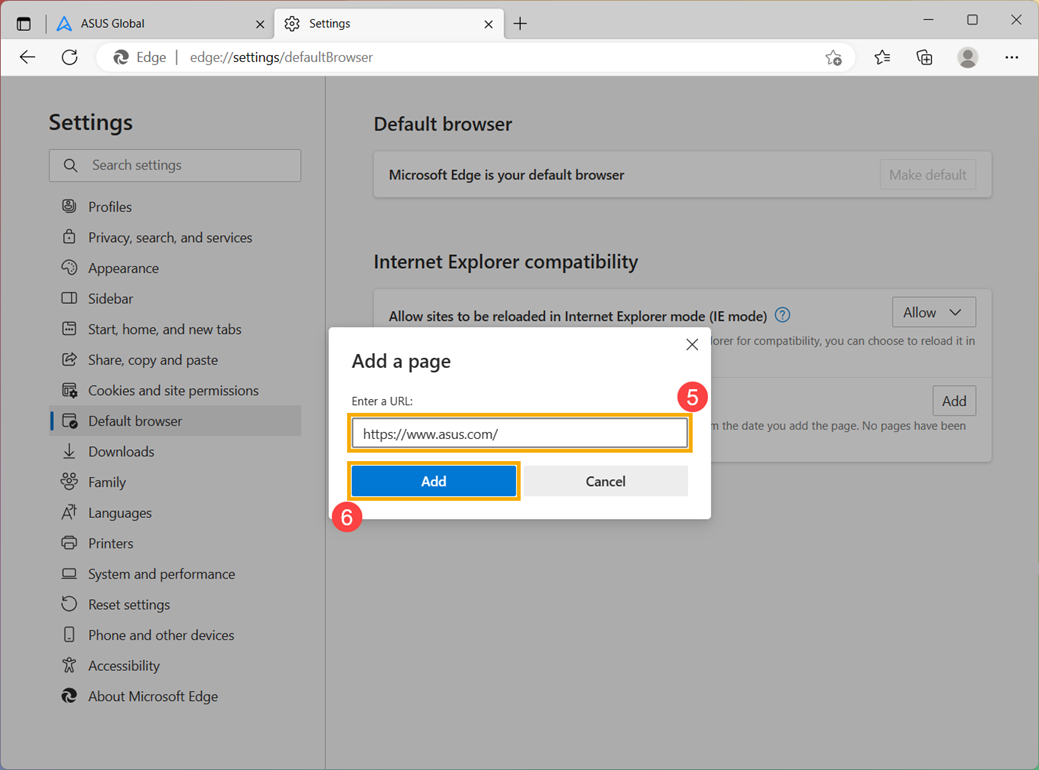
- Geben Sie eine URL ein, die immer im Internet Explorer geöffnet werden soll⑤, dann klicken Sie [Hinzufügen]⑥.
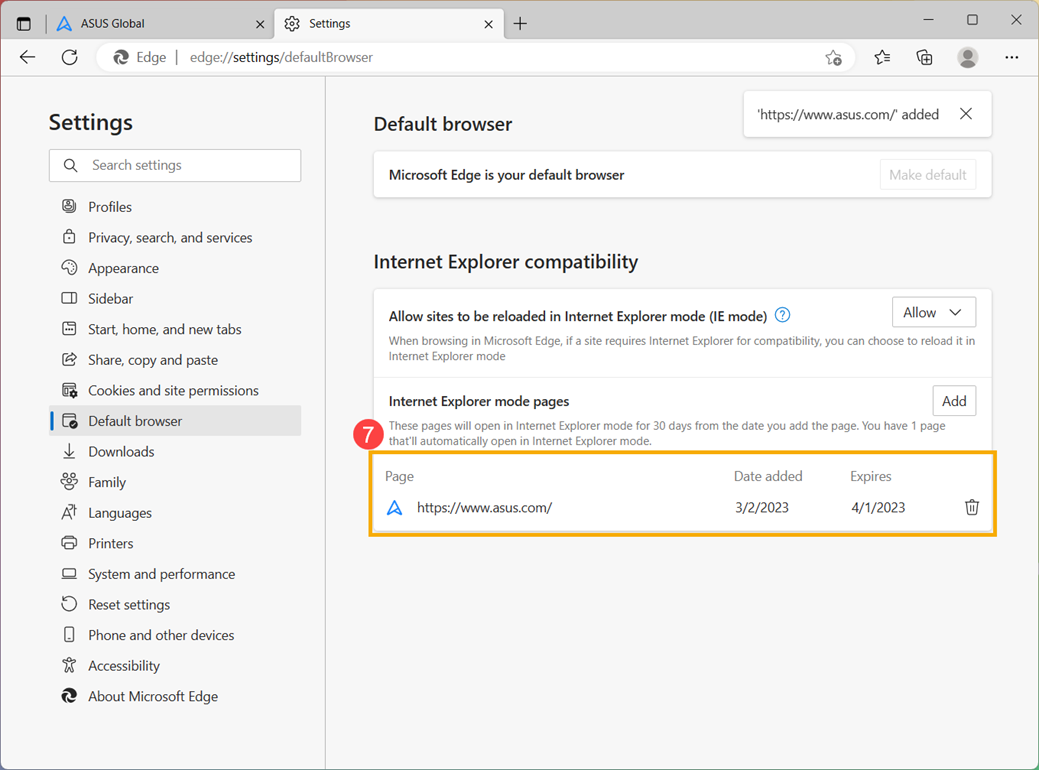
- Nach Abschluss des Hinzufügens der Seite werden das Datum des Hinzufügens und die Gültigkeitsdauer der Seite wie folgt angezeigt⑦.