Verwandte Themen
[LCD-Display-Monitor] ASUS DisplayWidget Center: Einführung und Anleitung
Um Ihnen eine detailliertere Anleitung zu bieten, können Sie auch auf den ASUS YouTube-Link unten klicken, um mehr darüber zu erfahren, wie Sie die Bildschirmeinstellungen im ASUS DisplayWidget Center ganz einfach ändern können.
https://youtu.be/fyEqB5PVGU0
ASUS DisplayWidget Center ist eine speziell entwickelte App für ASUS Monitore, mit der Sie die Monitoreinstellungen wie Helligkeit, Kontrast und Farbtemperatur ganz einfach mit nur wenigen Klicks Ihrer Maus steuern können.
Wie man die unterstützten Modelle bestätigt
Sie können die Produktspezifikationen auf offiziellen ASUS-Webseite einsehen.
(Beispiel:ROG Swift OLED PG34WCDM ) 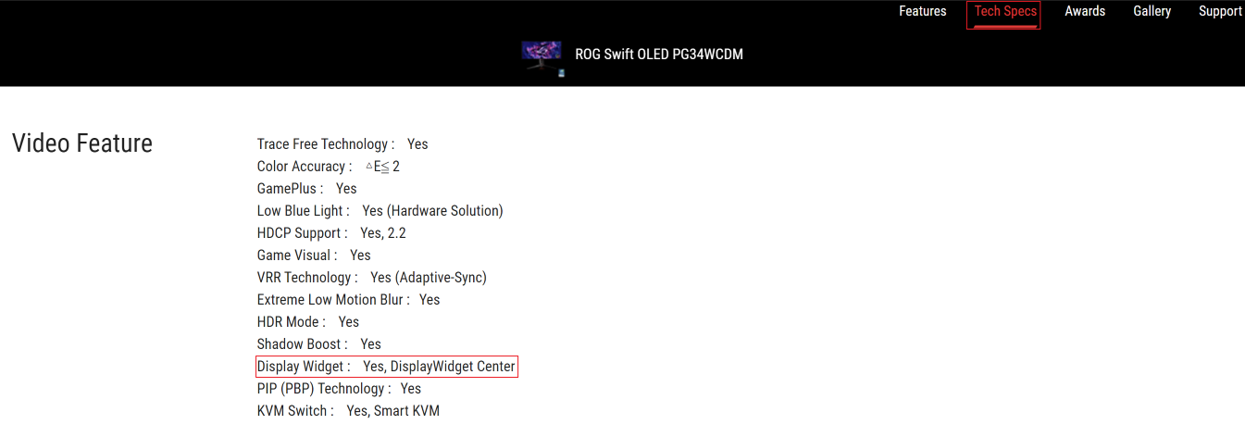
Systemanforderung: Windows 10 64bit/ Windows 11 64bit
A. ASUS DisplayWidget Center herunterladen
① Laden Sie das neueste Dienstprogramm, das Ihrem Monitor-Modell entspricht, aus dem ASUS Download Center herunter. Geben Sie das Modell ein (z. B. PG34WCDM) -> Klicken Sie auf Treiber und Dienstprogramm.
② Klicken Sie auf Treiber & Dienstprogramme -> Wählen Sie das Betriebssystem aus. 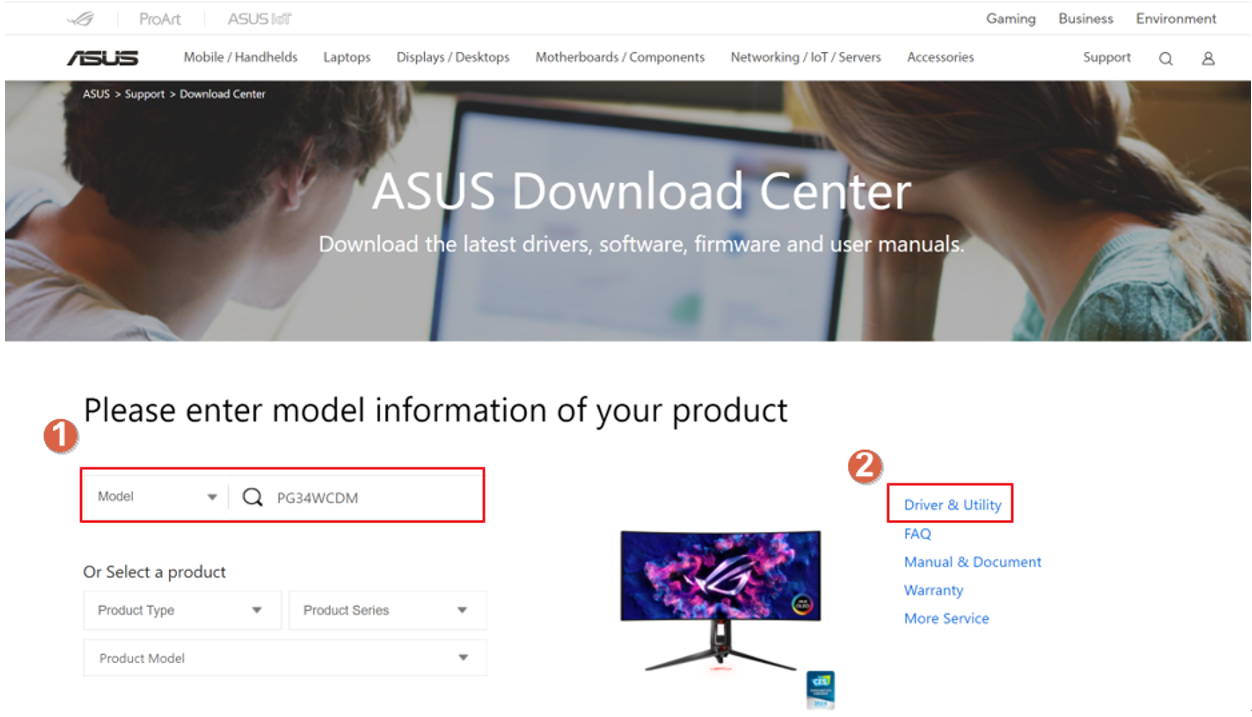
③Wählen Sie Ihr Systembetriebssystem aus* und suchen Sie das ASUS DisplayWidget Center und klicken Sie auf Herunterladen. 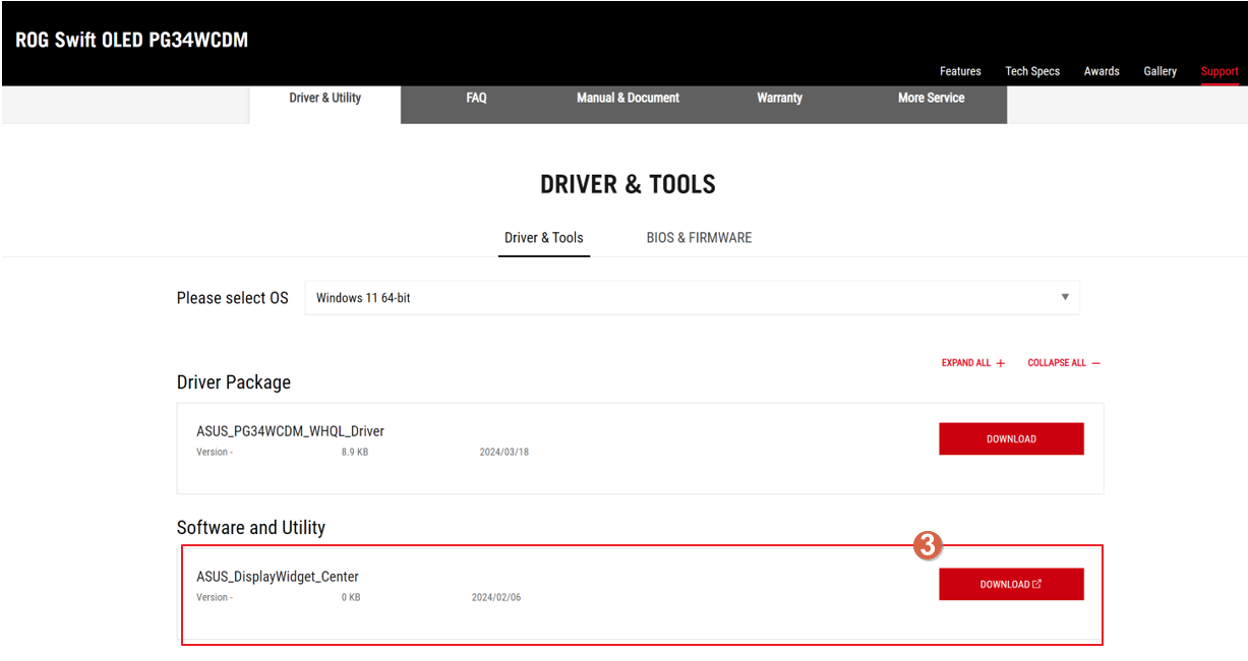
* Unterstützte Betriebssysteme: Windows 10 64bit/ Windows 11 64bit
B. Installieren Sie das ASUS DisplayWidget Center
1. Entpacken Sie DisplayWidgetCenter _V.XXX.
2. Doppelklicken Sie auf Setup, um die Installation zu starten. 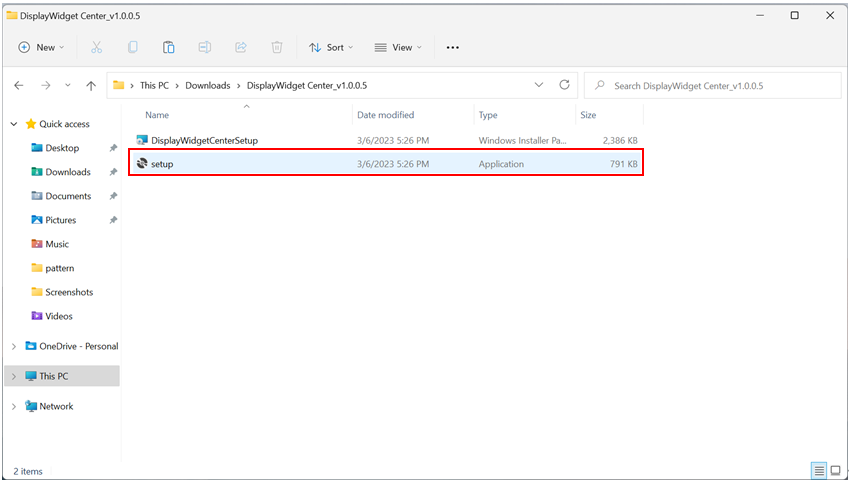
3. Wählen Sie Weiter.
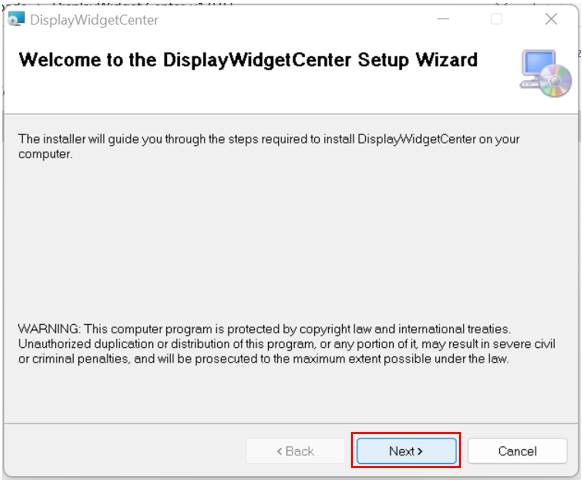
4. Lesen Sie die Lizenzbedingungen und wählen Sie [Ich stimme zu] und klicken Sie auf Weiter. 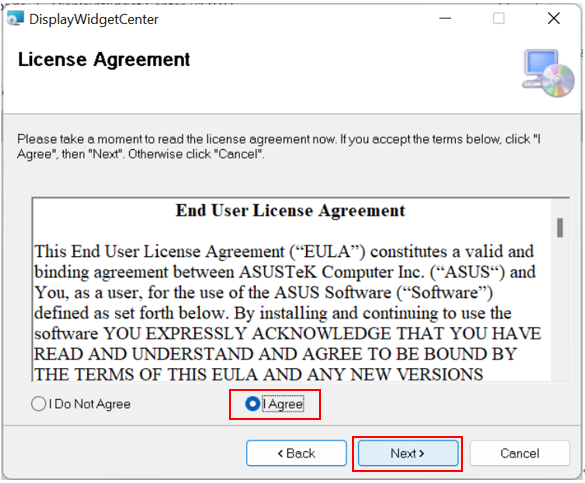
5. Nach Abschluss der Installation klicken Sie auf Schließen. 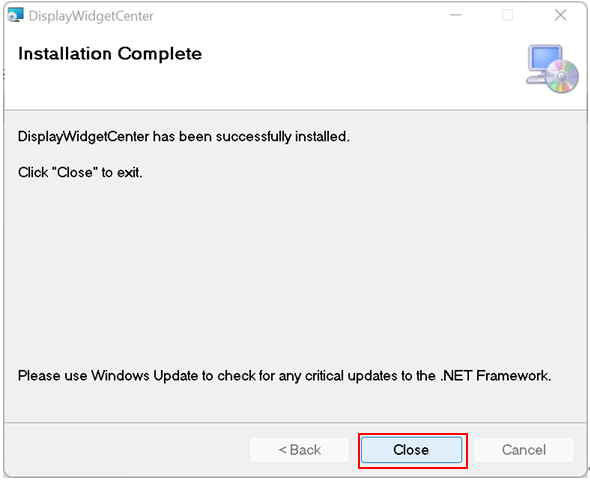
6. Doppelklicken Sie auf das ASUS DisplayWidgetCenter-Symbol auf dem Desktop, um die Software zu starten.
C. ASUS DisplayWidget Center Funktionsbeschreibung
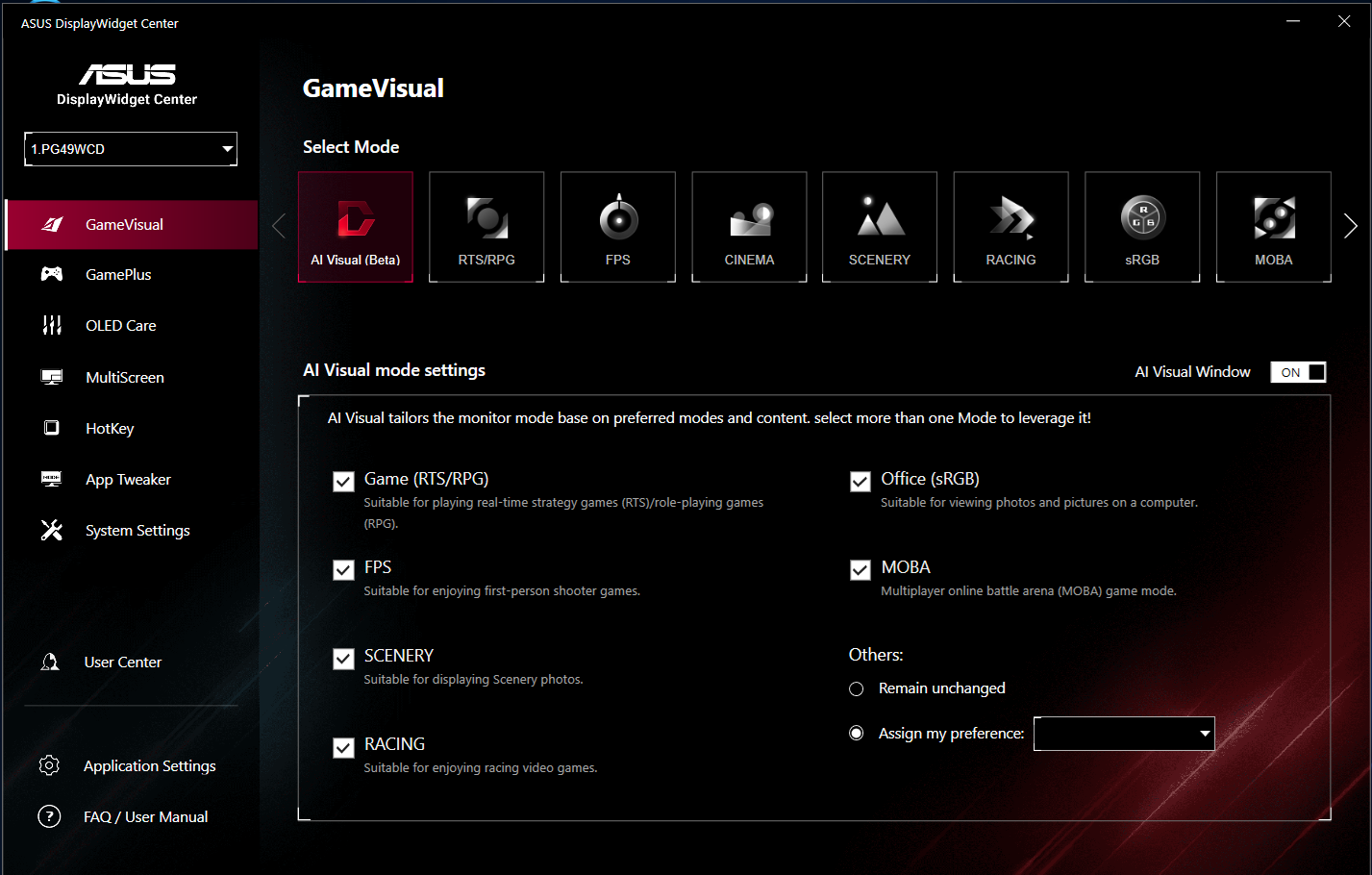
1. Öffnen Sie ASUS DisplayWidget Center, wie im untenstehenden Bild gezeigt. - Konfigurieren Sie das Monitorgerät, um die Funktion zu verwenden.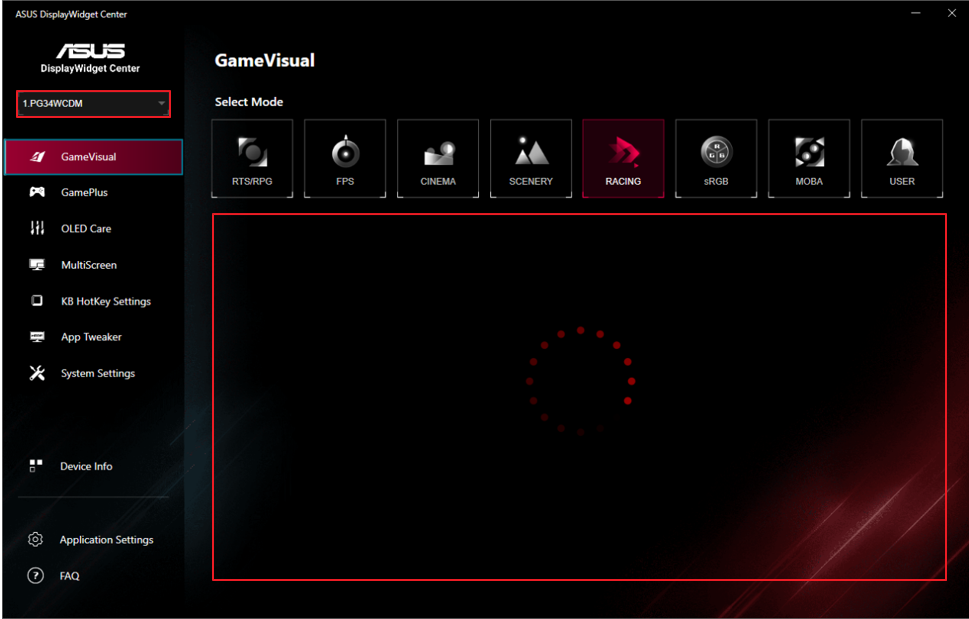
2. Funktionsbeschreibung Sie können den Szenenmodus* des Bildschirms vom Computer aus entsprechend Ihren Anforderungen steuern.(1).GameVisual: 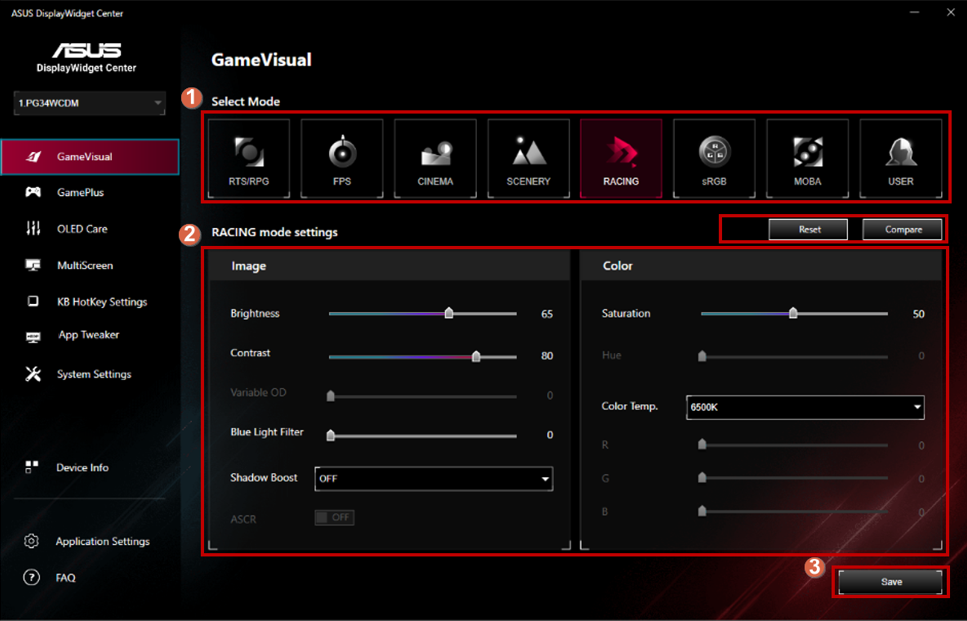
*Wenn Sie den GameVisual-Situationsmodus nutzen möchten, schalten Sie bitte zuerst HDR aus.*Um zu prüfen, ob GameVisual unterstützt wird, beachten Sie bitte Q&A: Q5.
① Wählen Sie Ihren bevorzugten Modus.
- RTS/RPG-Modus: ein Modus, der für das Spielen von Echtzeit-Strategiespielen (RTS)/Rollenspielen (RPG) geeignet ist.
- FPS-Modus: ein Modus, der sich für Ego-Shooter-Spiele eignet.
- Film-Modus: ein Modus, der sich zum Ansehen von Filmen eignet.
- Landschaftsmodus: ein Modus, der sich zum Anzeigen von Landschaftsfotos eignet.
- Rennmodus: ein Modus, der sich für Renn-Videospiele eignet.
- sRGB-Modus: ein Modus, der sich zum Betrachten von Fotos und Bildern am Computer eignet.
- MOBA-Modus: Multiplayer Online Battle Arena (MOBA) Spielmodus.
- Benutzermodus: Im Farbmenü sind mehr Elemente einstellbar.
②. Sie können die Detaileinstellungen jedes Modus manuell anpassen, wie zum Beispiel: Helligkeit, Kontrast, Sättigung, Blaulichtfilter und Schattenbeschleunigung usw.
(2).Splendid:
Sie können den Szenenmodus* des Bildschirms vom Computer aus nach Ihren Anforderungen steuern.
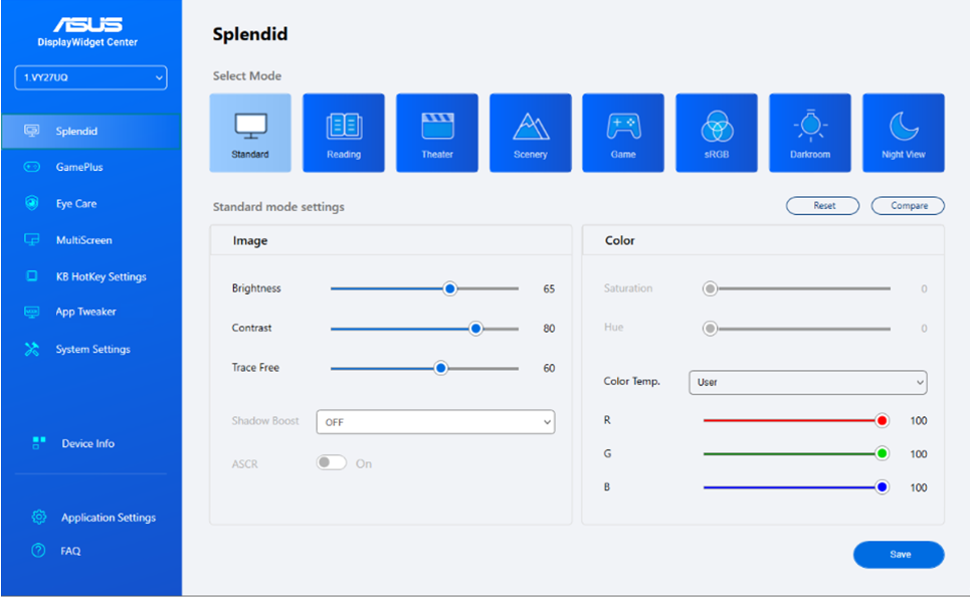
*Wenn Sie den Splendid Situationsmodus verwenden möchten, schalten Sie bitte zuerst HDR aus.
*Um zu überprüfen, ob Splendid unterstützt wird, siehe bitte Q&A: F5.
- Standardmodus: Beste Wahl für die Dokument Bearbeitung mit Splendid Video Enhancement.
- sRGB-Modus: Beste Wahl für das Betrachten von Fotos und Grafiken vom PC.
- Landschaftsmodus: Beste Wahl für Landschaftsfotos mit Splendid Video Enhancement.
- Theatermodus: Beste Wahl für Filme mit Splendid Video Enhancement.
- Spielmodus: Beste Wahl für das Spielen mit Splendid Video Enhancement.
- Nachtmodus: Beste Wahl für Spiele oder Filme mit dunklen Szenen und Splendid Video Enhancement.
- Lesemodus: Dies ist die beste Wahl zum Bücherlesen.
- Dunkelkammermodus: Dies ist die beste Wahl für eine Umgebung mit schwachem Umgebungslicht.
(3).Voreinstellung:
Sie können den Szenenmodus* des Bildschirms vom Computer aus nach Ihren Anforderungen steuern.
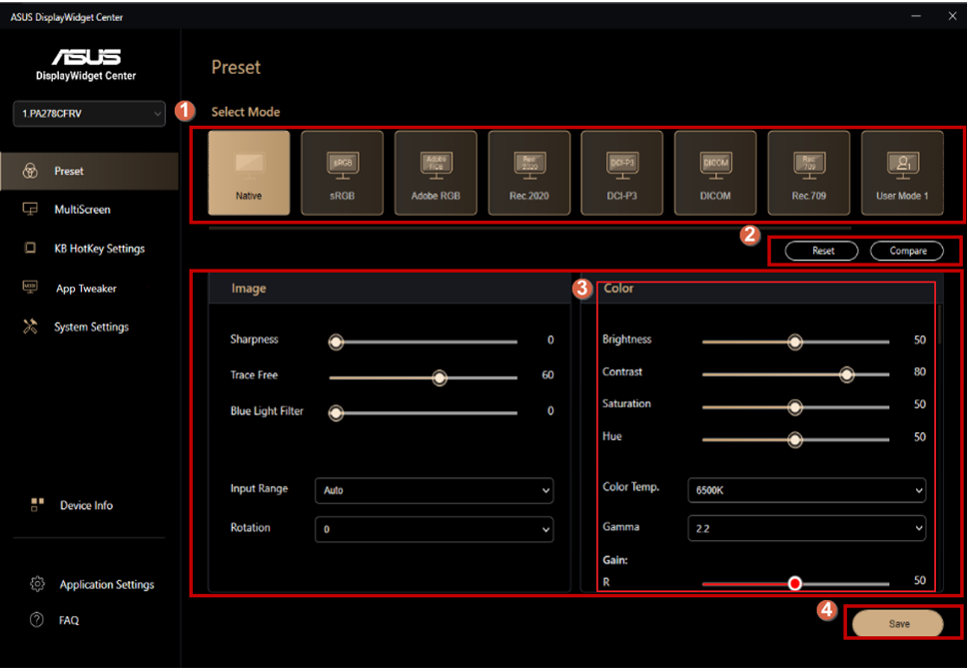
*Wenn Sie die voreingestellte Situations-Funktionsmodus verwenden möchten, schalten Sie bitte zuerst HDR aus.
*Um zu überprüfen, ob Voreinstellung unterstützt wird, beachten Sie bitte Q&A: F5.
①Wählen Sie Ihren bevorzugten Modus.
- Native Modus: Beste Wahl für die Dokumentenbearbeitung.
- sRGB Modus: Kompatibel mit dem sRGB-Farbraum, der sRGB Modus ist die beste Wahl für die Dokumentenbearbeitung.
- Adobe RGB Modus: Kompatibel mit dem Adobe RGB Farbraum.
- Rec.2020 Modus: Kompatibel mit dem Rec.2020 Farbraum.
- DCI-P3-Modus: Kompatibel mit dem DCI-P3-Farbraum.
- DICOM-Modus: Kompatibel mit dem DICOM-Standard, beste Wahl zur Überprüfung von medizinischen Bildern.
- Rec. 709-Modus: Kompatibel mit dem Rec. 709-Farbraum.
- HDR: Hoher Dynamikbereich. Enthält drei HDR-Modi (PQ Optimiert, PQ Clip und PQ Basis).
②Auf vorherige Einstellungen zurücksetzen / mit vorherigen Einstellungen vergleichen.
③Detail-Einstellungen anpassen.
④Ihre Einstellungen speichern.
(4).GamePlus:
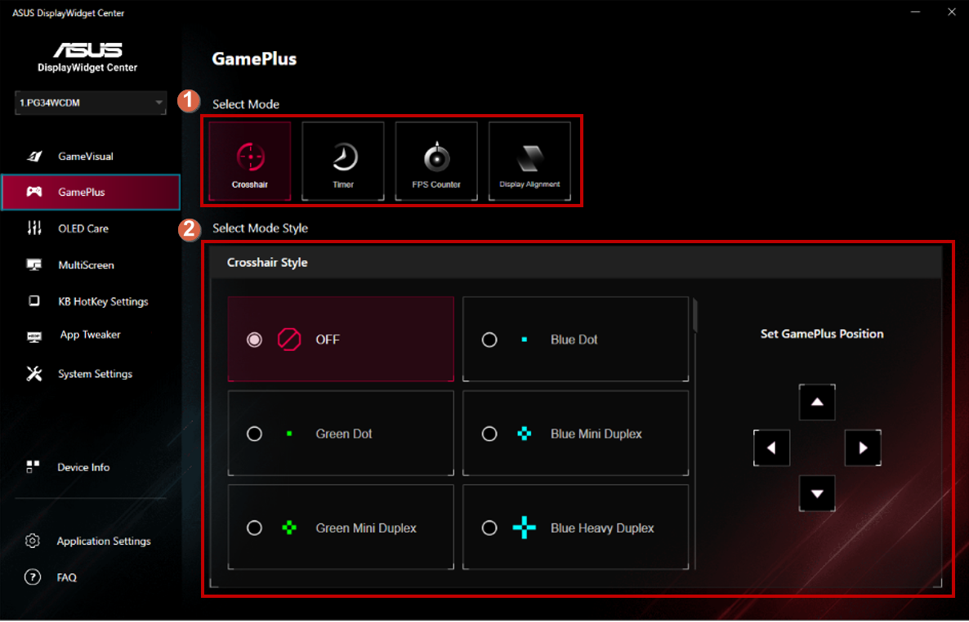
-Fadenkreuz:
①Den gewünschten GamePlus-Modus auswählen.
②Wählen Sie den gewünschten Fadenkreuzstil aus und passen Sie die Position des Fadenkreuzes an.
-Timer:
①Wählen Sie den gewünschten GamePlus-Modus aus.
②Wählen Sie den gewünschten Timer-Stil aus und passen Sie die Timer-Position an. 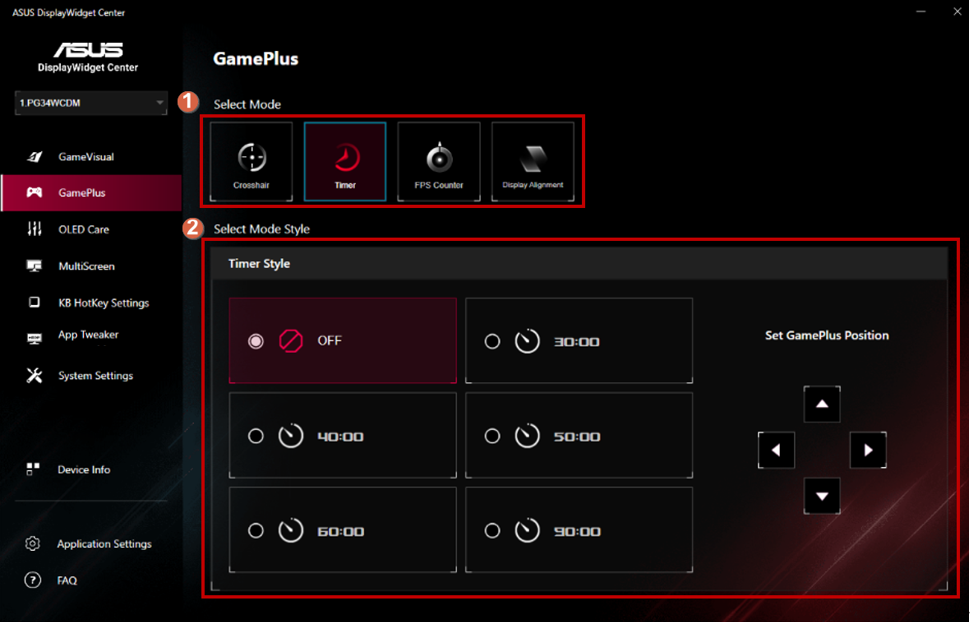
-FPS-Zähler:
①Wählen Sie den gewünschten GamePlus-Modus aus.
②Wählen Sie den gewünschten FPS-Zähler-Stil aus und passen Sie die FPS-Zähler-Position an. 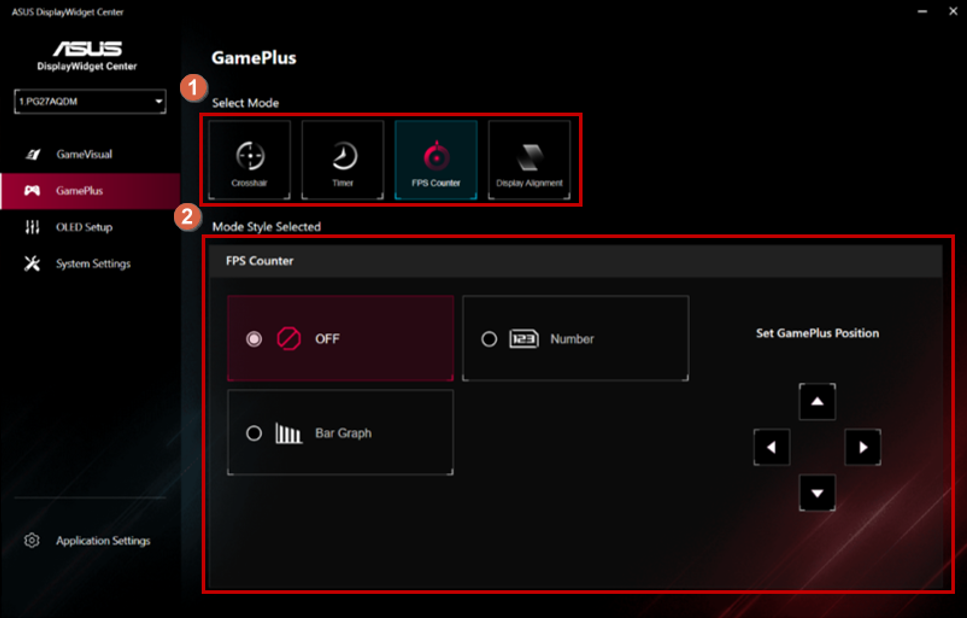
-Anzeige-Ausrichtung:
①Wählen Sie den gewünschten GamePlus-Modus aus.
②Wählen Sie den gewünschten Display Alignment-Stil und passen Sie die Position der Display Alignment an. 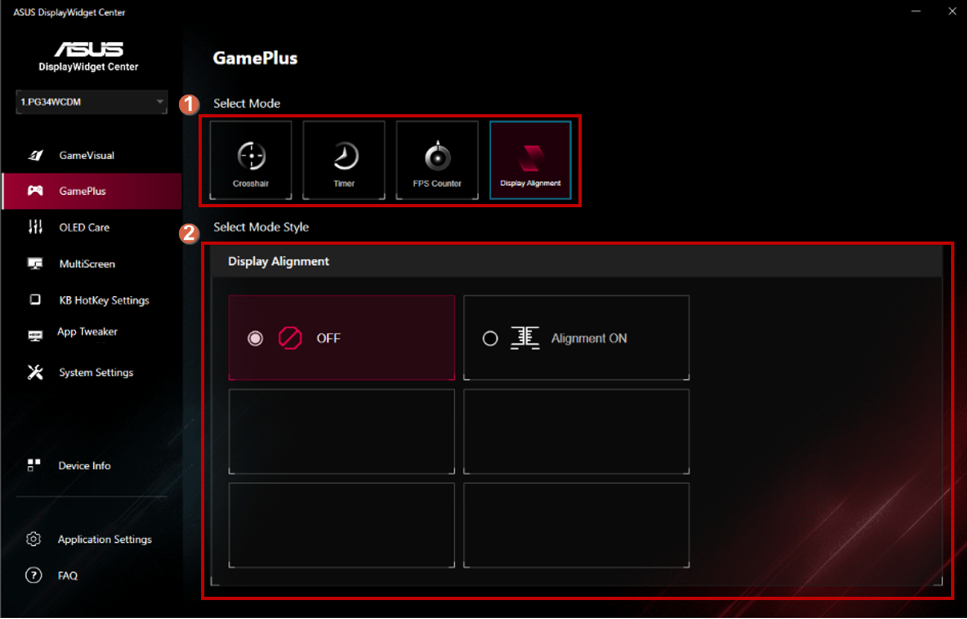
* Wird je nach Produktspezifikation unterstützt.
(5).OLED-Pflege:
Passen Sie den OLED-Einrichtungsbereich an. 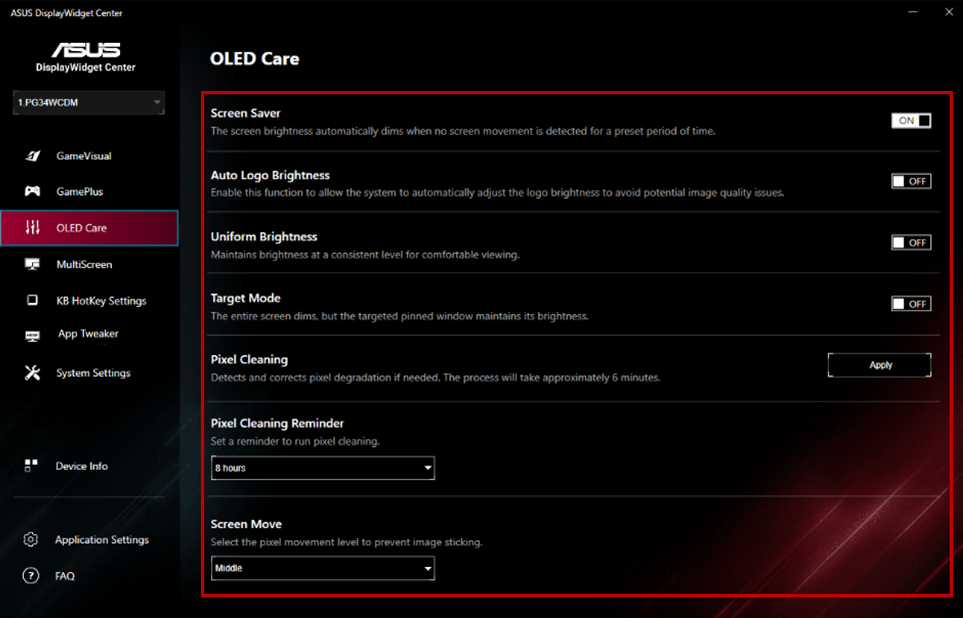
* Die Funktion wird je nach Produktspezifikation unterstützt.
(6).Augenpflege:
Passen Sie die Augenpflegefunktion an (z. B. Blaufilter, Farbverstärkung, Pausenerinnerung) 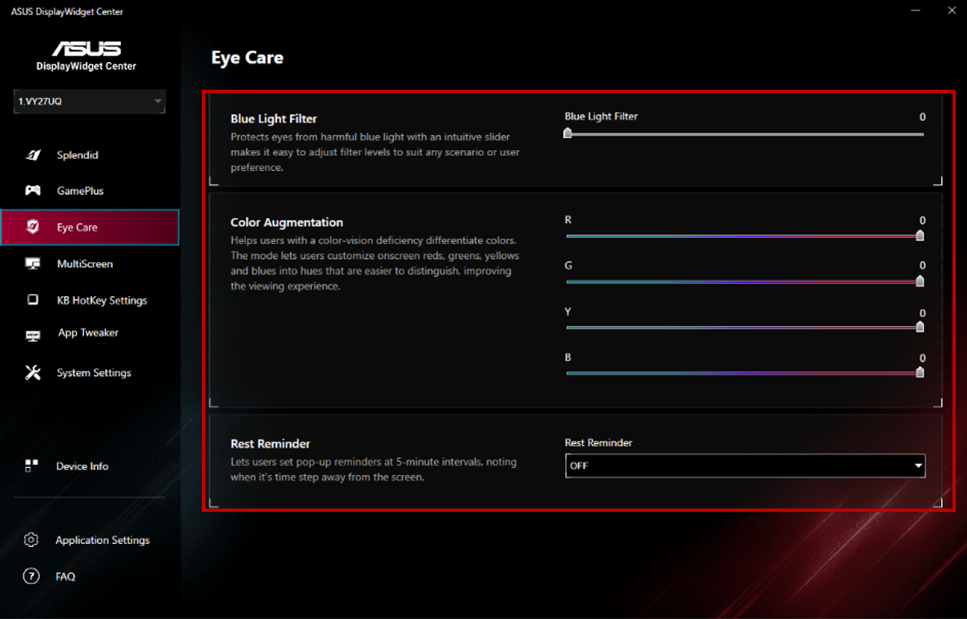
*Die Funktion wird durch die Produktspezifikation unterstützt.
(7).MultiScreen:
- MultiFrame
① Wählen Sie die MultiScreen-Funktion.
② Wählen Sie Ihr bevorzugtes Layout. 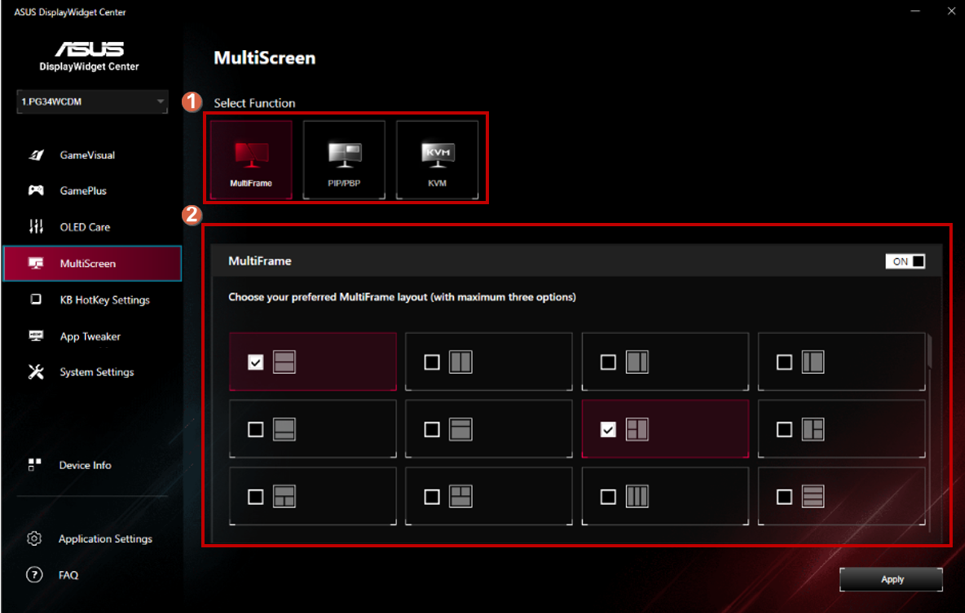
-PIP/PBP:
① Wählen Sie die MultiScreen-Funktion.
② Wählen Sie Ihren bevorzugten PIP/PBP-Modus. 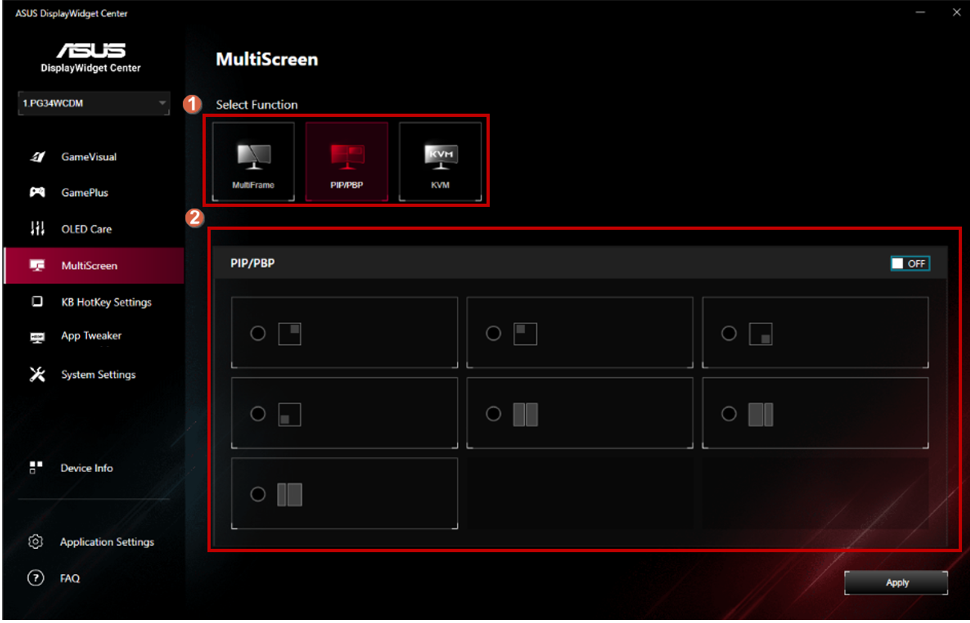
* Die Funktion wird durch die Produktspezifikation unterstützt.
-KVM:
① MultiScreen-Funktion auswählen.
② Smart KVM Switch.
③ HotKey für KVM-Umschaltung. 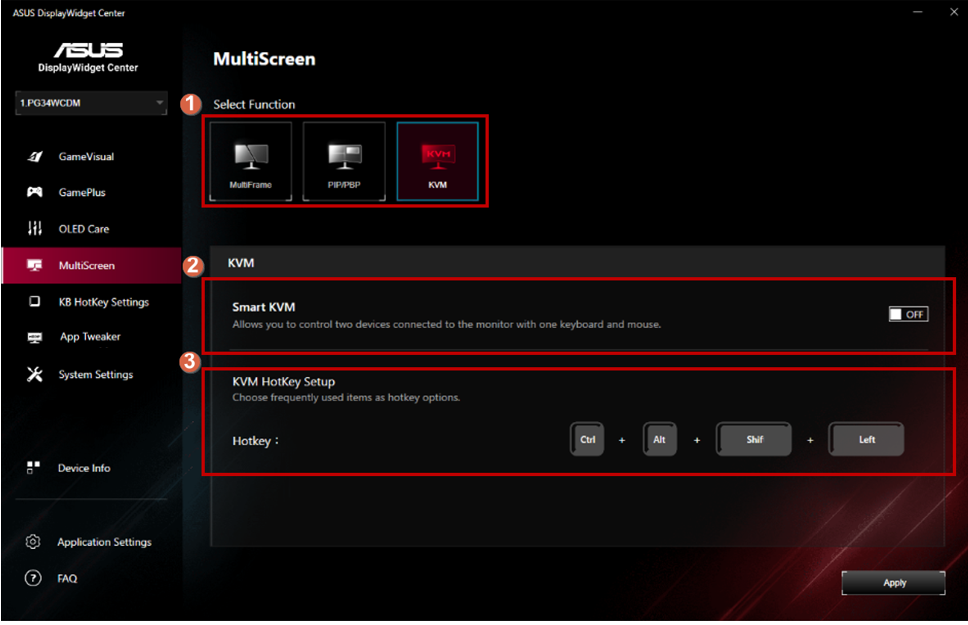
*Die Funktion wird durch die Produktspezifikation unterstützt.
(8).KB HotKey Einstellungen:
①HotKey Einstellungen für OSD-Funktion. 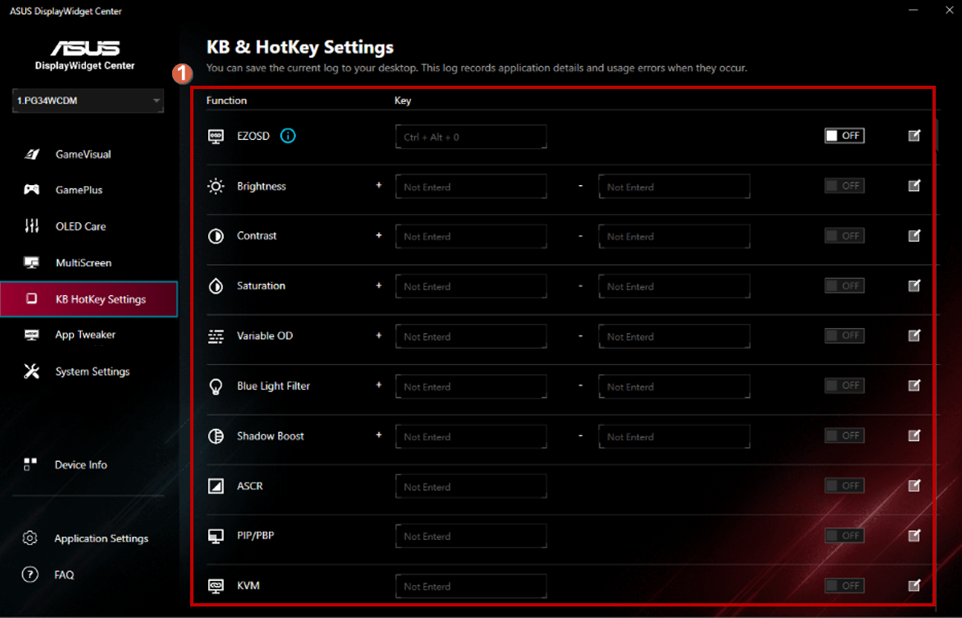
(9).APP Tweaker:
①App Tweaker Ein/Aus Schalter.
②Bevorzugten Modus auf ausgewählte App anwenden. 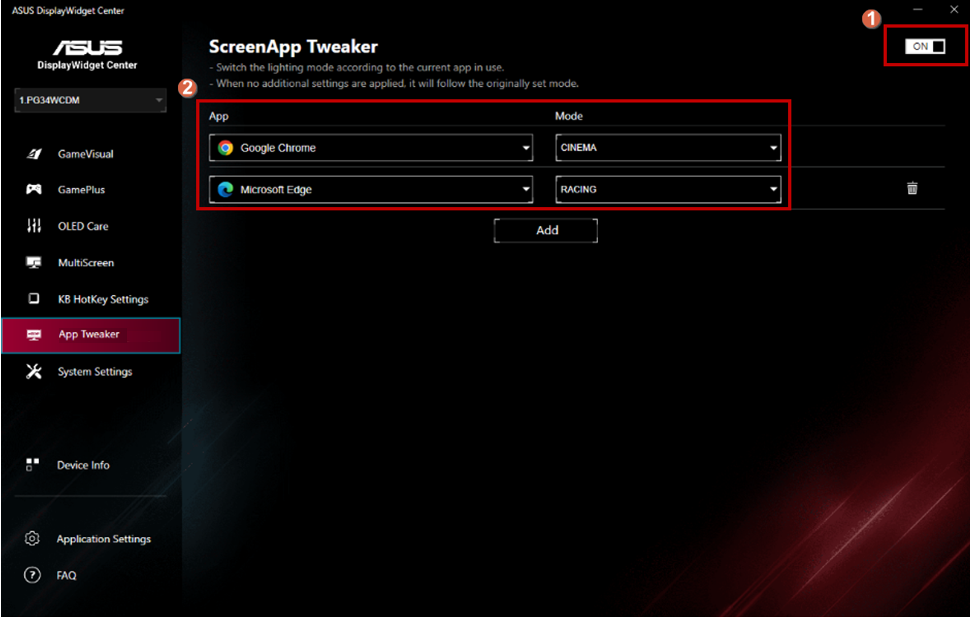
(10).Geräteinfo:
①E-Color Bericht ausgeben.
②Geräteinformationen kopieren. 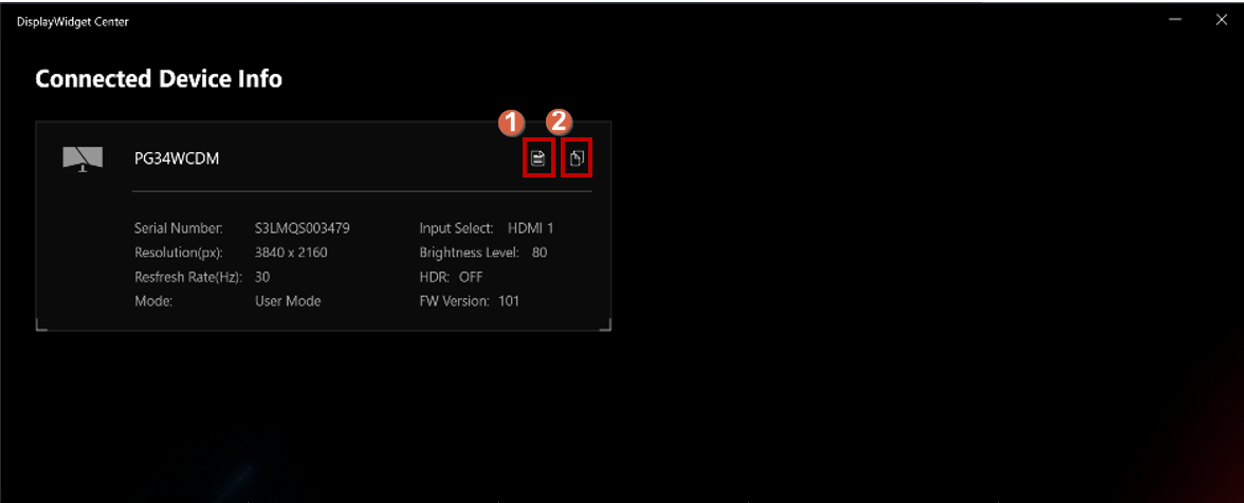
(11).Systemeinstellungen :
①Hotkey für Windows HDR-Funktion.
②Hotkey für Windows Taskleistenfunktion.
③Hotkey für Windows Hintergrundfarb-Design.
④Anzeigeeinstellung des Geräts für Stromversorgung. 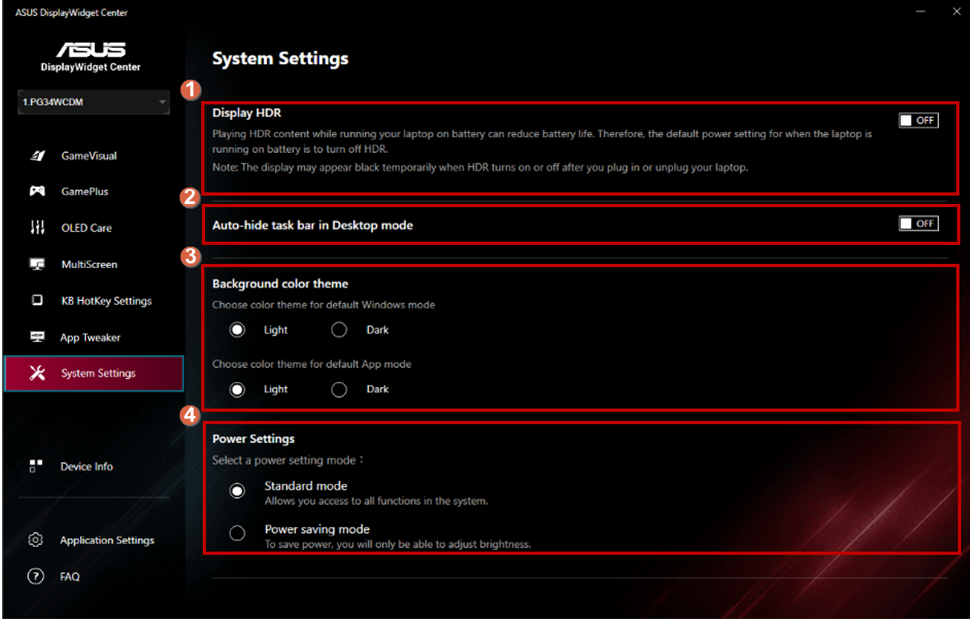
(12). Anwendungseinstellungen :
①App-Versions-Update-Prüfer -> Wählen Sie den gewünschten Modus zur Erinnerung aus.
②Wählen Sie die benötigte Sprache aus.
③Wählen Sie Ihr bevorzugtes App-Design.
④Zeichnen Sie Ihre Systemdaten auf, wenn Nutzungsfehler auftreten. 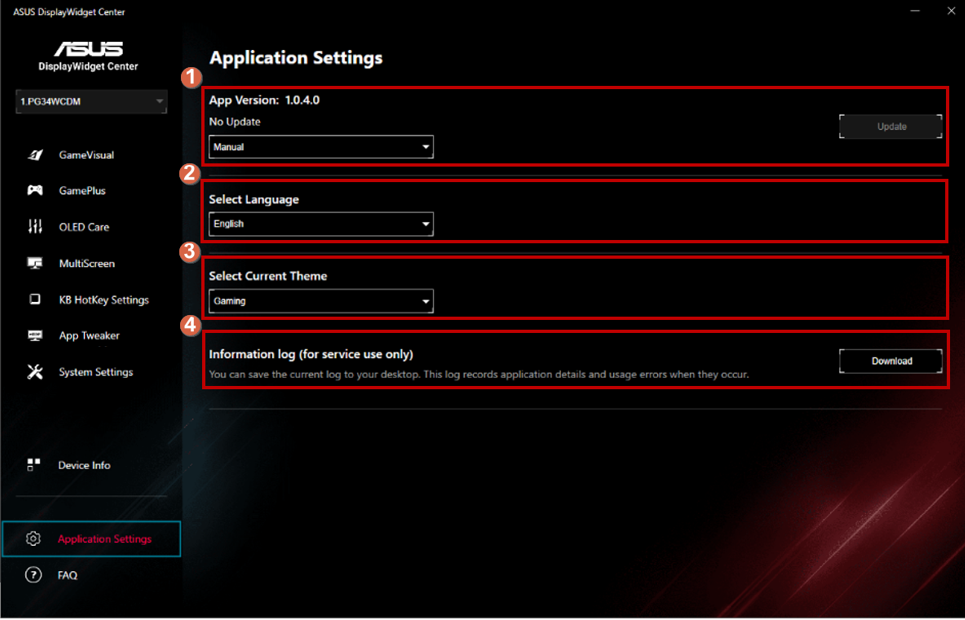
D. Frage und Antwort:
Frage1. Wenn die GameVisual-Funktion nicht verwendet werden kann, was tun?
Antwort 1. HDR in den Systemeinstellungen deaktivieren, die Einstellschritte sind wie in der Abbildung unten gezeigt.
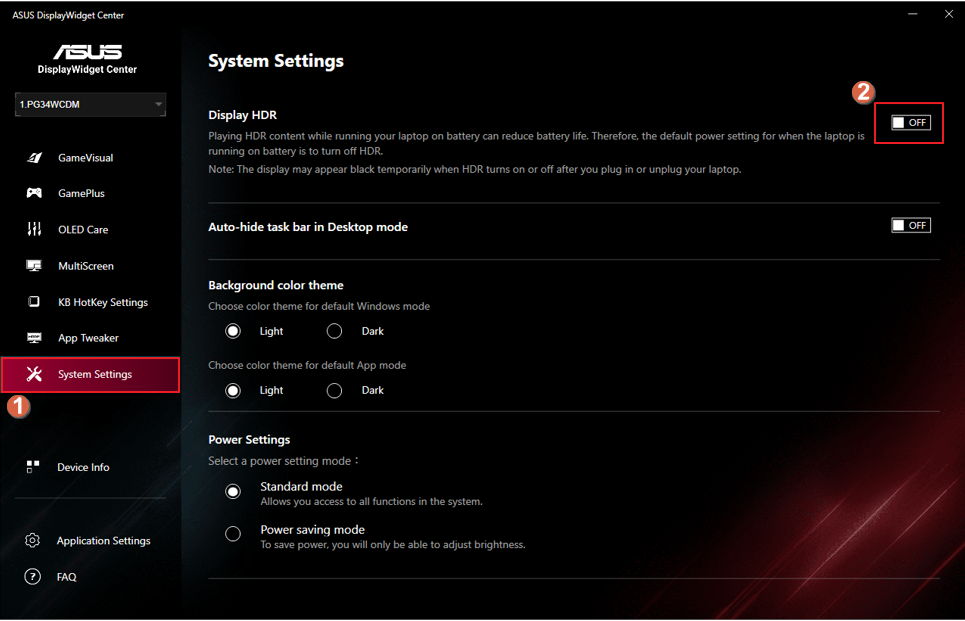
Frage 2. Informationen zur HDR-Funktion sowie zu den Hardware- und Softwareanforderungen finden Sie unter folgendem Link.
Antwort 2. [LCD-Monitor] Wie man die Windows HDR-Funktion aktiviert
Frage 3. Was soll ich tun, wenn sich DisplayWidget Center nicht automatisch aktualisiert?
Antwort 3. Bitte „dieses Programm als Administrator ausführen“, damit es beim automatischen Update / App-Update keine Probleme gibt. 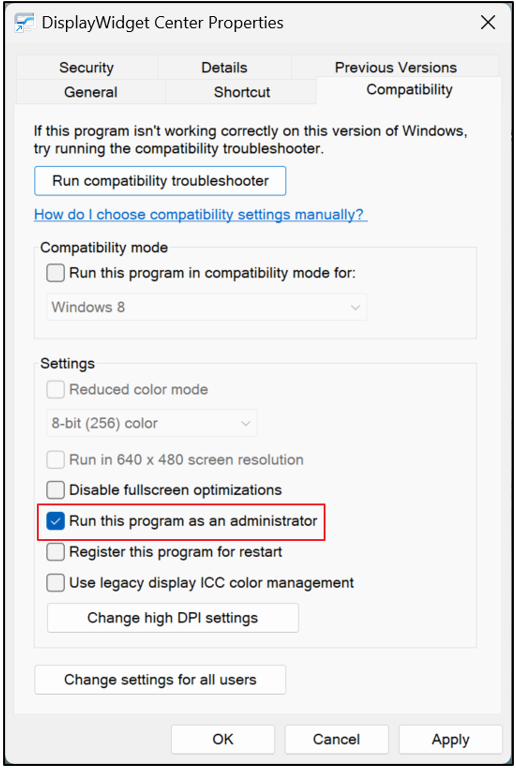
Frage 4. Wie entfernt man ASUS DisplayWidget Center?
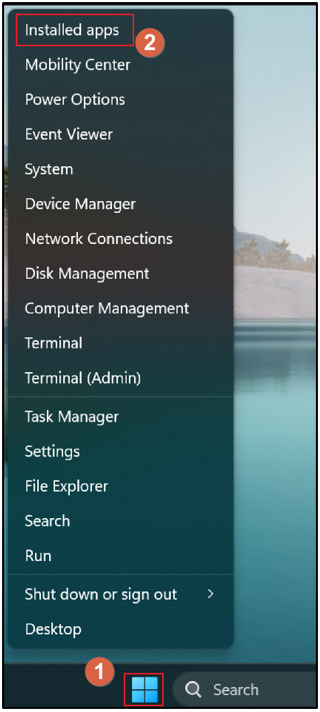
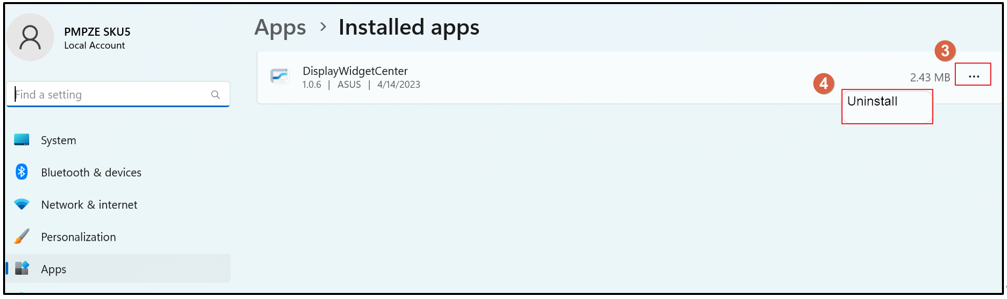
Antwort 4. Klicken Sie mit der rechten Maustaste auf die Windows Start-Schaltfläche, wählen Sie die installierten Apps, [ASUS DisplayWidget Center] und klicken Sie auf [Deinstallieren].
F5. Wie kann ich überprüfen, ob ein bestimmtes Modell GameVisual, Splendid oder Preset unterstützt?
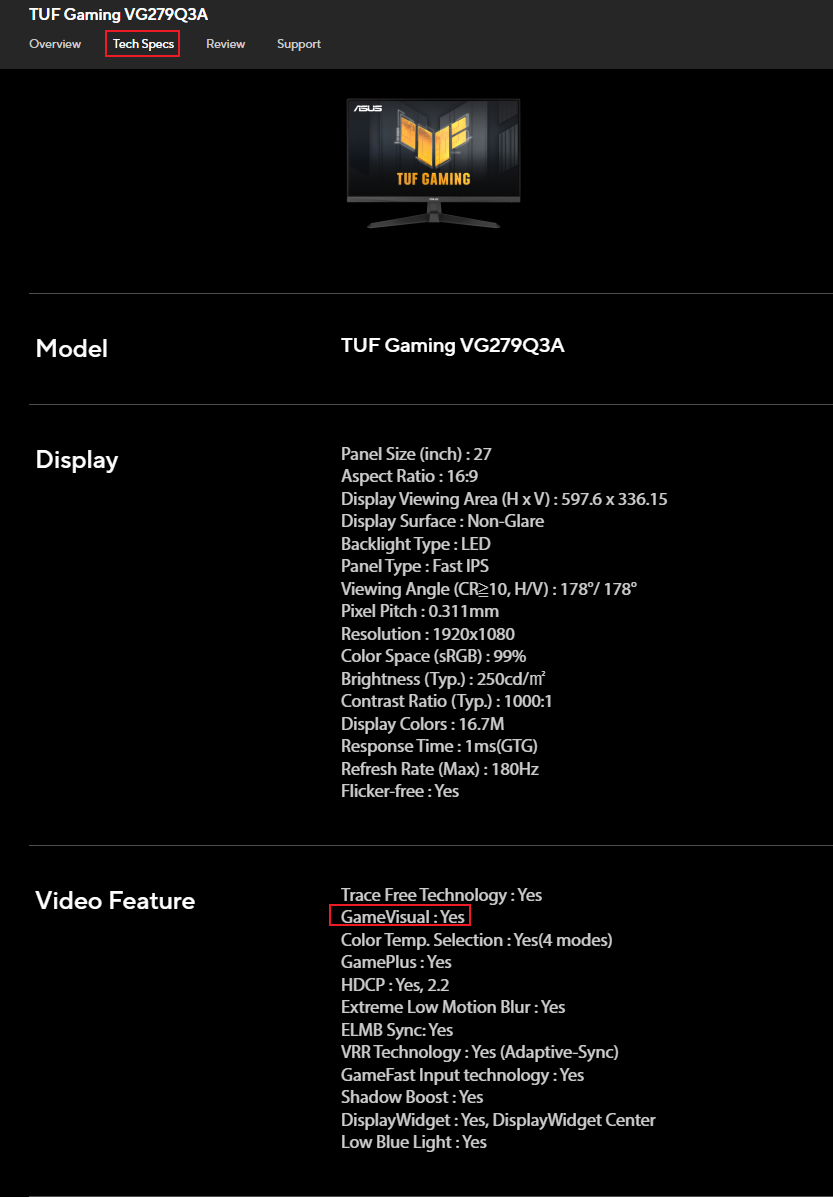
A5. Sie können die Bildfunktionen in den Produktspezifikationen für jedes Modell einsehen, um die unterstützten Funktionen zu erkennen.
Zum Beispiel unterstützt das VG279Q3A GameVisual.
F6. Warum zeigt DisplayWidget Center die Funktion AI Visual nicht an?
A6. Da Ihr Display die AI Visual-Funktion nicht unterstützt, überprüfen Sie bitte, ob es AI Visual unterstützt? Bitte beziehen Sie sich auf das Modell [Technische Spezifikationen] auf der offiziellen ASUS-Website
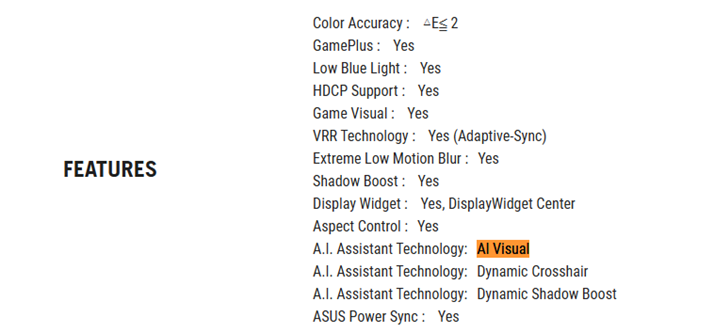
AI Visual Funktion: Bitte lesen Sie dieses FAQ: [LCD Monitor] Einführung in die ROG A.I. Assistant Technologie