Wie betritt man unter Android den abgesicherten Modus, um instabile Soft- und Hardware bei allen ZenFones und ZenPads richtig zu untersuchen? (Android OS 4.1 und neuer)
Falls Instabilität in Form von einem der unten genannten Faktoren auftritt.
- schlechte Leistung
- Instabilität von Apps oder des Betriebssystems
- Der Touchscreen reagiert nicht gut.
- schlechtes oder nicht vorhandenes Funksignal (betrifft WLAN, Bluetooth und Funknetz im Fall unserer 4G LTE Android-Gerät).
- keine Tastatur auf dem Bildschirm
- Fehlfunktion des Android Betriebssystems (z.B. Mehrere Fenster oder Apps öffnen sich zugleich; Nachrichten funktionieren nicht; Benachrichtigungen sind ungenau oder werden nicht angezeigt.)
Betreten Sie bitte den abgesicherten Modus unter Android, um zu überprüfen, ob die Probleme dort weiterhin auftreten. Die meisten Probleme entstehen durch Softwarefehler, da zu viele Apps vorhanden sind, die Firmware-Aktualisierungen zur Optimierung nicht durchgeführt werden oder weil Android zum Erreichen seiner Höchstleistung zu wenig Systemspeicher oder Arbeitsspeicher zur Verfügung steht.
So gelangen Sie in den abgesicherten Modus von Android:
1) Starten Sie wie gewohnt das Android Betriebssystem.
2) Navigieren Sie zum Startbildschirm. (durch Wischen, Passwort- oder Pin-Eingabe etc.)
3) Halten Sie, während Sie sich im Startbildschirm befinden, während 2 Sekunden die Ein-/Aus-Taste Ihres Geräts gedrückt.
4) Tappen und halten Sie die [Ausschalten Option] während 2 Sekunden gedrückt, während Sie sich im Auswahlmenü befinden.

5) Nun erscheint ein Menü, das Ihnen folgendes anbietet: [Im abgesicherten Modus neustarten]
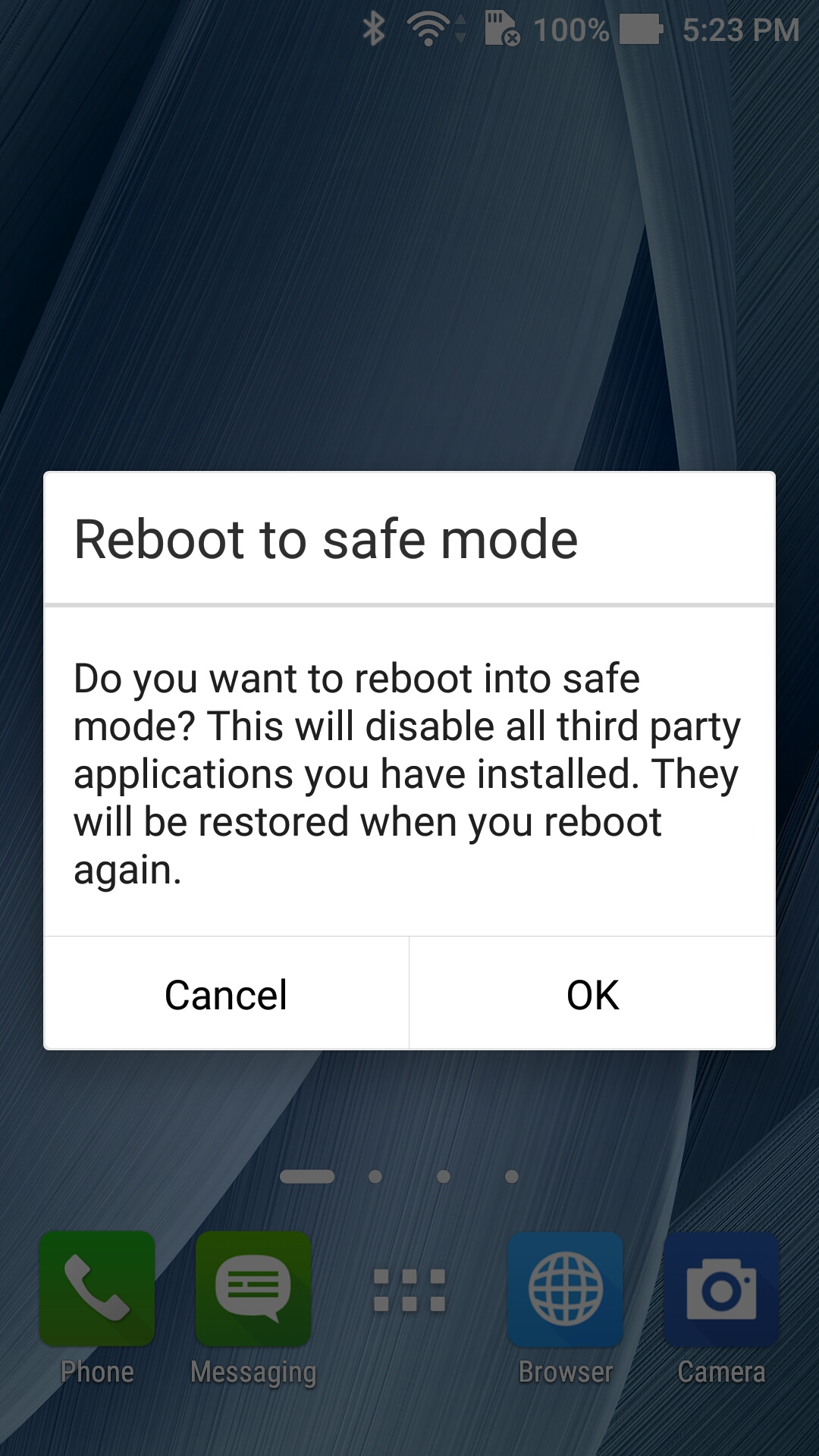
6) Tappen Sie auf [Ok].
7) Das Gerät wird nun Android im abgesicherten Modus starten. Dabei wird unten links in der Ecke eine Benachrichtigung angezeigt.
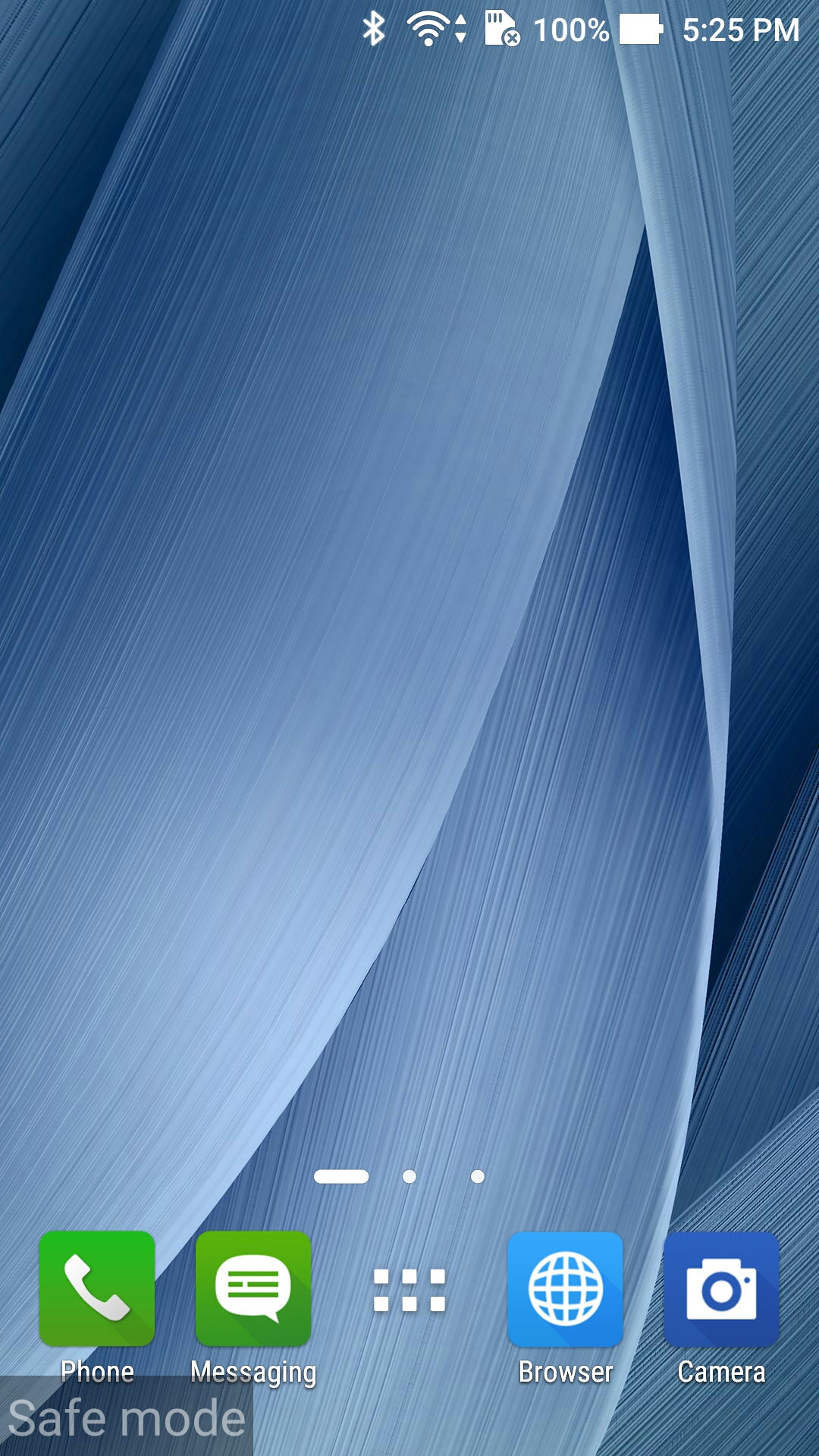
Falls die oben aufgeführten Probleme nach Betreten des abgesicherten Modus verschwinden, sollten Sie all Ihre Daten sichern eine einmalige Zurücksetzung auf Werkseinstellungen durchführen. Sorgen Sie für einen Batterieladezustand von 100%, bevor Sie die Zurücksetzung auf Werkseinstellungen durchführen.
Gehen Sie hierfür auf [Anwendungen]-> [Einstellungen]-> [Sichern & Wiederherstellen]->[ZUrücksetzung auf Werkseinstellungen]
Falls die Symptome weiterhin bestehen, nachdem Sie die obenstehenden Schritte befolgt haben, empfehlen wir Ihnen dringend die Aktualisierung Ihrer Firmware auf die neuste Version, indem Sie mit dem WLAN verbinden, dann auf [Anwendungen]-> [Einstellungen]-> [Über]->[Systemaktualisierung] gehen und dann im normalen Modus auf
[Auf Aktualisierungen prüfen] tappen. Führen Sie, wie oben beschrieben, mindestens eine Zurücksetzung auf Werkseinstellungen durch. Prüfen Sie dann, ob das Problem noch weiterbesteht.
Bitte setzen Sie sich mit unserem Support-Center vor Ort in Verbindung, wenn die Probleme nicht behoben werden konnten.