Produkt
XG32VC, XG349C
Verwandte Themen
Einführung in die KVM-Switch-Einstellungen
Wenn zwei Geräte mit dem Monitor verbunden sind, können Sie mithilfe des KVM-Switch beide über nur eine Tastatur und eine Maus steuern - Effizientes Multitasking und Sparen beim Schreibtischplatz.

Inhalt
- Verbindungsmethode A (NB: HDMI/Typ-A + NB: Typ-C)
- Verbindungsmethode B (Desktop: Display Port/Typ-A) + NB: Typ-C)
- Verbindungsmethode C (Desktop: Display Port/Typ-A) + NB: Typ-C/HDMI)
Verbindungsmethode A
- Computer 1: Notebook mit HDMI, USB Type A
- Computer 2: Notebook Type C (mit Displayfunktion)
Verbinden Sie Computer 1 mit dem Bildschirm (HDMI) und (USB-A) mit dem Bildschirm (USB-B).
Verbinden Sie Computer 2mit dem Bildschirm (Typ-C).
Verbinden Sie bitte den XG32VC wie unten dargestellt.

OSD (Menü): Methode einstellen
- Um Computer 1 zu wählen:
Zuerst bestätigen Sie die Signalquelle. Wenn es sich um HDMI handelt, sind die Einstellungen wie folgt:

Wählen Sie System Settings -> USB Settings -> KVM
Wählen SIe USB-B

- Um Computer 2 zu wählen:
a, bestätigen Sie zuerst die Signalquelle. Wenn es sich um (Type-C) handelt, stellen Sie wie folgt ein:

b. Wählen Sie System Settings -> USB Settings -> KVM

c. Wählen Sie Type-C

Verbindungsmethode B
- Computer 1: Desktop, mit Display Port und USB Type-A
- Computer 2: Notebook mit USB Type-C (mit Display Funktion)
Verbinden Sie bitte den XG32VC wie unten dargestellt.
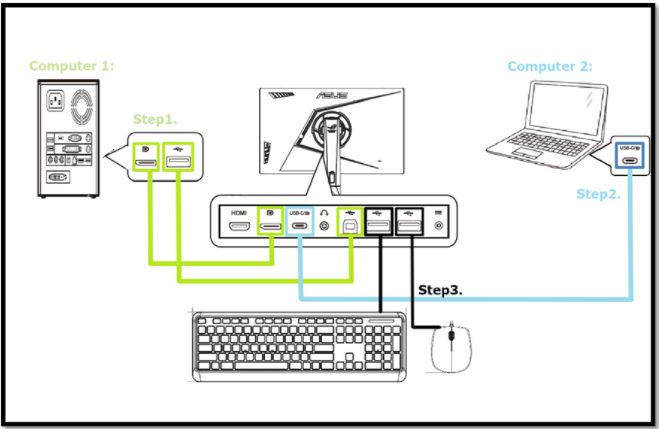
OSD (Menü): Methode einstellen
- Um Computer 1 zu wählen:
Bitte wählen Sie DisplayPort als Eingang
Select System Settings->USB Settings->KVM

Wählen Sie USB-B

- Um Computer 2 zu wählen:
USB Type-C mit Display Funktion lesen Sie hier weiter.
Verbindungsmethode C
- Computer 1: Desktop, mit Display Port und USB Type-A
- Computer 2: Notebook mit USB Type-C (ohne Display Funktion) und HDMI
Verbinden Sie bitte den XG32VC wie unten dargestellt.
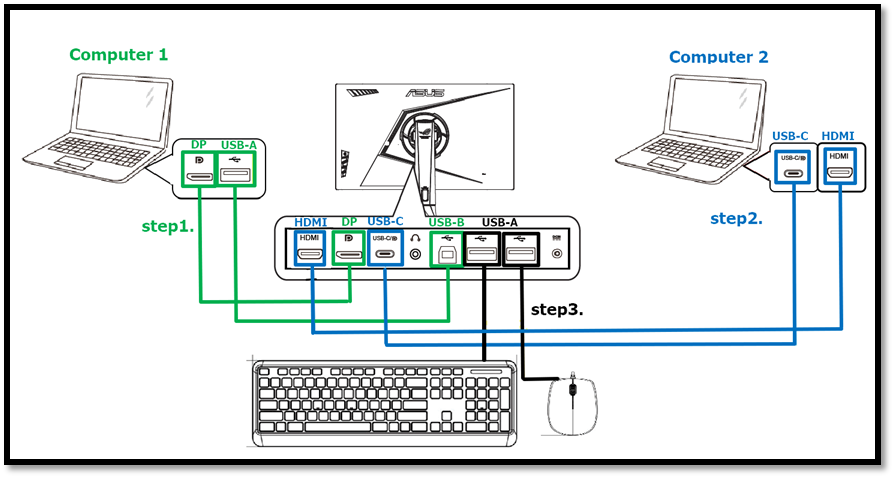
OSD (Menü): Methode einstellen
- OSD (Menü), dann wählen Sie (HDMI) Quelle, die Einstellung ist komplett.

Wählen Sie System Settings -> USB Settings -> KVM

Wählen Sie Type-C

- Um Computer 1 zu wählen:
Display Port und USB Typbe-B lesen Sie hier weiter.