So entsperren Sie Ihren Bildschirm mit einer PIN
Bevor Sie Ihren Bildschirm sperren, können Sie eine PIN zum Entsperren Ihres Bildschirms erstellen. Wenn Sie ein Konto für die Arbeit oder die Schule verwenden, verlangt Ihre Verwaltung möglicherweise, dass Sie gelegentlich Ihr Passwort eingeben. Bei einigen Chromebooks können Sie auch Ihre PIN anstelle des Passworts für Ihr Google-Konto verwenden, um sich anzumelden. Wenn Sie eine PIN einrichten möchten, beachten Sie bitte den folgenden Schritt.
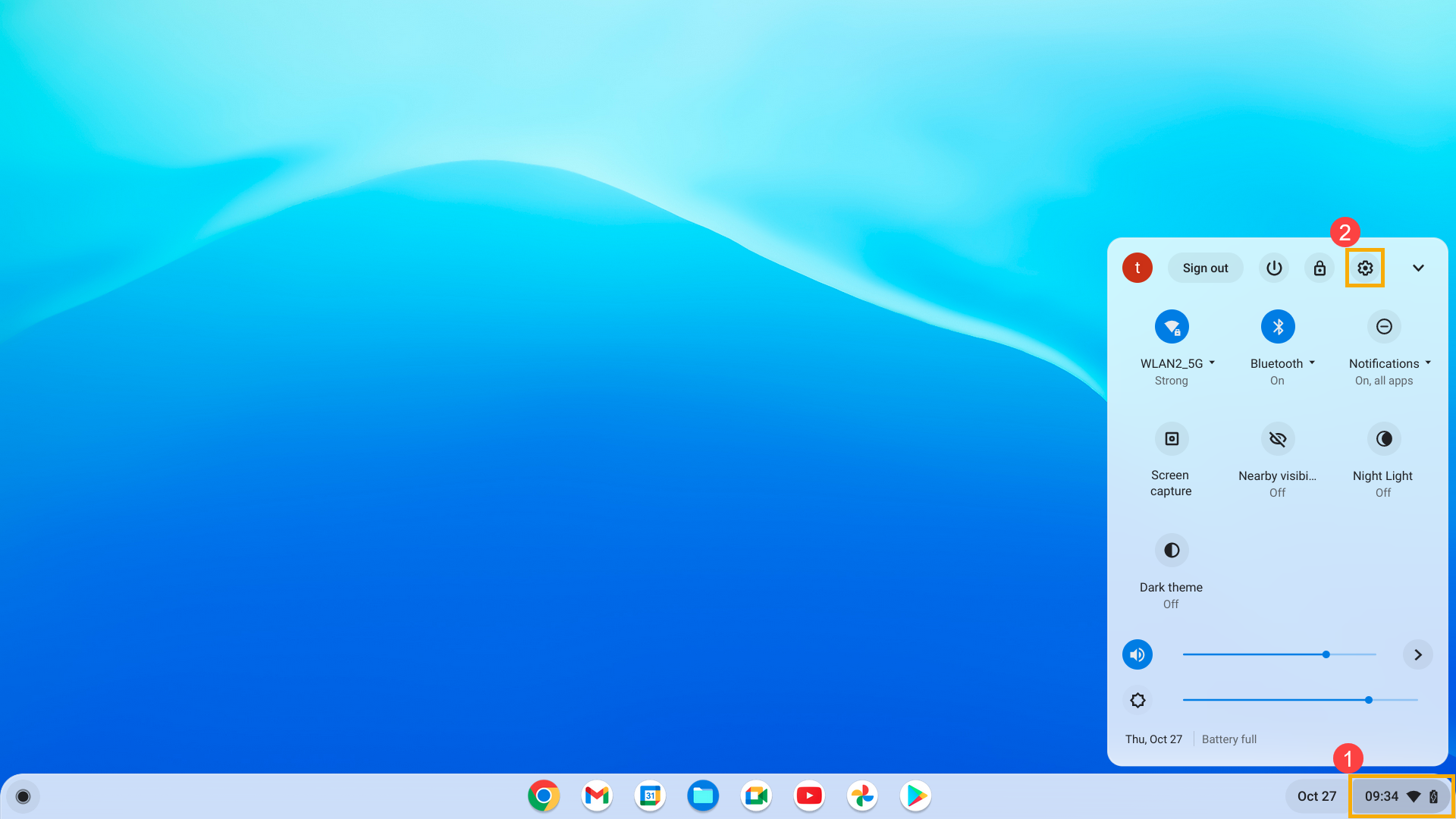
- Klicken Sie auf [Statusleiste]① unten rechts auf dem Bildschirm, dann auf [Einstellungen].
 ②.
②.
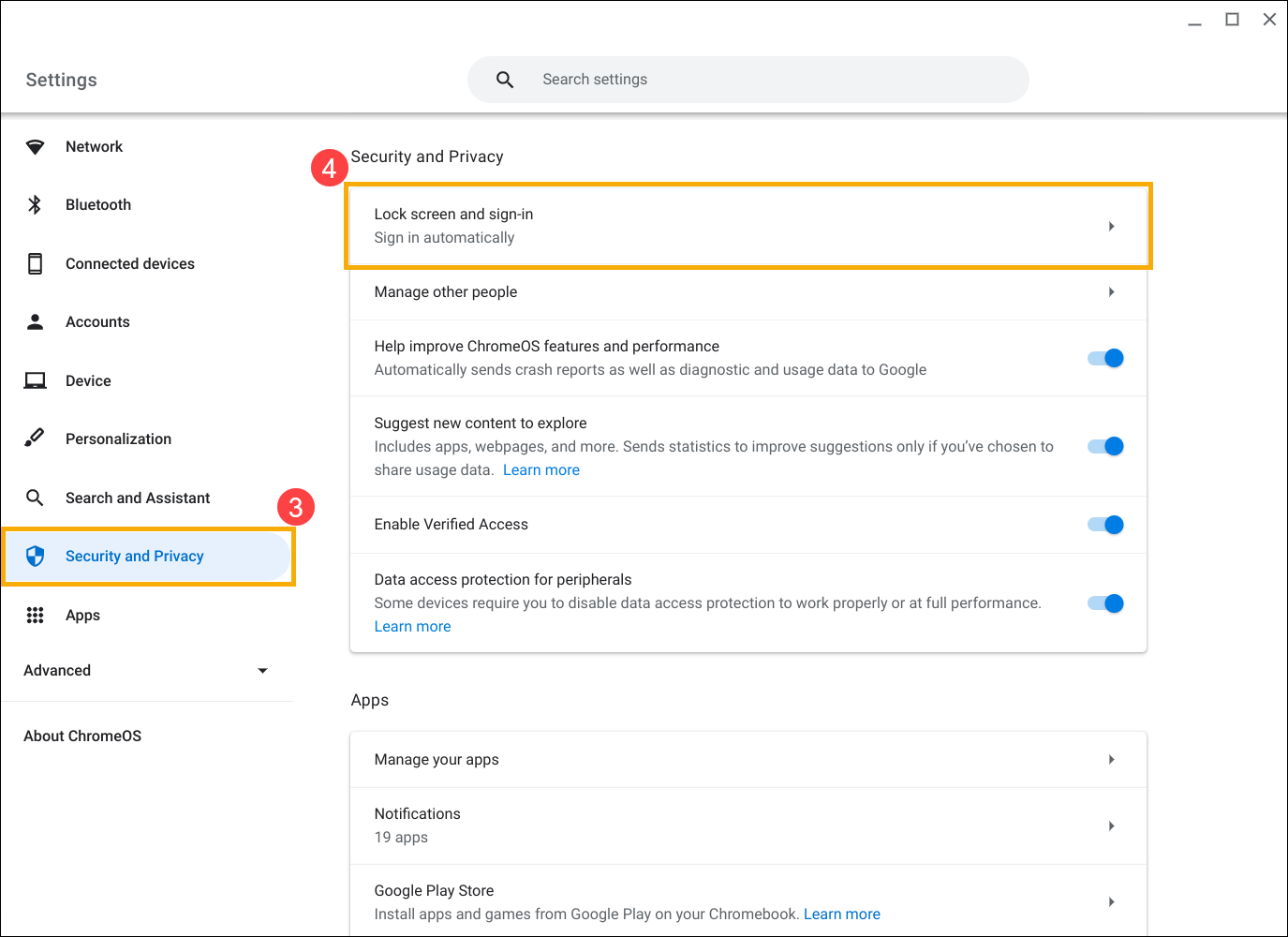
- Nach dem Öffnen der Einstellungen, wählen Sie [Sicherheit und Datenschutz]③, dann [Bildschirm sperren und anmelden].④.
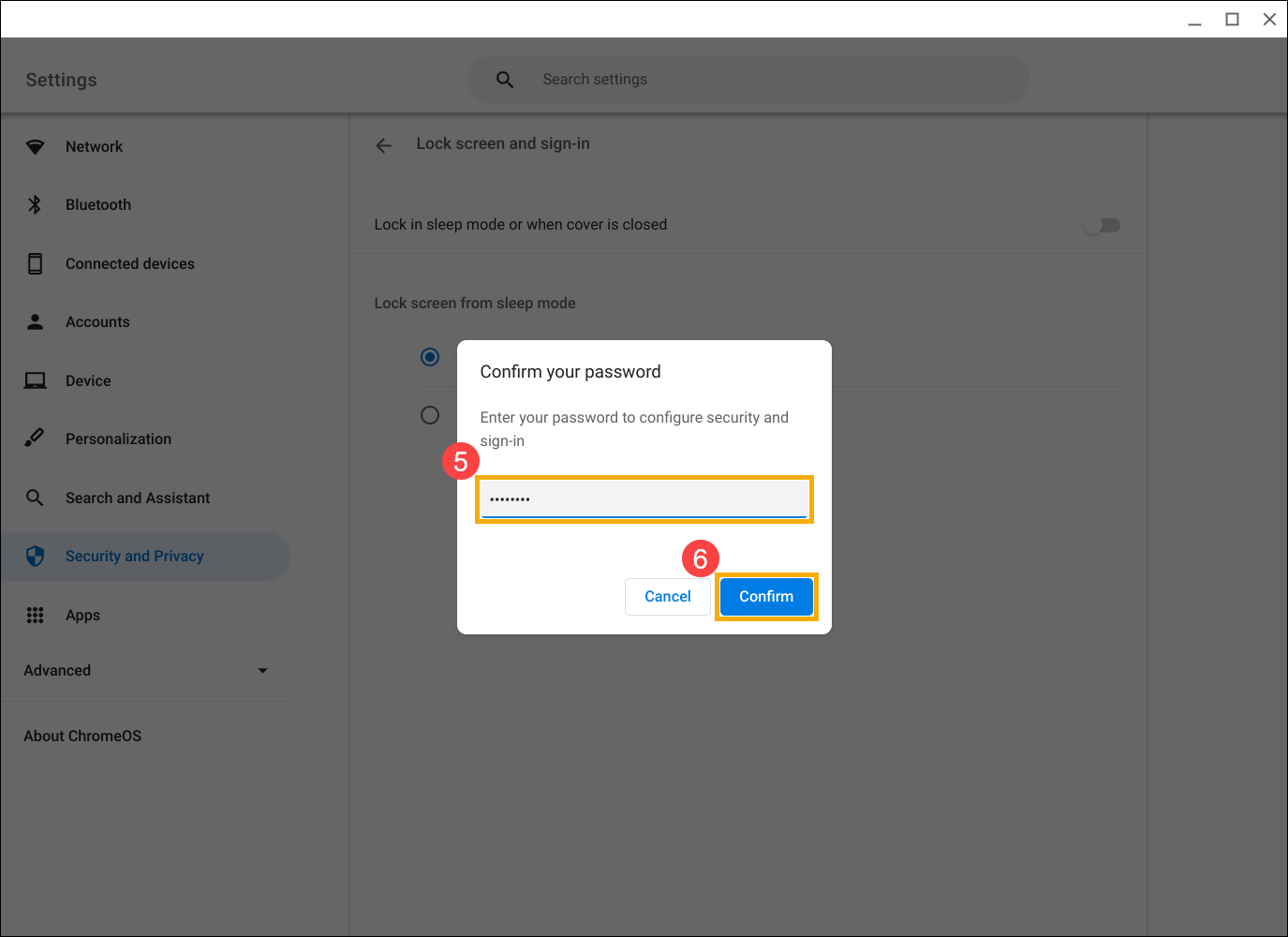
- Geben Sie das Passwort für Ihr Google-Konto ein⑤ und wählen Sie dann [Bestätigen]⑥.
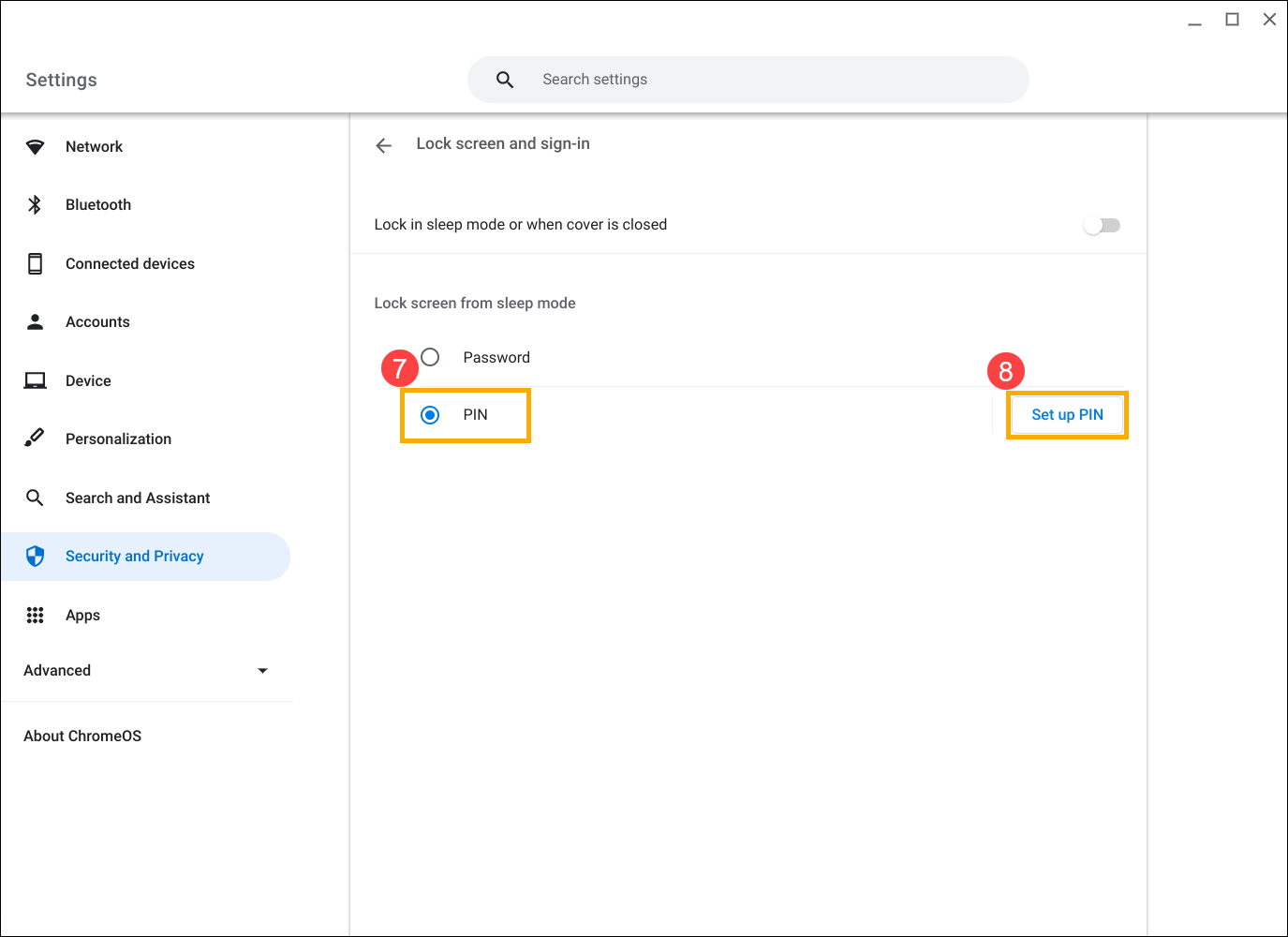
- Wählen Sie [PIN]⑦, dann klicken Sie auf [PIN einrichten]⑧.
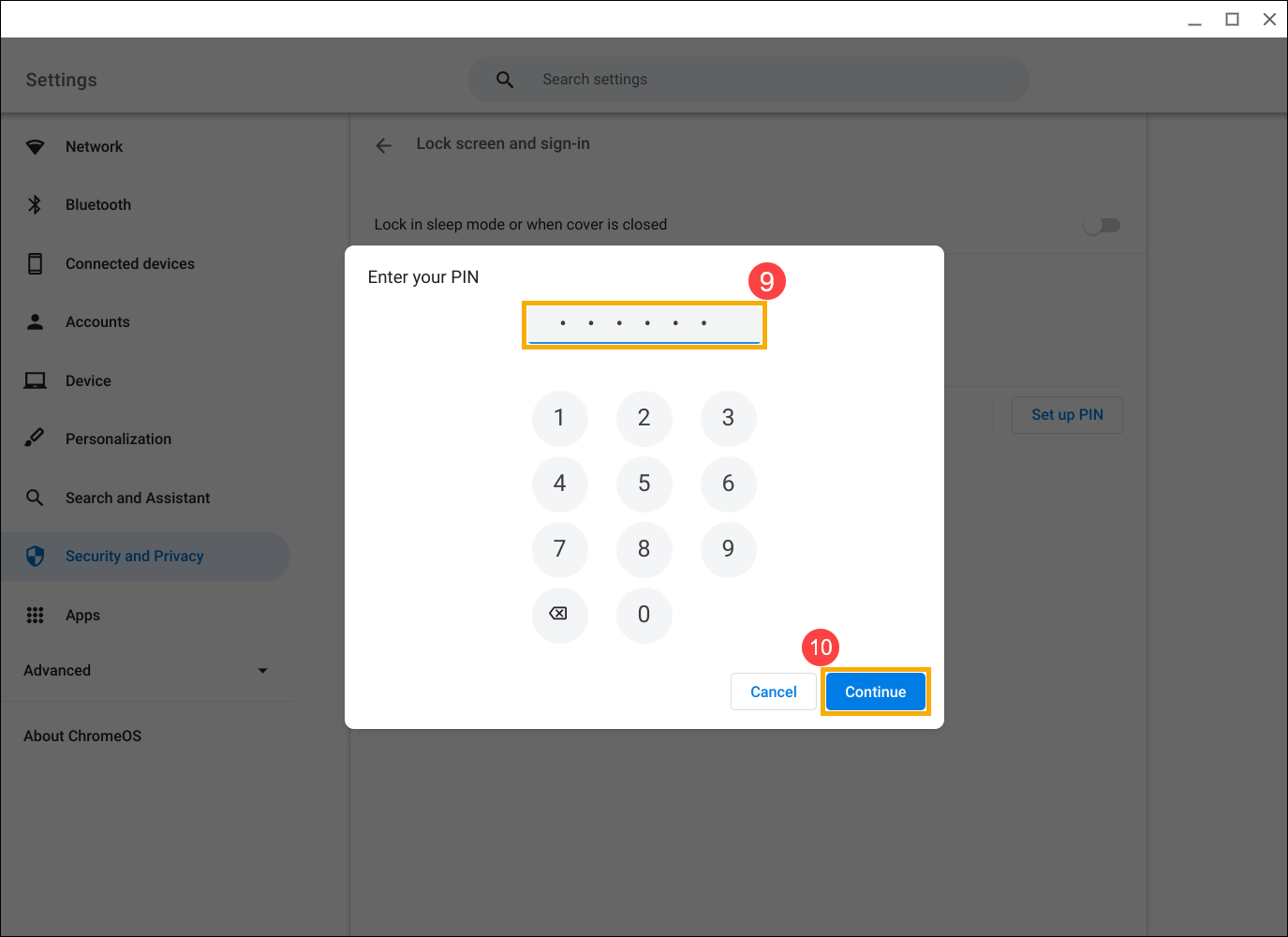
- Geben Sie eine mindestens sechsstellige PIN ein⑨ und wählen Sie dann [Weiter].⑩.
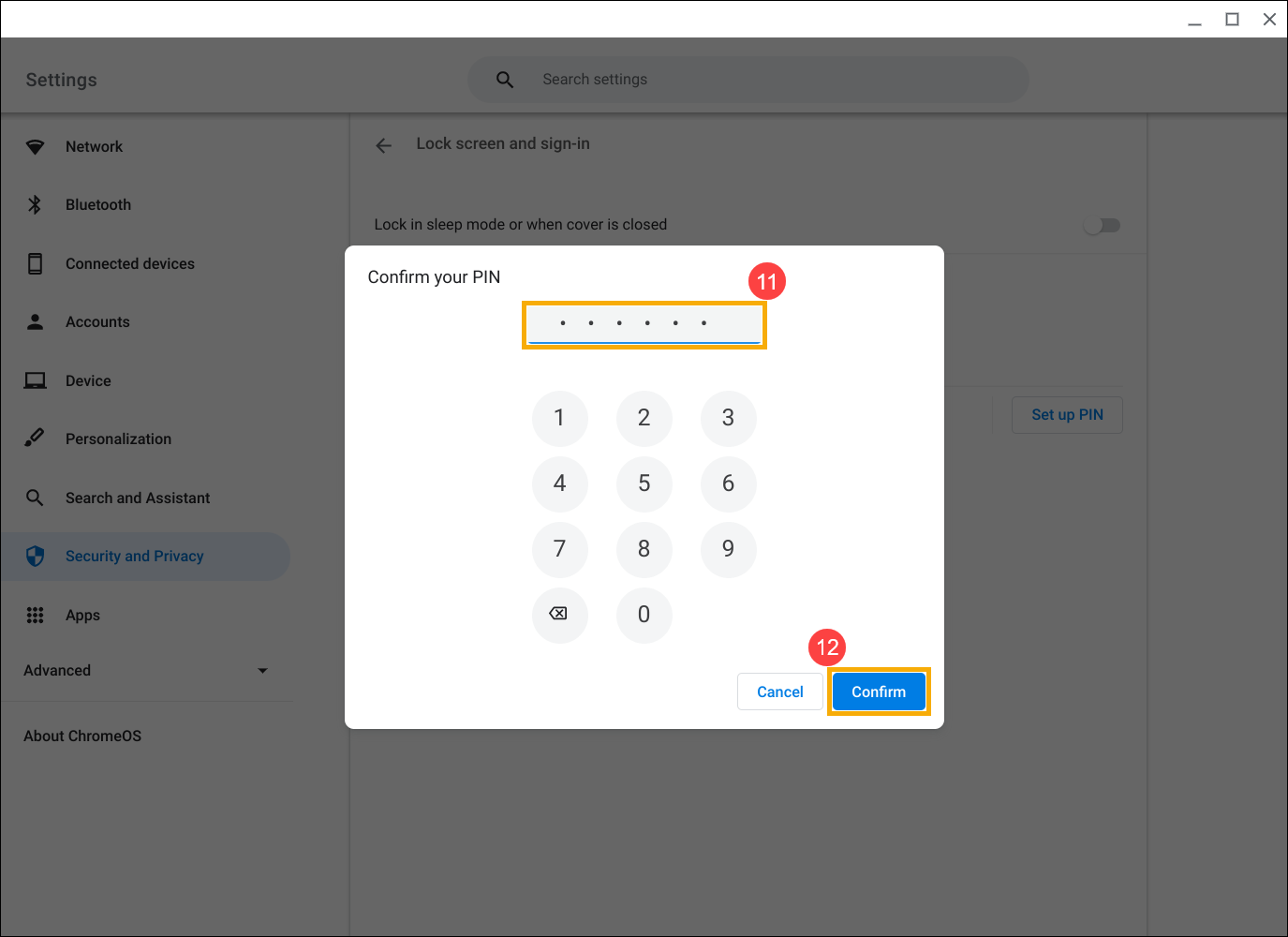
- Geben Sie Ihre PIN⑪ erneut ein und wählen Sie dann [Bestätigen], um die PIN-Einstellung abzuschließen.⑫.
Die obigen Inhalte stammen von der offiziellen Google-Website, Sie können sich auch auf Chromebook Help für weitere Einzelheiten.
Wenn Ihr Problem mit den oben genannten Lösungen und Informationen nicht behoben werden kann, wenden Sie sich bitte an das ASUS-Kundendienstzentrum, um weitere Informationen zu erhalten.