[Gaming NB/DT] GameFirst Allgemeine Einführung
Hinweis: Der Inhalt dieses Artikels bezieht sich auf GameFirst V mit der Hauptversionsnummer V5.0, z.B. V5.0.24.1, V5.0.9.0, usw. Wenn die Anwendungssoftware signifikante Änderungen erfährt, wird bei Bedarf ein weiterer neuer Artikel veröffentlicht.
GameFirst V, ähnlich wie GameFirst IV,
GameFirst V V ist ein Gaming-Tool für Spieler, das für ASUS ROG-Produkte zur Netzwerkoptimierung und -beschleunigung entwickelt wurde.
Version | GameFirst IV | GameFirst V |
Model | Unterstützt Kabylake und die Vorgängermodelle | Unterstützt Coffee Lake und neuere Modelle (ausgenommen GL12CM/G21CN) |
Enhanced Features List :
● SMART-Priorität
● Kategorie-Optionen
● Individuelle Programmkategorie
● ROG First
● Minimierte Benutzeroberfläche
● Spracheinstellung und automatisches Starten
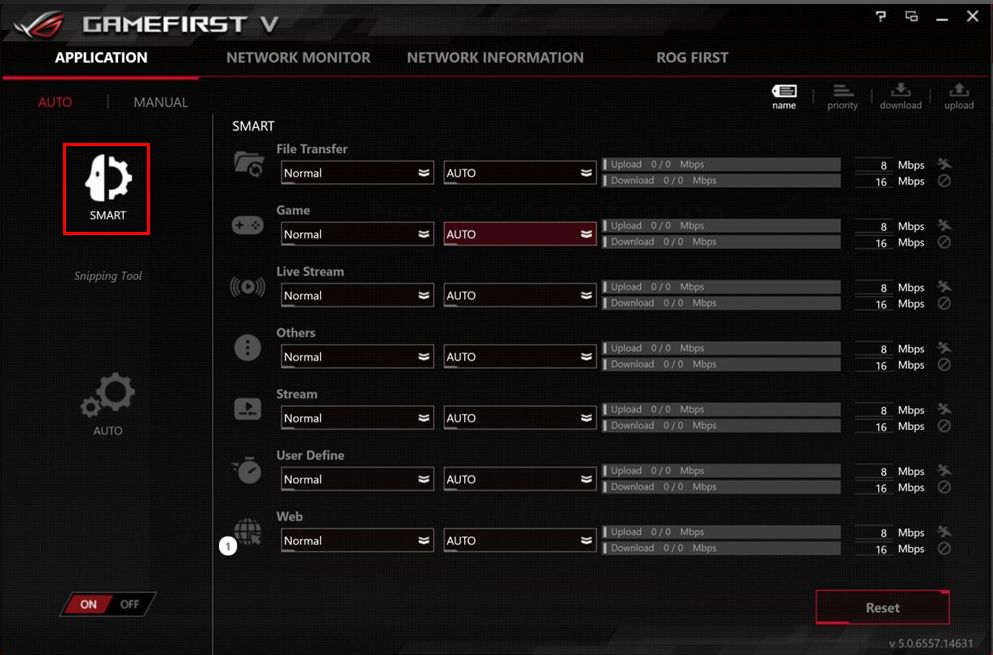
1) SMART-Priorität
Anwendung -> AUTO -> SMART
Wenn die SMART-Priorität ausgewählt ist, wird GameFirst die am häufigsten verwendeten Programme als Priorität festlegen.
2) Kategorie-Optionen
Anwendung -> AUTO -> SMART -> Web 
 Jede Kategorie zeigt die Programme an, die in dieser Gruppe laufen.
  Die Benutzer können jedes Programm in der gesamten Gruppe einfach als vorrangig oder als deaktiviert festlegen.
3) Einzelne Programmkategorie
3-1 Durch die Auswahl der Kategorien können die Benutzer die Programme neu klassifizieren. 
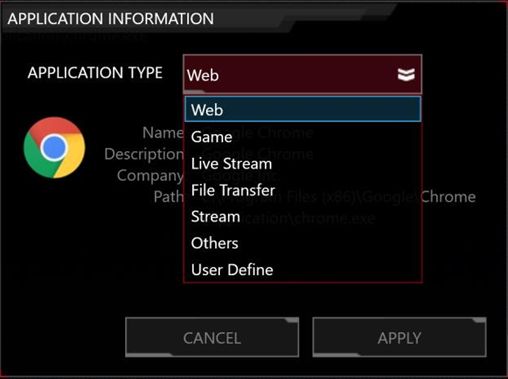
3-2 Die Benutzer können jedes Programm einer Kategorie zuordnen, die ihren Präferenzen entspricht. 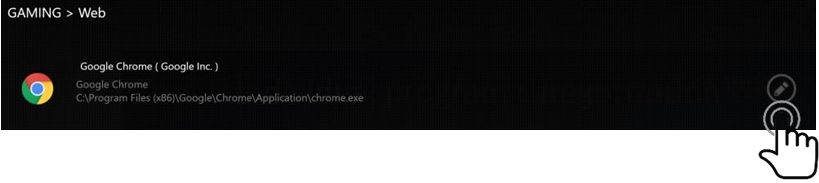
3-3 Art der Anwendung: Web / Spiel / Live Stream / Dateiübertragung / Stream / Andere / Benutzerdefiniert.
4) ROG First
Sucht nach allen ROG-Routern, die die ROG First-Funktion unterstützen. Diese Funktion kann auch die Netzwerkpakete Ihres Systems beschleunigen, so dass Sie ein schnelleres und reibungsloseres Netzwerkerlebnis genießen können. 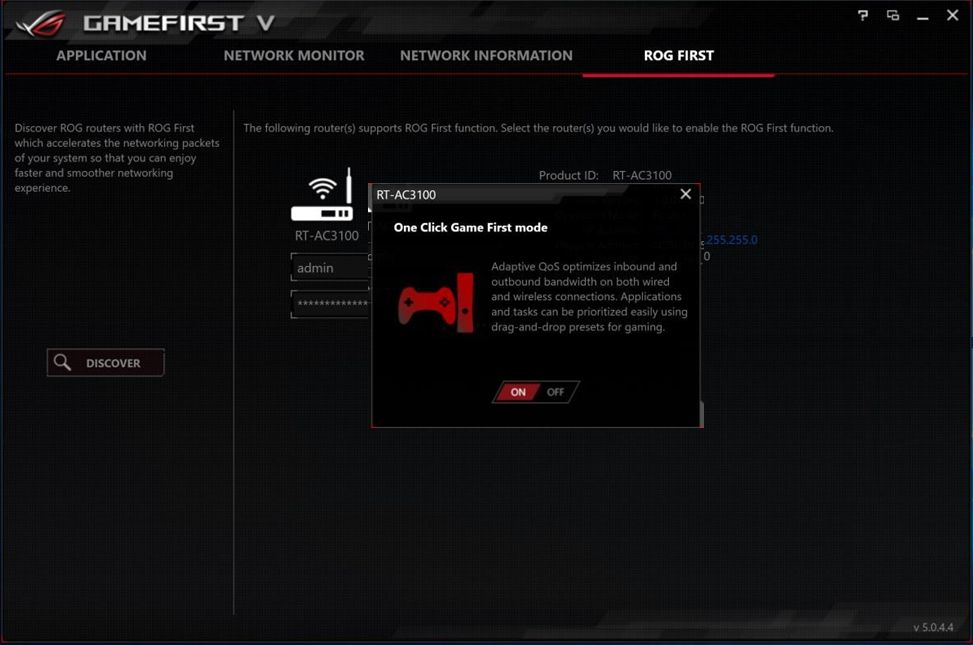
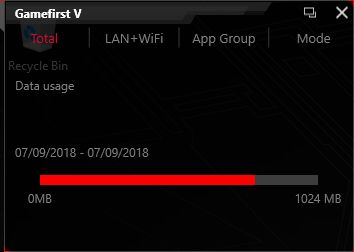
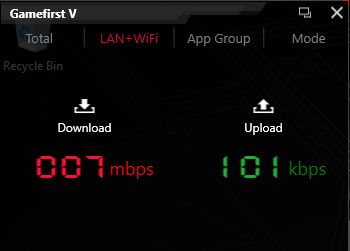
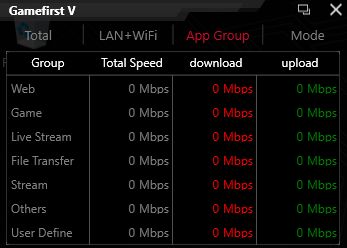
5) Minimierte Benutzeroberfläche
Minimiert das Hauptfenster, aber alle Funktionen werden nun in einer kleineren Benutzeroberfläche ausgeführt.
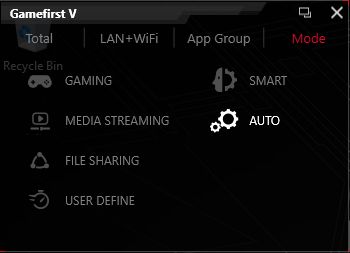
6) Spracheinstellung und automatisches Starten
Wenn du GameFirst V zum ersten Mal ausführst, werden die Einstellungen angezeigt. Sie können die Sprache auswählen, GameFirst beim Windows-Start starten lassen und das Update für die Online-Datenbank einrichten.
Dann können Sie mit der rechten Maustaste auf das GameFirst V-Symbol in der Taskleiste klicken, um Ihre Einstellungen zu wählen. 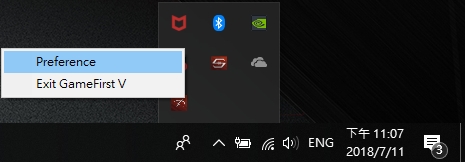

FAQ:
F1: Ist ROG First ein VPN?
A1: Nein, ROG First stellt eine direkte Verbindung zwischen einem Asus ROG-Router und einem ROG-PC her, so dass jedes gewählte PC-Spiel hochgefahren und reibungslos ausgeführt werden kann.
F2: Wie unterscheidet sich die Prioritätseinstellung in ROG First von dem Abschnitt Game Type in GameFirst?
A2: Game Type in der GameFirst-Anwendung unterstützt nur den PC. Sobald der PC das Signal verliert, kann er nicht mehr helfen.
Das Ziel von ROG First ist es jedoch, solche Situationen überall zu bewältigen, wo ein Netzwerk vorhanden ist. Derzeit erlaubt GameFirst dem Benutzer nur, den Game-Boost-Modus auf dem Router einzustellen, ohne dass er sich bei der Router-Schnittstelle anmelden muss.
FAQ:
Q1: Ist ROG First ein VPN?
A1: Nein, ROG First stellt eine direkte Verbindung zwischen einem Asus ROG-Router und einem ROG-PC her, so dass jedes gewählte PC-Spiel hochgefahren und reibungslos ausgeführt werden kann.
Q2: Wie unterscheidet sich die Prioritätseinstellung in ROG First von dem Abschnitt Game Type in GameFirst?
A2: Game Type in der GameFirst-Anwendung unterstützt nur den PC. Sobald der PC das Signal verliert, kann er nicht mehr helfen.
Das Ziel von ROG First ist es jedoch, solche Situationen überall zu bewältigen, wo ein Netzwerk vorhanden ist. Derzeit erlaubt GameFirst dem Benutzer nur, den Game-Boost-Modus auf dem Router einzustellen, ohne dass er sich bei der Router-Schnittstelle anmelden muss.
F3: Gibt es irgendwelche Einschränkungen beim Router? Unterstützt jeder Router ROG First?
A3: Offiziell unterstützt diese Software nur ROG-Router, aber sie wird bald alle aktuellen Router-Modelle unterstützen, die noch auf dem Markt sind. Ältere Router werden nicht funktionieren.
(Unterstützt die Verwendung der ROG GameFirst API: Die APIs unterstützen alle Modelle der RT- und GT-Serie, wenn die Router-Firmware-Version 3.0.0.4.380 oder höher ist).
Hinweis: Bitte überprüfen Sie Ihre Firmware-Version, indem Sie
Übersetzt mit www.DeepL.com/Translator (kostenlose Version)t?
A3: Offiziell unterstützt diese Software nur ROG-Router, aber sie wird bald alle aktuellen Router-Modelle unterstützen, die noch auf dem Markt sind. Ältere Router werden nicht funktionieren.
(Unterstützt die Verwendung der ROG GameFirst API: Die APIs unterstützen alle Modelle der RT- und GT-Serie, wenn die Router-Firmware-Version 3.0.0.4.380 oder höher ist).
Hinweis: Bitte überprüfen Sie Ihre Firmware-Version, indem Sie hier klicken.
F4: Muss der ROG Router noch etwas anderes einrichten, um ROG FIRST zu unterstützen?
A4: Der ROG-Router muss noch vom Endbenutzer mit den Einstellungsprozeduren bei der ersten Anmeldung eingerichtet werden. Sobald dies abgeschlossen ist, kann die API verwendet werden.
GameFirst VI installieren und deinstallieren
GameFirst VI Netzwerk-Analysator
GameFirst VI, ein Integrationsnetzwerk-Tool, wurde für ASUS ROG-Produkte zur Netzwerkoptimierung entwickelt. Es kann die Netzwerkverzögerung effektiv reduzieren, den Lag im Spiel minimieren und die beste Netzwerkumgebung für Spieler schaffen.
2. Unterstützte Modelle
Unterstützt Windows 10 OS und das Modell GA401 Serie
* Weitere unterstützte Modelle finden Sie auf der ASUS Official Webseite
3. GameFirst VI installieren und deinstallieren
Wie Sie GameFirst VI erhalten und installieren können, erfahren Sie auf der offiziellen ASUS-Website Link
Wie man GameFirst VI deinstalliert, erfahren Sie auf der offiziellen ASUS-Website Link
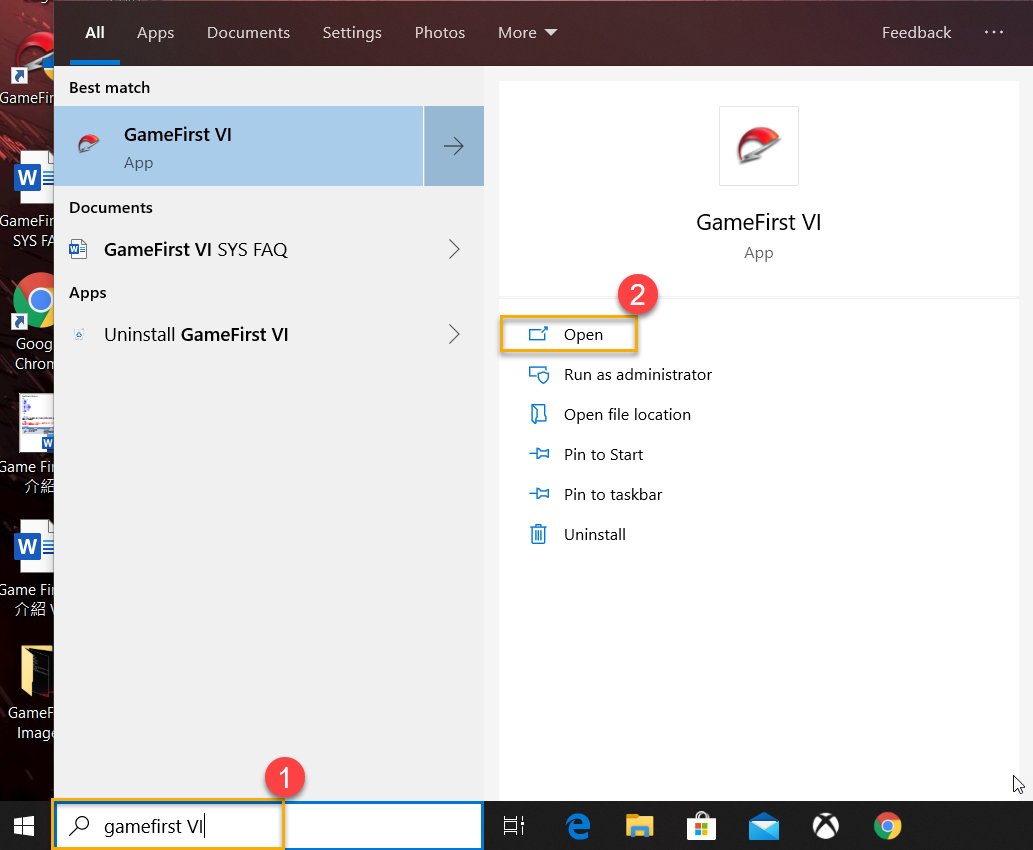
4-1 So starten Sie GameFirst VI
Bitte geben Sie [GameFirst VI]① in das Windows-Suchfeld ein und klicken Sie dann auf [Öffnen]②.
4-2 Dashboard
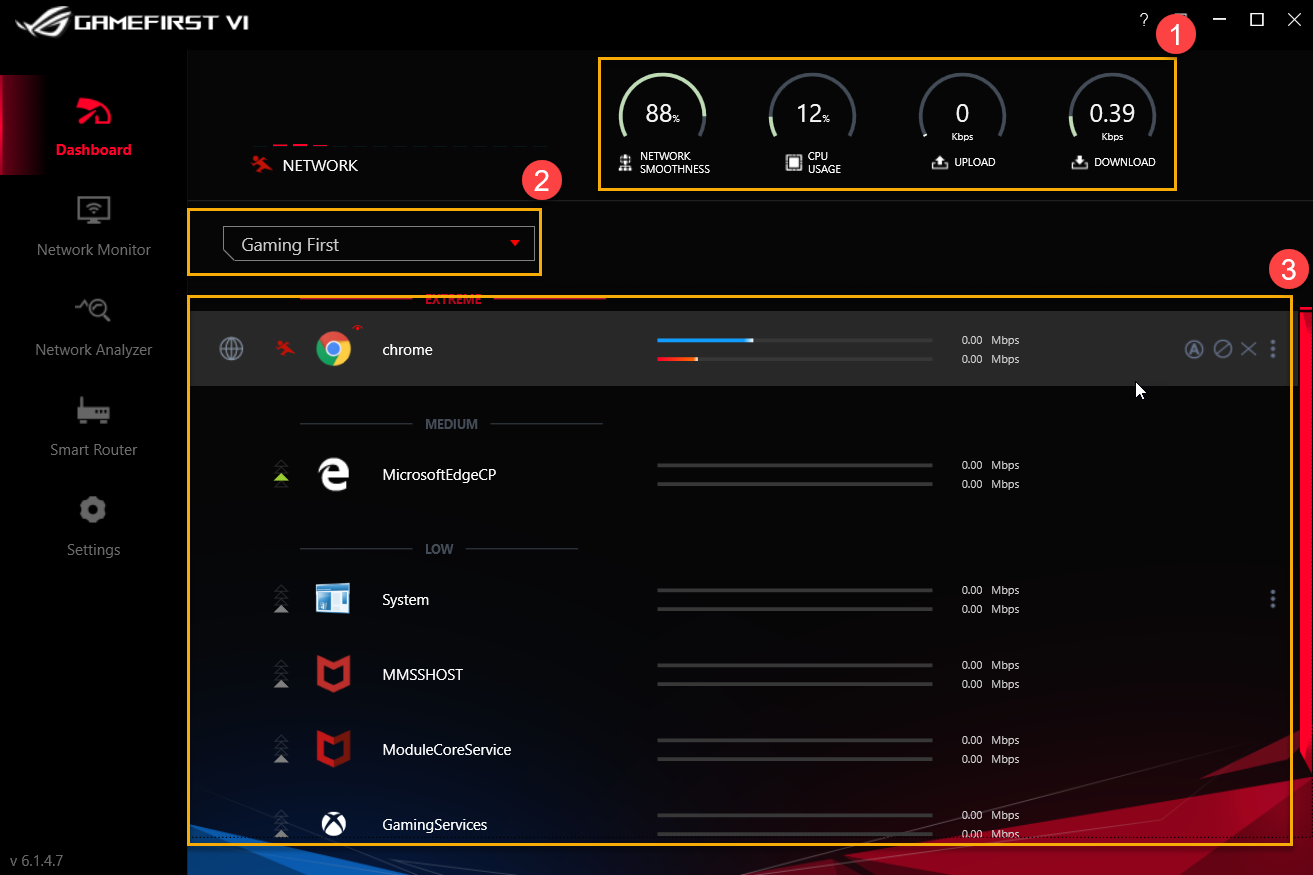
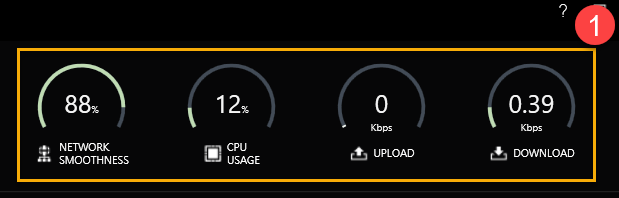
System-Ressourcen①: Beinhaltet Netzwerkglättung, CPU-Auslastung, Upload- und Download-Anzeige
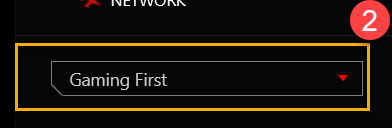
Profil-Option②: Wählen Sie ein Profil, das Sie anwenden möchten - Gaming First, Live Streaming First, Multimedia First oder Adaptive Intelligence
* Für die Profileinstellungen, siehe(8-3 Profile)
Anwendungskategorien und Status③: Sie können die Anwendungskategorien und den Netzwerkstatus auf dieser Seite überprüfen. Weitere Einzelheiten finden Sie in der Liste unten.
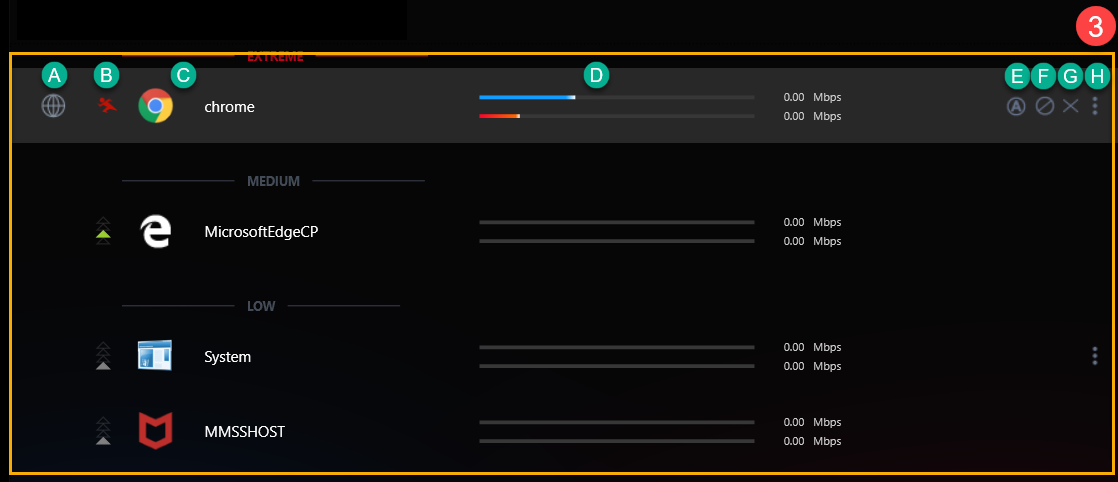
| Artikel | Bezeichnung | Bild | Beschreibung |
| A | Anwendungsgruppe |  | Zur Definition von Anwendungskategorien, z. B. Spiel、Live Stream、Multimedia、Web、Dateiübertragung und andere |
| B | Geschwindigkeit |  | Zum Umschalten der Netzwerkverkehrspriorität für die Anwendung (z. B. Extrem/ Hoch/ Mittel/ Niedrig) |
| C | Anwendung |  | Name der Anwendung |
| D | Download/Upload Geschwindigkeit |  | Zur Anzeige der Download/Upload-Geschwindigkeit |
| E | Standard-Netzwerk |  | Zum Zuweisen der Netzwerkverbindung für jede Anwendung, z. B. WiFi- oder Ethernet-Verbindung |
| F | Verkehr blockieren |  | So deaktivieren Sie die Netzwerkverbindung der Anwendung |
| G | Anwendung schließen |  | Zum Schließen der Anwendung |
| H | Optionen |  | So wählen Sie die Anwendungsgruppe "Geschwindigkeitspriorität", "Bandbreitenkontrolle" und "Verkehr blockieren", wie unten gezeigt |
Zu den Symbolen ① bis ③ siehe die Beschreibungen in den Abschnitten H-1 bis H-3
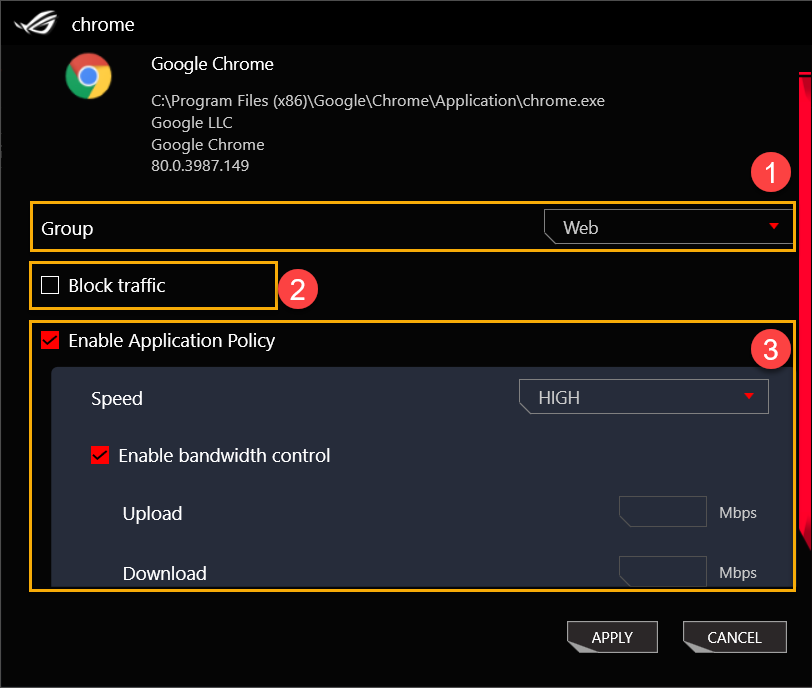
H-1 Gruppe①: Definiert die Anwendungskategorien: Spiel, Live-Stream, Multimedia, Web, Dateiübertragung und andere
H-2 Verkehr blockieren②: Deaktiviert die Netzwerkverbindung der Anwendung
H-3 Aktivieren der Anwendungsrichtlinie③
Geschwindigkeit: Schaltet die Netzwerkverkehrspriorität für die Anwendung um: Extrem/ Hoch/ Mittel/ Niedrig
Bandbreitenkontrolle aktivieren: Steuert die Bandbreitenbegrenzung der Anwendung
Übersetzt mit www.DeepL.com/Translator (kostenlose Version)
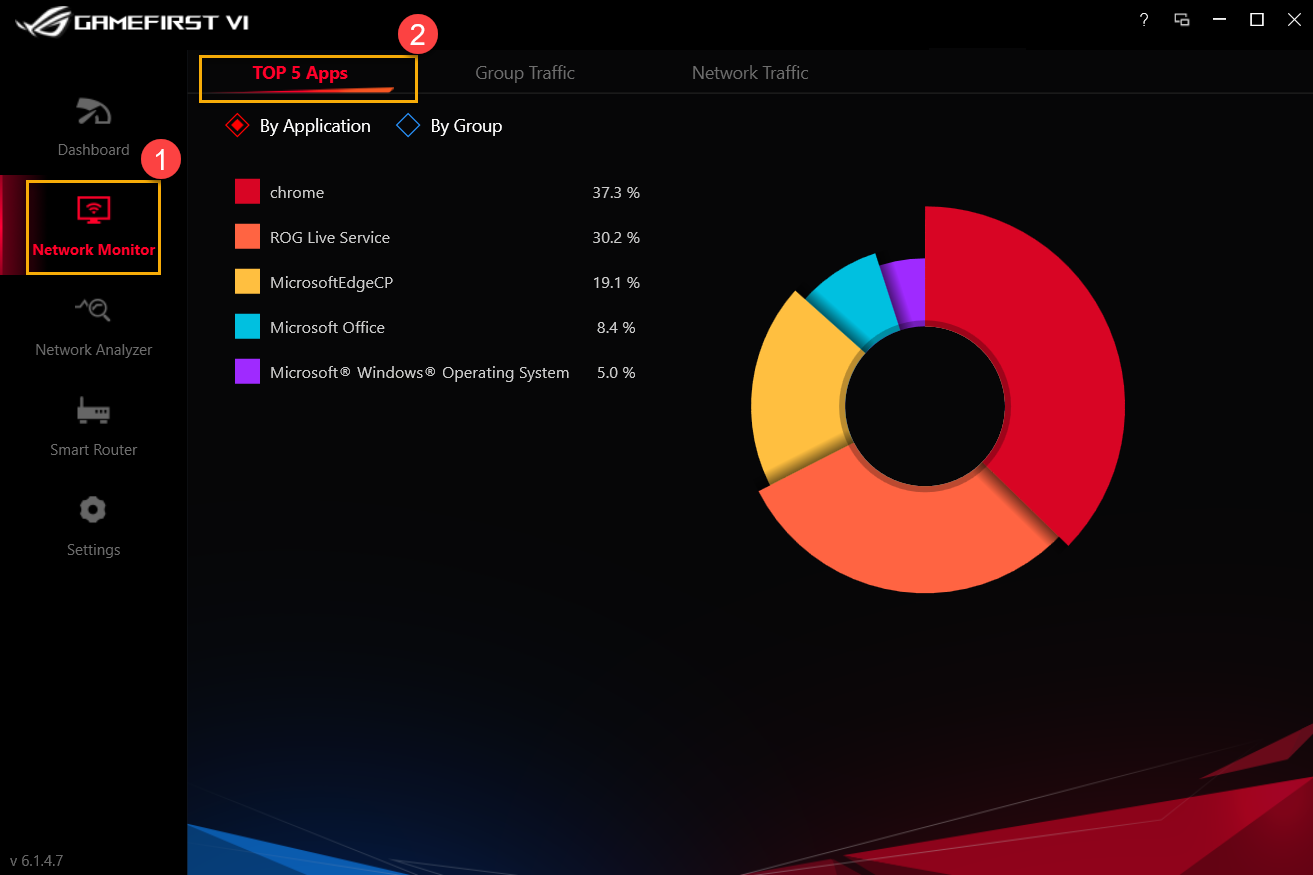
5. GameFirst VI Netzwerk-Monitor①
5-1 Top 5 Anwendungen②: Überwacht die Netzwerknutzung für die Top 5 Anwendungen oder die Gruppe
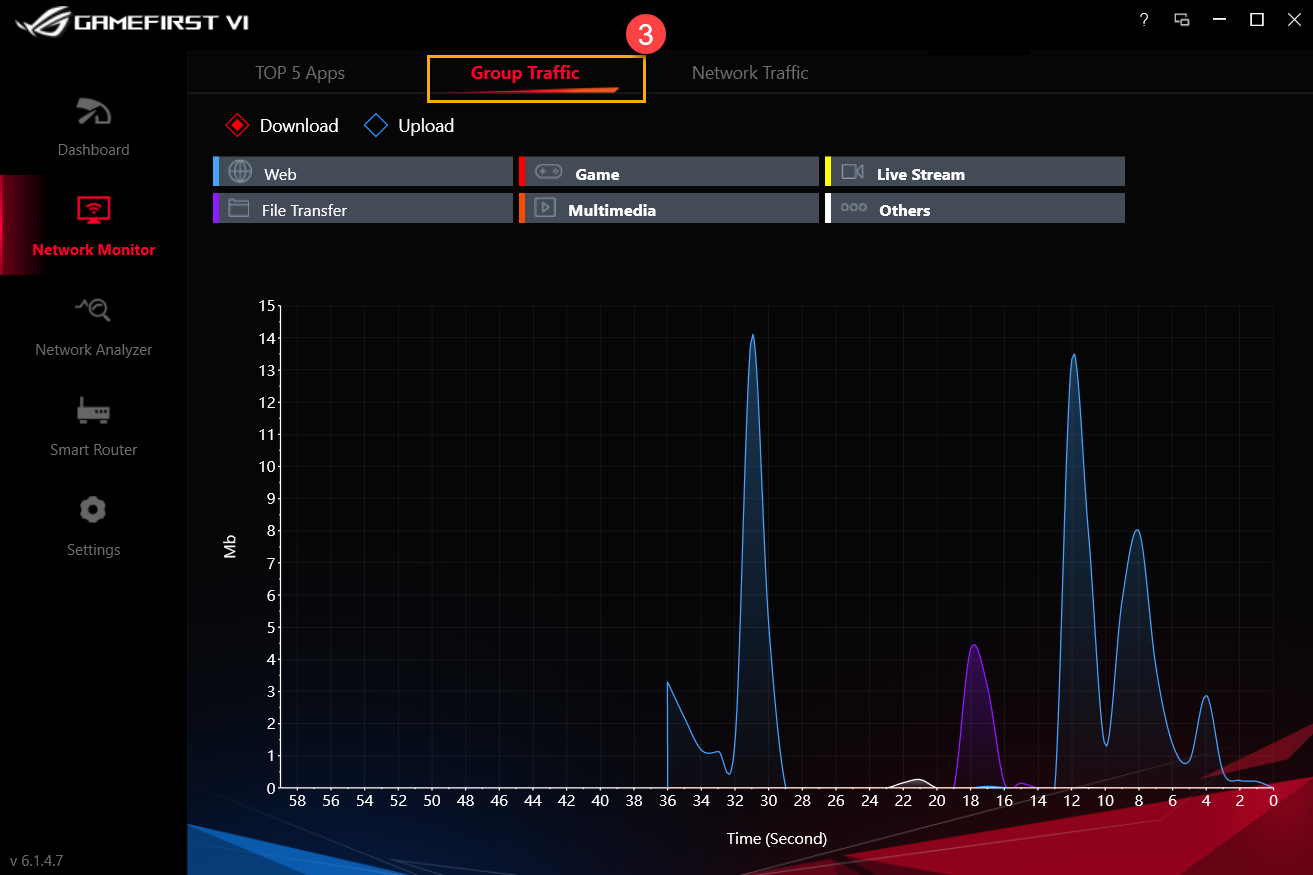
5-2 Gruppenverkehr③: Überwacht die Upload-/Download-Geschwindigkeit des Netzwerks in Echtzeit nach Gruppen
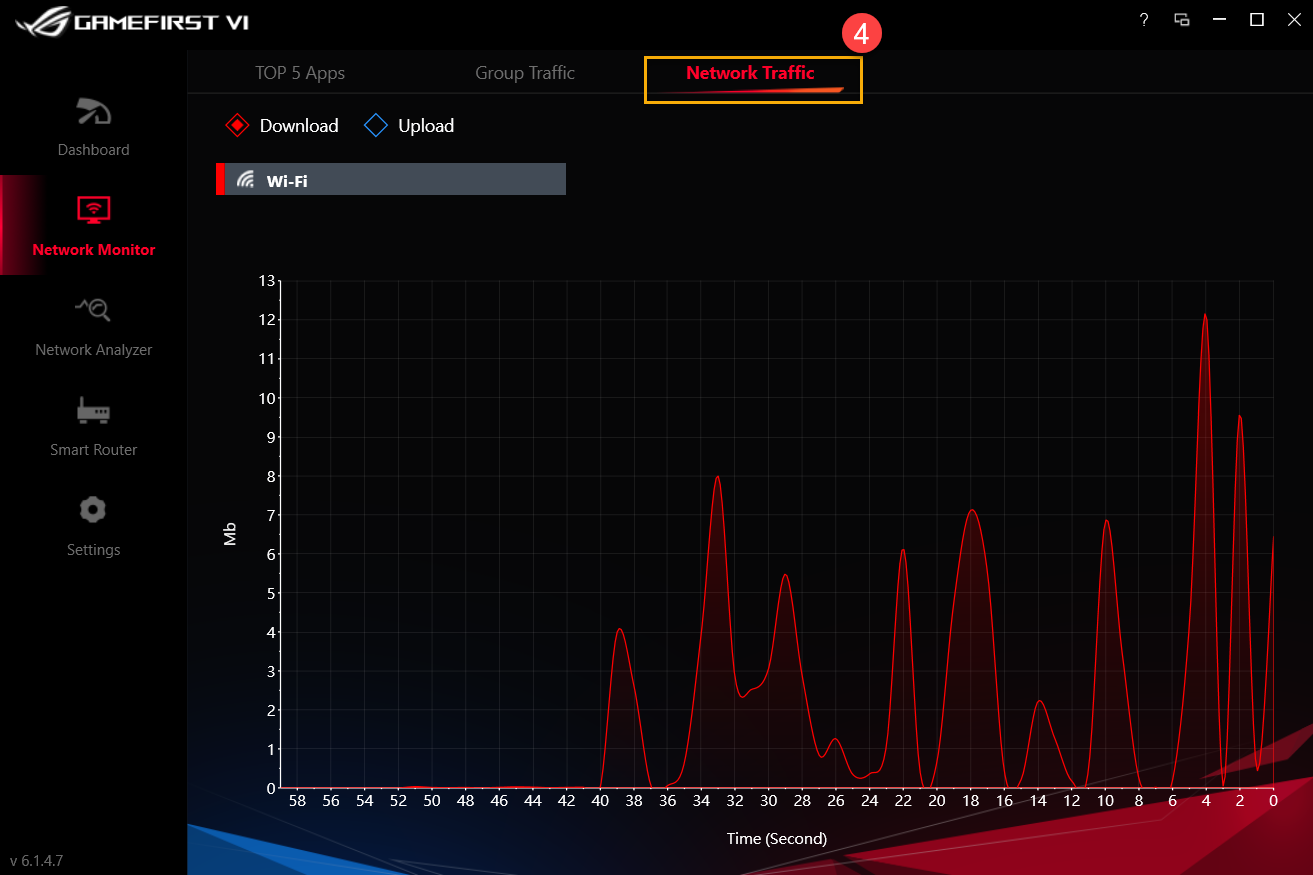
5-3 Netzwerkverkehr④: Überwacht die Echtzeitdaten für die Upload- oder Downloadrate
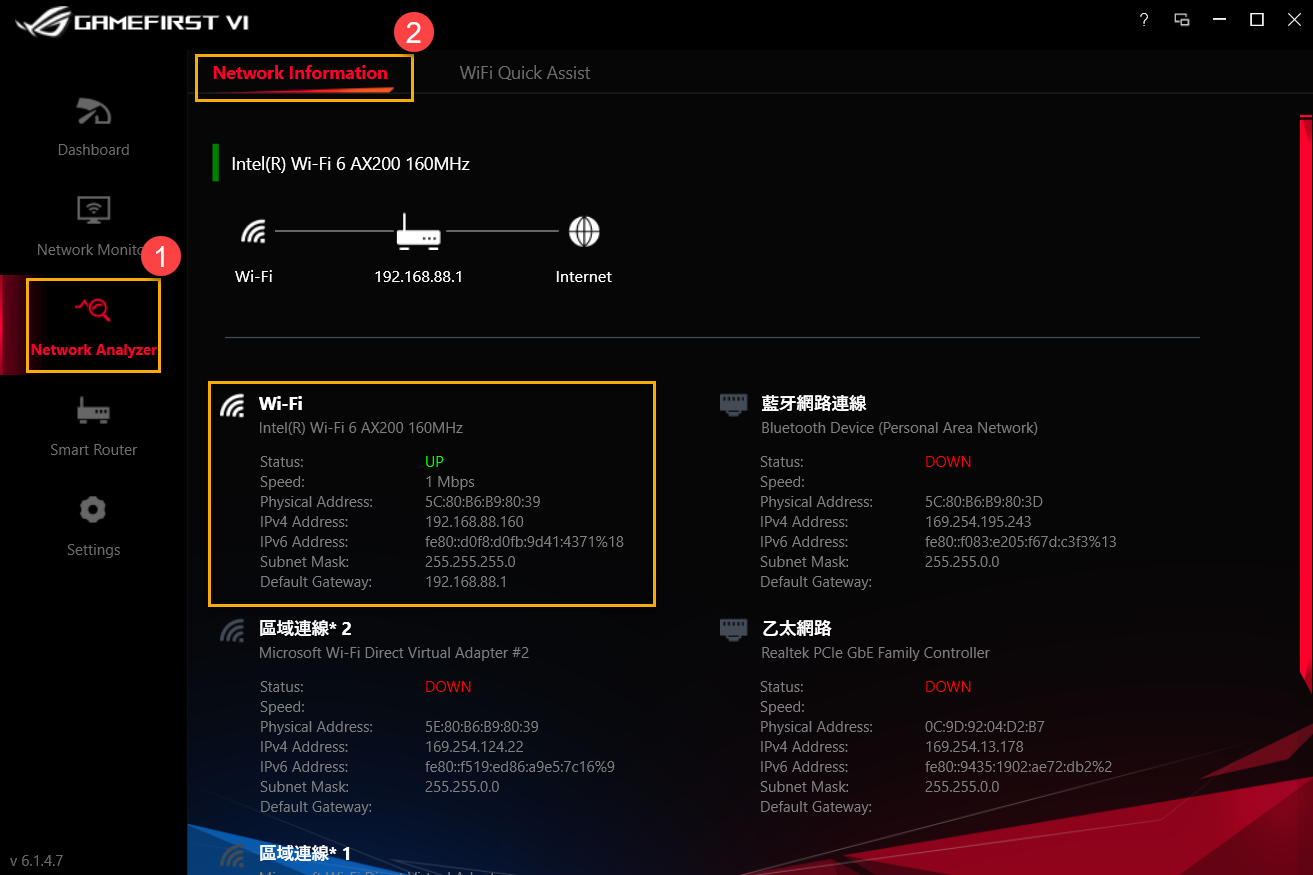
6. GameFirst VI Netzwerk-Analysator①
6-1 Netzwerk-Informationen②: Überprüfen Sie Gateway-Informationen und -Status (Status, Geschwindigkeit, physikalische Adresse, IPv4-Adresse, IPv6-Adresse, Subnetzmaske und Standard-Gateway)
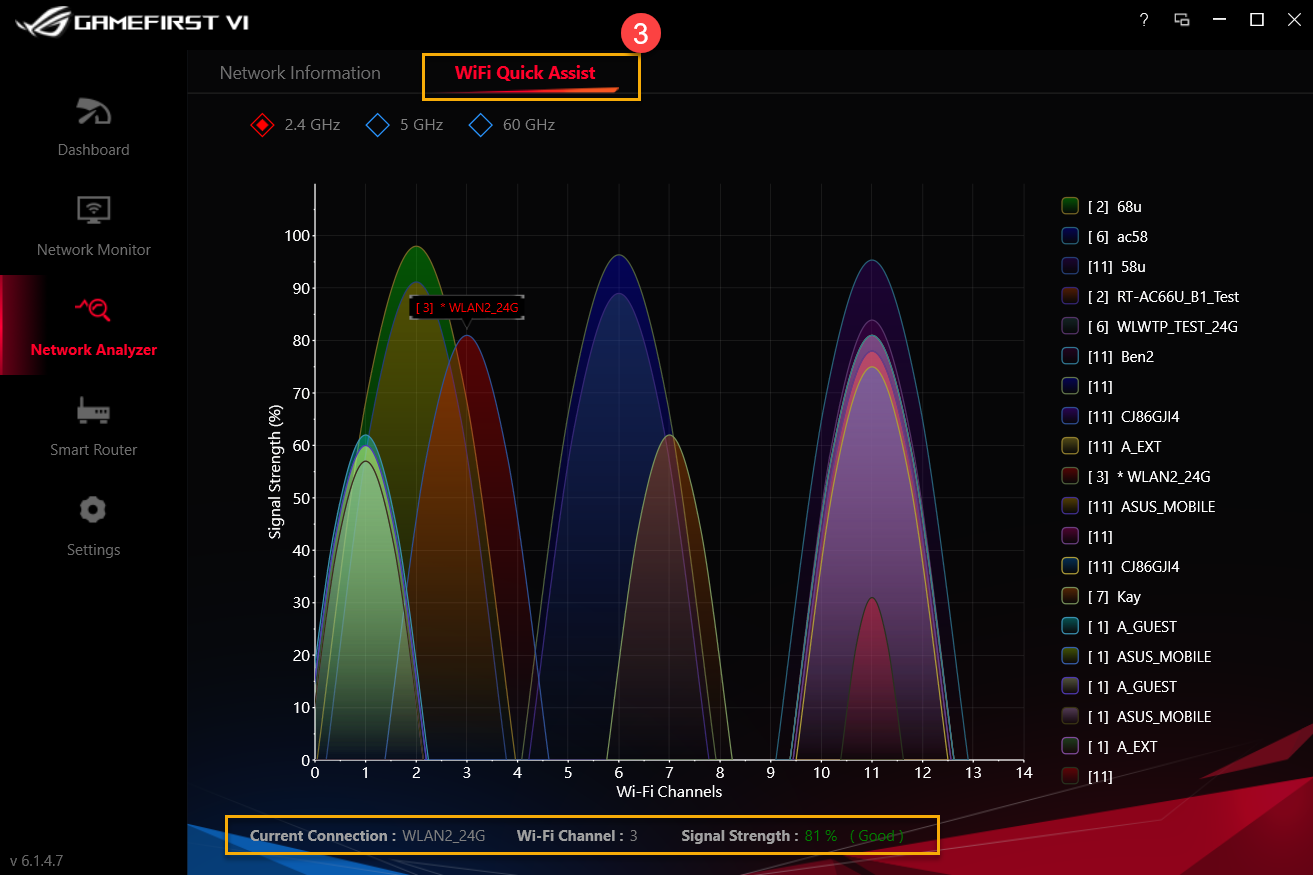
6-2 Wi-Fi Quick Assist③: Analysiert die verfügbaren drahtlosen Signale und die Signalstärke. Zeigt außerdem die aktuelle WiFi-Verbindung, den Kanal und die Anzahl der freigegebenen Verbindungen an.
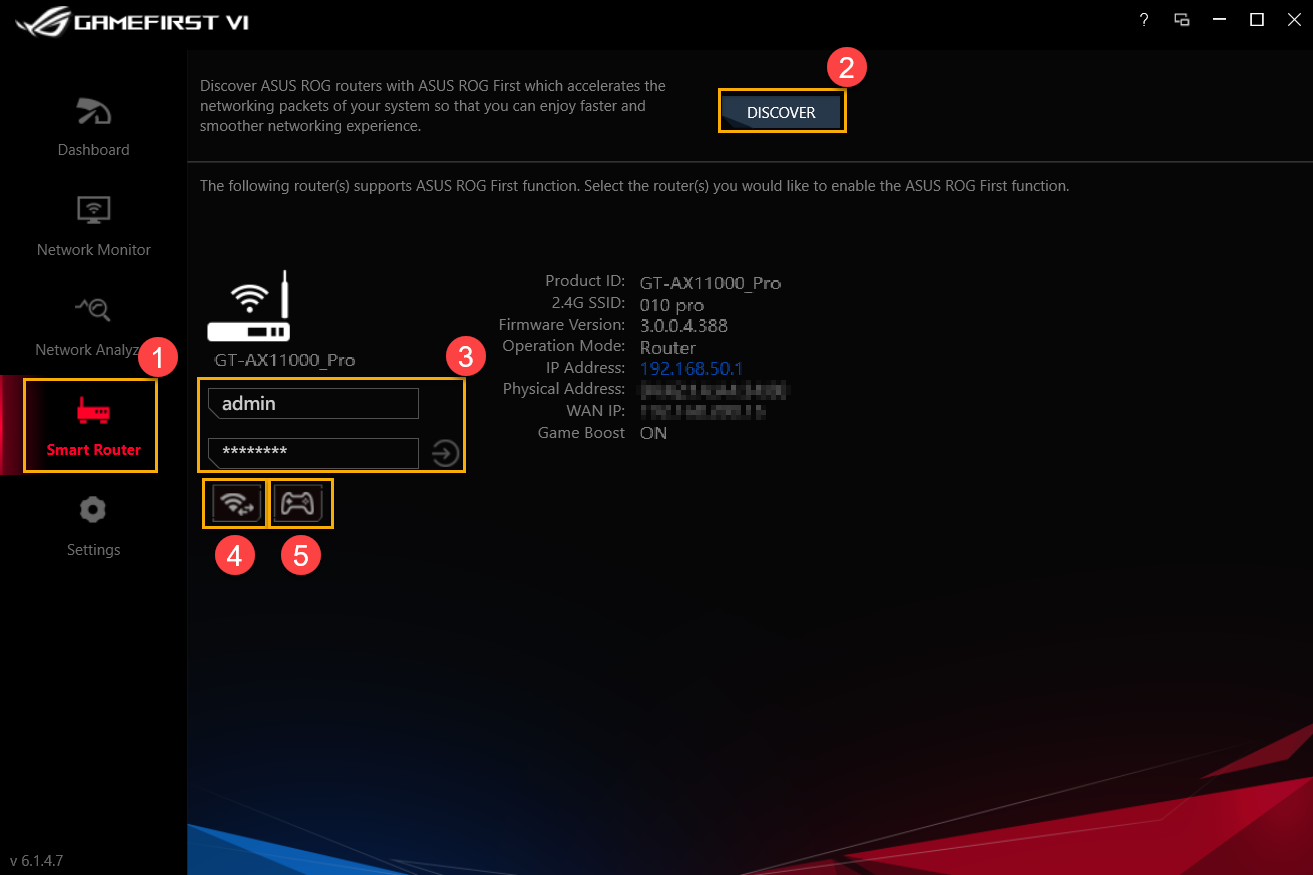
Entdecken Sie den ASUS ROG-Router mit ASUS ROG First, der die Netzwerkpakete Ihres Systems beschleunigt, so dass Sie ein schnelleres und reibungsloseres Netzwerkerlebnis genießen können.
Weitere Informationen zu den Symbolen ② bis ⑤ finden Sie in der folgenden Liste
| Artikel | Name | Bild | Beschreibung |
| ② | Entdecken |  | ASUS ROG-Router erkennen, ob er mit ASUS ROG First-Funktion ausgestattet ist |
| ③ | Router-Anmeldung |  | Einloggen in den Router, den Sie angeschlossen haben |
| ④ | Wi-Wi Kanal |  | Anzeige der aktuellen WiFi-Verbindung, des Kanals und der Anzahl der freigegebenen Verbindungen, der verfügbaren Funksignale und der Signalstärke |
| ⑤ | Spiel-Boost |  | Game Boost einschalten |
8. GameFirst VI Einstellungen①
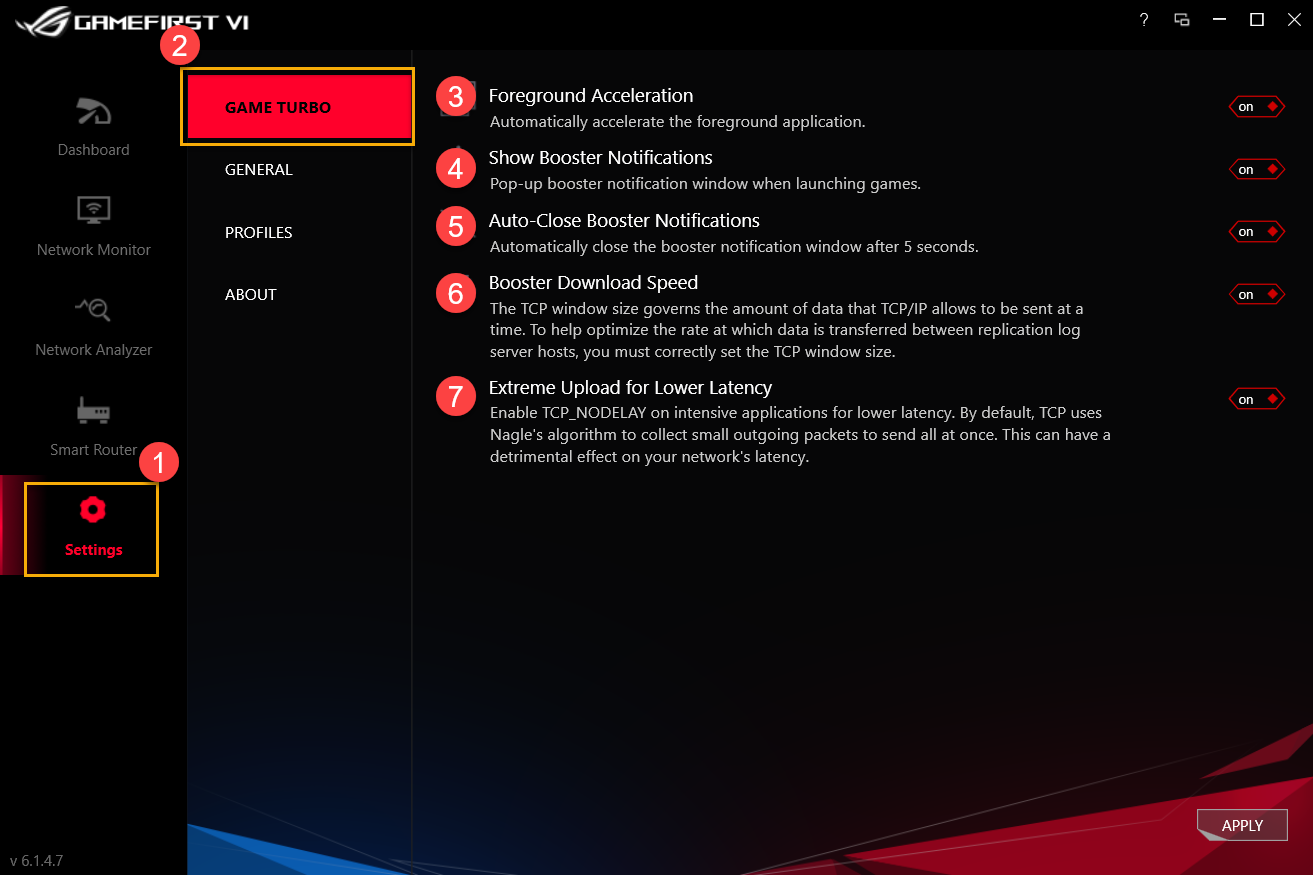
8-1 Game Turbo②
Weitere Informationen zu den Symbolen ③ bis ⑦ finden Sie in der folgenden Liste.
| Element | Name | Bild | Beschreibung |
| ③ | Vordergrund-Beschleunigung |  | Automatische Beschleunigung der Anwendung im Vordergrund |
| ④ | Booster-Benachrichtigungen anzeigen |  | Pop-up Boater-Benachrichtigungsfenster beim Starten von Spielen |
| ⑤ | Booster-Benachrichtigungen automatisch schließen |  | Automatisches Schließen des Booster-Benachrichtigungsfensters nach 5 Sekunden |
| ⑥ | Booster Download-Geschwindigkeit |  | Anpassung der TCP/IP-Fensterflussgröße zur Optimierung der Datenübertragungsrate zwischen den Replikationsprotokollserver-Hosts |
| ⑦ | Extremer Upload für geringere Latenz |  | Aktivieren von TCP_Nodelay bei intensiven Anwendungen für geringere Latenz |
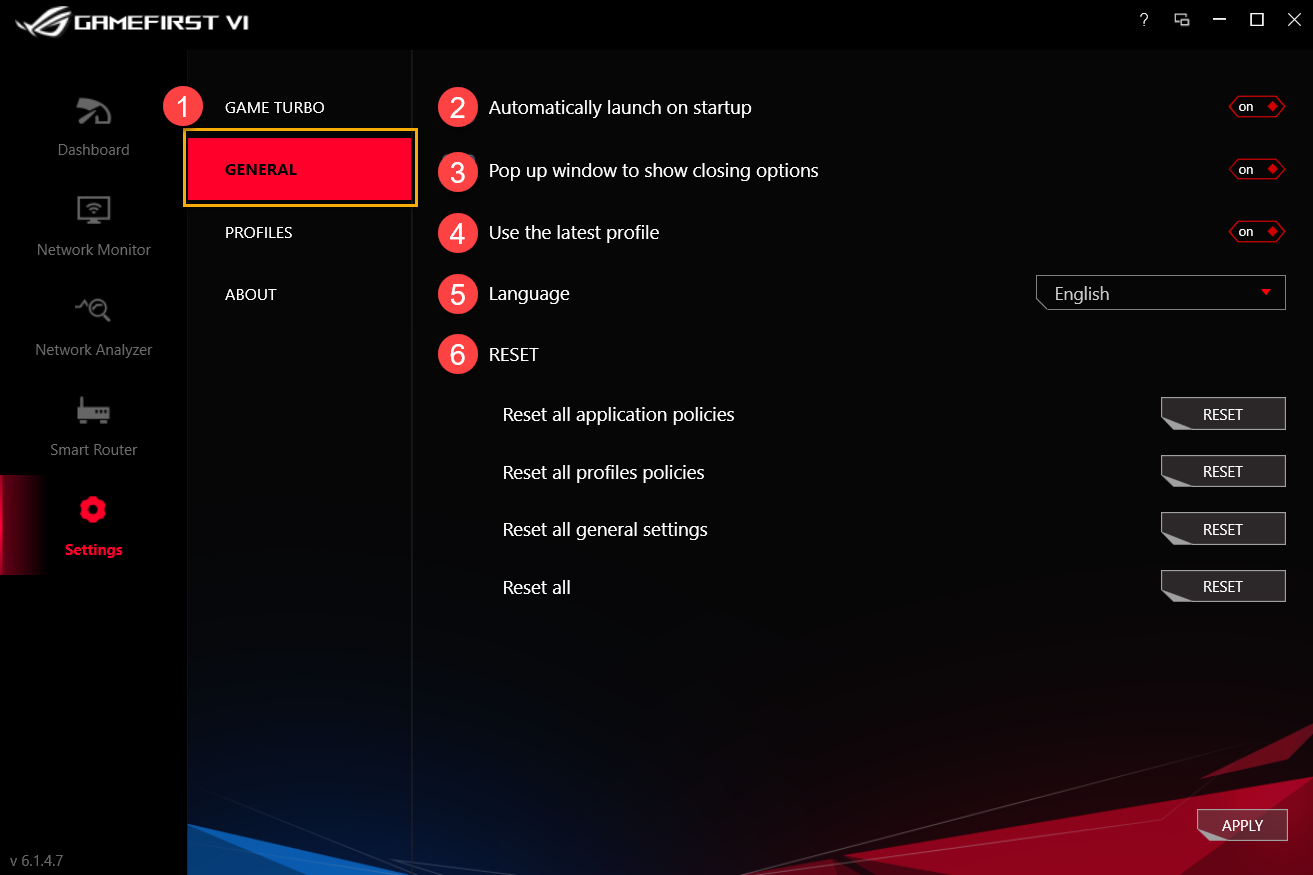
8-2 Allgemein①
Weitere Informationen zu den Symbolen ② bis ⑥ finden Sie in der folgenden Liste.
| Element | Name | Bild | Beschreibung |
| ② | Automatisch beim Starten starten |  | GameFirst VI beim Start automatisch starten |
| ③ | Pop-up-Fenster zur Anzeige der Schließoption |  | Beim Schließen von GameFirst VI wird ein Benachrichtigungsfenster eingeblendet, in dem Sie wählen können, ob Sie das Programm schließen oder minimieren möchten |
| ④ | Das letzte Profil verwenden |  | Verwendung des letzten Profils nach dem Neustart von GameFirst VI |
| ⑤ | Sprache |  | Sprachauswahl (GameFirst VI wird nach Anwendung der neuen Sprache neu gestartet) |
| ⑥ | Zurücksetzen |  | Zurücksetzen aller Anwendungsrichtlinien/ Profilrichtlinien/ allgemeinen Einstellungen |
8-3 Profile①
Ermöglicht es Ihnen, die Geschwindigkeitspriorität jeder Anwendung (Spiel, Live-Stream, Multimedia, Web, Dateiübertragung und andere) zu definieren und die Bandbreitenkontrolle zu aktivieren.
Weitere Informationen zu den Symbolen ② bis ④ finden Sie in der folgenden Liste.
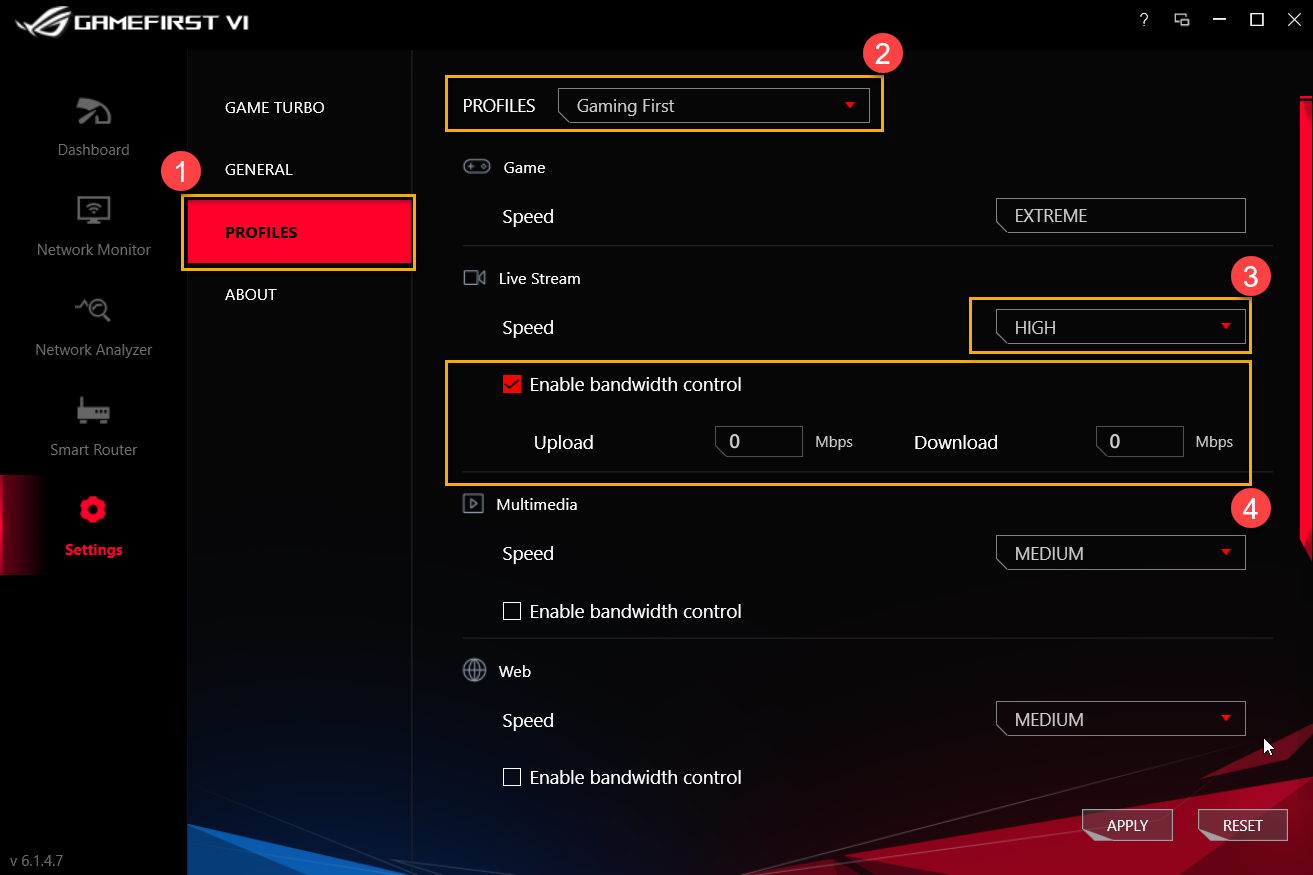
Profile②: Wählen Sie die Profile, die Sie ändern möchten (Gaming First, Live Streaming First, Multimedia First oder Adaptive Intelligence)
Geschwindigkeit③: Schalten Sie die Netzwerkverkehrspriorität für die Anwendung um (Extrem/ Hoch/ Mittel/ Niedrig)
Anwendungsrichtlinie aktivieren④: Steuert die Bandbreitenbegrenzung für Anwendungen
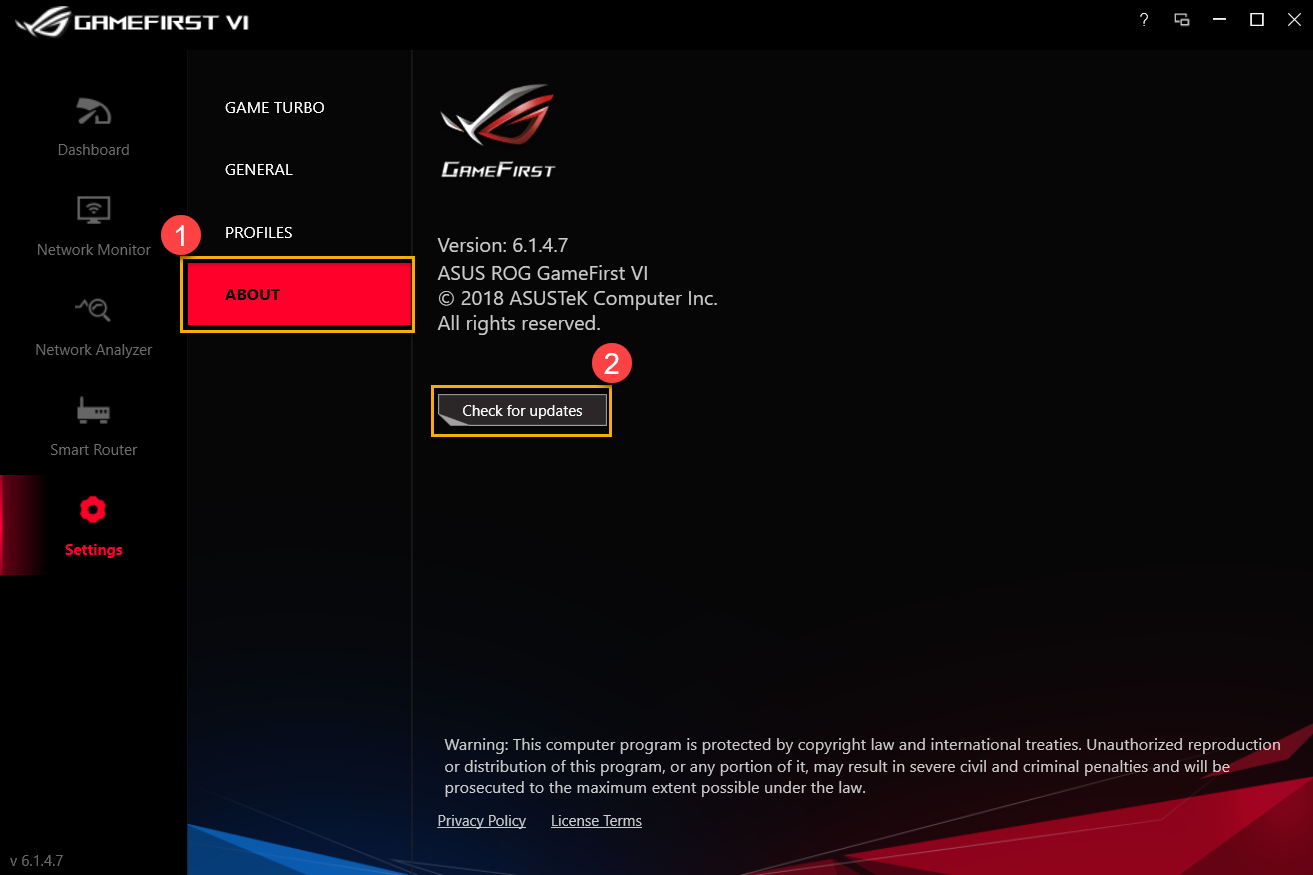
8-4 Über①: Bestätigen Sie die aktuelle Version von Gaming First VI und [Auf Updates prüfen] ② für neue Updates
9. FRAGEN UND ANTWORTEN
F1: Was sind die neuen Funktionen für GameFirst VI?
A1: *UI optimization
*Hinzufügen des AI Adaptive Intelligence Profile
*Hinzufügen von Regeleinstellungen für jede Anwendung
*Hinzufügen von TCP-Paketbeschleunigung für Anwendungen
*IP-Geolokalisierung、Serverstandorte und Ping-Wert für jede Anwendung bereitstellen
*Automatisches Umschalten auf hohe Leistung während Spielen
*Möglichkeit, eine Anwendung im GameFirst VI zu schließen
F2: Wie kann ich den Status meiner Netzwerkverbindung überprüfen?
A2: Der Verbindungsstatus wird wie folgt angezeigt
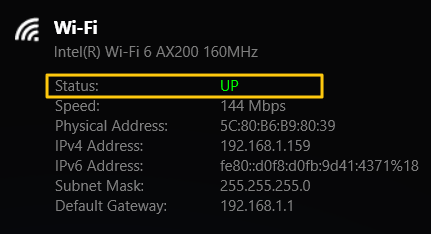
 Nicht verbunden
 Verbunden,nur Intranet
 Verbunden mit Internet
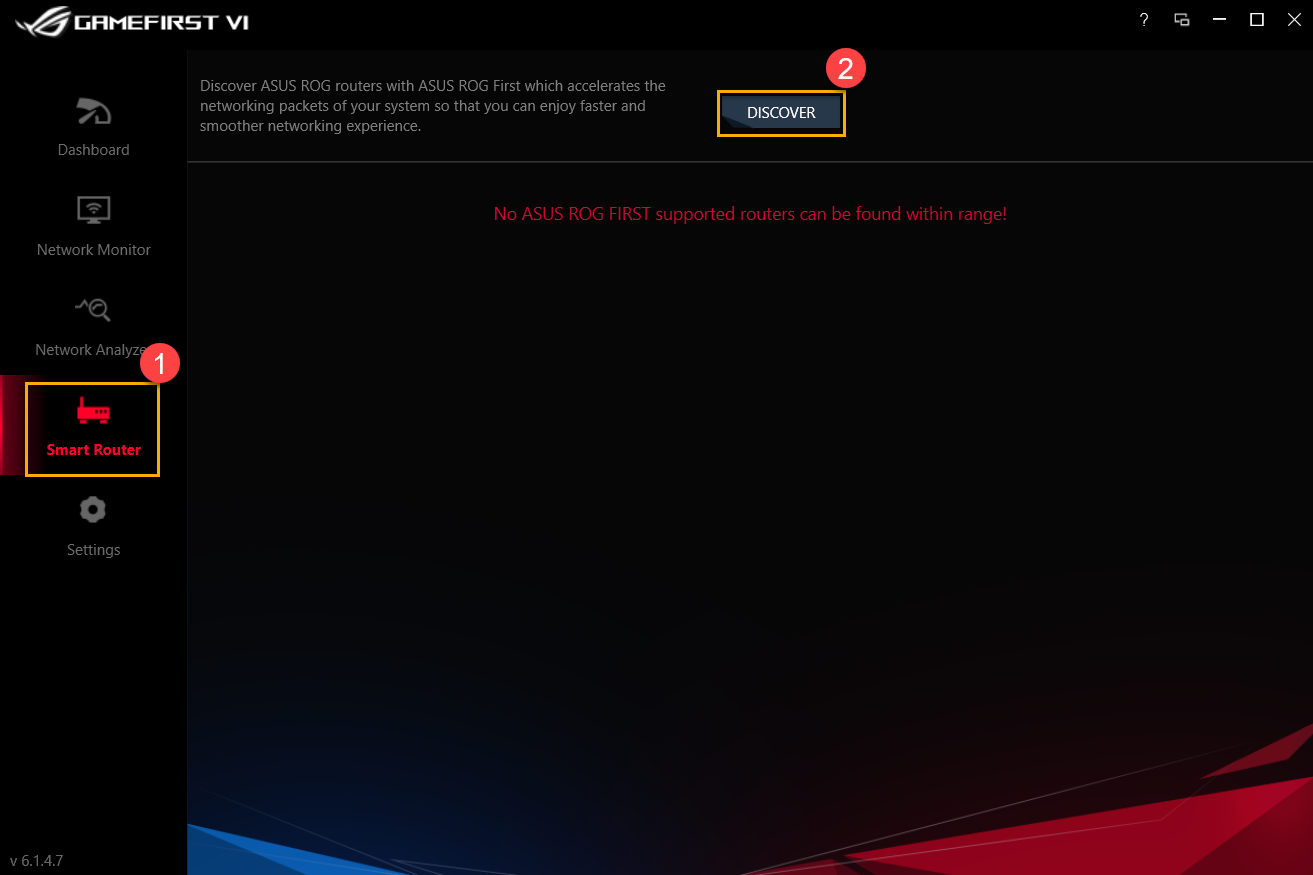
F3: Unterstützt mein Router die ROG First-Funktion?
A3: Wenn Ihr Router die ROG First-Funktion nicht unterstützt, wird die folgende Seite angezeigt, wenn Sie auf [Smart Router] ① und [Entdecken]② klicken
* Für Router-Modelle, die ROG First unterstützen, besuchen Sie bitte die offizielle Webseite von ASUS.