ASUS Systemkonfigurationstool für die Selbstreparaturlösung nach dem Austausch des Mainboards
Vielen Dank, dass Sie die ASUS Selbstersatzlösung nutzen und den gesamten Komponenten-Austauschprozess abgeschlossen haben. Nach erfolgreichem Abschluss des angegebenen Verfahrens stellen die folgenden Schritte sicher, dass Ihr Gerät nach der Reparatur optimal funktioniert und weiterhin für zukünftige ASUS RMA-Dienste berechtigt ist. Falls Ihr Gerät noch nicht repariert wurde, empfehlen wir Ihnen, die bereitgestellte Webseite zu besuchen, um auf Selbstreparaturinformationen zuzugreifen.
ASUS Windows Laptops, Desktops, All-in-one-PCs, Mini-PCs und Gaming-Handhelds.
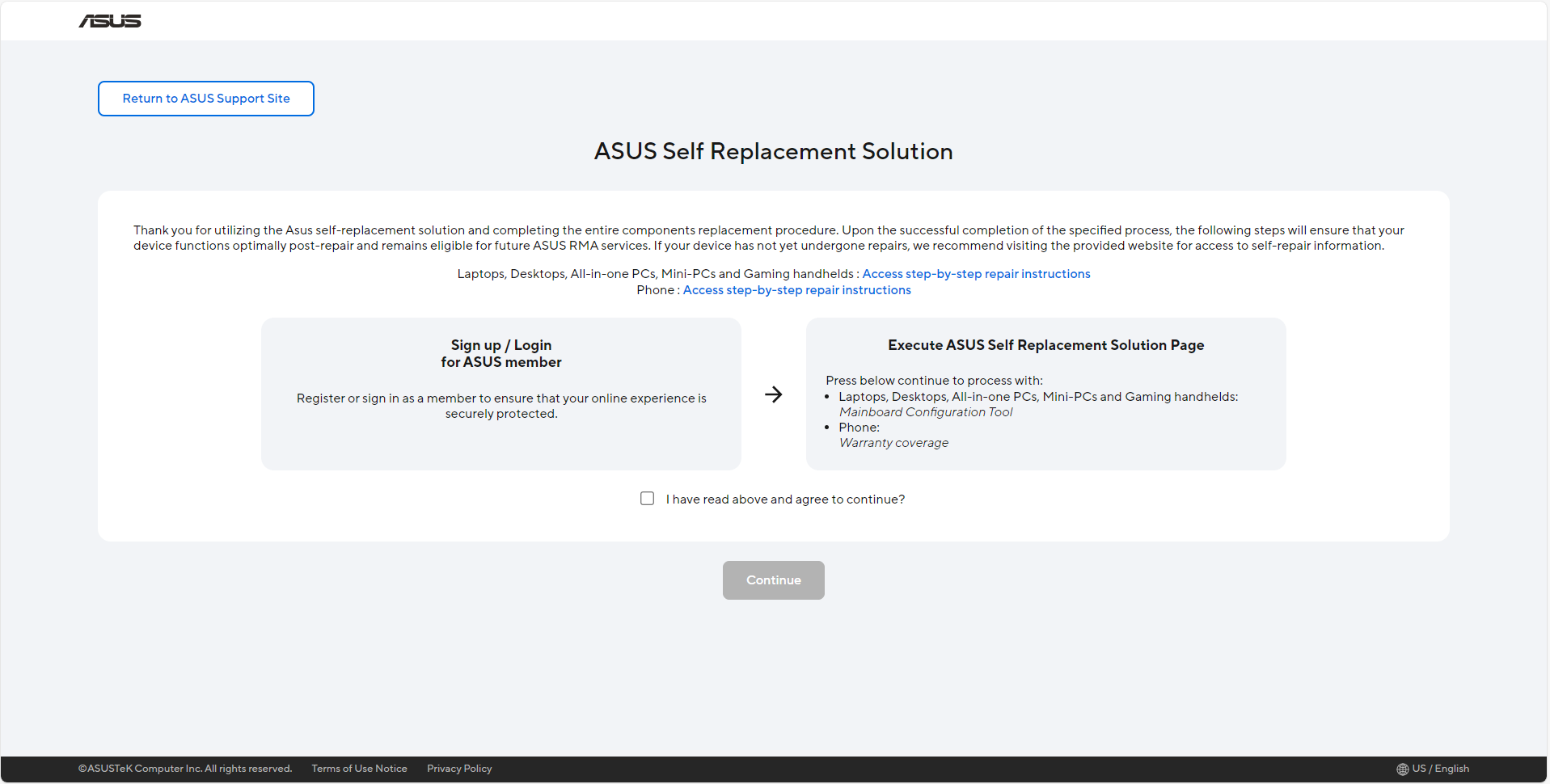
Bitte greifen Sie auf die ASUS Self Replacement Solution Webseite zu und lesen Sie alle Informationen darauf vollständig durch. Danach bitte [Ich habe das oben Gelesene gelesen und stimme zu, weiterzumachen] ankreuzen und [Weiter] klicken.
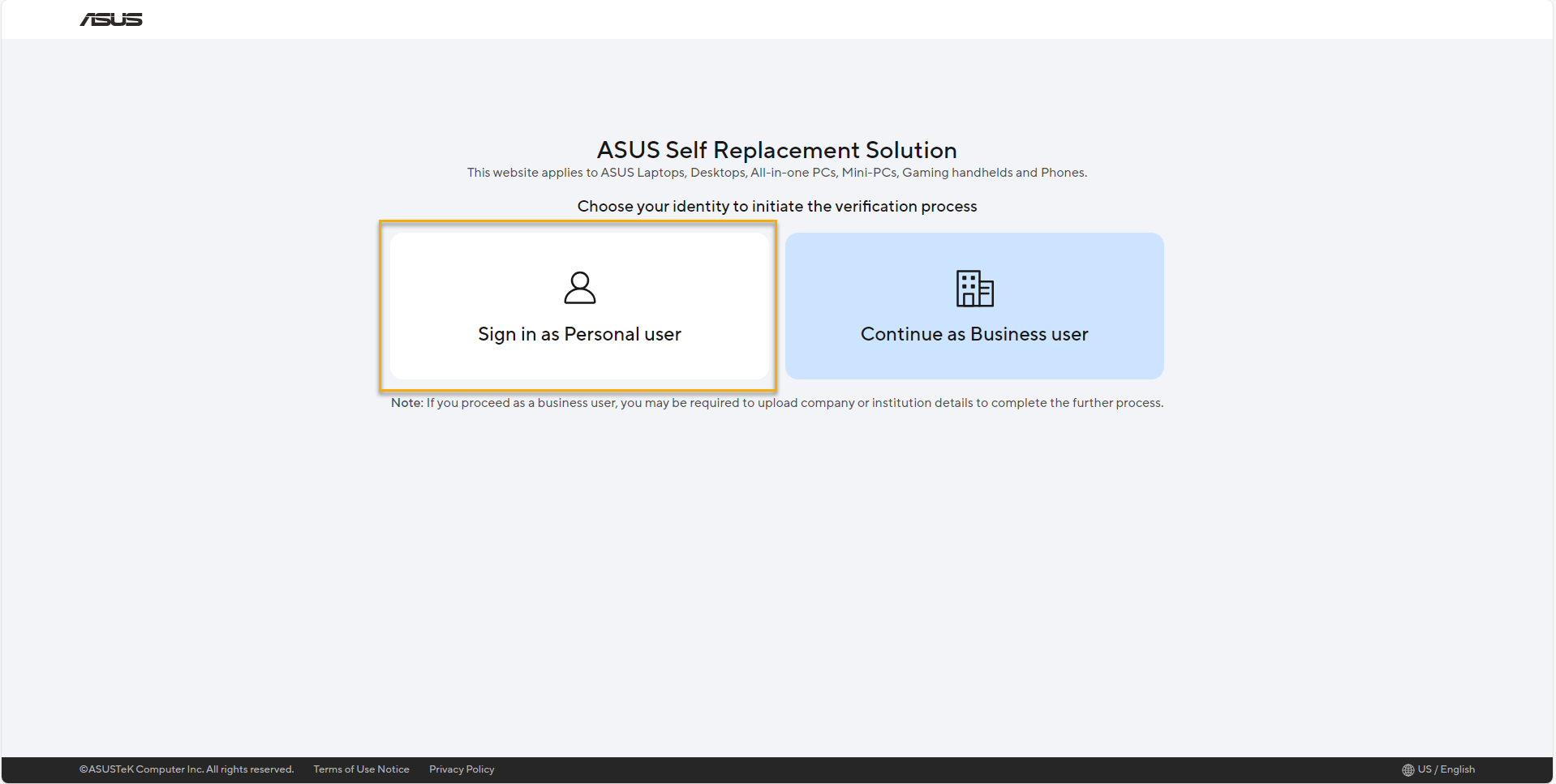
Für [Persönlicher Benutzer] wählen Sie bitte [Als persönlicher Benutzer anmelden].
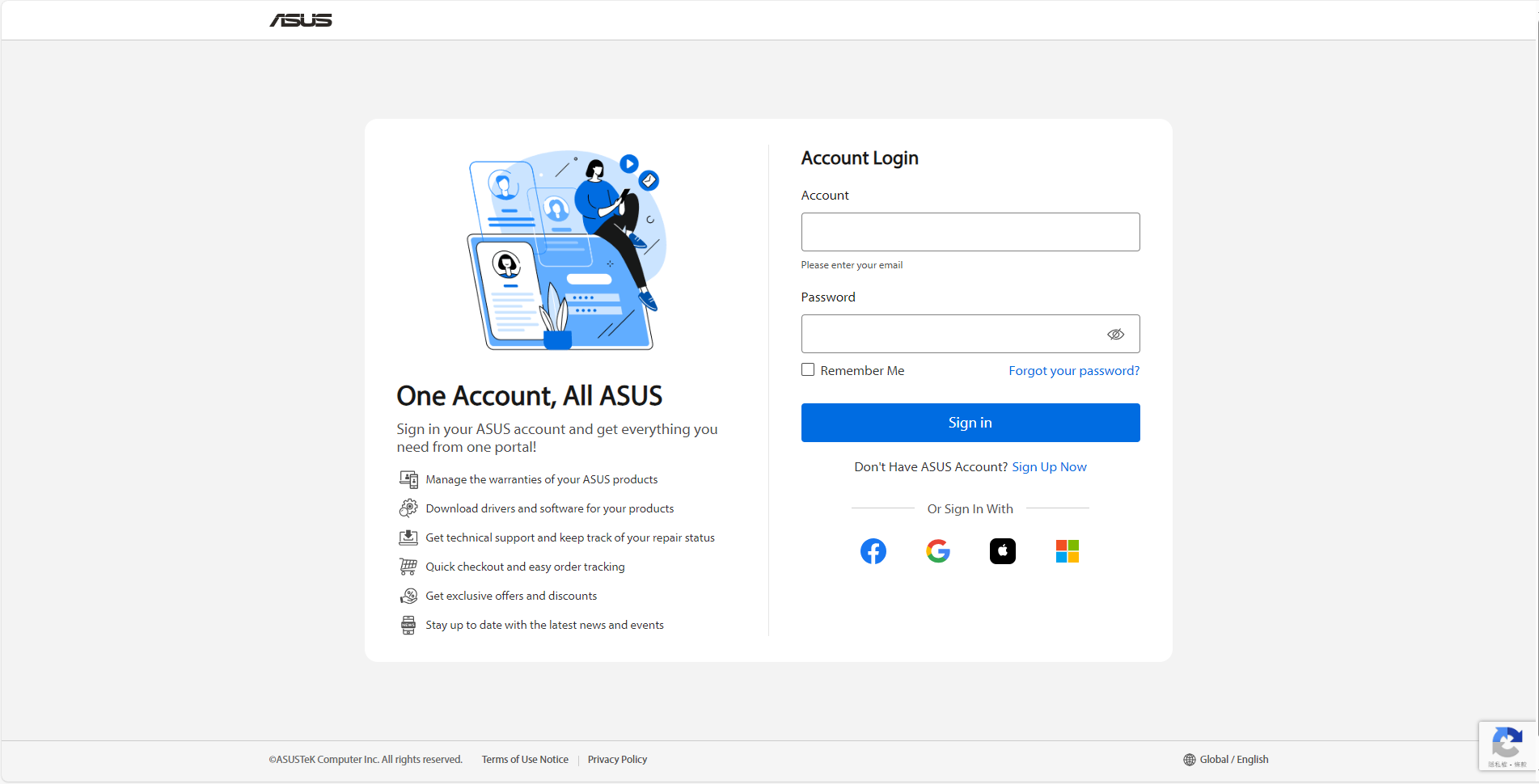
Geben Sie auf der Anmeldeseite Ihr ASUS-Mitgliedskonto und Ihr Passwort ein.
*Bitte beachten Sie den Link für wie man das ASUS-Konto registriert.
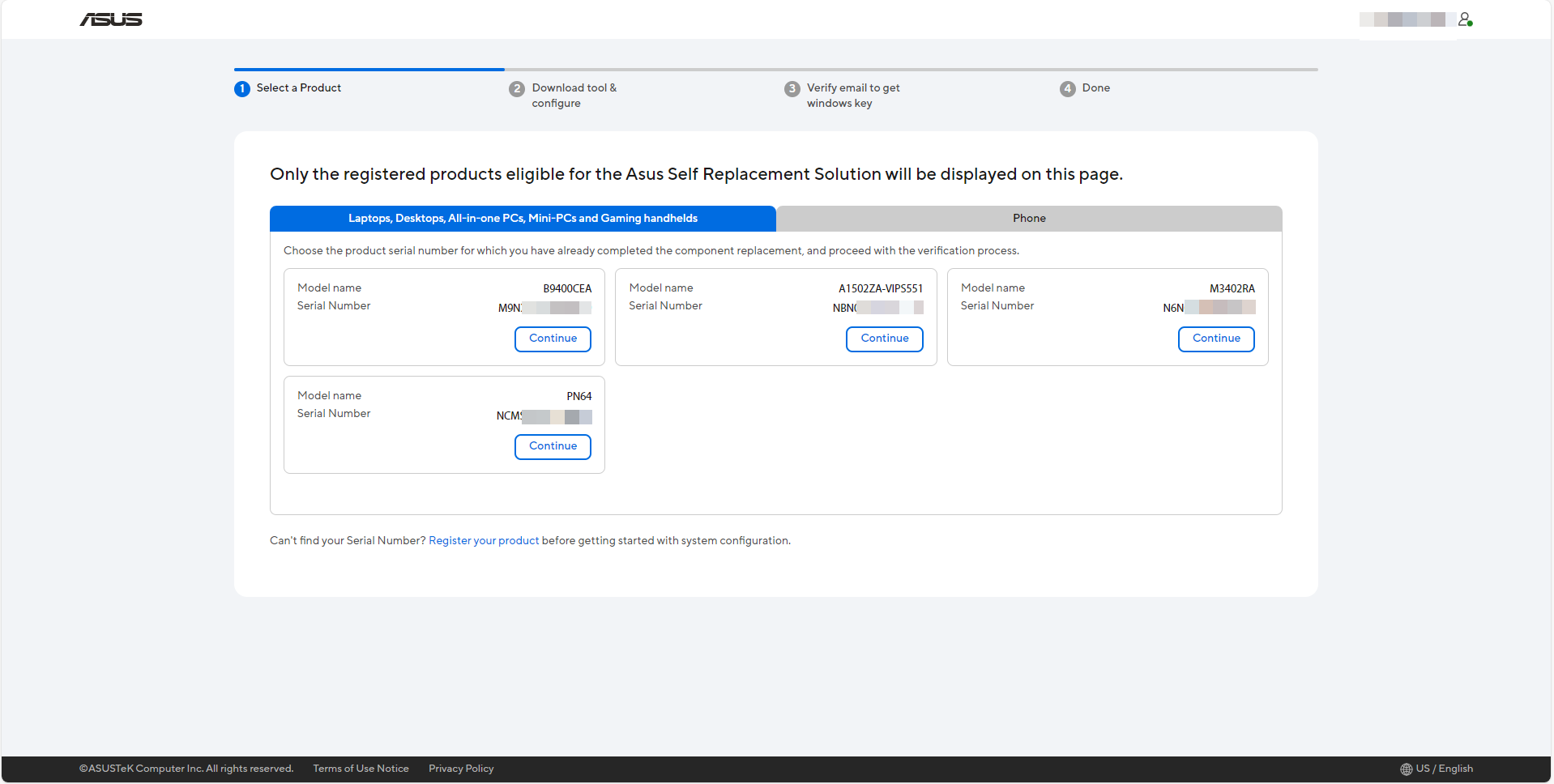
Wählen Sie die Seriennummer des Produkts aus, für das Sie den Austausch bereits abgeschlossen haben, und klicken Sie dann auf [Weiter], um mit dem Verifizierungsprozess fortzufahren,
*Nur die registrierten Produkte, die für die ASUS Self Replacement Solution berechtigt sind, werden auf dieser Seite angezeigt.
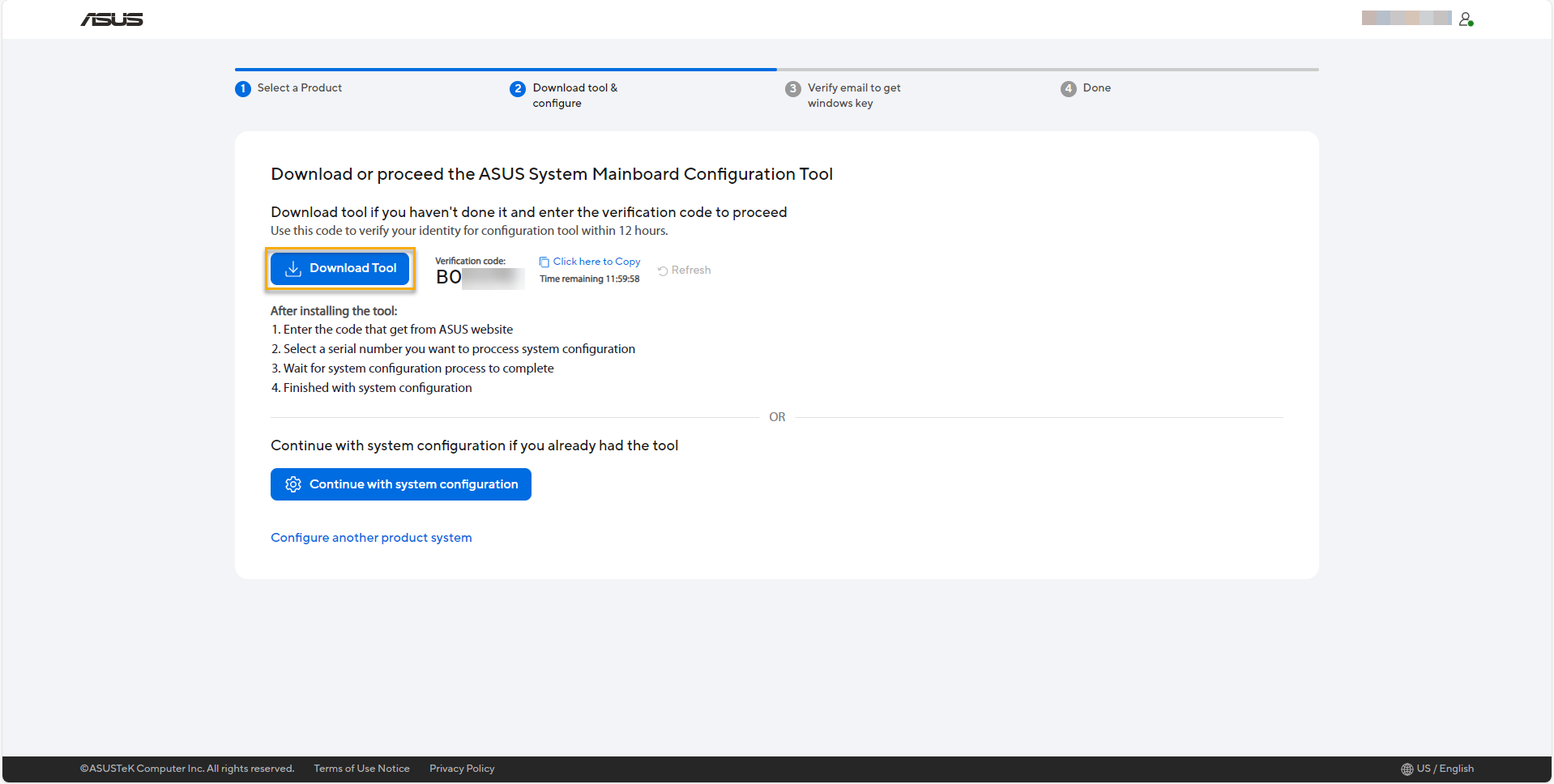
Bitte laden Sie das ASUS System Mainboard Konfigurationstool herunter und kopieren Sie dann Ihren Verifizierungscode für den Tool-Start.
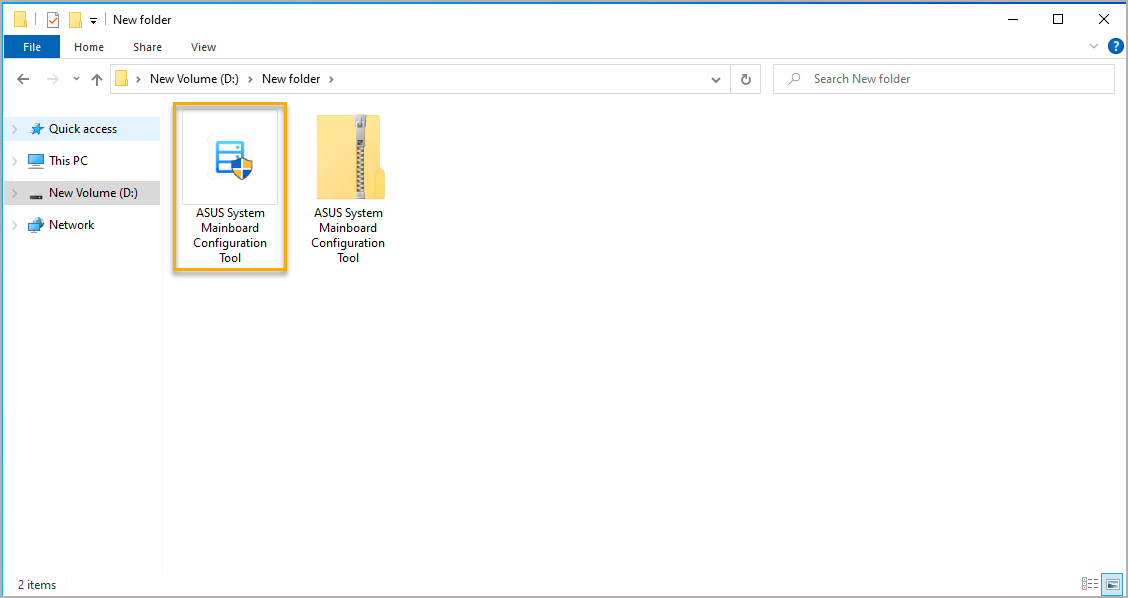
Ausführen des ASUS System Mainboard Konfiguration Tool, bitte führen Sie das Tool auf dem Produkt aus, bei dem Sie den Austausch bereits abgeschlossen haben. Sie müssen die Tool-Datei [ASUS System Mainboard Configuration Tool.ZIP] entpacken und dann mit einem Doppelklick mit der linken Maustaste auf die Datei [ASUS System Mainboard Configuration Tool.exe] im Ordner klicken.
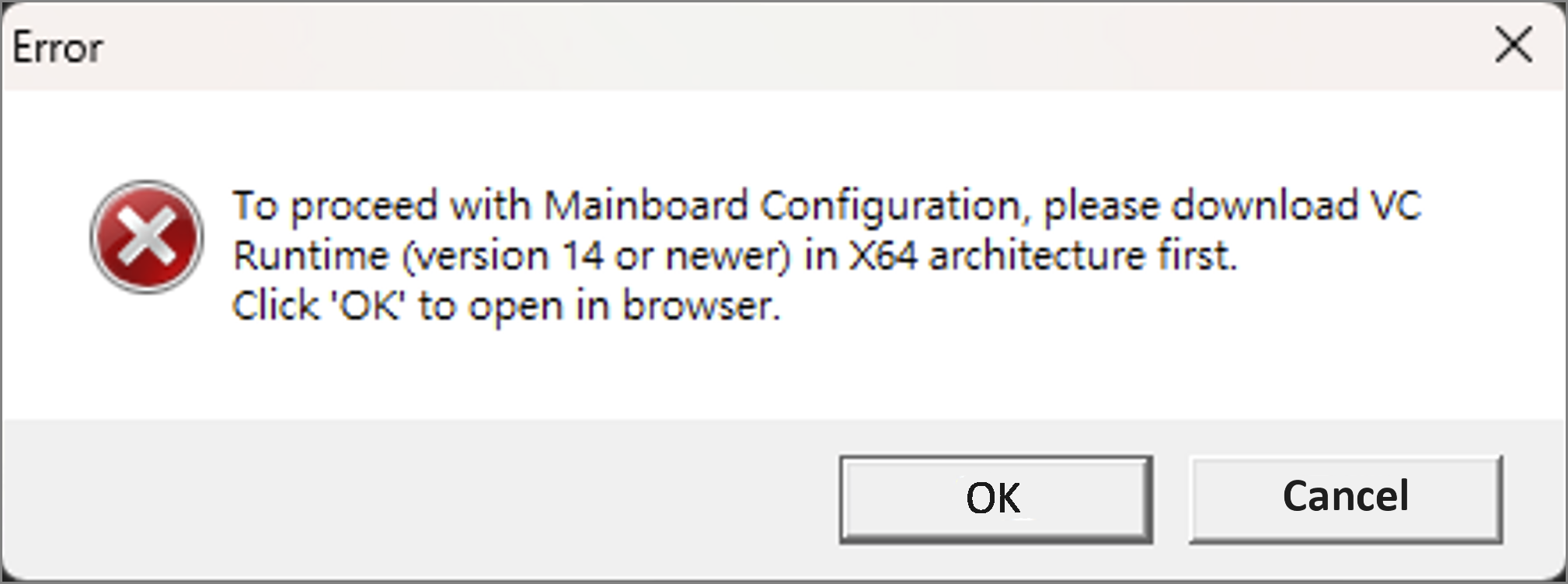
Bei der Ausführung des ASUS System Mainboard Konfiguration Tool erscheint die folgende Fehlermeldung. Bitte laden Sie VC Runtime mit X64 Architektur herunter und installieren Sie diese, um das Problem zu beheben. Sie können auf [OK] klicken, um die Webseite zum Herunterladen zu besuchen.
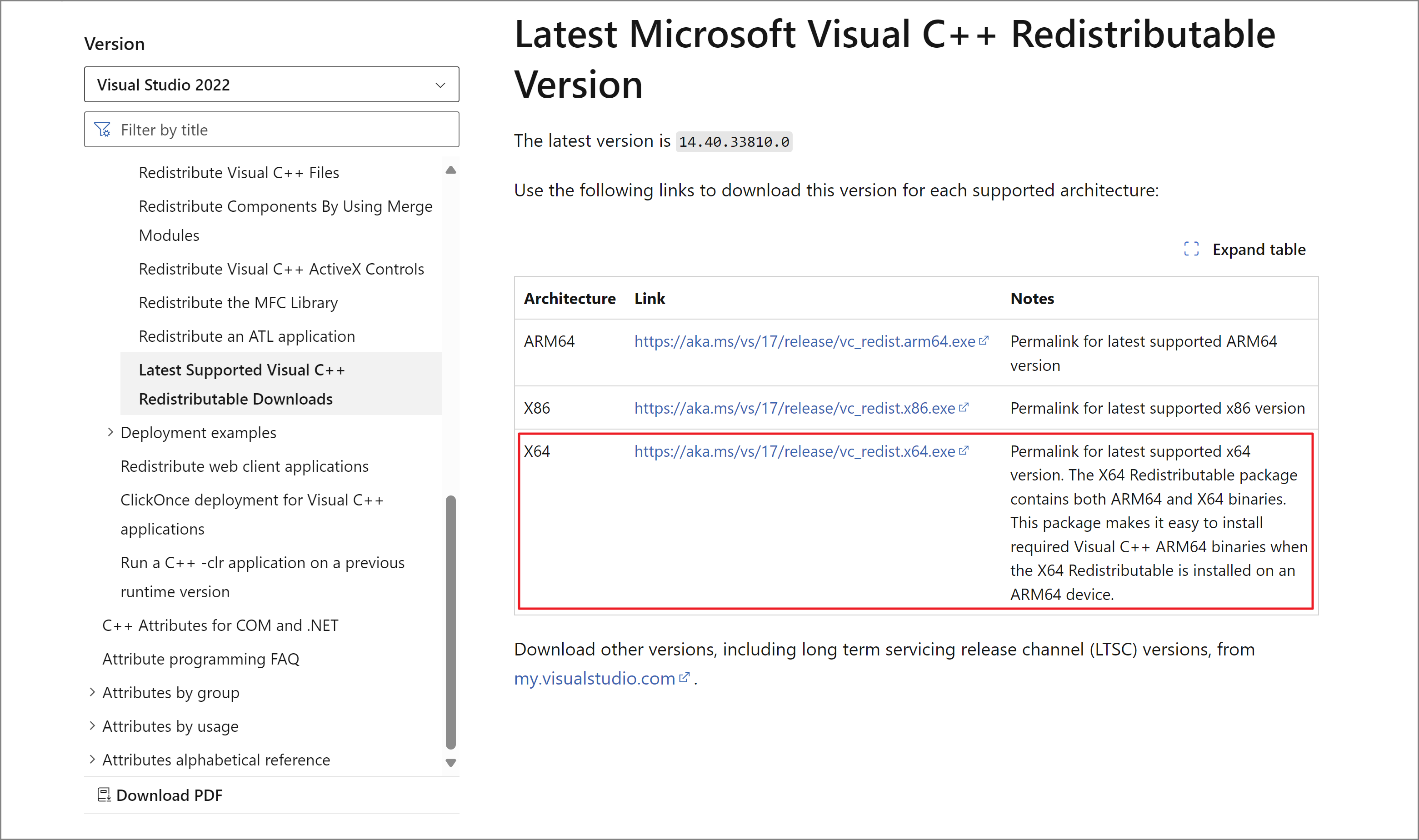
Bitte laden Sie die neueste Microsoft Visual C++ Redistributable Version mit X64 Architektur herunter und führen Sie dann die EXE-Datei aus, um sie zu installieren. Danach starten Sie Ihr Gerät neu und Sie können anschließend das ASUS System Mainboard Konfiguration Tool erneut starten.
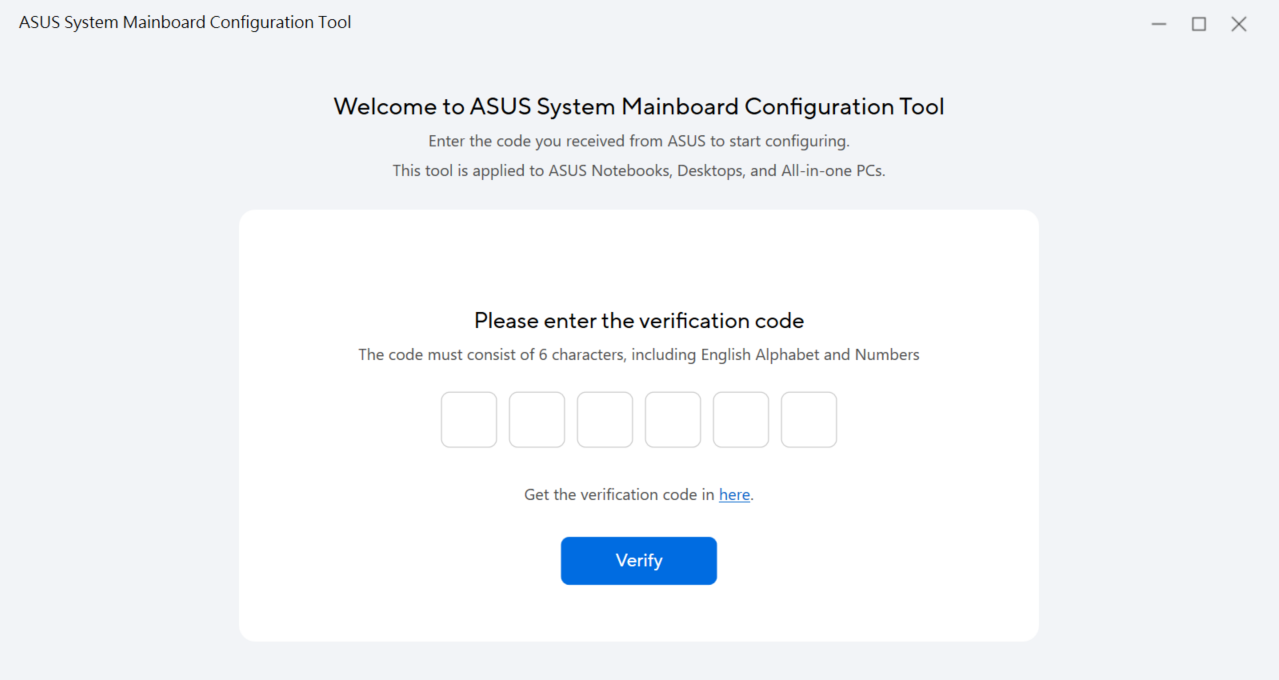
Starten Sie das Tool, geben Sie den Bestätigungscode ein, den Sie bereits auf der ASUS Self Replacement Solution Webseite erhalten haben, und klicken Sie dann auf [Verify], um fortzufahren.
* Erhalten Sie Ihren Bestätigungscode Hier.
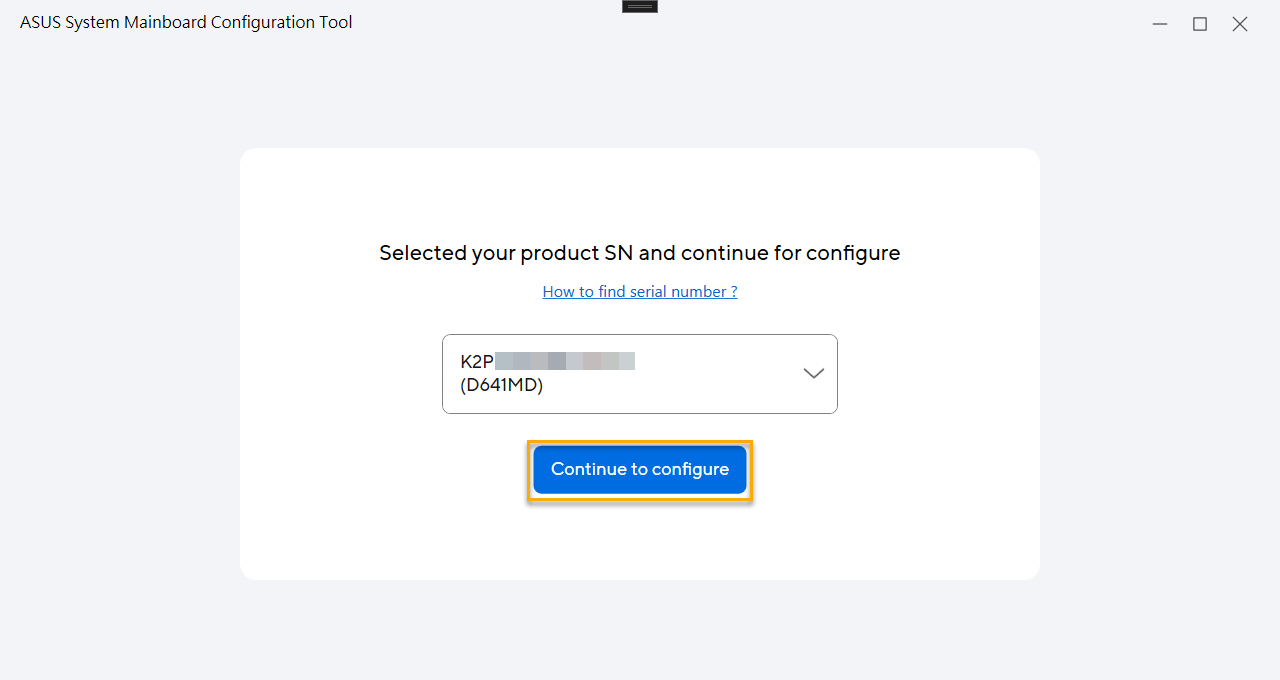
Wählen Sie dann Ihre Produkt-Seriennummer aus und klicken Sie auf [Weiter zur Konfiguration].
*Wie Sie die Produkt-Seriennummer und die Prüfnummer finden.
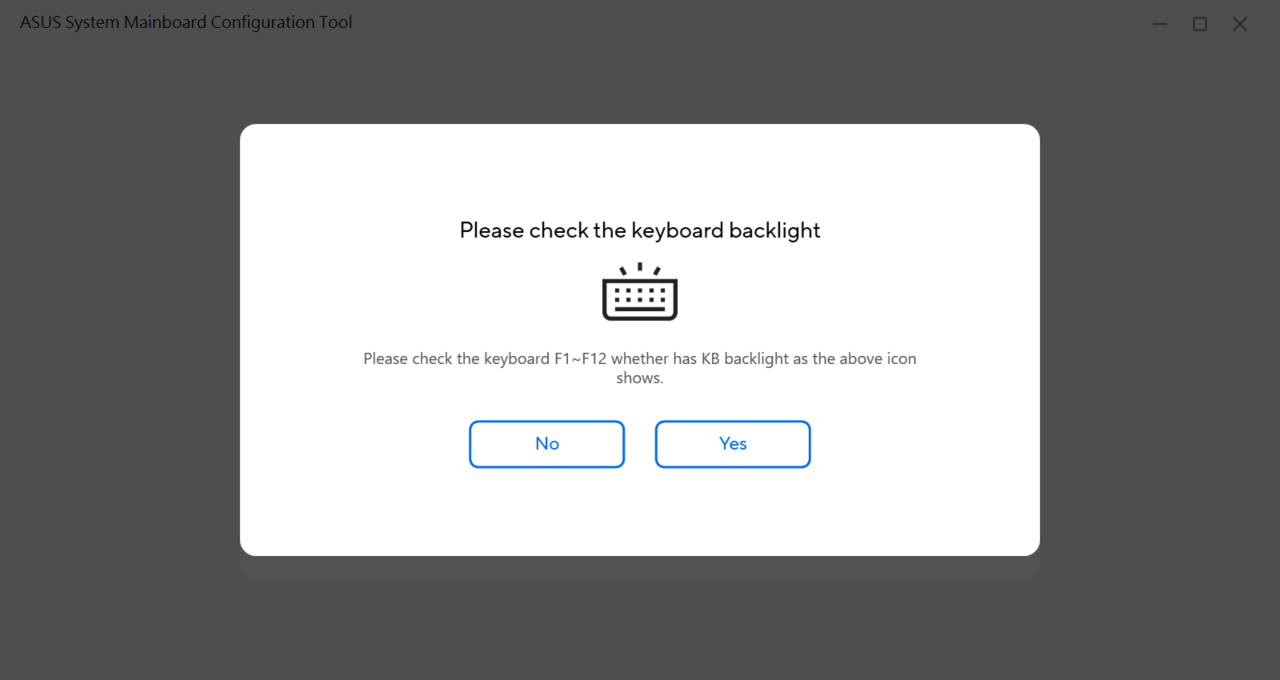
Für einige ausgewählte Modelle folgen Sie bitte der Anleitung, um zu bestätigen, ob die Tastaturbeleuchtung vorhanden ist.
* Nur für ausgewählte Modelle.
Das Tool konfiguriert die Daten automatisch. Wenn [Konfiguration erfolgreich] angezeigt wird, bedeutet dies, dass die Konfiguration abgeschlossen ist.
Wenn Ihr Produkt beim Kauf mit Windows OS geliefert wurde, fahren Sie bitte fort, um den Windows-Schlüssel abzurufen.
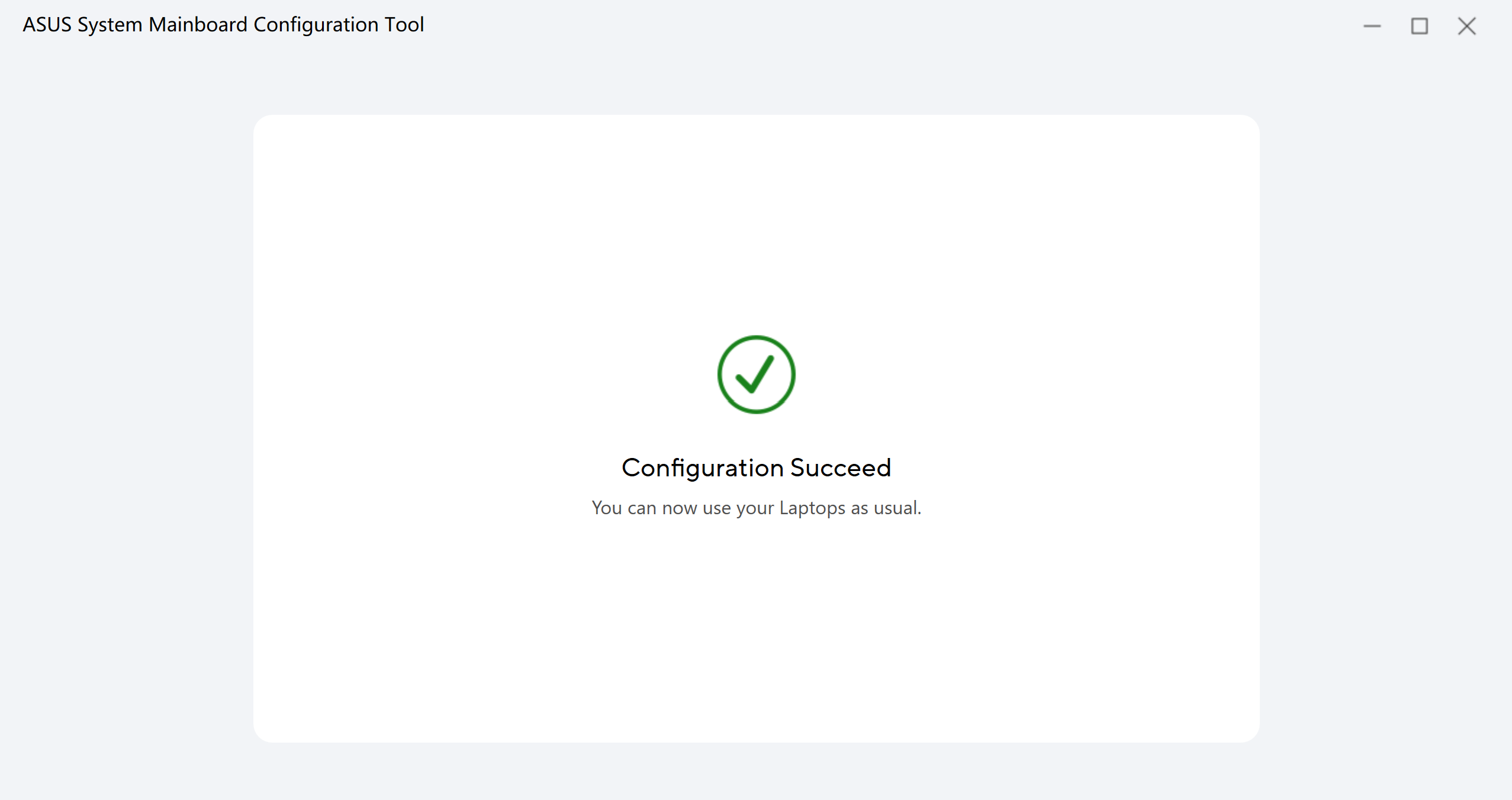
Wenn Ihr Produkt beim Kauf mit Windows OS geliefert wurde, werden nach Abschluss der Konfiguration die folgenden Informationen angezeigt.
Bitte folgen Sie der Anleitung, um den Windows-Schlüssel abzurufen.
*Klicken Sie Hier und wählen Sie Ihre Produkt-SN aus, um den Windows-Schlüssel abzurufen.
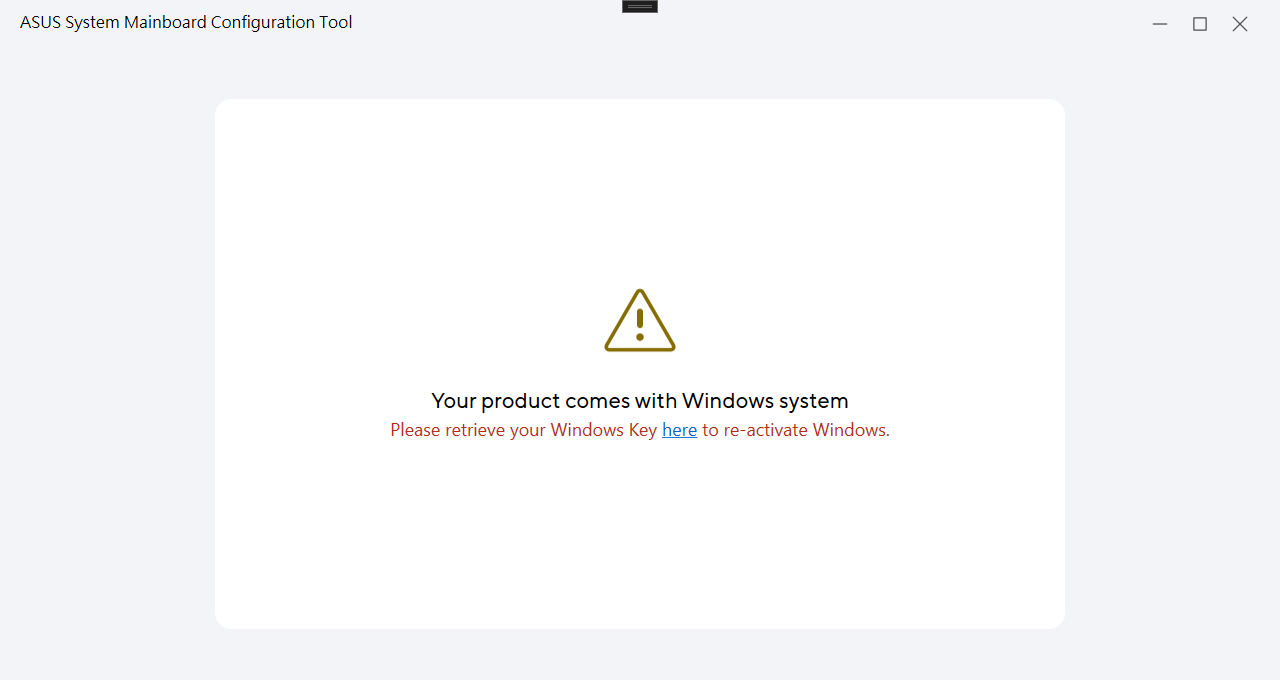
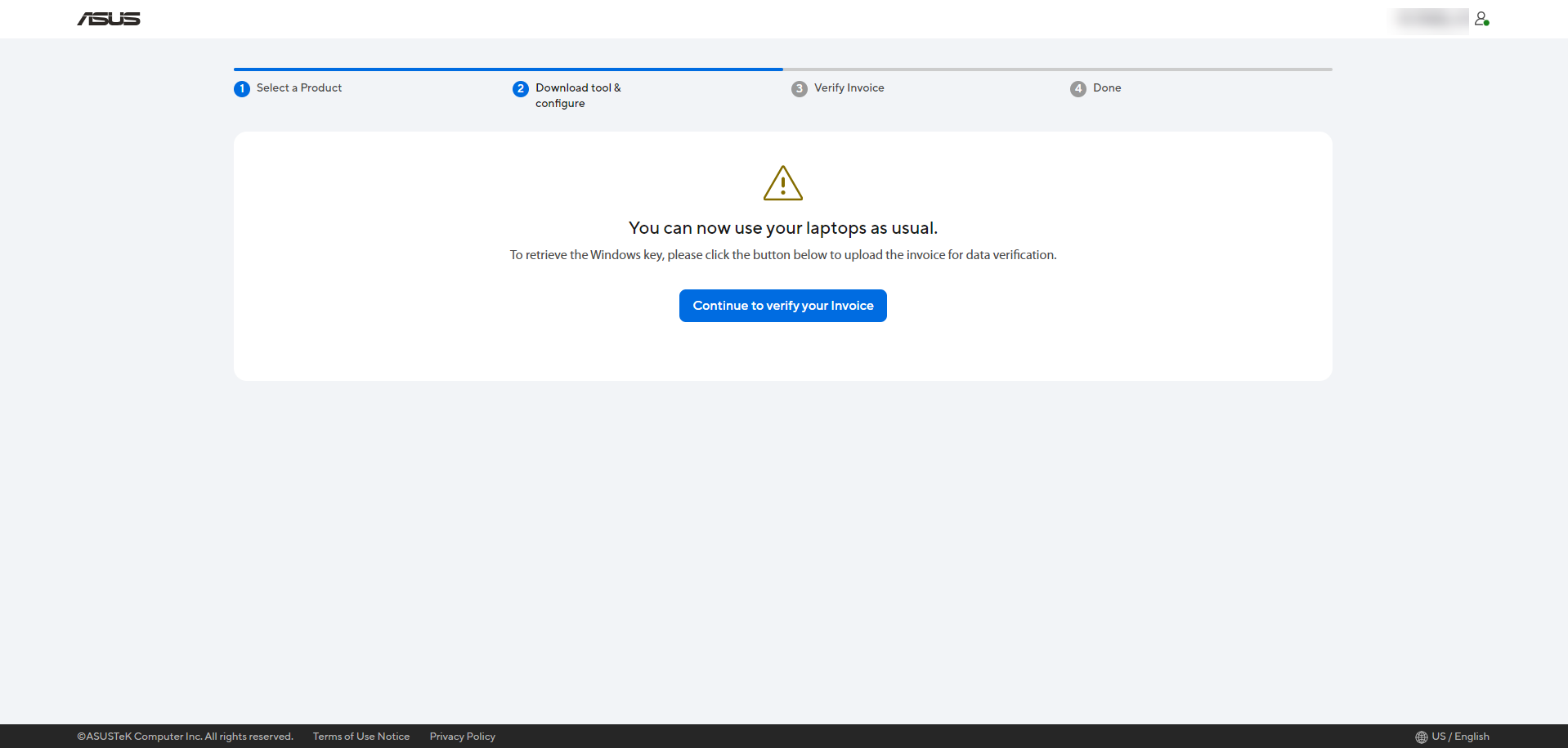
Um den Windows-Schlüssel abzurufen, klicken Sie bitte auf die Schaltfläche [Weiter zur Rechnungsprüfung], um die Rechnung für Ihre Datenüberprüfung zuerst hochzuladen.
Bitte reichen Sie die Rechnung für das kürzlich gekaufte Mainboard ein, das im Reparaturprozess verwendet wurde.
Hinweis: Das erneute Einfügen des Windows-Schlüssels ist nur erforderlich, wenn ein neues Mainboard installiert wurde.
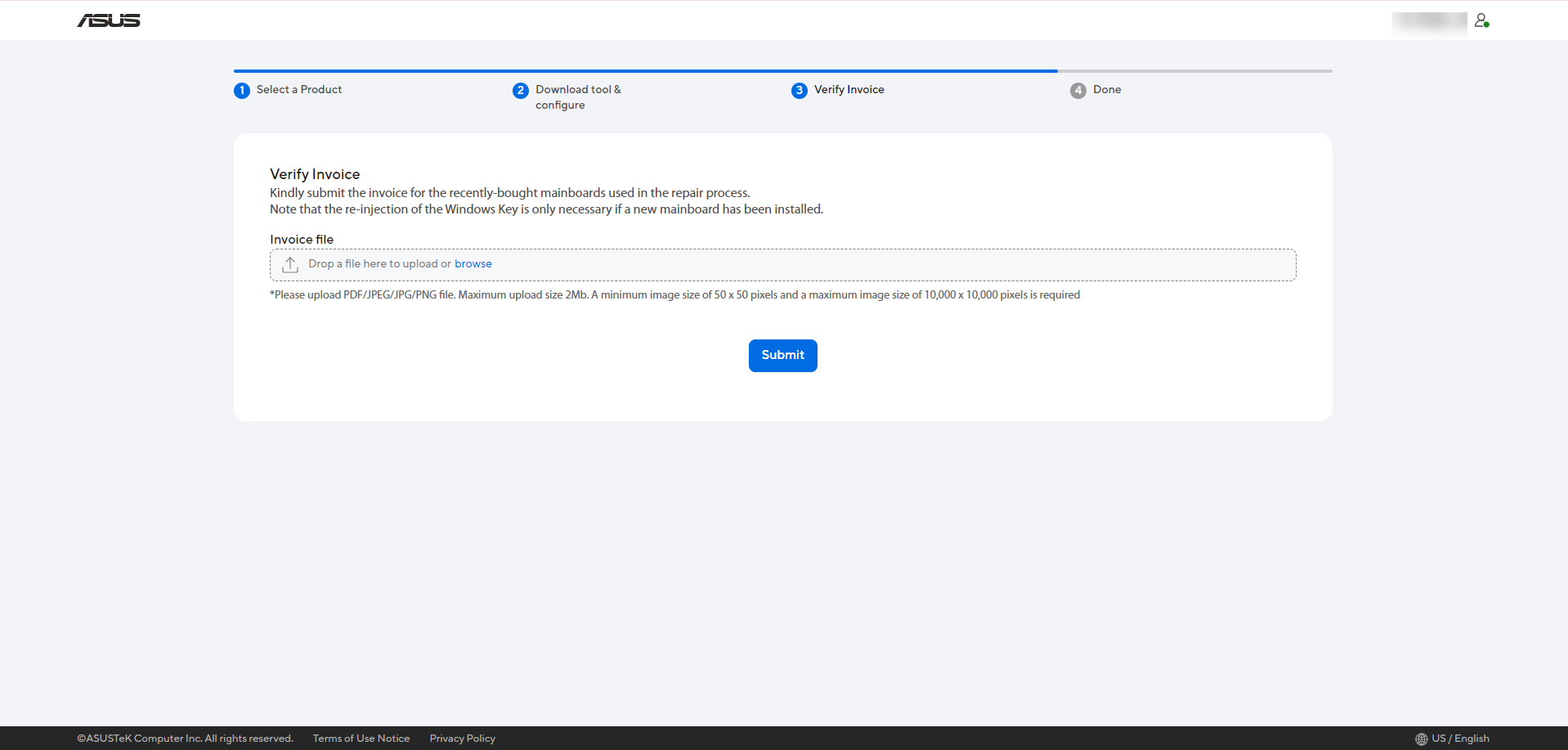
Bitte rechnen Sie nach der Einreichung mit einer Bearbeitungszeit von 3–5 Werktagen für unseren Prüfprozess.
Sobald die Überprüfung abgeschlossen ist, wird ASUS Sie per E-Mail über das Ergebnis informieren.
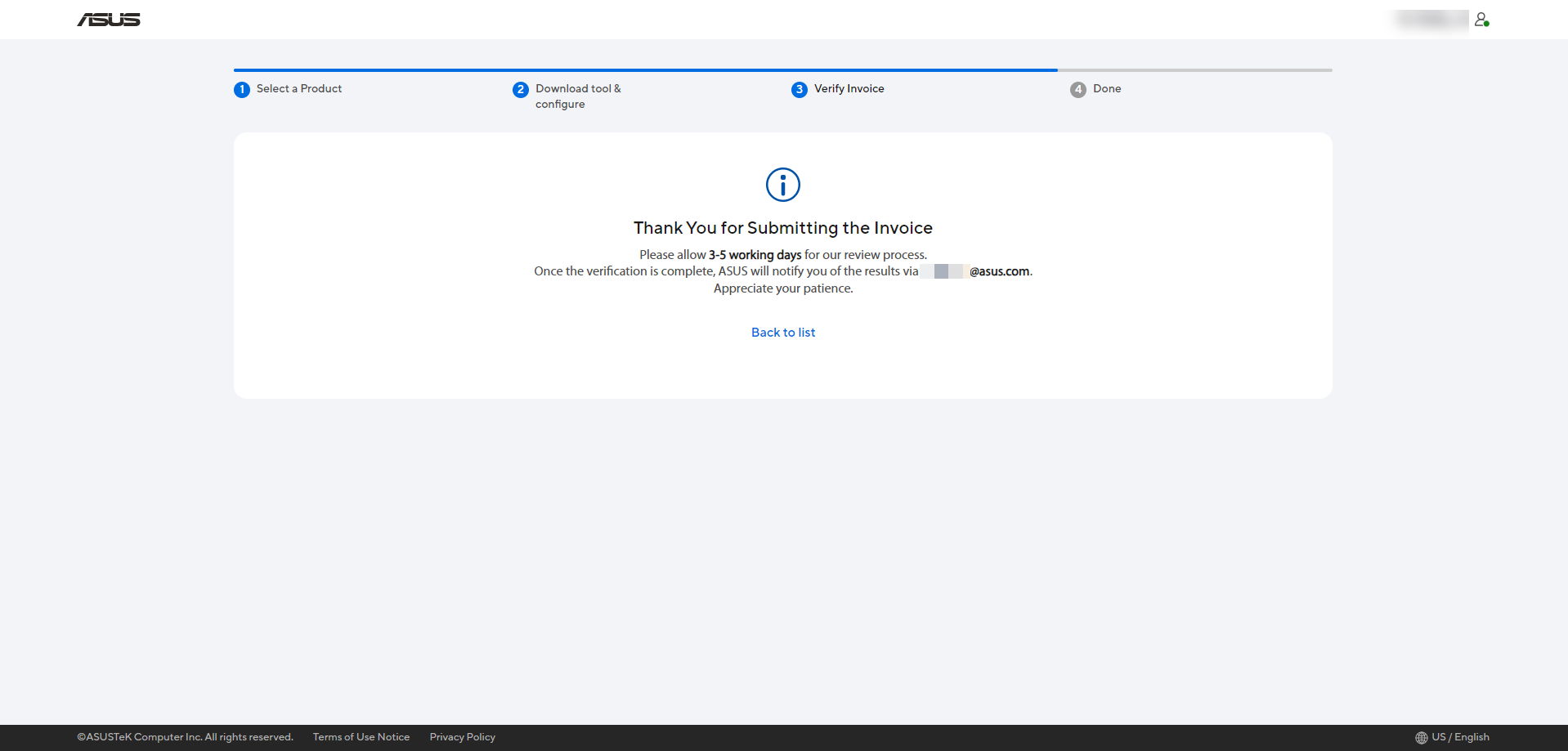
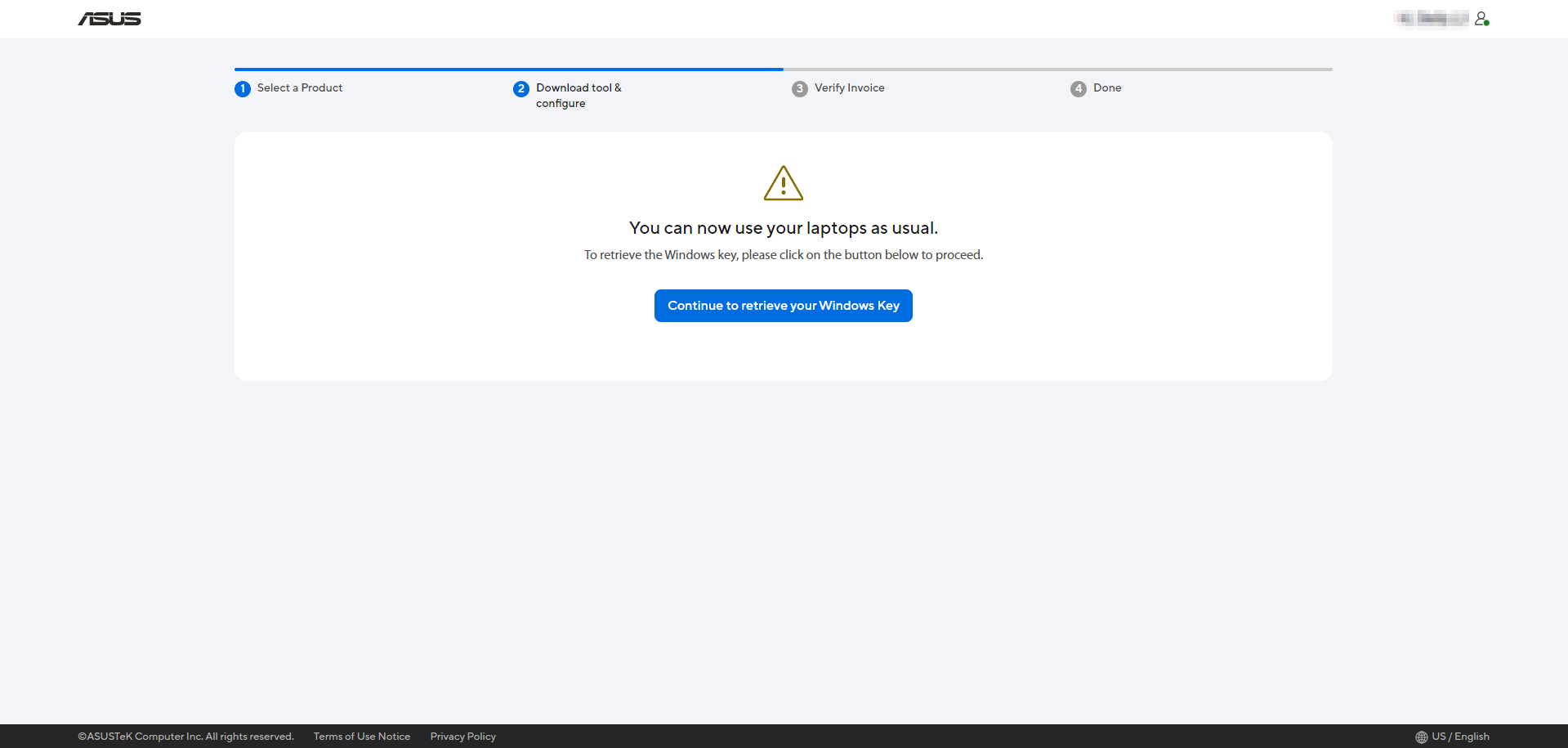
Wenn Sie die ASUS-Verifizierungs-E-Mail erhalten, können Sie über den darin enthaltenen Link mit dem Abrufen des Windows-Keys fortfahren. Sie werden zur ASUS Self Replacement Solution Webseite zurückkehren, um den Windows Key abzurufen. Bitte klicken Sie auf die Schaltfläche [Weiter, um Ihren Windows Key abzurufen] für die Windows Key-Beschaffung.
Bitte bestätigen Sie Ihre Produkt-Seriennummer und Ihren Windows Key und beachten Sie Windows-Aktivierung, Abruf und Änderung des Product Key, um den Windows Key erneut einzufügen und das Gerät wie gewohnt weiter zu nutzen. 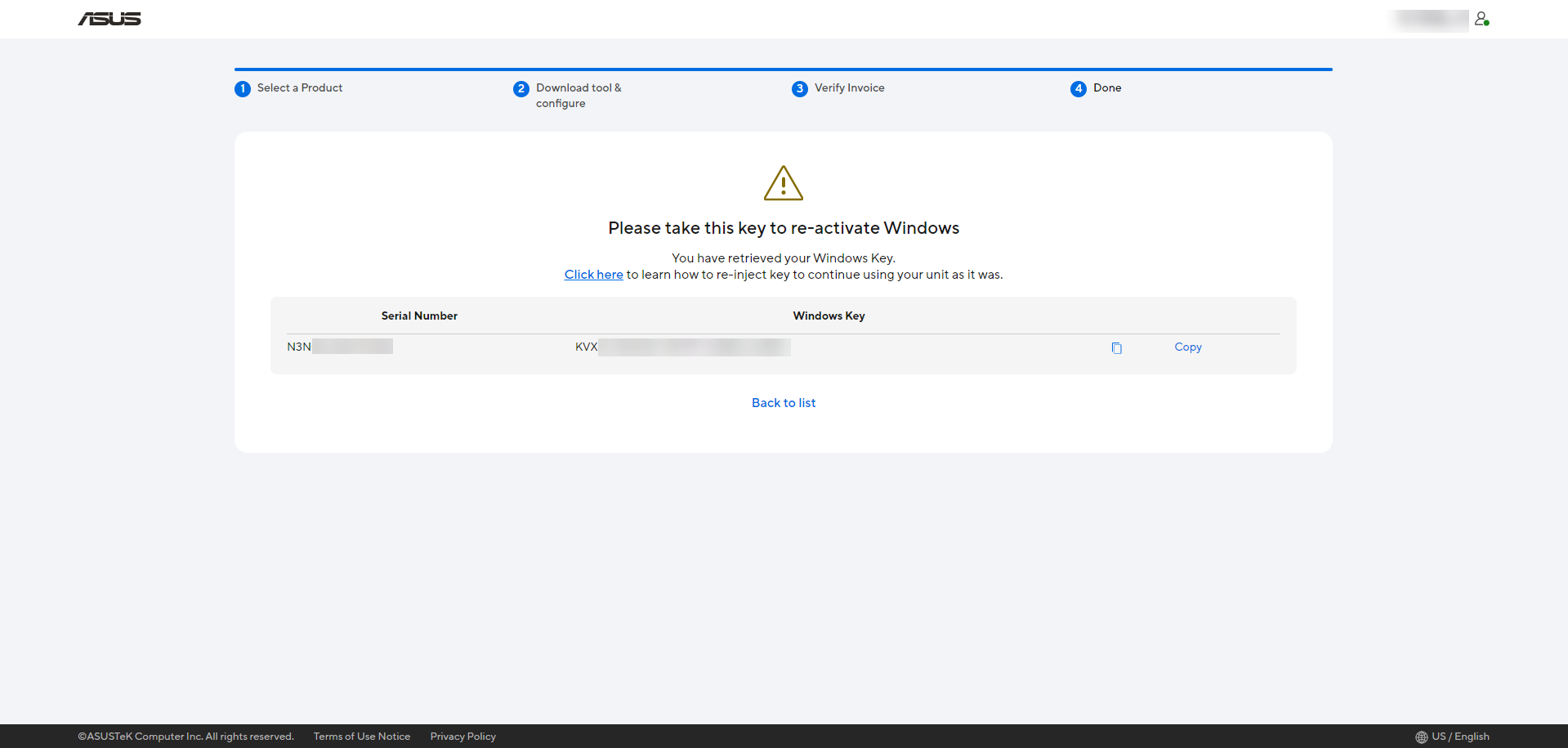
Geschäftsnutzer: Bitte greifen Sie auf die ASUS Self Replacement Solution Webseite zu und lesen Sie alle Informationen darauf sorgfältig durch. Danach setzen Sie bitte ein Häkchen bei [Ich habe das oben Gelesene gelesen und stimme zu, fortzufahren] und klicken Sie auf [Weiter].
Für [Geschäftsnutzer] bitte wählen Sie [Als Geschäftsnutzer fortfahren].
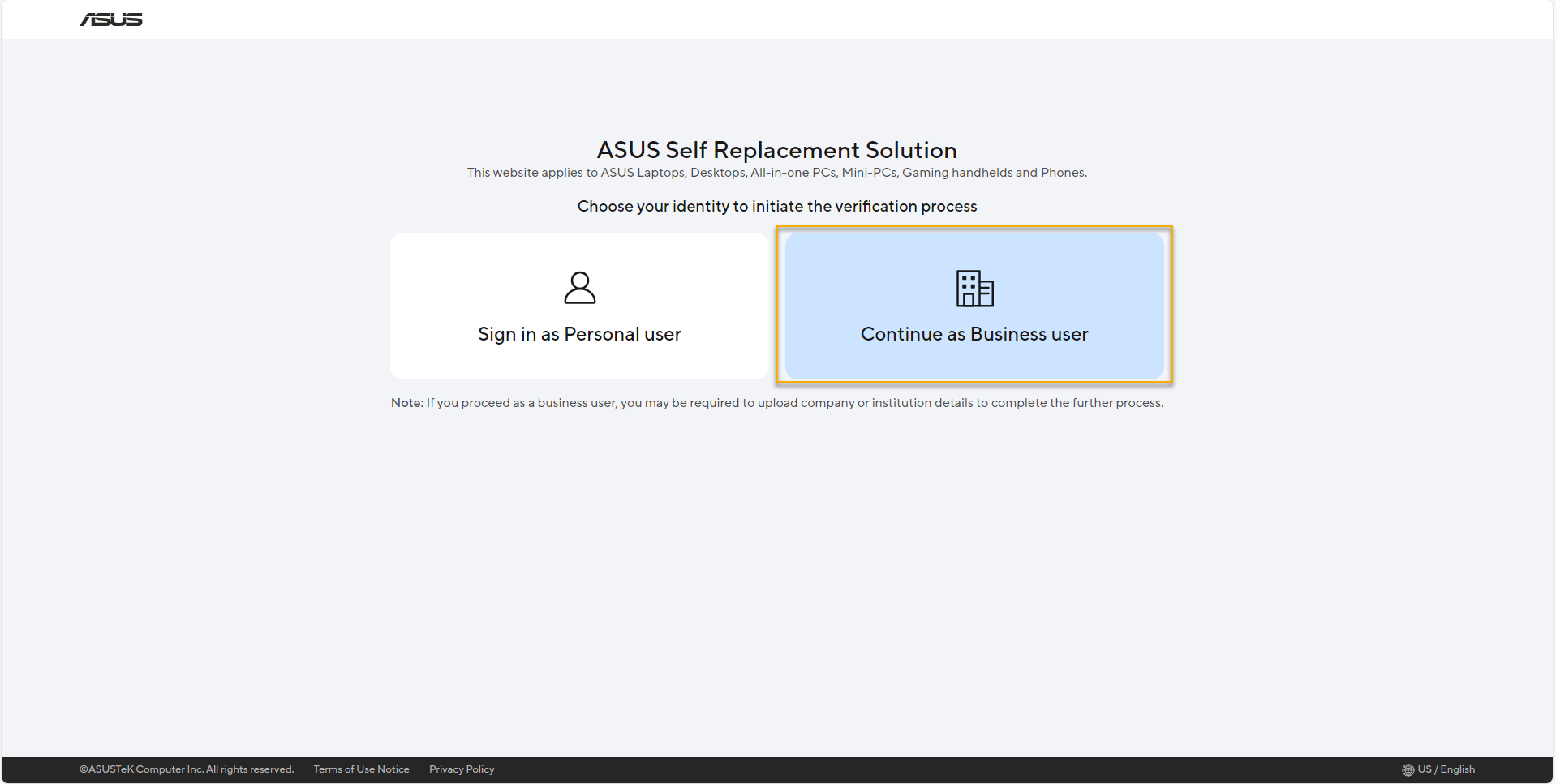
Geben Sie auf der Anmeldeseite Ihre Geschäfts-E-Mail und Steuernummer ein.
Geben Sie die Seriennummer des Produkts ein, für das Sie bereits einen Austausch abgeschlossen haben, und klicken Sie dann auf [Hinzufügen], um eine neue Seriennummer hinzuzufügen. Alternativ können Sie die SN-Listen-Vorlage herunterladen, ausfüllen und dann hochladen, um eine neue Seriennummer hinzuzufügen. Nachdem Sie die SN vollständig hinzugefügt haben, können Sie auf [Weiter zur Upload des Gewerbescheins] klicken.
*Bitte wählen Sie nur eine Methode aus: manuell aktualisieren oder Vorlage hochladen, um die Produktseriennummer hinzuzufügen. 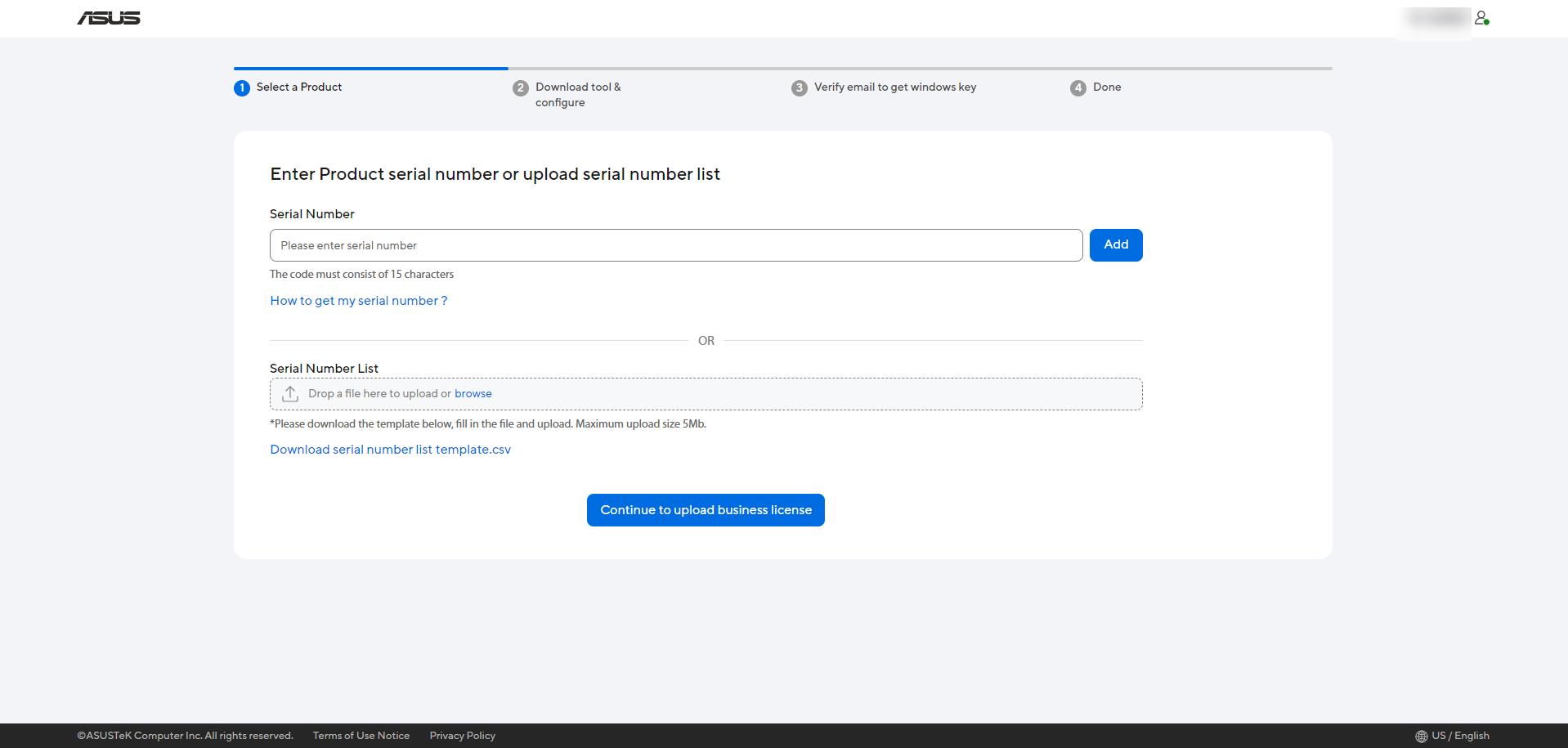
Anschließend müssen Sie den Gewerbeschein und die Rechnung hochladen und dann auf [Überprüfen] klicken, um fortzufahren.
*Gewerbeschein und Rechnung dürfen als PDF/JPEG/JPG/PNG-Datei hochgeladen werden. 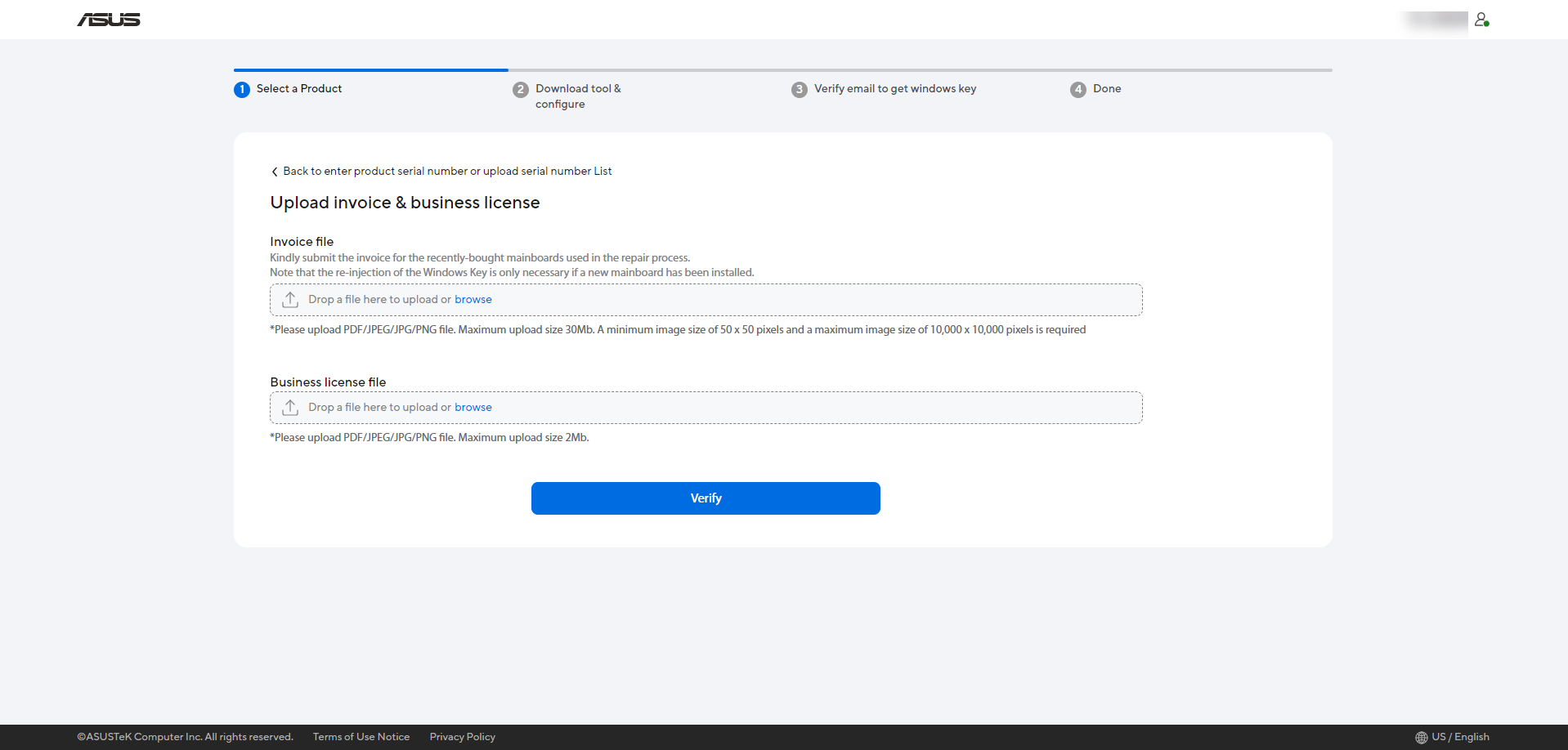
Nach vollständiger Antragstellung befinden sich Ihr Gewerbeschein und Ihre Rechnung in der Authentifizierung.
Bitte warten Sie 5-7 Werktage auf die Authentifizierung Ihres Gewerbescheins und Ihrer Rechnung, danach sendet ASUS das Ergebnis an Ihre E-Mail, sobald es genehmigt wurde. 
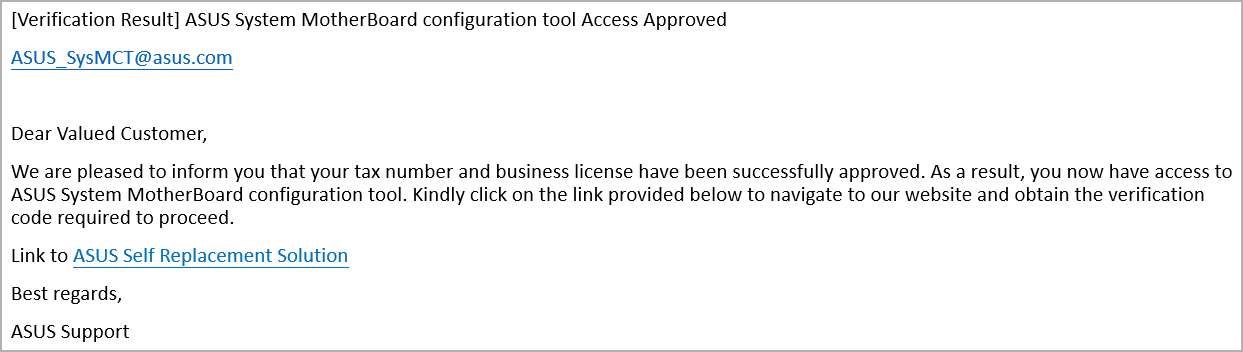
Wenn Sie eine ASUS-E-Mail erhalten, dass Ihre Steuernummer und Gewerbelizenz erfolgreich genehmigt wurden, bedeutet dies, dass Ihr Antrag erfolgreich war. Bitte melden Sie sich erneut auf der ASUS Self Replacement Solution Website an.
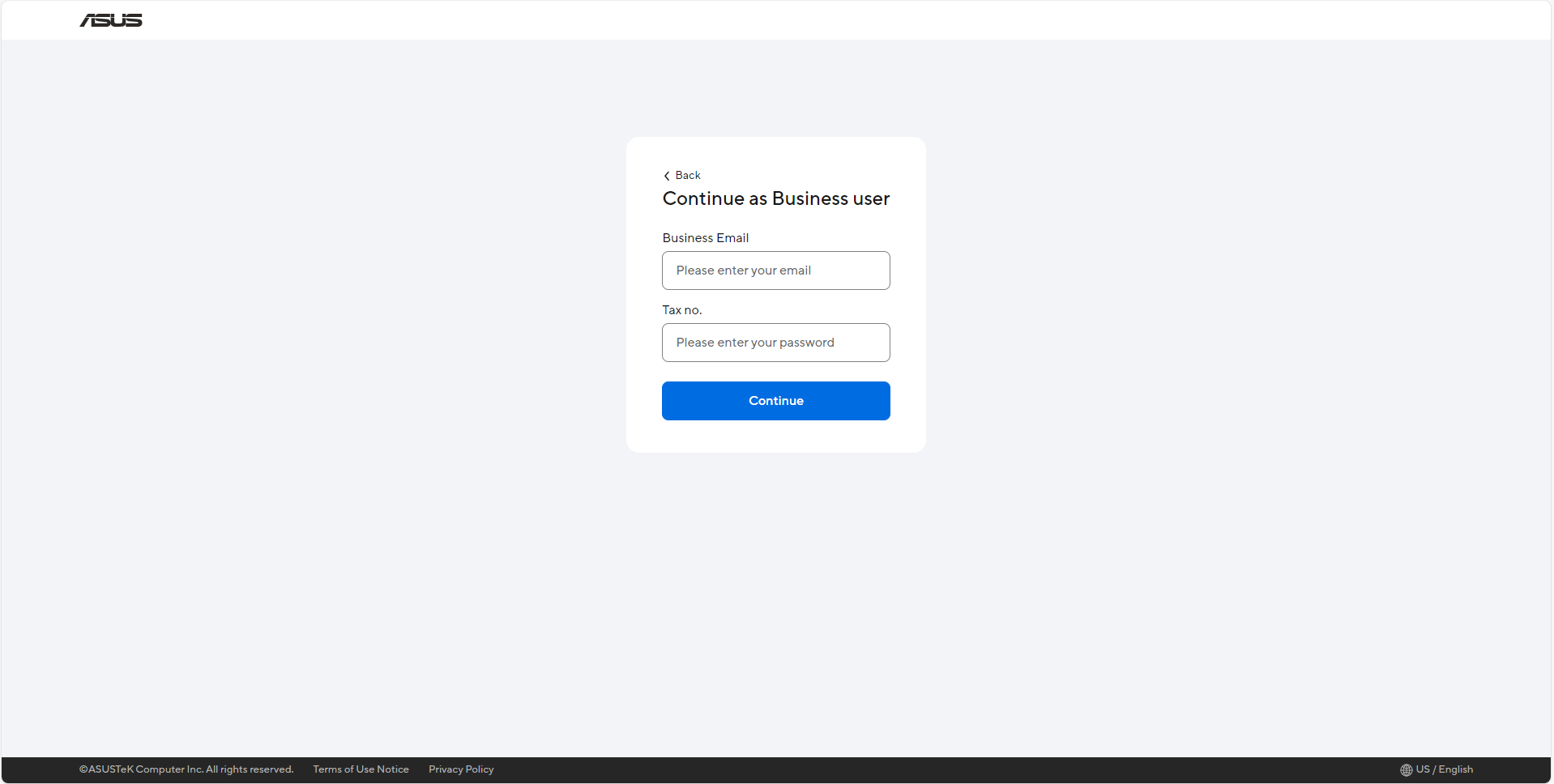
Als [Geschäftsnutzer] wählen Sie bitte [Als Geschäftsnutzer fortfahren].
Geben Sie auf der Anmeldeseite Ihre geschäftliche E-Mail-Adresse und Steuernummer ein.
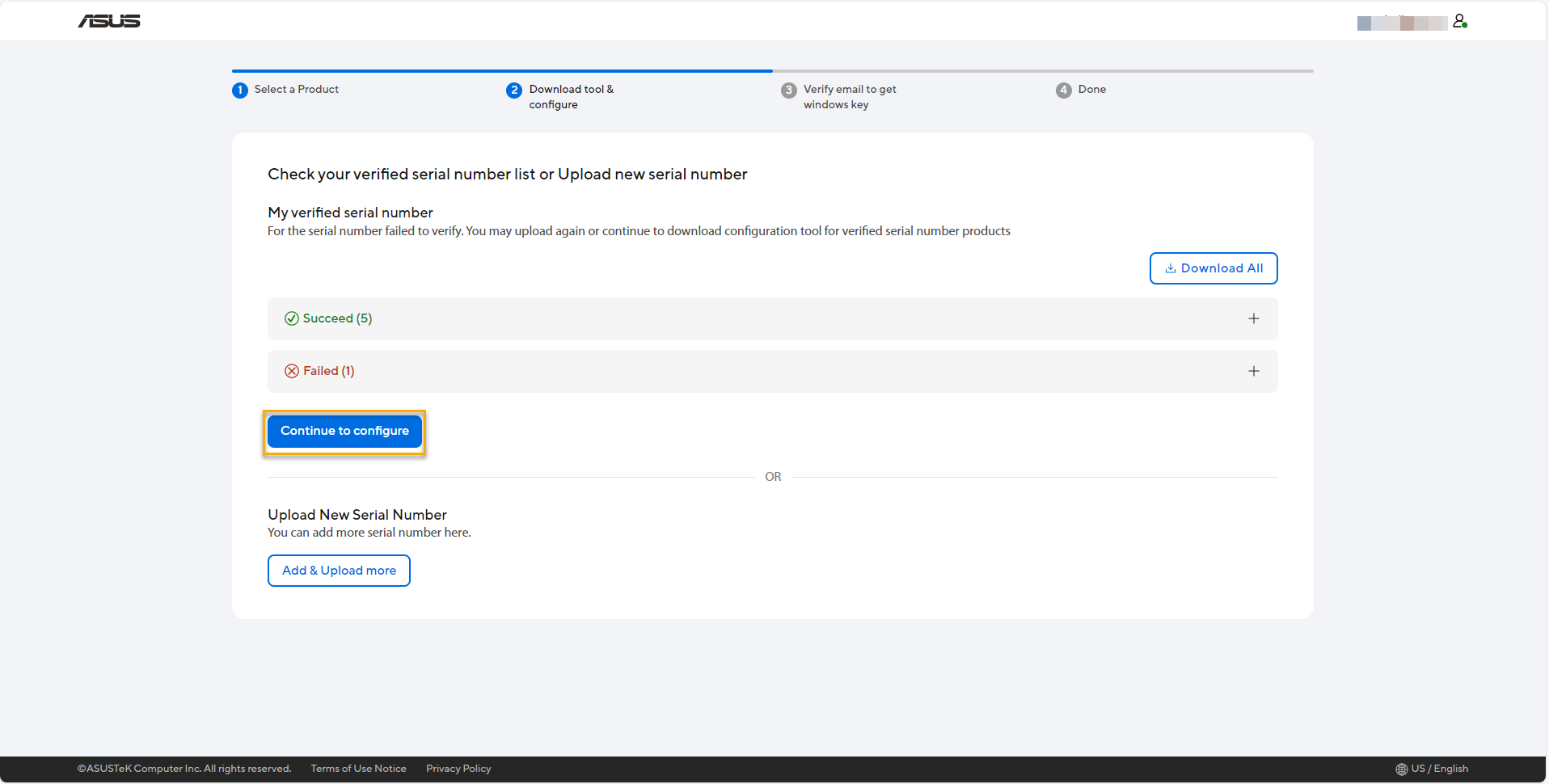
Nach der Anmeldung gelangen Sie zur Seite [Tool herunterladen & konfigurieren], auf der alle beantragten Produkt-Seriennummern und Upload-Daten angezeigt werden. Klicken Sie dann auf [Weiter konfigurieren], um den Tool-Download fortzusetzen.
*Klicken Sie auf [Alles herunterladen], um alle erfolgreichen Produkt-SN und fehlgeschlagenen Ergebnisse zu bestätigen.
Bitte laden Sie das ASUS System Mainboard Configuration Tool herunter und kopieren Sie anschließend Ihren Bestätigungscode für den Tool-Start.
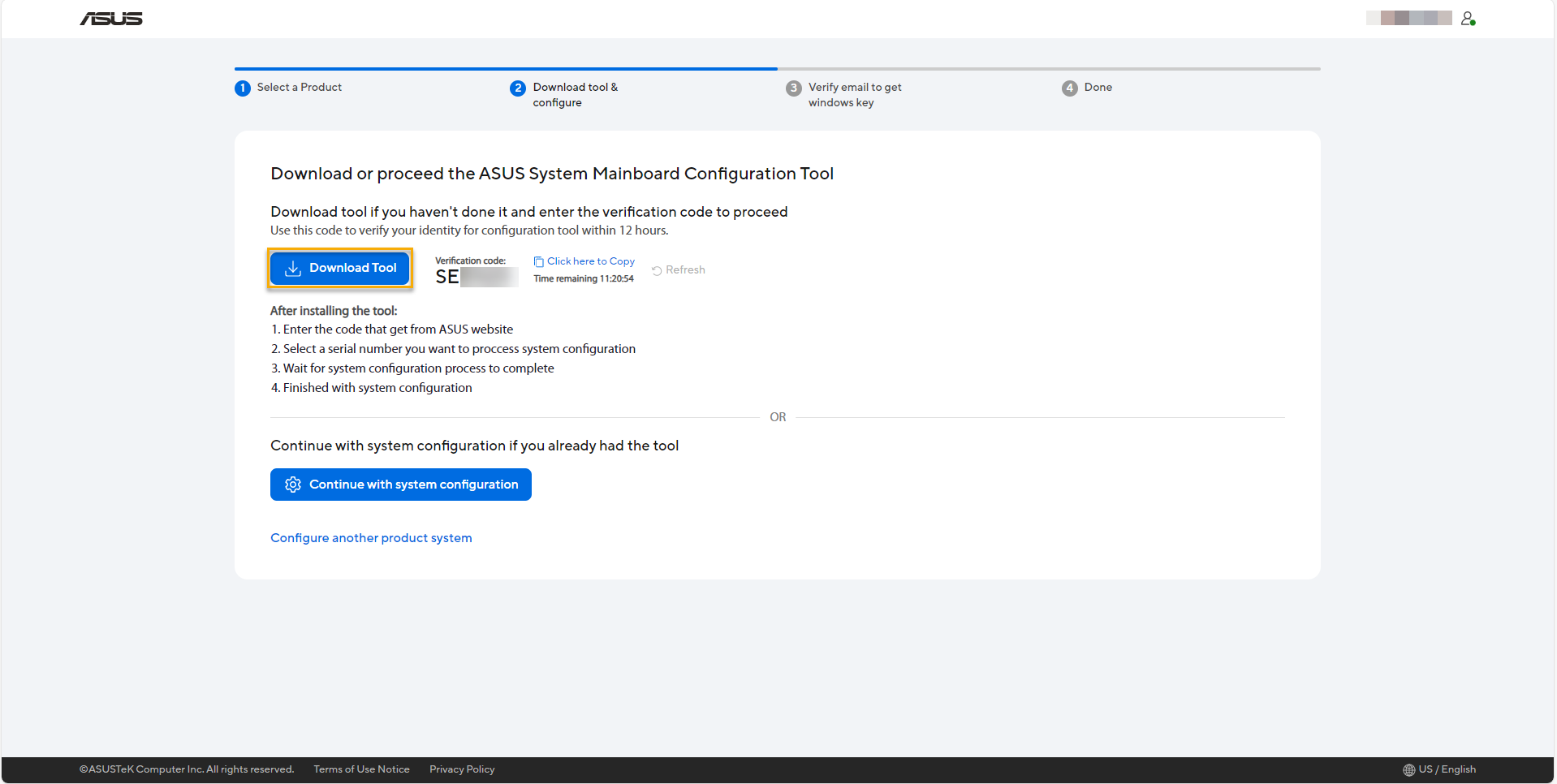
Führen Sie das ASUS System Mainboard Konfiguration Tool aus. Bitte führen Sie das Tool auf dem Produkt aus, bei dem Sie bereits den Austausch abgeschlossen haben. Sie müssen die Tool-Datei [ASUS System Mainboard Configuration Tool.ZIP] entpacken und dann mit einem Doppelklick mit der linken Maustaste auf die Datei [ASUS System Mainboard Configuration Tool.exe] im Ordner klicken.
Beim Ausführen des ASUS System Mainboard Konfiguration Tool erscheint die folgende Fehlermeldung. Bitte laden Sie das VC Runtime in X64-Architektur herunter und installieren Sie es, um das Problem zu beheben. Sie können auf [OK] klicken, um die Webseite zum Download zu besuchen.
Bitte laden Sie die neueste Microsoft Visual C++ Redistributable-Version mit X64-Architektur herunter und führen Sie anschließend die EXE-Datei zur Installation aus. Danach starten Sie bitte Ihr Gerät neu, anschließend können Sie das ASUS System Mainboard Konfiguration Tool erneut starten.
Starten Sie das Tool, geben Sie den Bestätigungscode ein, den Sie bereits auf der ASUS Self Replacement Solution Website erhalten haben, und klicken Sie dann auf [Bestätigen], um fortzufahren.
Wählen Sie anschließend Ihre Produkt-Seriennummer aus und klicken Sie auf [Weiter zur Konfiguration].
Für einige ausgewählte Modelle folgen Sie bitte den Anweisungen, um zu bestätigen, ob eine Tastaturbeleuchtung vorhanden ist.
* Nur für ausgewählte Modelle.
Das Tool wird die Daten automatisch konfigurieren. Wenn [Konfiguration erfolgreich] angezeigt wird, bedeutet dies, dass die Konfiguration abgeschlossen ist.
Wenn Ihr Produkt beim Kauf mit Windows OS geliefert wurde, fahren Sie bitte fort, um den Windows Key abzurufen.
Wenn Ihr Produkt beim Kauf mit Windows OS geliefert wurde, werden nach der vollständigen Konfiguration untenstehende Informationen angezeigt.
Befolgen Sie bitte die Anleitung, um den Windows Key abzurufen.
*Klicken Sie Hier , um den Windows Key abzurufen.
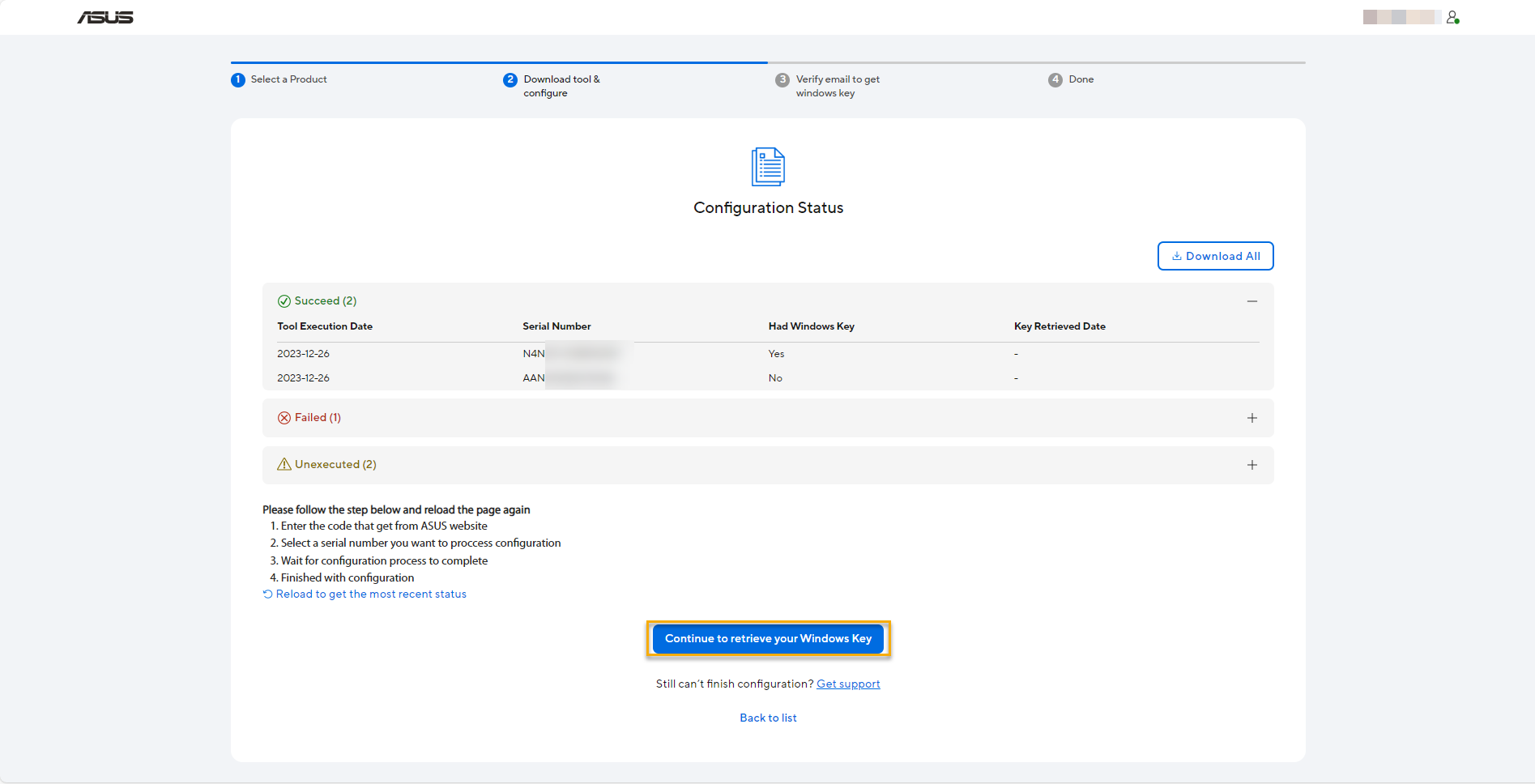
Danach greifen Sie auf die ASUS Self Replacement Solution-Website zu, um den Windows-Schlüssel abzurufen, indem Sie auf [Weiter, um Ihren Windows-Schlüssel abzurufen] klicken.
* Klicken Sie auf [Alle herunterladen], um die Excel-Datei herunterzuladen und zu bestätigen, ob alle erfolgreichen Produkt-SN mit Windows-Schlüssel versehen sind, und überprüfen Sie fehlgeschlagene oder nicht ausgeführte Produkt-SN.
**Nur wenn Sie ein Produkt erfolgreich konfigurieren und dieses beim Kauf mit Windows OS ausgestattet ist, wird die Schaltfläche [Weiter, um Ihren Windows-Schlüssel abzurufen] zu diesem Zeitpunkt angezeigt.
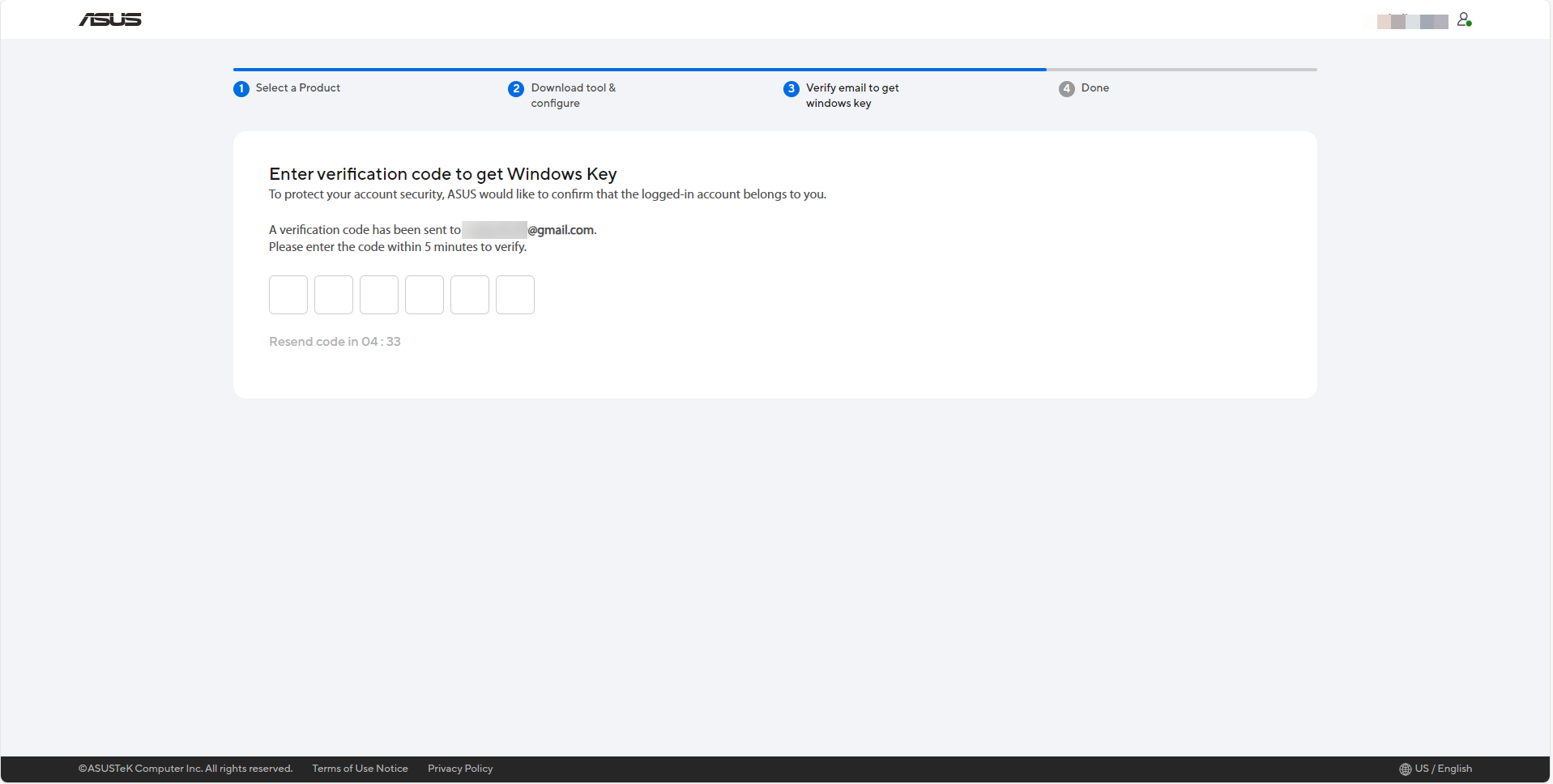
In Kürze sendet das System eine E-Mail mit einem Bestätigungscode an Ihre geschäftliche E-Mail-Adresse. Bitte bestätigen Sie die E-Mail und notieren Sie den Bestätigungscode. Geben Sie dann den Bestätigungscode ein, um den Windows-Schlüssel abzurufen.
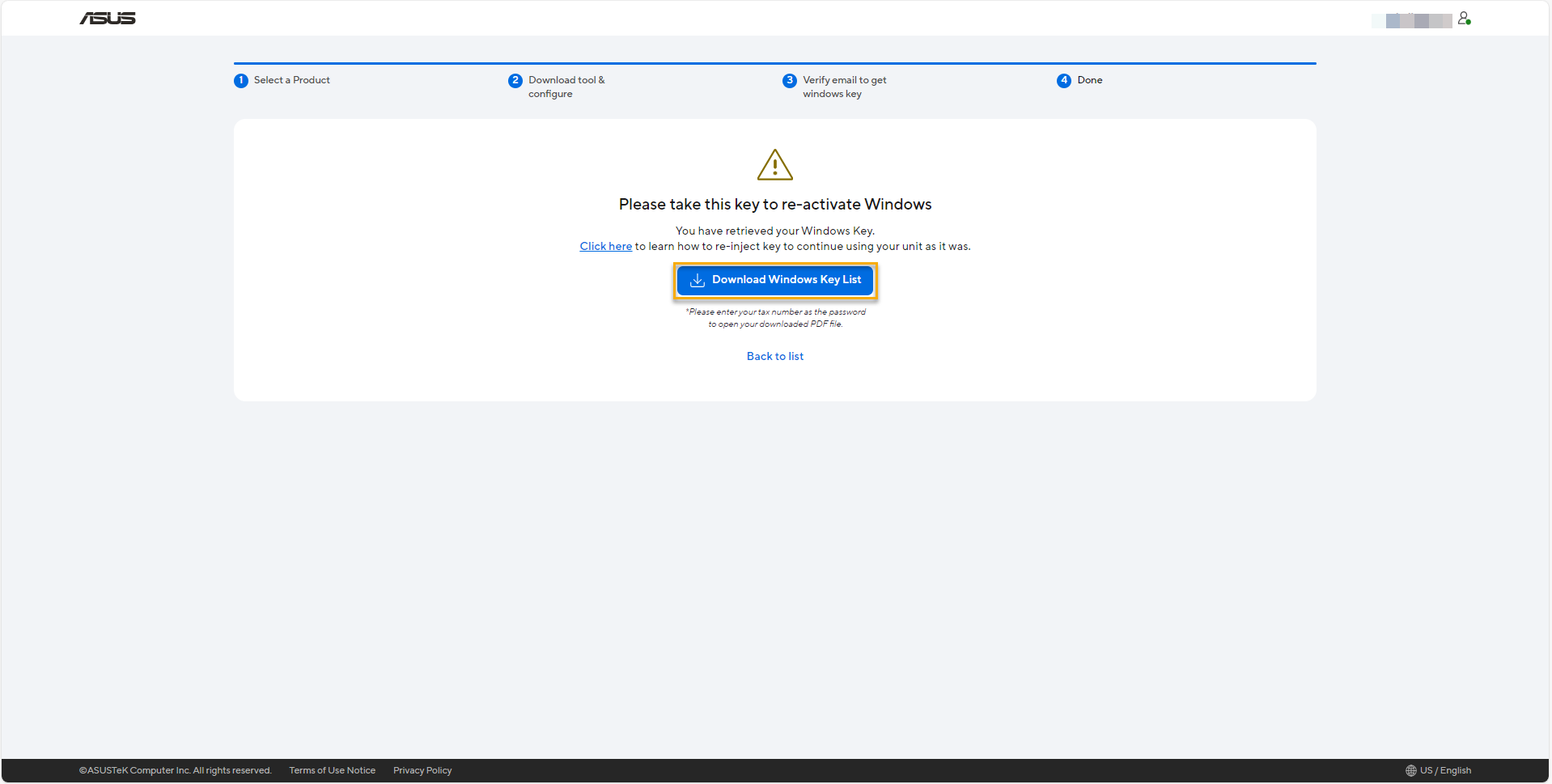
Bitte klicken Sie auf [Windows-Schlüsselliste herunterladen], um eine PDF-Datei herunterzuladen, in der Ihre Produkt-SN mit der Windows-Schlüsselliste angezeigt wird, und beachten Sie anschließend Windows Aktivierung, Abruf und Änderung des Produktschlüssels, um den Windows-Schlüssel erneut einzufügen und die Einheit wie zuvor weiter zu nutzen.
*Bitte beachten Sie, dass Ihre Steuernummer das Passwort zum Öffnen Ihrer heruntergeladenen PDF-Datei ist.
Wichtig: Stellen Sie sicher, dass Sie die Windows Key List sicher aufbewahren. Falls Sie sie erneut benötigen, führen Sie bitte den gesamten Konfigurationsprozess erneut durch.
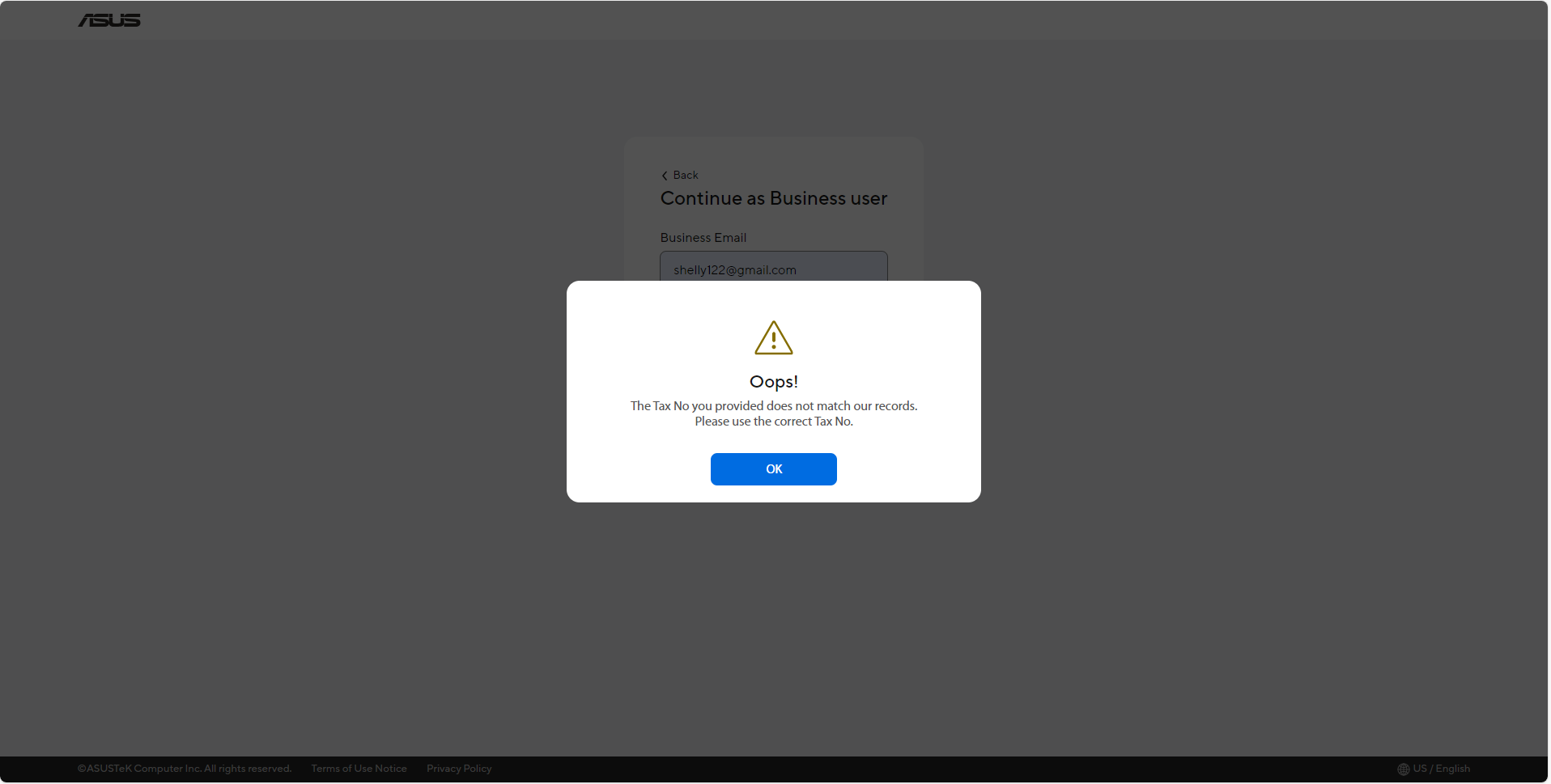
F1: Warum erhalte ich die Nachricht [Die von Ihnen angegebene Steuernummer stimmt nicht mit unseren Unterlagen überein. Bitte verwenden Sie die korrekte Steuernummer] beim Anmelden auf der ASUS Self Replacement Solution Webseite?
A1: Für den Geschäftskunden bedeutet dies, dass Ihre Geschäftslizenz-Authentifizierung abgelehnt wurde. Bitte überprüfen Sie sorgfältig, ob Sie eine gültige Steuernummer ausgewählt haben.
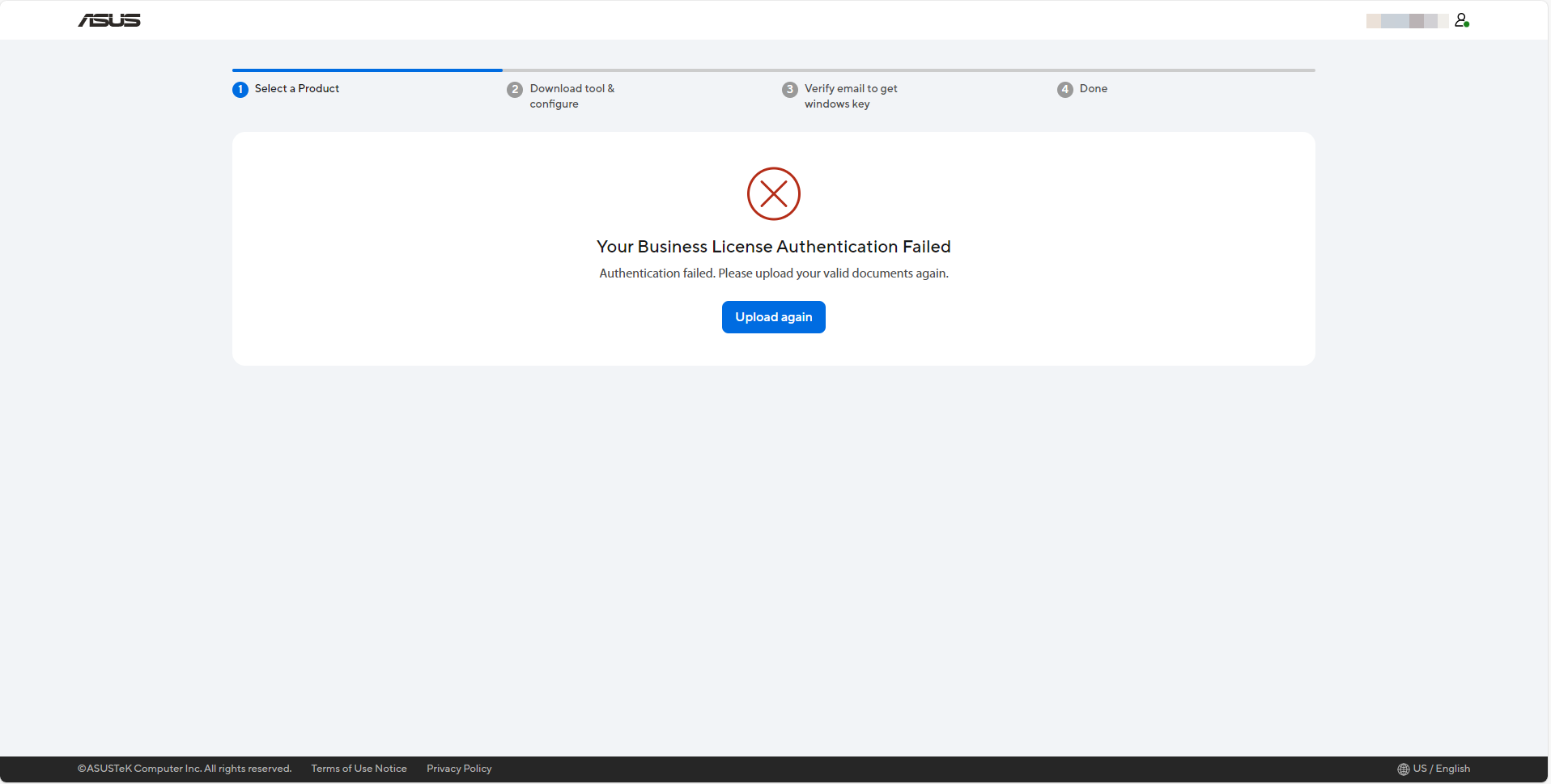
F2: Warum erhalte ich die Nachricht [Ihre Geschäftslizenz-Authentifizierung ist fehlgeschlagen] beim Anmelden auf der ASUS Self Replacement Solution Webseite?
A2: Für den Geschäftskunden bedeutet dies, dass Ihre Geschäftslizenz-Authentifizierung abgelehnt wurde. Bitte überprüfen Sie sorgfältig, ob Sie eine gültige Geschäftslizenz angegeben haben.
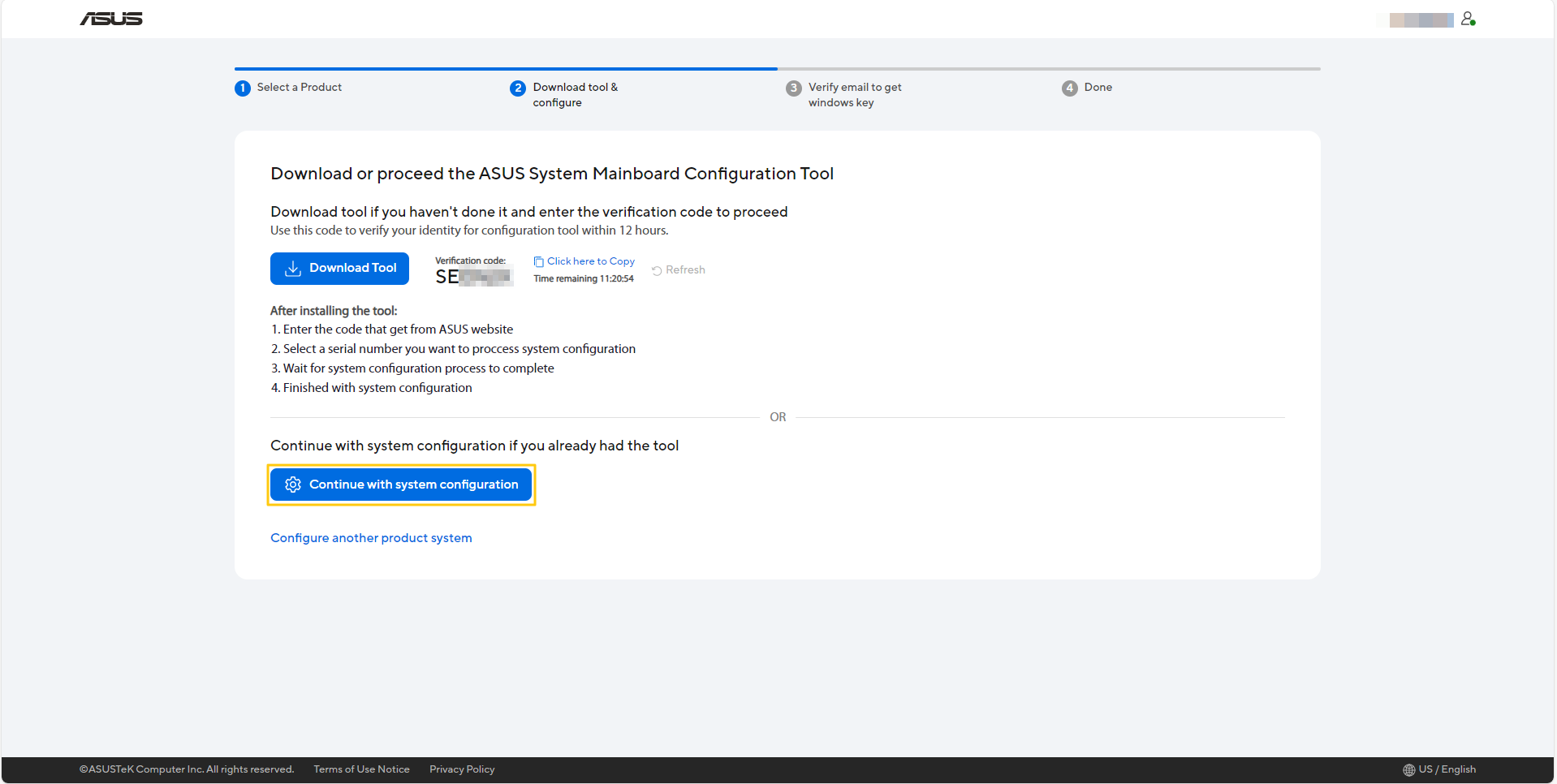
F3: Wie kann ich den Konfigurationsstatus meines Geräts bestätigen?
A3: Sie können auf [Mit Systemkonfiguration fortfahren] klicken, um den Konfigurationsstatus Ihres Geräts im Download-Tool und auf der Konfigurationsseite zu bestätigen.
F4: Warum sehe ich die Schaltfläche [Weiter zur Abfrage Ihres Windows-Schlüssels] nicht, um den Windows-Schlüssel nach vollständiger Konfiguration abzurufen?
A4: Sie müssen alle folgenden Bedingungen erfüllen, um die Schaltfläche [Weiter zur Abfrage Ihres Windows-Schlüssels] sehen zu können.
* Sie haben mindestens ein Produkt erfolgreich konfiguriert.
* Das Produkt muss beim Kauf mit Windows OS geliefert werden.
* Für das Produkt wurde der Windows-Schlüssel bisher nicht abgerufen.
F5: Muss ich eine Internetverbindung herstellen, während das ASUS System Mainboard Konfiguration Tool ausgeführt wird?
A5: Ja, Sie müssen während der Ausführung des Tools mit dem Internet verbunden sein.
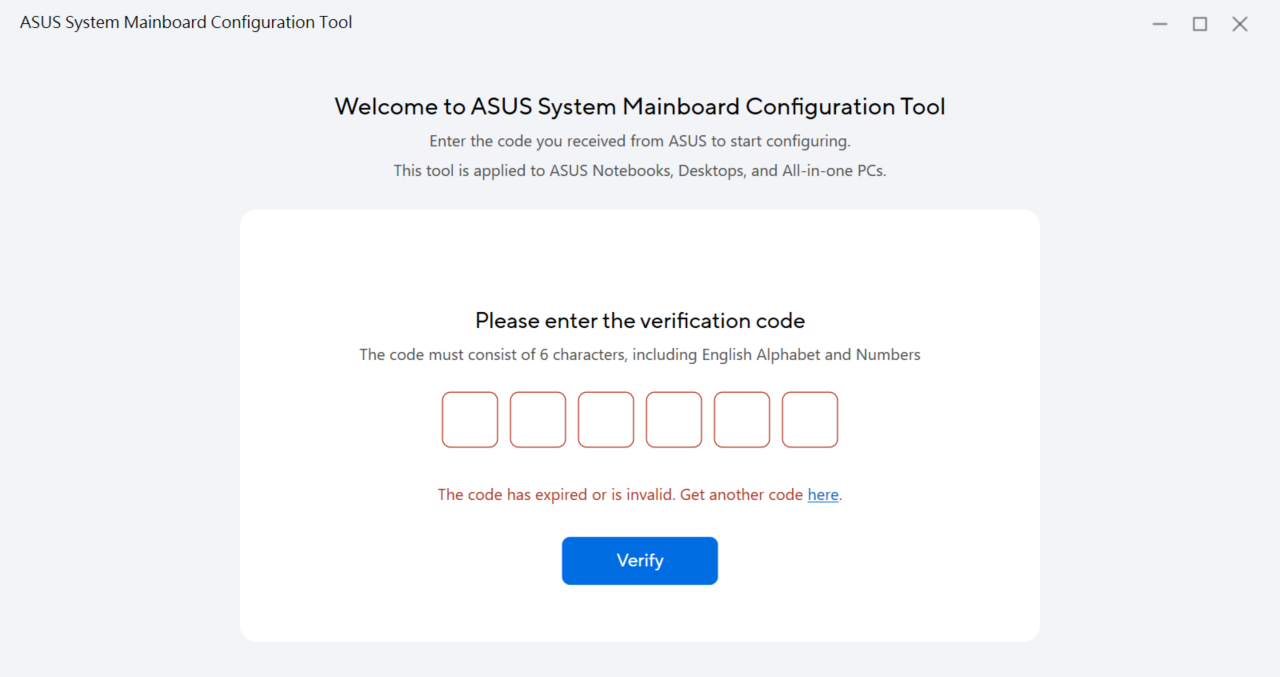
F6: Was kann ich tun, wenn ich die Nachricht [Der Code ist abgelaufen oder ungültig. Hier einen weiteren Code abrufen] erhalte?
A6: Möglicherweise haben Sie einen ungültigen Bestätigungscode verwendet. Bitte überprüfen Sie Ihren Bestätigungscode erneut. Wenn Ihr Bestätigungscode abgelaufen ist, können Sie Hier klicken, um einen weiteren zu erhalten.
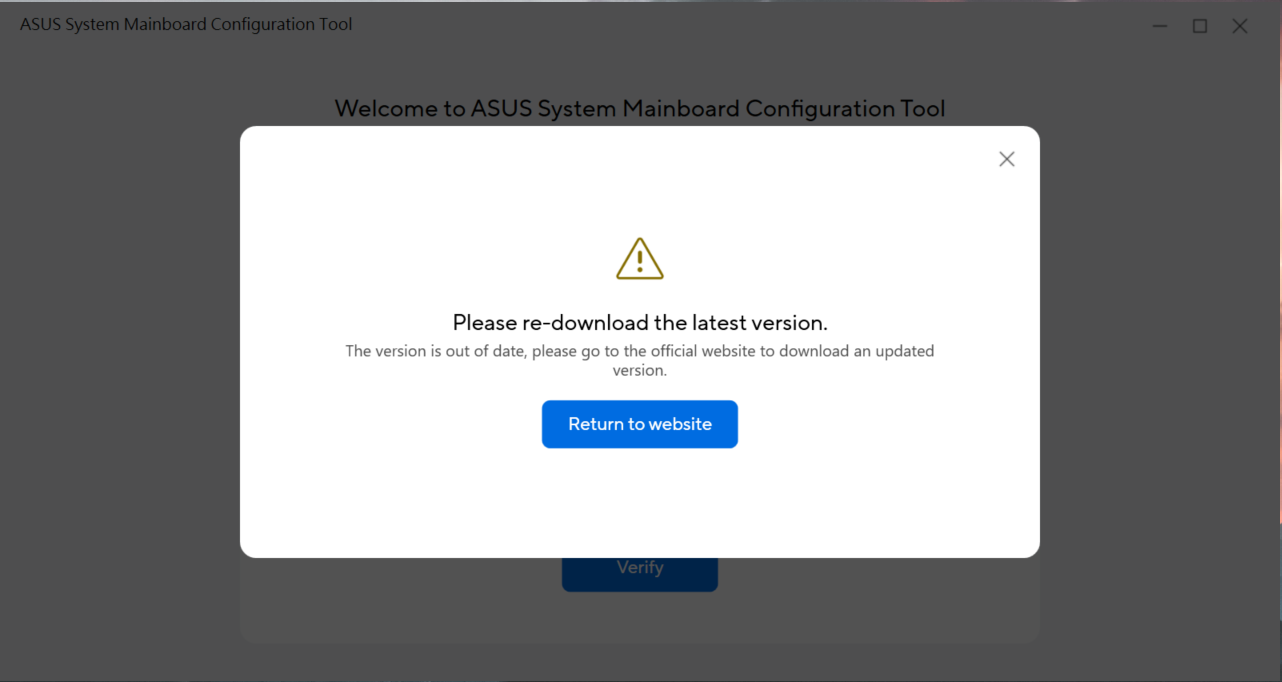
F7: Was soll ich tun, wenn ich die Meldung [Bitte laden Sie die neueste Version erneut herunter] erhalte?
A7: Das bedeutet, dass Ihr ASUS System Mainboard Konfiguration Tool veraltet ist. Bitte gehen Sie zurück zur offiziellen Website, um eine aktualisierte Version herunterzuladen.
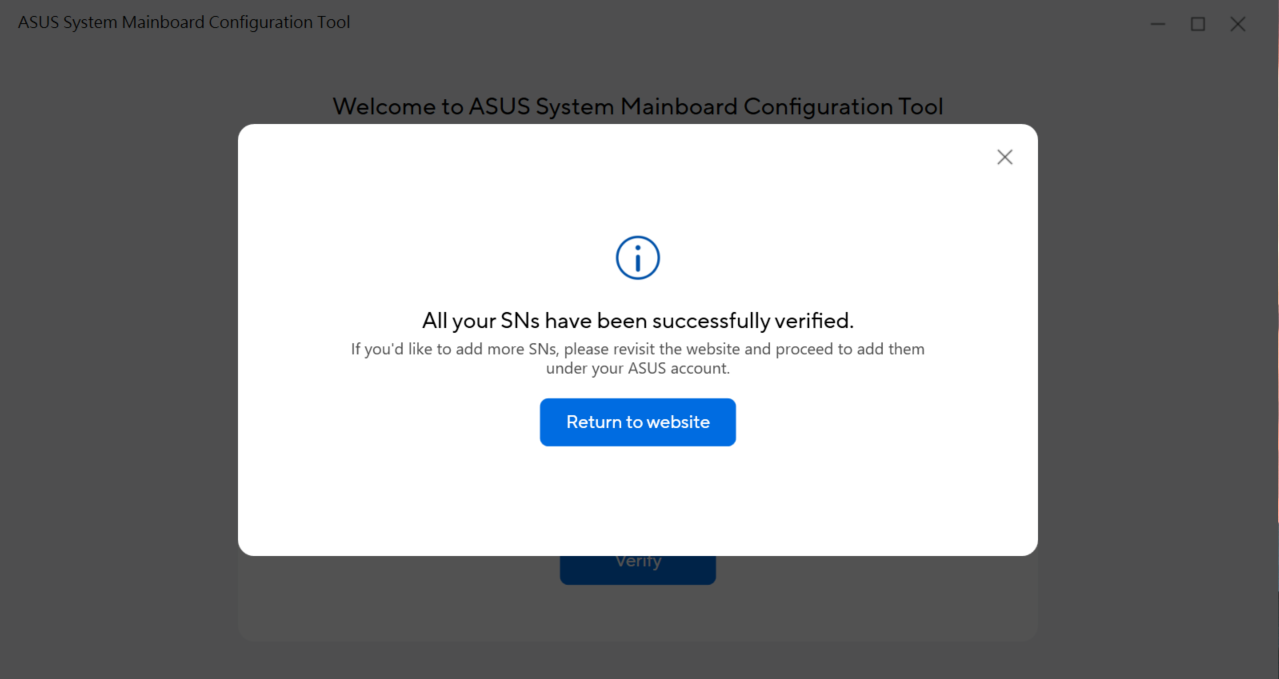
F8: Was bedeutet die Meldung [Alle Ihre SNs wurden erfolgreich verifiziert]?
A8: Das bedeutet, dass Sie alle Ihre beantragten Modelle abgeschlossen haben. Falls Sie weitere Modell-Seriennummern hinzufügen möchten, besuchen Sie bitte erneut die Website und fügen Sie diese unter Ihrem ASUS-Konto hinzu.
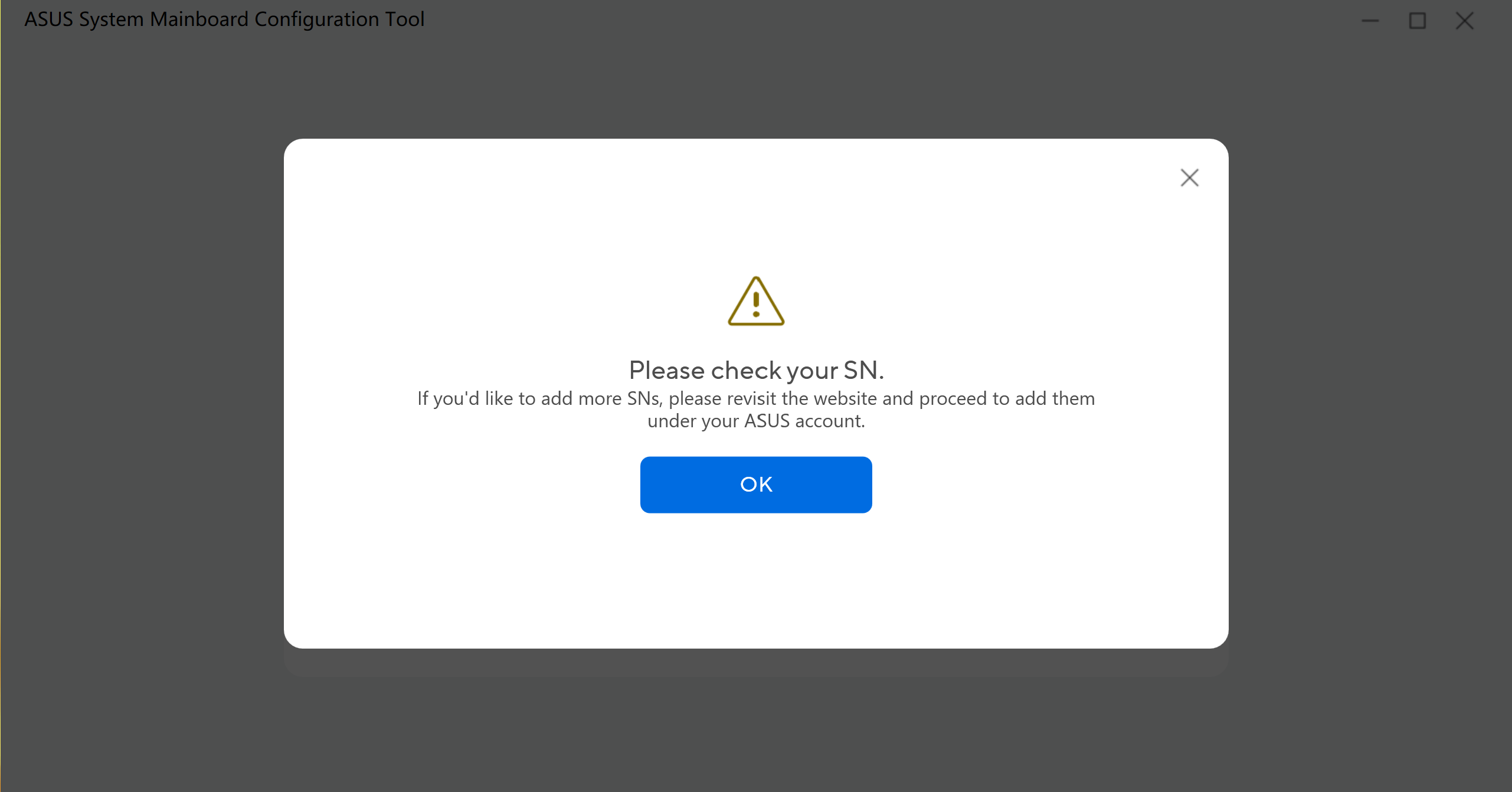
F9: Was bedeutet die Meldung [Bitte überprüfen Sie Ihre SN]?
A9: Möglicherweise haben Sie eine falsche Modell-Seriennummer eingegeben. Bitte überprüfen Sie Ihre Modell-Seriennummer noch einmal für die Tool-Konfiguration.
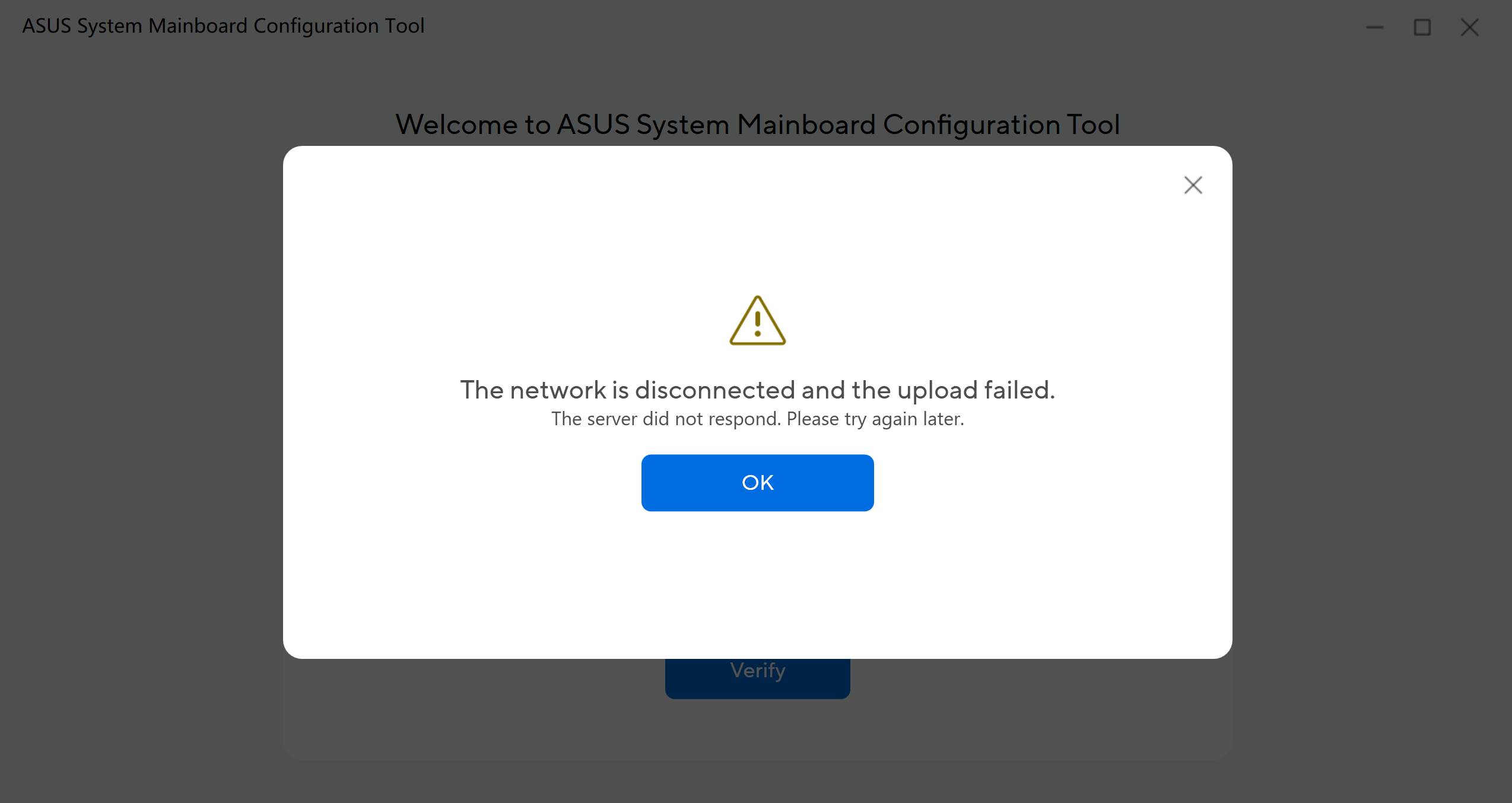
F10: Was soll ich tun, wenn ich die Meldung [Das Netzwerk ist getrennt und das Hochladen ist fehlgeschlagen] erhalte?
A10: Es bedeutet, dass der Server nicht geantwortet hat. Bitte überprüfen Sie Ihre Internetverbindung und versuchen Sie es später erneut.
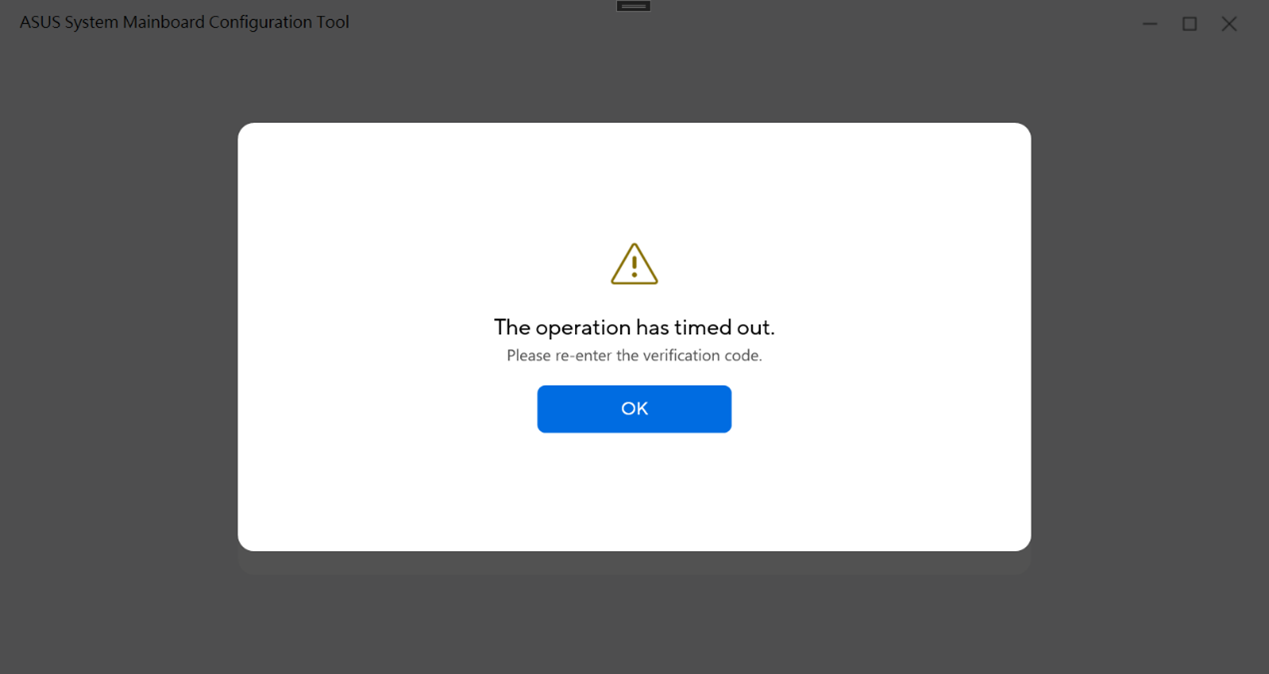
F11: Was soll ich tun, wenn ich die Meldung [Der Vorgang hat ein Zeit Limit überschritten] erhalte?
A11: Das bedeutet, dass die Bedienungszeit Ihres Tools zu lange war. Bitte geben Sie den Bestätigungscode erneut ein, um das Tool zu starten und versuchen Sie es noch einmal.
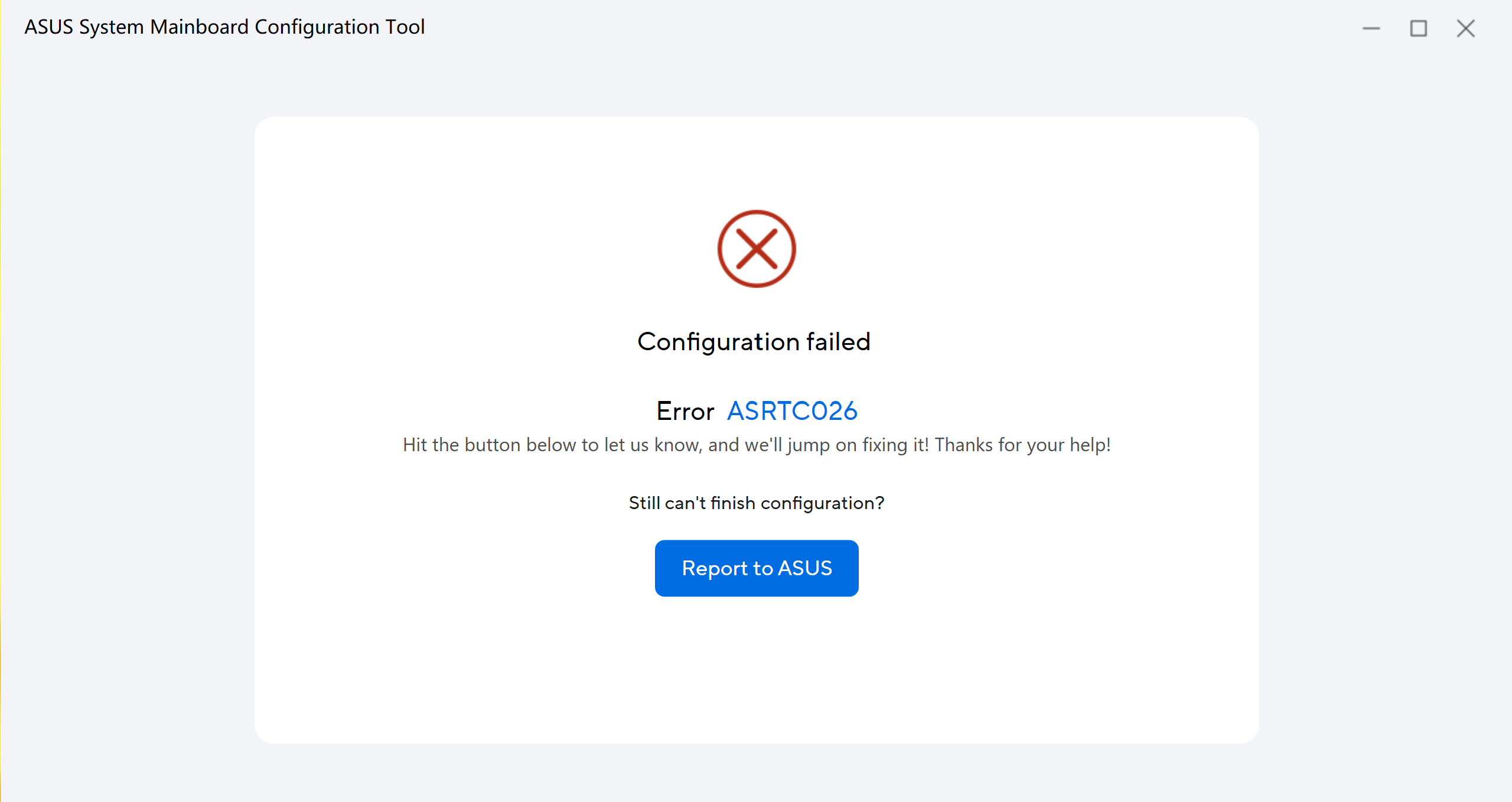
F12: Was kann ich tun, wenn das ASUS System Mainboard Konfiguration Tool eine Fehlkonfiguration meldet?
A12: Sobald das Tool eine Fehlkonfiguration meldet, können Sie auf [An ASUS berichten] klicken und das ASUS Service-Center wird Ihnen eine Bestätigungs-E-Mail [Problem gemeldet] zusenden, um Sie zu unterstützen.
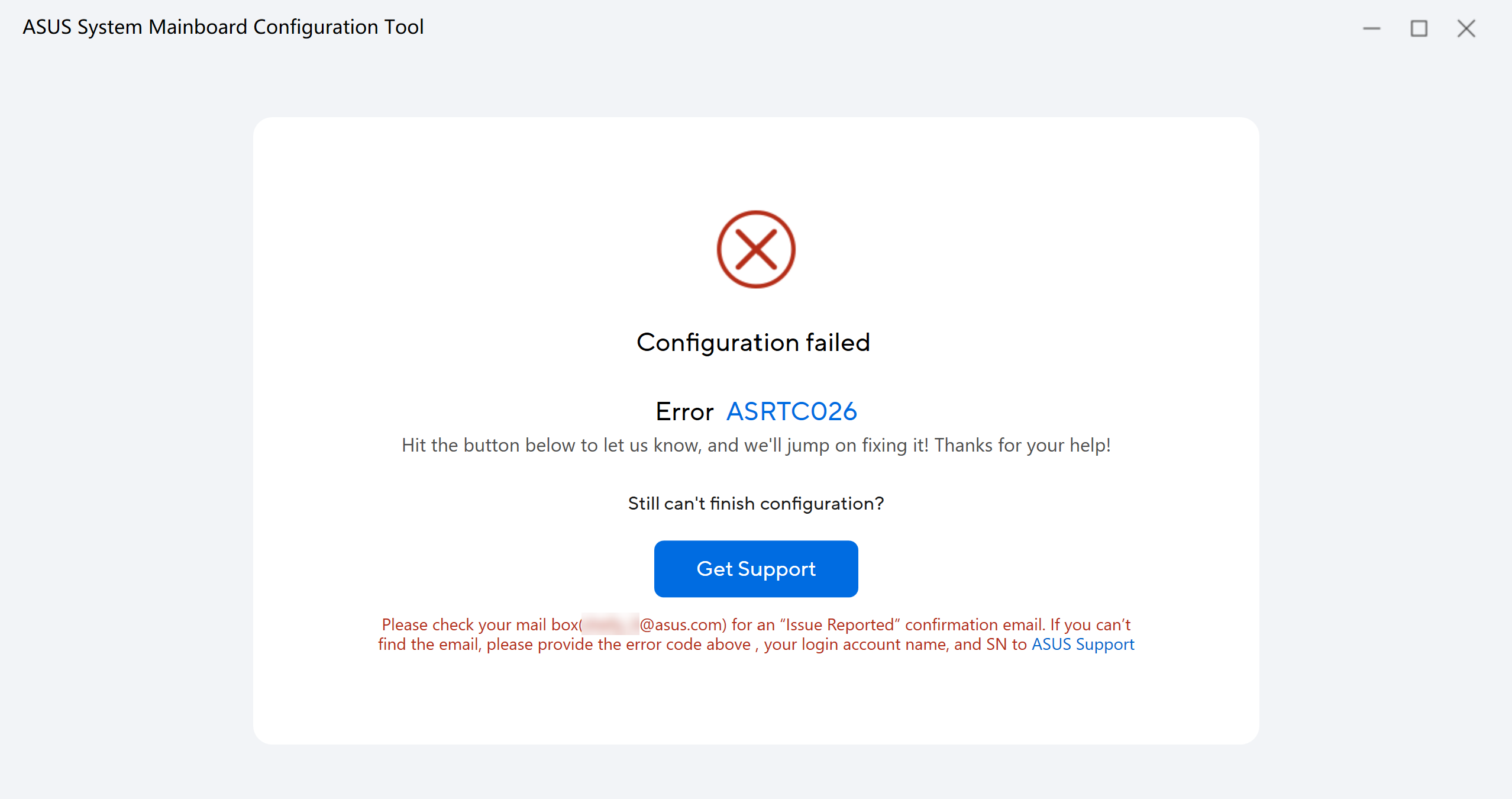
Außerdem können Sie auf [Support erhalten] klicken. Wenn Sie die E-Mail nicht erhalten, geben Sie bitte den Fehlercode der Fehlkonfiguration, Ihren Login-Benutzernamen und die Produkt-SN an ASUS Support weiter.
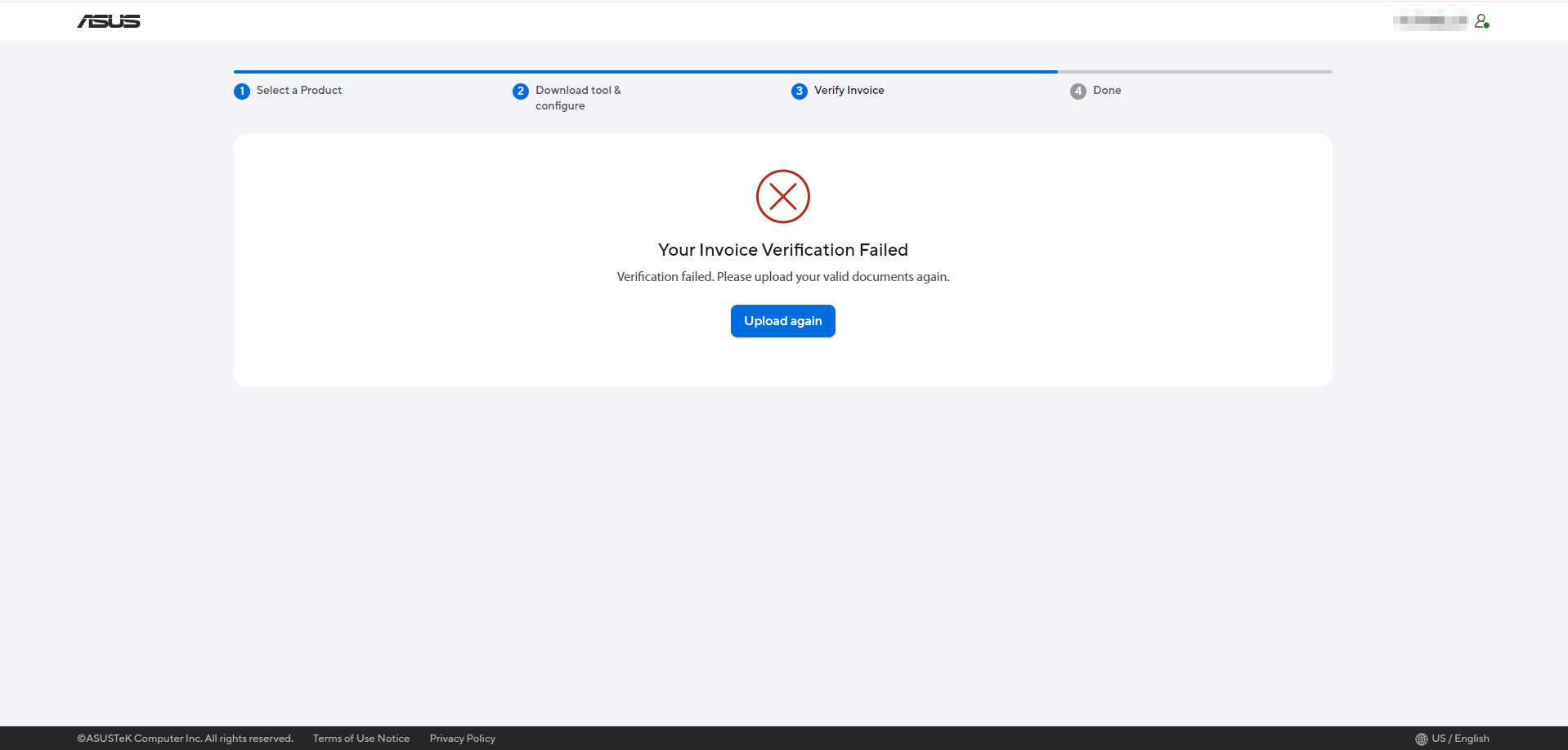
Q13: Für Privatnutzer, wenn Ihre Rechnungsprüfung fehlschlägt, muss sie erneut hochgeladen werden. Aber was könnte der mögliche Grund sein?
A13:
* Ihre Rechnung wurde nicht in den Vereinigten Staaten ausgestellt.
* Die Anzahl der Mainboards auf der Rechnung stimmt nicht mit der Anzahl der von Ihnen beantragten Geräte überein.
* Der Mainboard-Typ auf der Rechnung stimmt nicht mit dem Gerätemodell überein.
* Ihre Rechnung ist gefälscht (Keine echte Rechnung).