Verwandte Themen
[KI-Funktion] Adaptive Sperre und Adaptive Dimmung - Einführung
Die neueste Vision-AI-Technologie. Angetrieben von Edge-AI, werden keine privaten Bilder an das Computersystem übertragen. Ein intelligenterer Computer, besser auf Ihre Bedürfnisse zugeschnitten. Kein manuelles Einschalten des Energiesparmodus mehr – spart Energie und schützt Ihre Privatsphäre. Hier ist eine Erklärung, was diese sind:
Adaptives Sperren
Erkennt, ob sich der Benutzer vor dem PC befindet, sperrt den PC (Bildschirm aus), wenn der Benutzer weggeht, um Energie zu sparen und die Privatsphäre zu schützen, aktiviert den Bildschirm bei Annäherung, und sperrt beim Entfernen (Bildschirm an)
Adaptives Dimmen
Der Bildschirm wird gedimmt, um Energie zu sparen und Ihre privaten Informationen zu schützen, damit sie von anderen während eines Gesprächs nicht gesehen werden. Das System hält den Bildschirm an, wenn der Benutzer aufmerksam ist. Der Bildschirm wird gedimmt, wenn der Benutzer inaktiv ist.
Nur für Windows 11 Betriebssystem-Laptops, bitte sehen Sie unter Fragen & Antworten für weitere unterstützte Informationen nach.
Einrichtung von Adaptivem Sperren und Adaptivem Dimmen
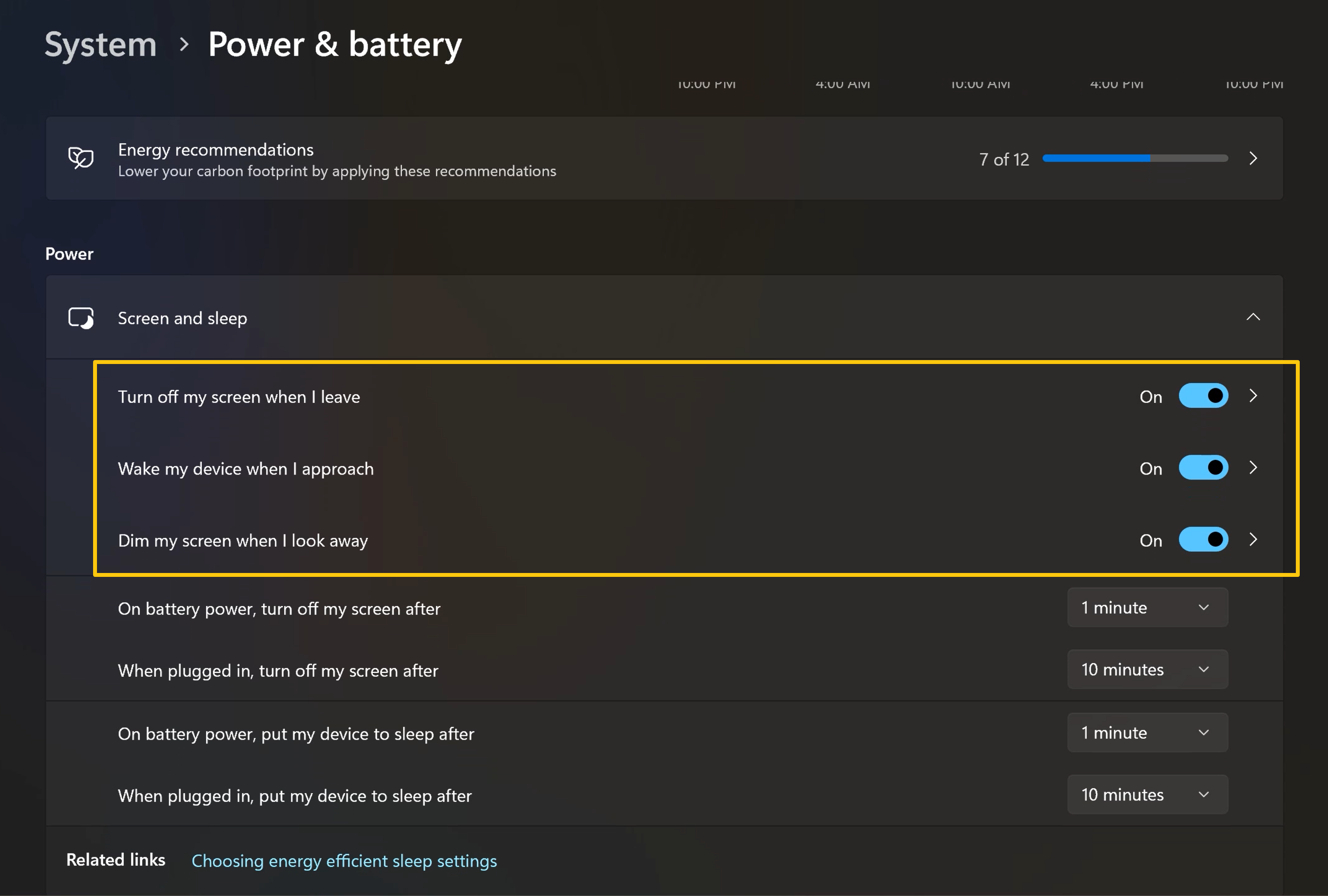
Sie können das Windows-Startmenü verwenden, um zu [Einstellungen] > [System] > [Stromversorgung & Akku] > [Bildschirm und Ruhezustand] zu gelangen, um die Einrichtung vorzunehmen.
*Klicken Sie auf [>] für die erweiterten [Präsenz]-Einstellungen.
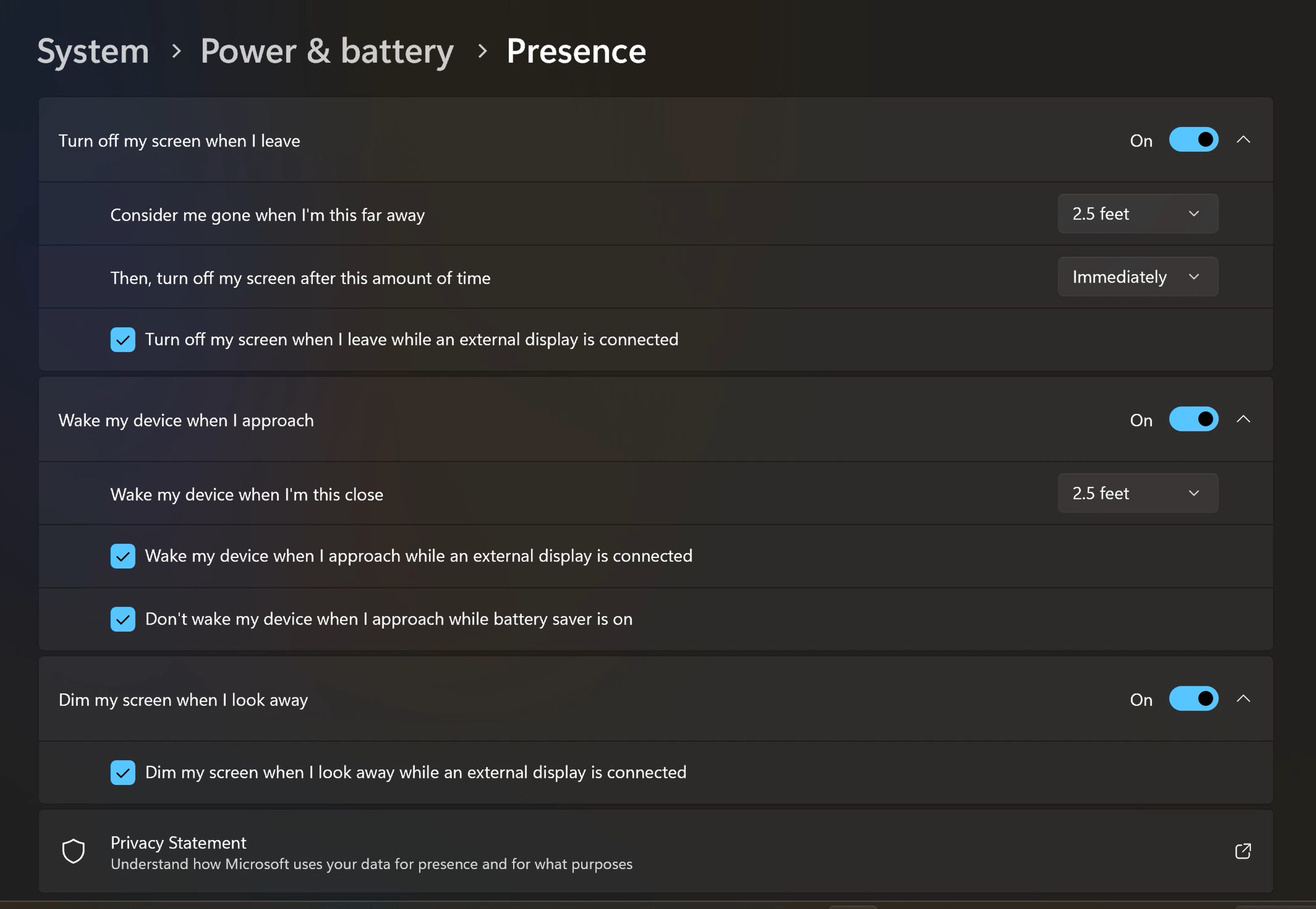
Im [Präsenz]-Setup können Sie diese Bedingungen nach Ihren Anforderungen anpassen.
F1: Wie kann ich bestätigen, ob mein Laptop Adaptive Lock und Adaptive Dimmung unterstützt?
A1: Für Modelle, die Adaptive Lock und Adaptive Dimmung unterstützen, stehen zwei verschiedene Technologien zur Verfügung: AI Camera Adaptive Lock und Wi-Fi Sensing Adaptive Lock.
Falls Ihr Gerät die AI Camera Adaptive Lock-Technologie unterstützt, können Sie sie über das Windows-Startmenü konfigurieren, indem Sie zu [Einstellungen] > [System] > [Stromversorgung & Akku] > [Bildschirm und Ruhezustand] navigieren.
Falls Ihr Gerät die Wi-Fi Sensing Adaptive Lock Technologie hat, können Sie dies über MyASUS konfigurieren, indem Sie zu [Geräteeinstellungen] > [Datenschutz & Sicherheit] > [Smart Lock] gehen.
Weitere Informationen zur Wi-Fi Sensing Adaptive Lock-Technologie finden Sie im Intel technology-Video.
F2: Kann ich die Erkennungsdistanz zum Ausschalten meines Bildschirms oder zum Aufwecken meines Geräts ändern?
A2: Ja, Sie können über das Windows Startmenü zu [Einstellungen] > [System] > [Energie & Akku] > [Bildschirm und Ruhezustand] gehen, um die Einstellung vorzunehmen.
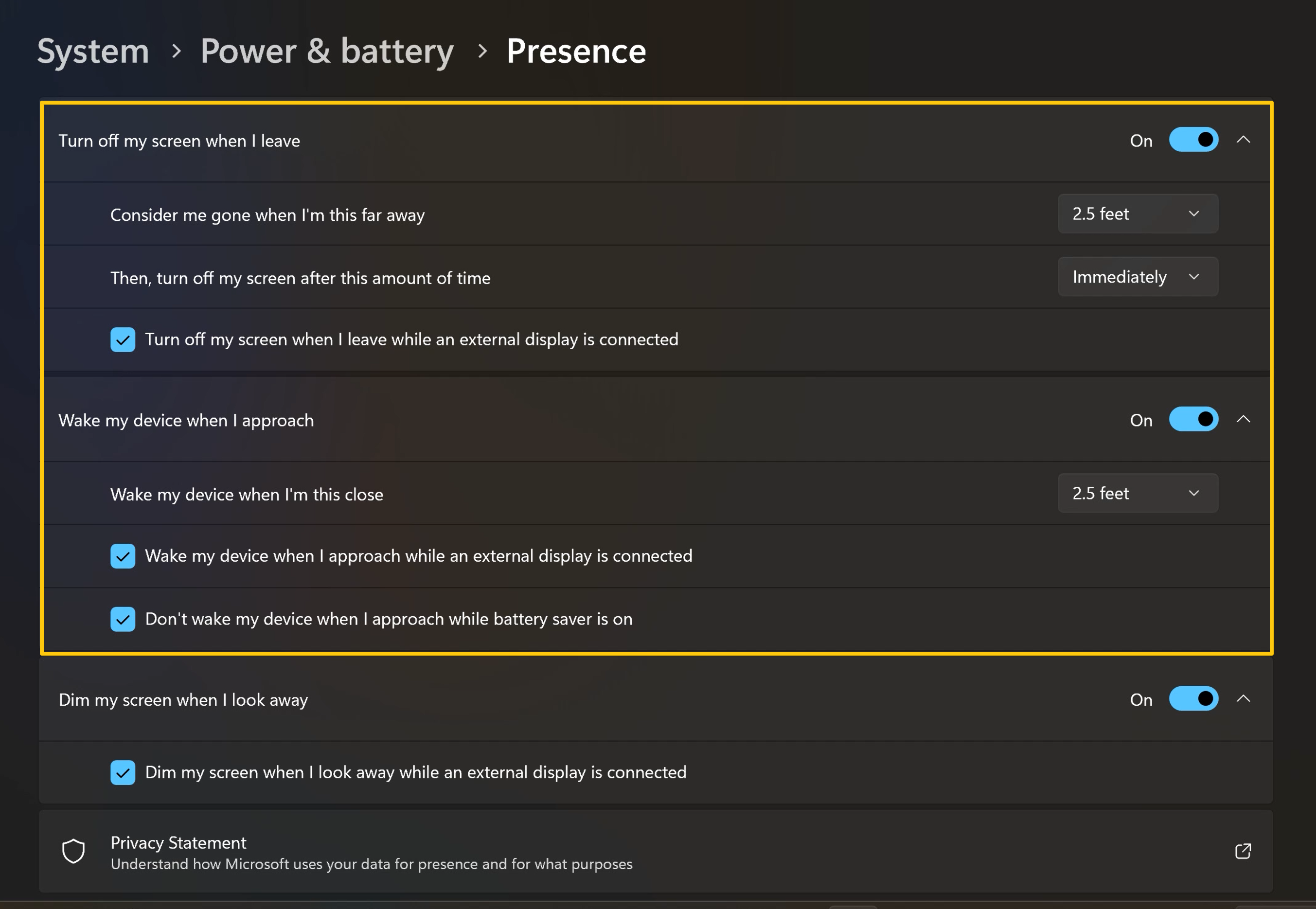
*Klicken Sie auf [>] für die erweiterten [Präsenz]-Einstellungen.
In der [Präsenz]-Konfiguration können Sie die Bedingungen zum Ausschalten des Bildschirms oder zum Aufwecken des Geräts anpassen.
F3: Kann ich die Adaptive Dimmung-Funktion deaktivieren, wenn ich einen externen Monitor anschließe?
A3: Ja, Sie können über das Windows Startmenü zu [Einstellungen] > [System] > [Energie & Akku] > [Bildschirm und Ruhezustand] gehen, um die Einstellung vorzunehmen.
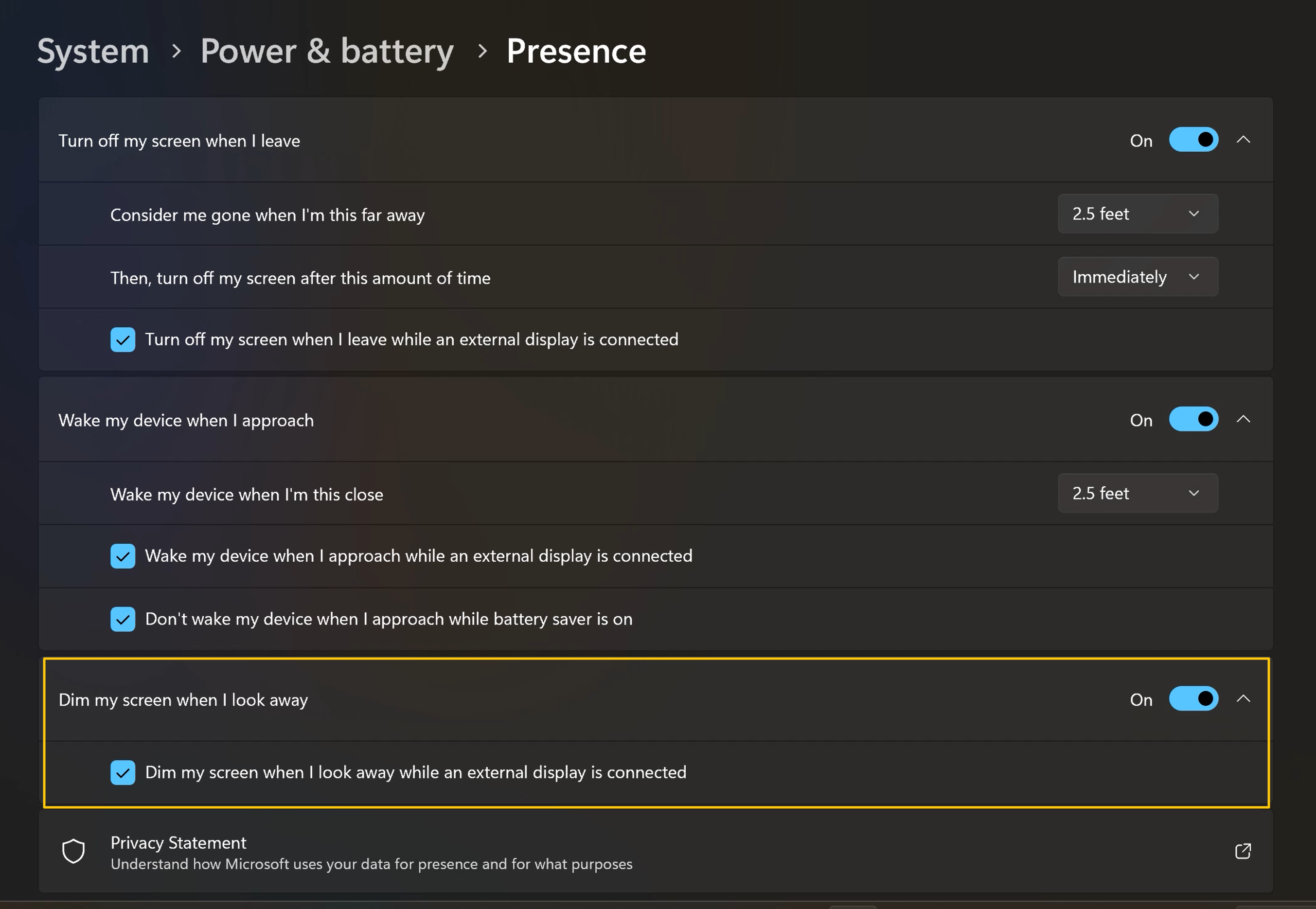
*Klicken Sie auf [>] für [Anwesenheit] Erweiterte Einstellungen.
Im [Anwesenheit] Setup können Sie die Bedingung für das Abdunkeln des Bildschirms beim Wegsehen ändern.