[NUC] Mehrere Display-Konfigurationsoptionen für NUC-Kits NUC7i7BN, NUC7i5BN und NUC7i3BN
Dieser Leitfaden bietet die häufigsten Konfigurationsoptionen für mehrere Displays.
Intel NUC Kits NUC7i7BN, NUC7i5BN und NUC7i3BN haben folgendes:
- Ein HDMI-Anschluss (2.0b-konform)
- Ein Typ-C-Anschluss
Weitere Informationen finden Sie im Abschnitt Processor Graphics Subsystem des Dokuments Technische Produktspezifikation für Ihren Intel NUC, einschließlich:
- Multi-Stream-Transport-Daisy-Chaining
- DisplayPort über Typ C
Bevor Sie beginnen
Wir empfehlen Ihnen, zuerst Ihren Intel NUC auf die neueste Version zu aktualisieren:
- BIOS und Grafiktreiber unter Verwendung des Driver & Support Assistant
- HDMI-Firmware
- Thunderbolt™ 3 Controller Firmware
Zwei Displays
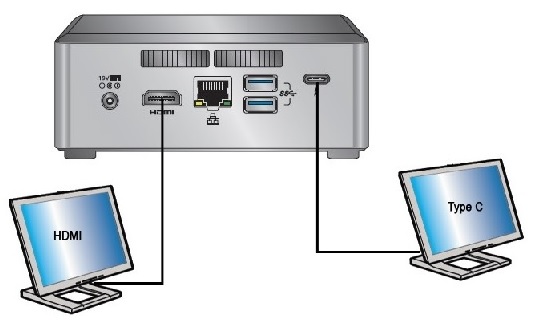
| Display | Intel NUC-Anschluss | TV/Monitor-Anschluss | Maximale unterstützte Auflösung |
| 1 | HDMI | HDMI | 4096x2160 bei 60Hz |
| 2 | Typ-C | DisplayPort oder Typ-C | 4096x2304 bei 60Hz |
Oder
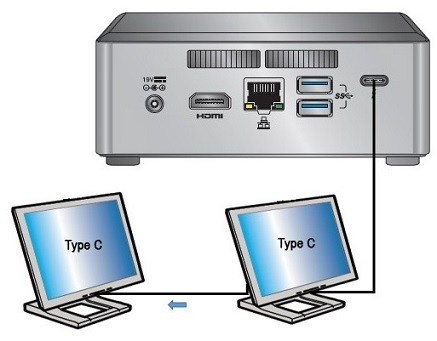
| Anzeige | Intel NUC-Anschluss | TV / Monitor-Anschluss | Maximale unterstützte Auflösung |
| 1 | Type C | DisplayPort oder Type C | 2560x1600 bei 60Hz |
| 2 | N/A | Daisy-Chain: vom DisplayPort-Ausgang des ersten Monitors zum DisplayPort-Eingang des zweiten Monitors | 2560x1600 bei 60Hz |
Daisy-Chaining beschreibt die Fähigkeit, mehrere Monitore mit einer einzigen Verbindung zwischen jedem zu verbinden. Alle Displays und alle Kabel müssen die DisplayPort 1.2-Spezifikation unterstützen.
Drei Displays

| Anzeige | Intel NUC-Anschluss | TV / Monitor-Anschluss | Maximale unterstützte Auflösung |
| 1 | Type C | DisplayPort oder Type C | 1920x1080 bei 60Hz |
| 2 | N/A | Daisy-Chain: vom DisplayPort-Ausgang des ersten Monitors zum DisplayPort-Eingang des zweiten Monitors | 1920x1080 bei 60Hz |
| 3 | N/A | Daisy-Chain: vom DisplayPort-Ausgang des zweiten Monitors zum DisplayPort-Eingang des dritten Monitors | 1920x1080 bei 60Hz |
Daisy-Chaining beschreibt die Fähigkeit, mehrere Monitore mit einer einzigen Verbindung zwischen jedem zu verbinden. Alle Displays und alle Kabel müssen die DisplayPort 1.2-Spezifikation unterstützen.