Fehler beim PCI Simple Communications Controller im Geräte-Manager auf NUC
Auflösung
Das gelbe Ausrufezeichen auf dem PCI Simple Communications Controller wird durch einen fehlenden oder beschädigten Management Engine-Treiber verursacht.
Beispielhaft sieht das in Geräte-Manager so aus:
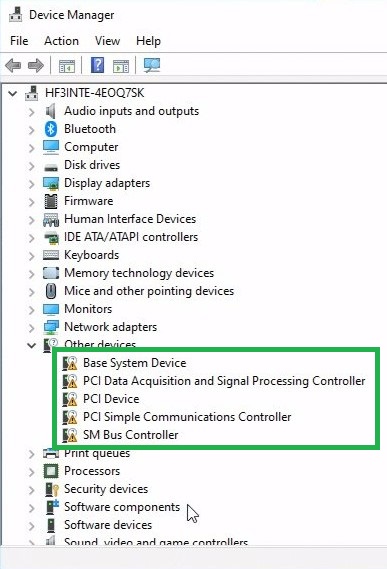
Durchlaufen Sie die unten aufgeführten Optionen, stellen Sie sicher, dass der Computer über eine Internetverbindung verfügt.
Option 1:
- Öffnen Sie den Geräte-Manager durch Drücken der Windows-Taste + x.
- Klicken Sie in der Menüleiste auf Aktion.
- Klicken Sie auf Nach Hardwareänderungen suchen (dies kann mehrere Minuten dauern).
- Dadurch wird das Betriebssystem gezwungen, Treiber zu installieren, die mit Ihrem Betriebssystem bereitgestellt wurden.
Option 2:
- Laden Sie das Driver & Support Assistant herunter und führen Sie es aus.
- Dieses Dienstprogramm durchsucht Ihr System und empfiehlt Treiber für Geräte, die es in Ihrem System identifiziert.
Option 3:
- Wenn Sie Microsoft Windows 10*/11* (64-Bit) verwenden, können Sie diese Treiber von folgendem Ort herunterladen: Management Engine Consumer Driver für Windows® für NUC.
| Hinweis |
|
- Nach dem Herunterladen entpacken Sie das Paket und doppelklicken Sie auf die *.exe-Datei, um den/die Treiber zu installieren.
- Starten Sie das System neu.
- Wenn das Problem weiterhin besteht, installieren Sie den Treiber direkt vom Geräte-Manager.
- Öffnen Sie den Geräte-Manager, indem Sie die Windows-Taste + x drücken.
- Klicken Sie mit der rechten Maustaste auf den Controller, der immer noch ein gelbes Ausrufezeichen anzeigt.
- Wählen Sie Treiber aktualisieren aus.
- Klicken Sie auf Auf meinem Computer nach Treibern suchen.
- Geben Sie den Speicherort an, an dem sich die heruntergeladenen Treiber auf dem System befinden (stellen Sie sicher, dass Sie den richtigen Ordner ausgewählt haben).
- Dies zwingt das Betriebssystem, Treiber zu installieren, die mit Ihrem Betriebssystem geliefert wurden.
Option 2:
- Herunterladen und ausführen des Driver & amp; Support Assistant .
- Dieses Dienstprogramm scannt Ihr System und empfiehlt Treiber für Geräte, die es in Ihrem System identifiziert.
Option 3:
- Wenn Microsoft Windows 10 * / 11 * (64-Bit) verwendet wird, können diese Treiber von folgendem Ort heruntergeladen werden: Management Engine Consumer Driver für Windows® für NUC .
Hinweis - Laden Sie den neuesten Treiber für den betroffenen Controller von der Intel-Website herunter: https://downloadcenter.intel.com/.
- Klicken Sie auf "Treiber und Software".
- Geben Sie den Produktnamen oder die Produkt-ID des Controllers ein (Beispiel: Intel Ethernet Controller X710-DA4).
- Sie können auch nach dem NUC-Modell suchen (Beispiel: nuc10i5fn).
- Wenn Sie Windows 7* oder Windows 8* verwenden, wenden Sie sich bitte an Ihren OEM-Partner oder den Verkaufsort für die erforderlichen Treiber.
- Wenn der Download abgeschlossen ist, entpacken Sie das Paket und doppelklicken Sie auf die *.exe -Datei, um den/die Treiber zu installieren.
- Starten Sie das System neu.
- Wenn das Problem weiterhin besteht, installieren Sie den Treiber direkt über den Geräte-Manager.
- Öffnen Sie den Geräte-Manager durch Drücken der Windows-Taste + x.
- Klicken Sie mit der rechten Maustaste auf den Controller, der immer noch ein gelbes Ausrufezeichen anzeigt.
- Wählen Sie Treiber aktualisieren.
- Klicken Sie auf Auf meinem Computer nach Treibern suchen.
- Die oben genannten Informationen könnten teilweise oder vollständig von externen Websites oder Quellen zitiert sein. Bitte beziehen Sie sich auf die Informationen basierend auf der Quelle, die wir angegeben haben. Bei weiteren Fragen wenden Sie sich bitte direkt an die Quelle und beachten Sie, dass ASUS weder mit deren Inhalt noch mit deren Service in Verbindung steht oder dafür verantwortlich ist.
- Diese Informationen gelten möglicherweise nicht für alle Produkte derselben Kategorie/Serie. Einige der Screenshots und Vorgänge können je nach Softwareversion abweichen.
- ASUS stellt die oben genannten Informationen nur zur Orientierung zur Verfügung. Wenn Sie Fragen zum Inhalt haben, wenden Sie sich bitte direkt an den oben genannten Produktanbieter. Bitte beachten Sie, dass ASUS nicht für den Inhalt oder Service des oben genannten Produktanbieters verantwortlich ist.
Kundendienst kontaktierenFalls die oben genannten Informationen Ihr Anliegen nicht lösen konnten, zögern Sie bitte nicht, uns zu kontaktieren. Wir freuen uns auf Ihre Kontaktaufnahme.
- Laden Sie den neuesten Treiber für den betroffenen Controller von der Intel-Website herunter: https://downloadcenter.intel.com/.