NUC friert beim Booten ein
Auflösung
Versuchen Sie die folgenden Schritte:
- Bestätigen, dass die neuesten BIOS-Updates installiert sind (Suchen Sie nach dem Systemmodellnamen auf Intel Download Center)
- Trennen Sie andere Geräte, die mit dem NUC verbunden sind, abgesehen von Maus, Tastatur und Monitor während des Bootens im BIOS, um zu sehen, ob dies hilft.
- Löschen Sie die Systemstromsignale
- Ziehen Sie das Netzkabel heraus.
- Drücken Sie die Ein-/Aus-Taste 3-5 Sekunden lang.
- Stecken Sie das Netzkabel wieder in den NUC.
- Drücken Sie die Ein-/Aus-Taste , um Ihren NUC zu starten und versuchen Sie, ins BIOS zu gelangen.
- Entfernen Sie die CMOS-Batterie und ersetzen Sie sie durch eine neue.
Wenn keine der oben genannten Maßnahmen das Problem löst, muss das BIOS möglicherweise mit anderen Methoden aktualisiert werden (falls es nicht bereits das neueste ist).
- Systeme mit einem Aptio V BIOS (Intel NUCs, die nach 2019 (9. Generation und höher) versendet wurden, können die F7-Methode zum Aktualisieren des BIOS während des Bootvorgangs ausprobieren.
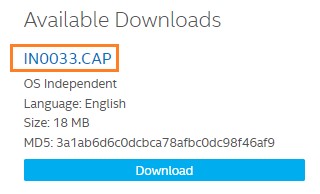
- Laden Sie die Recovery-BIOS-Datei (.CAP) herunter und speichern Sie sie auf einem USB-Gerät. Beispiel:
- Stecken Sie das USB-Gerät in einen USB-Anschluss des Zielcomputers.
- Starten Sie den Intel NUC. Wenn beim Booten die F7-Aufforderung angezeigt wird, drücken Sie F7 , um das BIOS-Flash-Update-Tool zu öffnen.
- Wählen Sie das USB-Gerät aus und drücken Sie Enter.
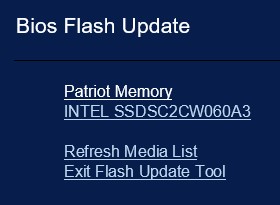
- Wählen Sie die .CAP-Datei aus und drücken Sie Enter.
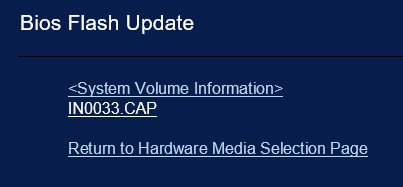
- Bestätigen Sie, dass Sie das BIOS aktualisieren möchten, indem Sie Enter drücken.
- Warten Sie 2-5 Minuten, bis das Update abgeschlossen ist.
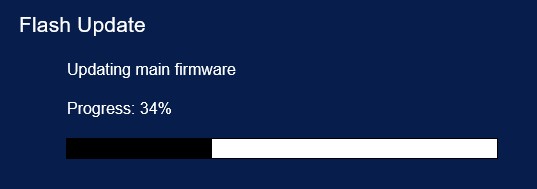
- Wenn das BIOS-Update abgeschlossen ist, wird der Computer wieder in Windows starten.
- Systeme mit einem Legacy Visual BIOS (Intel NUCs, die vor 2019 ausgeliefert wurden (meist 8. Gen und früher) können versuchen, ein USB-Flash-Laufwerk für das BIOS-Update/-Recovery zu verwenden.
- Alle BIOS-Update-Dateien für NUCs sind auf dem Download Center verfügbar (nach Modellnummer suchen)
- Weitere Informationen zum BIOS-Update und zur Wiederherstellung bei NUC mit Visual BIOS finden Sie hier