Produkt
D501MER, D501SER, D701MER, D701SER
[Desktop] Fehlerbehebung – Kein Ton nach Installation der internen Lautsprecher
Anwendbare Produkte: ASUS ExpertCenter D5 Mini Tower (D501MER)、ASUS ExpertCenter D5 SFF (D501SER)、ASUS ExpertCenter D7 Mini Tower (D701MER)、ASUS ExpertCenter D7 SFF (D701SER)
Wenn nach der Installation der internen Lautsprecher kein Ton zu hören ist, führen Sie bitte die folgenden Schritte aus, um die Funktion „Interner Lautsprecher“ im BIOS zu aktivieren.
Hinweis: Wenn Ihr Computer keine internen Lautsprecher installiert hat, aktivieren Sie diese Einstellung bitte nicht, da sonst möglicherweise keine Audioausgabe erfolgt.
- Stellen Sie sicher, dass die Hardware des internen Lautsprechers korrekt installiert ist.
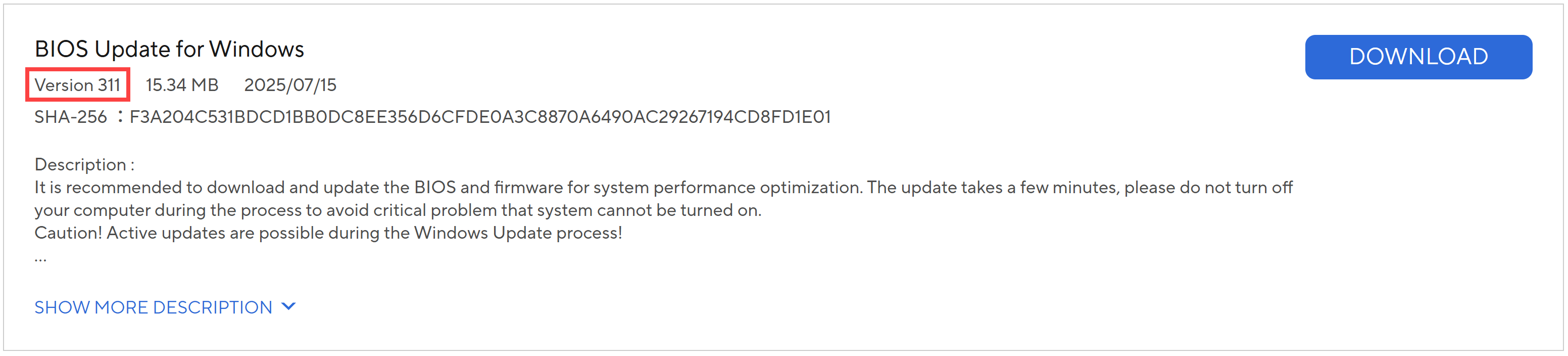
- Aktualisieren Sie das BIOS auf Version 311 oder höher. Eine Anleitung zur Aktualisierung des BIOS finden Sie unter: So aktualisieren Sie das BIOS in Windows.
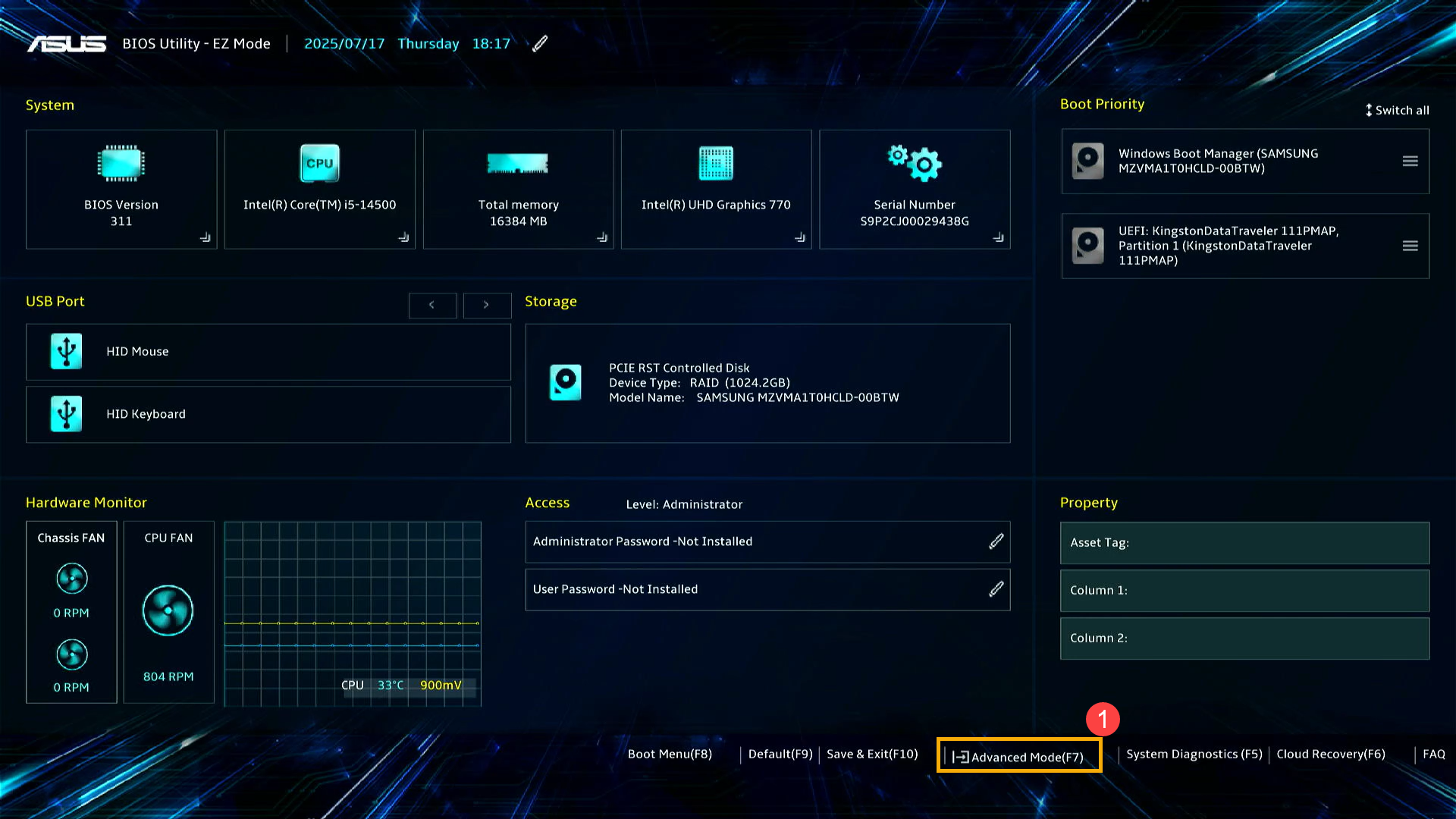
- Rufen Sie den BIOS-Konfigurationsbildschirm auf. Weitere Informationen zum Zugriff auf das BIOS finden Sie unter: So greifen Sie auf den BIOS-Konfigurationsbildschirm zu.
Wenn der Computer vollständig heruntergefahren ist, halten Sie die [F2]-Taste auf der Tastatur gedrückt und drücken Sie gleichzeitig die [Ein-/Aus-Taste], um den Computer zu starten. Sobald der BIOS-Konfigurationsbildschirm erscheint, können Sie die [F2]-Taste loslassen. - Sobald Sie sich im BIOS-Bildschirm befinden, drücken Sie die [F7]-Taste auf Ihrer Tastatur oder klicken Sie auf [Erweiterter Modus]① auf dem Bildschirm.
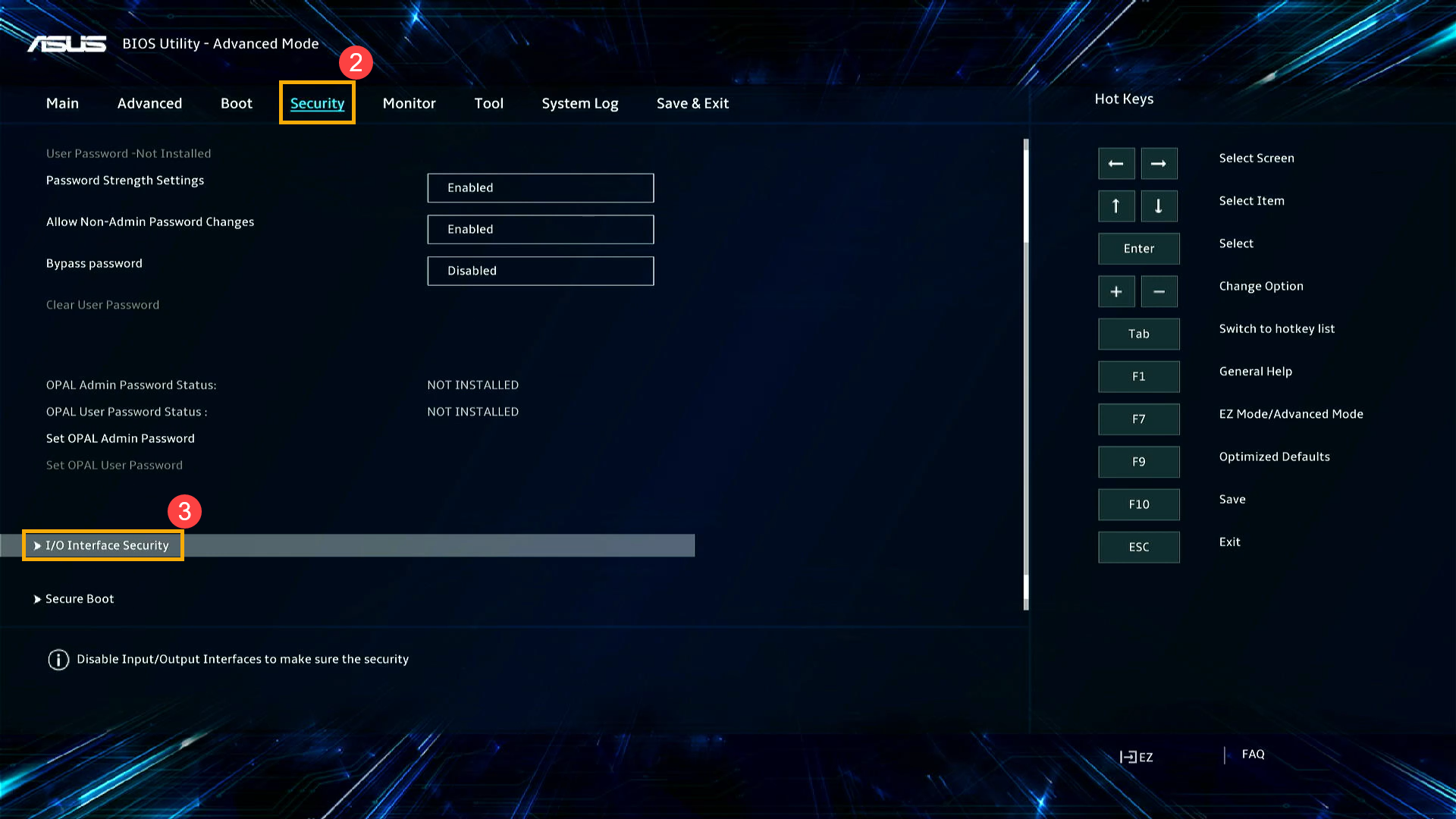
- Im erweiterten Modus wählen Sie [Sicherheit]② und dann [Sicherheit der E/A-Schnittstelle]③.
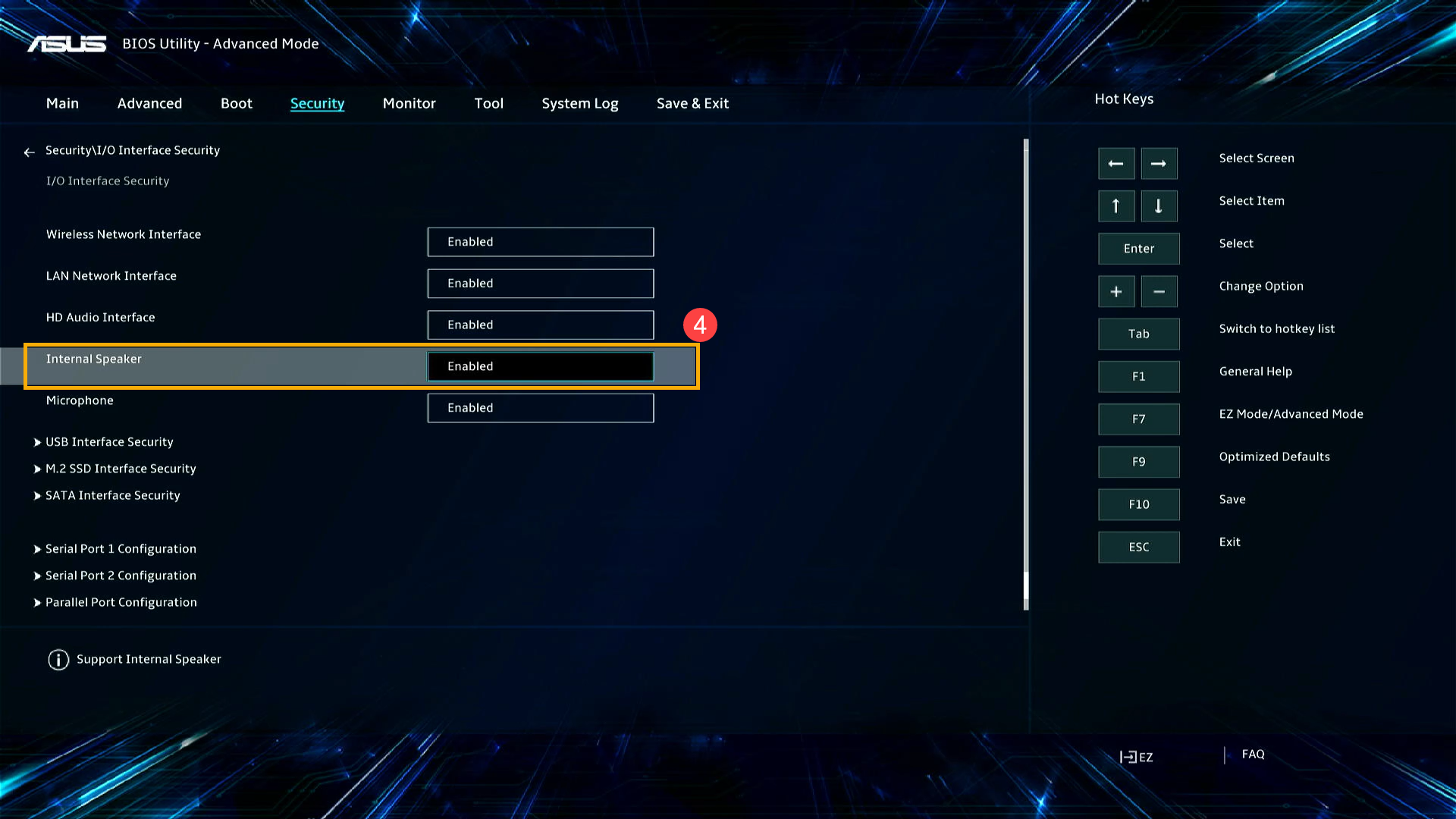
- Im Menü I/O Schnittstellen-Sicherheit setzen Sie Interner Lautsprecher auf [Aktiviert]④.
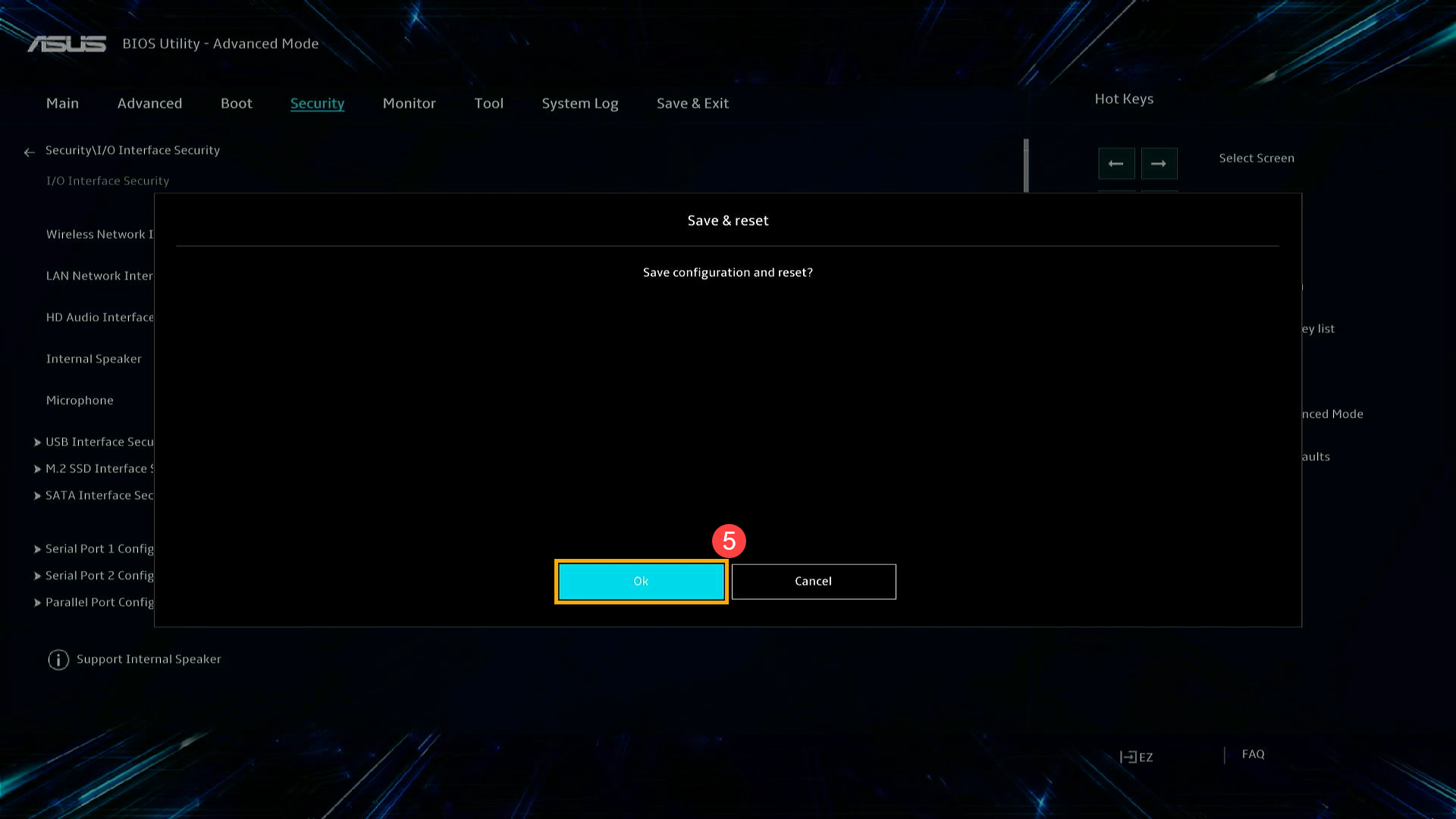
- Speichern Sie die Einstellungen und beenden Sie. Drücken Sie die [F10] Taste und klicken Sie dann auf [OK]⑤. Der Computer wird neu gestartet und die Einstellungen werden übernommen, sodass Ihr interner Lautsprecher ordnungsgemäß funktioniert.
Wenn das Problem weiterhin besteht, wenden Sie sich bitte an den ASUS-Kundendienst, um weitere Unterstützung zu erhalten.