[Notebook] ASUS Dial - Introduction
ASUS Dial peut être utilisé avec n'importe quelle application installée sur votre ordinateur, et de nombreuses fonctionnalités personnalisables et personnalisées vous permettent de créer votre propre application de molette. Si vous utilisez des logiciels Adobe, vous pouvez utiliser des logiciels compatibles avec la version Adobe 2020 et ultérieures (tels que Adobe Photoshop, illustrator, Photoshop Lightroom classic, Premiere Pro et After Effects). Avec ASUS Dial et le logiciel Control Panel sur ASUS, vous pouvez accéder à des raccourcis personnalisables pour zoomer/dézoomer et ajuster la taille du pinceau/les réglages de luminosité. Vous pouvez même personnaliser l’interface par défaut selon votre style de travail personnel. En même temps, tournez le ASUS Dial dans l'environnement d'exploitation Windows pour régler le volume, ajuster la luminosité ou effectuer d'autres fonctions.
1. Produits compatibles avec ASUS Dial
2. Comment utiliser ASUS Dial
2.1 Fonctionnement physique du ASUS Dial
2.2 Fonctionnement du ASUS Dial virtuel sur le pavé tactile
3. Comment utiliser le ASUS Dial avec les logiciels Adobe
4. Ouvrir le logiciel de réglage des fonctions ASUS Dial
5. Comment configurer la fonctionnalité du ASUS Dial
6. Comment ajouter ou modifier des applications
6.1 Applications installées
6.2 Applications en cours d'exécution
7.1 Modifier une fonction existante
7.2 Groupe
7.3 Ajouter une fonction
10. Désactiver la fonction ASUS Dial
12. Comment mettre à jour, télécharger ou désinstaller le logiciel de contrôle ASUS Dial
1. ASUS Dial prend en charge les produits
ASUS Dial est disponible en trois versions : physique et virtuelle.
(1) L’ordinateur équipé d’une molette physique est illustré ci-dessous :
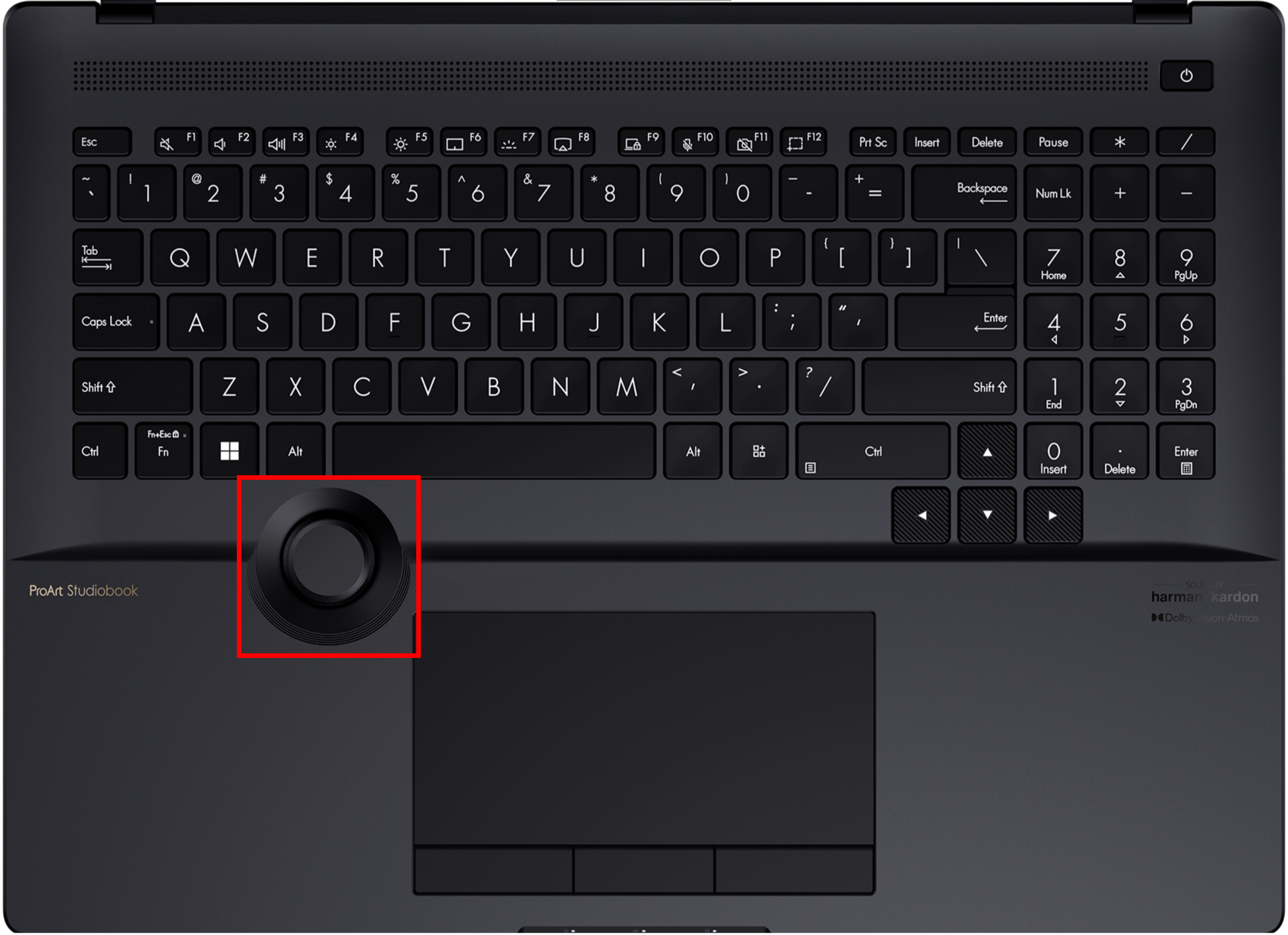
(2) L’ordinateur équipé d’une molette physique est illustré ci-dessous :

(3) L’ordinateur équipé d’une molette virtuelle sur touchpad est illustré ci-dessous :
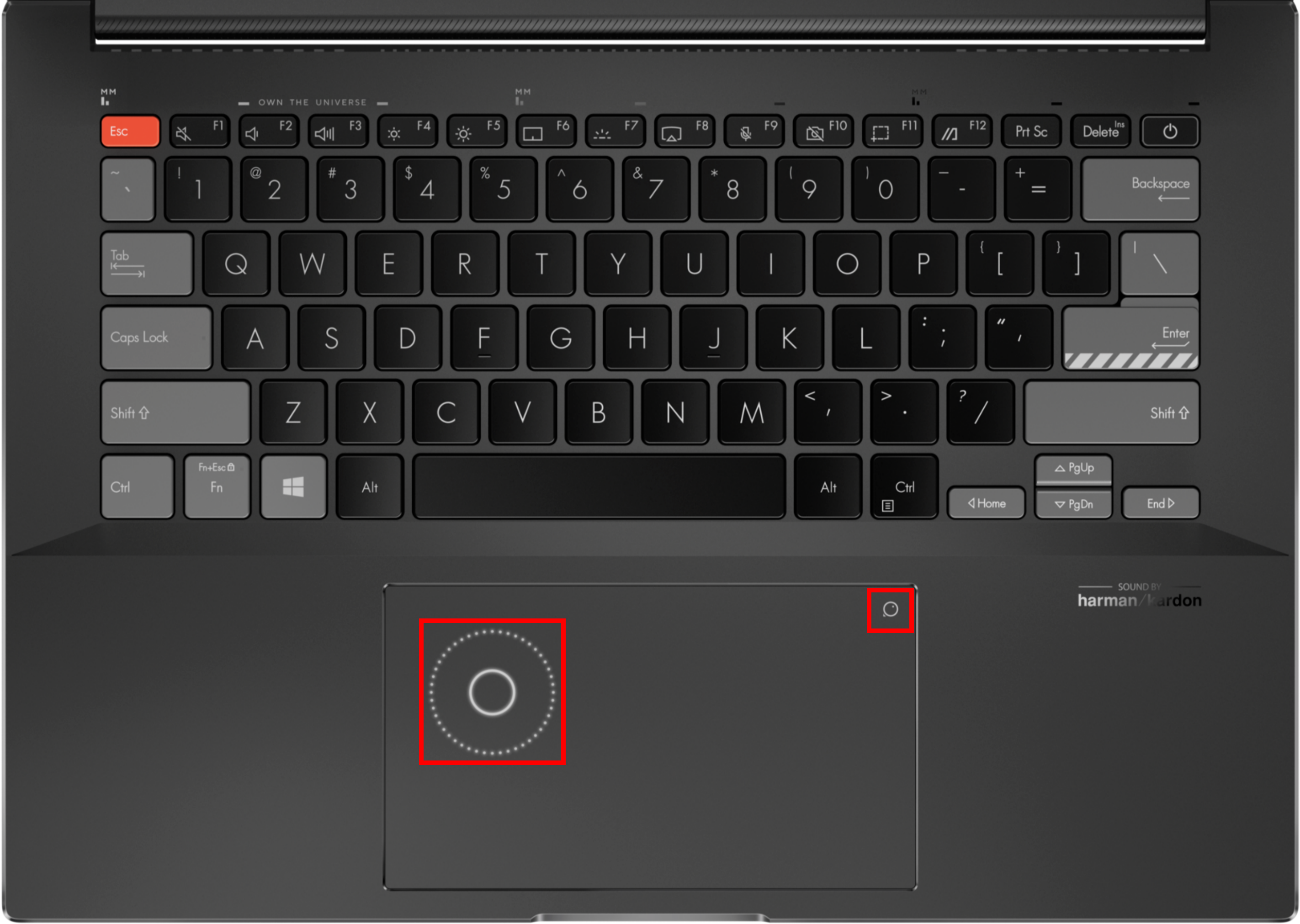
Vous pouvez également accéder à la page [Aperçu] sur le site Web officiel ASUS pour vérifier si l’ordinateur portable est équipé de ASUS Dial.
Retour à la table des matières
2.1 Fonctionnement du ASUS Dial physique:
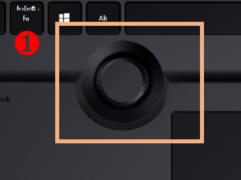
(1) Appuyez avec votre doigt ①[Molette], [Écran de sélection des fonctions ASUS Dial] apparaîtra sur l’écran de l’ordinateur, et lorsque l’écran d’opération apparaît, l’écran de sélection des fonctions ASUS Dial peut être déplacé et glissé avec la souris.

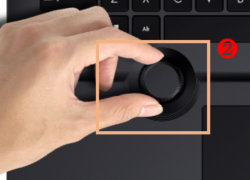
(2) Sélectionnez la fonction souhaitée en ②[Tournant la molette], puis sélectionnez à nouveau la fonction ③[Appuyer sur la molette]. Prenons par exemple la fonction [Ajuster la luminosité], ajustez la luminosité de l’écran en tournant la molette.
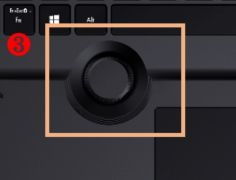
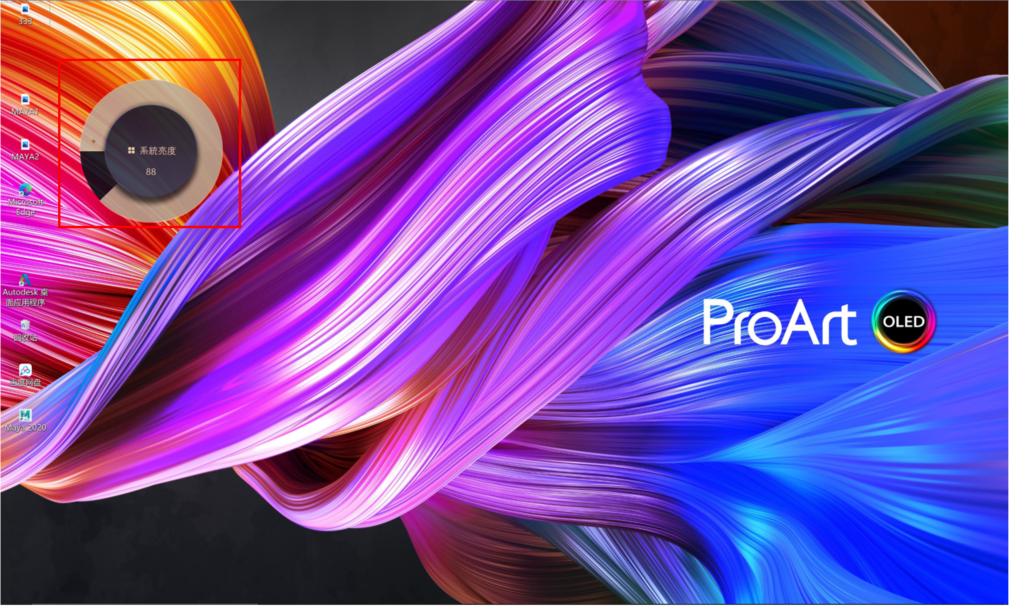
(3) Pour passer à d'autres fonctions du bouton, appuyez à nouveau sur le bouton. Après ne pas avoir utilisé le bouton pendant un certain temps, l'icône d'affichage du bouton disparaîtra automatiquement de l'écran, et l'icône d'affichage réapparaîtra lorsque le bouton sera à nouveau touché.
Retour à la table des matières
2.2 Fonctionnement du ASUS Dial virtuel sur le pavé tactile
(1) Placez votre doigt sur ④[marqueur du pavé tactile].
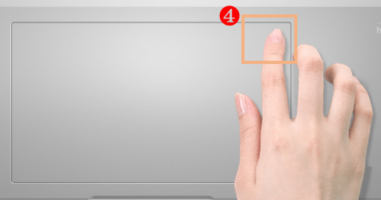
(2) Faites glisser vers le coin inférieur gauche ⑤[Doigt], [molette virtuelle ASUS Dial du pavé tactile] apparaîtra dans le coin supérieur gauche du pavé tactile comme illustré ci-dessous.
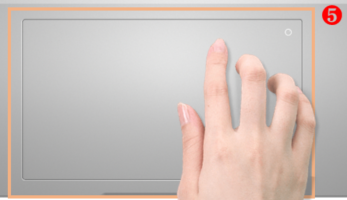
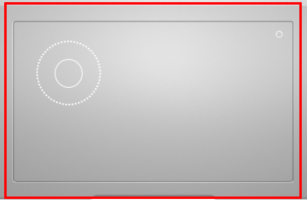
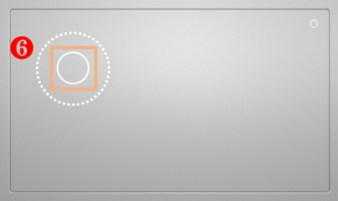
(3) Après l'apparition de la molette virtuelle du pavé tactile sur le pavé tactile, appuyez sur l'écran de l'ordinateur de la zone ⑥[Zone] sur le pavé tactile illustré ci-dessous pour faire apparaître [écran de sélection de fonction ASUS Dial].
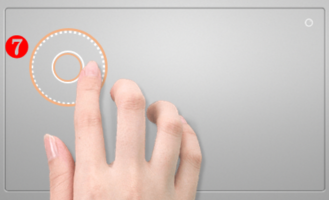
(4) Faites glisser ⑦[Doigt] dans le sens horaire ou antihoraire dans la zone d'anneau du pavé tactile indiquée sur la figure ci-dessous pour sélectionner la fonction souhaitée, puis appuyez à nouveau sur ⑧[Zone] du pavé tactile pour confirmer la fonction.
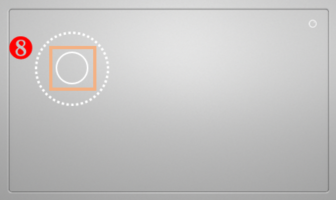
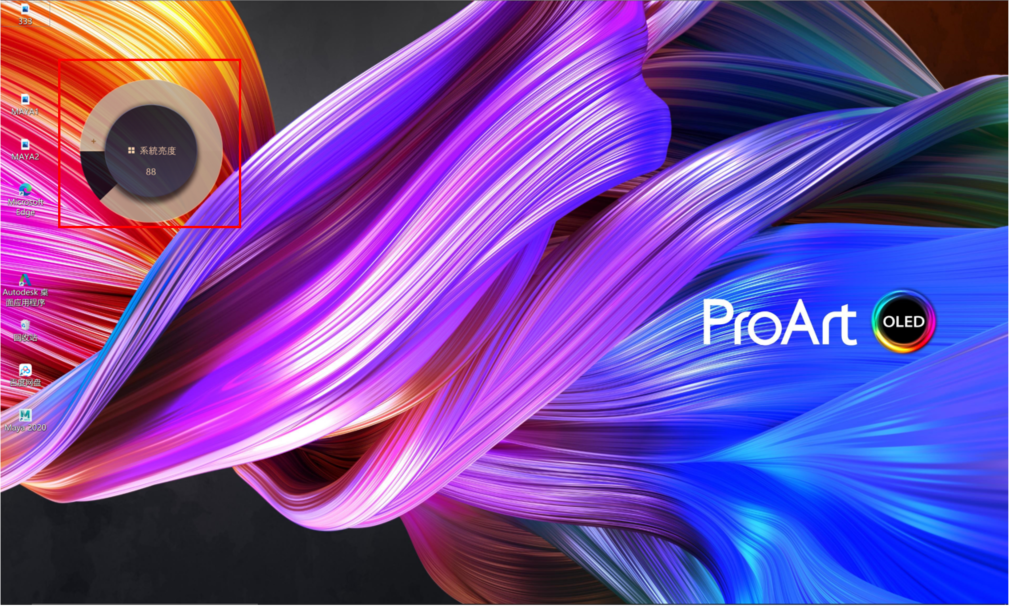
(5) Prenons la fonction [Ajuster la luminosité] comme exemple : réglez la luminosité de l'écran en faisant glisser votre doigt dans le sens horaire ou antihoraire dans la zone ⑨[Zone anneau].
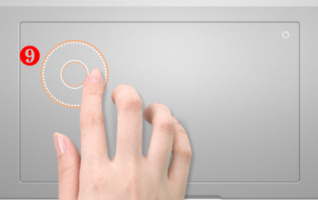
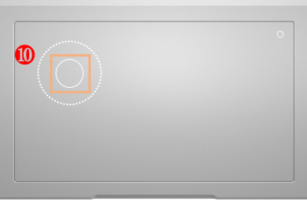
(6) Après un certain temps d'inutilisation du bouton, l'icône d'affichage du bouton disparaîtra automatiquement de l'écran. Faites glisser votre doigt sur la zone du bouton virtuel du pavé tactile pour afficher à nouveau l'icône. Pour basculer entre d'autres fonctions rapides, appuyez à nouveau sur ⑩[Zone] du pavé tactile. Désactiver le bouton virtuel du pavé tactile se fait de la même manière que pour l'activer.
Retour à la table des matières
3. Comment utiliser ASUS Dial dans le logiciel Adobe
(1) En prenant comme exemple le logiciel Photoshop 2020, après avoir ouvert le logiciel Photoshop 2020 et appuyé sur le bouton rotatif, l’interface de sélection de fonction de ASUS Dial est la suivante :
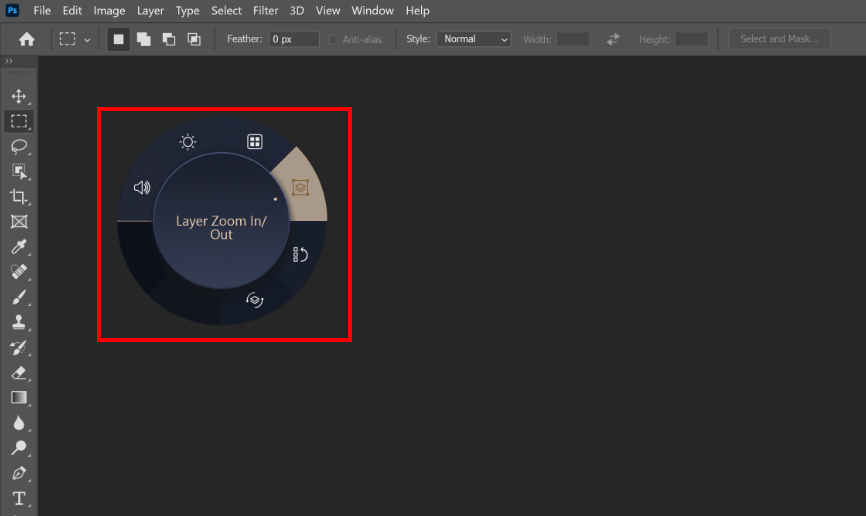
(2) Tournez ①[Molette] pour sélectionner la fonction de raccourci de ASUS Dial selon vos besoins.
(3) Appuyez de nouveau sur ②[Molette] pour sélectionner la fonction.
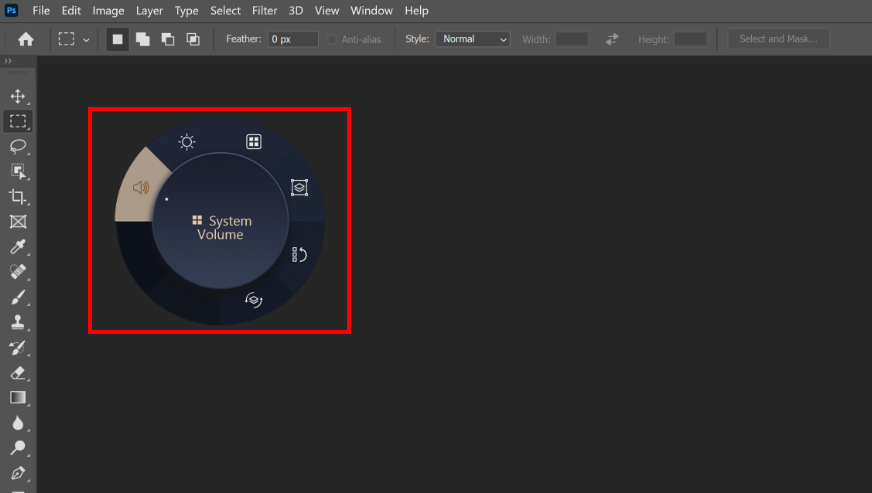
(4) Prenons la fonction [Taille du pinceau] comme exemple, vous pouvez ajuster la taille du pinceau en tournant la molette après avoir sélectionné cette fonction.
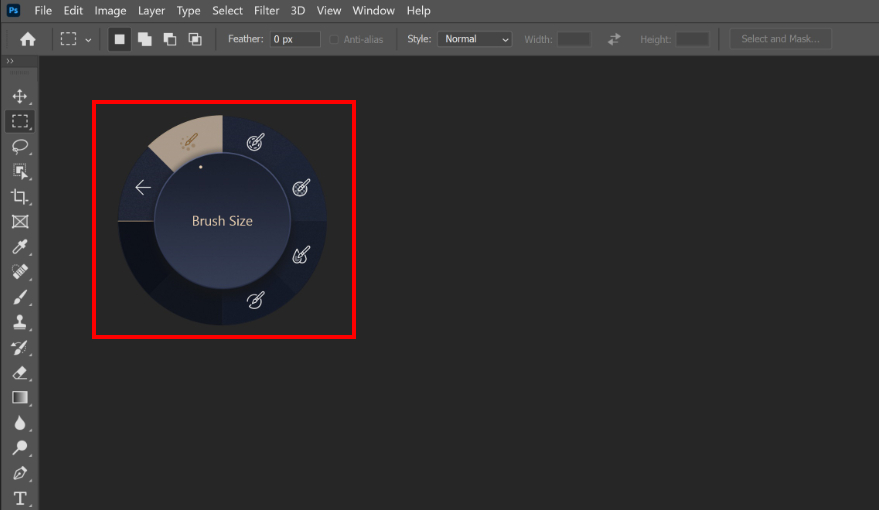
※ Comme la seule différence entre la molette du pavé tactile virtuel et la molette physique est la présence ou non d’une molette réelle, et que leur écran d’affichage et leurs étapes d’utilisation dans le logiciel Adobe sont identiques, veuillez vous référer à la molette physique pour les étapes d’utilisation de la molette du pavé tactile virtuel.
Retour à la table des matières
4. Ouvrir le logiciel de paramétrage de la fonction ASUS Dial
Vous pouvez rapidement activer l'application ASUS Dial & Control Panel en maintenant enfoncé le ASUS Dial.
Retour à la table des matières
5. Comment configurer la fonctionnalité du ASUS Dial
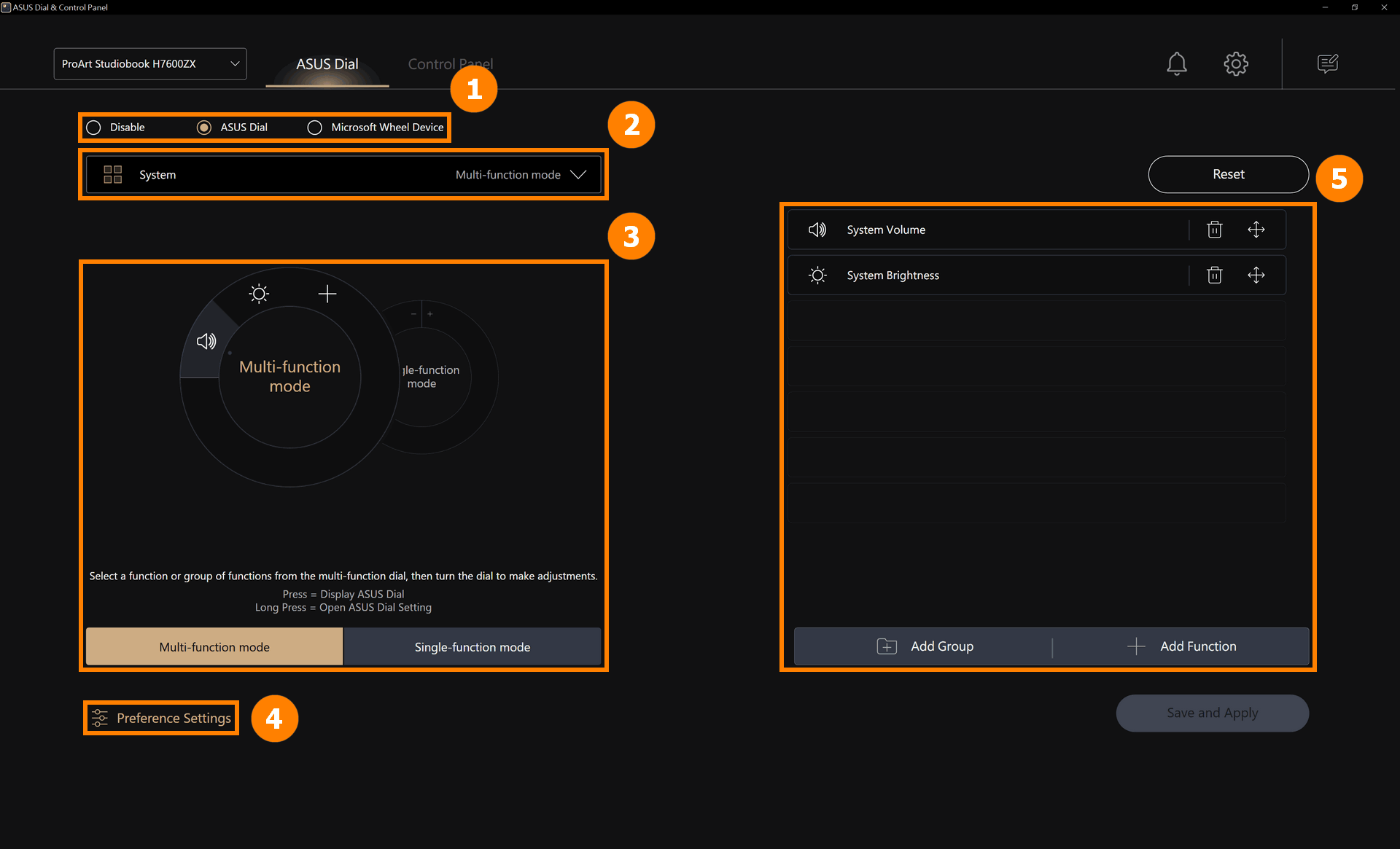
La page de réglages du ProArt Creator Hub comprend cinq sections importantes : ①[Changement de mode du bouton], ②[Édition vers l’application], ③[Changement de mode de fonction ASUS Dial], ④[Paramètres de préférence], et ⑤[Édition de fonction].
Retour à la table des matières
6. Comment ajouter ou modifier des applications
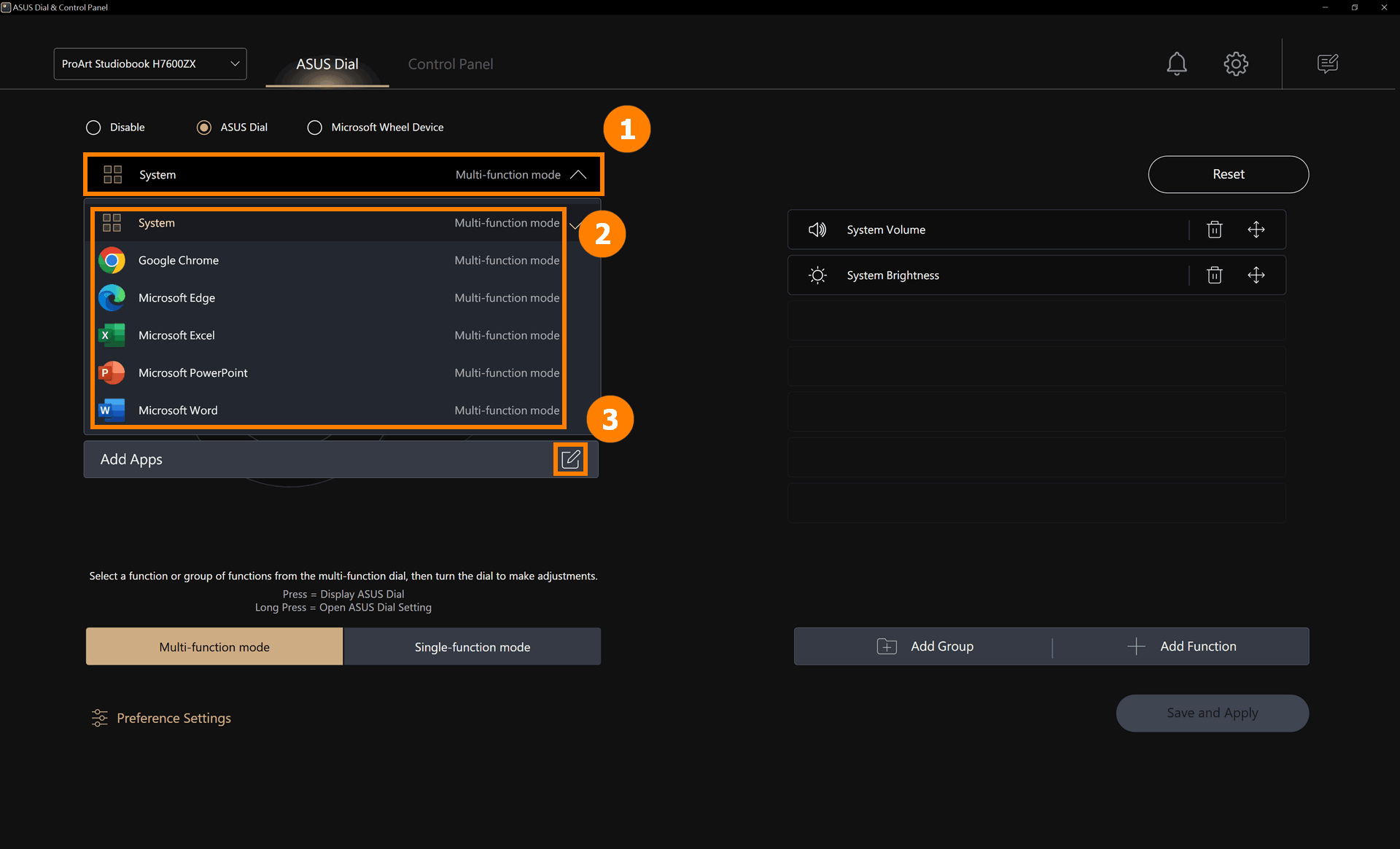
(1) Cliquez sur ①[Édition de l’application], ②[Application par défaut] est le logiciel pris en charge par ASUS Dial, vous pouvez cliquer sur ③[Modifier] pour ajouter une autre application.
L’importance de l’édition indépendante pour différentes applications est que lorsque vous utilisez une application pour laquelle vous avez édité ASUS Dial, comme Microsoft Edge, vous pouvez réaliser la fonction que vous avez programmée en tournant ASUS Dial.
Si vous n’avez pas édité la fonction ASUS Dial pour Microsoft Edge, lorsque vous ouvrez Microsoft Edge et tournez le ASUS Dial, le ASUS Dial utilisera la fonction définie par le Système.
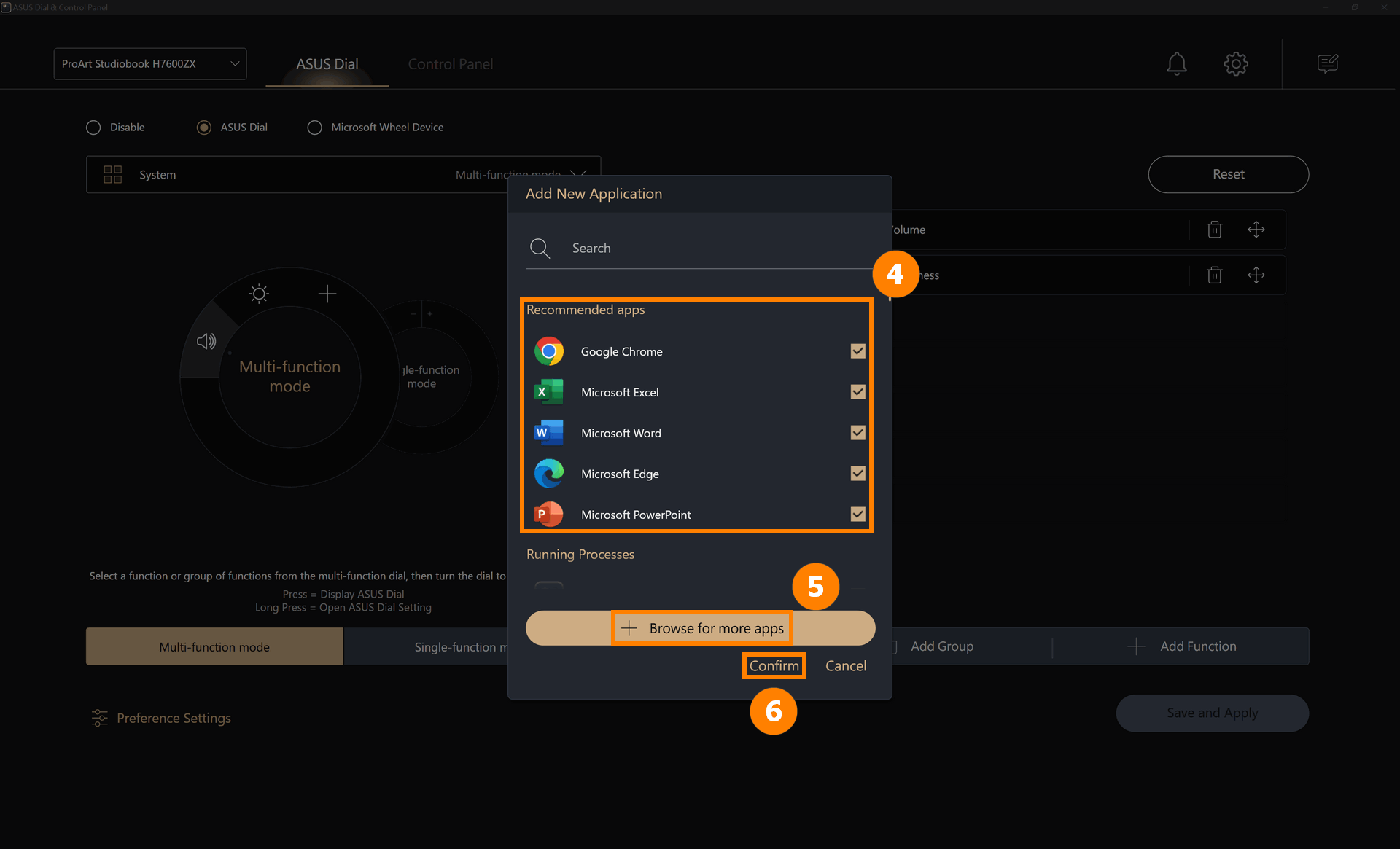
(2) Dans ④[Zone], vous pouvez ajouter des applications qui sont déjà installées dans le système, ou vous pouvez cliquer sur ⑤[Parcourir pour plus d'applications] pour ajouter des applications qui ne sont pas installées dans le système, puis cliquer sur ⑥[Confirmer] pour terminer la modification.
※ Ajouter plus d'applications : Si vous ne trouvez pas l'application que vous souhaitez ajouter, vous pouvez cliquer sur [Ajouter plus d'applications] pour ajouter un programme (seulement pour les programmes avec le suffixe exe).
Retour à la table des matières
6.2 Applications en cours d'exécution
(1) Lorsqu'une application est en cours d'exécution, tournez le ASUS Dial complètement vers la droite et vous verrez la marque [+]. Appuyez sur le ASUS Dial pour accéder à la page d'ajout d'application.
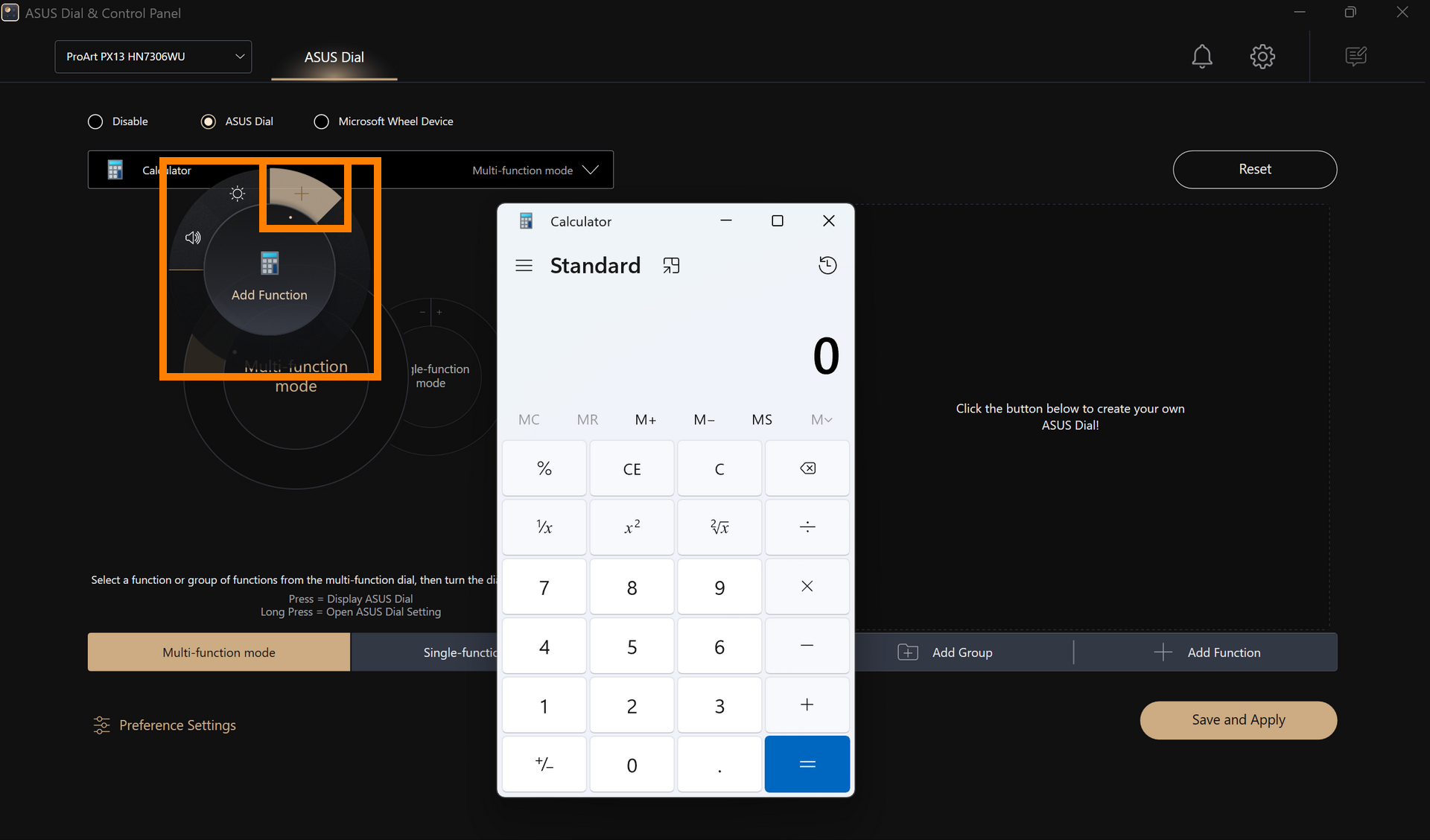
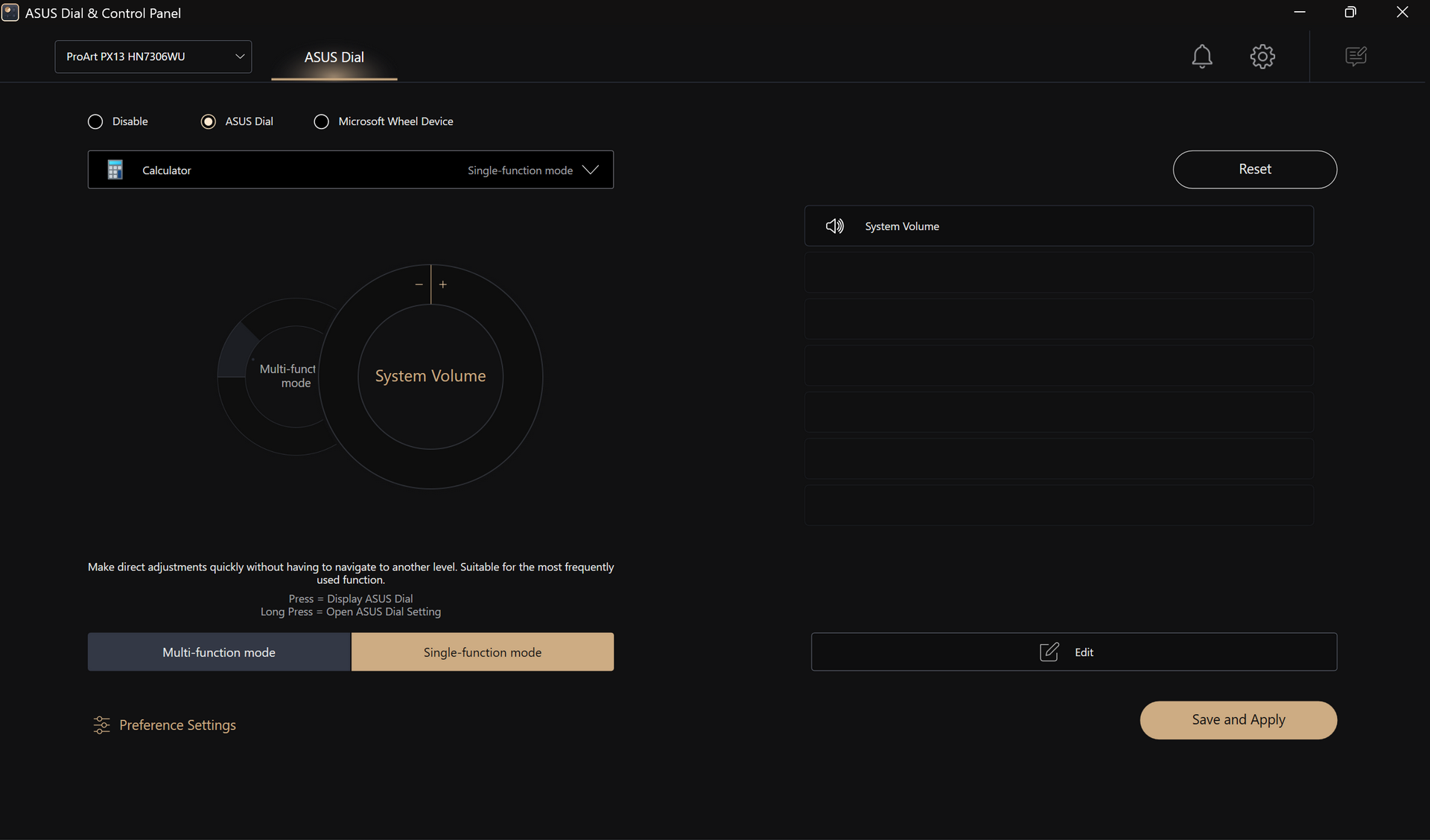
(2) Sur cette page, vous pouvez directement éditer la fonction ASUS Dial de l’application sans avoir à chercher l’application manuellement puis à l’ajouter.
Retour à la table des matières
7.1 Modifier une fonction existante
(1) Cliquez sur ①[Mode multi-fonction], cliquez sur ②[Volume du système] pour éditer la fonction, cliquez sur ③[Supprimer] pour supprimer la fonction, et cliquez sur ④[Déplacer] pour ajuster la position de la fonction.
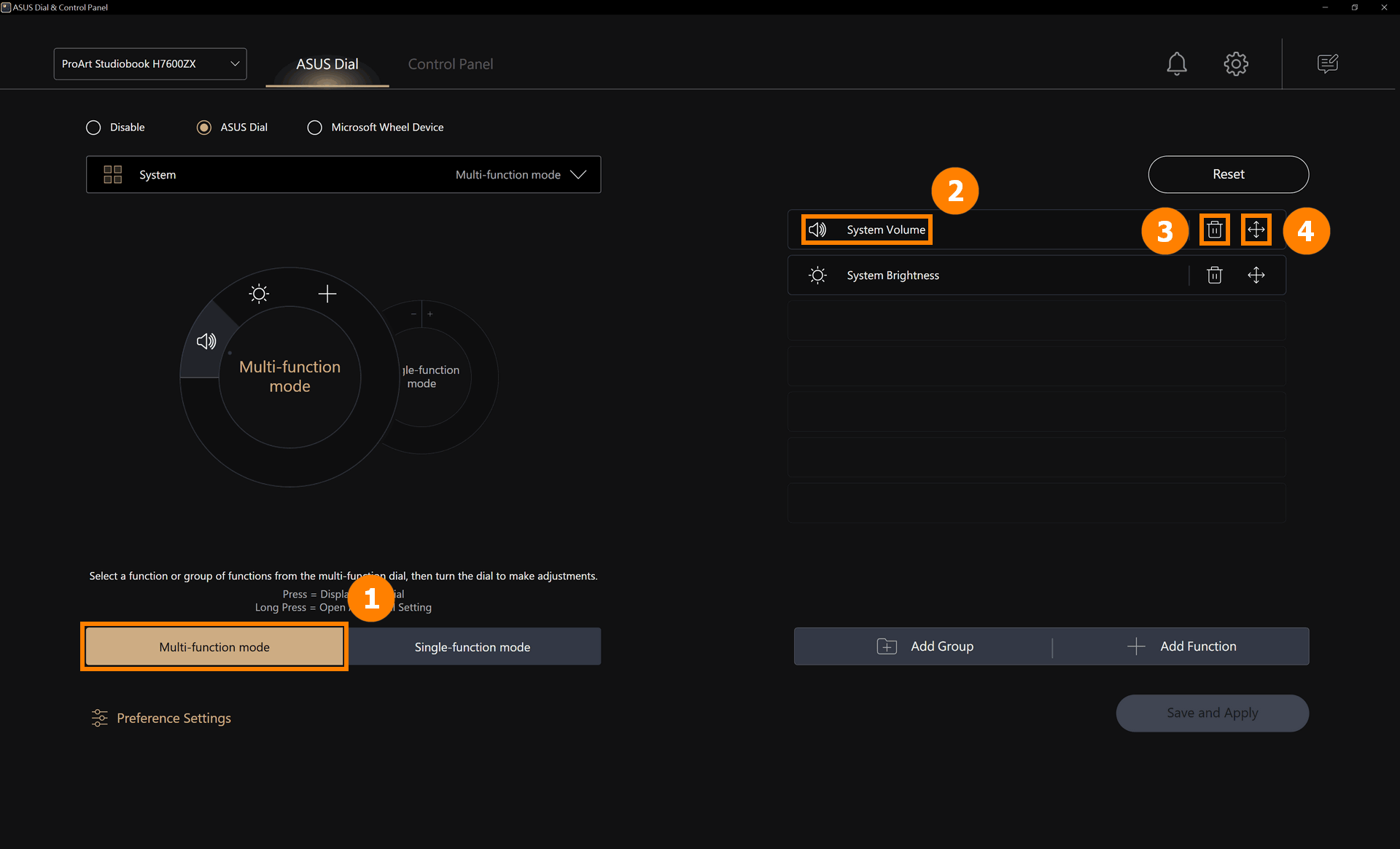
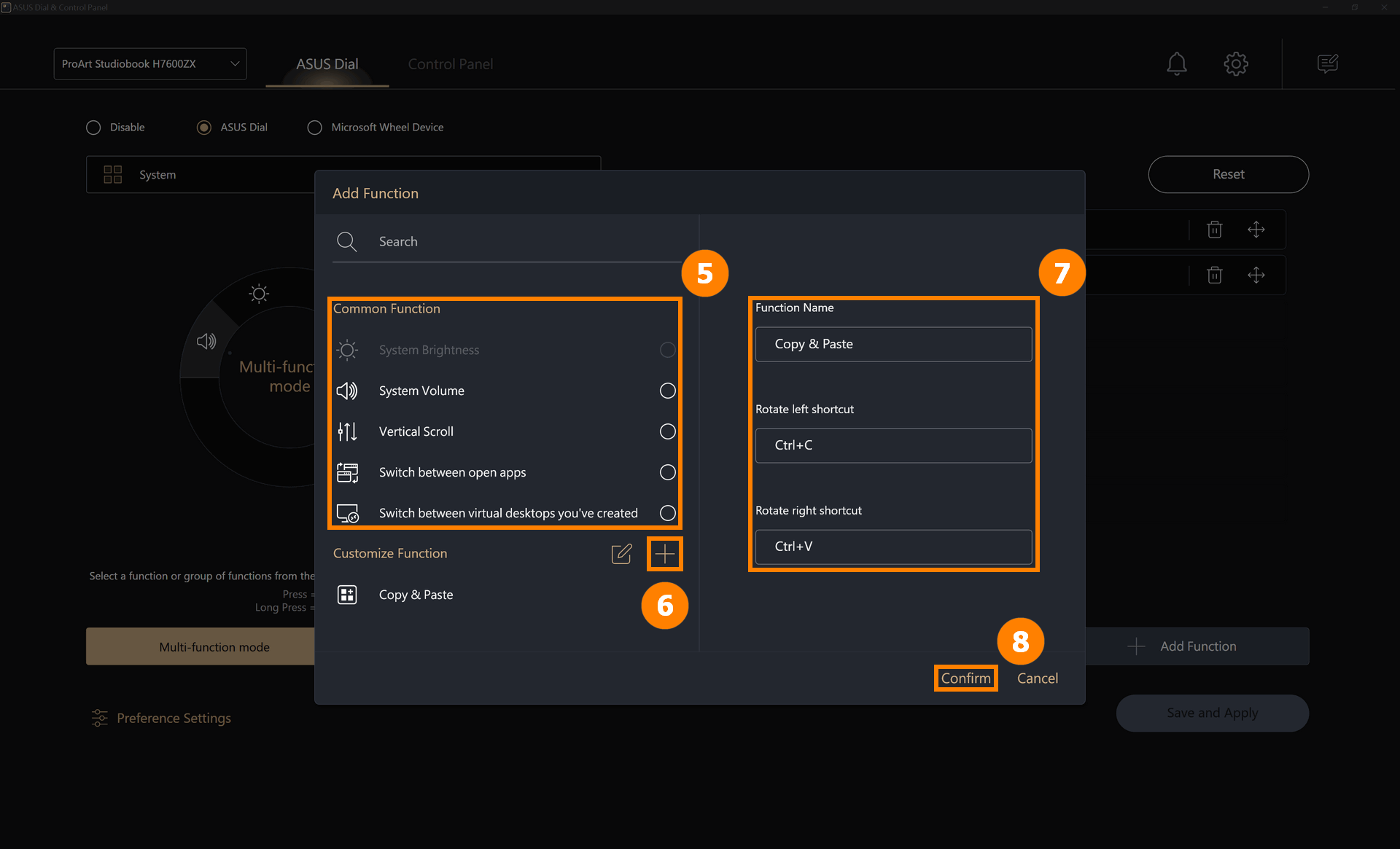
(2) Vous pouvez remplacer la fonction Volume du système en cherchant d’autres fonctions par défaut ASUS Dial dans ⑤[Zone]. Vous pouvez également configurer des fonctions personnalisées, cliquez sur ⑥[Ajouter] pour éditer la fonction personnalisée ⑦[nom de la fonction et contenu de la fonction]. Par exemple, dans la figure ci-dessous, vous pouvez faire tourner l’ASUS Dial vers la gauche pour copier, cliquer avec la souris dans la boîte de saisie, puis appuyer sur la touche Ctrl et la touche C du clavier. Cliquez sur ⑧[Confirmer] pour terminer l’édition.
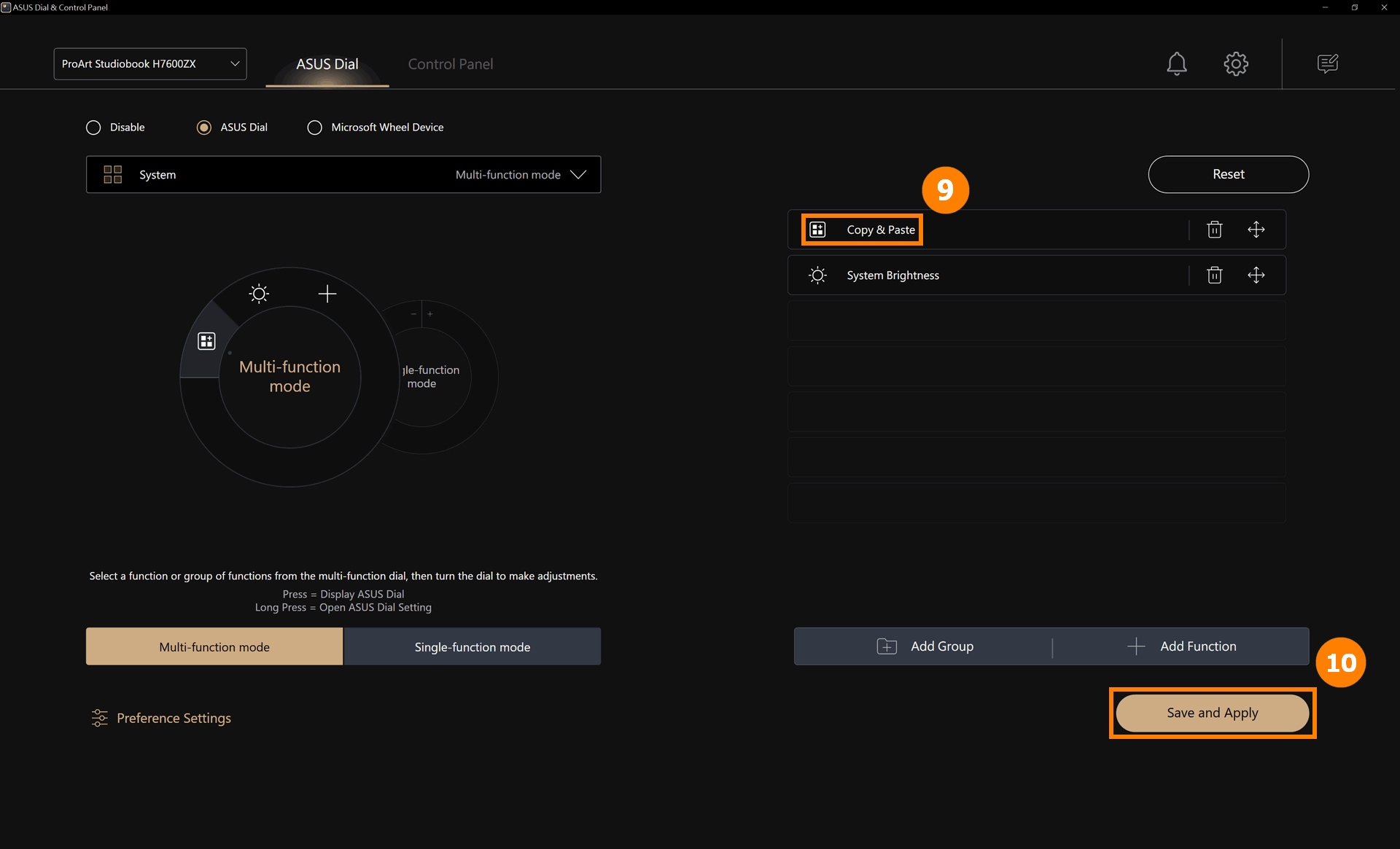
(3) La fonction modifiée ⑨[Copier et Coller] a été ajoutée, cliquez sur ⑩[Enregistrer et Appliquer].
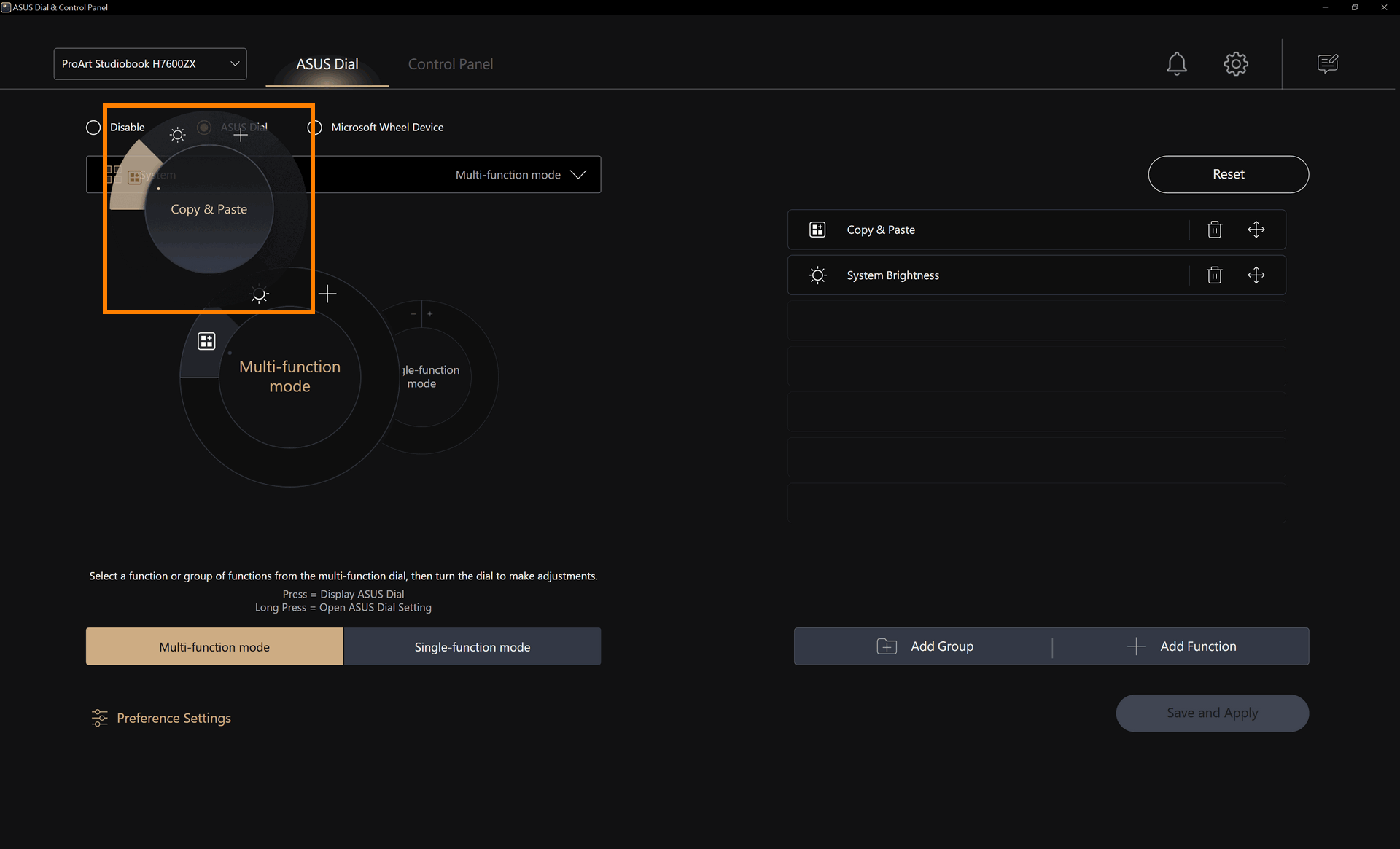
(4) Faites tourner l’ASUS Dial pour constater que la nouvelle fonction [Copier et Coller] a été activée.
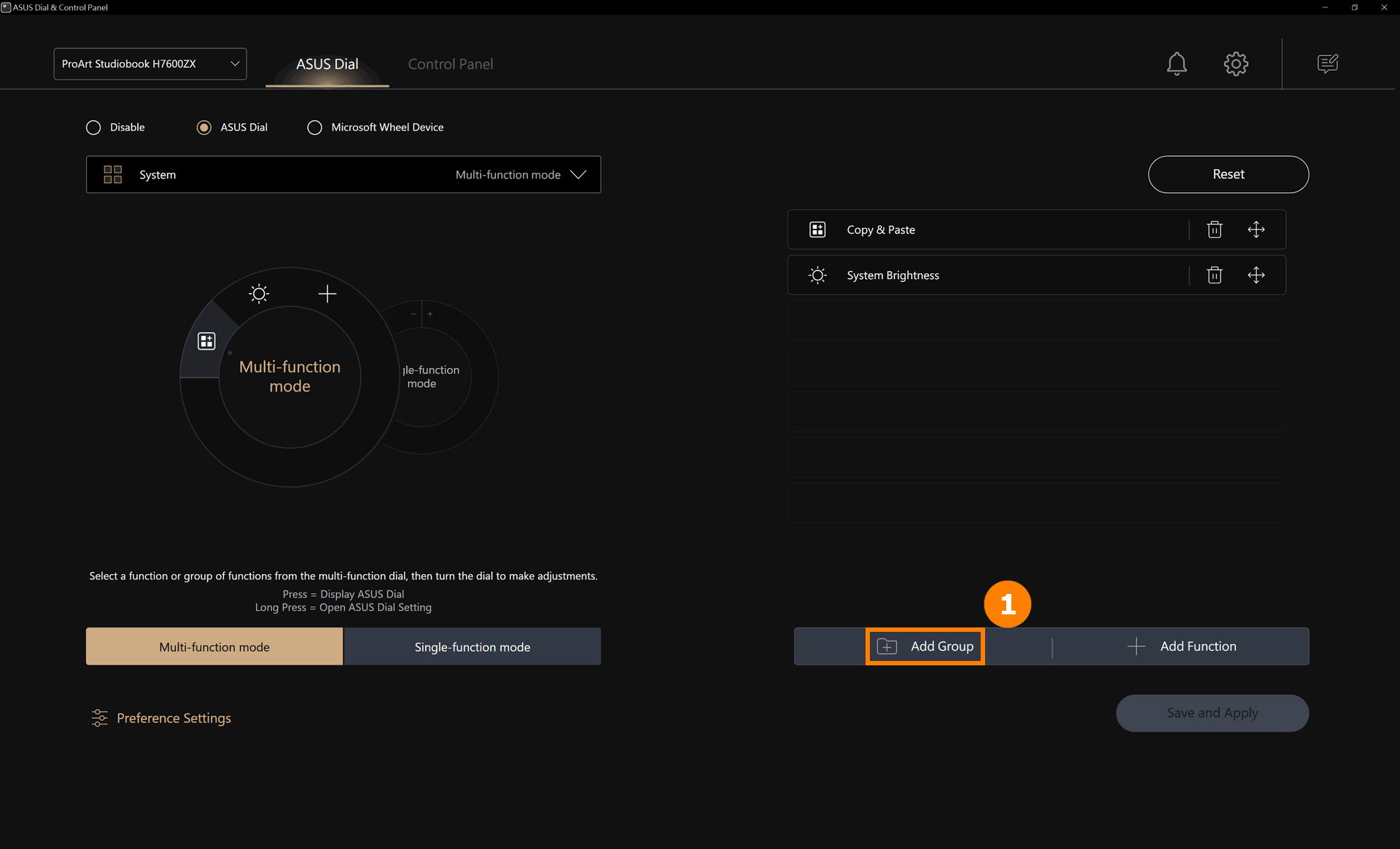
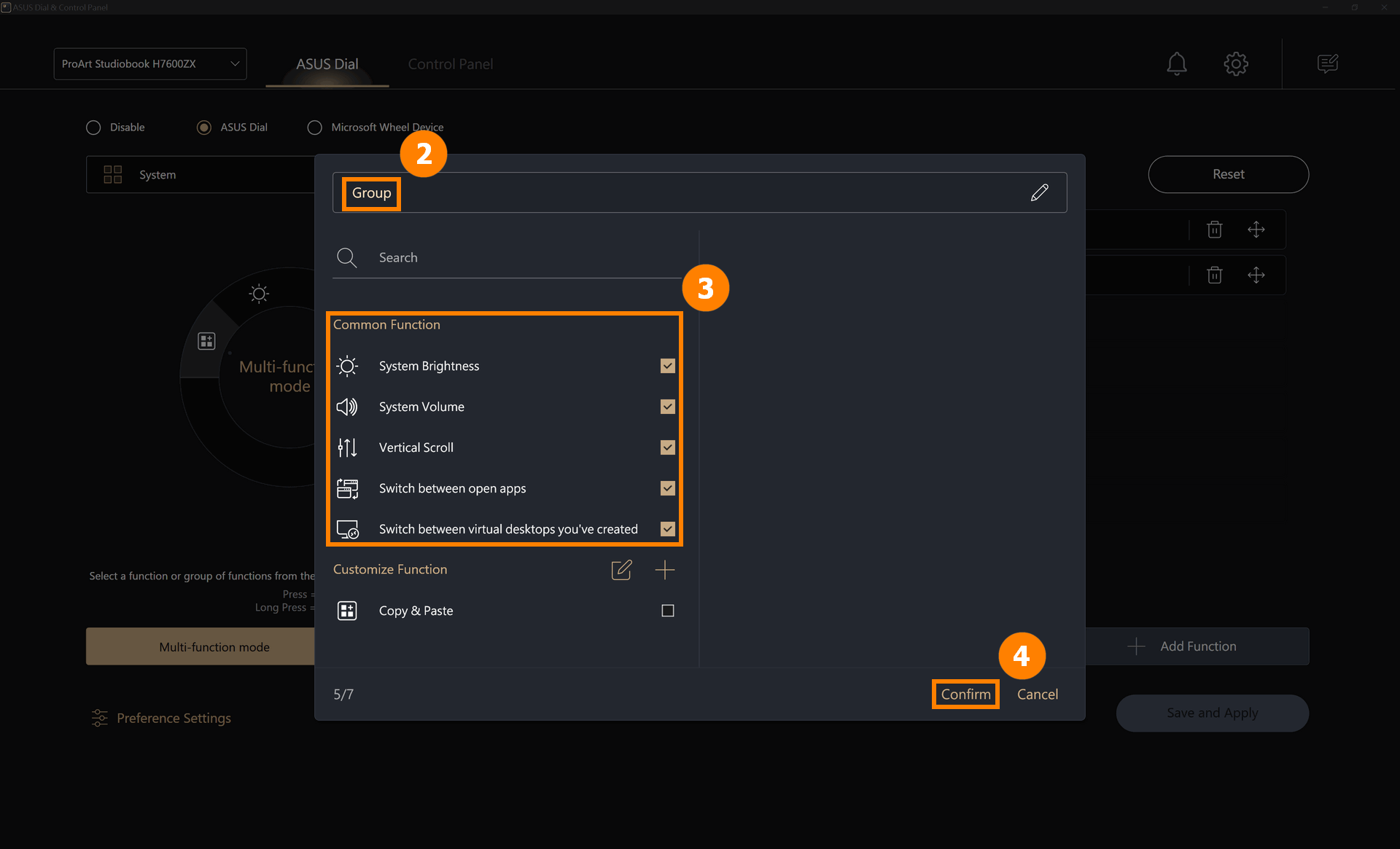
(1) Cliquez sur ①[Ajouter un groupe].
(2) Modifiez ②[Nom du groupe], sélectionnez la ③[fonction] que vous souhaitez, puis cliquez sur ④[Confirmer].
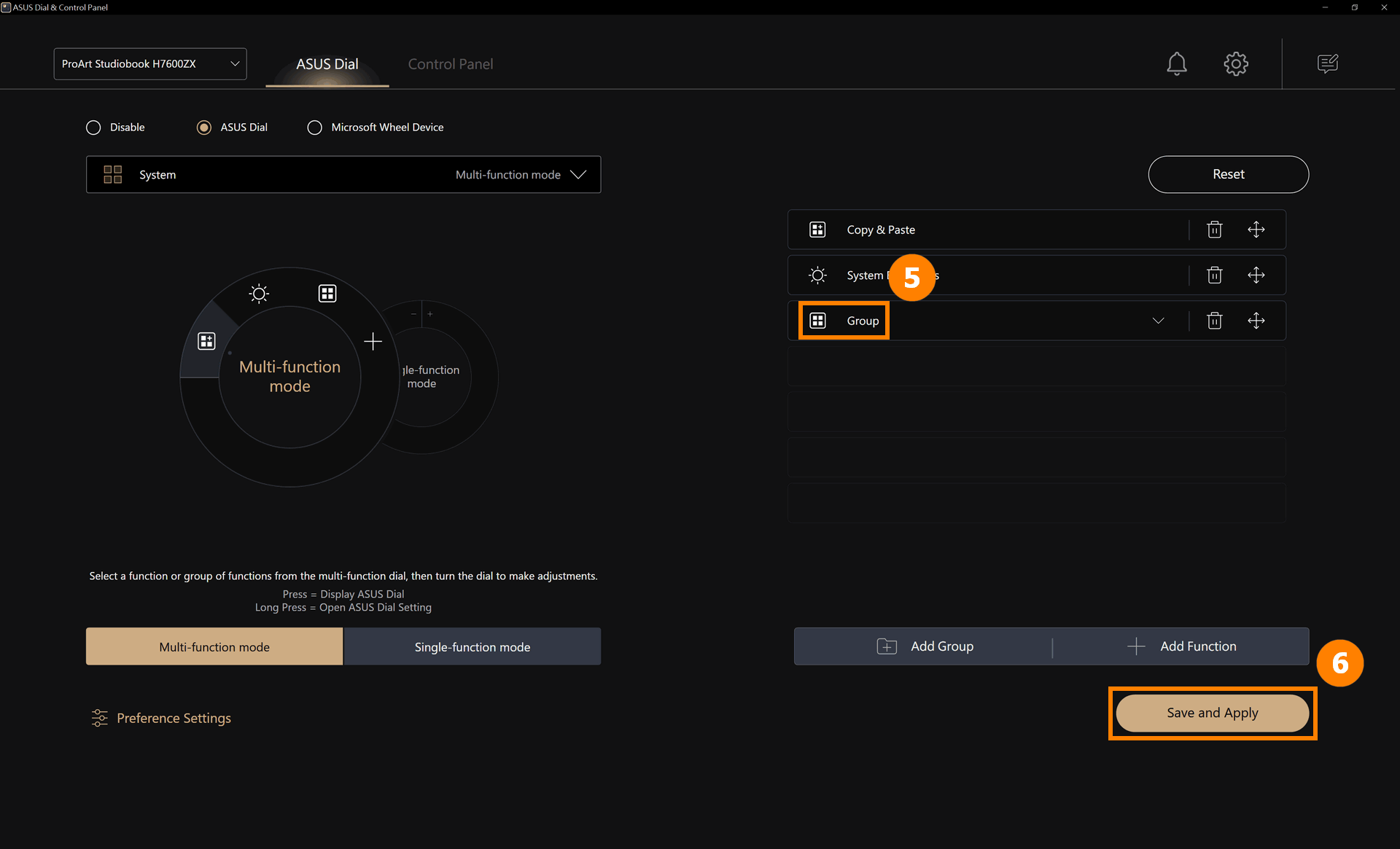
(3) Le nouveau groupe ajouté ⑤[ Groupe ] a été ajouté, cliquez sur ⑥[ Enregistrer et appliquer ].
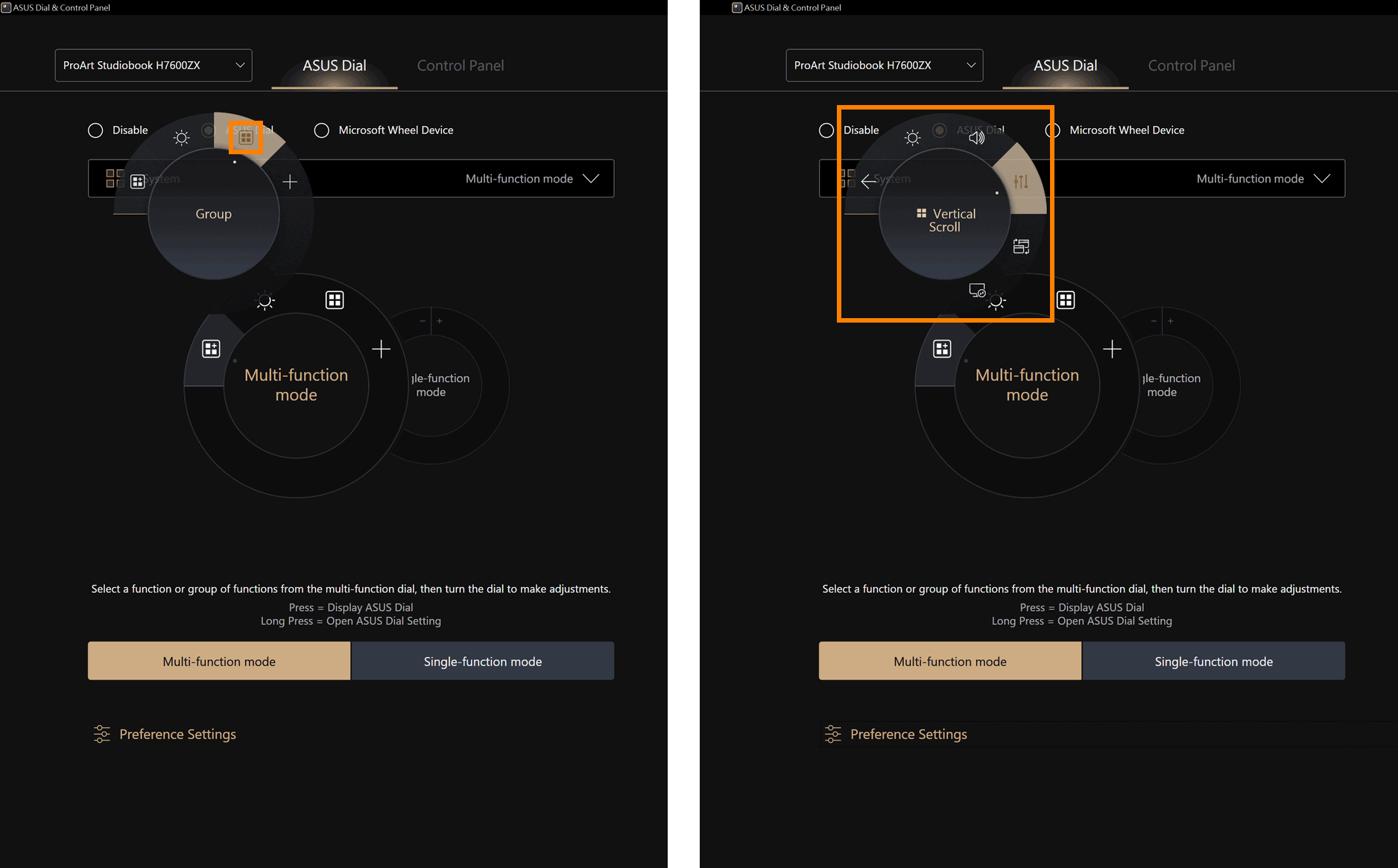
(4) Tournez le ASUS Dial pour voir que la nouvelle fonction [ Touche de fonction système ] a été activée, appuyez sur le ASUS Dial avec votre doigt pour développer les fonctions du groupe, puis utilisez-les.
Retour à la Table des matières
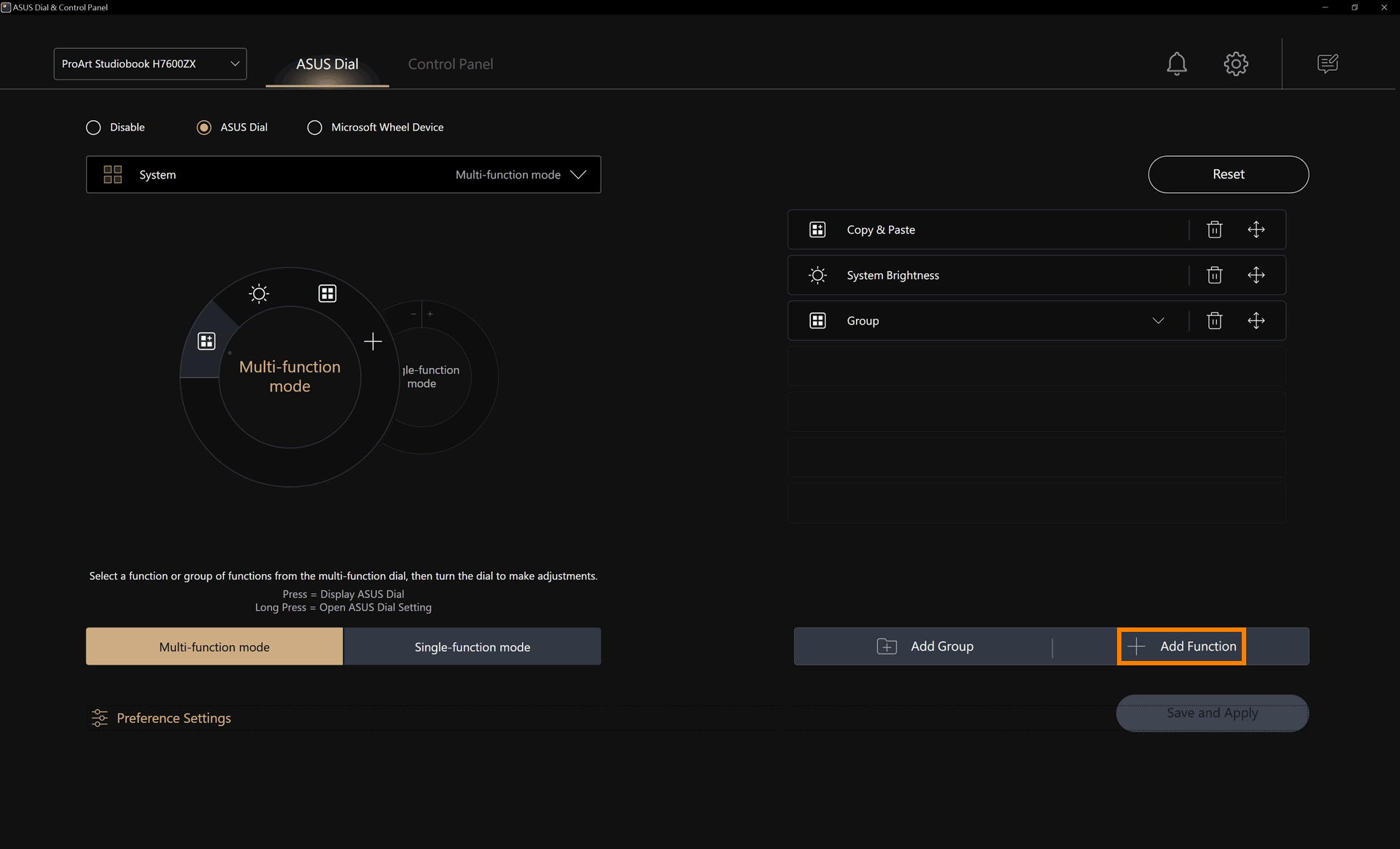
Les étapes pour ajouter de nouvelles fonctions sont les mêmes que celles pour [ Modifier une fonctionnalité existante ], veuillez vous référer à la section [ Modifier une fonctionnalité existante ].
Retour à la Table des matières
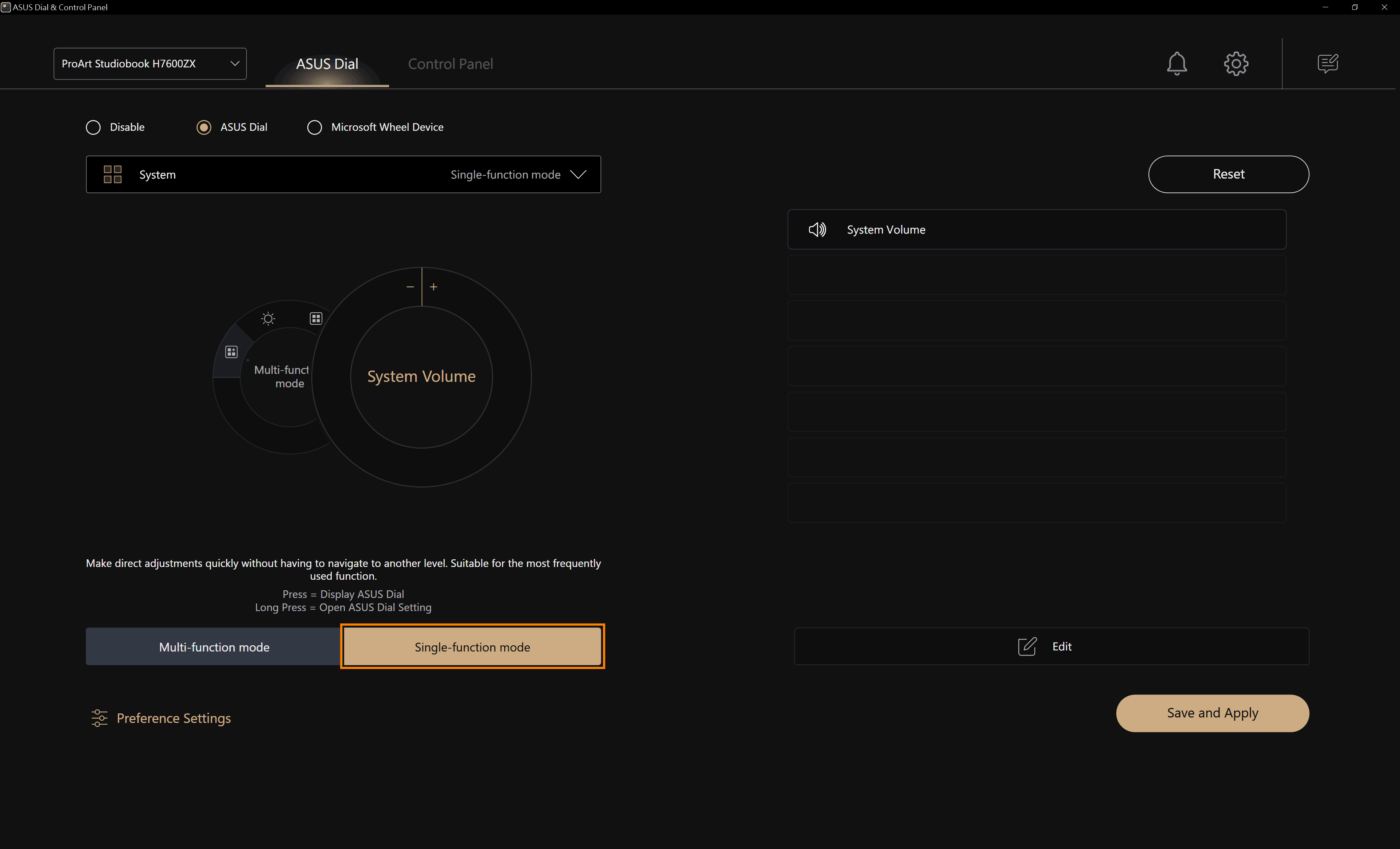
La création et l’édition du mode fonction unique sont identiques à celles du mode de fonction multi-sélection, et ne seront pas répétées. Le mode fonction unique ne prend en charge l’utilisation que d’une seule fonction, mais lorsque vous prenez en charge la rotation du Dial, vous pouvez utiliser la fonction sans avoir à la sélectionner.
Retour à la table des matières
9. Périphérique Microsoft Wheel
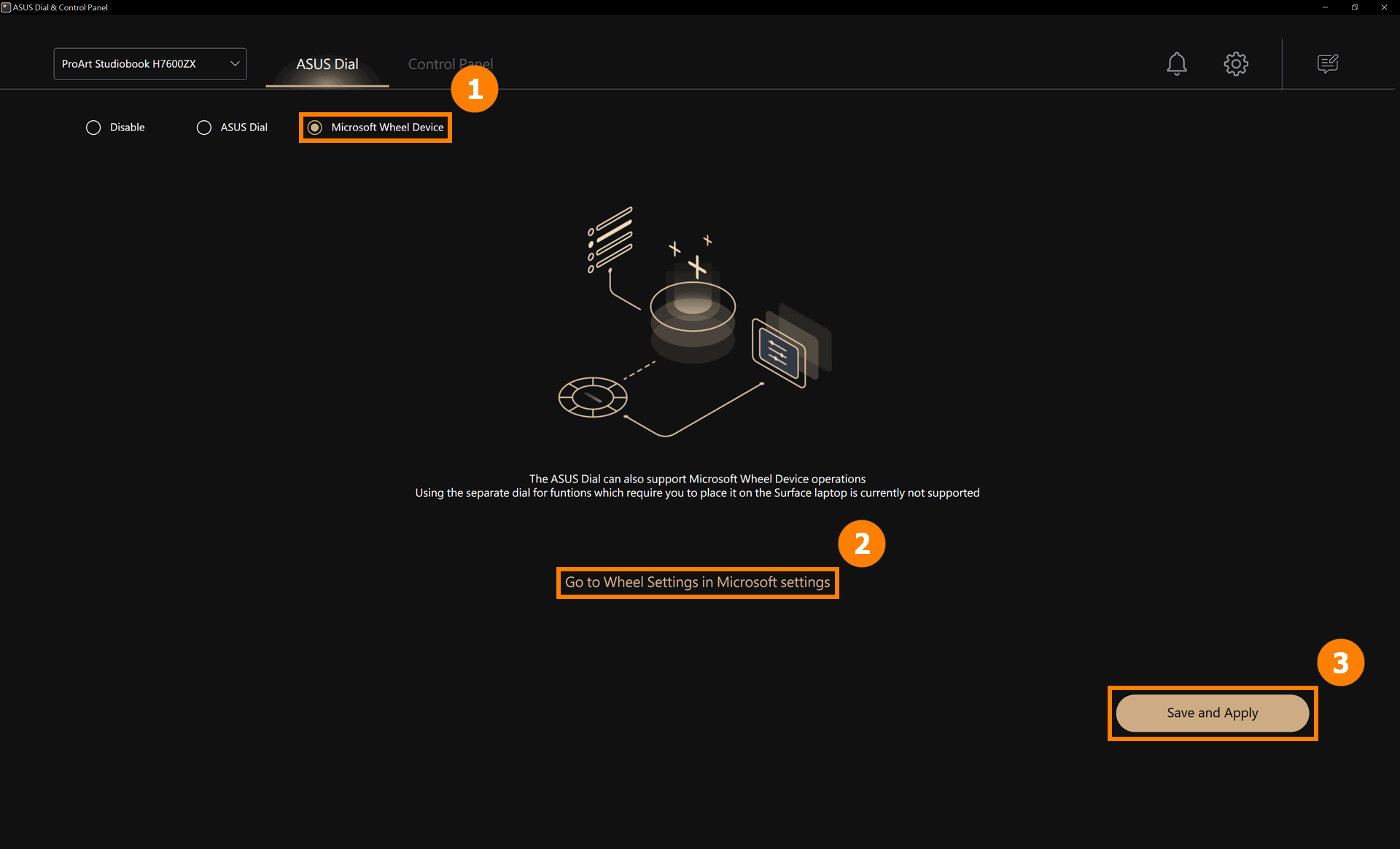
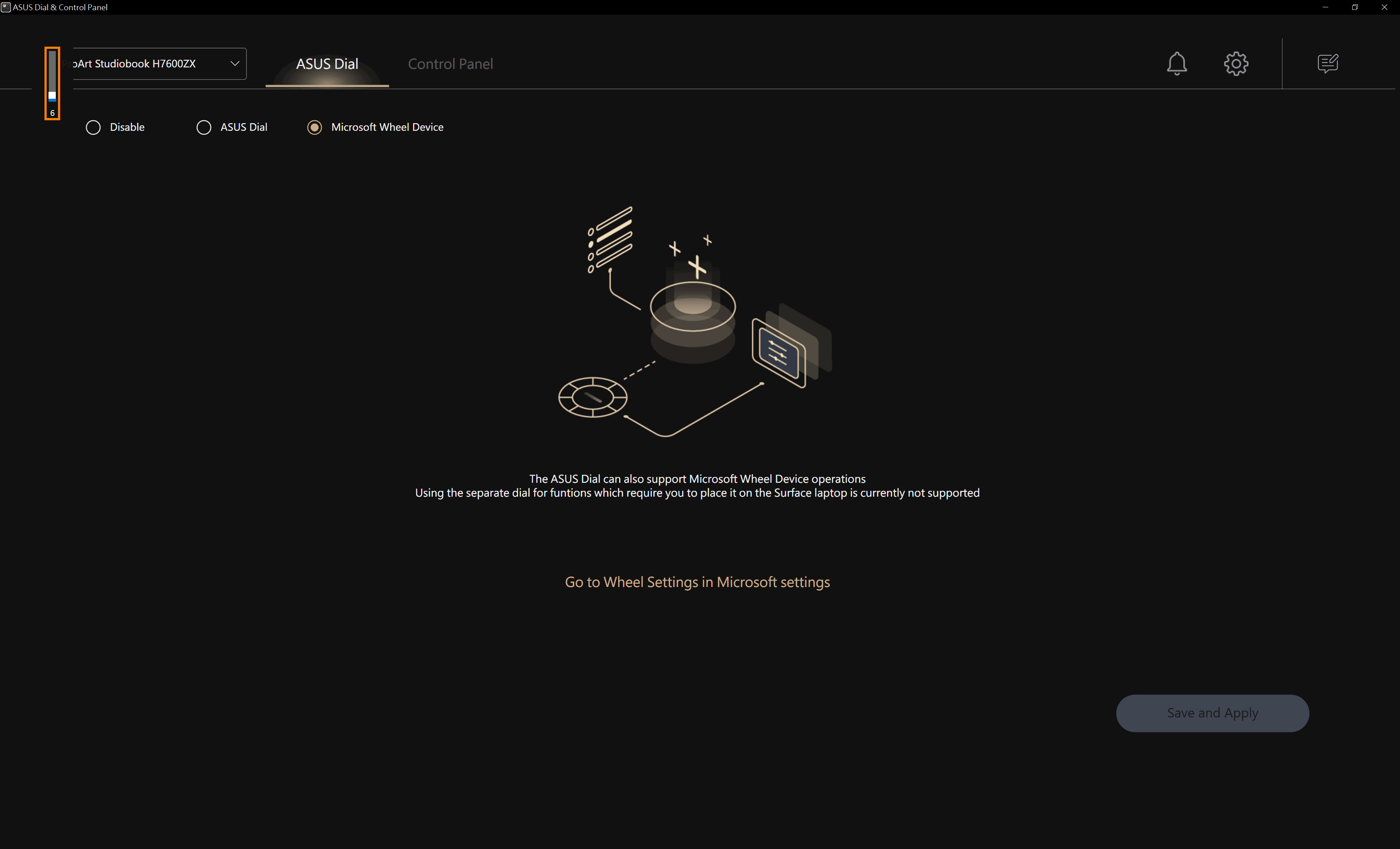
(1) Touchez ①[Périphérique Microsoft Wheel], touchez ②[Enregistrer et appliquer]. [Périphérique Microsoft Wheel] est une fonction intégrée pour le système Windows, cliquez sur ③[Aller aux paramètres Wheel dans les paramètres Microsoft] pour modifier les fonctions effectuées par ASUS Dial.
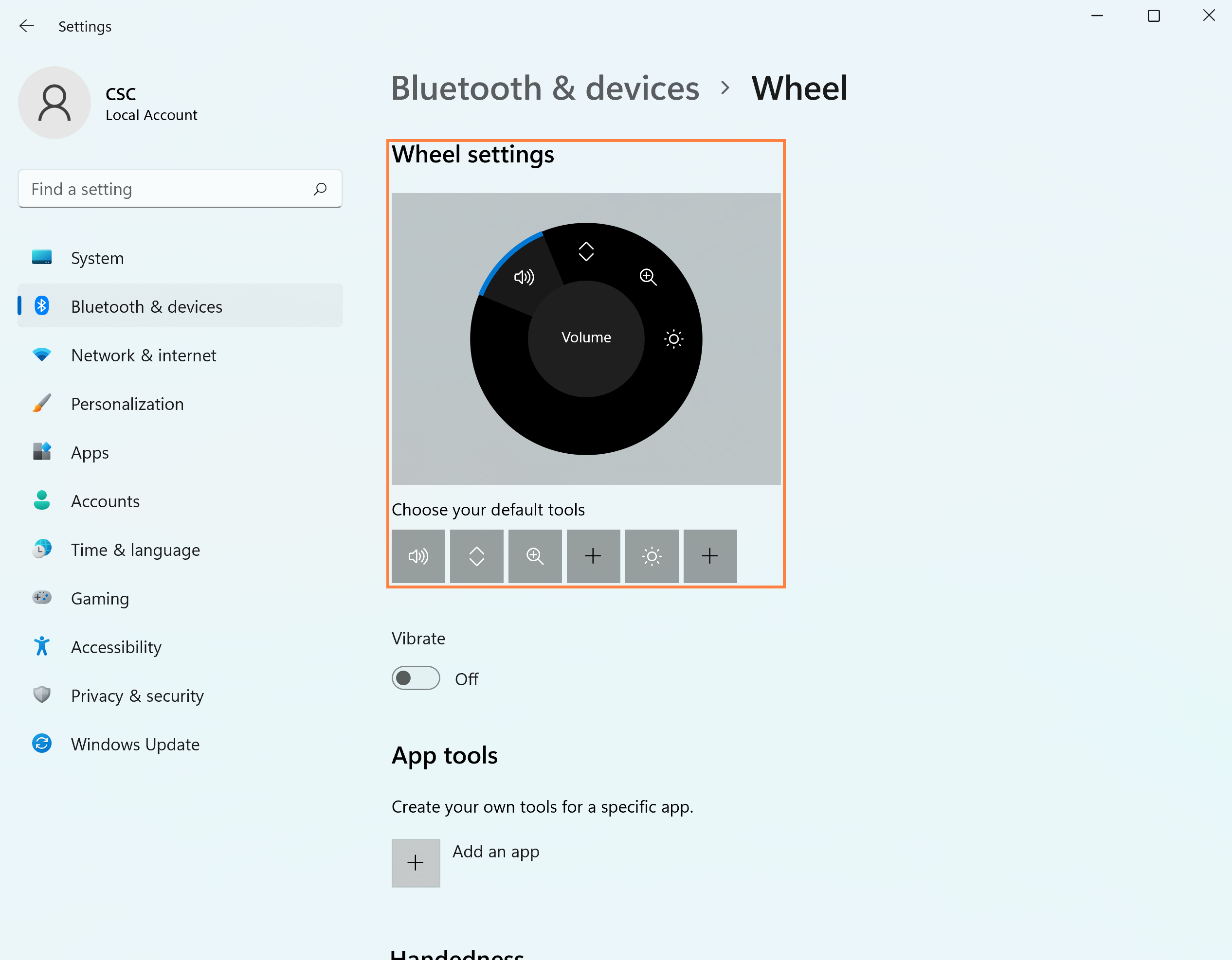
(2) Modifier [Paramètres Wheel].
(3) Après modification, faites tourner ASUS Dial, la page Microsoft Wheel s'affichera, tournez ASUS Dial vers la gauche et la droite, sélectionnez la fonction de réglage du volume, puis appuyez sur ASUS Dial.
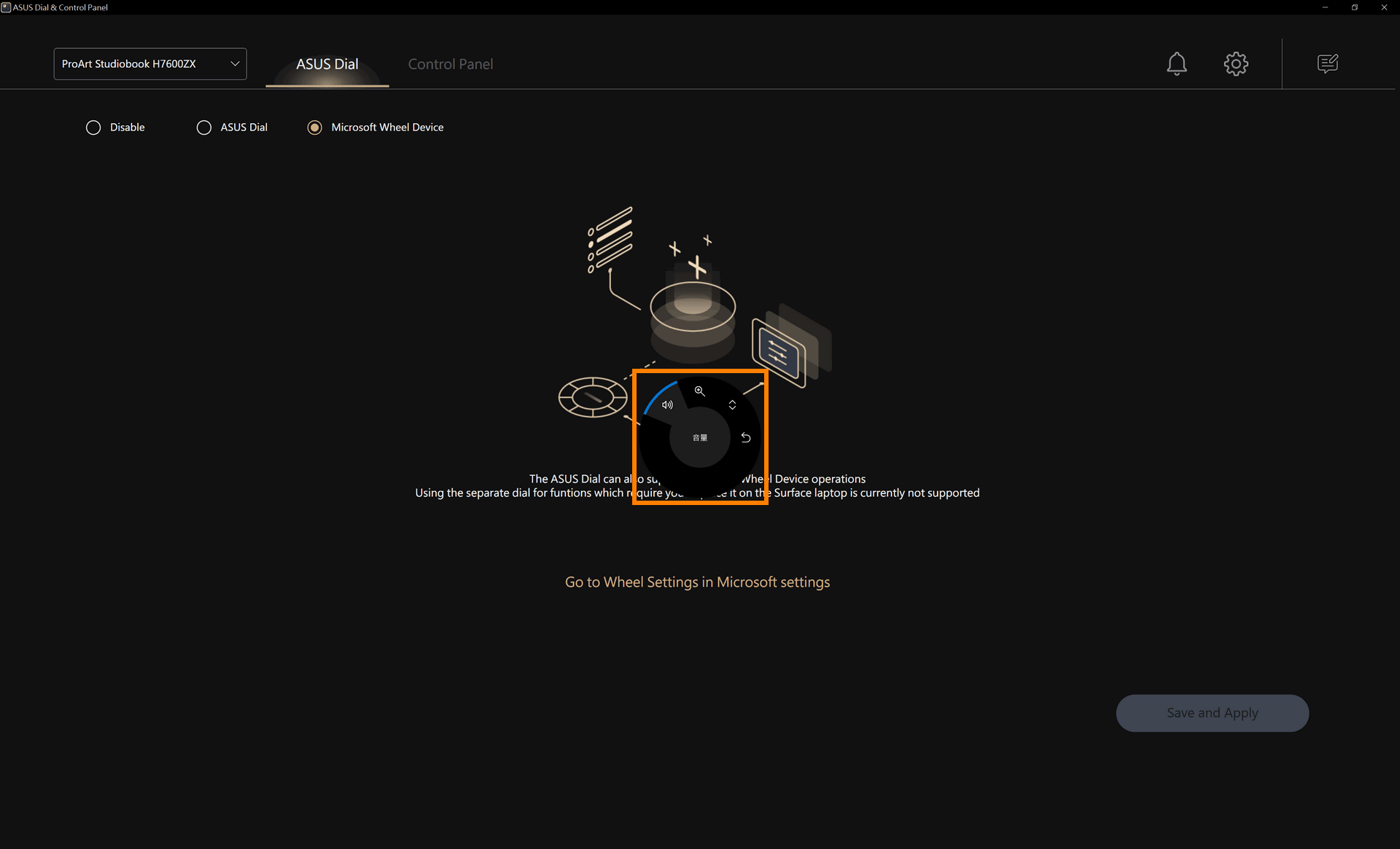
(4) Continuez à faire tourner ASUS Dial vers la gauche et la droite pour régler le volume du système. La prochaine rotation de ASUS Dial ajustera directement le volume du système. Cependant, si vous souhaitez utiliser d'autres fonctions, vous devez appuyer sur ASUS Dial pour ouvrir la page de sélection et re-sélectionner les autres fonctions.
Pour plus d'informations, veuillez cliquer sur Informations sur les dispositifs Microsoft Wheel.
Retour à la table des matières
10. Désactiver la fonction ASUS Dial
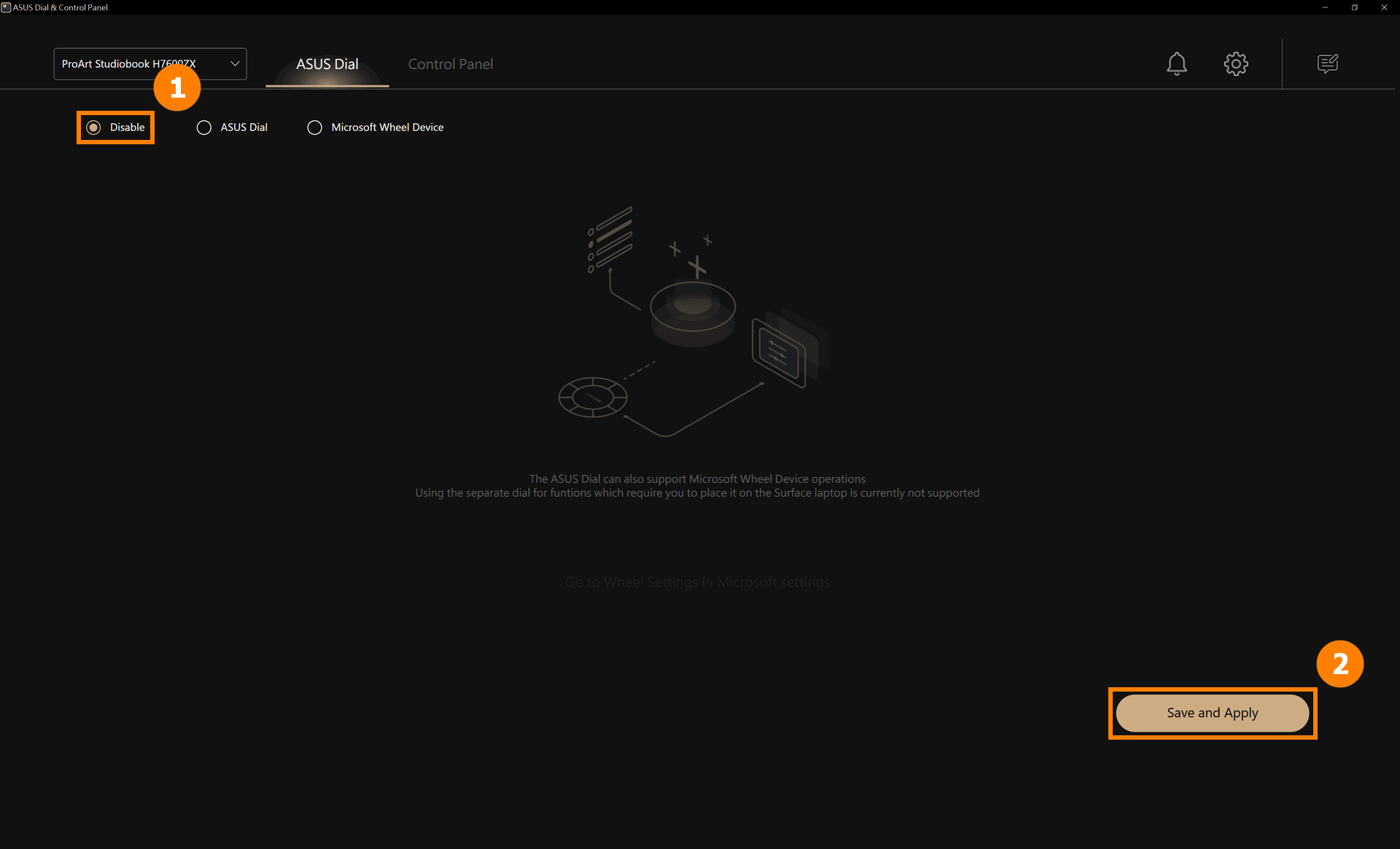
Cliquez sur ①[Fermer], cliquez sur ②[Enregistrer et appliquer] pour désactiver la fonction du bouton ASUS Dial. Lors de l'utilisation du ASUS Dial, il n'y aura aucune réponse.
Retour à la table des matières
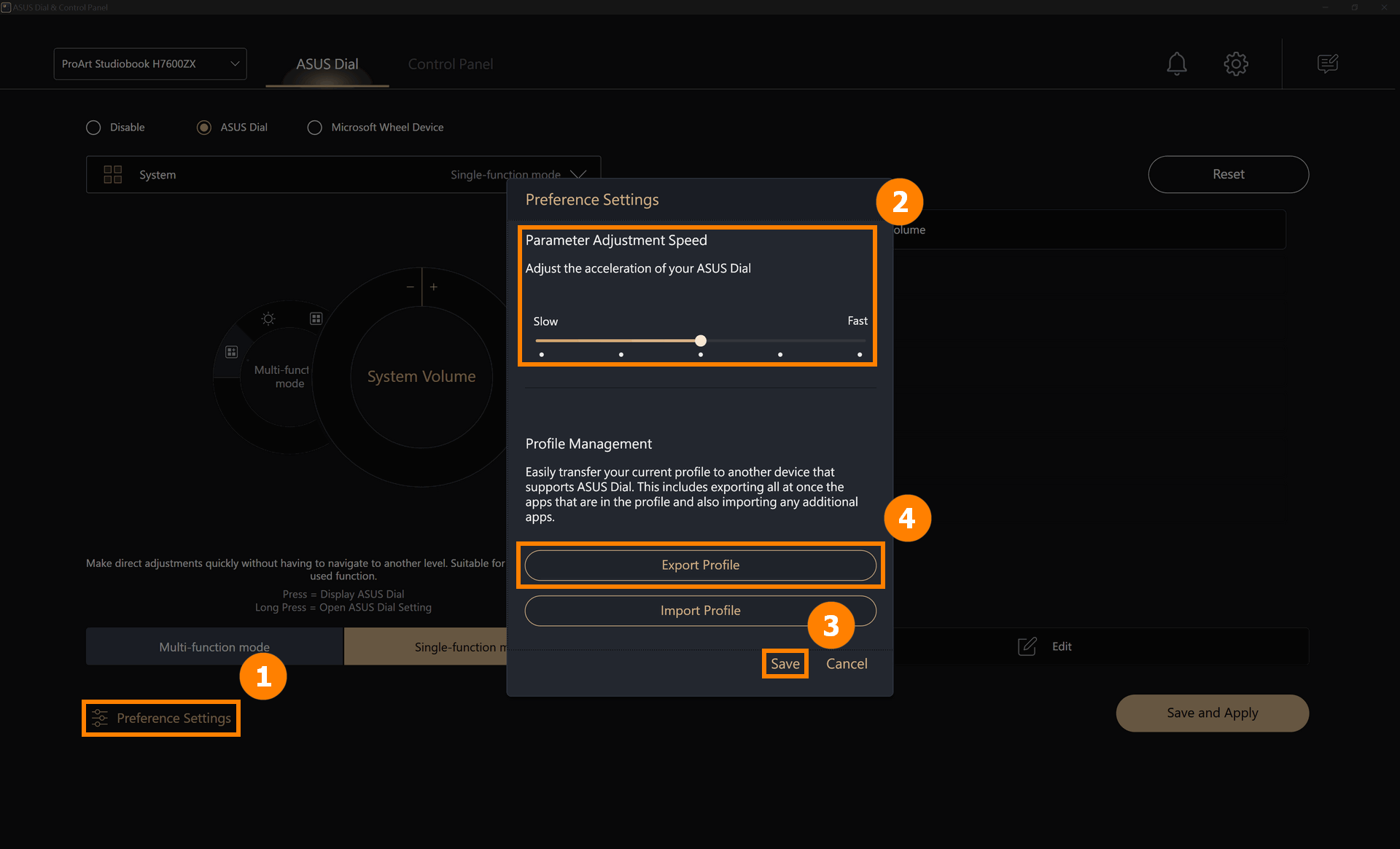
(1) Cliquez sur ①[Paramètres de préférence], vous pouvez ajuster l'accélération de votre ASUS Dial dans ②[Vitesse d'ajustement des paramètres], puis cliquez sur ③[Enregistrer] pour sauvegarder vos modifications. Vous pouvez également cliquer sur ④[Exporter le profil] pour enregistrer vos modifications sur le ASUS Dial.
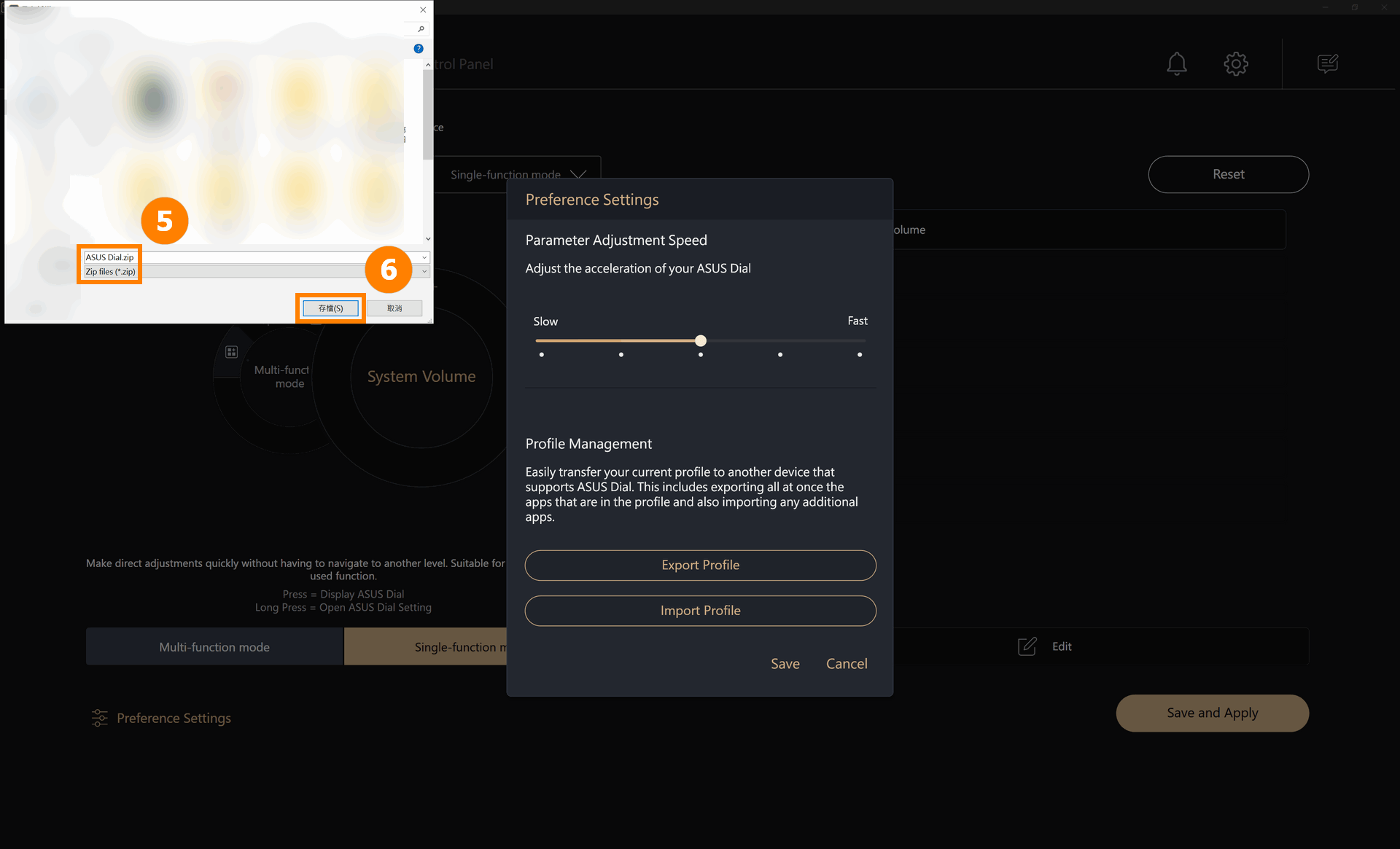
(2) Modifiez ⑤[Nom du fichier], puis cliquez sur ⑥[Enregistrer].
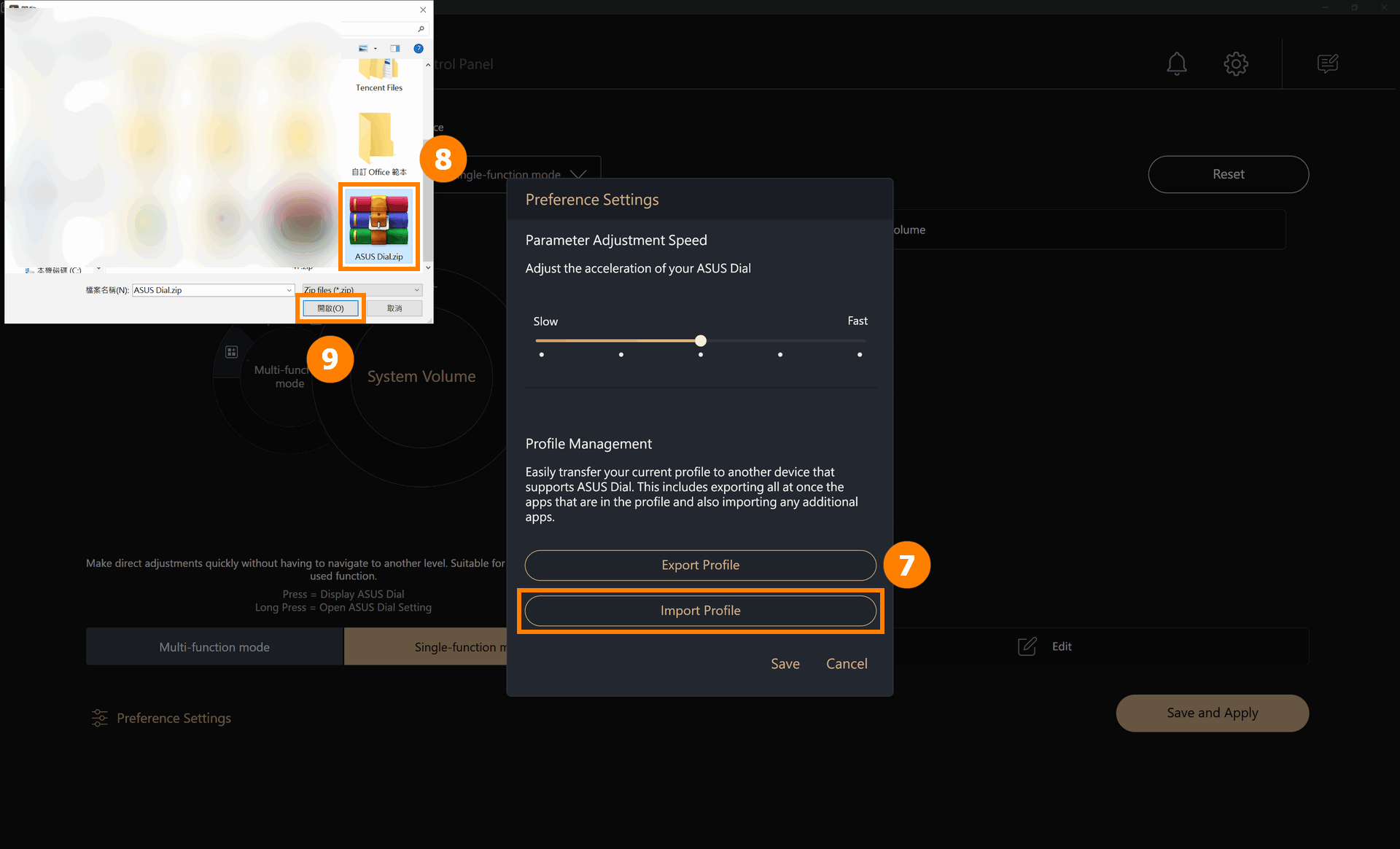
(3) Lorsque vous réinitialisez Windows ou remplacez votre ordinateur par un nouveau, vous pouvez cliquer sur ⑦[Importer le profil]. Sélectionnez le ⑧[Profil] que vous avez enregistré précédemment, puis cliquez sur ⑨[Ouvrir].
Retour à la table des matières
12. Comment mettre à jour, télécharger et désinstaller le logiciel de contrôle ASUS Dial
12.1 Mettre à jour le logiciel de contrôle ASUS Dial
ASUS Dial se mettra automatiquement à jour vers la dernière version lorsque vous vous connecterez à Internet.
12.2 Lorsque vous réinitialisez votre système Windows et que vous devez réinstaller le logiciel de contrôle ASUS Dial, veuillez vous rendre sur le Microsoft App Store pour télécharger et installer.
12.3 Comment désinstaller le logiciel de contrôle ASUS Dial :
Vous pouvez désinstaller le logiciel de contrôle ASUS Dial en suivant les informations fournies au lien suivant : [Windows 11/10] Comment désinstaller des applications, mises à jour installées de Windows, pilotes | Support officiel | ASUS Global
Retour à la table des matières
Question 1 : Comment agrandir la police de ASUS Dial ?
Réponse 1 : Faites un clic droit sur le bureau de l’ordinateur, puis un clic gauche sur [Paramètres d’affichage], et sélectionnez la taille souhaitée dans Échelle & Disposition.
