Sujets connexes
- Dépannage - L'écran du logo ASUS/ROG reste bloqué pendant le démarrage
- [NoteBook/PC de bureau/AIO] Dépannage - L'ordinateur ne sort pas du mode Veille ou Veille prolongée
- Dépannage - L’appareil démarre directement dans le BIOS, Aptio Setup Utility, ou MyASUS en écran UEFI
- [Windows 11/10] Dépannage - L'écran de récupération BitLocker apparaît après le démarrage/Trouver la clé de récupération BitLocker
- Questions fréquemment posées sur les ordinateurs portables (FAQ)
- [Windows 11/10] Dépannage - Réparation automatique au démarrage (Startup Repair)
- [Windows 11/10] Dépannage - Mon appareil ne peut pas accéder à Windows
- [Dépannage de Windows 11/10] - Impossible de s'éteindre
Dépannage - Échec de démarrage de l’appareil ou absence d’affichage après démarrage (écran noir)
Produits applicables : Notebook, Desktop, PC Tout-en-un, Console de jeu portable, MiniPC, ASUS NUC
Pour vous fournir des instructions plus détaillées, vous pouvez également cliquer sur le lien de la vidéo ASUS YouTube ci-dessous pour en savoir plus sur le problème d’un Notebook qui ne s’allume pas et affiche un écran noir :
https://www.youtube.com/watch?v=ADSvlvRuiGI
Si votre appareil rencontre des problèmes de démarrage ou affiche un écran noir après le démarrage, veuillez vous référer aux solutions suivantes selon votre situation :
Scénario 1 : Avant que le problème n’apparaisse, des actions telles que la mise à jour du BIOS, la déconnexion du connecteur de batterie, le remplacement des modules mémoire ou la réinitialisation du contrôleur embarqué (EC) et de l’horloge temps réel (RTC) ont pu être effectuées. L'absence d’affichage lors du démarrage peut être attribuée au processus de formation de la mémoire (ou affiche "Travail sur la formation de la mémoire").
Les étapes de dépannage suivantes sont uniquement applicables si votre appareil n’affiche rien au démarrage (ou affiche "Travail sur la formation de la mémoire"), mais que l’indicateur d’alimentation est allumé. Si vous avez effectué l’une des opérations suivantes avant que ce problème n’apparaisse, veuillez suivre les instructions ci-dessous :
- Mise à jour du BIOS
- Déconnexion de l’interface batterie ou remplacement de la batterie (y compris la pile CMOS)
- Remplacer les modules de mémoire par des capacités ou des marques différentes
- Effectuer une réinitialisation du Contrôleur Embarqué (EC Reset) ou de l'Horloge Temps Réel (RTC) pour restaurer le matériel de votre appareil à son état par défaut. Vous pouvez consulter les articles suivants pour comprendre comment l’effacer :
Notebook/PC Tout-en-un/Appareil de jeu portable : Comment réinitialiser le Contrôleur Embarqué (EC Reset), l’Horloge Temps Réel (RTC) et effectuer un Hard Reset
PC de bureau : Comment effacer le CMOS
Si vous avez effectué l'une des trois opérations ci-dessus, votre appareil devra subir un entraînement complet de la mémoire lors du prochain démarrage.
Pendant le processus d'entraînement de la mémoire, votre appareil n'affichera rien, et la durée de l’entraînement est d’environ 5 à 10 minutes, selon la taille de la mémoire de votre appareil (par exemple, jusqu’à 10 minutes pour 64 Go). Veuillez connecter l’appareil à l’alimentation, éviter l’arrêt forcé et patienter pendant que le système termine l’entraînement de la mémoire et accède au système d’exploitation.
Remarque : Si votre appareil est équipé de la plateforme CPU Intel Lunar Lake ou supérieure, et que la résolution de l’écran est inférieure à 2880x1800 avec un taux de rafraîchissement inférieur à 120 Hz, vous pouvez voir le texte « En cours d’entraînement de la mémoire » affiché à l’écran pendant l’entraînement de la mémoire. Veuillez patienter et laisser l’appareil terminer l’entraînement de la mémoire tout seul avant d’accéder au système d’exploitation. Si votre appareil ne répond pas à ces spécifications matérielles, aucun texte ne s’affichera pendant l’entraînement de la mémoire.

Scénario 2 : Avant le problème, une mise à jour BIOS a été effectuée, et en raison d'une mise à jour échouée (telle qu'un arrêt forcé), le système ne peut plus démarrer sur le système d'exploitation Windows.
Si vous rencontrez une situation où votre appareil ne peut pas accéder au système d'exploitation Windows lors du démarrage à cause d'une mise à jour BIOS échouée (telle qu'un arrêt forcé), veuillez vous référer aux trois écrans de démarrage différents ci-dessous pour poursuivre le processus de mise à jour BIOS. Une fois la mise à jour BIOS terminée, vous pourrez accéder normalement au système d'exploitation Windows.
Remarque : Pendant le processus de mise à jour BIOS, assurez-vous que votre appareil est connecté à une source d'alimentation et évitez de l'éteindre de force afin de prévenir tout dysfonctionnement.
Écran 1 : Si vous voyez l'écran suivant, cela indique une mise à jour BIOS échouée. Veuillez patienter 60 secondes ou cliquer sur 「Oui」 à l'écran pour lancer une mise à jour automatique du BIOS. (Assurez-vous que votre appareil est connecté à la source d'alimentation)
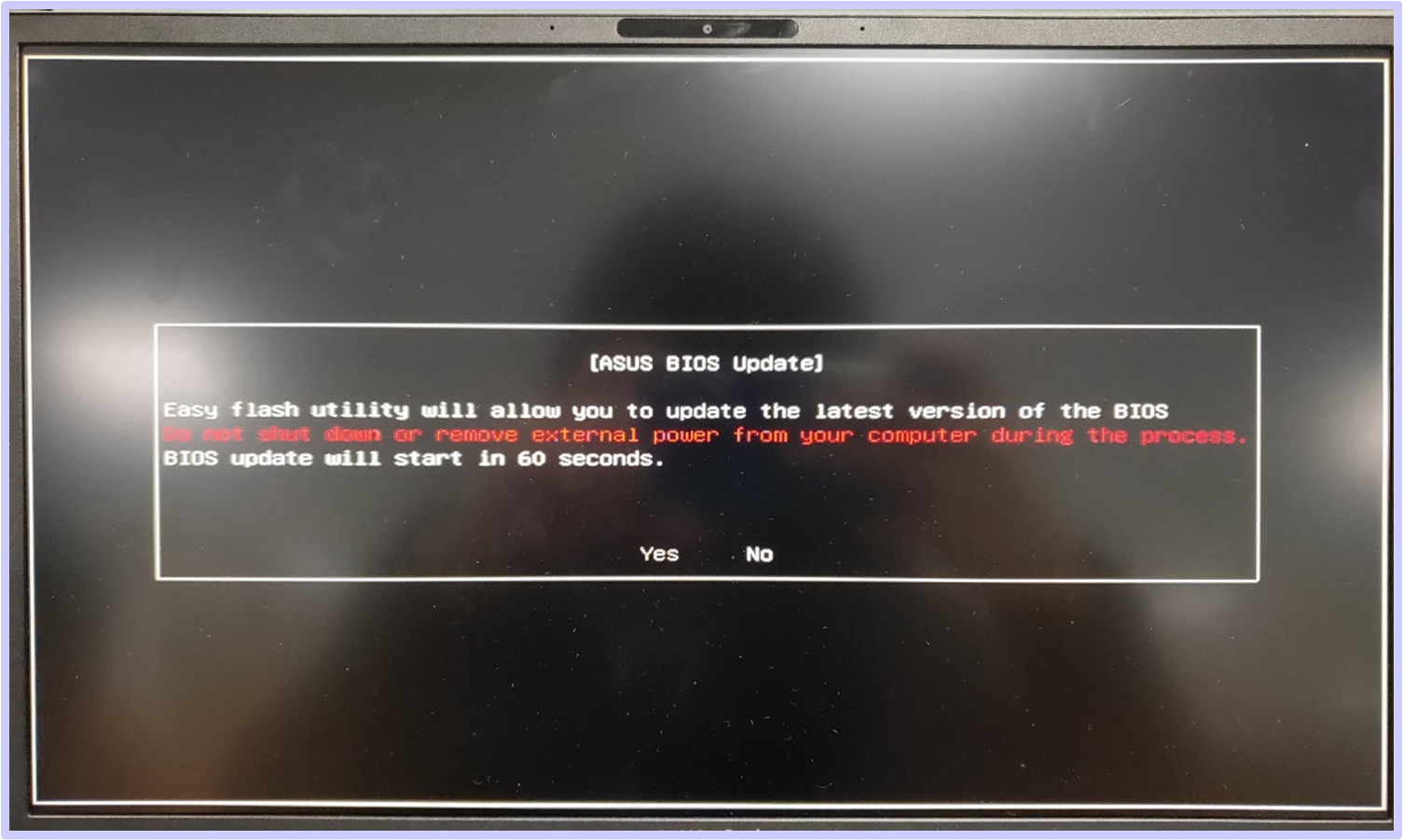
Écran 2 : Si vous voyez l'écran suivant, cela indique une mise à jour BIOS échouée. Veuillez suivre les étapes ci-dessous pour terminer la mise à jour BIOS :


- Utilisez un autre ordinateur pour visiter le site de support ASUS et téléchargez le fichier BIOS correspondant à votre modèle spécifique. Une fois téléchargé, placez le fichier BIOS à la racine d'une clé USB formatée en FAT32. Vous pouvez consulter cet article pour apprendre Comment convertir une clé USB au format FAT32 et enregistrer le fichier BIOS téléchargé sur la clé USB.
Remarque : Si votre appareil affiche une version recommandée du BIOS, veuillez télécharger cette version. Sinon, téléchargez la dernière version du BIOS. En savoir plus : Comment rechercher et télécharger des fichiers BIOS. - Éteignez l’appareil affichant l’écran ci-dessus. Appuyez et maintenez le bouton d’alimentation pendant 15 secondes jusqu’à ce que le témoin d’alimentation s’éteigne.
- Insérez la clé USB contenant le fichier BIOS dans l’appareil et assurez-vous que le câble d’alimentation est connecté.
- Allumez l’appareil, et le système complétera automatiquement le processus de mise à jour du BIOS.
Note : Si l’appareil accède directement à l’écran de Mise à jour du microprogramme ASUS (ASUS EZ Flash) après le redémarrage, vous pouvez consulter cet article pour apprendre Comment mettre à jour le fichier BIOS avec EZ Flash (Pour les ordinateurs de bureau, veuillez consulter Présentation de ASUS Motherboard EZ Flash 3).
Écran 3 : Si vous rencontrez un écran noir après le démarrage (le voyant d’alimentation est allumé, mais aucun texte n’est affiché), en raison d’un échec de mise à jour BIOS, vous pouvez essayer d’effectuer une réinitialisation Embedded Controller (EC reset) ou une réinitialisation Real-Time Clock (RTC) pour résoudre le problème :
- Ordinateur portable/Tout-en-un/Console portable gaming : Comment réinitialiser Embedded Controller (EC reset), Real-Time Clock (RTC) et Hard reset
- Ordinateur de bureau : Comment effacer CMOS
Scénario 3 : Si vous avez déjà installé ou remplacé une carte graphique dédiée (pour produits ordinateur de bureau uniquement) et que vous rencontrez des cause de dysfonctionnement
Pour les ordinateurs de bureau équipés de CPU Intel de 13e génération (et plateformes ultérieures), si vous avez installé ou remplacé une carte graphique dédiée et que la sortie d'affichage du moniteur est connectée au port de la carte graphique dédiée, vous pouvez rencontrer un problème d'absence d'affichage au démarrage. Cela se produit parce que le système doit reconnaître la carte graphique avant de pouvoir afficher correctement pour la première fois.
Si vous rencontrez la situation mentionnée ci-dessus, veuillez suivre les étapes ci-dessous :
- Connexion à la carte graphique intégrée : Connectez d'abord la sortie d'affichage du moniteur à la carte graphique intégrée (port sur la carte mère).
- Mise sous tension : Allumez l'ordinateur ; le système devrait démarrer normalement.
- Confirmation de la reconnaissance de la carte graphique : Accédez au Gestionnaire de périphériques ; si 「Microsoft Basic Display Adapter」 apparaît, cela signifie que le système a reconnu la nouvelle carte graphique dédiée.
Remarque : Si la nouvelle carte graphique n'apparaît pas, veuillez consulter cet article : Dépannage - Carte graphique non détectée.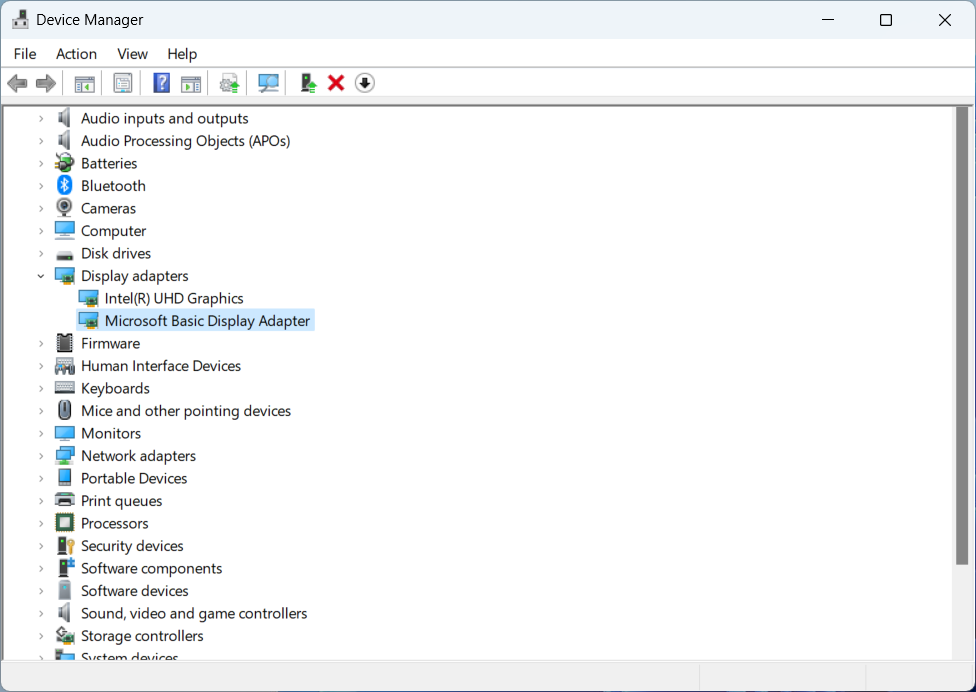
- Basculer la sortie d'affichage : À ce stade, vous pouvez basculer la sortie d'affichage du moniteur vers le secteur de la carte graphique dédiée.
- Installer le driver : Installez le driver pour la carte graphique. La nouvelle carte graphique devrait maintenant fonctionner correctement.
En suivant ces étapes, vous résoudrez le problème d'absence d'affichage au démarrage et pourrez utiliser normalement votre carte graphique dédiée.
Si vous n'avez pas rencontré les scénarios mentionnés ci-dessus, veuillez explorer les méthodes courantes de dépannage pour un échec de démarrage
Lorsque votre appareil ne s’allume pas (ne s’allume pas/ne peut pas être démarré), veuillez vous référer aux différentes solutions suivantes en fonction de l'état de l'indicateur d'alimentation ou de l'écran d'affichage :
Remarque : La lumière de l’indicateur d’alimentation peut varier selon les différents produits ou modèles (l’image ci-dessous utilise un ordinateur portable à titre d’exemple). Pour des informations détaillées, veuillez consulter le manuel d’utilisation de votre modèle d’appareil spécifique. Consultez cet article pour apprendre Comment rechercher et télécharger le manuel d aging de l’utilisateur.

En appuyant sur NBSP; le bouton d’alimentation, il n'y a aucun affichage et aucune lumière de l’indicateur d’alimentation
L'absence d’illumination de la lumière de l’indicateur d’alimentation peut provenir soit de l’incapacité de l’adaptateur à fournir de l’alimentation soit d outgoing panne au niveau des composants principaux, entraînant un échec de démarrage. Veuillez suivre les étapes suivantes :
Veuillez vérifier que le câble d'alimentation, l’adaptateur, la rallonge et la prise murale connectés à l’appareil sont bien branchés et sécurisés. Si une rallonge est utilisée, assurez-vous que son interrupteur est en position ouverte.
- Veuillez utiliser l'adaptateur et le cordon d'alimentation qui respectent les spécifications et la configuration du fabricant d'origine.
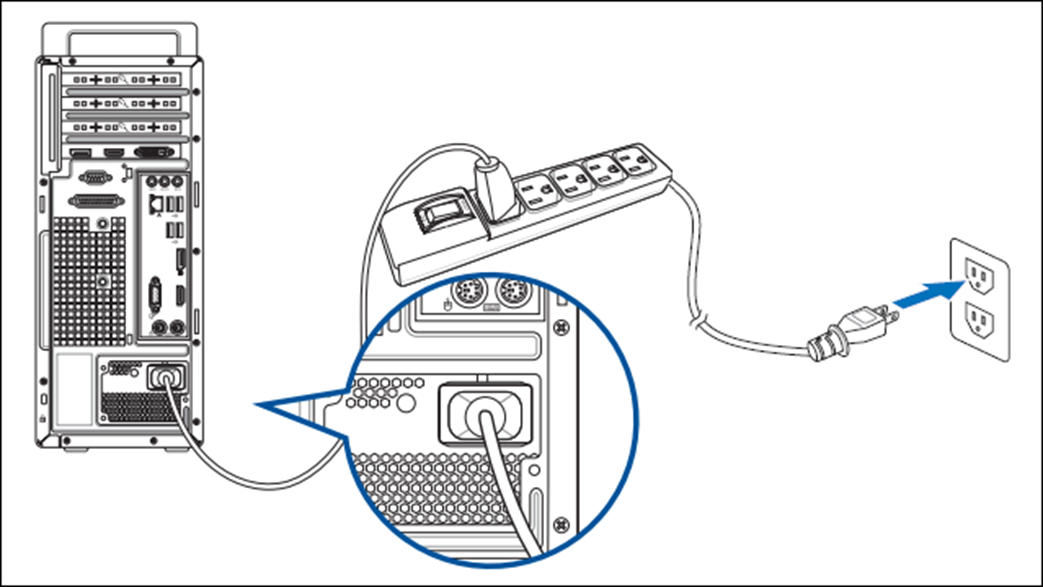
- Vérifiez si le connecteur d'alimentation est desserré, ou envisagez de remplacer la rallonge et la prise pour résoudre le problème. Comme illustré sur la figure ci-dessous, assurez-vous que le cordon d'alimentation est correctement branché à la fois du côté de la prise et du côté de l'appareil.
Remarque : Différents modèles peuvent présenter des différences de style pour leurs adaptateurs. Veuillez consulter le Manuel utilisateur pour plus d'instructions.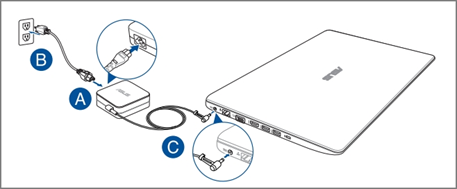
- Examinez l'adaptateur ou le câble pour tout signe de dommage. Si vous constatez de tels dommages, il est conseillé de demander un remplacement dans un centre de service agréé.
- Retirez tous les périphériques externes, y compris les claviers, les souris, les disques durs externes, les imprimantes, les cartes mémoire, les disques optiques à l'intérieur du lecteur optique, ainsi que les cartes d'adaptateur dans le lecteur de cartes.
Remarque : Déconnectez simultanément tous les moniteurs externes. Dans le cas d'un ordinateur de bureau, connectez d'abord un moniteur externe pour confirmer si l'ordinateur peut démarrer correctement et afficher l'écran. - Avant que le problème ne survienne, avez-vous installé des disques durs ou de la mémoire supplémentaires ? Si oui, veuillez retirer ou rétablir ce matériel à ses paramètres d'usine.
- Débranchez l’adaptateur ou le cordon d’alimentation, puis effectuez une réinitialisation du contrôleur embarqué (EC Reset) ou de l’horloge temps réel (RTC) pour restaurer le matériel de votre appareil à son état par défaut. Vous pouvez consulter les articles suivants pour comprendre comment l’effacer :
Ordinateur portable/Tout-en-un/Console de jeu portable : Comment réinitialiser le contrôleur embarqué (EC Reset), l’horloge temps réel (RTC) et effectuer un Hard Reset
Ordinateur de bureau : Comment effacer le CMOS - Reconnectez l’adaptateur ou le cordon d’alimentation, puis appuyez sur le bouton d’alimentation pour vérifier si l’appareil peut démarrer normalement.
Appuyer sur le bouton d’alimentation n’affiche aucune image mais le témoin lumineux d’alimentation est allumé
La présence de l’illumination du témoin lumineux d’alimentation signifie que la carte mère reçoit de l’alimentation. Cependant, il est possible que certains appareils empêchent le démarrage. Veuillez suivre les méthodes de dépannage adaptées selon le produit que vous utilisez :
Ordinateur portable, Tout-en-un, Console de jeu portable
- Si vous disposez d’un écran externe, essayez de connecter l’appareil à celui-ci et utilisez la touche du logo Windows
 + P raccourci clavier pour basculer le mode d'affichage, afin de garantir que le moniteur externe puisse s'afficher correctement. Si vous ne disposez pas d'un moniteur externe ou si le moniteur externe n'a également pas d'affichage, passez à l'étape suivante.
Si le moniteur externe fonctionne correctement, essayez de télécharger et d'installer le pilote d'affichage depuis le site de support ASUS. En savoir plus sur Comment rechercher et télécharger des pilotes.
Remarque : Si votre appareil est équipé de deux cartes graphiques (communément appelées intégrée et dédiée, telles que Intel et NVIDIA), vous pouvez les voir dans le Gestionnaire de périphériques. Assurez-vous que les deux sont mises à jour vers la dernière version publiée sur le site ASUS.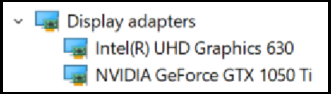
- Essayez d'exécuter le raccourci clavier Microsoft : touche logo Windows + Ctrl + Shift + B. Ce raccourci clavier peut restaurer les paramètres liés à l'affichage et parfois résoudre les problèmes d'affichage.
- Retirez tous les périphériques externes, y compris les claviers, souris, disques durs externes, imprimantes, cartes mémoire, disques optiques dans le lecteur optique, ainsi que les cartes adaptateurs dans le lecteur de cartes.
Remarque : Débranchez simultanément tous les moniteurs externes. - Avant que le problème ne se produise, avez-vous installé des disques durs ou de la mémoire supplémentaires ? Si oui, veuillez retirer ou restaurer ce matériel aux paramètres d'usine par défaut.
- Débranchez l'adaptateur ou le cordon d'alimentation, puis effectuez une réinitialisation du contrôleur embarqué [Réinitialisation EC] ou une réinitialisation de l’horloge en temps réel [Réinitialisation RTC] pour restaurer le matériel de votre appareil à son état par défaut. Vous pouvez consulter cet article pour mieux comprendre comment effectuer cette opération : Comment réinitialiser le contrôleur embarqué [Réinitialisation EC], l’horloge en temps réel [Réinitialisation RTC] et Hard reset.
- Rebranchez l’adaptateur ou le cordon d’alimentation, puis appuyez sur le bouton d’alimentation pour vérifier si l’appareil peut démarrer normalement.
Si vous avez essayé les solutions précédentes et que vous ne parvenez toujours pas à résoudre le problème de démarrage, vous pouvez tenter d’utiliser le mode de récupération du BIOS pour mettre à jour le BIOS de votre appareil. Voici les étapes détaillées :
Remarque : Vous aurez besoin d’un autre ordinateur pour télécharger le fichier BIOS et d’une clé USB (formatée en FAT32) pour stocker le fichier BIOS. Découvrez-en plus sur la conversion du format d’une clé USB en FAT32.
système d’exploitation Windows 11
- Visitez le site de support ASUS, recherchez le dernier fichier BIOS dans la catégorie BIOS destiné à l'utilitaire ASUS EZ Flash, et apprenez-en plus sur Comment rechercher et télécharger des fichiers BIOS. (Les instructions suivantes utilisent le modèle X1505ZA comme exemple.)
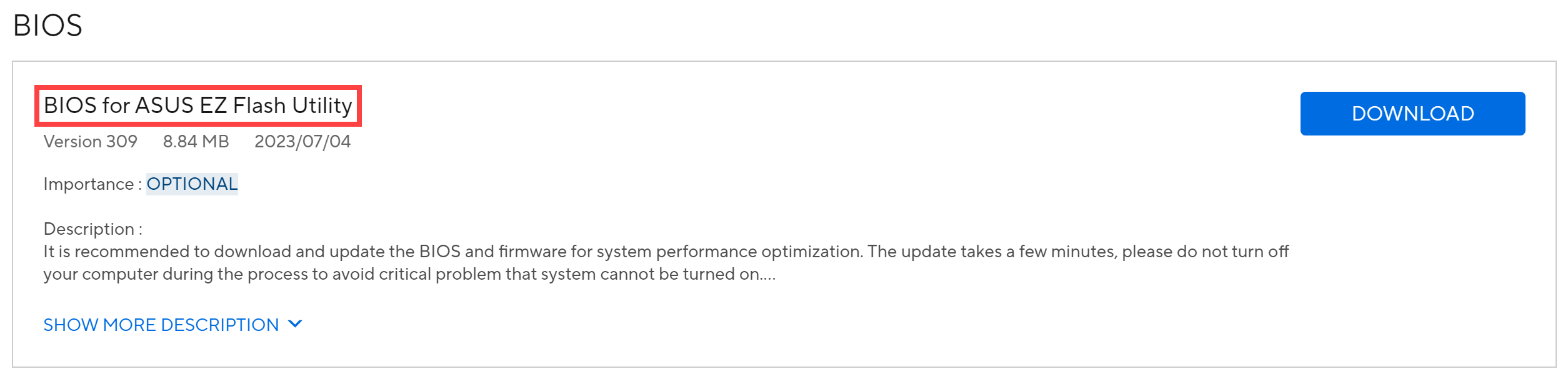
- Une fois le téléchargement terminé, faites un clic droit sur le fichier BIOS téléchargé① et sélectionnez [Extraire tout]②.
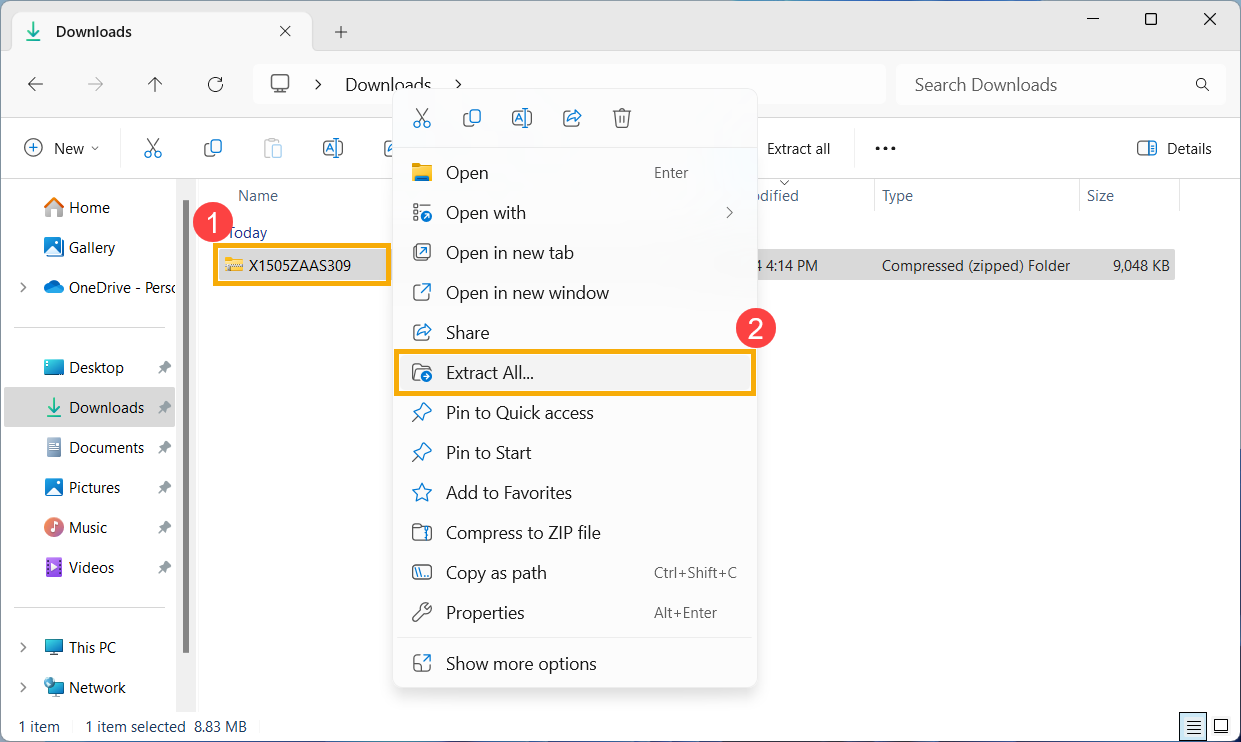
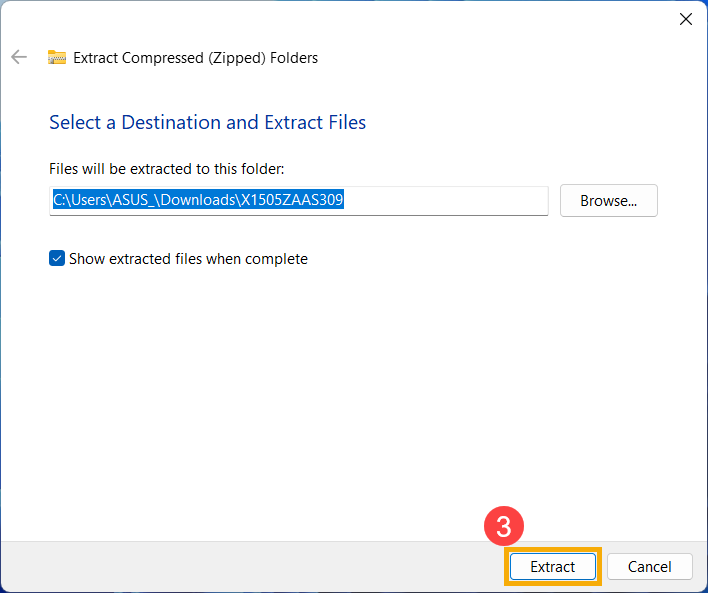
- Cliquez sur [Extraire]③.
- Une fois l’extraction terminée, renommez l’extension du fichier en 「.bin」. Faites un clic droit sur or le fichier extrait④, sélectionnez [Renommer]⑤.
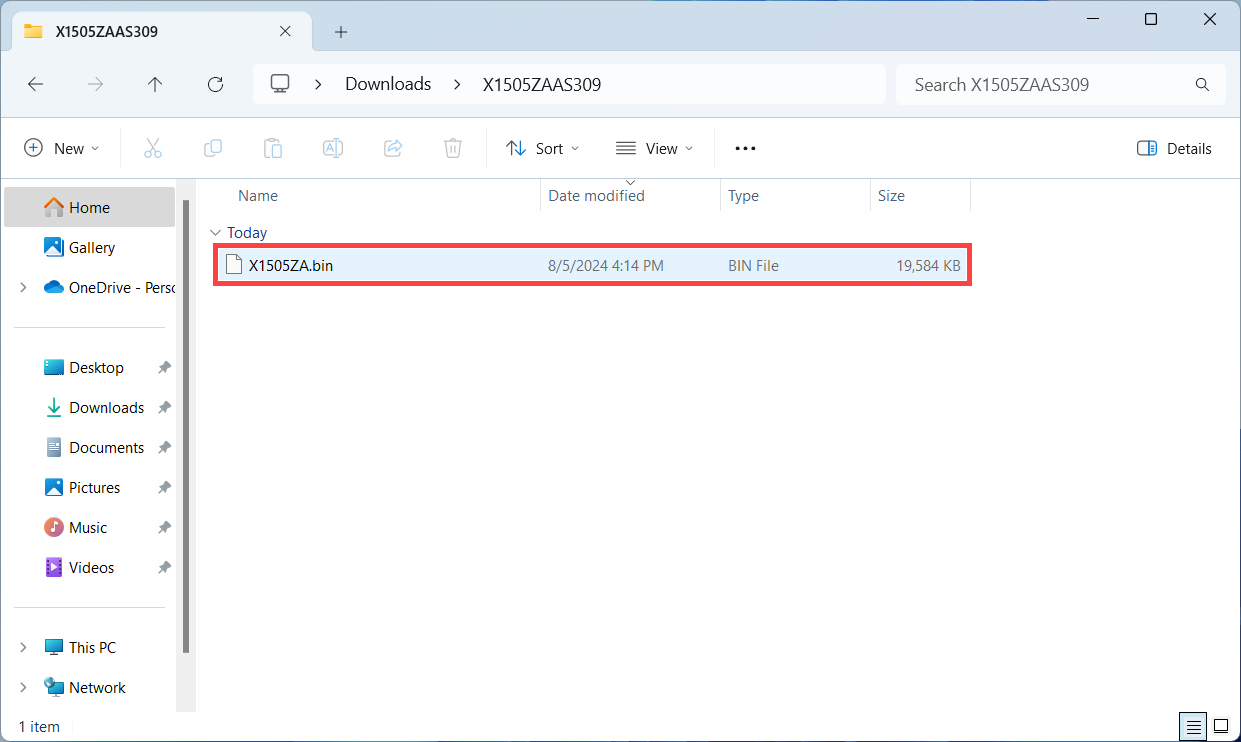
Modifiez le nom du fichier suivant le numéro de modèle en 「.bin」. (Exemple : X1505ZAAS.309 → X1505ZA.bin)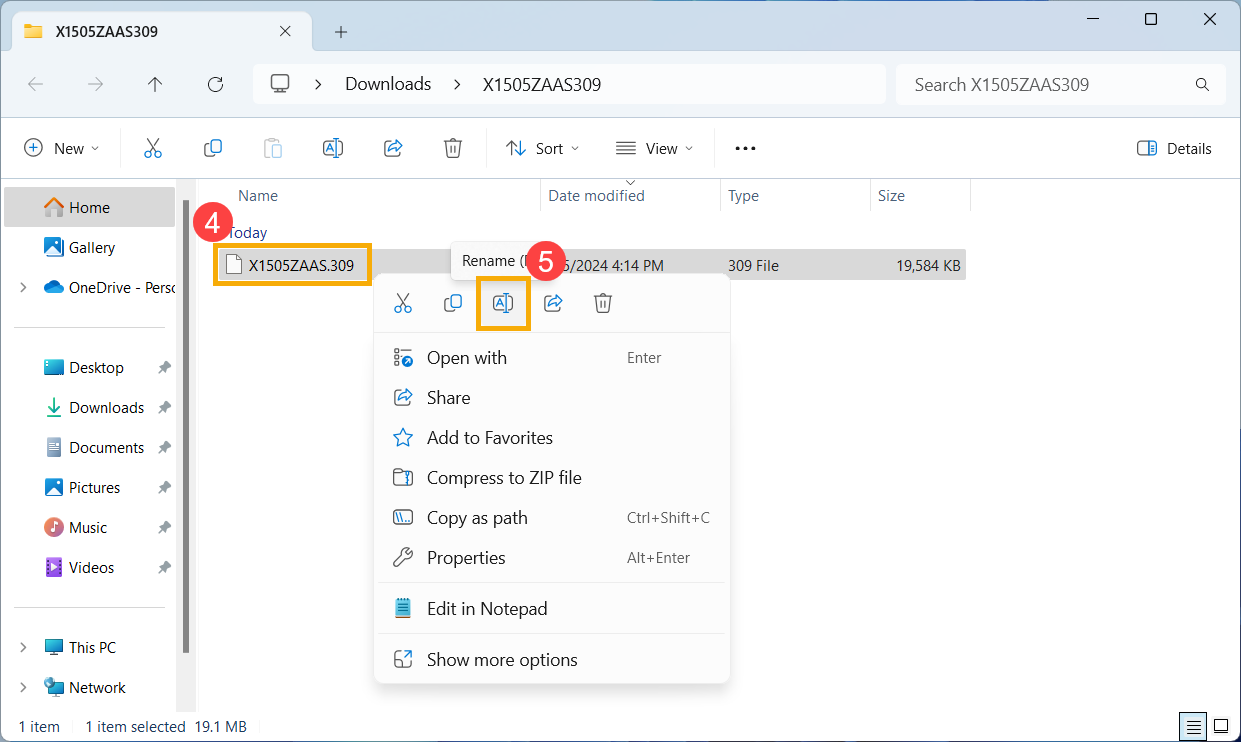
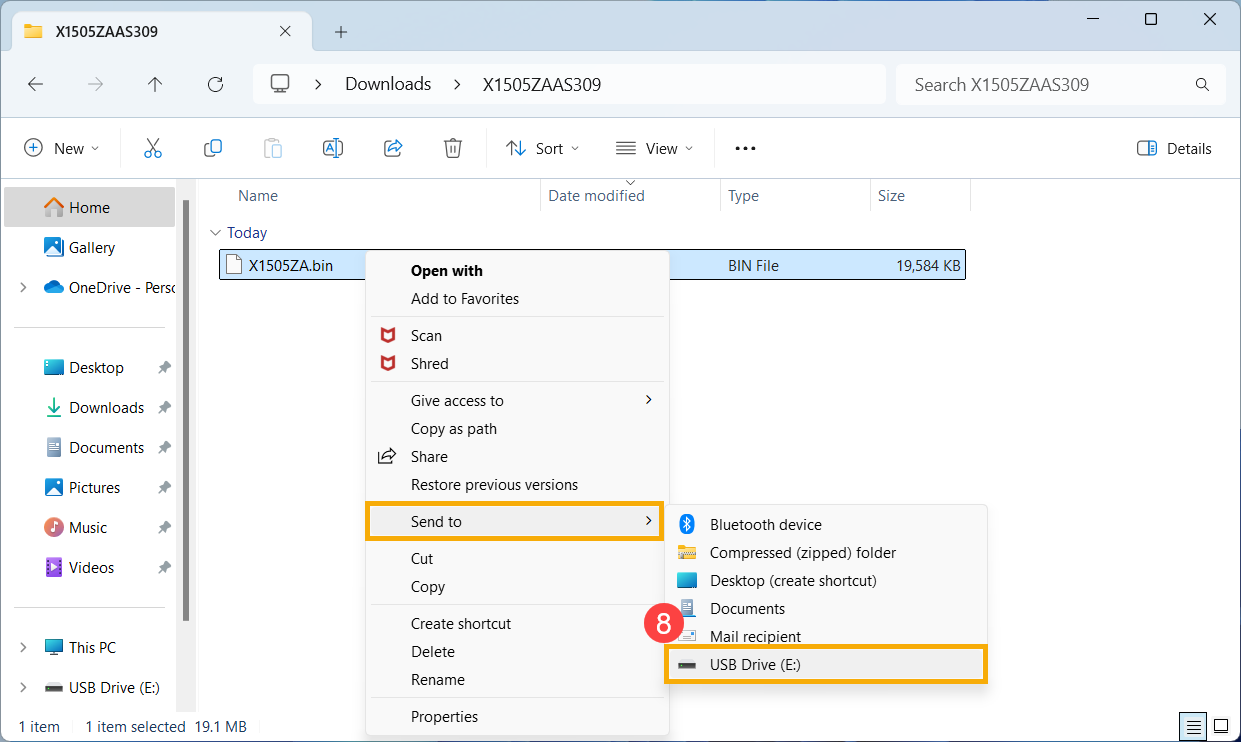
- Après avoir renommé, connectez la clé USB à votre appareil. Faites un clic droit sur le fichier 「.bin」⑥, sélectionnez [Afficher plus d’options]⑦, puis choisissez votre clé USB depuis l’option Envoyer vers⑧. Cela copiera le fichier BIOS dans le répertoire racine de la clé USB.
Remarque : La clé USB doit être formatée en FAT32. En savoir plus sur la conversion du format d’une clé USB en FAT32.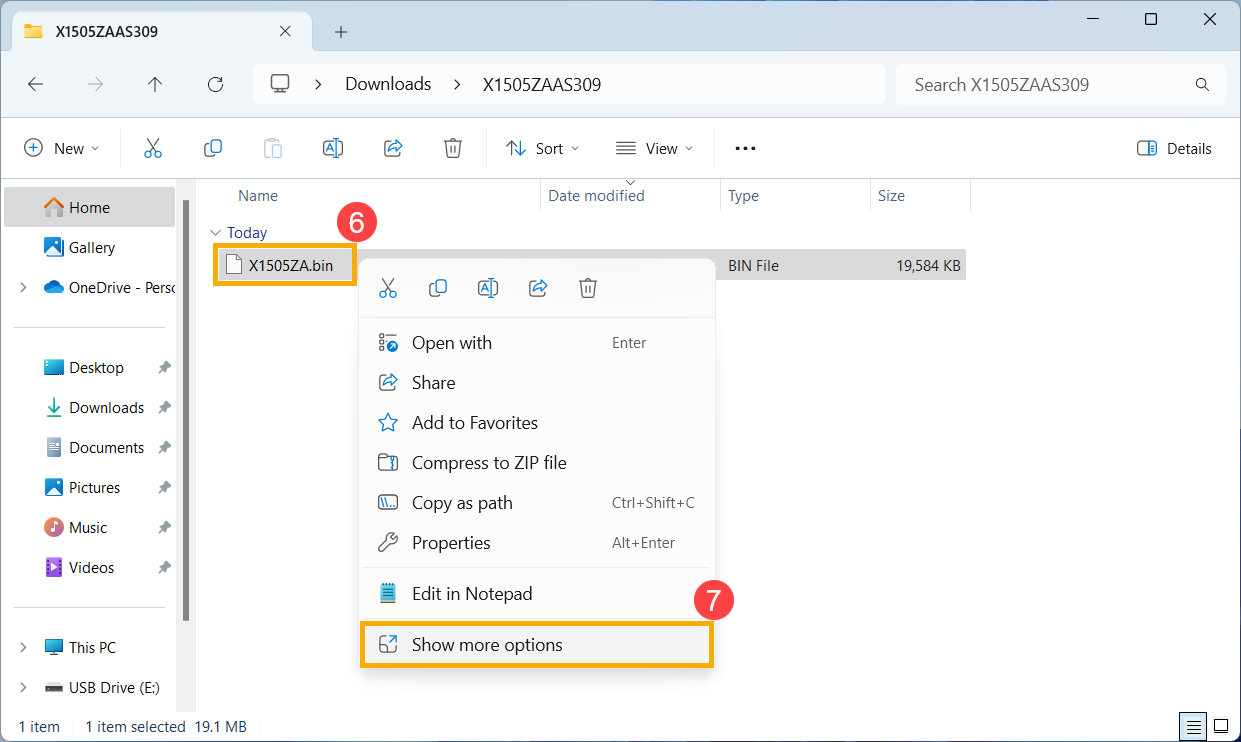
- Connectez la clé USB à l’appareil présentant un problème de démarrage, puis allumez l’appareil et appuyez à plusieurs reprises sur la combinaison de touches de raccourci (Ctrl + R). Si vous accédez avec succès au mode de récupération du BIOS, l’appareil redémarrera et affichera l’écran de mise à jour du microprogramme ASUS (ASUS EZ Flash).
Remarque : Pour keyboard modèles, si l’appui sur Ctrl + R ne permet pas d’accéder au mode de récupération du primary BIOS, essayez d’utiliser Ctrl + Home ou Ctrl + Fn + ◀Touche fléchée à la place.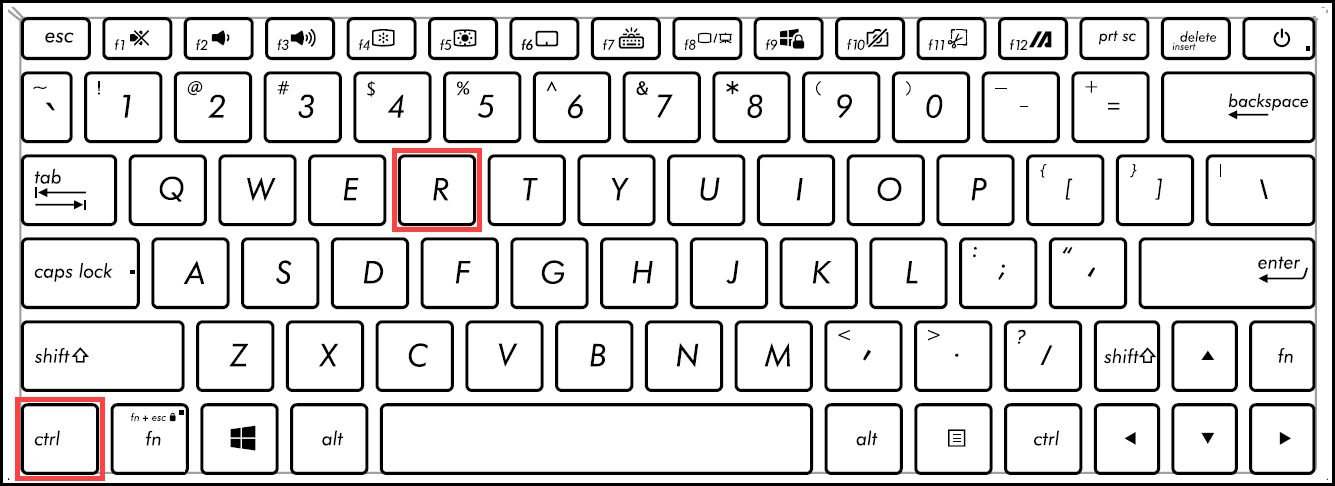
- En accédant à l’écran de configuration du BIOS, vous rencontrerez deux types d’interfaces : interface UEFI et MyASUS dans UEFI. Veuillez suivre les étapes ci-dessous selon l’écran du BIOS de votre appareil :
Comment mettre à jour le BIOS en mode UEFI
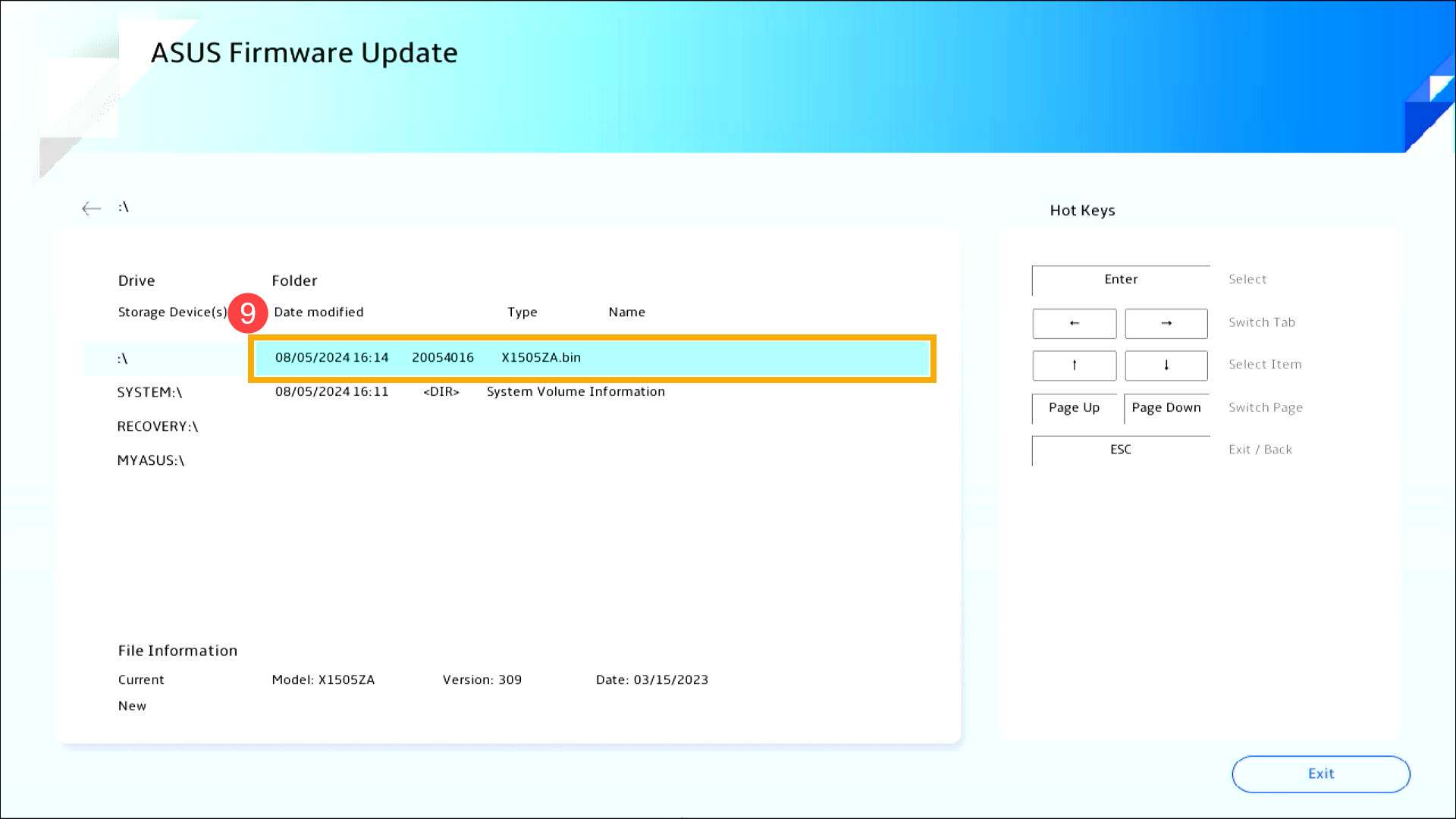
- Une fois sur l’écran de mise à jour du microprogramme ASUS (ASUS EZ Flash), sélectionnez le fichier 「.bin」 depuis la clé USB⑨.
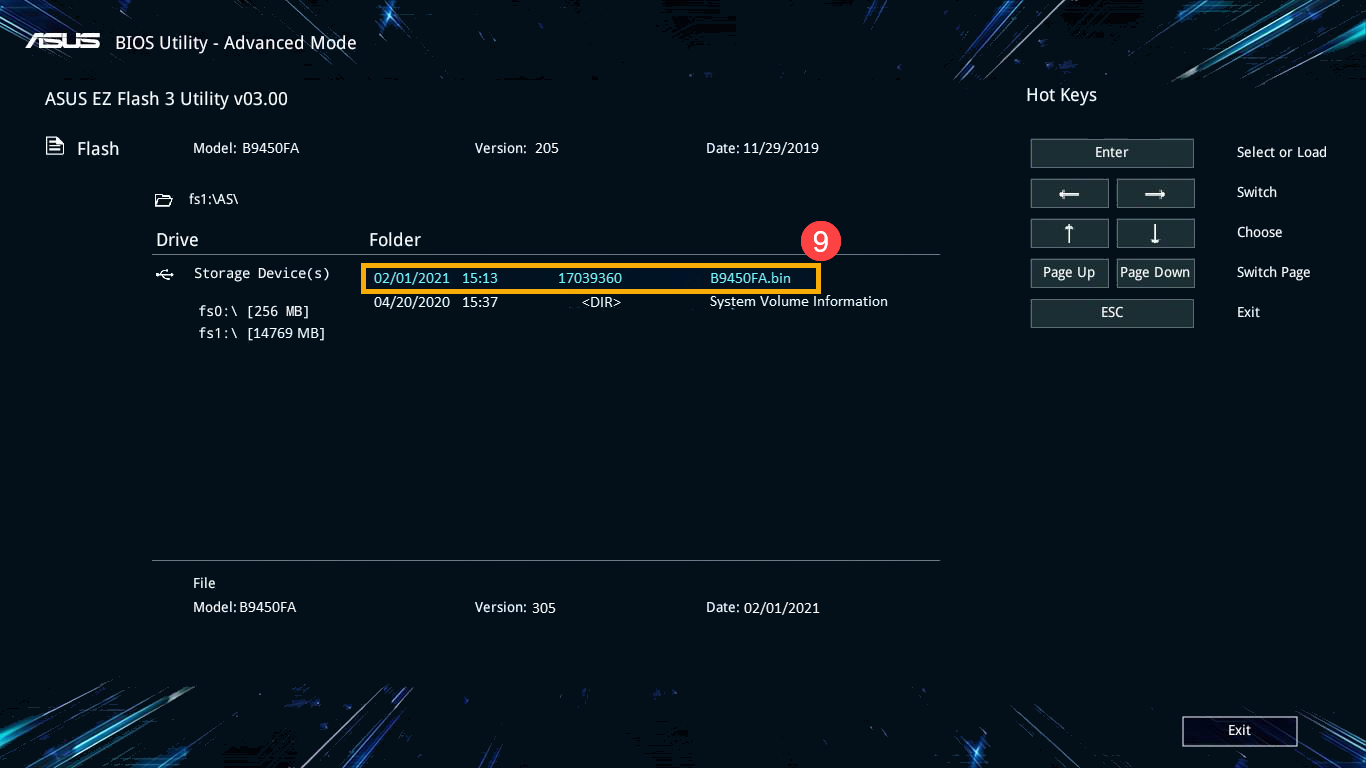
- Cliquez sur [Oui]⑩ pour démarrer la mise à jour du BIOS.
Remarque : Pendant la mise à jour du BIOS, assurez-vous que l’appareil dispose d’une charge de batterie d’au moins 20% et laissez-le branché sans forcer l’arrêt afin d’éviter tout problème anormal.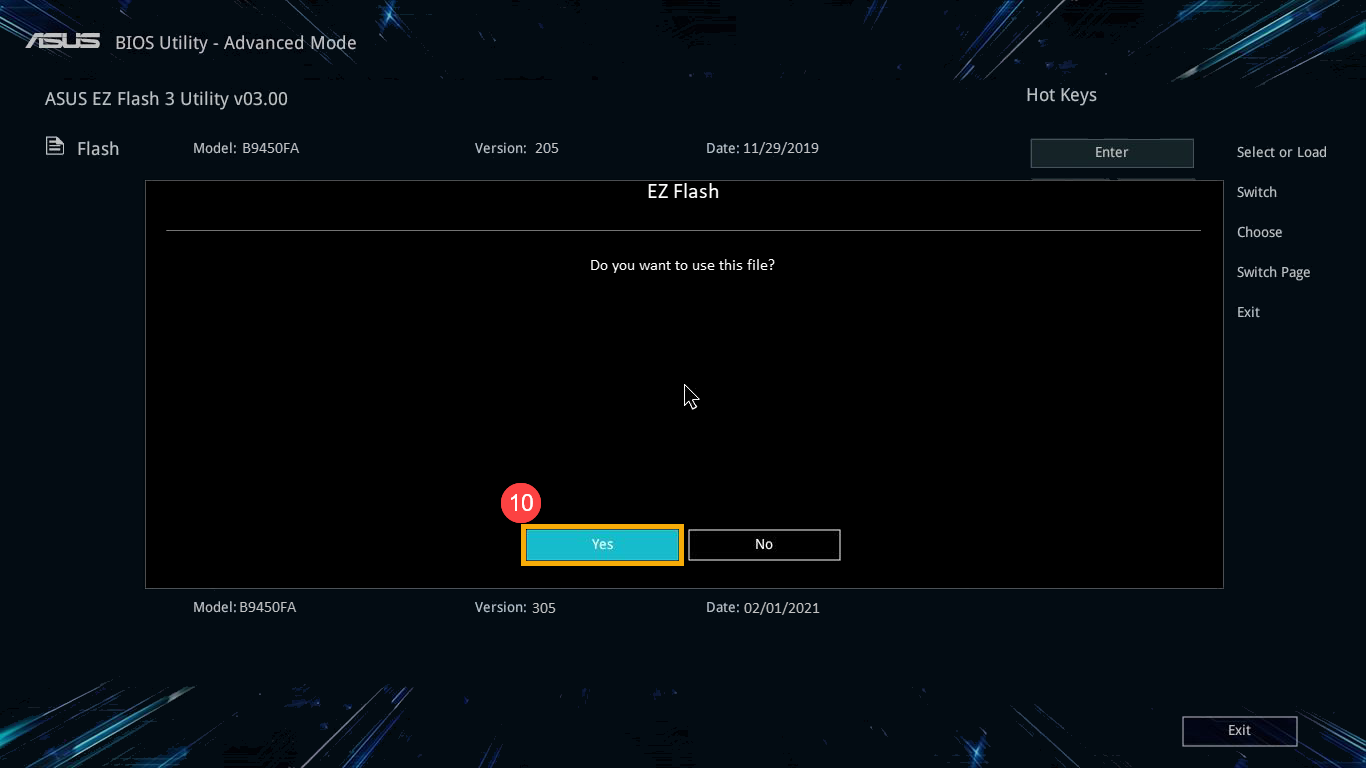
- Après la mise à jour du BIOS terminée, l'appareil redémarrera automatiquement. Veuillez vérifier si votre problème a été résolu.
Comment mettre à jour le BIOS dans MyASUS en mode UEFI
- Une fois sur l'écran de mise à jour du microprogramme ASUS (ASUS EZ Flash), sélectionnez le fichier 「.bin」 depuis dual clé USB⑨.
- Cliquez sur [Confirmer]⑩ pour commencer la NETTOYAGE du BIOS.
Remarque : Pendant TOUTE la mise à jour du BIOS, assurez-vous que l'appareil a une charge de batterie de 20 % ou plus, et maintenez l’alimentation connectée sans forcer l’arrêt afin d’éviter tout problème anormal.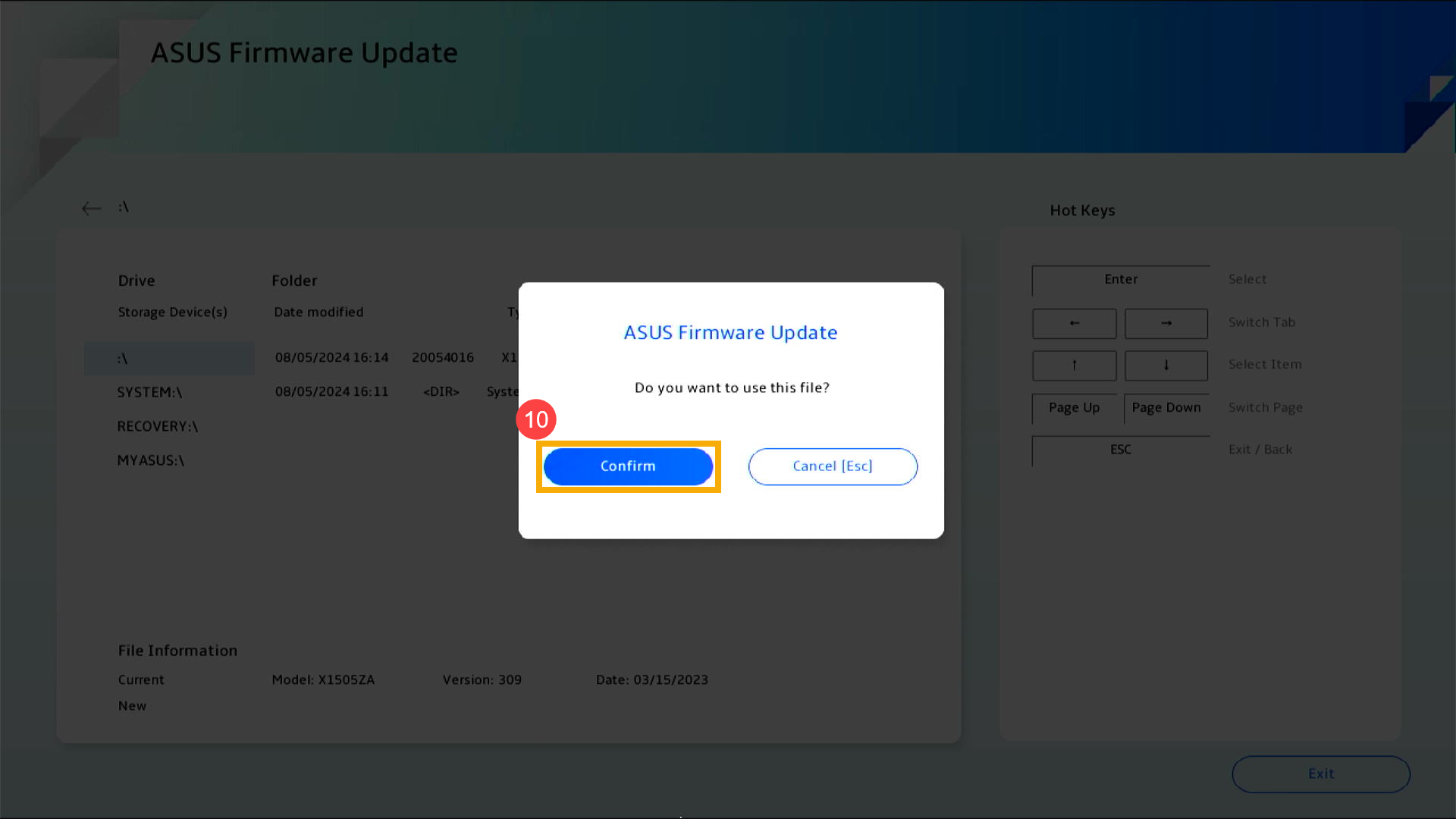
- Après la mise à jour du BIOS terminée, l'appareil redémarrera automatiquement. Veuillez vérifier si votre problème a été résolu.
Système d’exploitation Windows 10
- Visitez le site d’assistance ASUS, recherchez le dernier fichier BIOS dans la catégorie BIOS qui concerne l’utilitaire ASUS EZ Flash, et apprenez-en plus sur Comment rechercher et télécharger les fichiers BIOS. (Les instructions suivantes utilisent le modèle B9450FA comme exemple.)

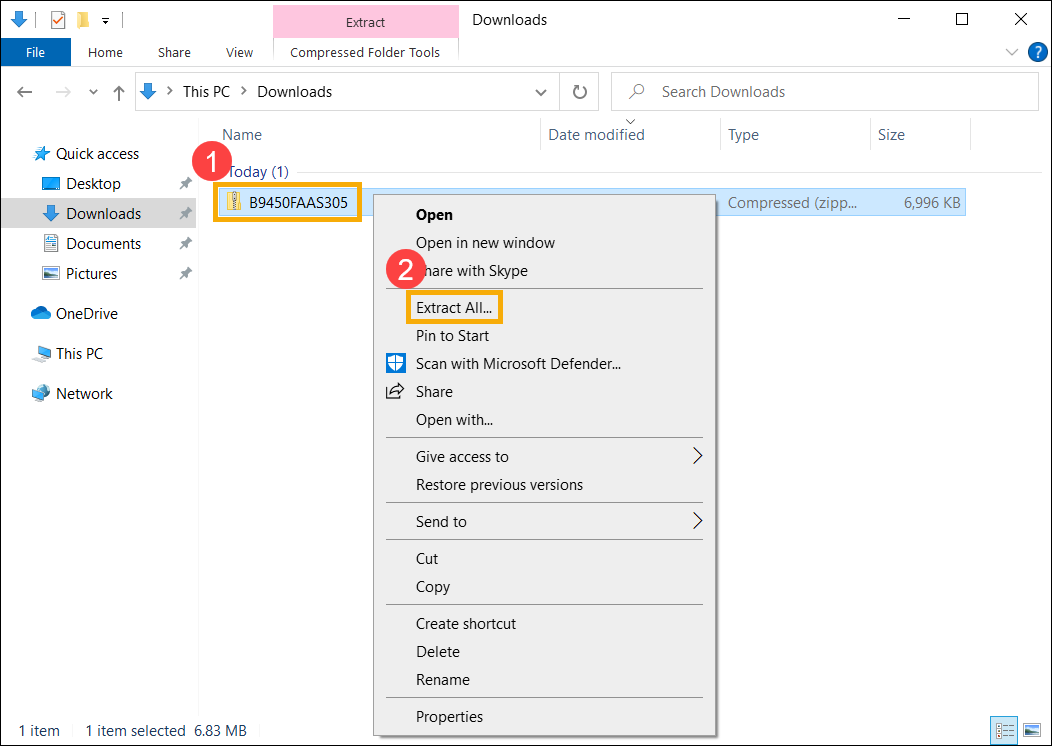
- Après que le téléchargement soit terminé, faites un clic droit sur le fichier BIOS téléchargé① et sélectionnez [Tout extraire]②.
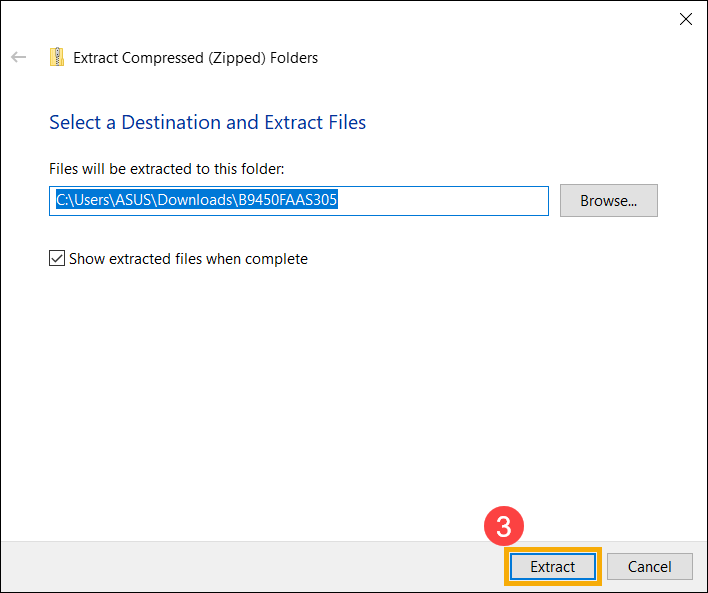
- Cliquez sur [Extraire]③.
- Une fois l’extraction terminée, renommez l'extension du fichier en 「.bin」. Faites un clic droit sur le fichier extrait④, sélectionnez [Renommer]⑤.
Modifiez le nom du fichier en suivant le numéro de modèle par 「.bin」. (Exemple : B9450FAAS.305 → B9450FA.bin)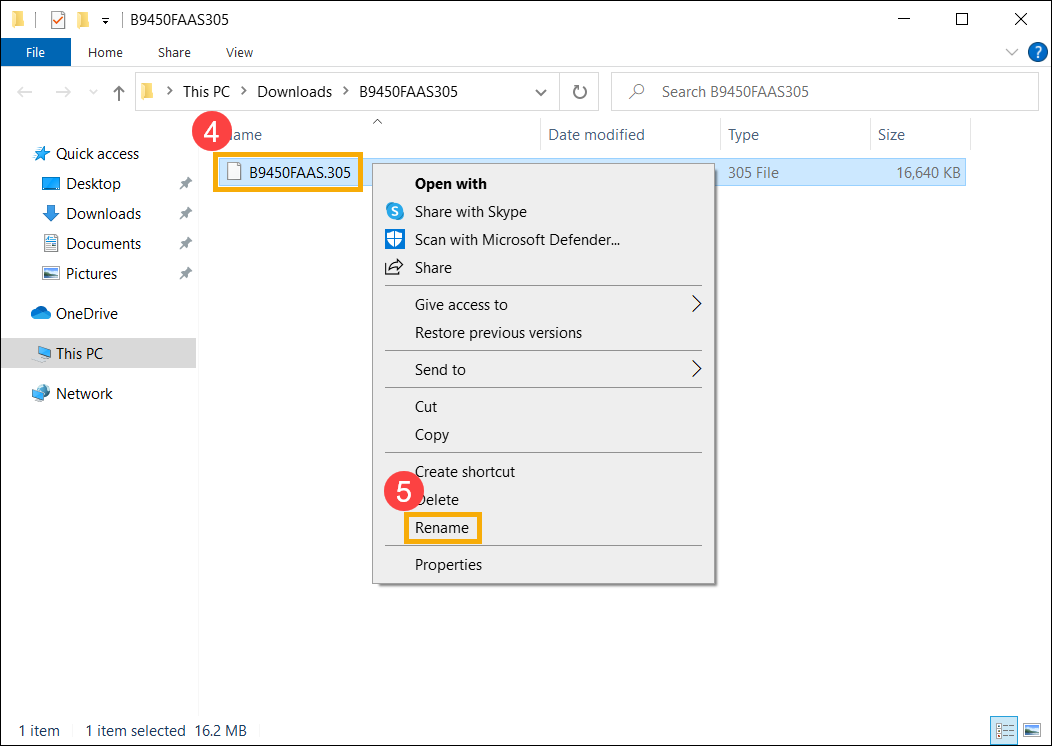
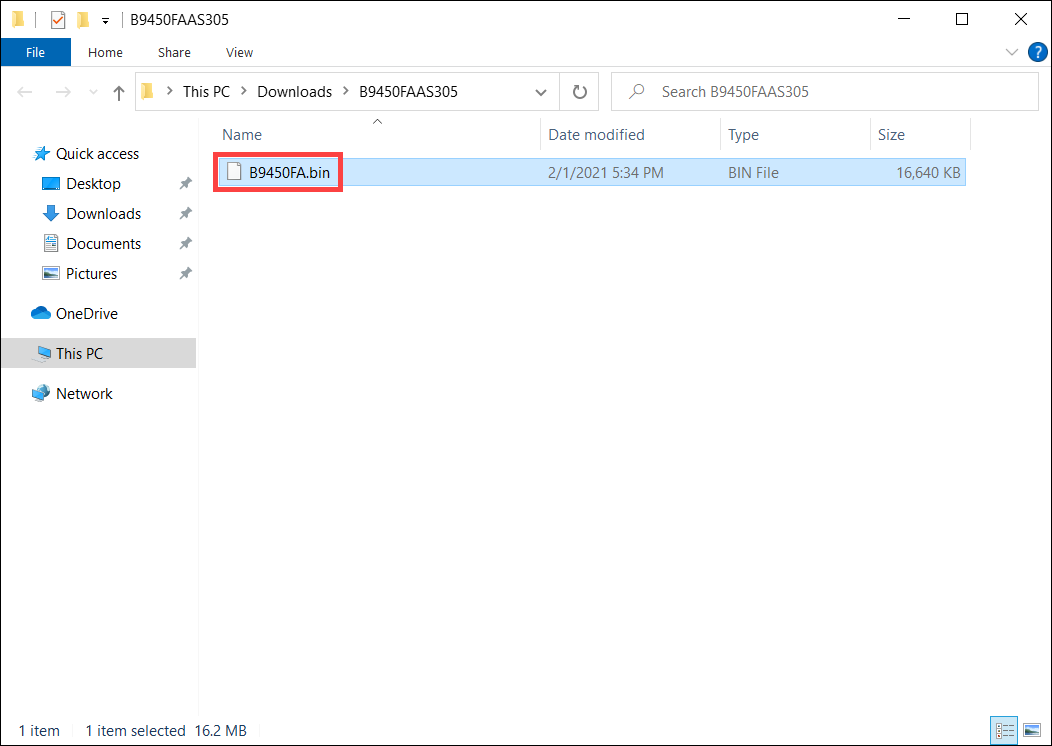
- Après avoir renommé, connectez la clé USB à Dog appareil, faites un clic droit sur le fichier 「.bin」⑥, sélectionnez [Envoyer vers]⑦, et choisissez votre clé USB⑧. Cela copiera le fichier BIOS dans le répertoire racine de la clé USB.
Remarque : La clé USB doit être formatée en FAT32. En savoir plus sur la conversion du format d'une clé USB en FAT32.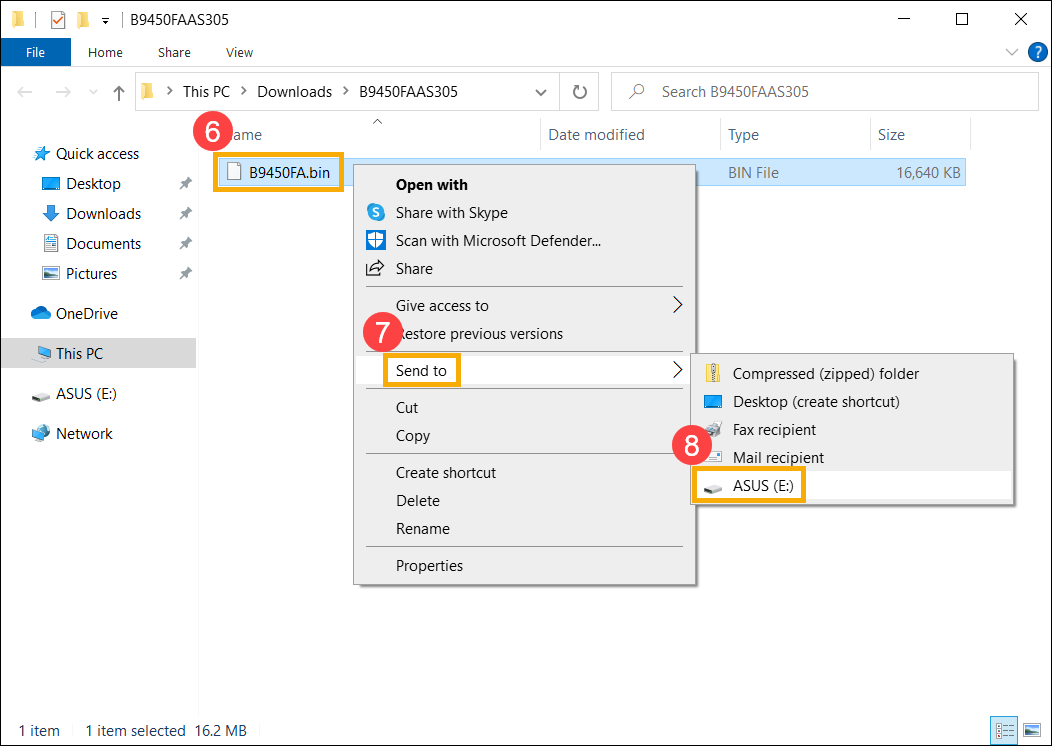
- Connectez la clé USB à l'appareil présentant un problème de démarrage, puis allumez l'appareil et appuyez plusieurs fois sur means the shortcut key combination (Ctrl + R). Si vous accédez correctement au mode de récupération du BIOS, l’appareil redémarrera et accèdera à l’écran de mise à jour du microprogramme ASUS (ASUS EZ Flash).
Remarque : Pour certains modèles, si appuyer sur Ctrl + R ne permet pas d’entrer dans le mode de récupération du BIOS, veuillez essayer d’utiliser Ctrl + Home ou Ctrl + Fn + ◀Touche fléchée à la place. - Après être entré dans l'écran de configuration du BIOS, vous rencontrerez deux types d'interfaces : interface UEFI et MyASUS dans sop UEFI. Veuillez suivre les étapes ci-dessous en fonction de l’écran BIOS de votre appareil :
Comment mettre à jour le BIOS en mode UEFI
- Une fois sur l’écran de mise à jour du microprogramme ASUS (ASUS EZ Flash), sélectionnez le fichier 「.bin」 depuis la clé USB⑨.
- Cliquez sur [Oui]⑩ pour démarrer la mise à jour du BIOS.
Remarque : Pendant la mise à jour du BIOS, assurez-vous que l’appareil a une charge de batterie de 20% ou plus et laissez l’alimentation branchée sans forcer l’arrêt afin d’éviter tout problème anormal. - Après la mise à jour du BIOS, l'appareil redémarrera automatiquement. Veuillez vérifier si votre problème a été résolu.
Comment mettre à jour le BIOS dans MyASUS en mode UEFI
- Une fois sur l’écran de mise à jour du microprogramme ASUS (ASUS EZ Flash), sélectionnez le fichier 「.bin」 depuis la clé USB⑨.
- Cliquez sur [Confirmer]⑩ pour démarrer la mise à jour du BIOS.
Remarque : Pendant la mise à jour du BIOS, assurez-vous que l'appareil a une charge de batterie de 20 % ou plus, et gardez l’alimentation connectée sans forcer l’arrêt afin d’éviter tout problème anormal. - Après la mise à jour du BIOS, l'appareil redémarrera automatiquement. Veuillez vérifier si votre problème a été résolu.
Bureau ou MiniPC
- Assurez-vous que le câble du signal et le câble d'alimentation de l'écran externe sont correctement connectés. Si possible, essayez de immobile l'ordinateur à un autre écran externe pour sopuer si le problème est lié à l restreindre lui-même.
Les ordinateurs de bureau ont différentes interfaces pour se connecter aux cartes graphiques intégrées ou dédiées. Reportez-vous au Manuel de l'utilisateur de votre produit pour des instructions détaillées de connexion selon la sopération supportée de votre ordinateur.
Remarque : La prise en charge des cartes graphiques intégrées ou dédiées peut varier selon le modèle comme indiqué dans le manuel de l'utilisateur.
Si vous avez confirmé la bonne connexion de la sortie d'affichage ou que vous n'avez pas un autre écran externe pour le test, passez à l'étape suivante.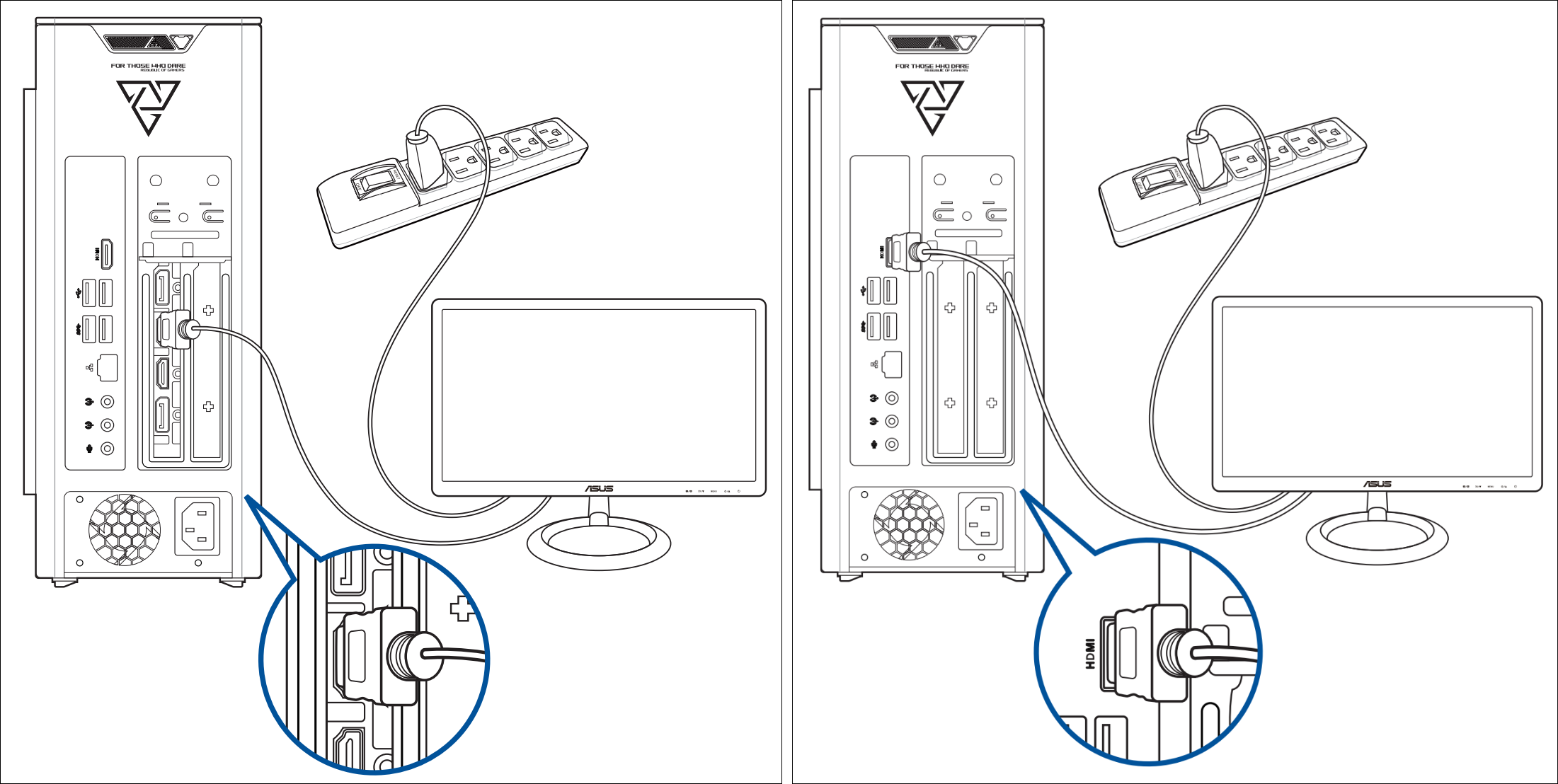
- Essayez d'utiliser la combinaison de touches de raccourci Microsoft : Touche du logo Windows + Ctrl + Maj + B. Ce raccourci peut réinitialiser les paramètres liés à l'affichage et parfois résoudre les problèmes d'affichage.
- Retirez tous les périphériques externes, y compris le clavier, la souris, le disque dur externe, l'imprimante, les cartes mémoire, les disques optiques du lecteur optique, et les cartes adaptateurs dans le lecteur de cartes, etc.
Remarque : Veuillez connecter l'ordinateur de bureau à un seul écran externe pour vérifier que le système démarre et s'affiche correctement. - Vérifiez si un disque dur ou une extension de mémoire a été ajouté avant que le problème ne survienne. Si oui, retirez le matériel ou rétablissez-le à son life d’usine.
- Débranchez le cordon d’alimentation, puis effectuez une réinitialisation du CMOS pour restaurer le matériel de votre ordinateur à son état par sopar. Vous pouvez consulter cet article : Comment effacer le CMOS.
- Branchez le cordon d’alimentation, puis appuyez sur le bouton d’alimentation pour vérifier si l’ordinateur peut démarrer correctement.
Appuyer sur le bouton d’alimentation entraîne aucun affichage mais le voyant d’alimentation ou le témoin de charge de la batterie clignote
Le voyant d’alimentation ou le témoin de charge de la batterie allumé et clignotant indique que la carte mère reçoit du courant. À ce moment, le BIOS ROM se prépare à exécuter la récupération, donc l’écran reste noir. Veuillez patienter environ 5 à 8 minutes jusqu’à8 ce que la fenêtre de progression du mécanisme de récupération du BIOS ROM apparaisse.
Remarque : Pour les produits Notebook, veuillez vérifier si le témoin de charge de la batterie clignote ; pour les evidenced Desktop, veuillez vérifier si le voyant d’alimentation clignote.
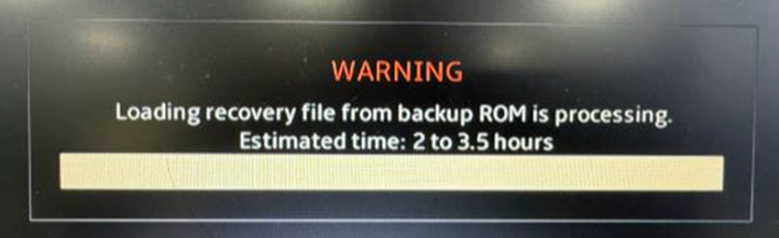
Une fois que la fenêtre de récupération du BIOS ROM apparaît, veuillez vous référer au temps estimé de traitement de la récupération du système (environ 2,5 à 3,5 heures). Le système poursuivra ensuite automatiquement la réparation.
Veuillez noter : Pendant le processus de récupération, assurez-vous que votre appareil est connecté à une source d'alimentation et évitez de l'éteindre de force afin d'éviter tout problème anormal.
Après avoir appuyé sur le bouton d'alimentation, un texte blanc sur un écran de fond noir apparaît
Si vous voyez un écran noir avec du cursif blanc après le démarrage de votre appareil, référez-vous d'abord à la section Scénario 2 : Échec du démarrage en raison d'une mise à jour du BIOS incorrecte et défaillance pour voir si cela correspond à l'écran affiché sur votre appareil. Si ce n'est pas le cas, passez aux étapes suivantes.
- Si l'écran affiche 「S.M.A.R.T Status Bad」, vous pouvez consulter cet article pour résoudre le problème : Affichage d'un message d'erreur au démarrage 「S.M.A.R.T Status Bad」.
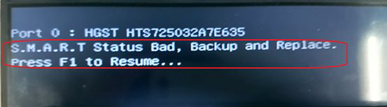
- Si le message d’erreur vous invite à appuyer sur F1 pour accéder au setup pendant le boot, cela indique qu’il y a un problème de configuration matérielle détecté par le BIOS au démarrage. L’invite à l’écran indiquera quel paramètre matériel est anormal, et vous pouvez suivre les instructions pour le corriger.
De plus, vous pouvez essayer d’appuyer sur F1 pour accéder à l’écran de configuration du BIOS et rétablir les paramètres du BIOS à leur état par défaut. Vous pouvez consulter cet article pour savoir comment réinitialiser les paramètres du BIOS : Comment restaurer les paramètres du BIOS. (Pour les ordinateurs de bureau, consultez : Comment restaurer les paramètres du BIOS)
Après avoir appuyé sur le bouton d’alimentation, l’appareil démarre avec un affichage, mais l’écran devient noir après être entré sur le bureau
Si vous voyez l’écran de bienvenue Windows pendant le boot mais que l’écran devient noir après être entré sur le bureau, cela peut être un problème causé par le driver de la carte graphique. Il est recommandé d’entrer en mode sans échec, et vous pouvez consulter cet article pour savoir comment accéder au mode sans échec : Comment entrer en mode sans échec lorsqu’il est impossible d’entrer dans le système.
Une fois en mode sans échec, réinstallez le driver de la carte graphique. Vous pouvez consulter cet article pour savoir comment rechercher et télécharger des drivers.
Si les étapes ci-dessus ne résolvent pas votre problème, veuillez contacter le centre de service client ASUS local pour obtenir une assistance technique.