Sujets connexes
- [Windows 11/10] Dépannage - Problèmes de réseau filaire (Ethernet) de l’ordinateur
- [Windows 11/10] Dépannage - Problème d'anomalie de fonctionnalité Bluetooth
- [Windows 11/10] Se connecter à un réseau Wi-Fi
- Questions fréquemment posées sur les ordinateurs portables (FAQ)
- [Windows 10] Comment vérifier le mot de passe Wifi sur votre ordinateur
[Windows 11/10] Dépannage – Problèmes de réseau sans fil (Wi-Fi)
Produits concernés : Ordinateur portable, Ordinateur de bureau, PC Tout-en-un, Console de jeu portable, Mini PC, ASUS NUC.
Avant de procéder au dépannage, nous devons d'abord déterminer si le problème de connexion provient de votre appareil, de votre équipement réseau (modem, câble Ethernet, routeur sans fil) ou de votre fournisseur d'accès à Internet (FAI).
Ce guide de dépannage propose uniquement des solutions pour les problèmes de connexion liés à votre appareil (symptômes courants : absence de l'icône Wi-Fi, impossible d'activer le Wi-Fi, aucun signal, connexion lente, ou présence d'un point jaune d'exclamation sur la carte Wi-Fi dans le Gestionnaire de périphériques, etc.).
Pour tout autre problème lié à votre équipement réseau ou à votre ligne Internet, veuillez contacter votre fournisseur d'accès à Internet (FAI) pour obtenir de l'assistance.
Supposons que vous tentiez de connecter à la fois votre appareil [A] et un smartphone [B] à votre réseau Wi-Fi :
- Si [A] et [B] ne parviennent pas à se connecter à Internet -> Le problème provient généralement de votre équipement réseau ou de votre fournisseur d'accès à Internet.
- Si [A] ne parvient pas à se connecter à Internet, mais que [B] y arrive -> Le problème vient probablement de l'appareil [A]. Veuillez consulter les solutions ci-dessous :
Remarque : L'amélioration des performances du système peut s'avérer utile pour pallier les problèmes de vitesse de connexion. Vous trouverez plus d'informations à ce sujet ici Comment changer le mode et le plan d'alimentation.
Note : Pour les ordinateurs de bureau équipés d'antennes externes (antennes Wi-Fi amovibles), il est recommandé de les installer correctement afin d'obtenir des performances de transmission optimales. Pour des instructions d'installation détaillées, veuillez vous référer au Manuel d'utilisateur.
Pour vous fournir des instructions plus détaillées, vous pouvez également cliquer sur le lien vidéo ASUS YouTube ci-dessous pour en savoir plus sur la façon de résoudre les problèmes sans fil sur les ordinateurs portables ASUS.
https://www.youtube.com/watch?v=RsYwzIOySBk
Veuillez vous référer à l’instruction correspondante selon le système d'exploitation Windows actuel sur plural appareil :
Système d’exploitation Windows 11
Assurez-vous que la fonction sans fil est activée
Cliquez sur l’icône [Réseau & Internet] dans NB taskbar①, puis assurez-vous que le Wi-Fi est [Activer]②.
Note : Lorsque l'icône Wi-Fi devient bleue, cela signifie que la fonction est activée. 
Si le problème persiste, veuillez poursuivre avec l'étape suivante de dépannage.
Retour à la table des matières
Restaurer les paramètres BIOS
- Accédez à l'écran de configuration BIOS sur l'appareil.
Lorsque l'appareil est éteint, maintenez la touche [F2] du clavier enfoncée, puis appuyez sur le bouton d'alimentation pour allumer l'appareil. Continuez à maintenir la touche [F2] jusqu'à l'apparition de l'écran de configuration BIOS, puis relâchez la touche [F2]. En savoir plus sur Comment accéder à l'écran de configuration BIOS.
Remarque : Pour certains anciens modèles de bureau, vous devrez peut-être maintenir la touche [Del] enfoncée au démarrage pour accéder à l'écran de configuration BIOS.
Remarque : Les consoles de jeu portables doivent maintenir le bouton [Volume -] enfoncé, puis appuyer sur le bouton d'alimentation pour allumer l'appareil. - Une fois dans l'écran de configuration BIOS, veuillez vous référer à l'article : Comment restaurer les paramètres BIOS.
- Lorsque la réinitialisation des paramètres du BIOS est terminée, l'appareil redémarrera et entrera dans Windows. Veuillez vérifier à nouveau le problème. Si le problème persiste, veuillez continuer à l'étape suivante de dépannage.
Retour à la table des matières
Éteindre complètement l'appareil
Cliquez sur l'icône [Démarrer] dans la barre des tâches①, sélectionnez l'icône [Alimentation]
 ②, puis appuyez et maintenez la touche [Maj]③ sur le clavier ainsi que sélectionnez [Arrêter]④ en même temps. Votre appareil sera complètement éteint.
Après confessé l'appareil complètement éteint, veuillez redémarrer votre appareil et vérifier si le problème est résolu. Si le problème persiste, veuillez continuer à l'étape suivante de dépannage.


Retour à la table des matières
Exécuter le diagnostic sans fil dans MyASUS
Utilisez le diagnostic du système dans MyASUS pour vérifier les problèmes de connectivité sans fil.
- Tapez et recherchez [MyASUS] dans la barre de recherche Windows①, puis cliquez sur [Ouvrir]②.
Remarque : Si vous ne trouvez pas MyASUS, il se peut qu'il ne soit pas installé sur votre appareil. Consultez Comment installer MyASUS.
- Dans l’application MyASUS, cliquez sur [Diagnostic du système]③.
Remarque : Si votre appareil n’affiche pas la page de diagnostic du système dans le logiciel MyASUS, cela signifie que votre appareil ne prend pas en charge cette fonctionnalité. Continuez à la section suivante pour un dépannage complémentaire. Ici, vous pouvez en savoir plus sur Pourquoi je ne vois que des fonctionnalités partielles dans l’application MyASUS.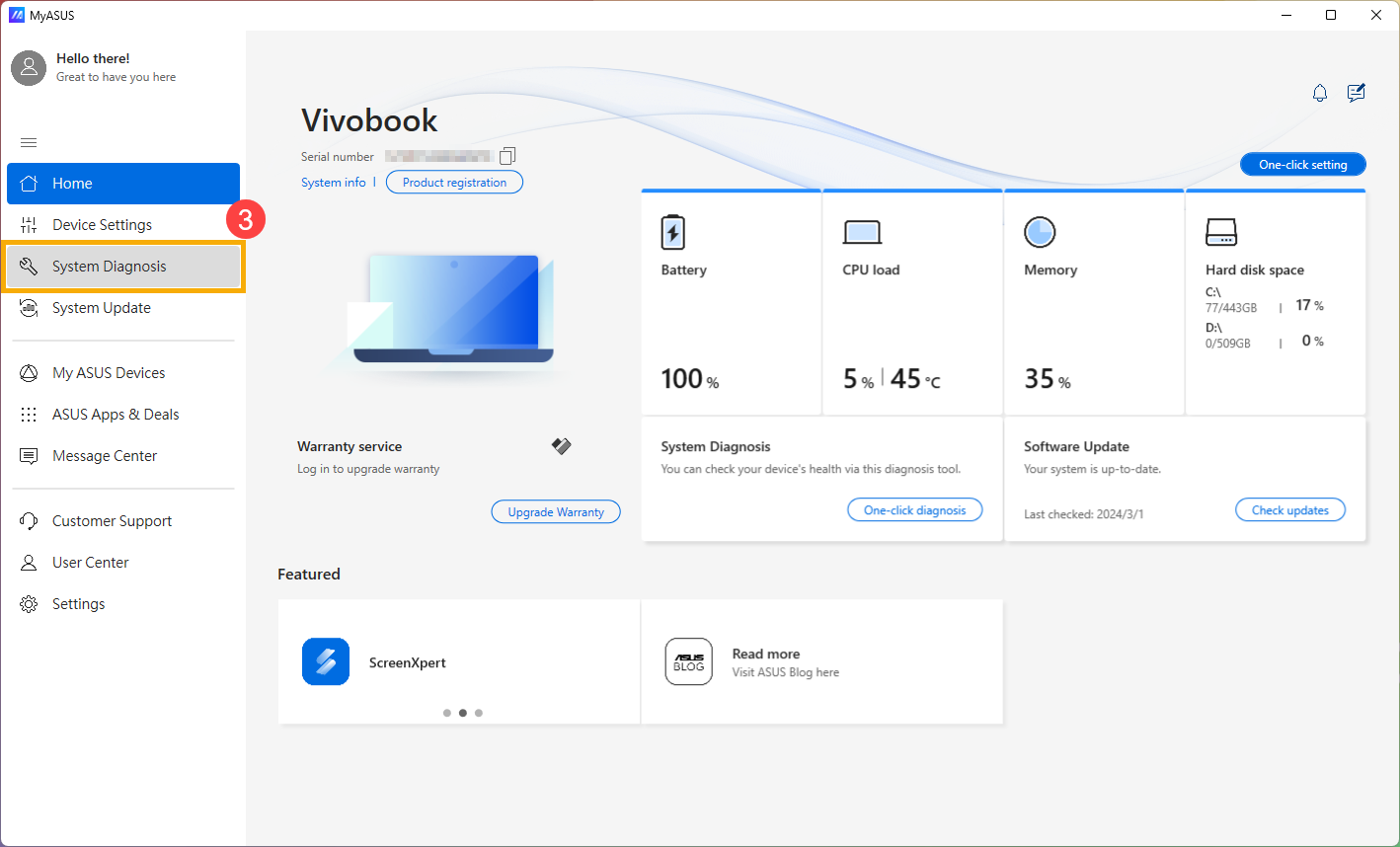
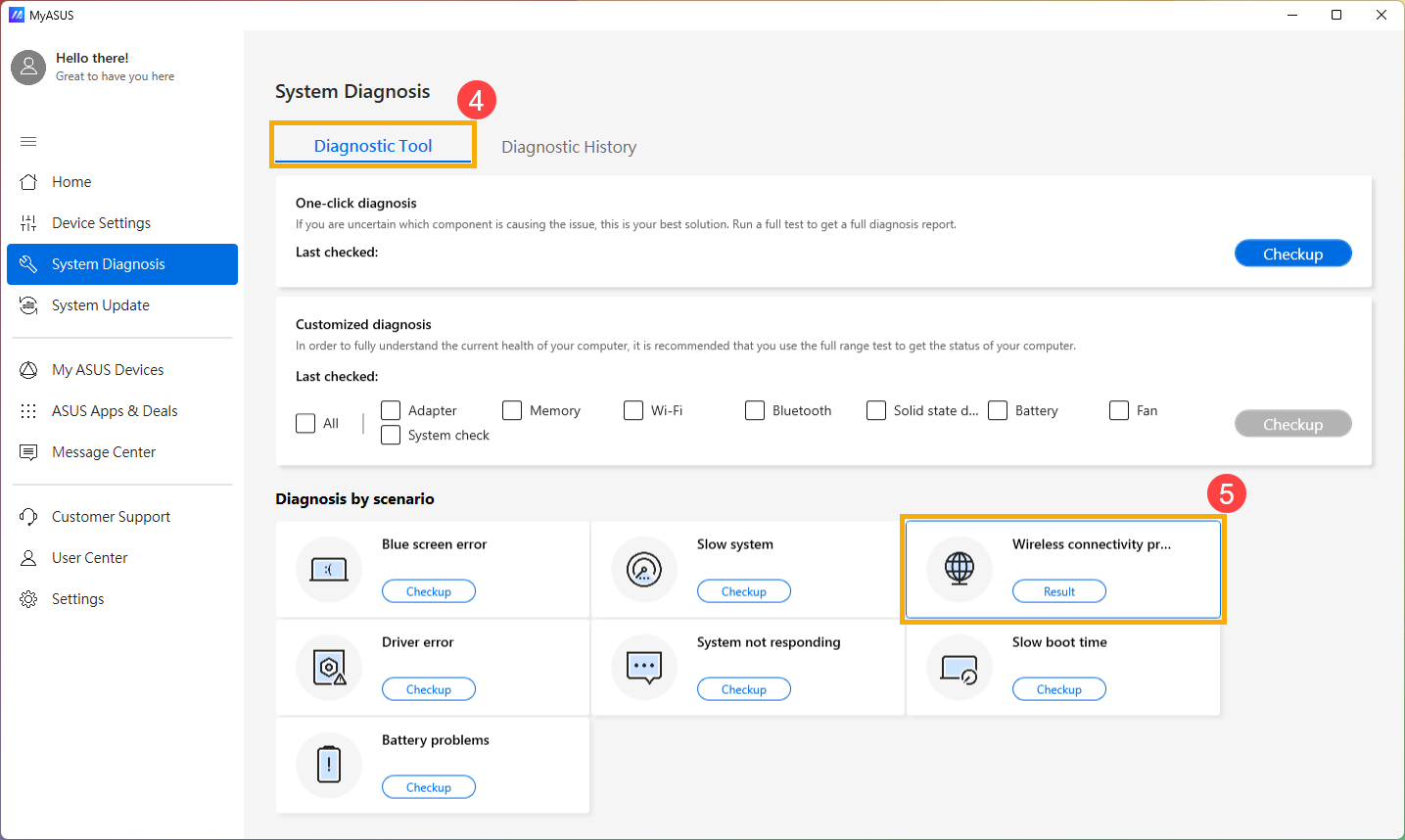
- Dans [Outil de diagnostic]④, cliquez sur [Problèmes de connectivité sans fil]⑤. Ici, vous pouvez en savoir plus sur Présentation du diagnostic système MyASUS.
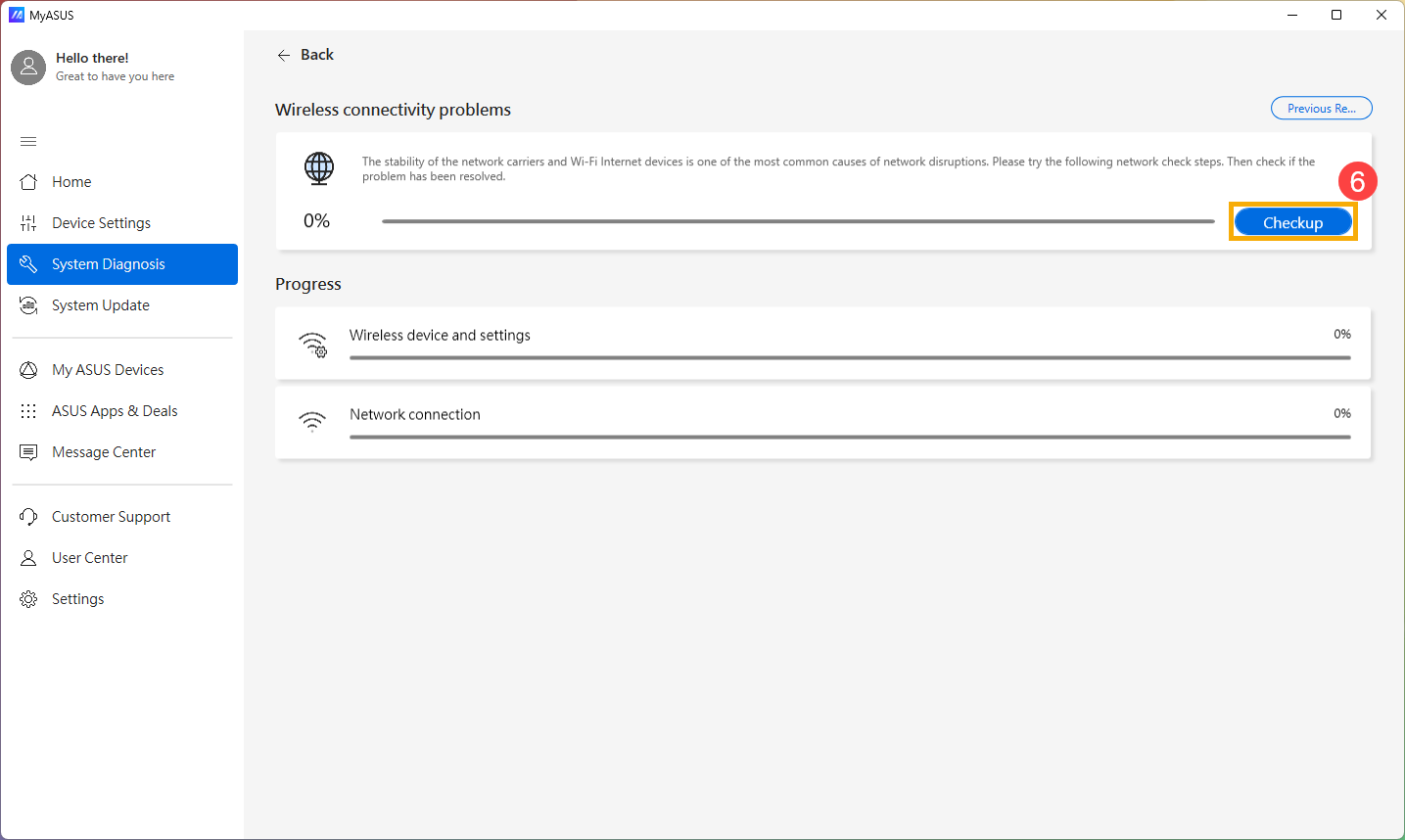
- Cliquez sur sop[Vérification]⑥.
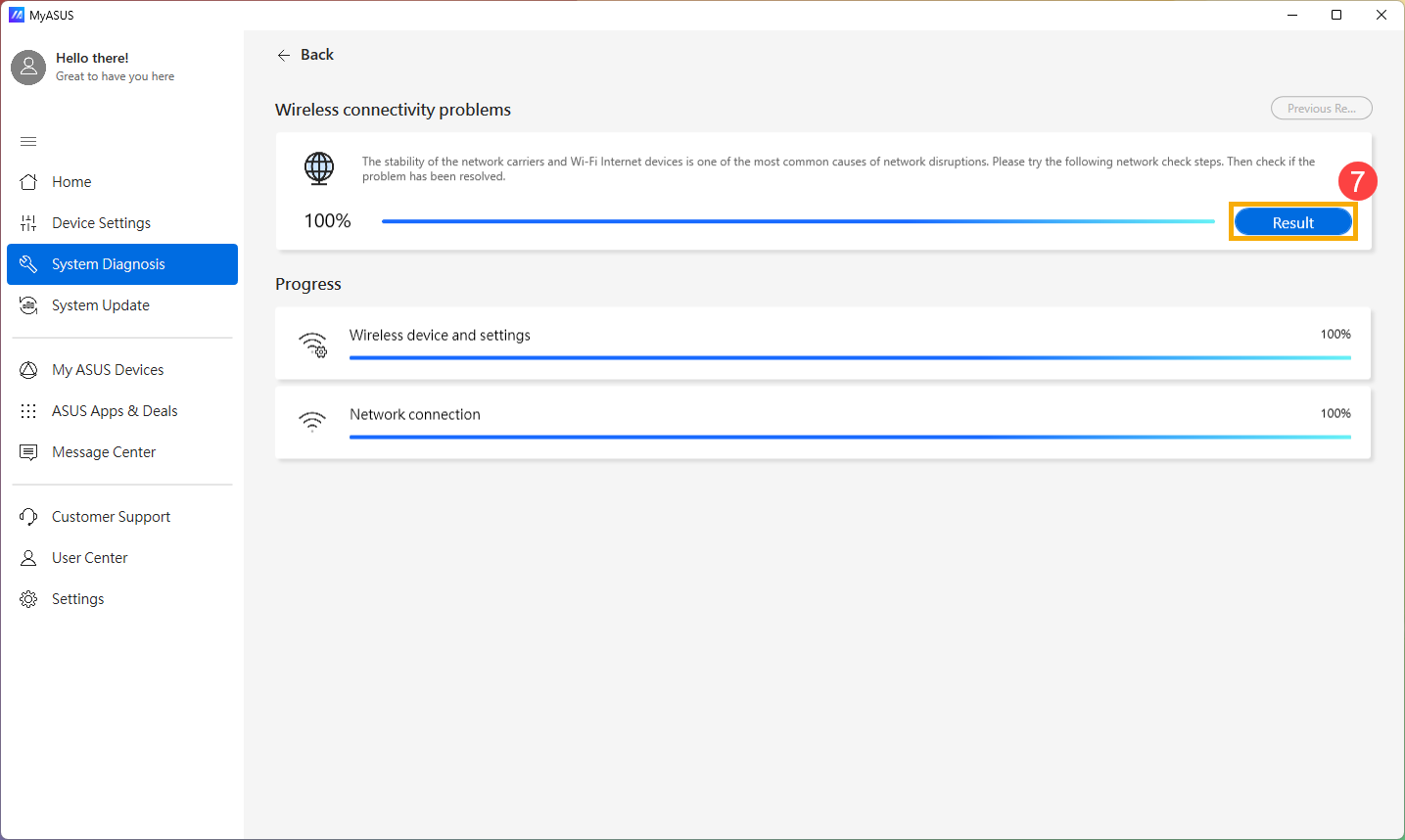
- Après la vérification, cliquez sur [Résultats]⑦. Si des erreurs sont détectées, essayez les suggestions de dépannage proposées par MyASUS. Si le problème persiste, passez à l'étape de dépannage suivante.
Adaptateur de réseau sans fil avec WEllow Exclamation dans le gestionnaire de périphériques
Si vous constatez que l'adaptateur de réseau sans fil présente un point d'exclamation jaune dans le gestionnaire de périphériques, veuillez essayer la méthode suivante pour le résoudre. [Cette étape concerne uniquement les produits portables. Pour les ordinateurs de bureau, les PC tout-en-un et les consoles de jeu portables, veuillez poursuivre le dépannage suivant.]

- Retirez l'adaptateur secteur.
Remarque : Veuillez ne pas retirer l'adaptateur secteur pour les modèles ASUS TP420IA et UX425IA. [Ces modèles doivent être branchés sur l'adaptateur secteur pour effectuer le processus de Hard reset.] - Appuyez et maintenez le bouton d'alimentation pendant 40 secondes pour effectuer la réinitialisation matérielle.
- Attendez 90 secondes, puis votre PC démarrera automatiquement.
- Après le démarrage de votre PC, veuillez vérifier à nouveau l'adaptateur de réseau sans fil dans le gestionnaire de périphériques pour voir s'il fonctionne normalement. Si le problème persiste, veuillez poursuivre avec Oétape suivante de dépannage.

Mettre à jour les drivers sans fil et Bluetooth via le gestionnaire de périphériques
Si les versions sont trop différentes entre les drivers Wireless et Bluetooth, cela peut entraîner un problème de compatibilité logicielle. Nous vous recommandons donc de mettre à jour les deux drivers vers la dernière version.
- Tapez et recherchez [Gestionnaire de périphériques] dans la barre de recherche Windows①, puis cliquez sur [Ouvrir]②.

- Cliquez sur la flèche à côté de [Cartes réseau]③, puis faites un clic droit sur [Intel(R) Wi-Fi 6 AX201 160MHz]④ et sélectionnez [Désinstaller le périphérique]⑤.
Remarque : Le nom du périphérique peut varier selon les modèles.
- Sélectionnez [Essayer de supprimer le driver pour ce périphérique]⑥, puis cliquez sur [Désinstaller]⑦.

- Vérifiez la flèche à côté de [Bluetooth]⑧, puis faites un clic droit sur Intel(R) Wireless Bluetooth(R)⑨ et sélectionnez [Désinstaller le périphérique]⑩.
Remarque : Le nom du périphérique peut être différent selon les modèles.
- Sélectionnez [Tenter de supprimer le pilote pour ce périphérique]⑪, puis cliquez sur [Désinstaller]⑫.

- Après avoir désinstallé l'adaptateur réseau et Bluetooth, veuillez cliquer sur [Action]⑬ et sélectionner [Rechercher les modifications sur le matériel]⑭.
L’appareil réinstallera le réseau sans fil et Bluetooth, et les périphériques s’afficheront dans les catégories Cartes réseau et Bluetooth.
- Si la mise à jour du driver sans fil ou Bluetooth échoue via le gestionnaire de périphériques, vous pouvez télécharger et installer le dernier driver depuis le Site de Support ASUS. Ici, vous pouvez en savoir plus sur Comment rechercher et télécharger des drivers.
Remarque : Recherchez le driver sans fil ou Bluetooth associé au nom du fournisseur utilisé sur votre appareil. Le nom du fournisseur de l'appareil sans fil est [Intel] à titre d'exemple.

Si le problème persiste, veuillez continuer avec l'étape de dépannage suivante.
Retour à la table des matières
Réinitialiser le réseau
- Cliquez sur [Menu Démarrer]
 ①, puis sélectionnez [Paramètres]
 ②.
②. 
- Sélectionnez [Réseau et Internet]③, puis sélectionnez [Paramètres réseau avancés]④.

- Sélectionnez [Réinitialisation du réseau]⑤.

- Cliquez sur [Réinitialiser maintenant]⑥, puis sélectionnez [Oui]⑦. Votre appareil sera redémarré une fois la réinitialisation terminée.


- Si le problème persiste, veuillez continuer avec l'étape de dépannage suivante.
Retour à la table des matières
Réinitialiser le navigateur internet
Si vous n'arrivez pas à vous connecter à internet via le navigateur mais que l'application de messagerie fonctionne normalement, vous pouvez essayer de réinitialiser le navigateur pour résoudre ce problème.
- Prenons Microsoft Edge par exemple. Cliquez sur l'icône [Paramètres et plus]
 ① dans le coin supérieur droit puis sélectionnez [Paramètres]②.
- Sélectionnez [Réinitialiser les paramètres]③ et cliquez sur [Restaurer les paramètres aux valeurs par défaut]④.

- Sélectionnez [Réinitialiser]⑤.

- Si le problème persiste, veuillez continuer à l'étape suivante de dépannage.
Mettre à jour le BIOS, les packages Windows et les drivers
La mise à jour régulière du BIOS, de Windows et des drivers peut améliorer la stabilité et les performances du système. Assurez-vous que votre appareil utilise les dernières versions. En savoir plus sur la mise à jour du BIOS :
Comment mettre à jour la version du BIOS dans le système Windows
Comment mettre à jour le BIOS avec ASUS Firmware Update/EZ Flash
(Pour les produits de bureau, veuillez vous référer à Présentation de la carte mère ASUS EZ Flash 3.)
En savoir plus sur la mise à jour de Windows et des drivers :
Comment exécuter Windows Update
Comment mettre à jour les drivers via System Update dans MyASUS
Si le problème persiste après avoir mis à jour les packages BIOS/Windows/driver à jour, passez à l’étape de dépannage suivante.
Retour à la table des matières
Effectuer une réinitialisation CMOS/Hard Reset
Essayez d’effectuer une réinitialisation EC [Contrôleur embarqué], une réinitialisation RTC [Horloge temps réel], ou un hard reset pour rétablir les paramètres matériels par défaut et résoudre les problèmes Wi-Fi. Reportez-vous aux articles suivants pour les étapes détaillées :
- Ordinateur portable/PC tout-en-un/Console de jeu portable : Comment réinitialiser le contrôleur embarqué (EC), l’horloge temps réel (RTC) et effectuer un hard reset
- PC de bureau : Comment effacer le CMOS
Si le problème persiste après avoir effectué le clear CMOS (réinitialisation EC), passez à l’étape de dépannage suivante.
Retour à la table des matières
Restaurer le système à partir d’un point de restauration
Si le problème est récent, et si vous avez déjà créé un point de restauration ou si une restauration système automatique existe, essayez de restaurer l’appareil à un état antérieur au problème pour le résoudre. Ici, vous pouvez en savoir plus sur Comment utiliser un point de restauration pour restaurer le système. Si le problème persiste, veuillez continuer à l’étape de dépannage suivante.. Retour à Table des matières Vous pouvez également consulter les suggestions de Microsoft. Ici, vous pouvez en savoir plus sur comment résoudre les problèmes de connexion réseau sous Windows.
Réinitialiser votre PC
Si le problème persiste après avoir effectué toutes les étapes de dépannage, veuillez sauvegarder vos fichiers personnels, puis réinitialisez l’appareil pour le remettre dans sa configuration d’origine. Ici, vous pouvez en savoir plus sur comment réinitialiser le système.Retour à Table des matières
Si votre problème persiste après avoir suivi les étapes de dépannage ci-dessus, le problème peut provenir du fournisseur d’accès Internet (ISP) ou de l’équipement Internet (modem/câble Internet/appareil de partage sans fil). Nous vous suggérons de contacter votre ISP ou d’essayer de dépanner votre équipement Internet. Ici, vous pouvez en savoir plus sur le dépannage des routeurs ASUS :[Dépannage] Échec d’accès à ends to Internet via le routeur[Dépannage] Le signal Wi-Fi est souvent déconnecté
Système d'exploitation Windows 10
Assurez-vous que la fonction sans fil est activée
Cliquez sur l’icône [Réseau & Internet] dans la barre des tâches①, puis assurez-vous que le Wi-Fi est [Activé]②.
Remarque : Lorsque l’icône Wi-Fi s’affiche en bleu, cela signifie que la fonction est activée.

Si le problème persiste, veuillez poursuivre avec l’étape de dépannage suivante.
Retour à la table des matières
Restaurer les paramètres BIOS
- Accédez à l’écran de configuration du BIOS sur l’appareil.
Lorsque l’appareil est éteint, appuyez et maintenez la touche [F2] du clavier, puis appuyez sur le bouton d’alimentation pour allumer l’appareil. Continuez de maintenir la touche [F2] jusqu’à ce que l’écran de configuration BIOS apparaisse, puis relâchez la touche [F2]. En savoir plus sur Comment entrer dans l’écran de configuration BIOS.
Note : Pour certains anciens modèles de bureau, vous devrez peut-être appuyer et maintenir la [touche Del] lors du tables démarrage pour accéder à l'écran de configuration du BIOS.
Remarque : Les consoles de jeu portables doivent appuyer et maintenir le [bouton Volume -], puis appuyer sur le bouton d'alimentation pour allumer l'appareil. - Une fois dans l'écran de configuration du BIOS, veuillez consulter l'article : Comment restaurer les paramètres du BIOS.
- Lorsque la réinitialisation des paramètres du BIOS est terminée, l'appareil redémarrera et entrera dans Windows. Veuillez vérifier à nouveau le problème. Si le problème persiste, veuillez poursuivre l'étape de dépannage suivante
Retour à la table des matières
Éteignez complètement l'appareil
Cliquez sur l'icône [Démarrer] située à l'extrémité gauche de la barre des tâches①, sélectionnez l'icône [Alimentation]
 ②, puis appuyez et maintenez la [touche Maj] ③ sur which le clavier tout en sélectionnant [Arrêter] ④ en même temps. Votre appareil sera complètement éteint.
Après avoir complètement éteint l’appareil, veuillez redémarrer votre appareil et vérifier si le problème est résolu. Si le problème persiste, veuillez continuer à l’étape suivante de dépannage.


Lancer le diagnostic sans fil dans MyASUS
Utilisez le diagnostic système dans MyASUS pour vérifier les problèmes de ETC de connectivité sans fil.
- Tapez et recherchez [MyASUS] dans la barre de recherche Windows①, puis cliquez sur [Ouvrir]②.
Remarque : Si vous ne trouvez pas MyASUS, il se peut qu'il ne soit pas installé sur votre appareil. Consultez Comment installer MyASUS.
- Dans l’application MyASUS, cliquez sur [Diagnostic Système]③.
Remarque: Si votre appareil n'affiche pas si la page de diagnostic système dans le logiciel MyASUS, cela signifie que votre appareil ne prend pas en charge cette fonctionnalité. Passez à la section suivante pour poursuivre le dépannage. Ici, vous pouvez en savoir plus sur Pourquoi je ne vois que des fonctionnalités partielles dans l'application MyASUS. - Dans [Outil de diagnostic]④, cliquez sur [Problèmes de connectivité sans fil]⑤. Ici, vous pouvez en savoir plus sur MyASUS Diagnostic du système - Introduction.
- Cliquez sur [Vérification]⑥.
- Après la vérification, cliquez sur [Résultats]⑦. Si des erreurs sont détectées, essayez les suggestions de dépannage fournies par MyASUS. Si le problème persiste, passez à l’étape de dépannage suivante.
Retour à la table des matières
Adaptateur réseau sans fil avec point d’exclamation jaune dans Warrangement des périphériques
Si vous constatez que l’adaptateur réseau sans fil a un point d’exclamation jaune dans Warrangement des périphériques, veuillez essayer la méthode suivante pour le résoudre. (Cette étape concerne uniquement les produits portables. Pour les ordinateurs de bureau, AIO PC et consoles portables gaming, veuillez continuer le dépannage suivant.)
- Débranchez l’adaptateur secteur.
Remarque : Veuillez ne pas débrancher l’adaptateur secteur pour les modèles ASUS laptop TP420IA et UX425IA. (Ces modèles doivent rester branchés sur l’adaptateur secteur pour effectuer le processus Hard reset.) - Appuyez et maintenez le bouton Power pendant 40 secondes pour effectuer une réinitialisation matérielle.
- Attendez 90 secondes, puis votre PC va démarrer automatiquement.
- Après le démarrage de votre PC, veuillez vérifier à nouveau l’adaptateur réseau sans fil dans le gestionnaire de périphériques pour voir s’il fonctionne normalement. Si le problème persiste, veuillez continuer à l’étape suivante du dépannage.
Retour à la table des matières
Mettre à jour le pilote sans fil via le gestionnaire de périphériques
Si les versions du pilote sans fil et du pilote Bluetooth sont trop différentes, cela peut provoquer un problème de compatibilité logicielle. Nous vous recommandons donc de mettre à jour les deux pilotes vers la dernière version.
- Faites un clic droit sur [menu Démarrer]①, puis cliquez sur [Gestionnaire de périphériques]②.

- Cochez la flèche à côté de [Cartes réseau]③, puis faites un clic droit sur [Intel(R) Dual Band Wireless-AC 8265]④ et sélectionnez [Désinstaller le périphérique]⑤.
Note : Le nom de l’appareil peut être différent selon les modèles.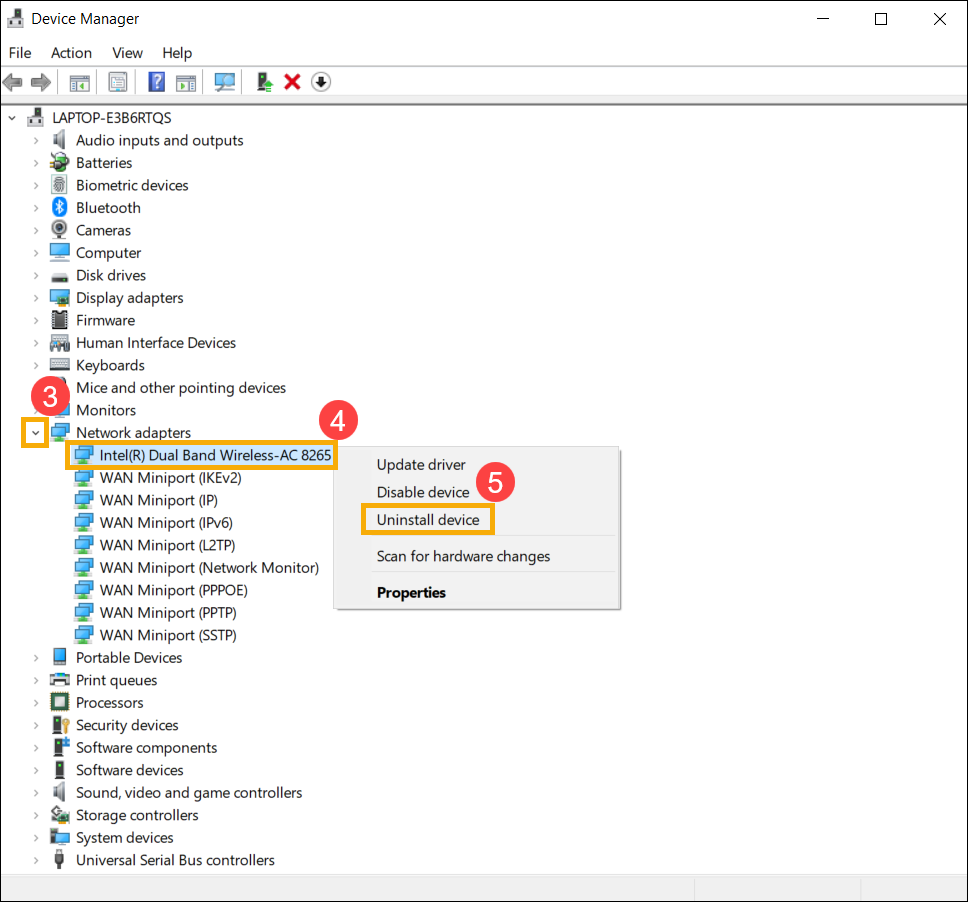
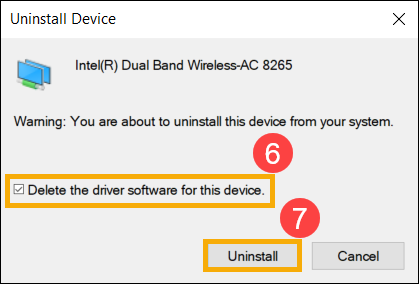
- Sélectionnez [Supprimer le logiciel du pilote pour cet appareil]⑥, puis cliquez sur la informati[Désinstaller]⑦.
- Cochez la flèche à côté de [Bluetooth]⑧, puis faites un clic droit sur [Intel(R) Wireless Bluetooth(R)]⑨ et sélectionnez [Désinstaller l’appareil]⑩.
Note : Le nom de l’appareil peut être différent selon les modèles.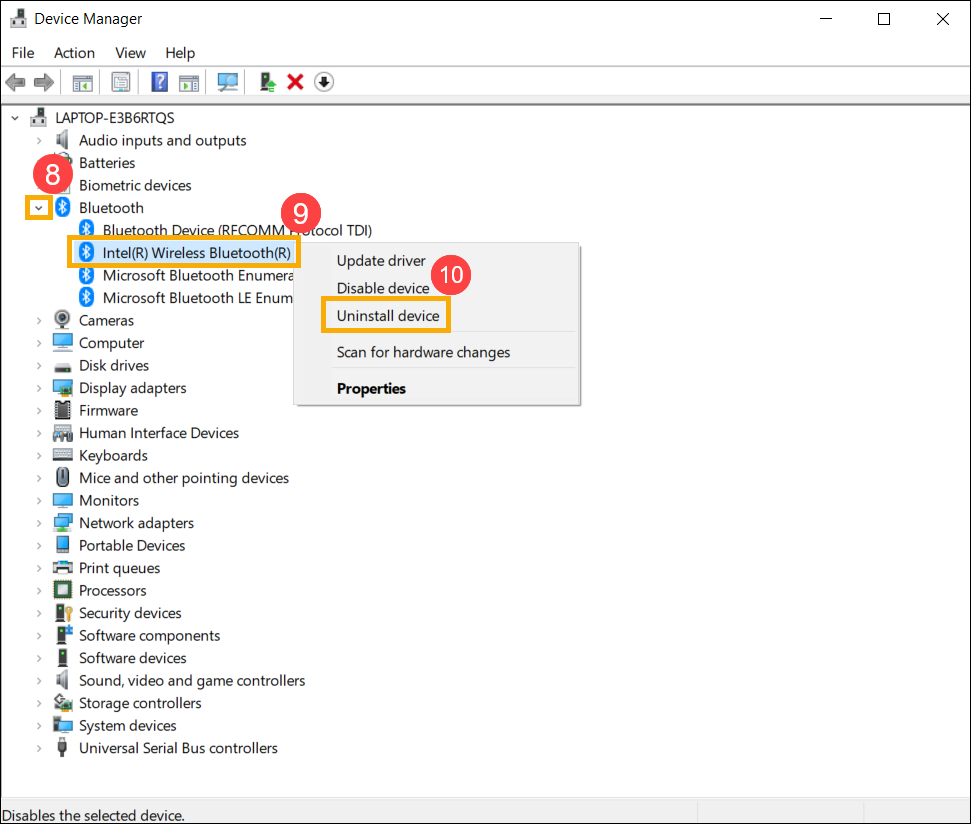
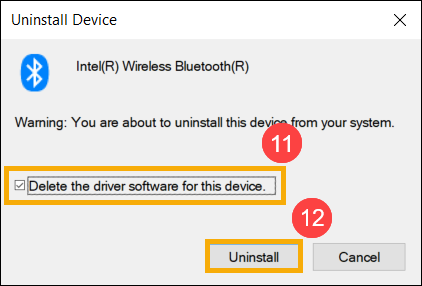
- Sélectionnez [Supprimer le logiciel du pilote pour cet appareil]⑪, puis cliquez sur [Désinstaller]⑫.
- Après avoir désinstallé l’adaptateur réseau et le Bluetooth, veuillez cliquer sur [Action]⑬ et sélectionner [Rechercher les modifications sur le matériel]⑭.
L’appareil réinstallera le réseau sans fil et le Bluetooth, et les appareils s’afficheront dans les catégories Cartes réseau et Bluetooth.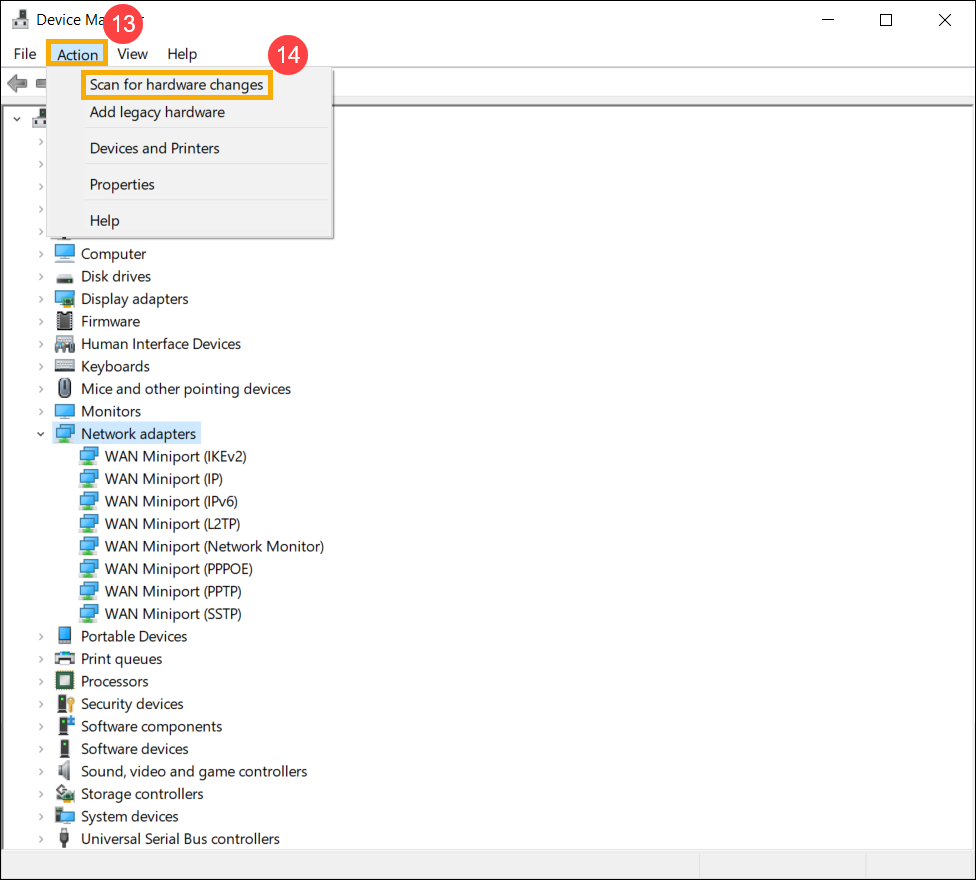
- Si la mise à jour du pilote sans fil ou Bluetooth échoue via le gestionnaire de périphériques, vous pouvez télécharger et installer le dernier pilote depuis le site d’assistance ASUS. Consultez Comment rechercher et télécharger des pilotes.
Remarque : Recherchez le pilote sans fil ou Bluetooth associé au nom du fournisseur utilisé sur votre appareil. Le nom du fournisseur de l’appareil sans fil est [Intel] à titre d’exemple.

- Si le problème persiste, veuillez continuer avec l'étape de dépannage suivante.
Réinitialiser le réseau
- Cliquez sur [Menu démarrer]①, puis cliquez sur [Paramètres]②.

- Sélectionnez [Réseau & Internet]③, puis cliquez sur [Réinitialisation du réseau]④.

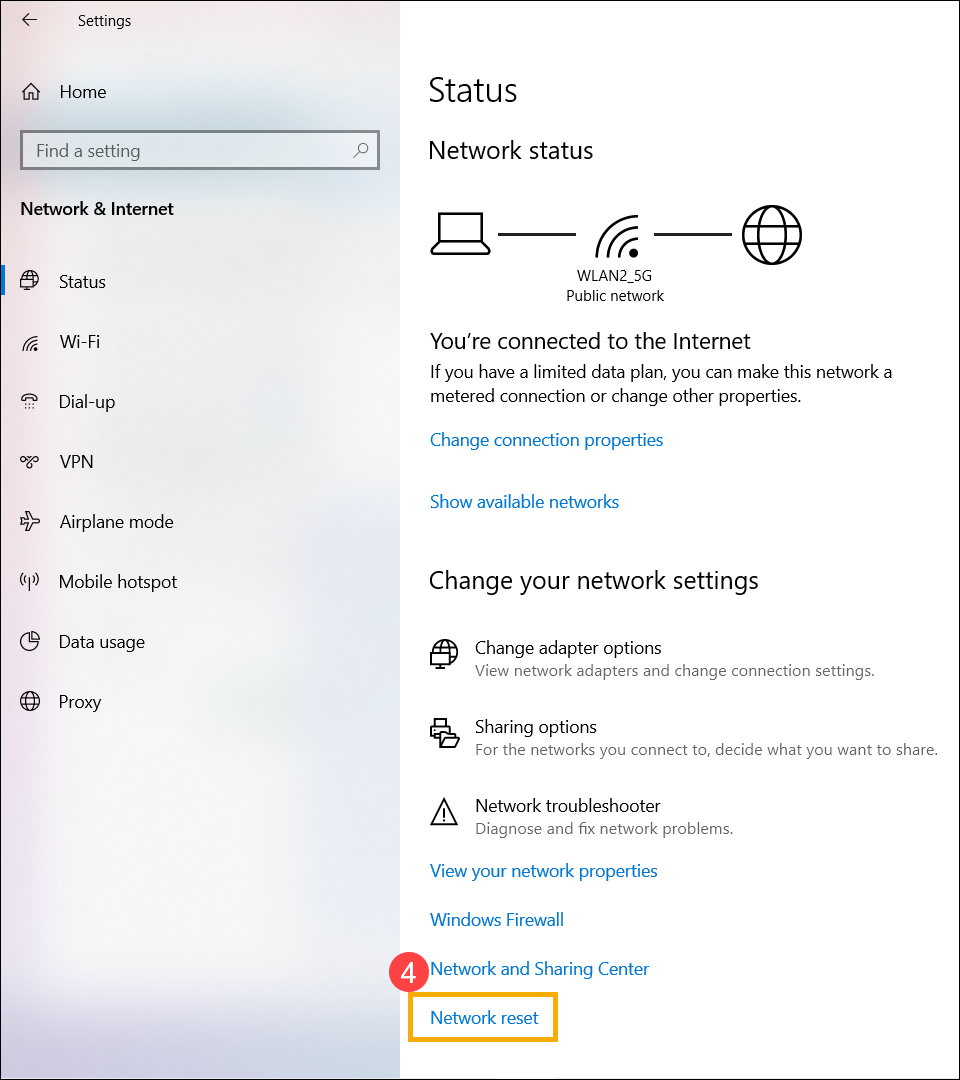
- Cliquez sur [Réinitialiser maintenant]⑤, puis sélectionnez [Oui]⑥. Votre appareil redémarrera après la fin de la réinitialisation.


- Si le problème persiste, veuillez continuer l'étape de dépannage suivante.
Retour à la table des matières
Réinitialiser le navigateur internet
Si vous n’arrivez pas à vous connecter à internet via le navigateur mais que l’application de messagerie fonctionne normalement, vous pouvez essayer de réinitialiser le navigateur pour résoudre ce problème.
- Prenons Internet Explorer 11 (IE11) comme exemple. Cliquez sur le [Signe d'engrenage]① en haut à droite et choisissez [Options Internet]②.
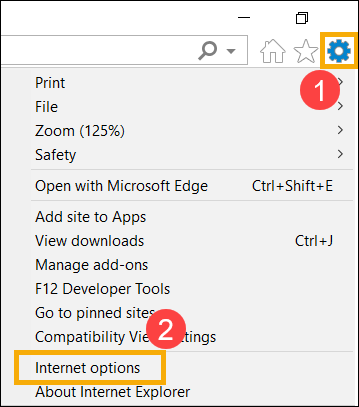
- Choisissez [Avancé]③ et cliquez sur [Réinitialiser]④ pour continuer.

- Si le problème persiste, veuillez continuer à l’étape de dépannage suivante.
Retour à la table des matières
Mettre à jour le BIOS, les paquets Windows et les drivers
Mettre régulièrement à jour le BIOS, Windows et les drivers peut améliorer la stabilité et les performances du système. Assurez-vous que votre appareil utilise les dernières versions. En savoir plus sur la mise à jour du BIOS :
Comment mettre à jour la version du BIOS dans le système Windows
Comment mettre à jour le BIOS avec ASUS Firmware Update/EZ Flash
(Pour les produits de bureau, veuillez vous référer à Présentation d’ASUS Motherboard EZ Flash 3.)
En savoir plus sur la mise à jour de Windows et des drivers :
Comment exécuter Windows Update
Comment mettre à jour les drivers via System Update dans MyASUS
Si le problème persiste après avoir mis à jour les paquets BIOS/Windows/driver à la date, passez à l’étape de dépannage suivante.
Effectuer une réinitialisation CMOS/Hard reset
Essayez d’effectuer une réinitialisation EC (Contrôleur intégré), une réinitialisation RTC (horloge temps réel) ou un hard reset pour restaurer le matériel aux paramètres par défaut et résoudre les problèmes de Wi-Fi. Consultez les articles suivants pour obtenir les étapes détaillées :
- Notebook/All-in-One PC/Gaming handheld : Comment réinitialiser le contrôleur intégré (EC), l’horloge temps réel (RTC) et effectuer un hard reset
- Desktop PC : Comment effacer le CMOS
Si le problème persiste après avoir effectué l’effacement du CMOS (réinitialisation EC), passez à l’étape de dépannage suivante.
Restaurer le système depuis un point de restauration
Si le problème est survenu récemment et que vous avez déjà créé un point de restauration ou si une restauration automatique du système existe, essayez de restaurer l’appareil à un point antérieur à l’apparition du problème afin de le résoudre. Vous pouvez en savoir plus sur Comment utiliser le point de restauration pour restaurer le système. Si le problème persiste, veuillez continuer à l'étape suivante de dépannage.. Retour à la table des matières
Réinitialiser votre PC
Si le problème persiste après l'exécution de toutes les étapes de dépannage, veuillez sauvegarder vos fichiers personnels, puis réinitialiser l'appareil pour le ramener à sa configuration d'origine. Vous pouvez en savoir plus sur Comment réinitialiser le système.Retour à la table des matières
Vous pouvez également consulter les suggestions de Microsoft. Ici, vous pouvez en savoir plus sur comment résoudre les problèmes de connexion réseau sous Windows.Si votre problème persiste après avoir suivi les étapes de dépannage ci-dessus, le problème peut provenir du fournisseur d'accès Internet (ISP) ou de l'équipement Internet (modem/câble Internet/appareil de partage sans fil). Nous vous suggérons de contacter votre ISP ou d'essayer de mettre en œuvre le dépannage de l'équipement Internet. Ici, vous pouvez en savoir plus sur le dépannage du routeur ASUS :[Dépannage] Accès Internet échoué via le routeur[Dépannage] Le signal Wi-Fi est souvent déconnecté
Si votre problème n'est pas résolu, veuillez contacter le centre de service client ASUS pour une assistance supplémentaire.