[Notebook] Realtek Audio Console - Introduction
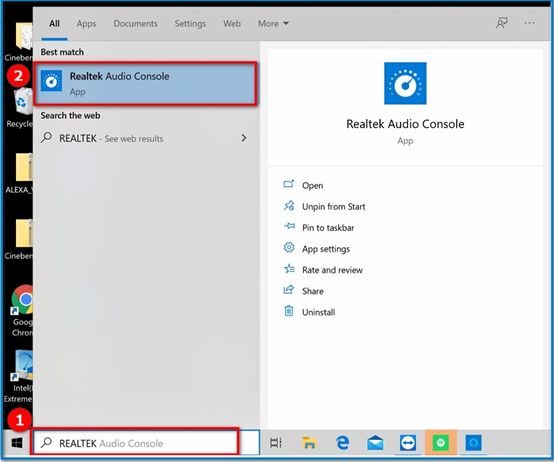
A. Sélectionnez la console audio Realtek
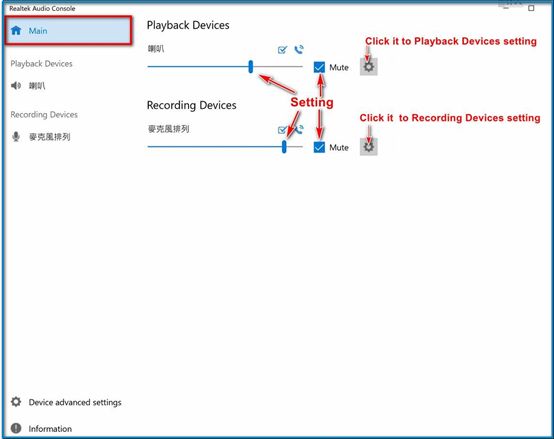
B. Page principale: vous pouvez cliquer sur l'icône pour définir les paramètres des périphériques de lecture ou des périphériques d'enregistrement.
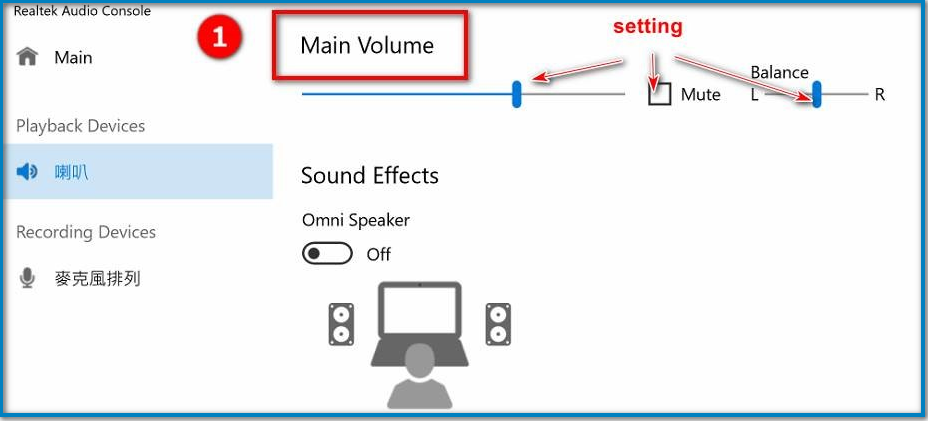
C. Naviguez vers les périphériques de lecture: 1. Volume principal 2. Effets sonores 3. Égaliseur 4. Environnement 5. Format par défaut
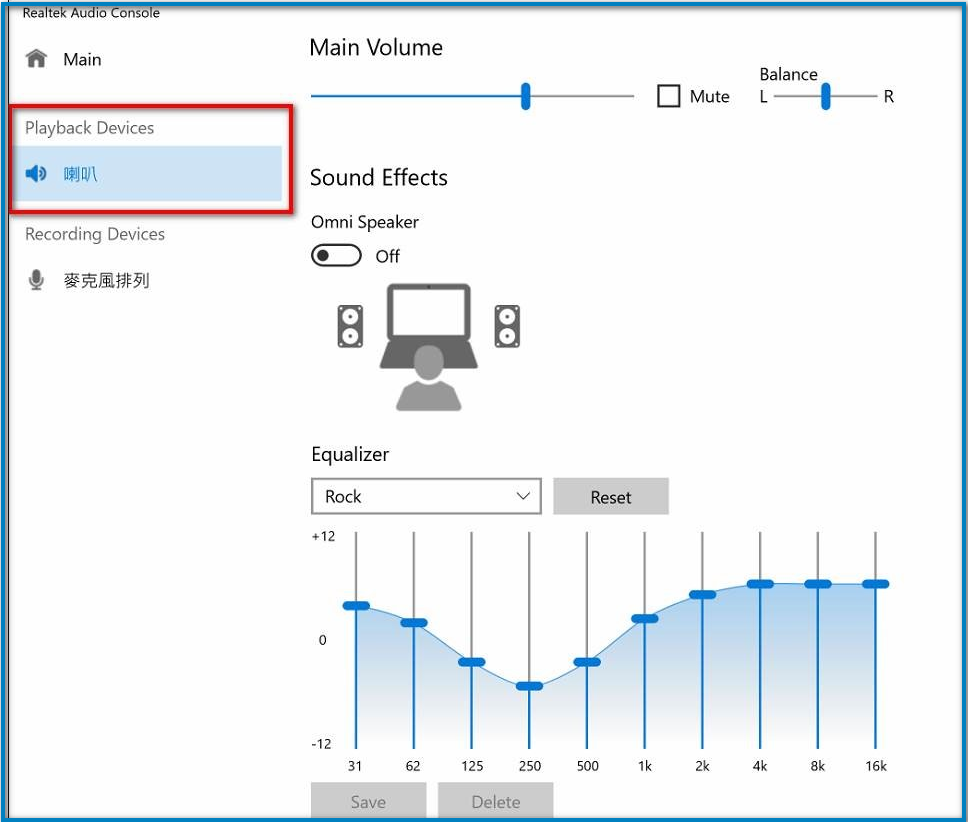
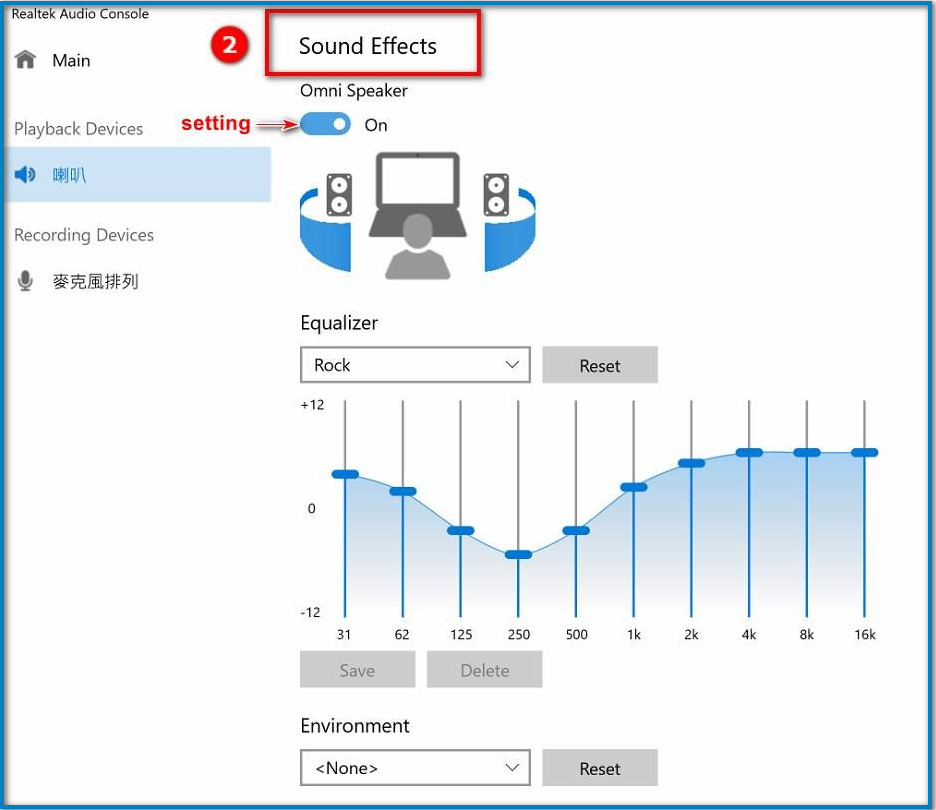
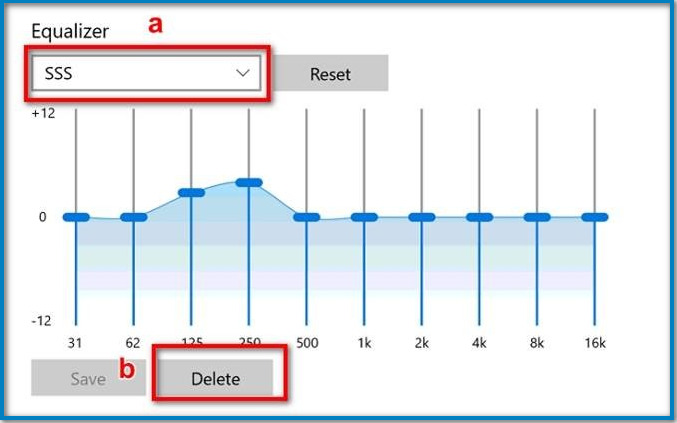
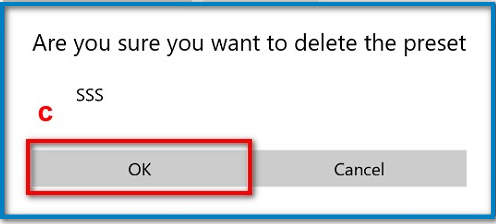
Égaliseur: vous pouvez régler le paramètre personnalisé ou utiliser différents égaliseurs
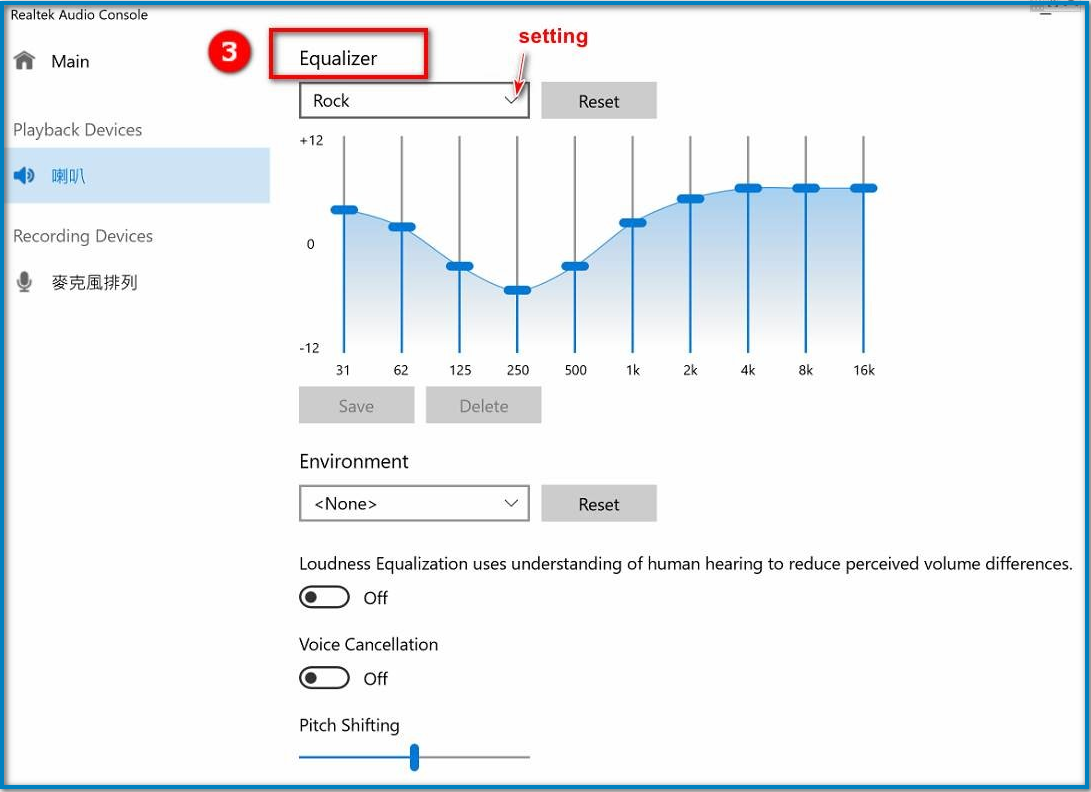
Veuillez suivre les étapes des captures d'écran ci-dessous.
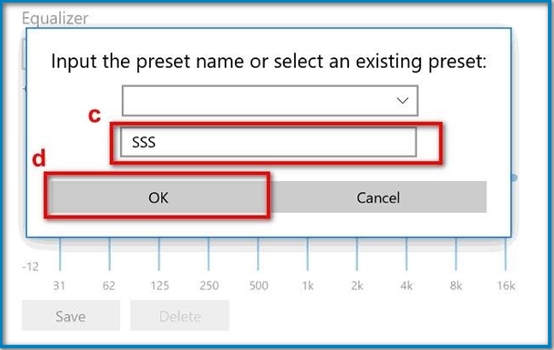
Veuillez suivre les étapes des captures d'écran ci-dessous.
Environnement: Sélectionnez un environnement prédéfini simulé: Cellule rembourrée, chambre, salle de bains, salon, salle en pierre, auditorium, salle de concert, grotte, arène.
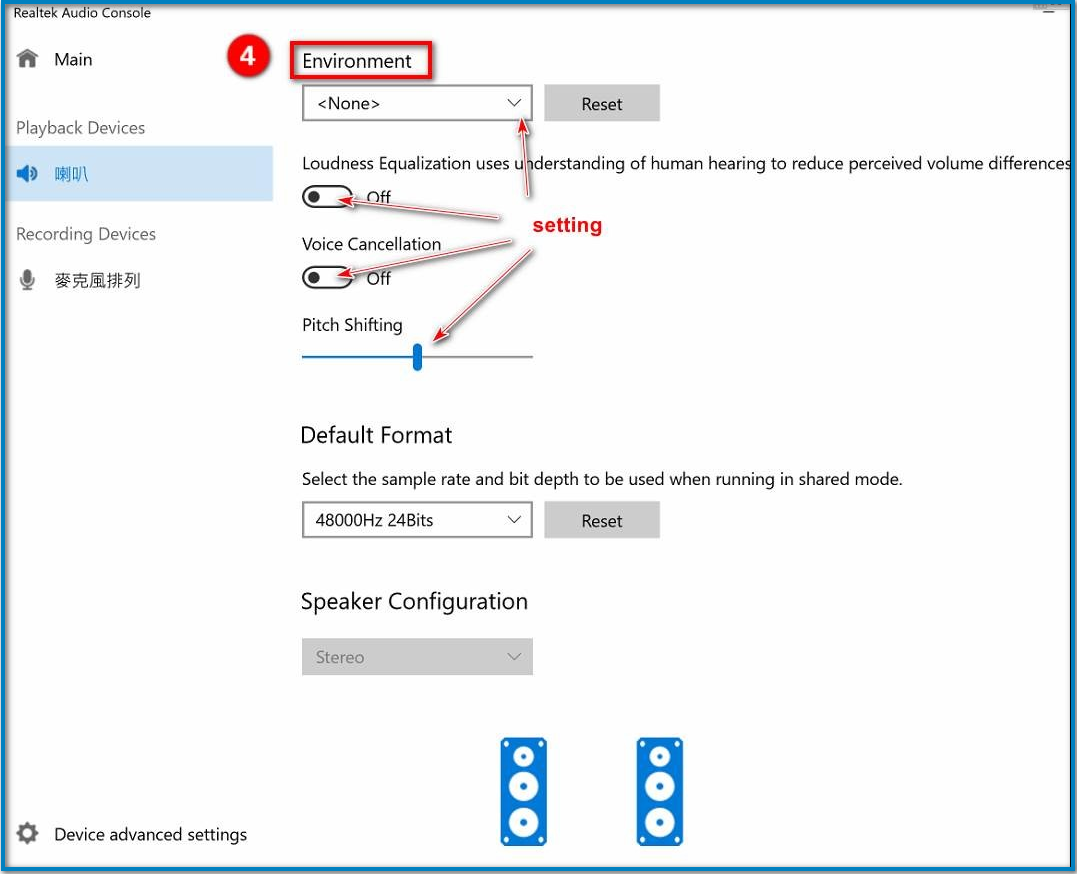
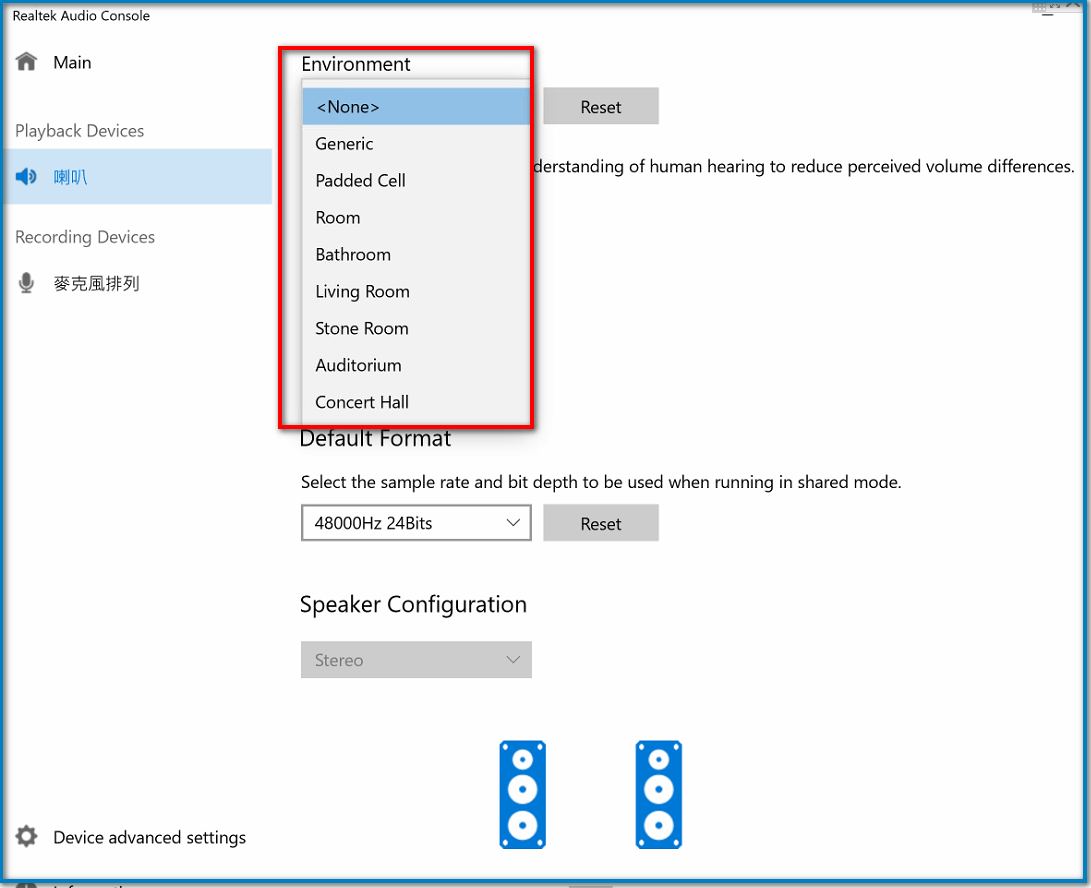
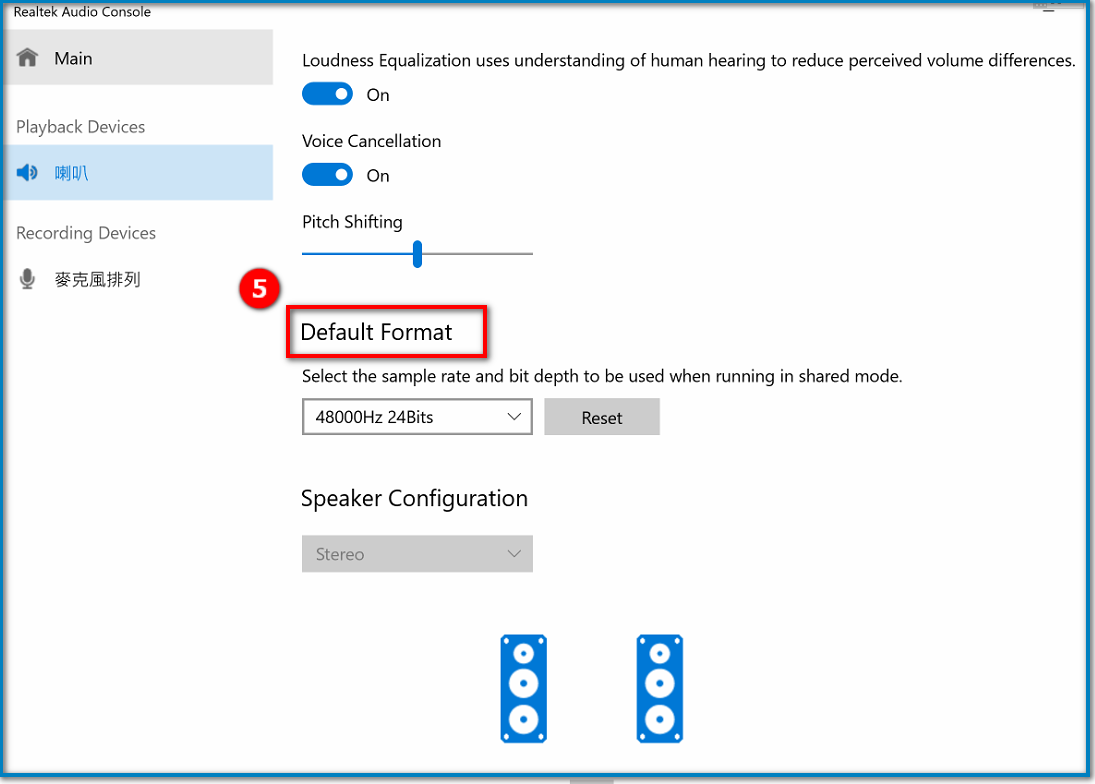
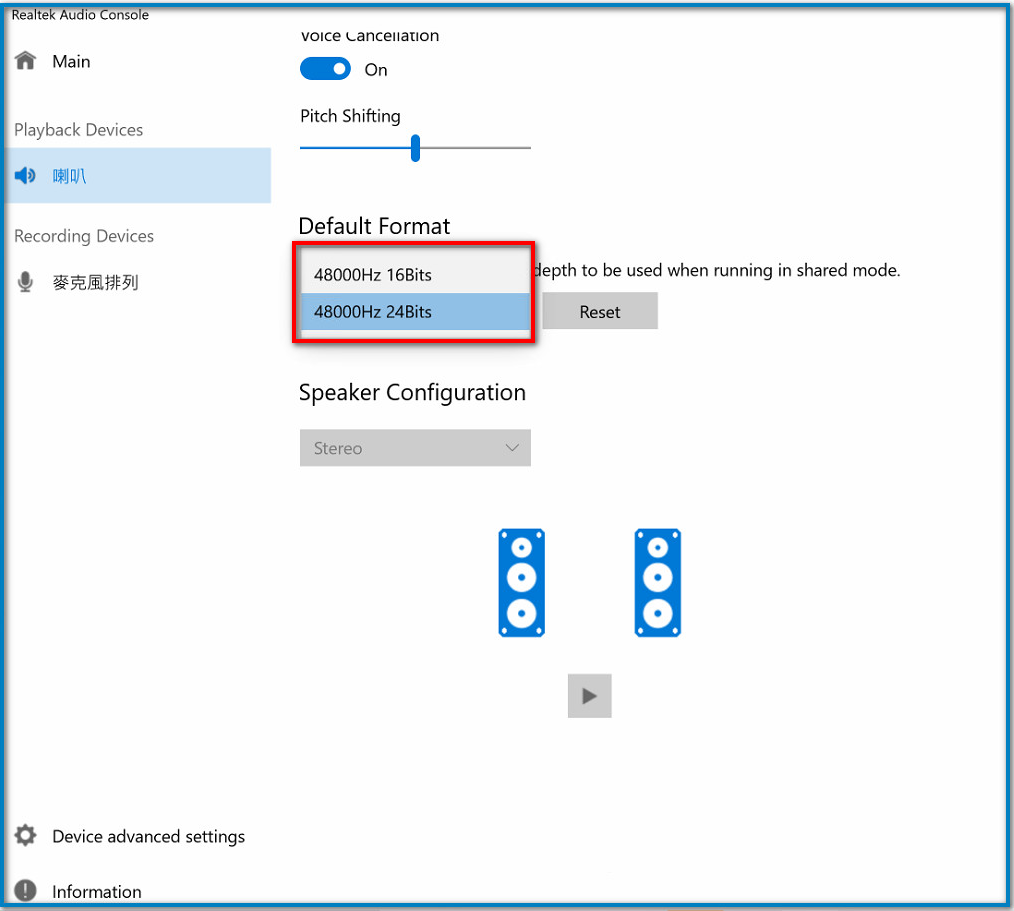
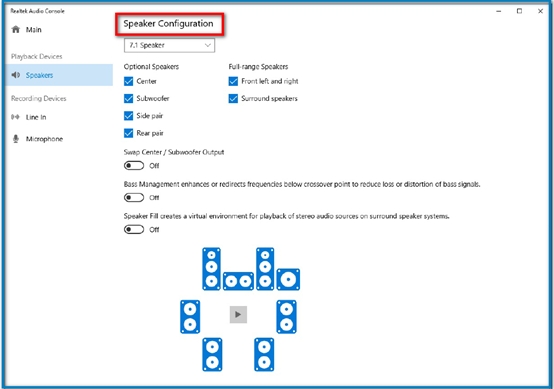
Remarque: la configuration des enceintes correspond aux paramètres des enceintes multicanaux.
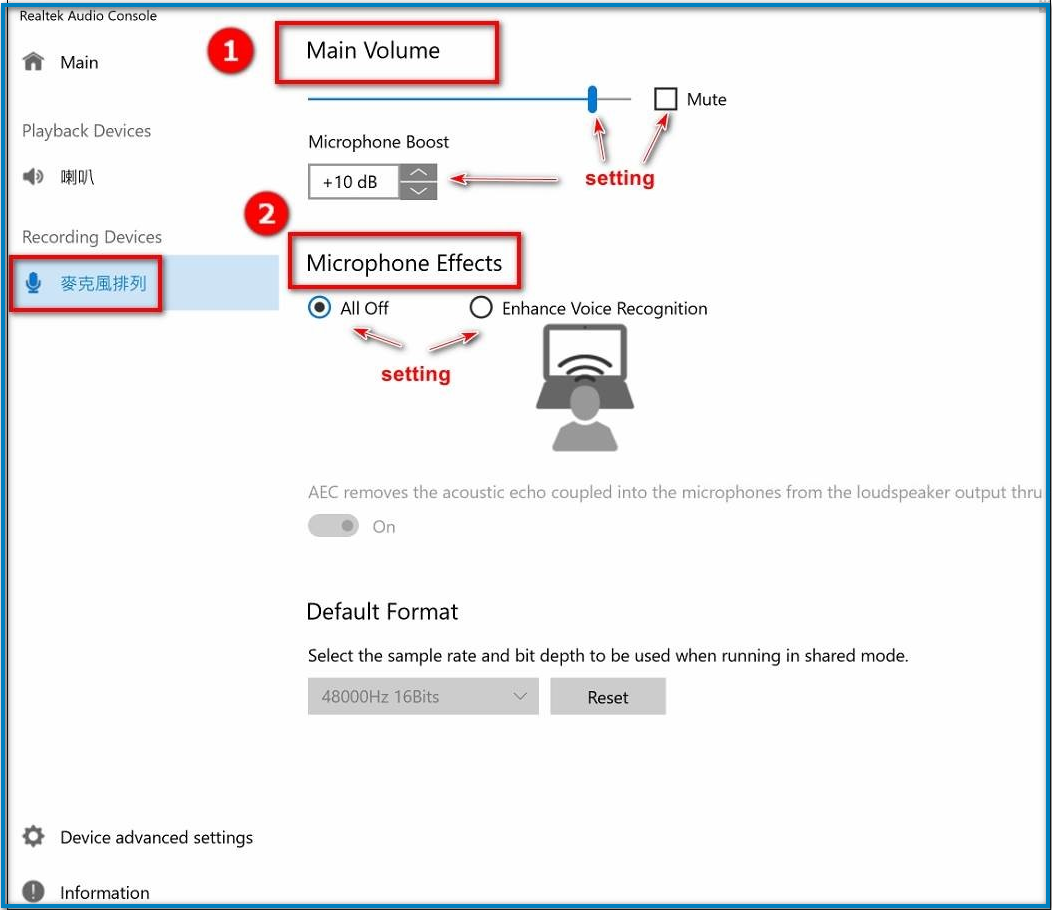
D. Naviguez vers les appareils d'enregistrement: 1. Volume principal 2. Effets du microphone
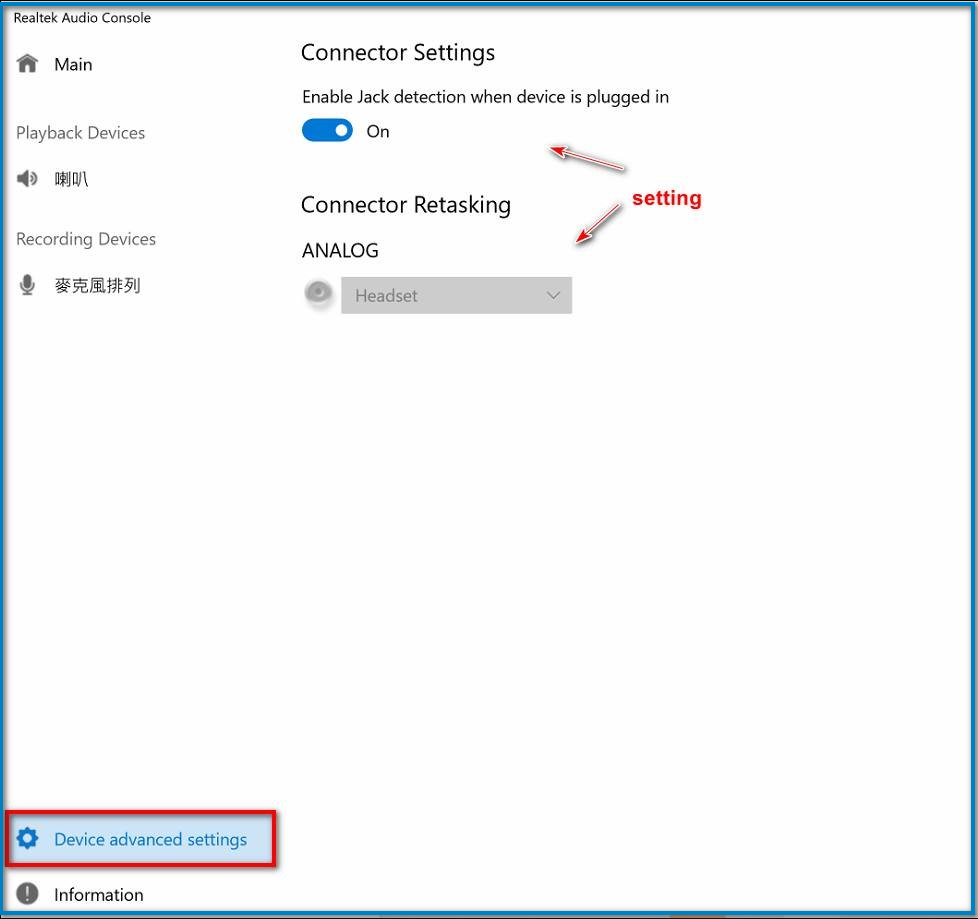
E. Paramètres avancés du périphérique: dans les paramètres avancés du périphérique, vous pouvez vérifier les paramètres du connecteur et la réaffectation des connecteurs.
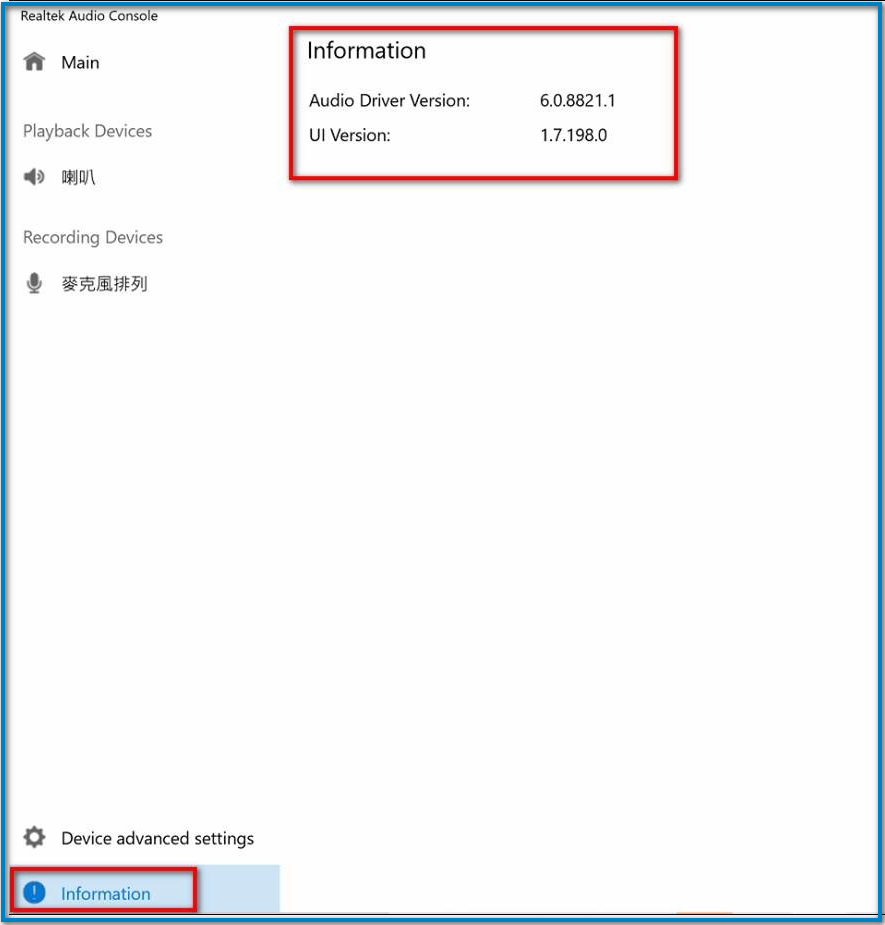
F. Informations: Vous pouvez vérifier le numéro de version du pilote audio et l'interface utilisateur actuelle.