[LCM] Comment mettre en miroir sans fil sur ZenScreen Go, MB168AWP ?
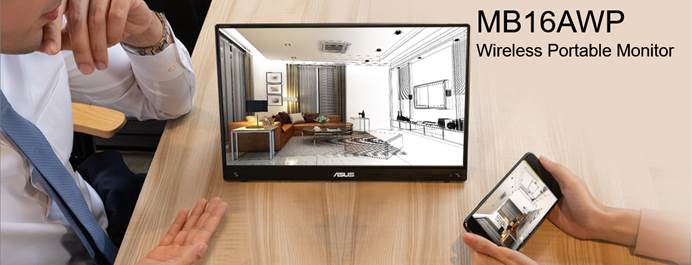
Le Wi-Fi intégré permet une prise en charge sans effort de la mise en miroir sans fil avec les appareils iOS, Android et Windows*.
Contenu
A. Téléphone/ordinateur portable/PC vers MB16AWP (projection miroir)
-a,Téléphone: Android/iOS
-b, ordinateur portable/PC : Windows 10, Windows 11
B. Routeur sans fil --> Téléphone/ordinateur portable/PC vers MB16AWP (projection miroir / Screen mirroring)
* Connectez le MB16AWP à un routeur sans fil et effectuez une projection sans fil via le routeur sans fil
-a,Téléphone : iOS/Android
1.Réglage du moniteur (menu)
1.MB16AWP définit la source de l'image : projection sans fil (sans fil).
Étape 1, dans le menu, cliquez sur  , sélectionnez Sans fil.
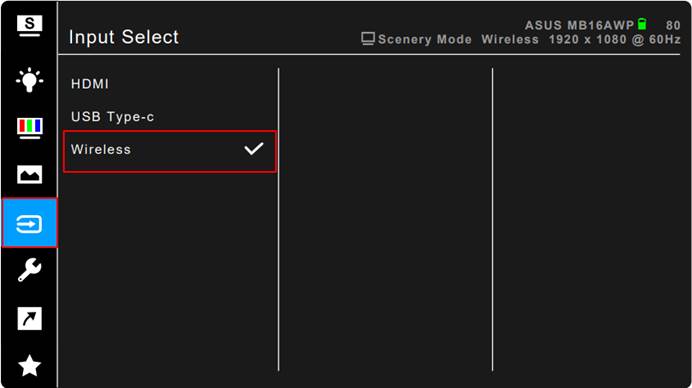
Étape 2 : Sélectionnez "Sans fil", l'écran d'affichage entrera dans la page suivante.
Vérifiez le SSID et le mot de passe : (Exemple : SSID : MB16AWP-290332A4 / Mot de passe : 75770683)
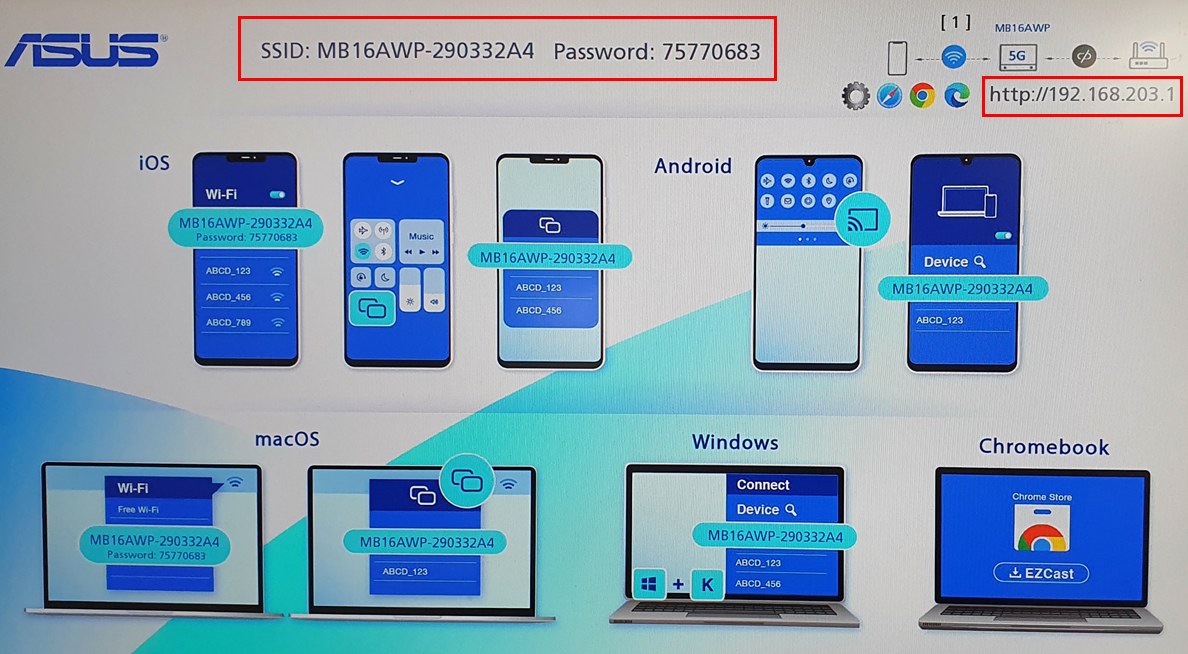
2.Méthode de réglage de la connexion sans fil
A.Téléphone mobile/ordinateur portable/PC vers MB16AWP (projection miroir/Screen mirroring)
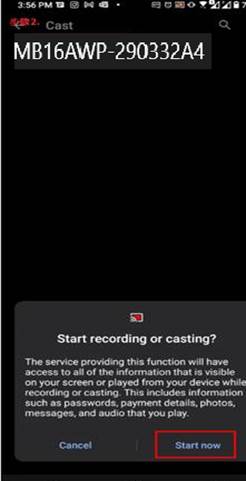
Téléphone Android:
Étape 1. Cliquez sur l'écran pour diffuser.
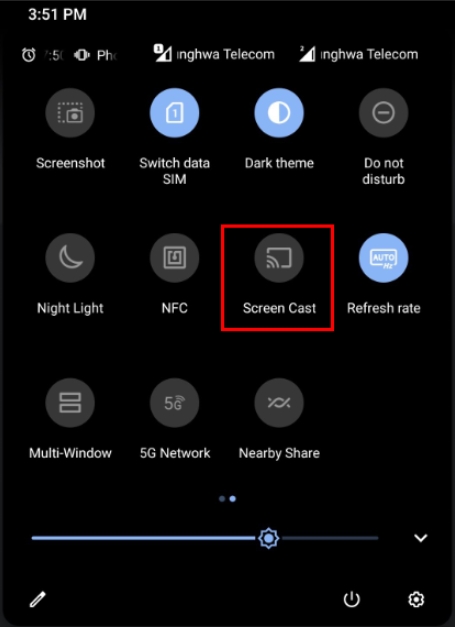
Remarque : Rappelez-vous que la fonction WiFi du téléphone mobile doit être activée pour la projection miroir/Screen mirroring.
Étape 2. Trouvez le SSID de l'écran de projection pour vous connecter, acceptez de l'ouvrir et vous avez terminé
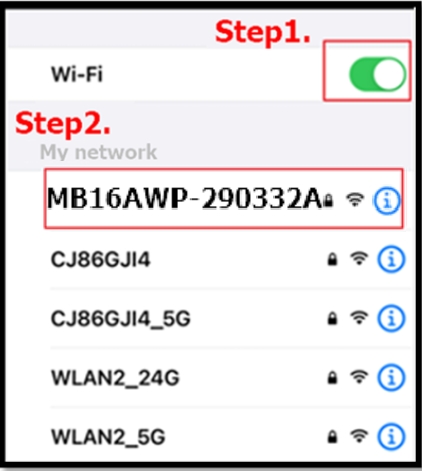
Téléphone iOS :
Étape 1. Confirmez que votre Wi-Fi est activé.
Étape 2. Connectez-vous au SSID de votre écran de projection MB16AWP.
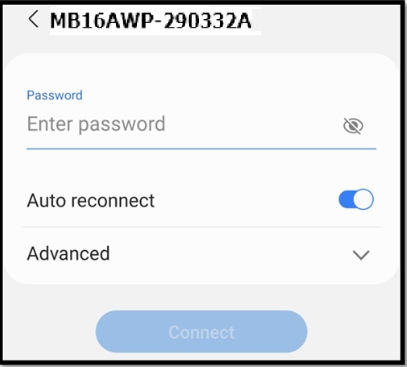
Étape 3. Entrez le mot de passe de connexion.
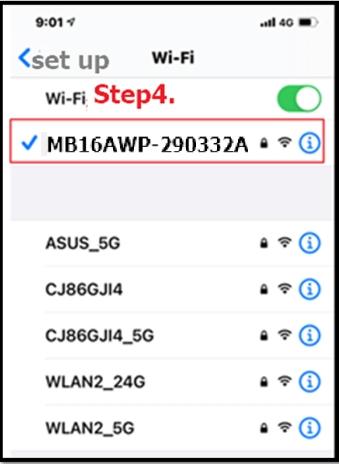
Étape 4. Lorsque l'écran suivant apparaît, la connexion est terminée.
Étape 5. Cliquez sur l'option "Sortie de mise en miroir d'écran" sur l'appareil iOS.
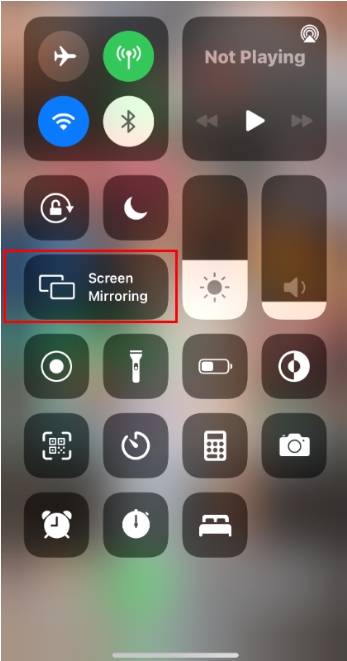
Étape 6. Connectez-vous au SSID de votre écran de projection MB16AWP et le réglage est terminé.
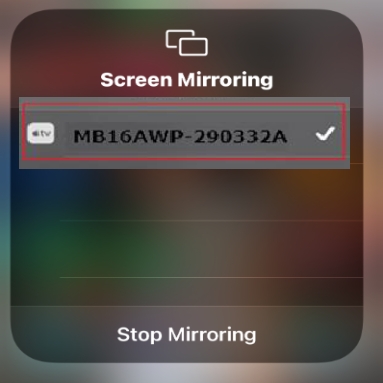
Notebook / Ordinateur portable:
Appareil Windows 10 : (Exemple : SSID : MB16AWP-290332A4)
Étape 1 : Assurez-vous que le Wi-Fi est activé.
Étape 2, appuyez sur la touche Windows + K et sélectionnez Moniteur, sélectionnez MB16AWP-290332A4.
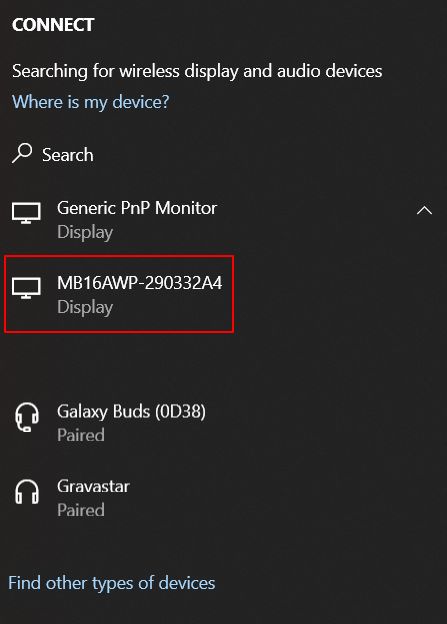
Étape 3 : L'écran de connexion réussie est le suivant.
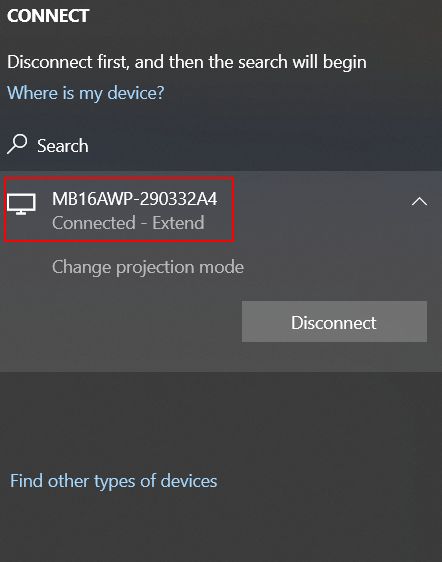
Appareil Windows 11 : (Exemple : SSID : MB16AWP-290332A4)
Étape 1 : Assurez-vous que le Wi-Fi est activé.
Étape 2, appuyez sur la touche Windows + K et sélectionnez Moniteur.
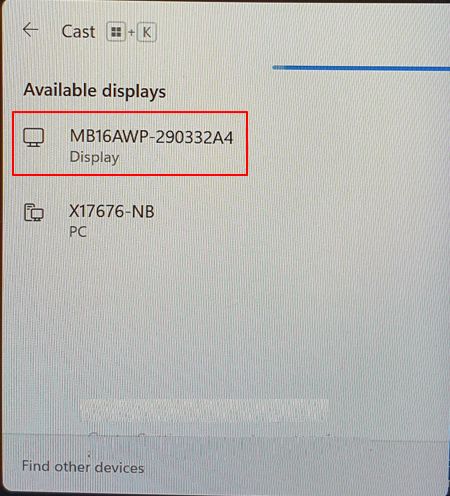
Étape 3 : L'écran de connexion réussie est le suivant.
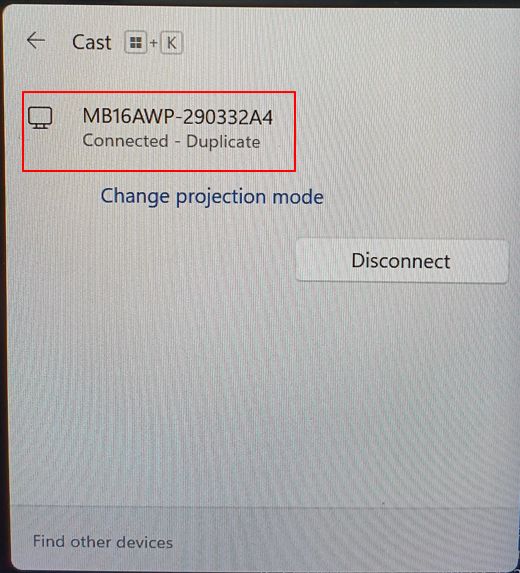
B. Routeur sans fil --> Téléphone/ordinateur portable/PC vers MB16AWP (projection miroir/Screen mirroring).
Connectez le MB16AWP à un routeur sans fil et effectuez une projection sans fil via le routeur sans fil.
Étape 1, dans le menu OSD (Menu) de Mb16AWP, cliquez sur (Entrée),Sélectionnez Sans fil.
Étape 2. Par exemple, utilisez un téléphone mobile pour définir la méthode de connexion entre le MB16AWP et le routeur sans fil :
1. Assurez-vous que le Wi-Fi de votre téléphone est activé.
2. Connectez le WiFi de votre téléphone au SSID de votre écran MB16AWP.
3. Une fois la connexion terminée, vous pouvez voir le SSID, le mot de passe et l'IP.
4. Ouvrez le navigateur : entrez 192.168.203.1
- :L'appareil IOS peut utiliser le navigateur safari
- :Les appareils Android peuvent utiliser le navigateur Chrome
-a. Connectez-vous à un routeur sans fil : l'exemple est le suivant :
Par exemple : SSID : AndroidAP et saisissez le mot de passe (SSID : le nom/mot de passe de votre routeur sans fil)
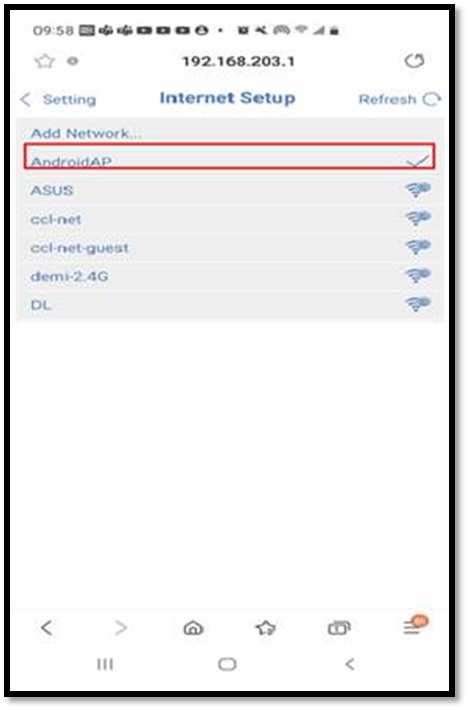
-b, une fois le réglage terminé, les informations de connexion actuelles peuvent être confirmées comme suit :
- Vous pouvez confirmer le nom du routeur sans fil actuellement connecté/nom d'écran mot de passe/version du micrologiciel
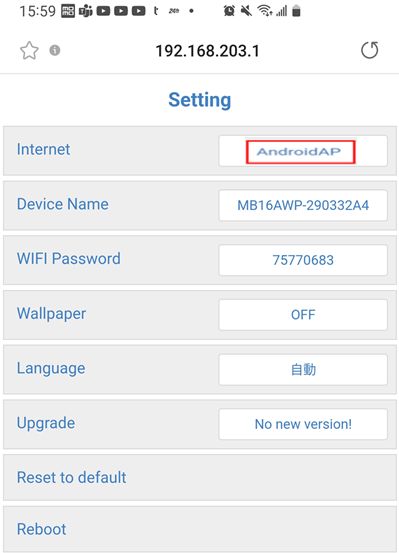
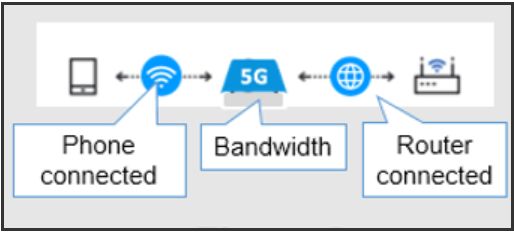
Q1 : Comment confirmer l'état de la connexion du projecteur sans fil MB16AWP ?
1.
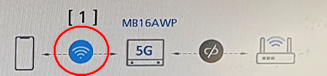
Le téléphone portable et le MB16AWP ont été connectés (le téléphone portable peut projeter sans fil sur le MB16AWP)
2.
Le MB16AWP et le routeur sans fil ont été connectés avec succès.
3. 
Le téléphone mobile et le MB16AWP sont connectés au routeur sans fil.
Q2 : Pourquoi certains téléphones ne peuvent pas effectuer une configuration rapide (miroir) ?
R2 Certains anciens modèles de téléphones Android peuvent ne pas prendre en charge la fonction de réglage rapide (miroir), ou certaines marques ont officiellement annoncé qu'elles ne prennent pas en charge la fonction de projection sans fil du projecteur. Veuillez d'abord confirmer si votre marque prend en charge la mise en miroir.
Q3 : Pourquoi est-il toujours impossible de se connecter à la projection après avoir activé la projection sans fil ?
R3.A3. Veuillez d'abord déconnecter le WiFi, puis reconnectez-vous. Si vous ne parvenez toujours pas à vous connecter, il est recommandé d'aller dans le menu et de sélectionner "Réinitialiser". Reconfigurez la connexion sans fil souhaitée :
Q4 : Pendant la projection sans fil, pourquoi ne peut-on pas lire les médias en streaming avec (Netflix, HBO GO... etc.), la projection reviendra directement, mais l'interface de l'application sur le téléphone mobile de l'utilisateur continuera à jouer?
R4: Car le logiciel de diffusion audio et vidéo est protégé par le droit d'auteur du produit, il ne peut donc pas être utilisé à volonté sur le projecteur sans fil. Veuillez vous référer au logiciel autorisé et à l'appareil de diffusion audio et vidéo.
Q5 : La sortie vidéo de l'ordinateur portable (carte graphique intégrée Intel) n'est pas correctement mise à l'échelle et ne s'affiche donc pas avec la bonne taille sur un écran externe.
R5 :
- Assurez-vous que vous utilisez le dernier pilote graphique.
- Faites un clic droit sur le bureau de l'ordinateur
- Cliquez sur Paramètres graphiques Intel®.
- Cliquez sur 'Afficher'.
- Sélectionnez votre écran externe dans le menu déroulant sous "Sélectionner l'écran".
Dans la section "Mise à l'échelle", sélectionnez "Personnaliser le format d'image" (l'échelle mobile apparaît alors et vous pouvez ajuster la taille de l'écran).