Sujets connexes
- [Routeur sans fil] Comment mettre à jour le firmware de votre routeur vers la dernière version ? (WebGUI)
- [ExpertWiFi] Comment configurer le routeur ASUS ExpertWiFi via l'application ASUS ExpertWiFi ? (QIS, Quick Internet Setup)
- [ExpertWiFi] Comment mettre à jour le firmware/micrologiciel du routeur ExpertWiFi ? (interface graphique Web)
[ExpertWiFi] Comment mettre à jour le micrologiciel de votre routeur ExpertWiFi vers la dernière version via l'application ASUS ExpertWiFi ?
L'article suivant montre comment mettre à jour le firmware/micrologiciel via l'application ASUS ExpertWiFi sur Android et iOS.
Présentation
Via un téléphone Android
Via un iPhone
FAQ
Si vous envisagez de mettre à jour le micrologiciel/firmware du routeur ASUS ExpertWiFi, mais que vous n'avez pas la possibilité d'utiliser un PC filaire ou que votre routeur ExpertWiFi n'est pas à disposition, vous pouvez utiliser la fonction [Mise à niveau du micrologiciel] de notre application ASUS ExpertWiFi pour effectuer une mise à jour à distance.
Pour plus d'informations sur l'application ASUS ExpertWiFi, veuillez vous rendre sur le tutoriel suivant : [ExpertWiFi] Comment configurer le routeur ASUS ExpertWiFi via l'application ASUS ExpertWiFi ? (QIS, configuration Internet rapide)
Via un téléphone Android
1. Cliquez sur Application ASUS ExpertWiFi.
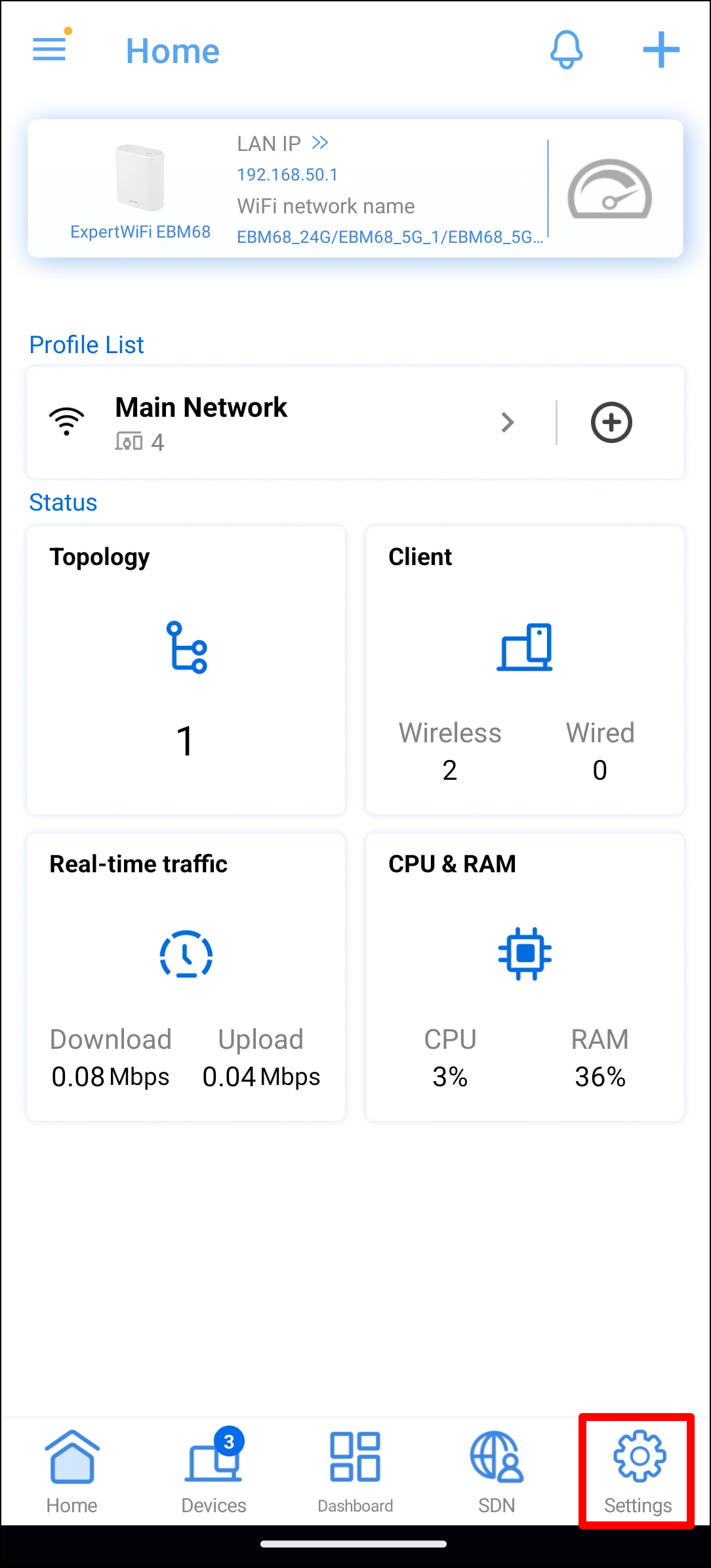
2. Appuyez sur [Paramètres] en bas à droite.
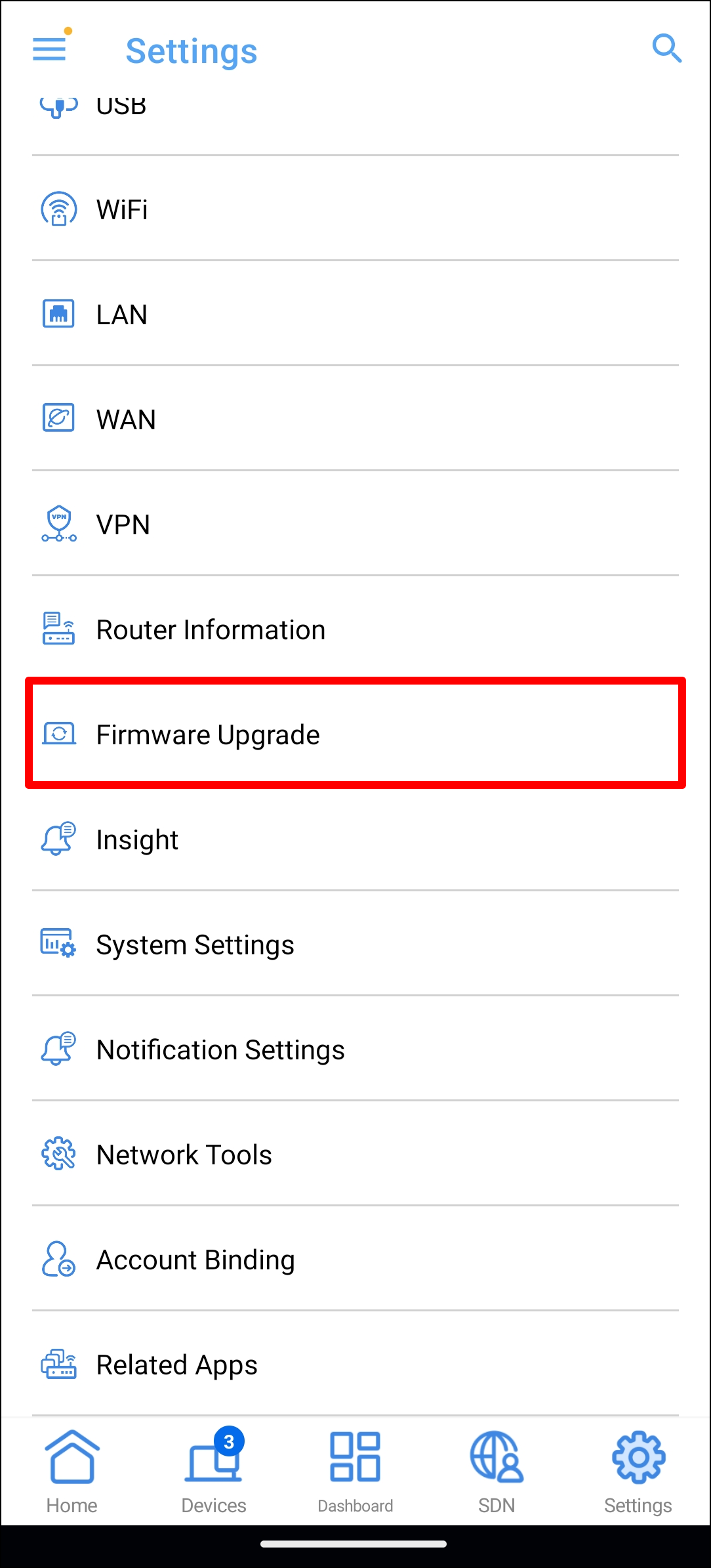
3. Cliquez sur [Mise à niveau du micrologiciel].
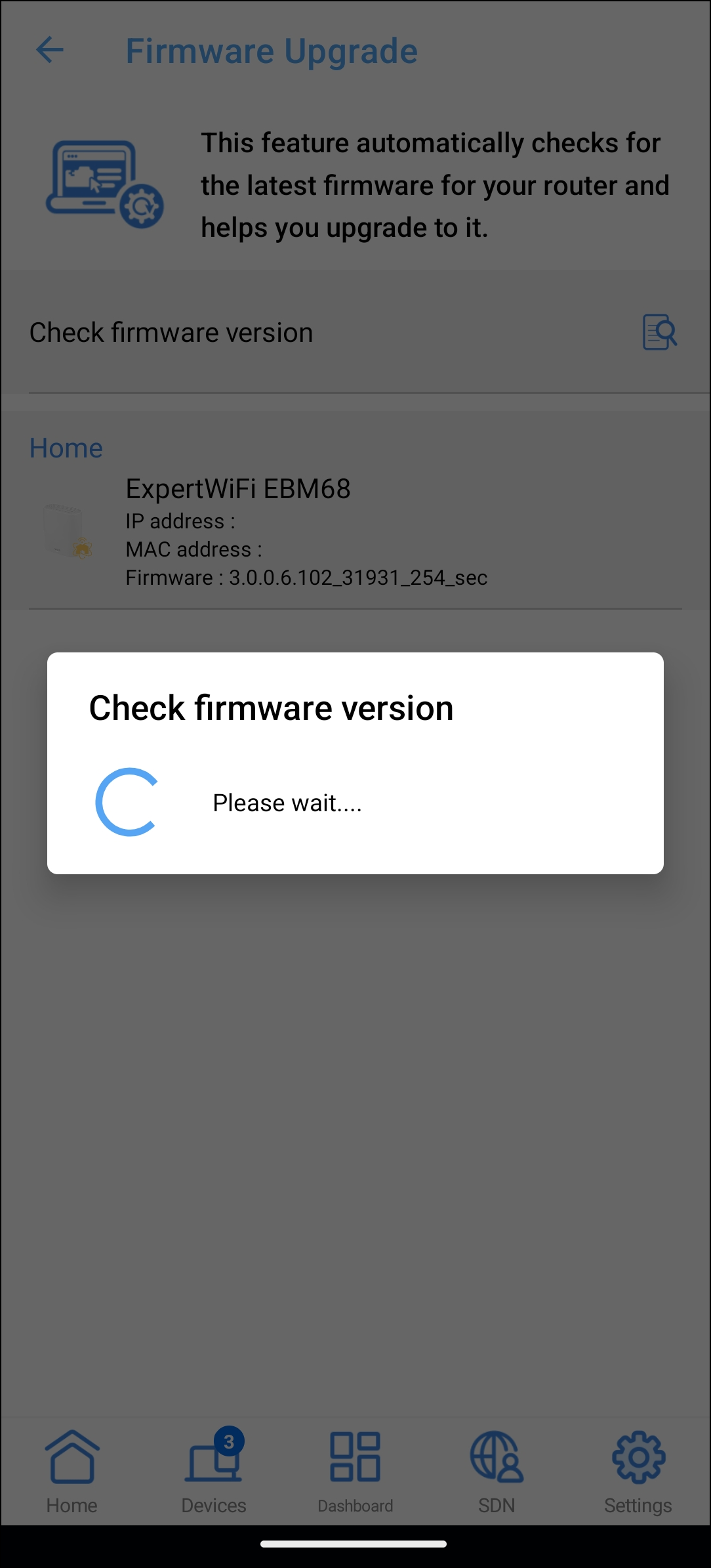
4. Choisissez [Vérifier la version du micrologiciel]. Cette fonctionnalité recherche automatiquement le dernier micrologiciel de votre routeur ExpertWiFi et vous aide à le mettre à niveau.
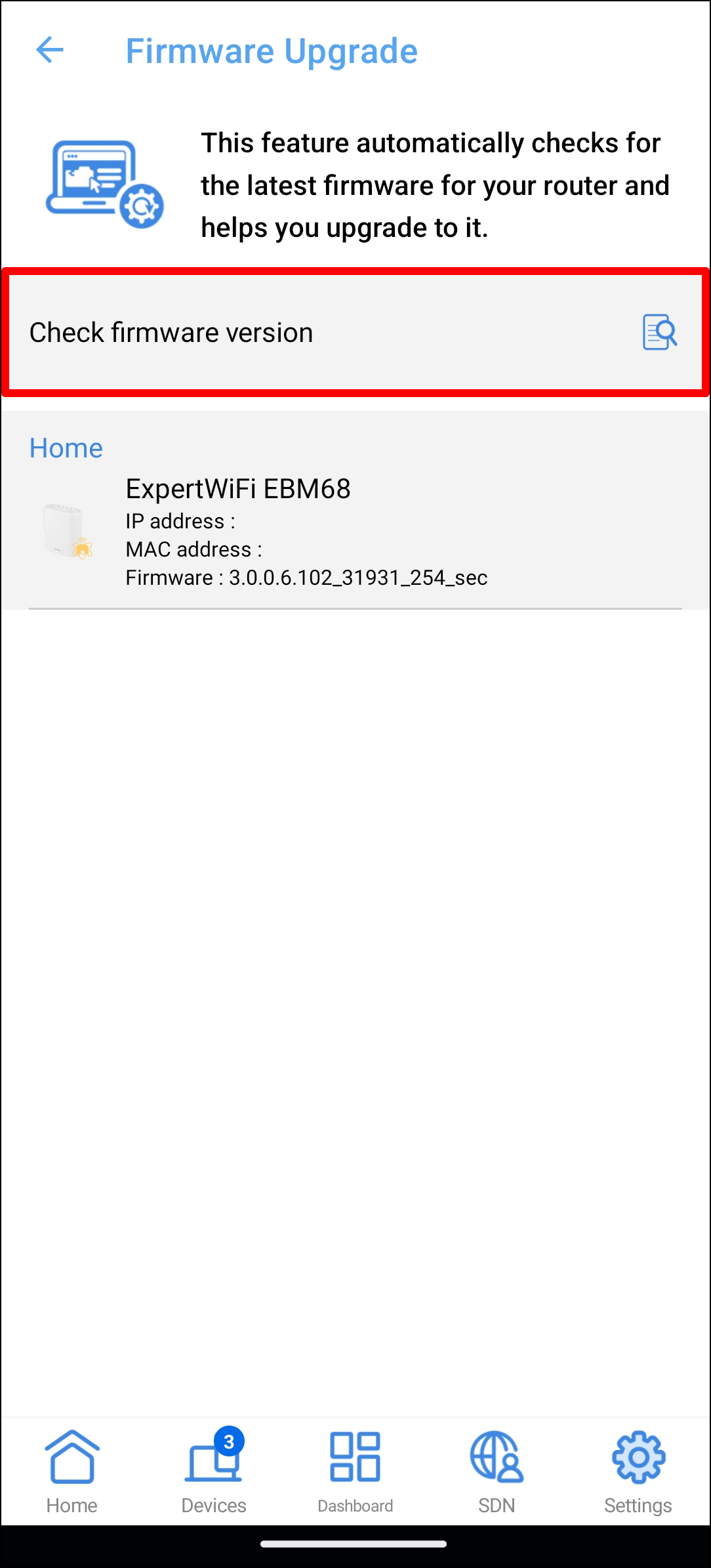
5. Vérifiez la version du micrologiciel.
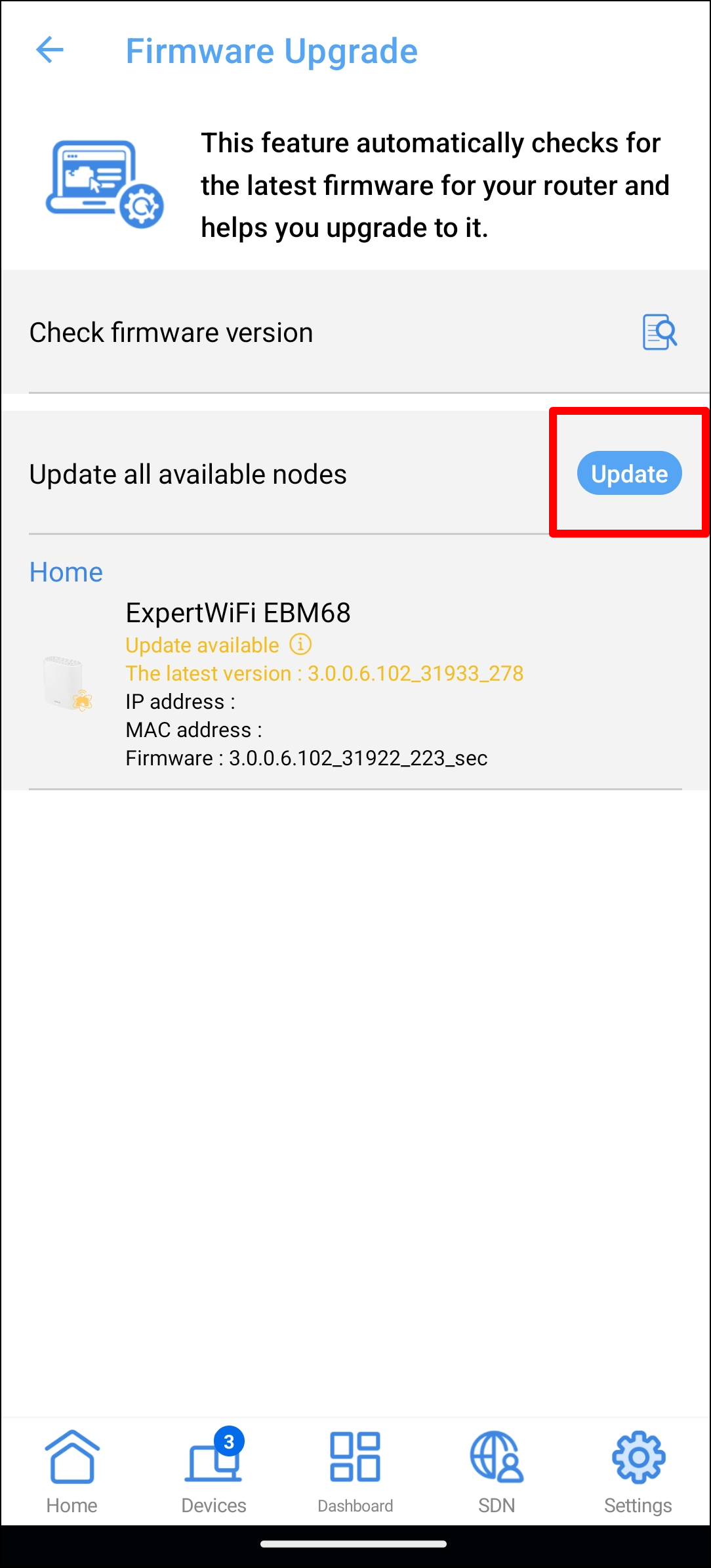
6. Cliquez sur [Mettre à jour] si une mise à jour du firmware est disponible.
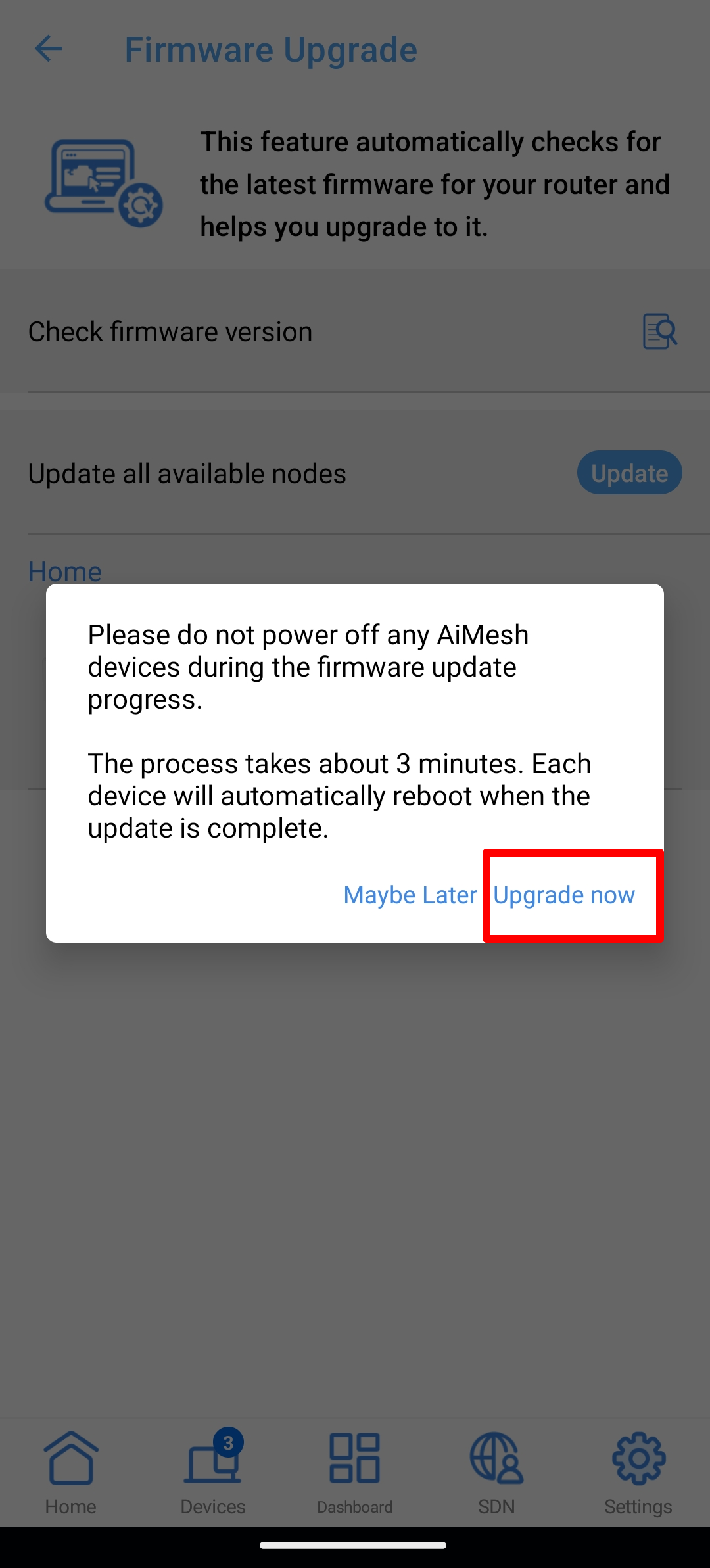
7. Appuyez sur [Mettre à niveau maintenant] lorsque le système affiche cette notification.
Remarque : Veuillez ne pas éteindre les appareils AiMesh pendant la progression de la mise à jour du micrologiciel. Le processus prend environ 3 minutes. Chaque appareil redémarrera automatiquement une fois la mise à jour terminée.
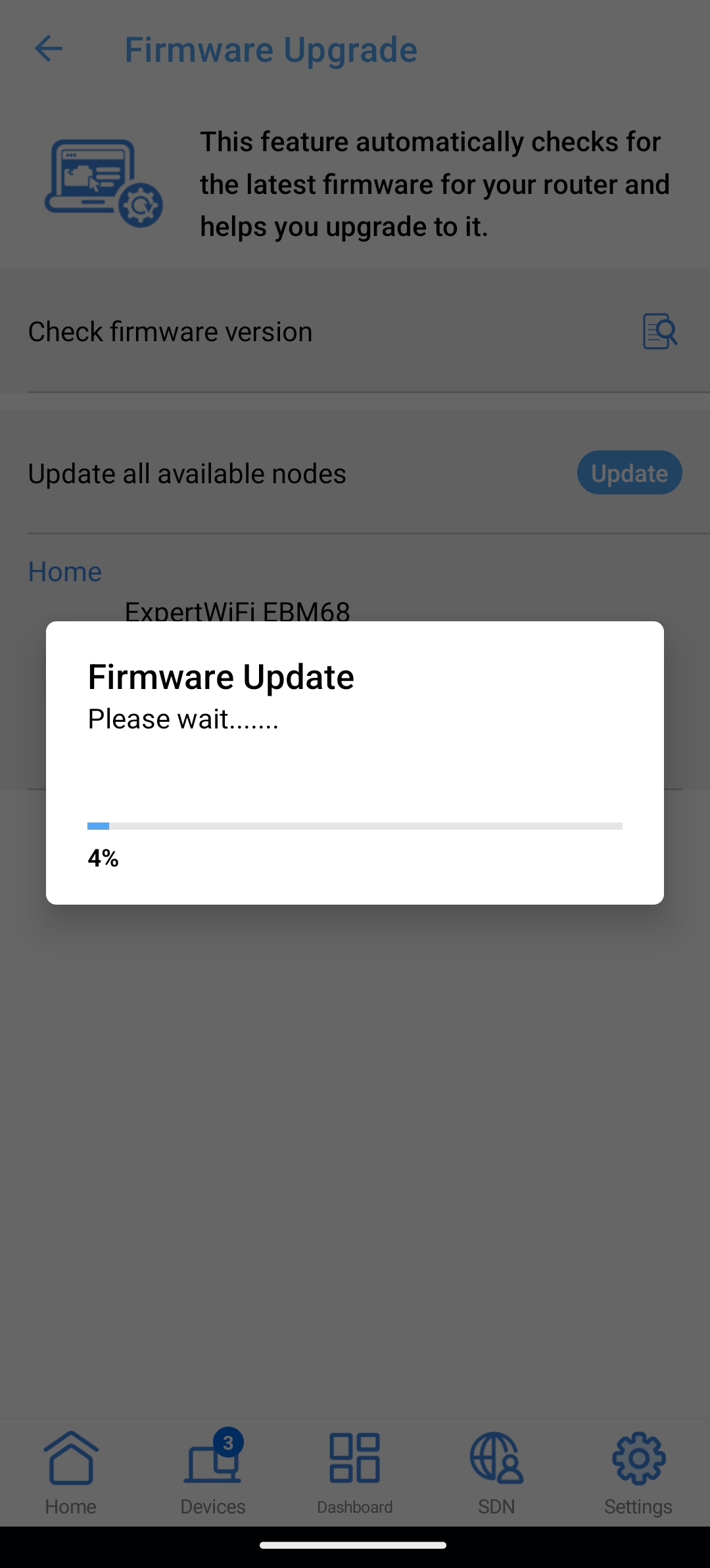
8. Le micrologiciel est en cours de mise à niveau.
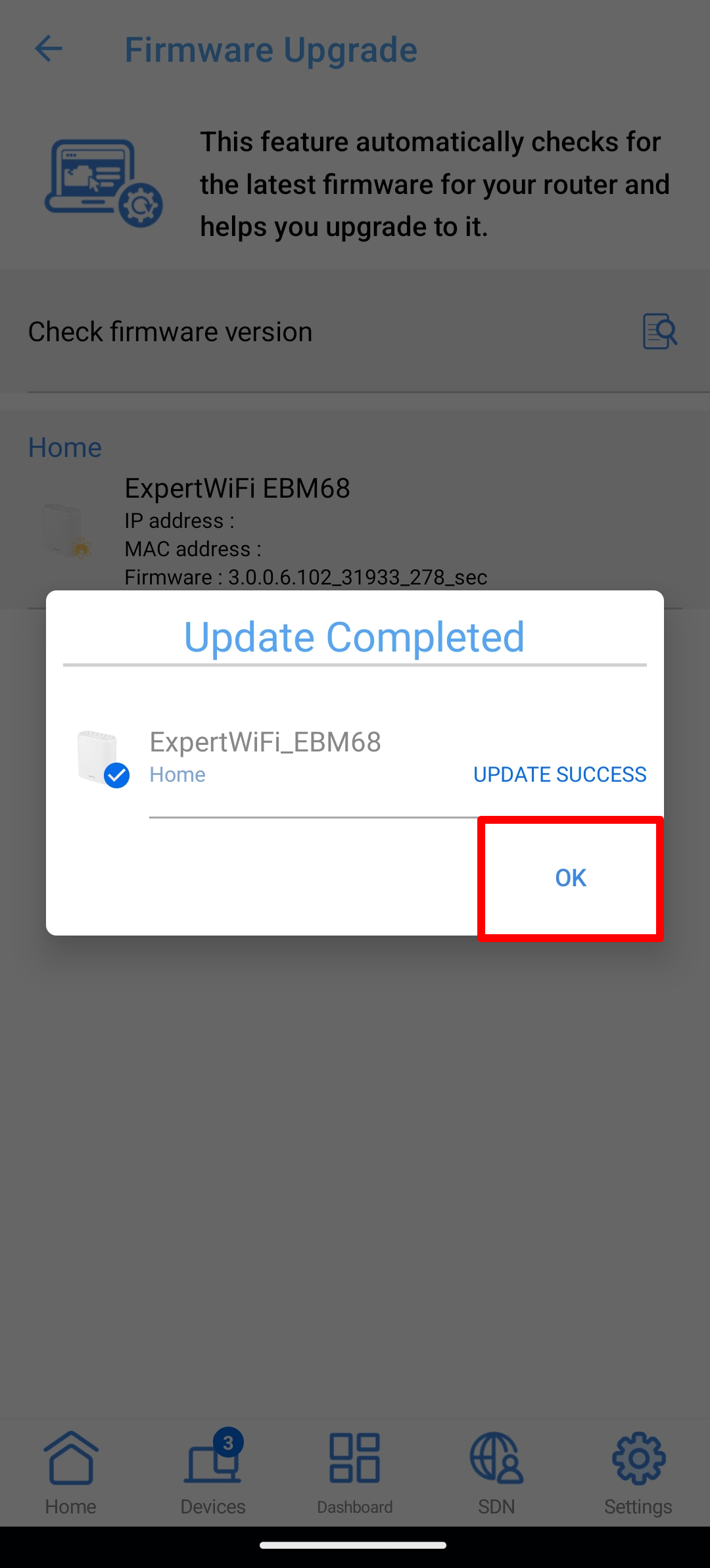
9. La mise à niveau du micrologiciel est réussie, cliquez sur [OK].
Via avec iPhone
1. Cliquez sur Application ASUS ExpertWiFi.
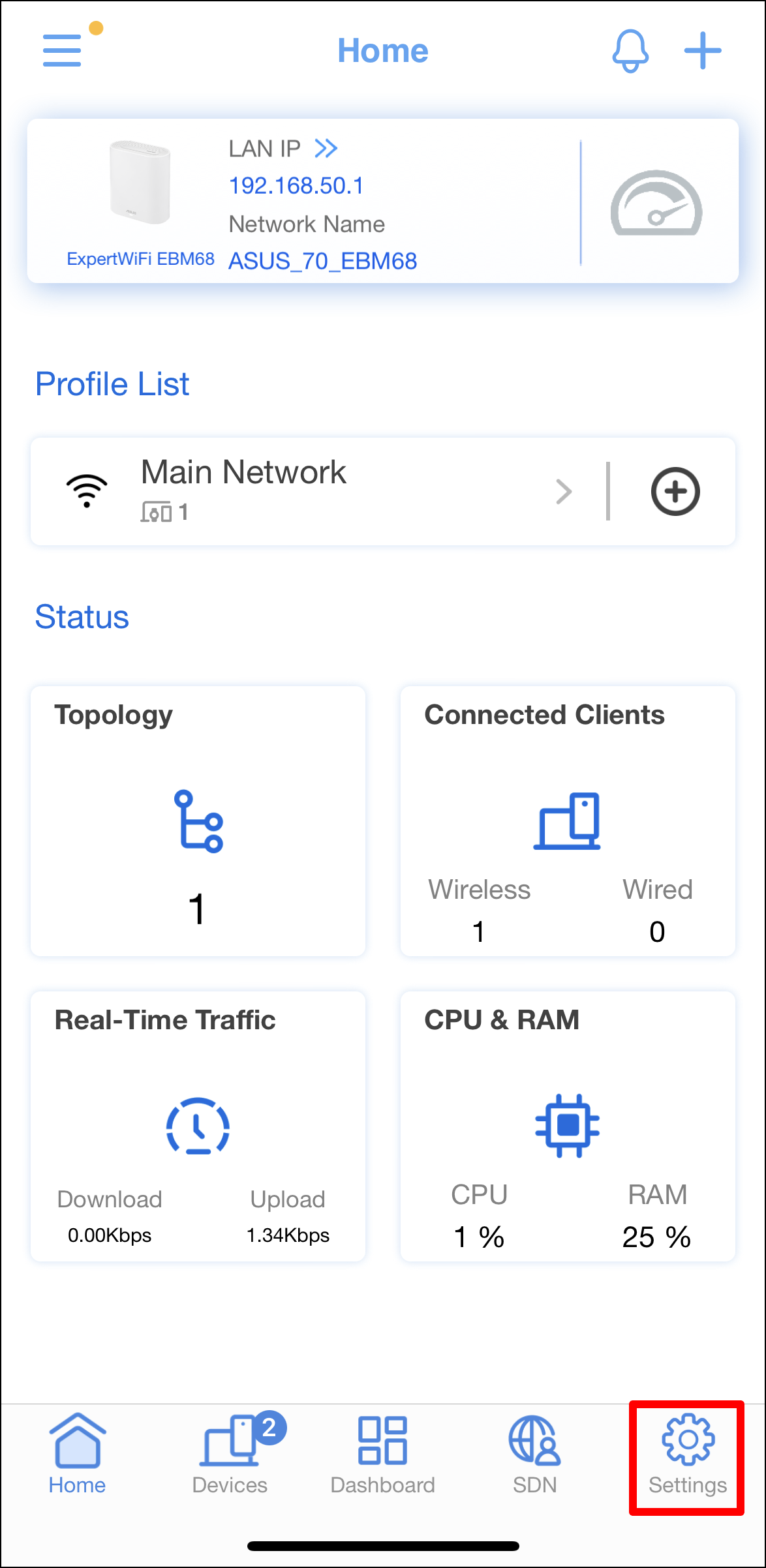
2. Appuyez sur [Paramètres] en bas à droite.
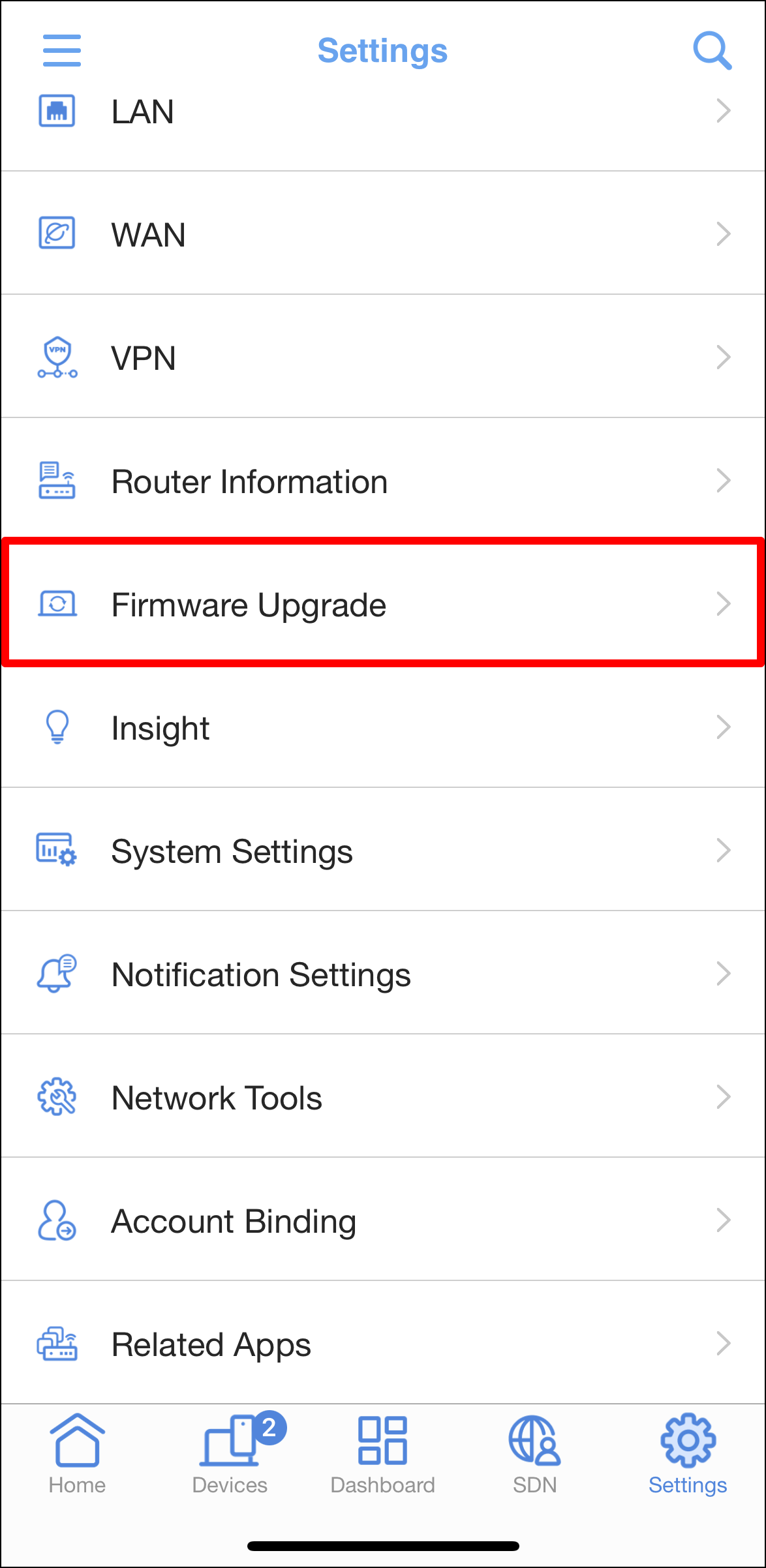
3. Cliquez sur [Mise à niveau du micrologiciel].
4. Choisissez [Vérifier la version du micrologiciel]. Cette fonctionnalité recherche automatiquement le dernier micrologiciel de votre routeur ExpertWiFi et vous aide à le mettre à niveau.
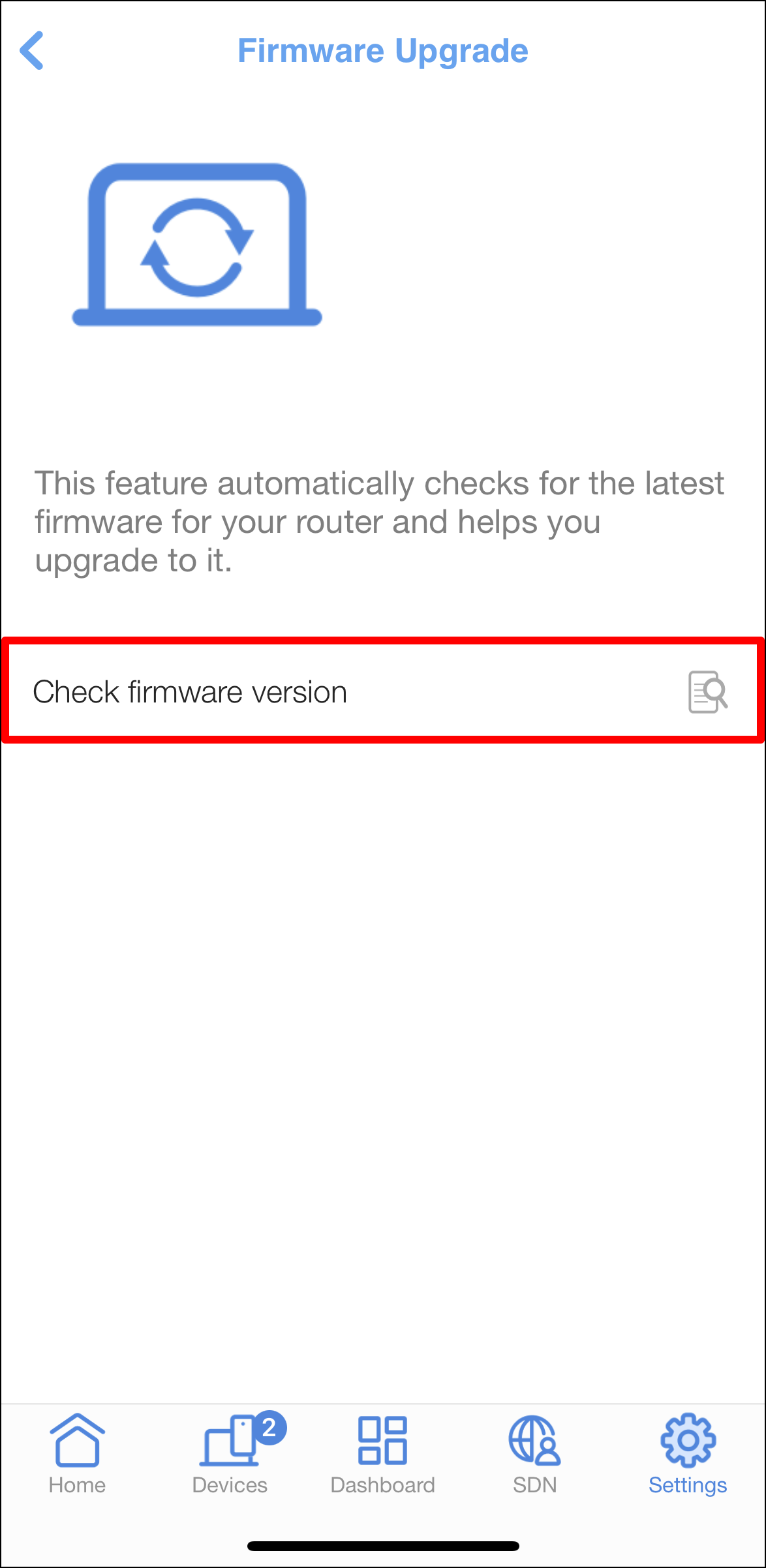
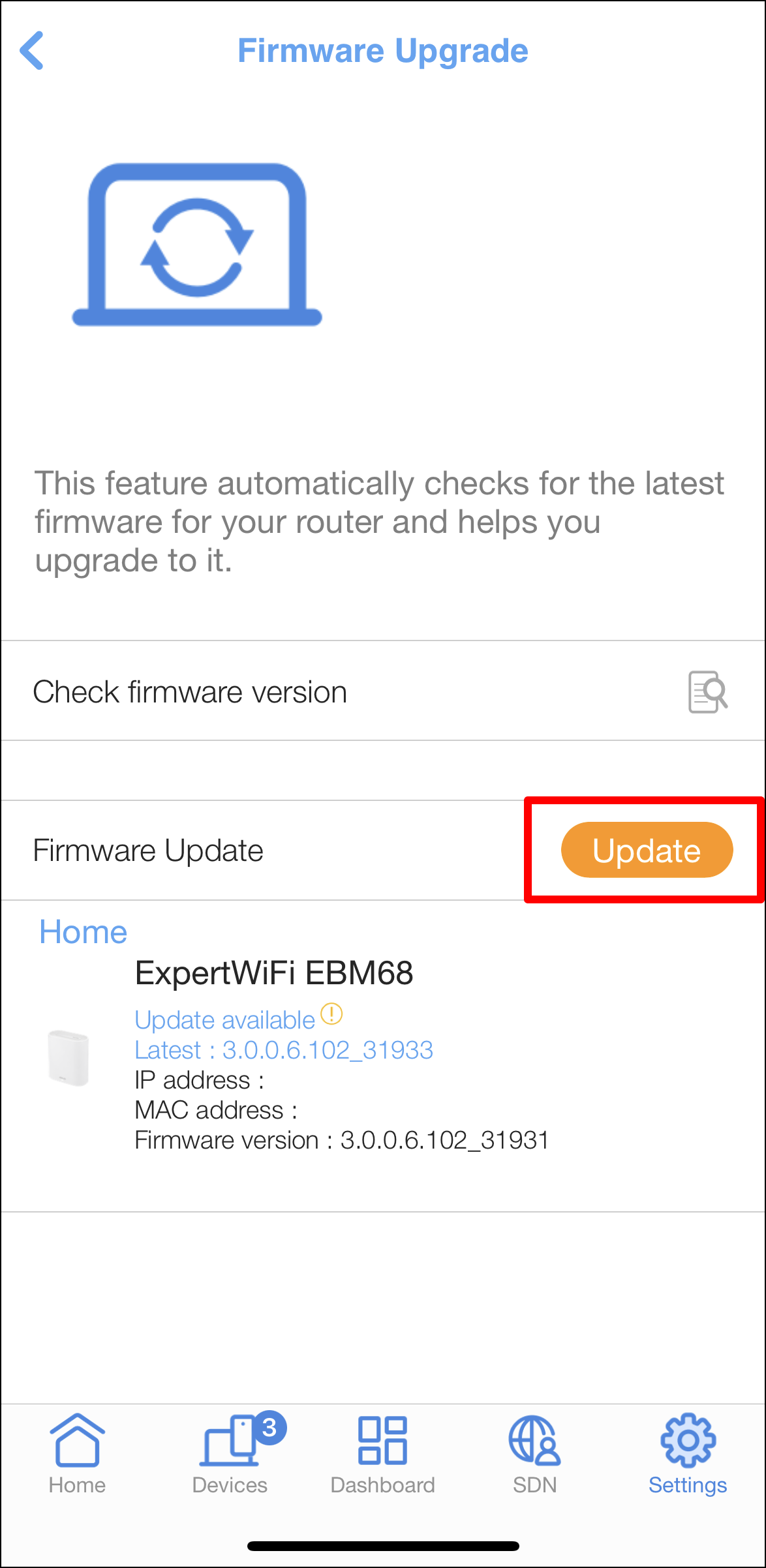
5. Cliquez sur [Mettre à jour] si un micrologiciel mis à jour est disponible.
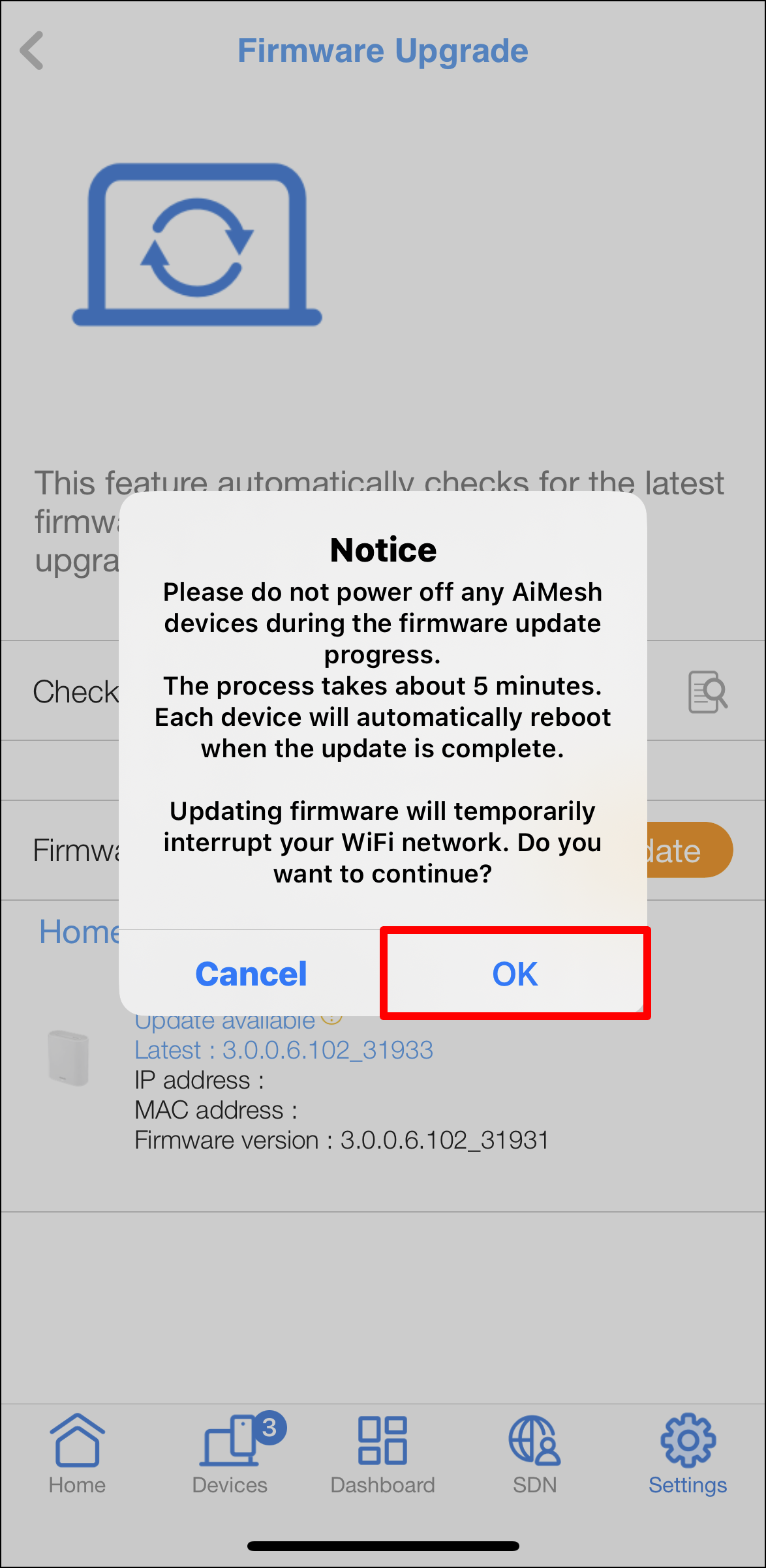
6. Appuyez sur [OK] lorsque la notification apparaît.
Remarque : Veuillez ne pas éteindre les appareils AiMesh pendant la progression de la mise à jour du micrologiciel. Le processus prend environ 5 minutes. Chaque appareil redémarrera automatiquement une fois la mise à jour terminée.
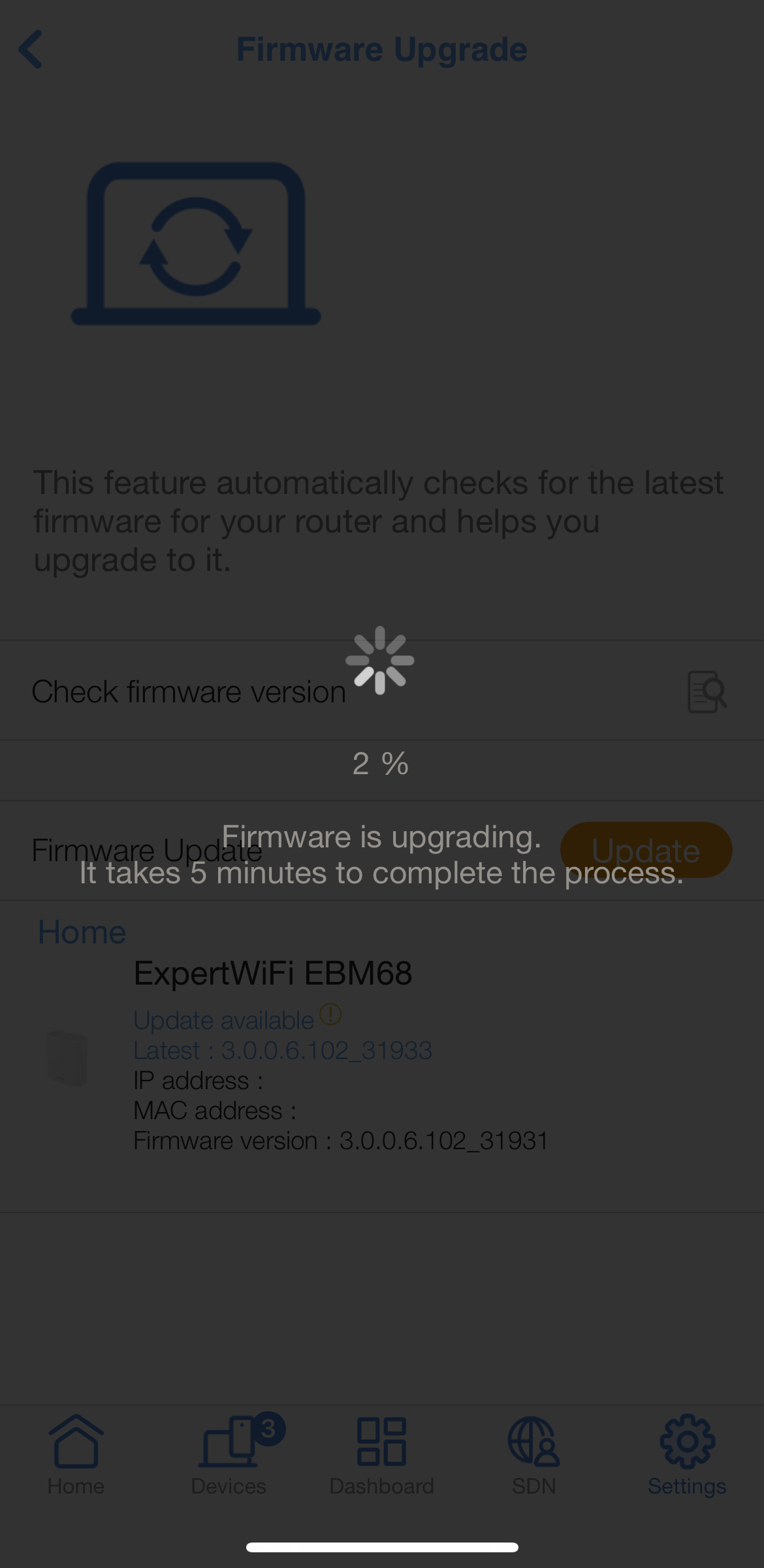
7. Le micrologiciel est en cours de mise à niveau.
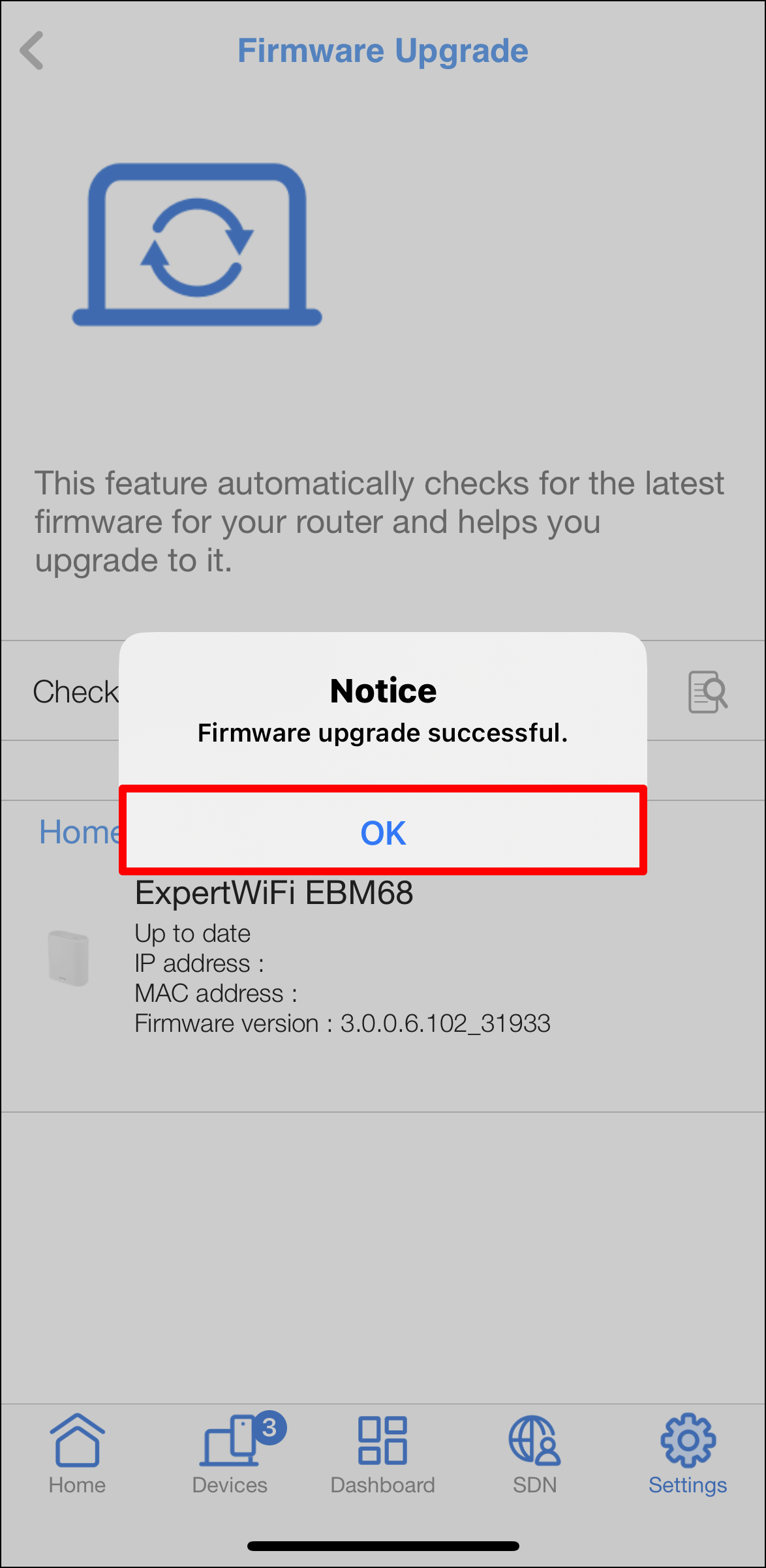
8. La mise à niveau du micrologiciel est réussie, cliquez sur [OK].
FAQ
1. L'application ASUS ExpertWiFi nécessite-t-elle une plate-forme spécifique ?
L'application est disponible sous Android et iOS.
- Google Play
https://play.google.com/store/apps/details?id=com.asus.expertrouter&hl=en_US

- App Store
https://apps.apple.com/app/asus-expertwifi/id1666197091?platform=iphone
2. Quel routeur ASUS ExpertWiFi est disponible pour l'application ASUS ExpertWiFi ?
a. La liste des routeurs ExpertWiFi pris en charge sera mise à jour de temps en temps. Veuillez consulter la liste de l'application ASUS ExpertWiFi sur Google Play™ ou l'App Store® pour la dernière liste des modèles pris en charge.
b. L'application ASUS ExpertWiFi est uniquement compatible avec les routeurs ASUS ExpertWiFi de la liste et ne fonctionnera pas avec d'autres modèles ASUS.
Comment obtenir les derniers pilotes/logiciels ?
Vous pouvez télécharger les derniers pilotes, logiciels, firmware et manuels d'utilisation dans le centre de téléchargement ASUS.
Si vous avez besoin de plus d'informations sur le centre de téléchargement ASUS, veuillez vous rendre sur ce lien.