FAQ sur Gear Link
Gear Link est un outil rapide, basé sur le web, qui vous aide à configurer et personnaliser vos appareils. Ajustez les fonctions principales, les effets lumineux et bien plus — le tout sans avoir besoin de téléchargements, pour que vous soyez prêt en un rien de temps.
1. Appareil compatible
1.1 Clavier
ROG AZOTH X
ROG FALCATA
ROG FALCHION ACE HFX ZYWOO EDITION
ROG FALCHION ACE HFX
ROG AZOTH 96 HE
1.2 Souris
ROG KERIS II Origin
ROG HARPE II ACE
ROG GLADIUS III CORE
ROG HARPE MINI CORE
2. Moteur de navigateur compatible
2.1 Systèmes d'exploitation compatibles
Windows 10, Windows 11, MAC OS
2.2 Moteurs de navigateur compatibles
Google Chrome, Microsoft Edge, Opera
3. Instructions de connexion de l'appareil
3.1 Comment accéder à Gear Link ?
3.1.1 Vous pouvez cliquer directement sur le lien Gear Link pour accéder à la page web.
3.1.2 Sinon, vous pouvez télécharger le fichier 'Gear_Link.url' depuis le site d'assistance pour les modèles compatibles.
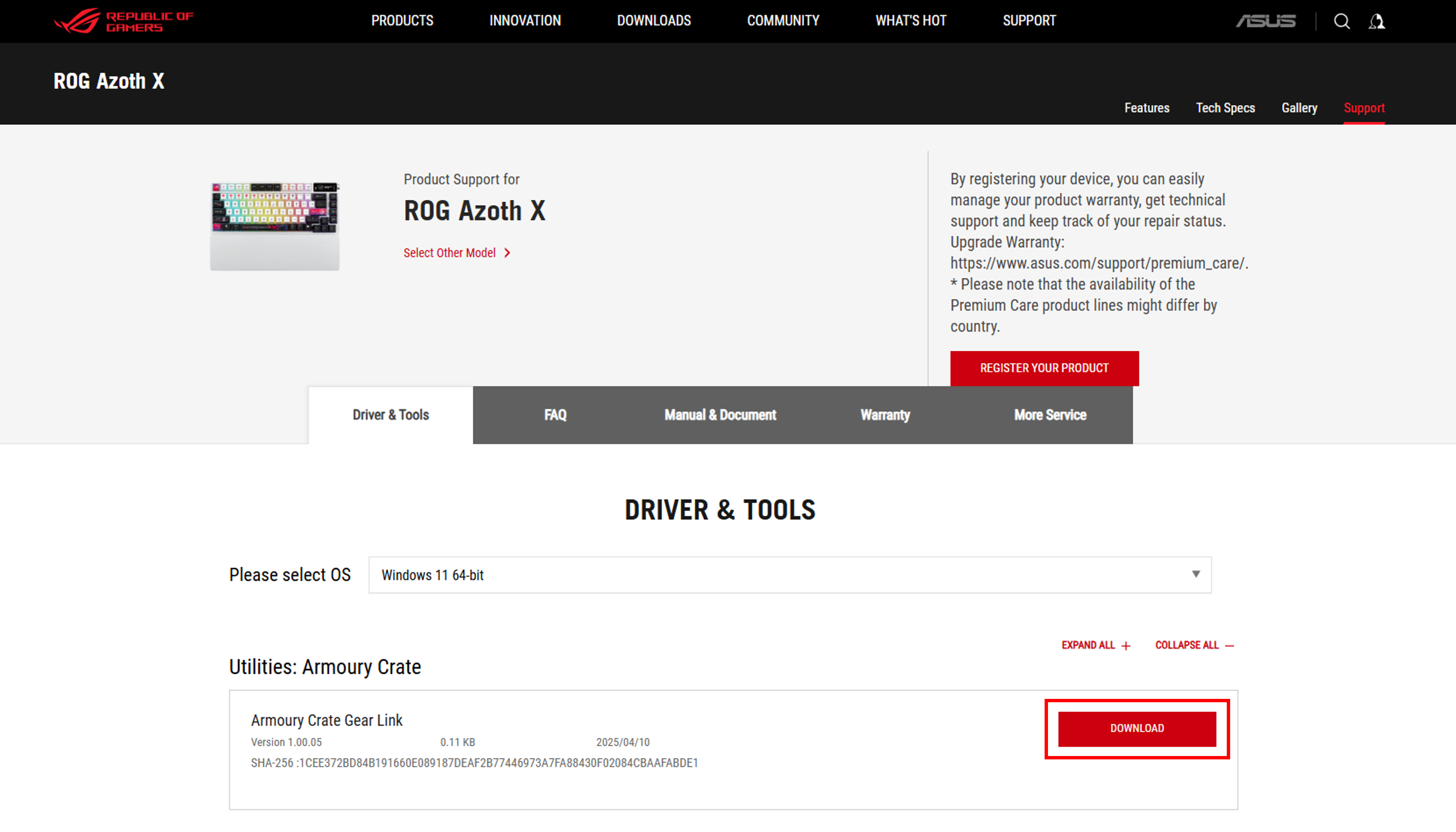
Après avoir téléchargé le fichier, double-cliquez sur Gear_Link.url pour accéder à la page Gear Link.

3.2 Comment connecter mon appareil à Gear Link ?
Suivez les étapes ci-dessous pour connecter votre appareil à Gear Link :
Étape 1 : Assurez-vous que votre appareil est connecté au système via un câble USB ou un récepteur RF 2,4GHz
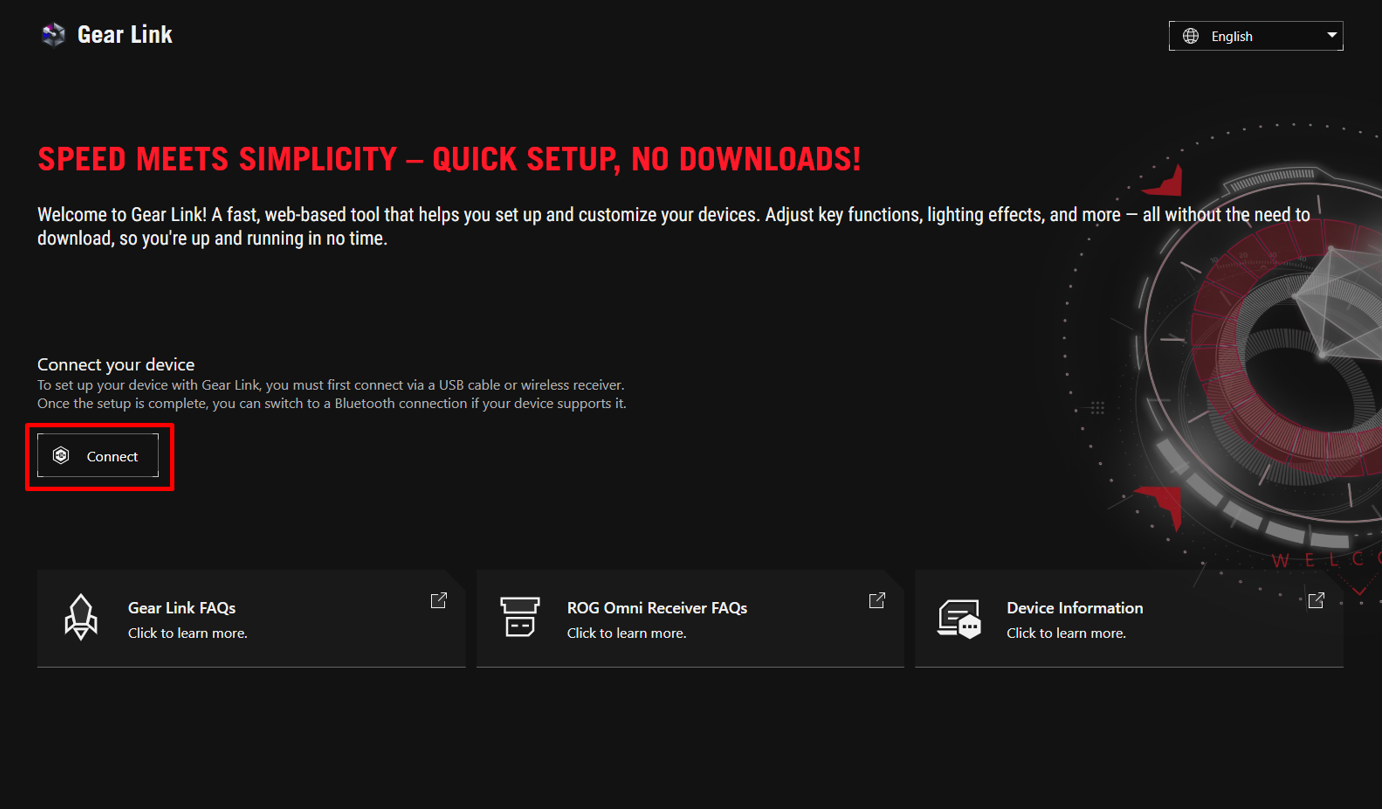
Étape 2 : Ouvrez Gear Link et cliquez sur le bouton \«Connecter»
Remarque : Lors de la connexion d’un appareil compatible pour la première fois, veuillez appuyer sur « Autoriser ».
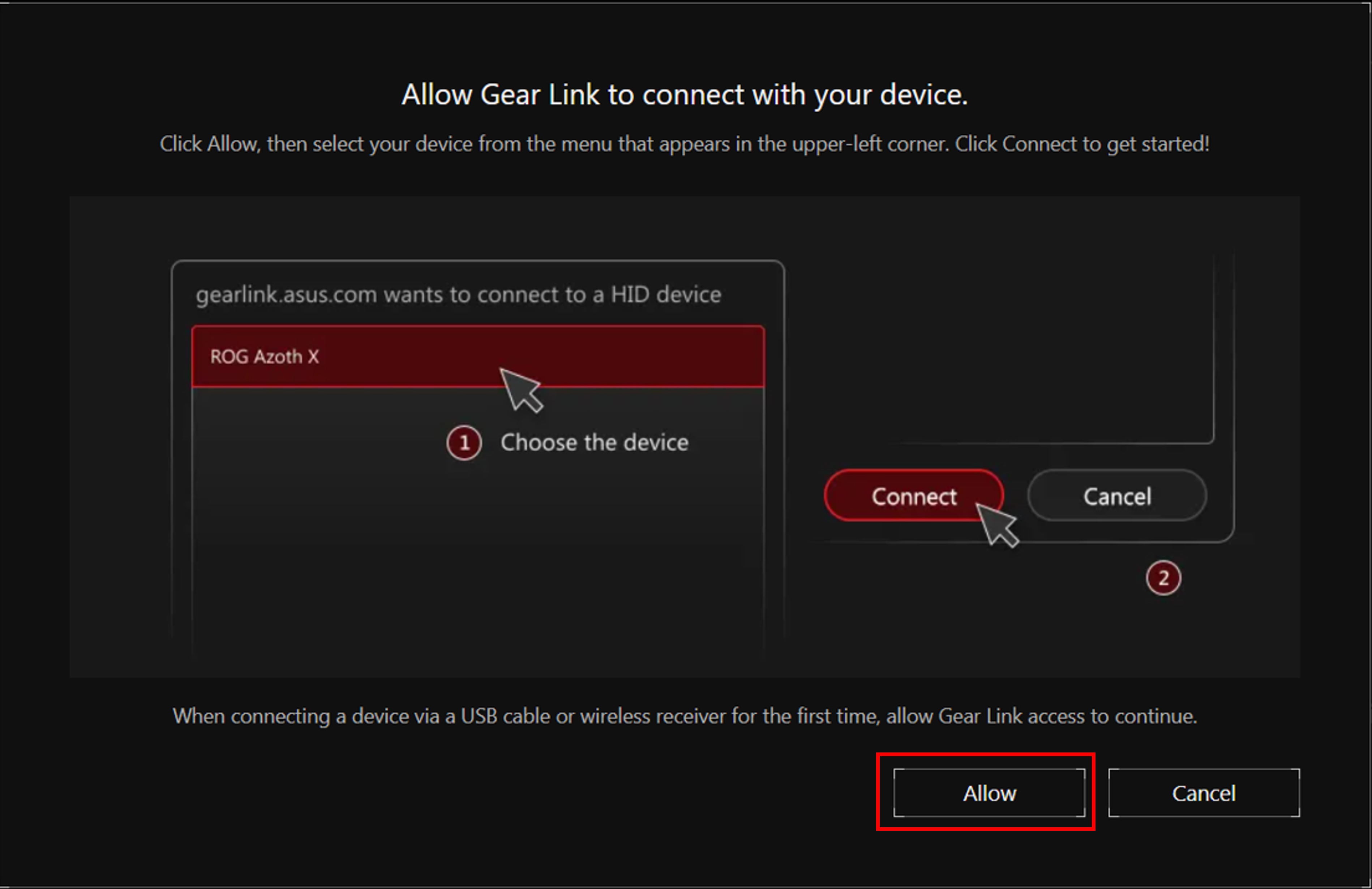
(L'écran n'apparaîtra que la première fois qu'un appareil est connecté via un câble USB ou un récepteur RF 2,4 GHz, car Gear Link nécessite une autorisation pour se connecter à l'appareil.)
Étape 3 : Sélectionnez un appareil compatible avec Gear Link
Étape 4 : Cliquez sur le bouton « Connecter »
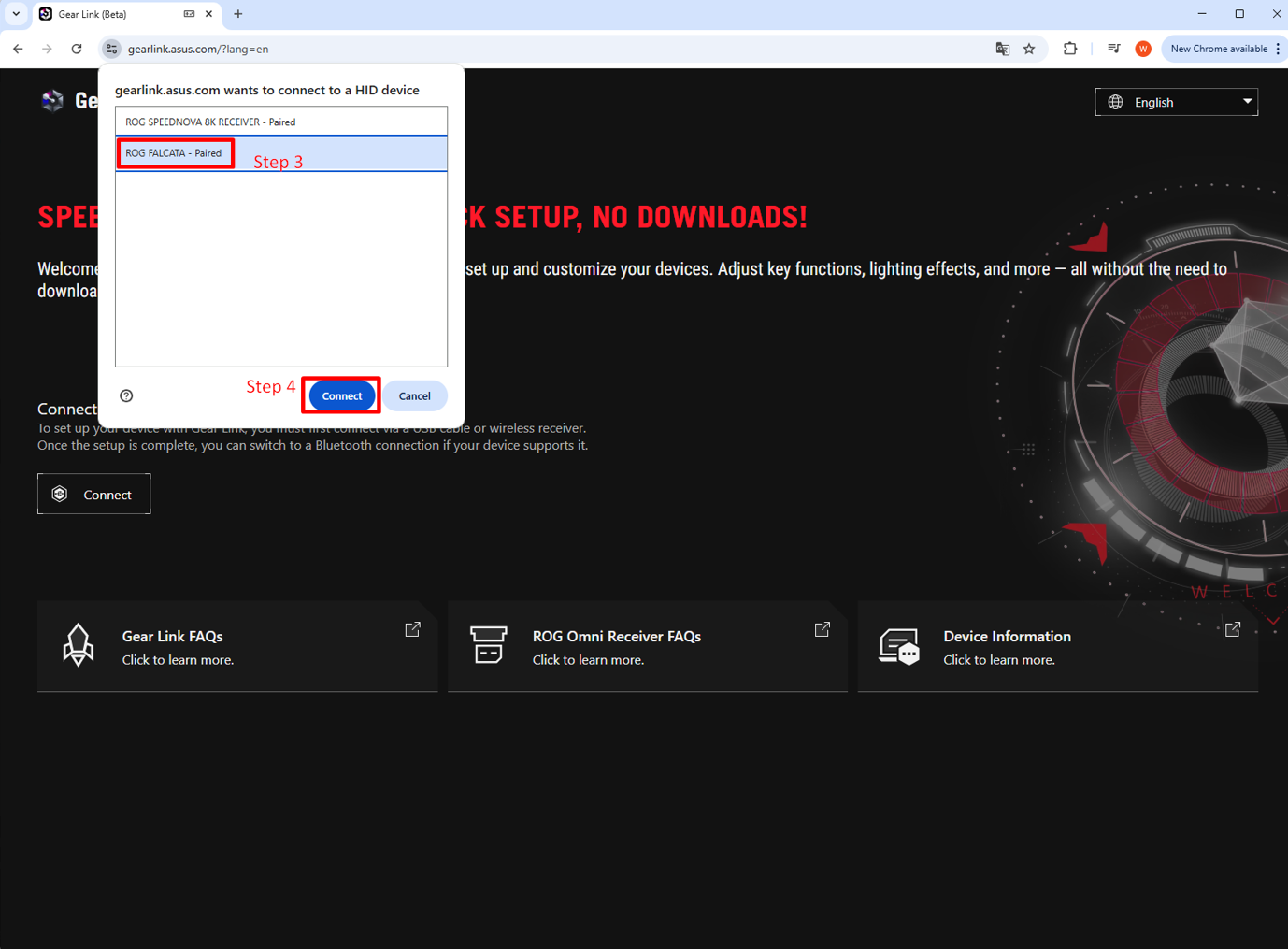
Étape 5 : Vous pouvez maintenant accéder à la page de l'appareil pour configurer votre appareil.
4. Compatibilité des fonctions
4.1 Paramètres de base de la page
Cliquez sur l'icône des paramètres dans le coin supérieur droit de l'écran pour accéder aux paramètres de la page.
Préférences : Définir la langue et l'interface.
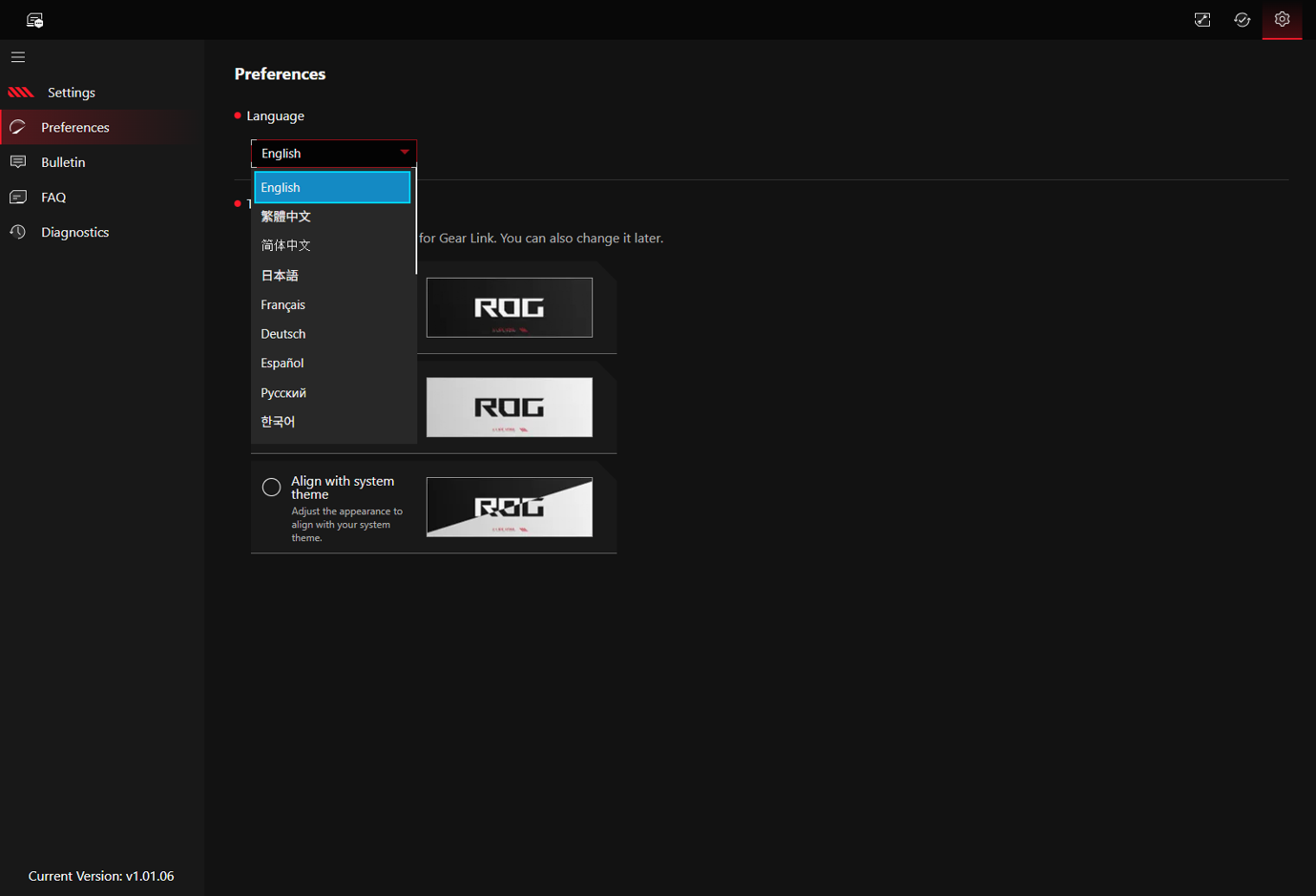
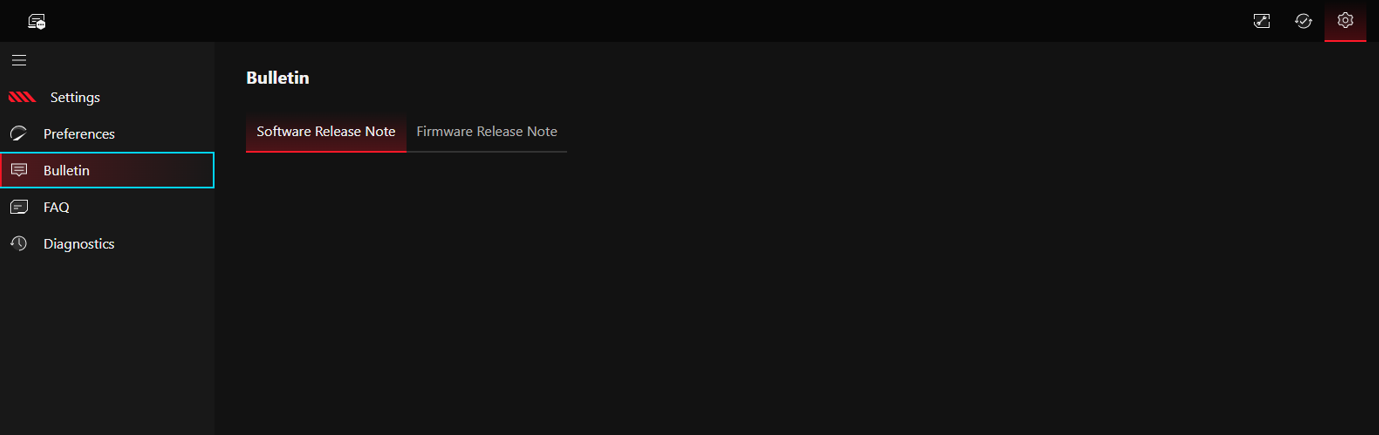
Bulletin : Fournit les détails des mises à jour logicielles et les informations sur les mises à jour du firmware.
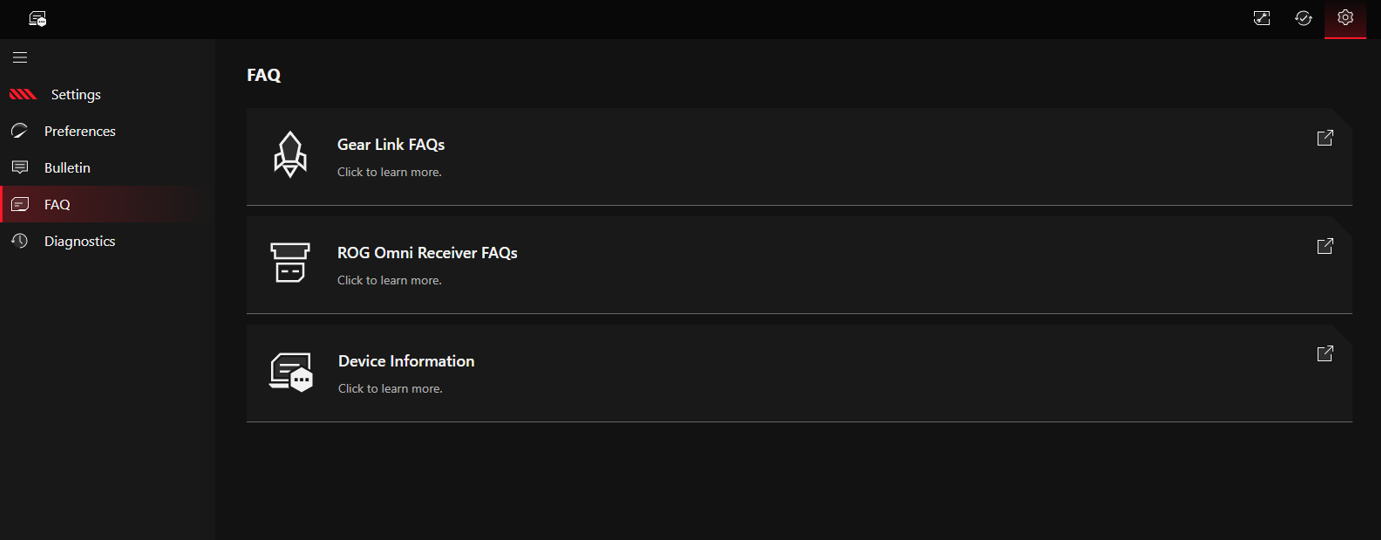
FAQ: Fournit des liens vers les questions fréquemment posées (FAQs) associées pour vous aider à résoudre vos demandes.
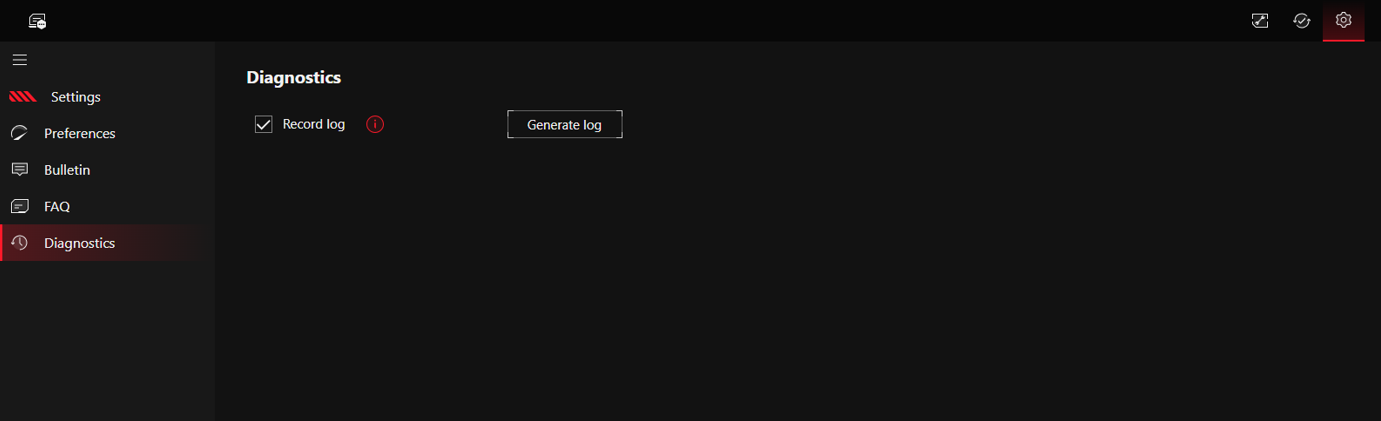
Diagnostics : Si nécessaire, activez « Enregistrer les journaux système » dans l'outil de diagnostic. Le système commencera alors à enregistrer les journaux. Ensuite, cliquez sur le bouton « Générer le journal système » à droite afin de produire le fichier journal, qui sera enregistré à l'emplacement de téléchargement du navigateur.
4.2 Paramètres de l’appareil en utilisant Gear Link
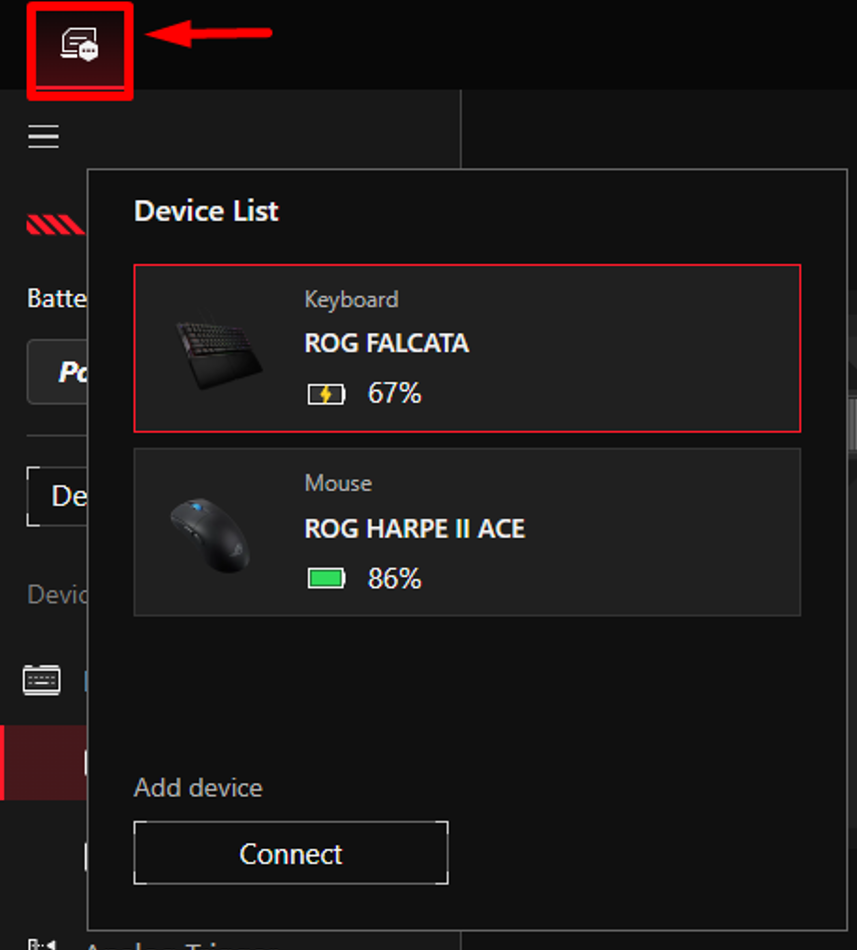
Cliquez sur le bouton dans le coin supérieur gauche de l'écran pour accéder à la liste des appareils, puis sélectionnez l’appareil que vous souhaitez configurer.
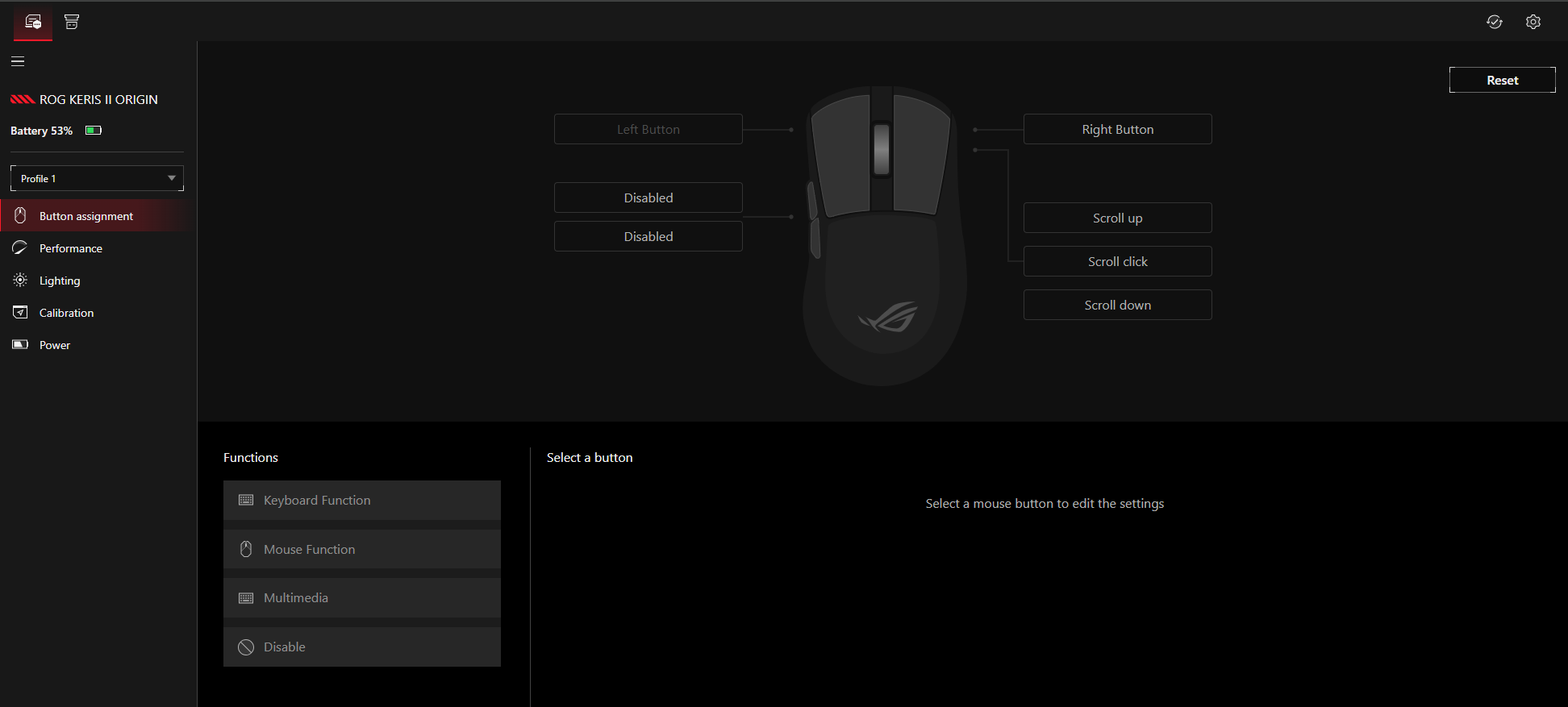
En prenant comme exemple la souris sans fil ROG Keris II Origin, vous pouvez configurer les paramètres des boutons de la souris, les paramètres de performance, les paramètres d’éclairage, l’étalonnage et les paramètres d’alimentation dans cette interface.
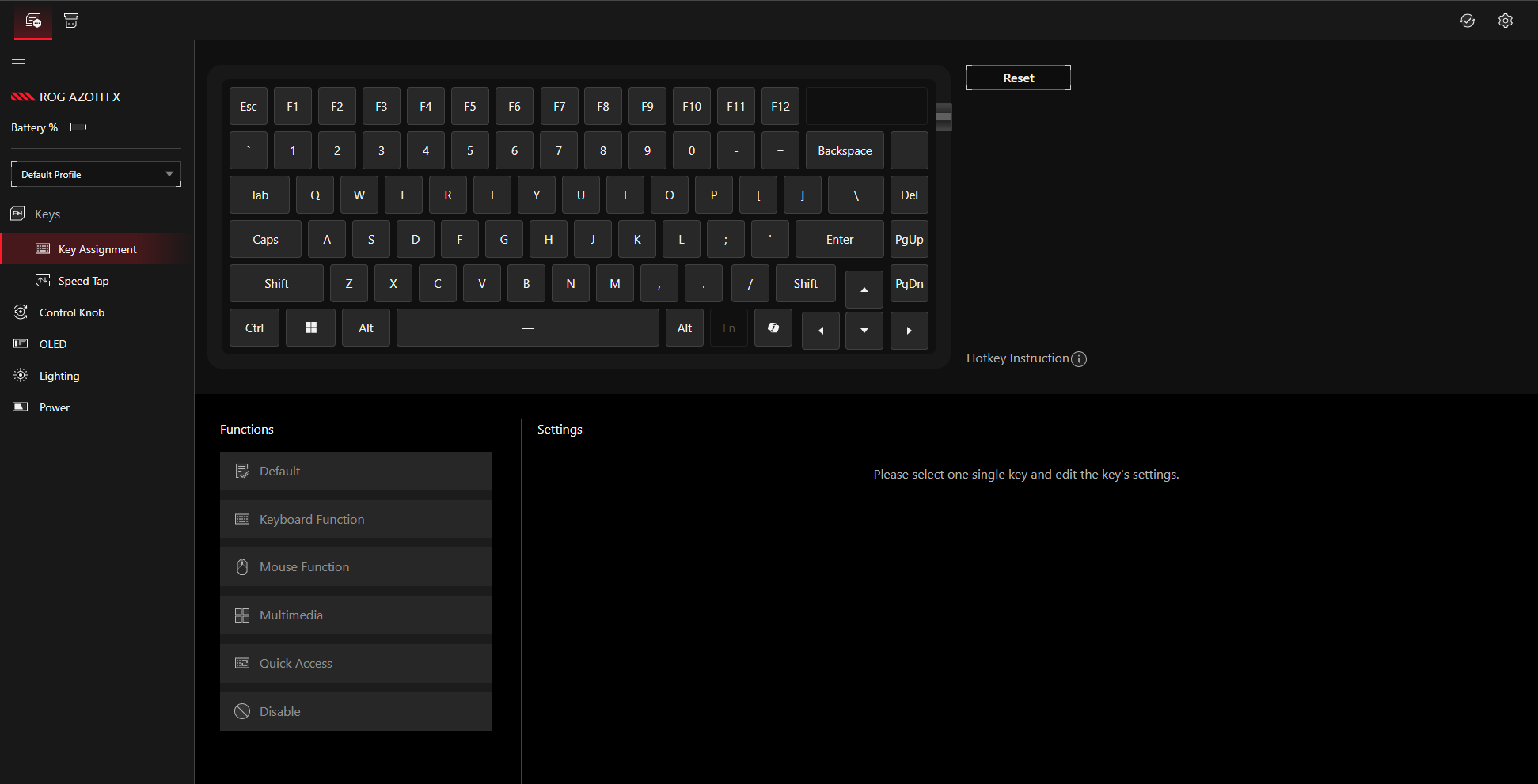
En utilisant le ROG Azoth Xclavier sans fil comme exemple, vous pouvez configurer les paramètres des touches, les paramètres du bouton de contrôle, les paramètres de l'OLED, l'éclairage du clavier et les paramètres d'alimentation dans cette interface.
5. Gear Link Companion
Gear Link Companion est un module d'extension qui offre plus d'options de configuration et des fonctionnalités supplémentaires pour les appareils compatibles.
5.1 Modèles compatibles avec Companion
clavier
ROG FALCATA
Souris
ROG HARPE II ACE
ROG GLADIUS III CORE
ROG HARPE MINI CORE
5.2 Installer Companion
Gear Link propose deux méthodes pour accéder à la page de téléchargement de Companion :
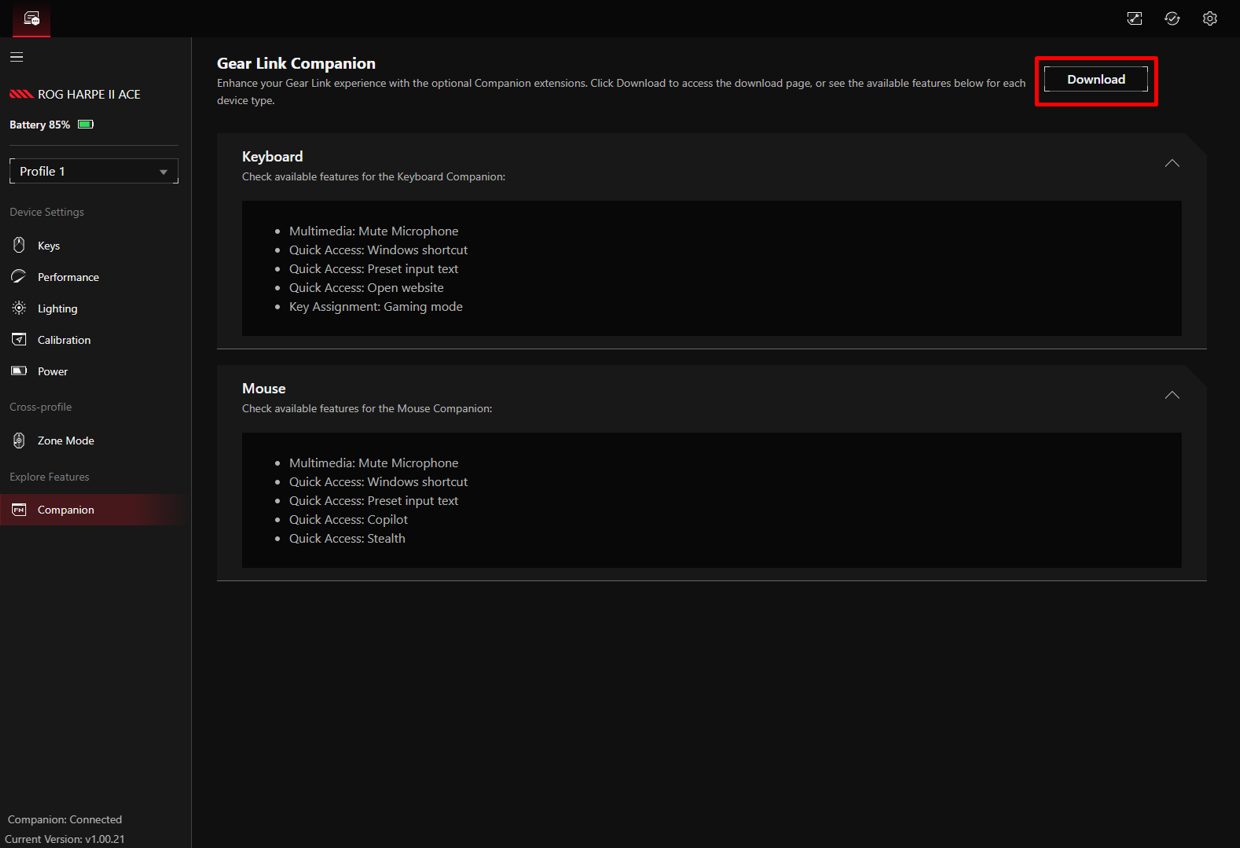
Méthode 1
Étape 1. Connectez votre appareil et allez à la page des paramètres.
Étape 2. Dans le menu de gauche, cliquez sur Companion.
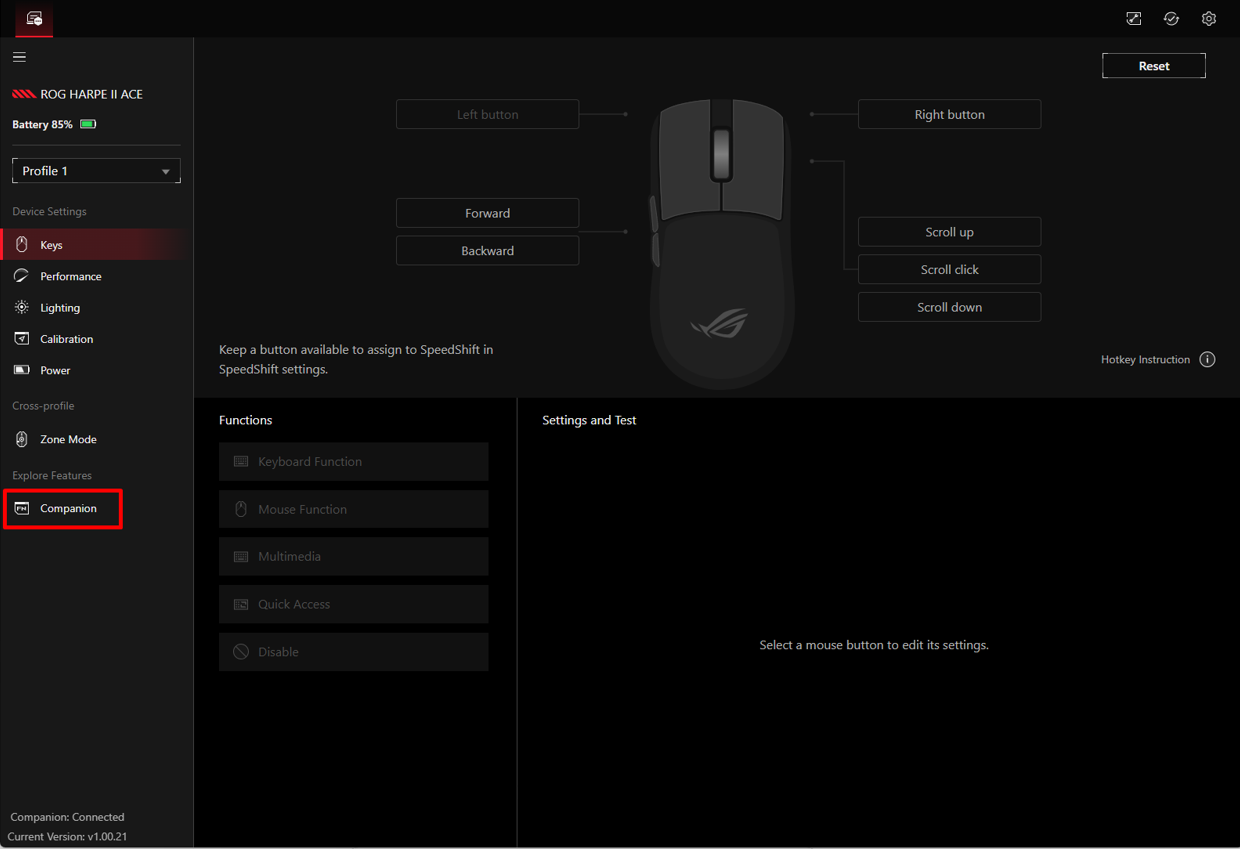
Étape 3. Cliquez sur Télécharger dans le coin supérieur droit.
Méthode 2
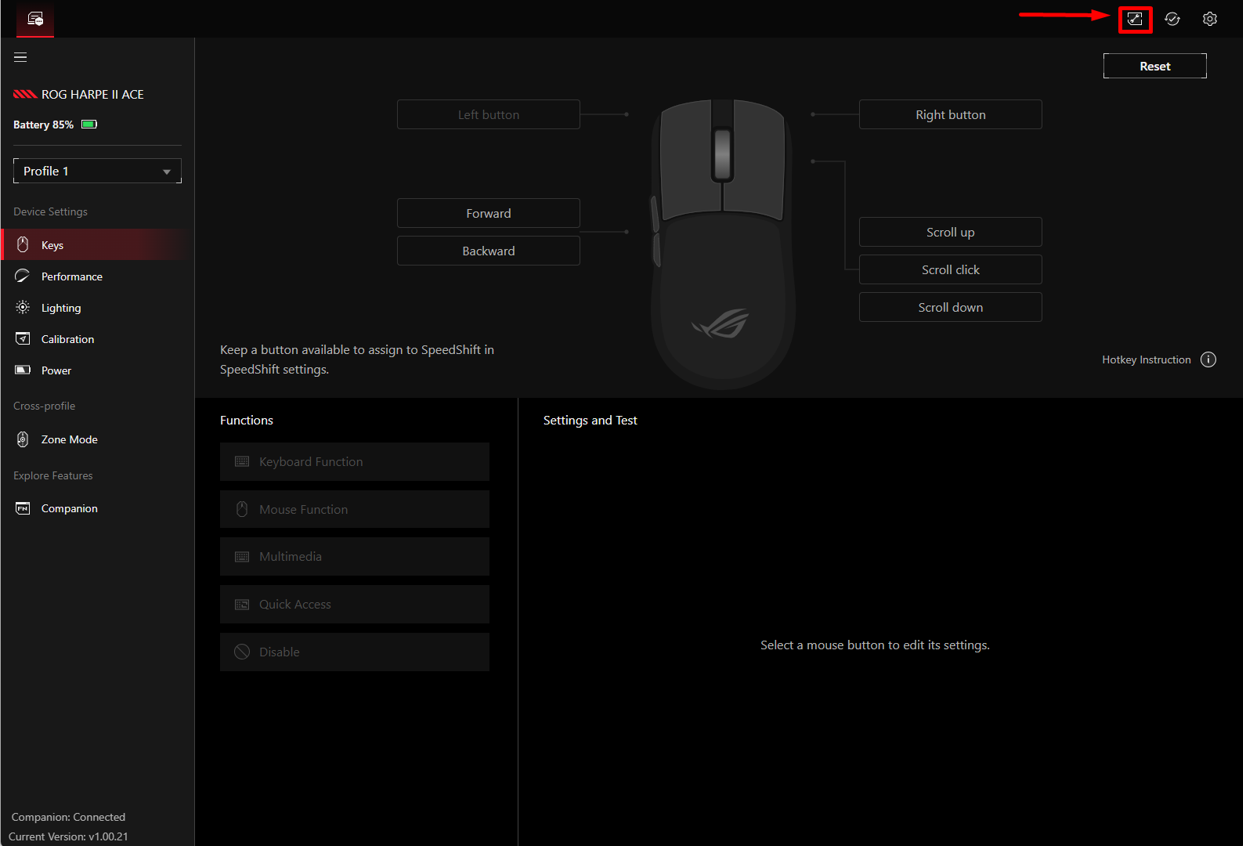
Étape 1. Cliquez sur l’icône Extensions  dans le coin supérieur droit.
Pour télécharger et installer
Étape 1. Sur la page de téléchargement Companion, sélectionnez la catégorie de l’appareil et cliquez sur Télécharger.
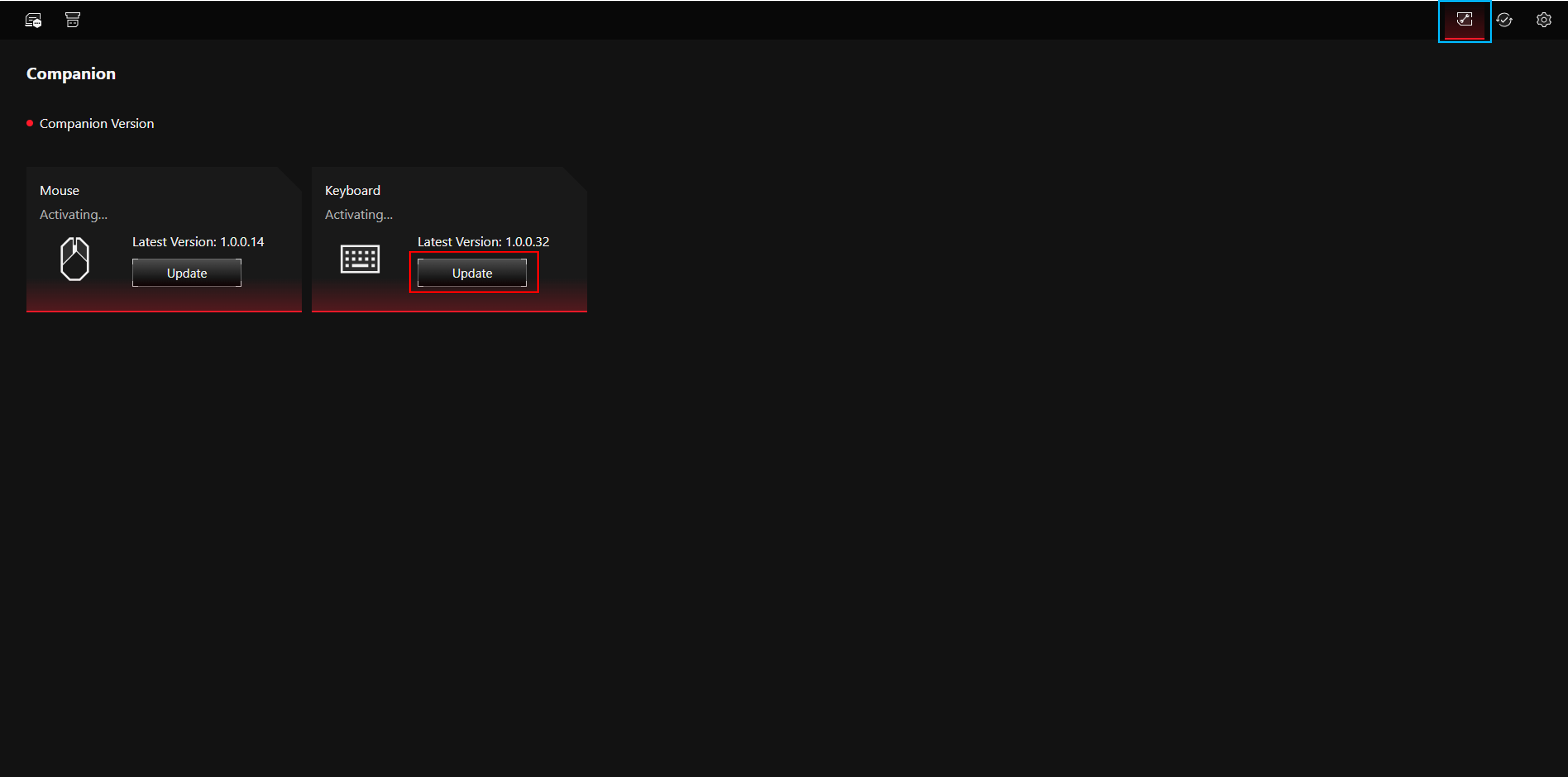
Étape 2. Après le téléchargement, trouvez le fichier zip dans le chemin de destination (format du nom de fichier : Gear Link_ [catégorie de l’appareil] Companion_ [numéro de version], par exemple : Gear Link_MS Companion_1.00.14).

Étape 3. Décompressez le fichier et ouvrez le dossier.
Étape 4. Exécutez setup.exe pour terminer l’installation. 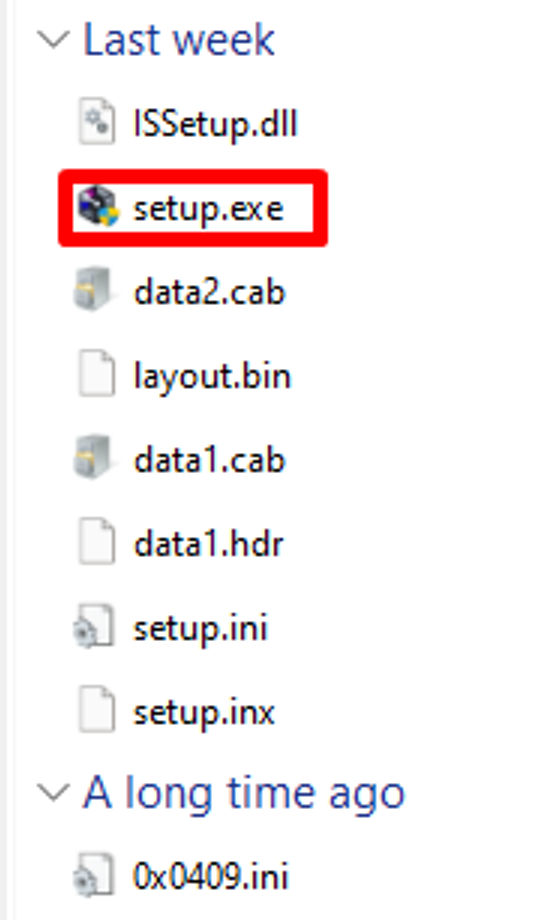
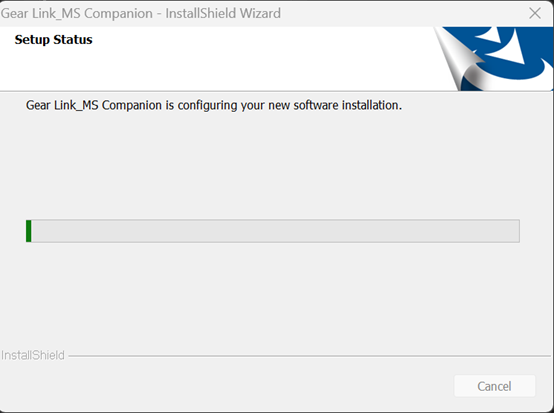
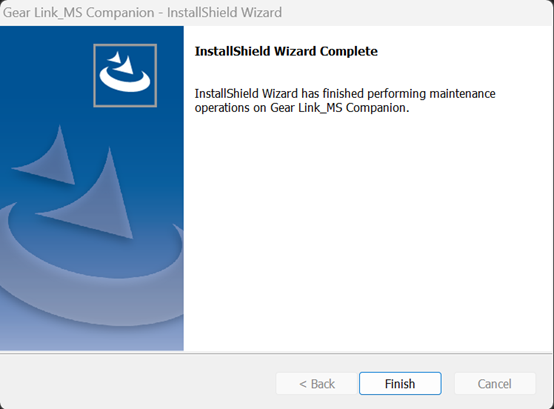
Étape 5. Après l'installation, vérifiez le coin inférieur gauche de la page de l'appareil. Si "Companion : Connecté" s'affiche, l'extension est prête à être utilisée.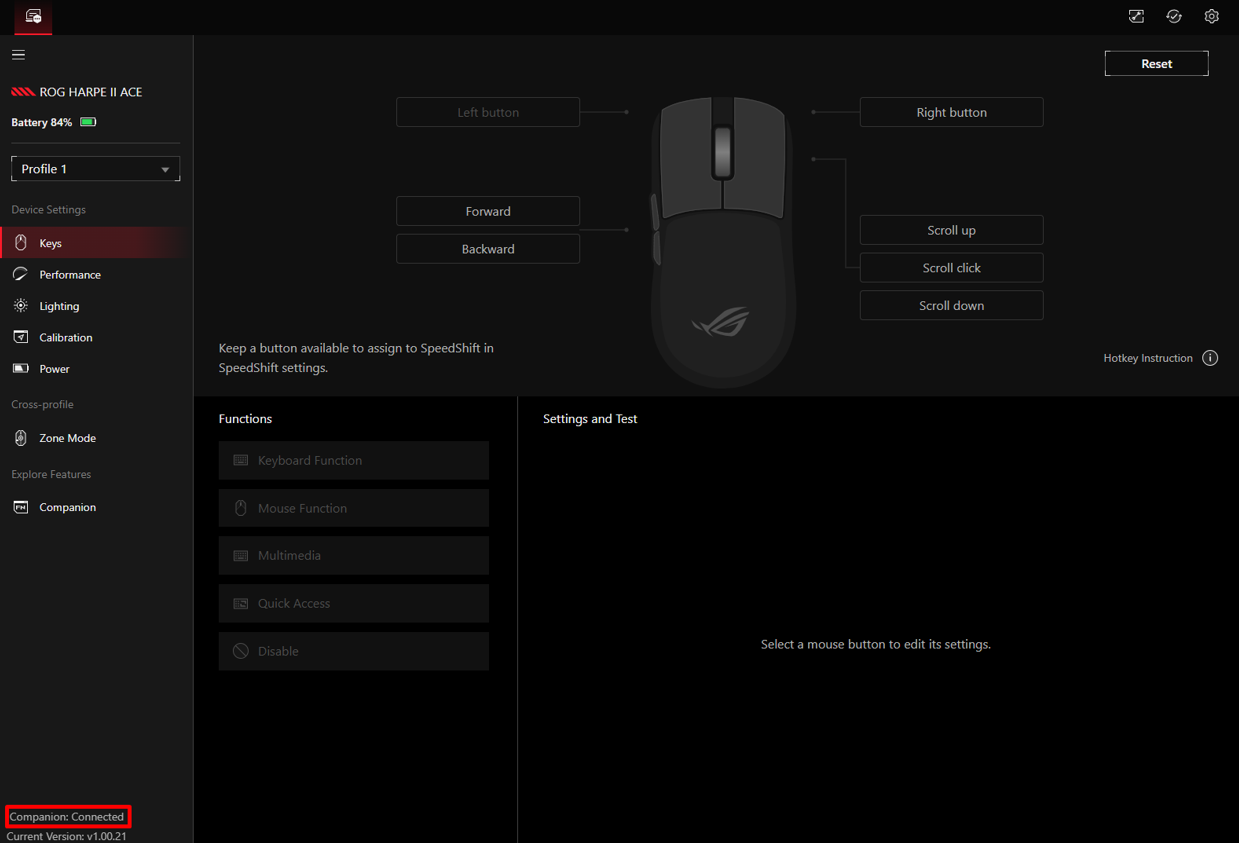
Remarque : Actuellement, Companion n'est pas pris en charge sur ROG AZOTH X et ROG KERIS II ORIGIN. La prise en charge sera ajoutée lors d'une prochaine mise à jour.
6. Mise à jour du micrologiciel
Pour mettre à jour le micrologiciel de l'appareil dans Gear Link, suivez ces étapes :
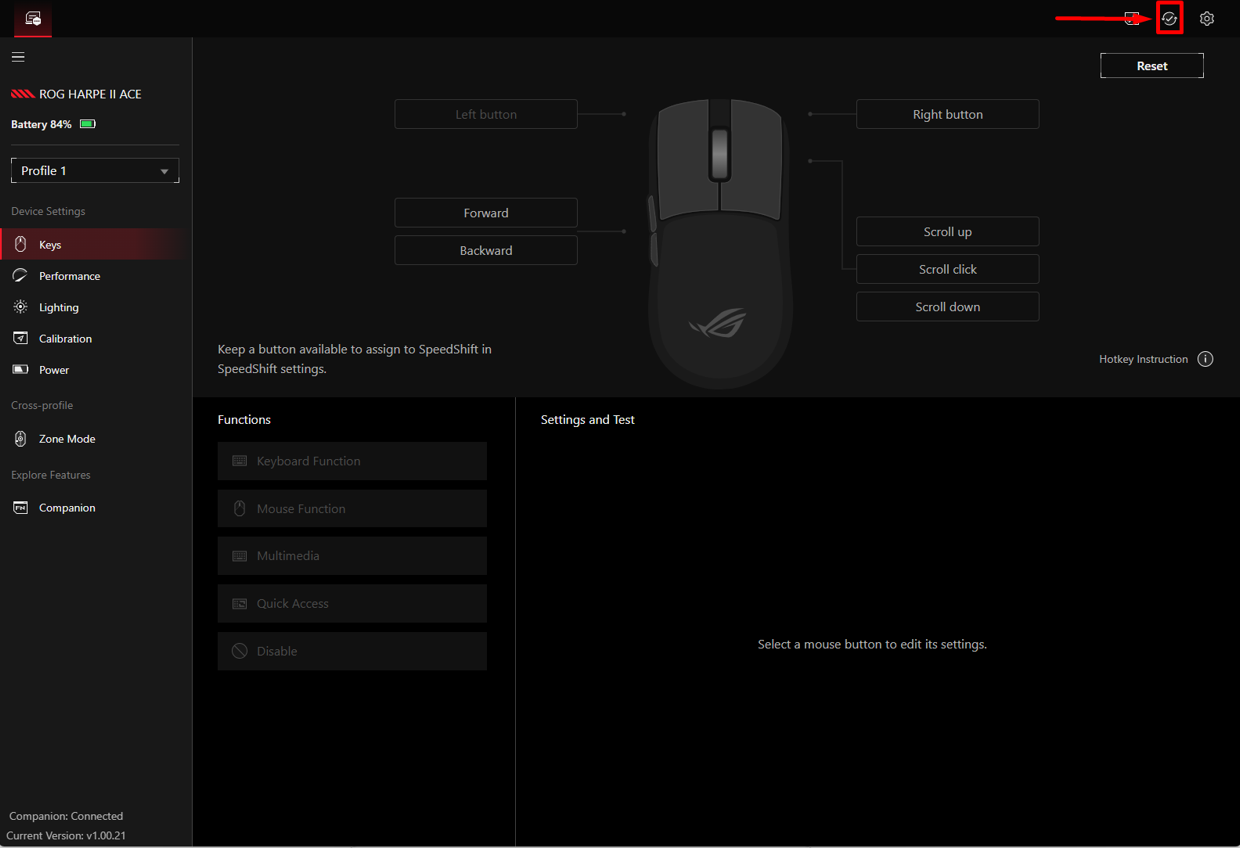
Étape 1 : Accédez à n'importe quelle page de l'appareil et cliquez sur l'icône Mise à jour du micrologiciel  dans le coin supérieur droit.
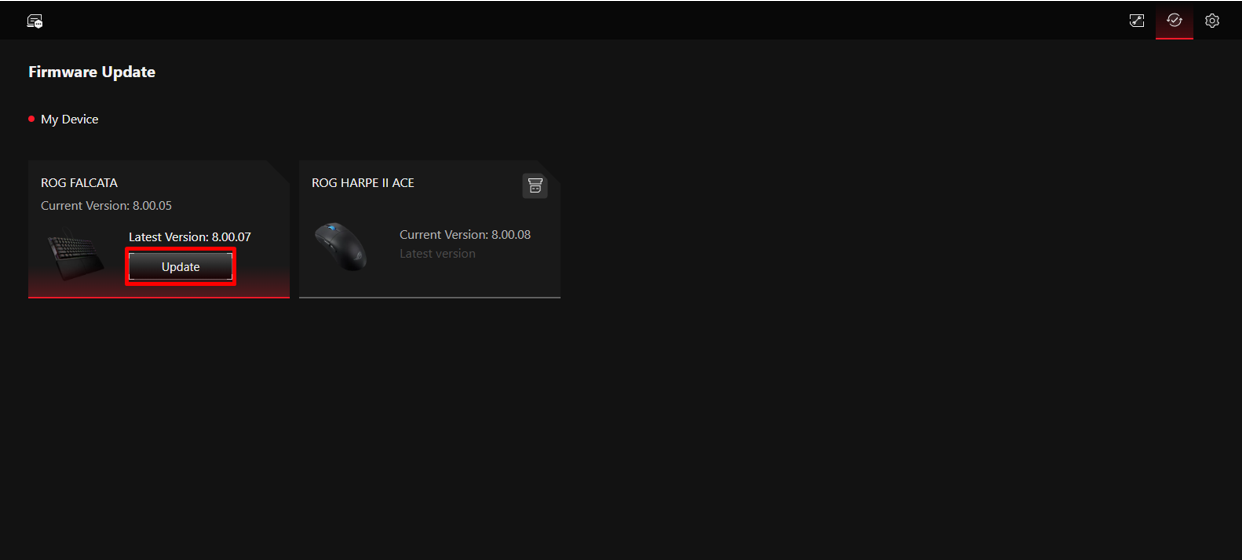
Étape 2. Sélectionnez l'appareil que vous souhaitez mettre à jour et cliquez sur "Mettre à jour". L'outil de mise à jour du micrologiciel sera téléchargé automatiquement.
Étape 3. Après la fin du téléchargement, trouvez le fichier zip dans le chemin de destination (ROG FALCATA comme exemple). 
Étape 4. Décompressez le fichier et ouvrez le dossier.
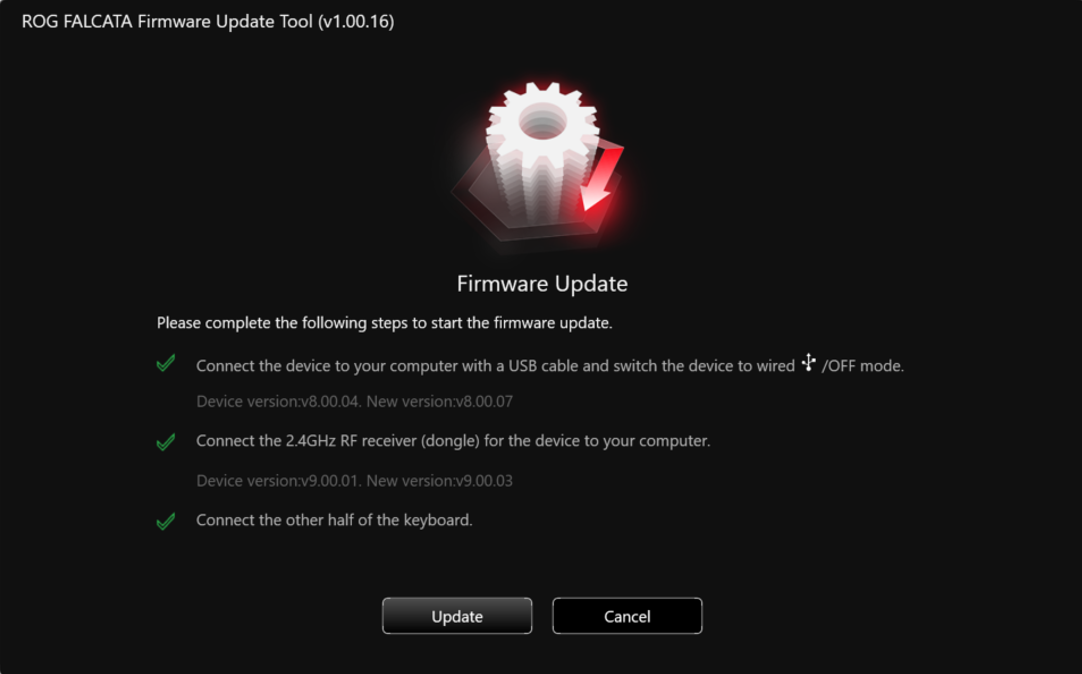
Étape 5. Lancez ROG Firmware Update Tool.exe et suivez les instructions dans l’outil pour terminer la mise à jour.

7. Q&R
Q1 : Gear Link prend-il en charge la configuration de l’appareil via Bluetooth ?
R1 : Gear Link ne prend pas en charge actuellement la configuration de l’appareil via Bluetooth.
Pour configurer votre appareil avec Gear Link, vous devez d'abord connecter via un câble USB ou un récepteur RF 2,4GHz. Une fois la configuration terminée, vous pouvez basculer vers une connexion Bluetooth si votre appareil la prend en charge.
Q2 : Gear Link peut-il être utilisé sans connexion Internet ?
A2 : Oui, mais veuillez noter que les conditions suivantes doivent être remplies :
1. L'appareil a déjà été connecté avec succès et l'autorisation a été accordée.
2. Le navigateur doit rester ouvert et rester sur la page de l'appareil.
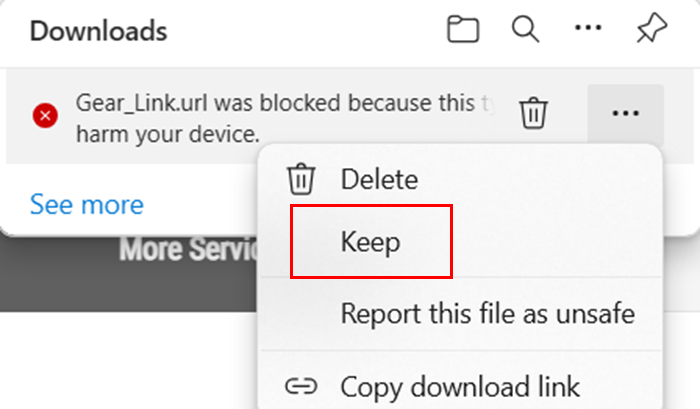
Q3 : Que dois-je faire lorsque le fichier 'Gear_Link.url' téléchargé depuis le site de support est bloqué par le navigateur ?
A3 : Si votre navigateur bloque le fichier .url après avoir cliqué sur télécharger, sélectionnez Conserver pour terminer le téléchargement de Gear_Link.url.
Q4 : Quelles fonctionnalités sont prises en charge par Gear Link ? Quelles fonctionnalités ne peuvent pas être utilisées sur Gear Link ?
A4 : Veuillez vous référer au tableau ci-dessous pour une liste des fonctionnalités prises en charge et non prises en charge.
Fonctionnalités prises en charge par Gear Link
Fonctionnalités | Fonctions |
Affectation des boutons | Fonction du clavier |
Fonctions de la souris | |
Multimédia | |
Copilot | |
Invisibilité | |
Le microphone est coupé | |
Texte d'entrée par défaut | |
Raccourcis Windows | |
Éclairage | Effets d'éclairage |
Alimentation | Paramètres liés à la batterie |
Calibration (souris) | Calibrer les paramètres concernés |
Mise à jour du microprogramme | Mise à jour du microprogramme de l'appareil |
Fonctionnalités non encore prises en charge par Gear Link
Fonctionnalités | Fonctions |
Macro | Paramètres liés aux macros |
OLED | Télécharger des images/animations/KPS personnalisées |
Mode musique | |
Date et heure | |
Informations sur le matériel | |
Configurer les notifications | Changement de DPI/batterie/volume du microphone |
Ces fonctionnalités ne sont pas encore prises en charge mais seront activées via Companion dans de futures mises à jour. Restez à l’écoute — nous continuerons d’optimiser l’expérience utilisateur. Si vous avez besoin de ces fonctions maintenant, veuillez vous référer à l’installation de Armoury Crate
Fonctionnalités non prises en charge par Gear Link
Les fonctionnalités suivantes sont uniquement disponibles via Armoury Crate.
Pour les utiliser, veuillez consulter l’installation d’Armoury Crate
Fonctionnalités | Fonctions |
Profil de scénario | Paramètres liés au profil de scénario |
Les effets d'éclairage sont synchronisés | Aura Sync |
Windows Dynamic Lighting | |
Système CRM | Échange/Enregistrement du produit/ROG Elite |