Producto
G10CE, G10CES, G10DK, G10DK-C, G13CH, G13CHR, G15CE, G15CF, G15CK, G15CS, G15CX, G15DK, G15DK-C, G15DS, G16CH, G16CHR, G22CH, G35CA, G35CG, G35CZ_NEW, GA15DH, GA15DH-S, GA35DX, GL10CS, GL10DH, S502MER, S701TER
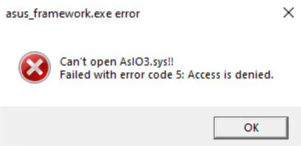
Troubleshooting - AsIO3.sys Error Message During Startup
Productos: G10CE, G10CES, G10DK, G10DK-C, G13CH, G13CHR, G15CE, G15CF, G15CK, G15CS, G15CX, G15DK, G15DK-C, G15DS, G16CH, G16CHR, G22CH, G35CA, G35CG, G35CZ_NEW, GA15DH, GA15DH-S, GA35DX, GL10CS, GL10DH, S502MER, S701TER
Solución de problemas - Mensaje de error AsIO3.sys durante el arranque
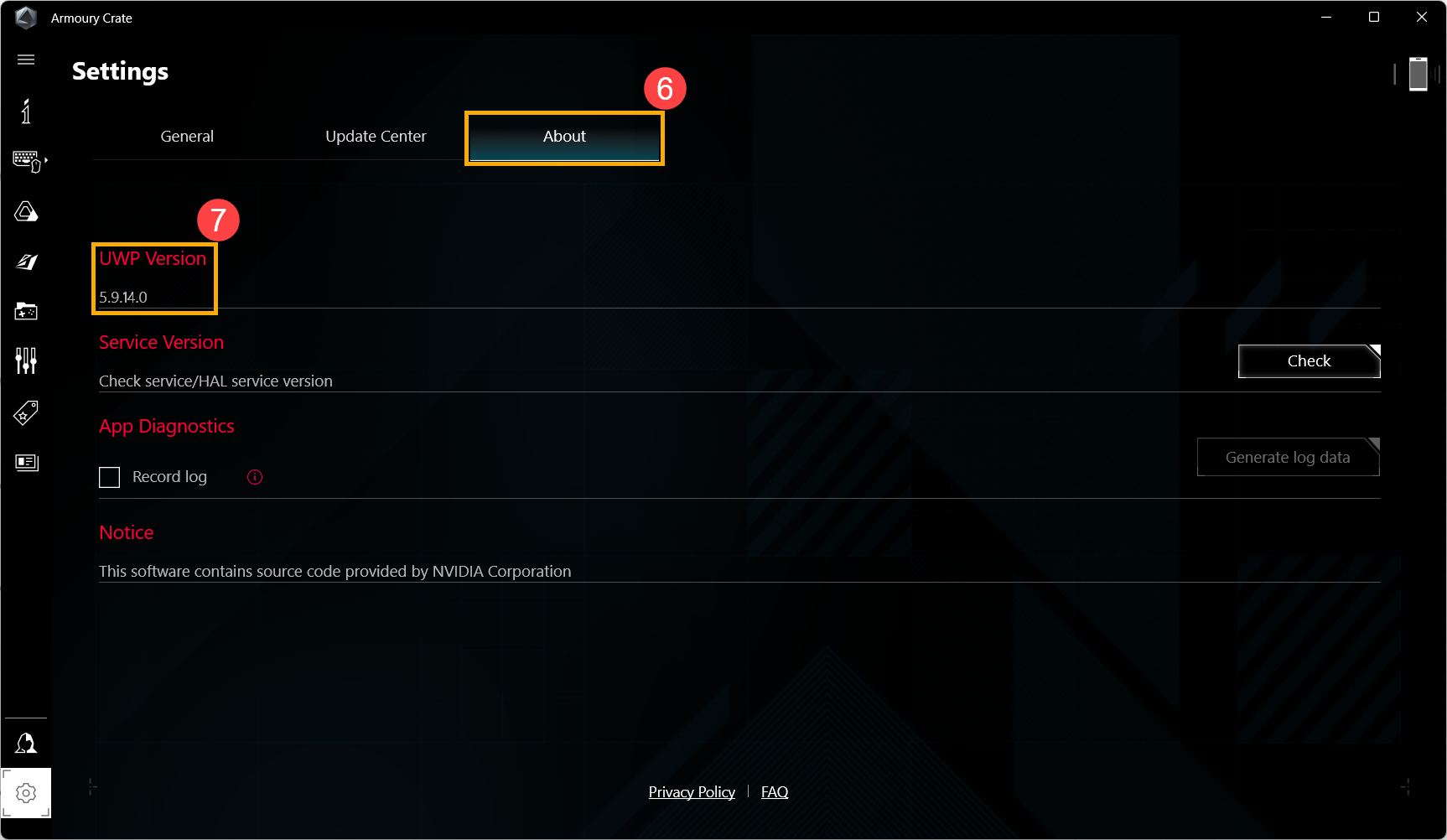
Si aparece el mensaje de error AsIO3.sys al iniciar el sistema, intente actualizar Armoury Crate a la versión 5.9.14.0 o superior.
Método 1: Actualizar Armoury Crate a través de Microsoft Store
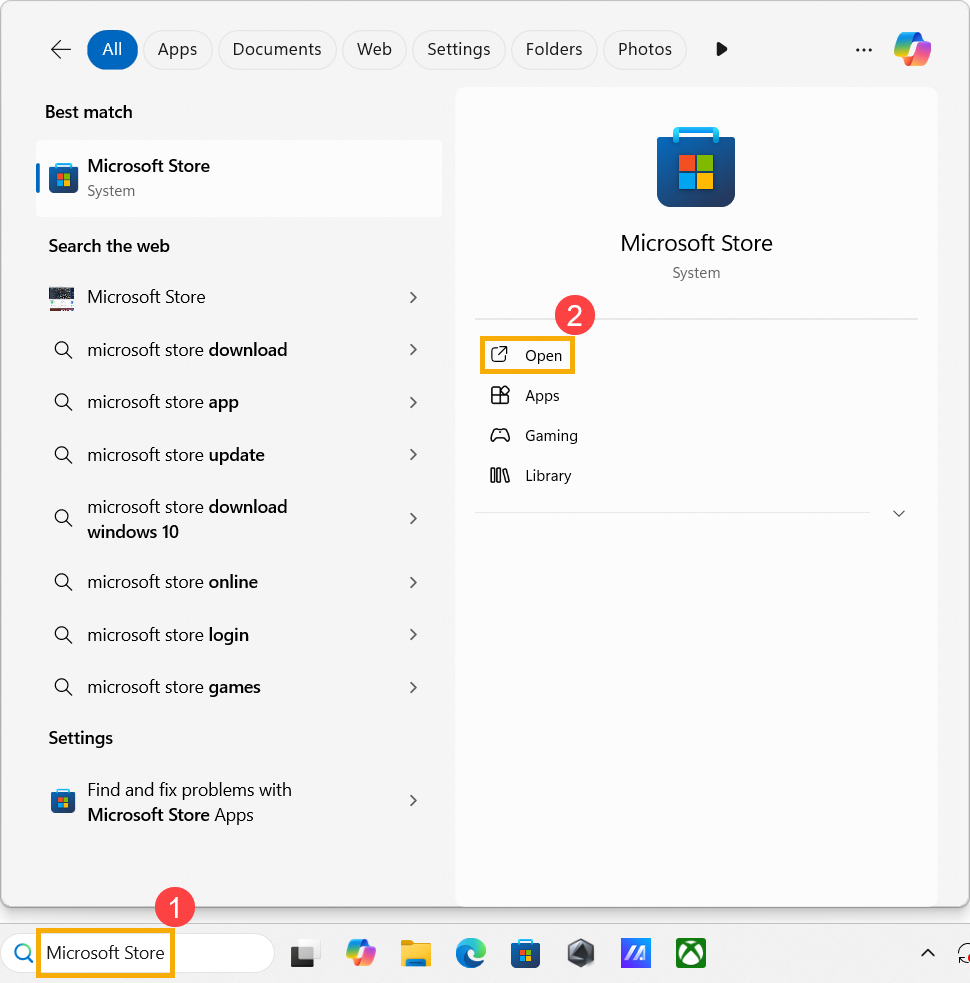
- En la barra de búsqueda de Windows, escriba [Microsoft Store]① y haga clic en [Abrir]②.
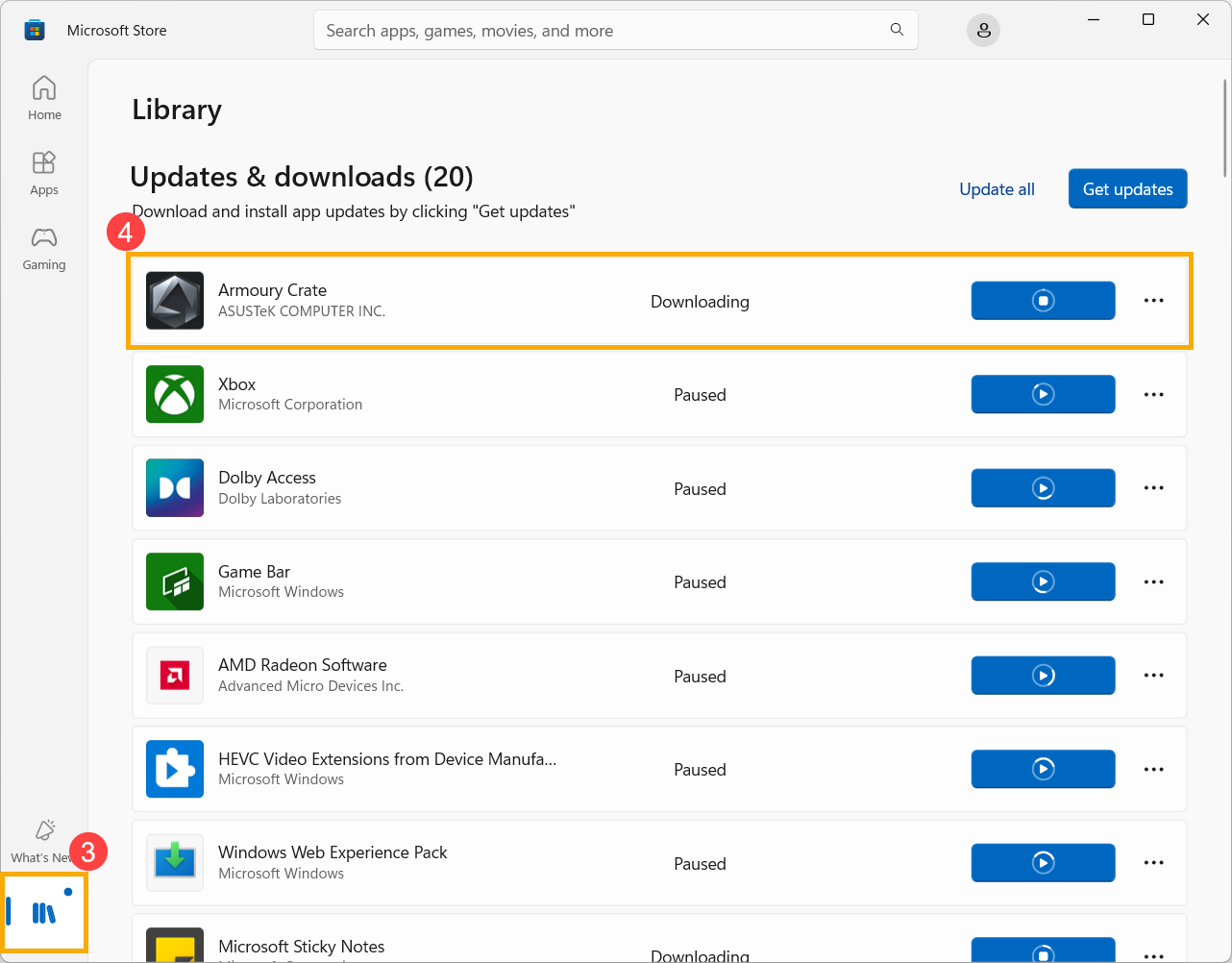
- Una vez en Microsoft Store, haz clic en [Biblioteca]③, localiza Armoury Crate y actualízala④.
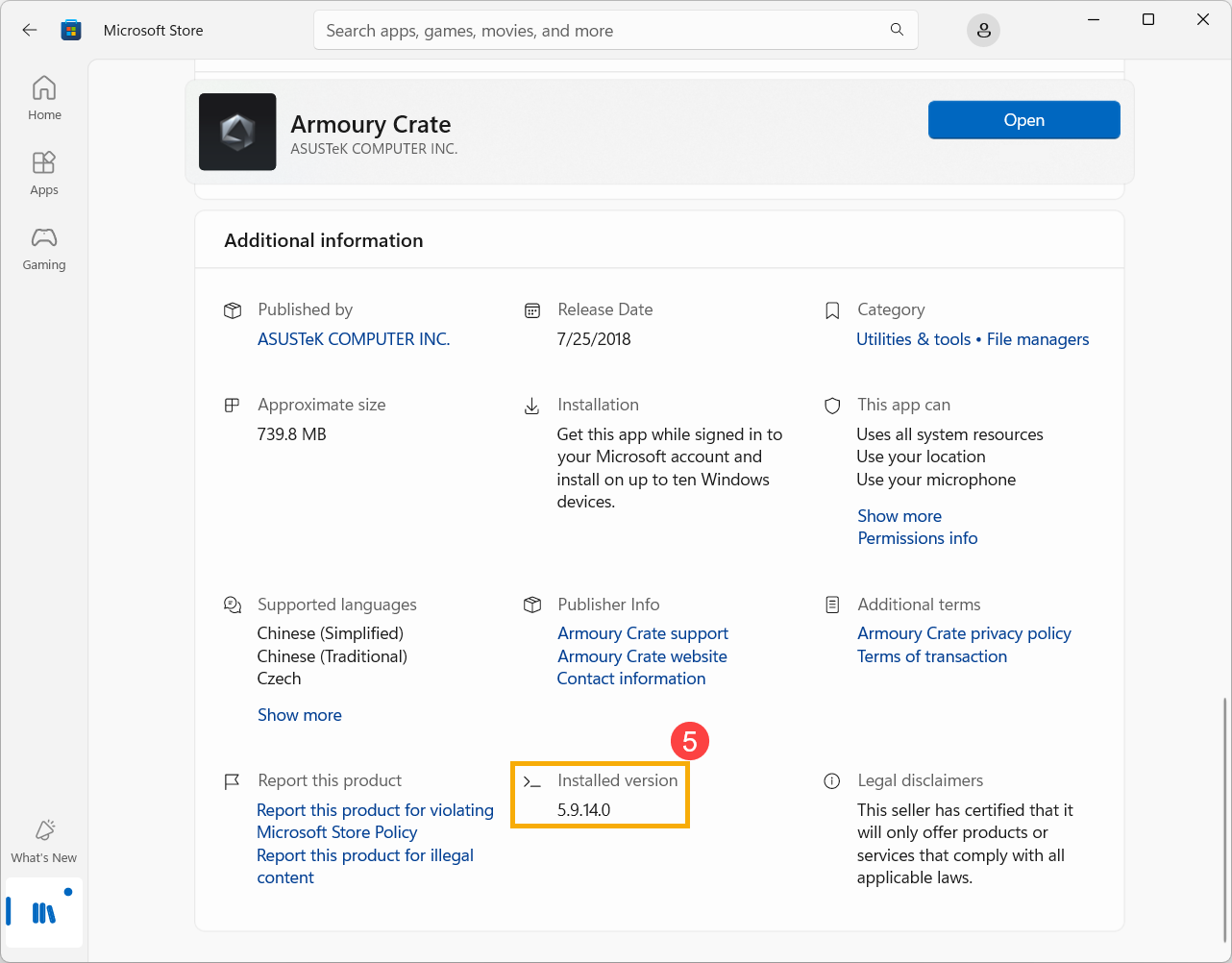
- Una vez completada la actualización, haz clic en Armoury Crate en la biblioteca para comprobar la versión instalada⑤.
Método 2: Actualizar a través de la aplicación Armoury Crate
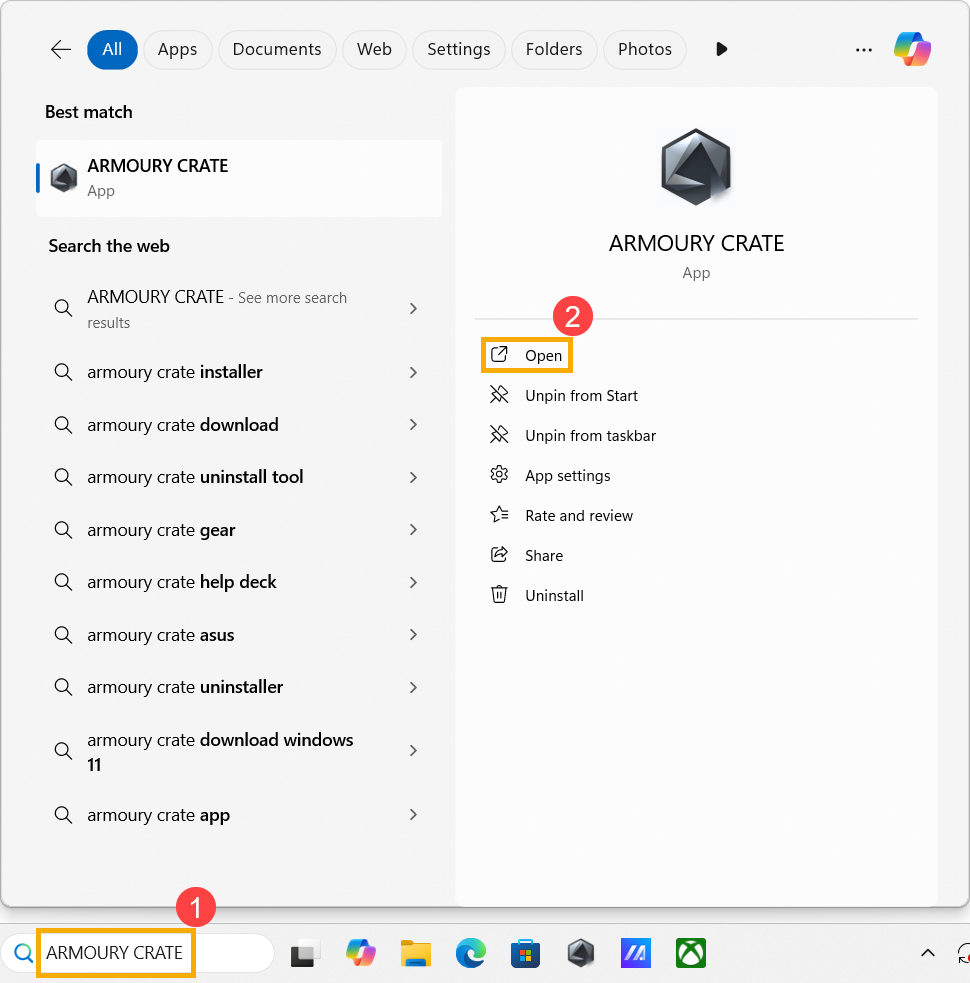
- En la barra de búsqueda de Windows, escriba [ARMOURY CRATE]① y haga clic en [Abrir]②.
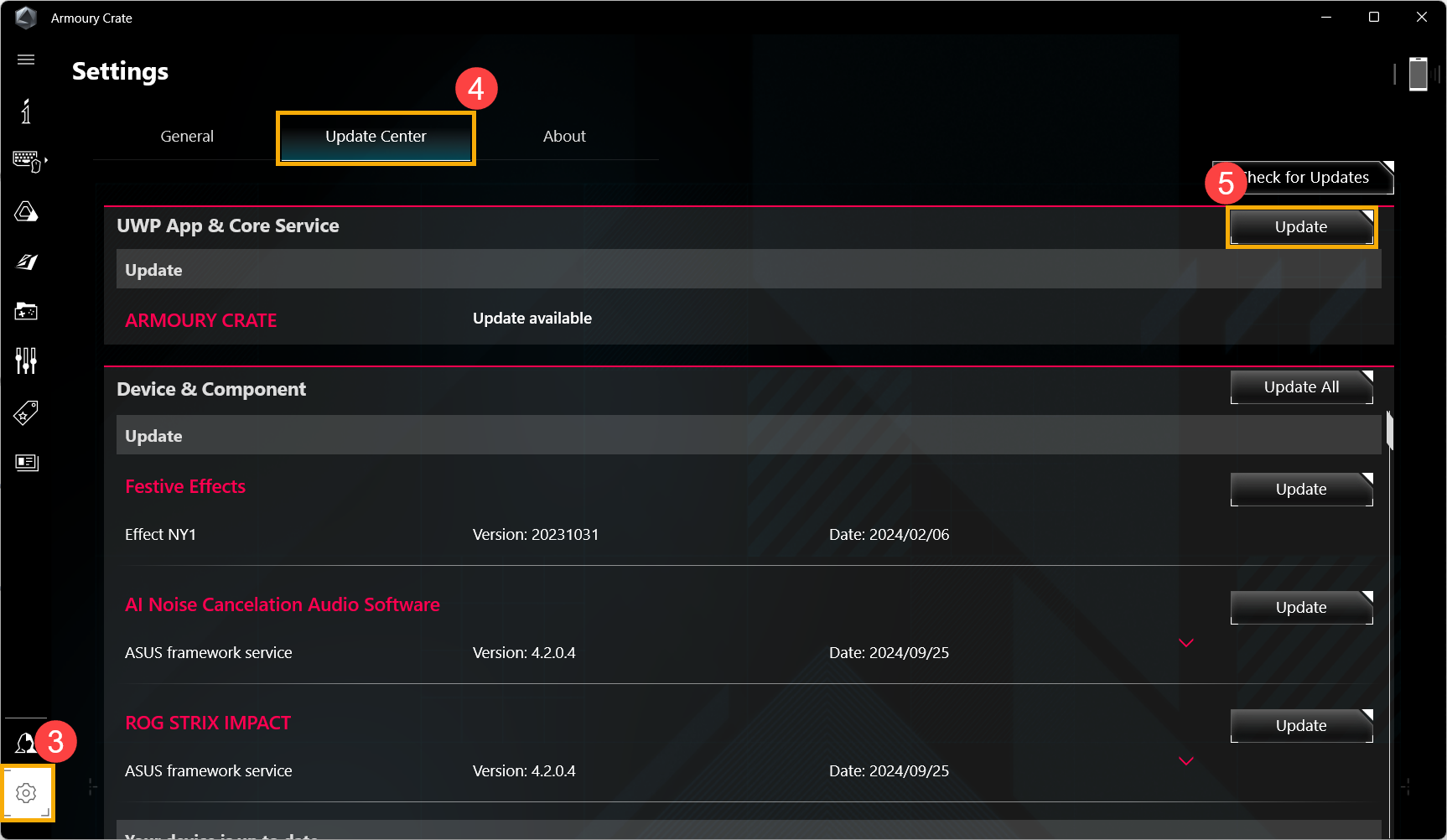
- Una vez en Armoury Crate, haz clic en [Configuración]③, desplázate hasta la pestaña [Centro de actualizaciones]④, busca ARMOURY CRATE en UWP App y Core Service y, a continuación, haz clic en [Actualizar]⑤.
- Una vez finalizada la actualización, vaya a la pestaña [Acerca de]⑥ para comprobar la versión de la aplicación⑦.
Si el problema persiste, póngase en contacto con el servicio de atención al cliente de ASUS para obtener más ayuda.