Temas Relacionados
[Windows 11/10] Introducción a Modern Standby
¿Por qué algunas aplicaciones como la reproducción de música continúan funcionando incluso después de poner un dispositivo con sistema operativo Windows 11/10 en modo 'Suspender'? Cuando inicias la operación de suspensión mediante [Menú de inicio] > [Botón de encendido] > [Suspender], la reproducción de música no se interrumpe y aún puedes recibir varias alertas y notificaciones, con la capacidad de reactivar rápidamente el dispositivo con un simple toque para continuar trabajando. Esto se debe a que tu dispositivo es compatible con la funcionalidad de 'Modern Standby'.
Introducción a la Funcionalidad de Modern Standby
En ciertos equipos equipados con el sistema operativo Windows 11/10, la función Modern Standby permite que el ordenador permanezca conectado a la red mientras está en modo de espera, similar a un teléfono inteligente. En este momento, el ordenador se encuentra en el estado de suspensión 'S0 Low Power Idle'. En este modo, además de la reproducción continua de música y la recepción de alertas y notificaciones, la mayoría de las aplicaciones se pausarán. Un suave toque en cualquier tecla es todo lo que se requiere para reactivar rápidamente el ordenador y prepararlo para trabajar.
Cómo confirmar si tu dispositivo es compatible con Modern Standby
La función Modern Standby no solo requiere soporte del sistema operativo Windows 10 o versiones posteriores, sino también soporte de hardware correspondiente. Puedes comprobar si tu dispositivo es compatible con Modern Standby siguiendo estos pasos:
- Abre la ventana 'Ejecutar' usando el atajo WIN
 + R, luego escribe [cmd]① y haz clic en [Aceptar]②.
- En la ventana del símbolo del sistema, escribe [powercfg /a] y presiona Enter③. Si el resultado muestra [Standby (S0 Low Power Idle) Network Connected] o [Standby (S0 Low Power Idle) Network Disconnected]④, significa que tu dispositivo es compatible con la función de Modern Standby.

Cómo ingresar a Modern Standby
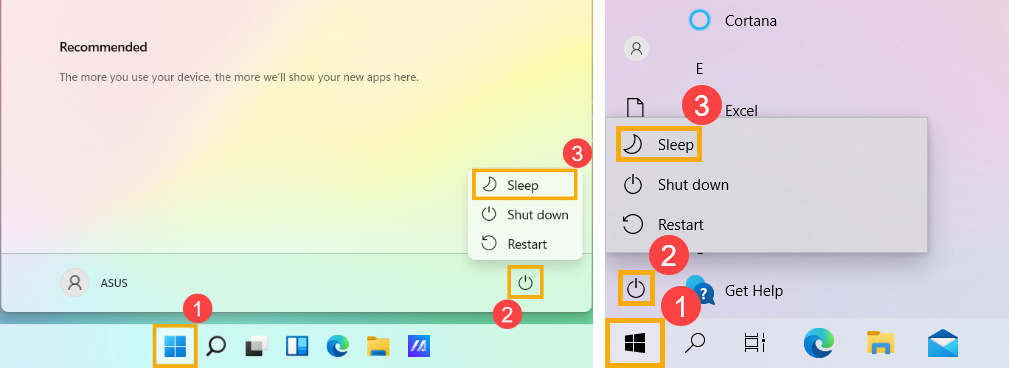
Para entrar en el modo Modern Standby, simplemente haz clic en el icono de [Inicio] en la barra de tareas①, luego haz clic en el icono de [Encendido]② y elige la opción [Suspender]③. (La imagen de la izquierda a continuación muestra la pantalla de operación de Windows 11, mientras que la imagen de la derecha muestra la pantalla de operación de Windows 10.)
Cabe destacar que si tu dispositivo permanece inactivo durante un período de tiempo después de entrar en modo de suspensión, el sistema entrará automáticamente en un estado de suspensión más profundo, conocido como modo ‘Hibernar’.
Modern Standby vs S3 (Suspensión)
En Windows 10, existen dos modelos de energía para PC: S3 y Modern Standby. El modelo de energía S3 es un estándar antiguo y no es capaz de proporcionar el encendido instantáneo que los consumidores esperan de los dispositivos modernos. Modern Standby es capaz de aprovechar todas las capacidades de un chipset moderno y puede integrarse en toda la gama de tabletas y PC actuales. La primera versión de Modern Standby fue Connected Standby, que se lanzó por primera vez en Windows 8 y Windows 8.1. Modern Standby amplía el concepto de Connected Standby de Windows 8.x, permitiendo flexibilidad en la selección de componentes y la capacidad del sistema operativo para gestionar la conectividad de red en modo de espera.
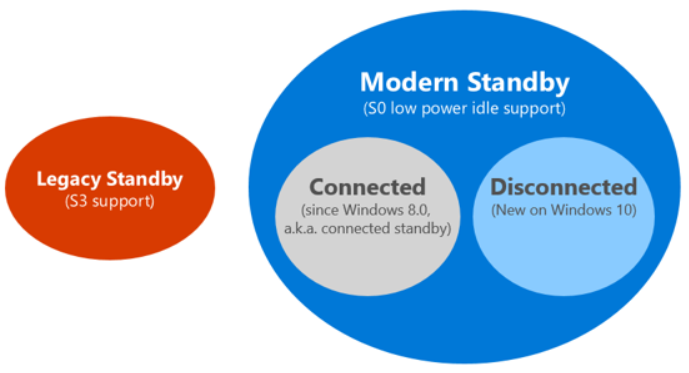
La figura anterior ilustra las relaciones entre los modelos y cómo los sistemas con Modern Standby pueden mantenerse conectados o desconectados de la red mientras están en espera.
En cualquier sistema con Modern Standby, el sistema permanece en S0 mientras está en espera, lo que permite que funcionen los siguientes escenarios:
- Actividad en segundo plano
- Reanudación más rápida desde un estado de bajo consumo
En los sistemas que pueden permanecer conectados durante el modo de espera, el sistema operativo también puede configurar activaciones basadas en patrones específicos de red para habilitar que las aplicaciones reciban el contenido más reciente, como correos electrónicos entrantes, llamadas VoIP o artículos de noticias.
Diferencias técnicas
Cuando el sistema está en el estado de menor consumo de energía, los sistemas pueden parecer muy similares a los sistemas en el estado S3: los procesadores están apagados y la memoria está en auto-refresco. La diferencia está en el proceso de cómo entra y sale del estado de bajo consumo. Para los sistemas S3, el sistema está activo o en S3. Para Modern Standby, la transición del estado activo al de bajo consumo es una serie de pasos para reducir el consumo de energía. Los componentes se apagan cuando no están en uso. Por lo tanto, la transición hacia y desde un estado de menor consumo es mucho más rápida en un sistema Modern Standby que en un sistema S3. Este diseño también ayuda a la velocidad de entrada y salida de la espera, ya que no requiere interacciones con el firmware.
P&R
Pregunta 1: ¿Todavía puedo cambiar al modo de espera S3 en un portátil ASUS que viene preinstalado con Windows 10/Windows 11?
Respuesta 1: Todos los portátiles ASUS más recientes ahora usan Modern Standby, como lo exige Microsoft, de forma predeterminada. El modo de espera antiguo S3 ya no es compatible.
Para preguntas más frecuentes relacionadas con Modern Standby, por favor consulta las Preguntas Frecuentes de Modern Standby de Microsoft.
El contenido anterior proviene de Microsoft. Para una introducción más detallada a la función Modern Standby, consulta la documentación de Microsoft.