Producto
ELMGR7093DX4, ELMGR7093DX6, ELMGR709HXX4, ELMGR709HXX6, GR70, MINIPC PB50, MINIPC PB60V, MINIPC PB61V, MINIPC PB62, MINIPC PN52, MINIPC PN80, PA90, PB40, PB40-B, PB50, PB50-B, PB60, PB60-B, PB60G, PB60S, PB60S-B, PB60V, PB61S, PB61V, PB61V-B, PB61V-H, PB62, PB62-B, PB63, PB63-B, PB63V, PB64, PB64-B, PL63, PL63-A, PL63-B, PL64, PL64-B, PL64-D1, PL64-D1-B, PN30, PN40, PN40Q, PN41, PN41-A, PN41-B, PN41-S1, PN41-S1-B, PN41-S1-M, PN41-S1-MI, PN42, PN42-B, PN42-E1, PN42-E1-B, PN42-M, PN42-S, PN42-S-B, PN43, PN43-B, PN43-S, PN43-S-B, PN50, PN50-B, PN50-E1, PN50-E1-B, PN50-F, PN50F2, PN50-S1, PN51, PN51-B, PN51-E1, PN51E1-B, PN51-S1, PN51-S1-B, PN52, PN52-B, PN53, PN53-B, PN53-S1, PN53-S1-B, PN54, PN54-B, PN54-S1, PN54-S1-B, PN60, PN60-B, PN60-R, PN61, PN61-B, PN61S, PN61T, PN62, PN62-B, PN62S, PN63, PN63-B, PN63-S1, PN63-S1-B, PN64, PN64-B, PN64-E1, PN64-E1-B, PN64-M, PN65, PN65-B, PN80, PN865
[Windows 11/10] Cambiar la imagen de fondo y el tema
Vaya a la instrucción correspondiente basada en el sistema operativo Windows actual en su ordenador:
Cambiar la imagen de fondo del escritorio
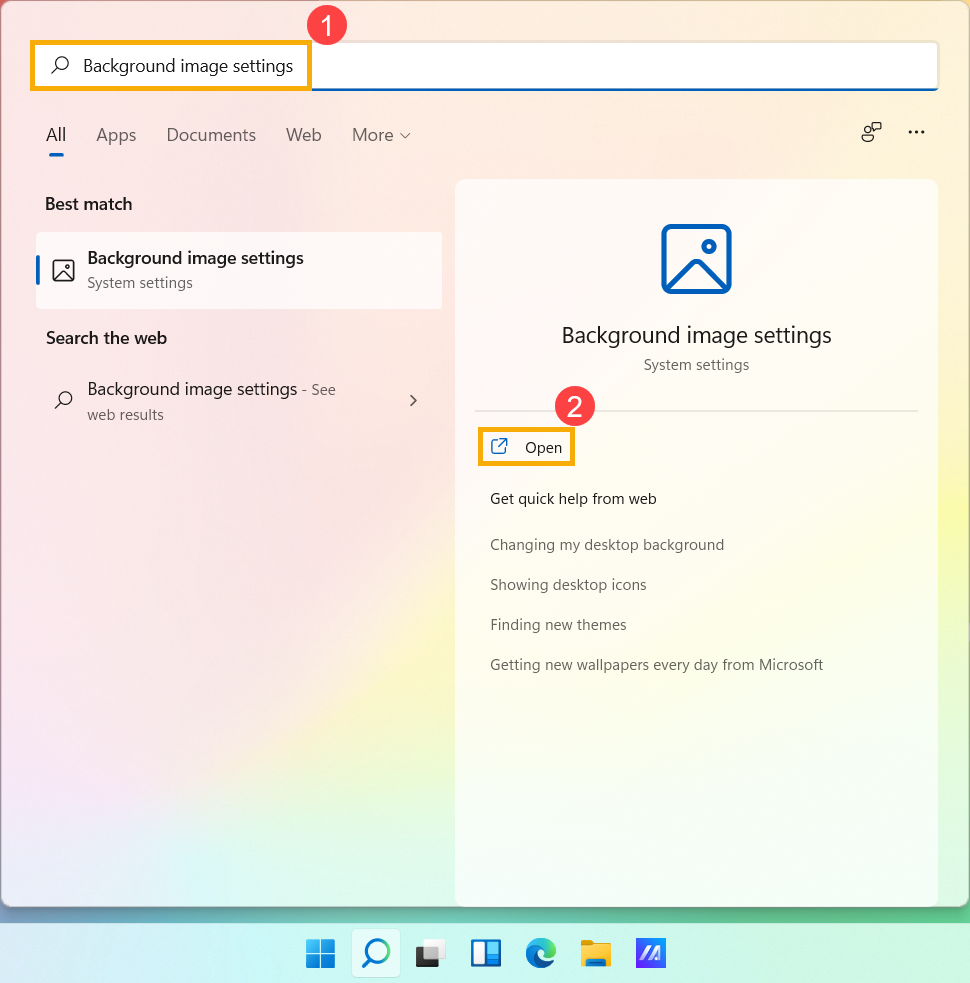
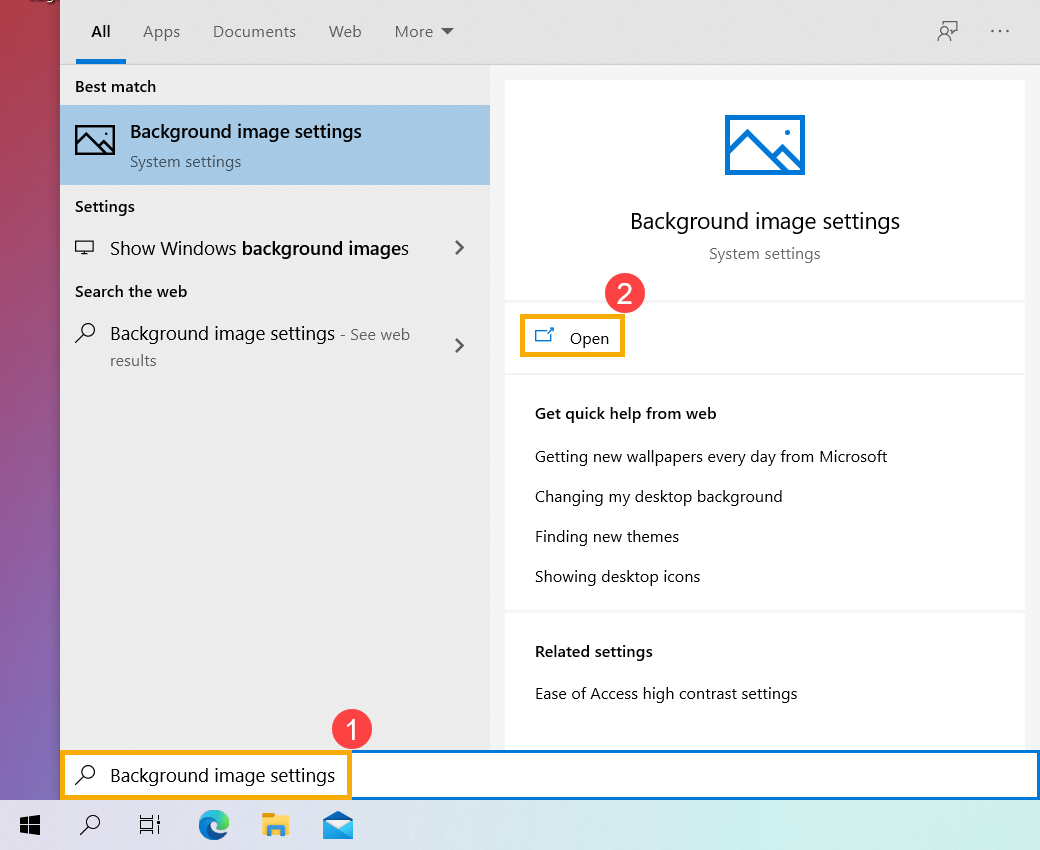
- Escriba y busque [Configuración de imagen de fondo] en la barra de búsqueda de Windows①, y, a continuación, haga clic en [Abrir]②.
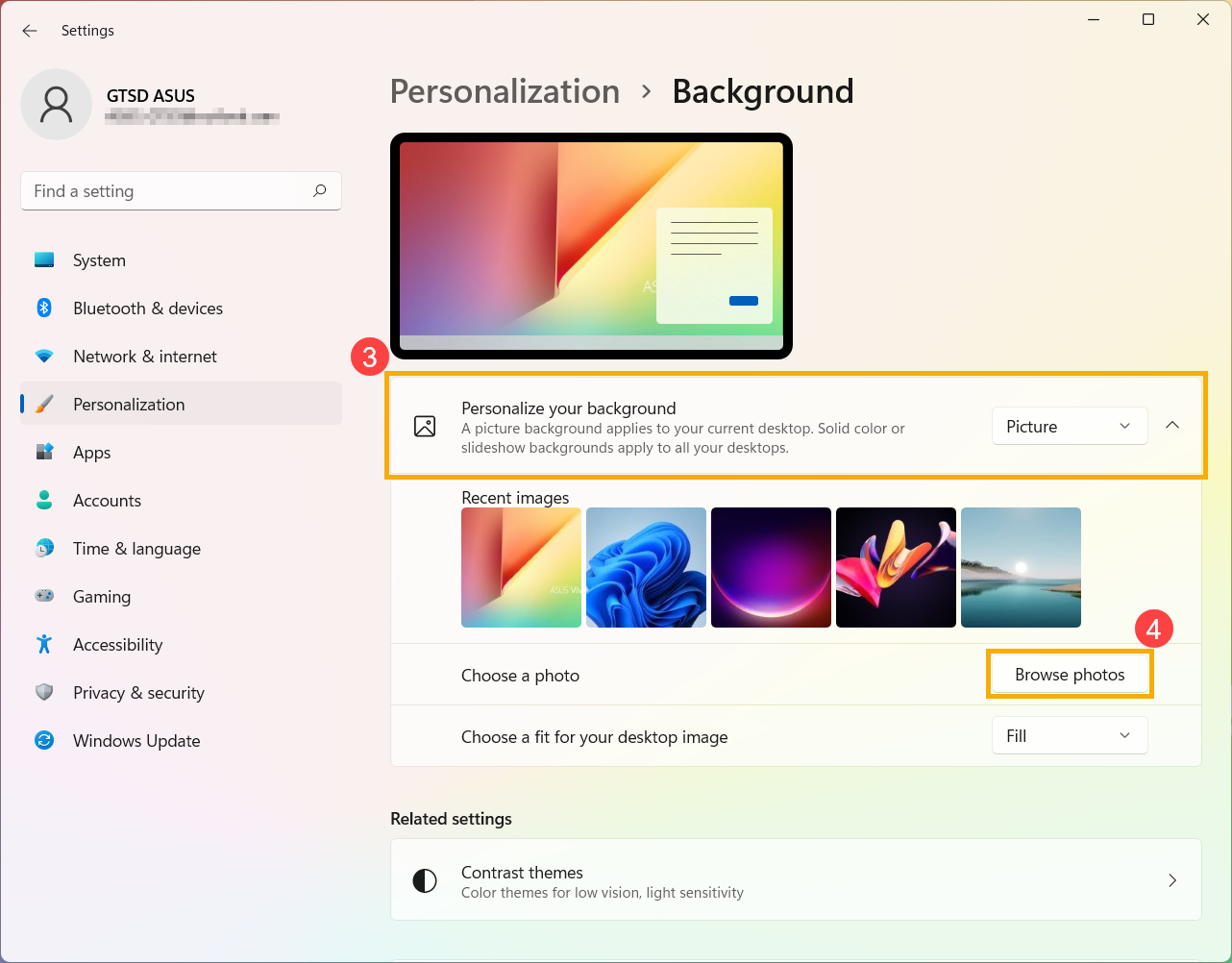
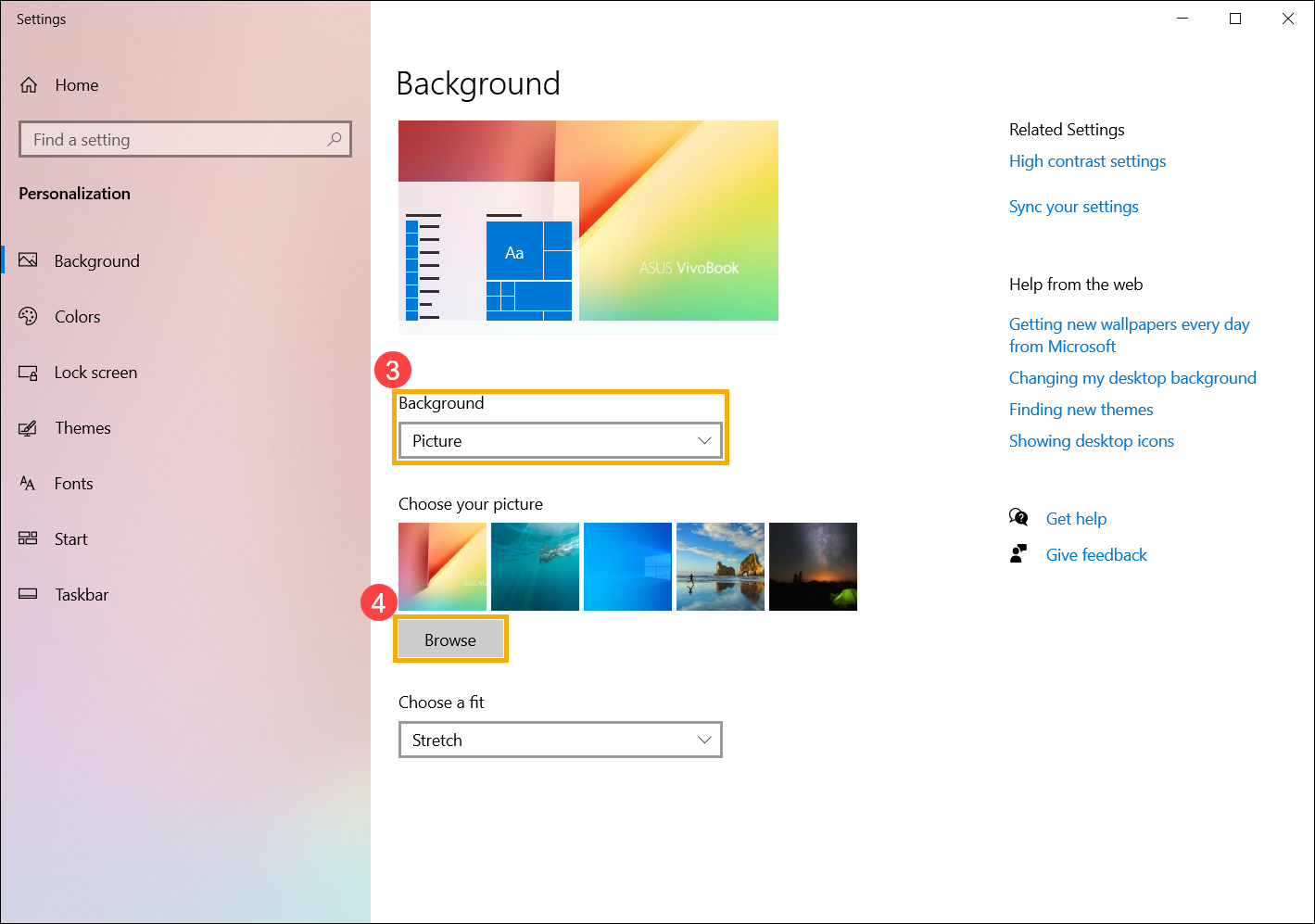
- En Personalizar el fondo archivado, puede seleccionar una imagen, un color sólido o crear una presentación de diapositivas de imágenes③. También puede seleccionar [Examinar foto]④ para elegir otras imágenes como fondo de escritorio.
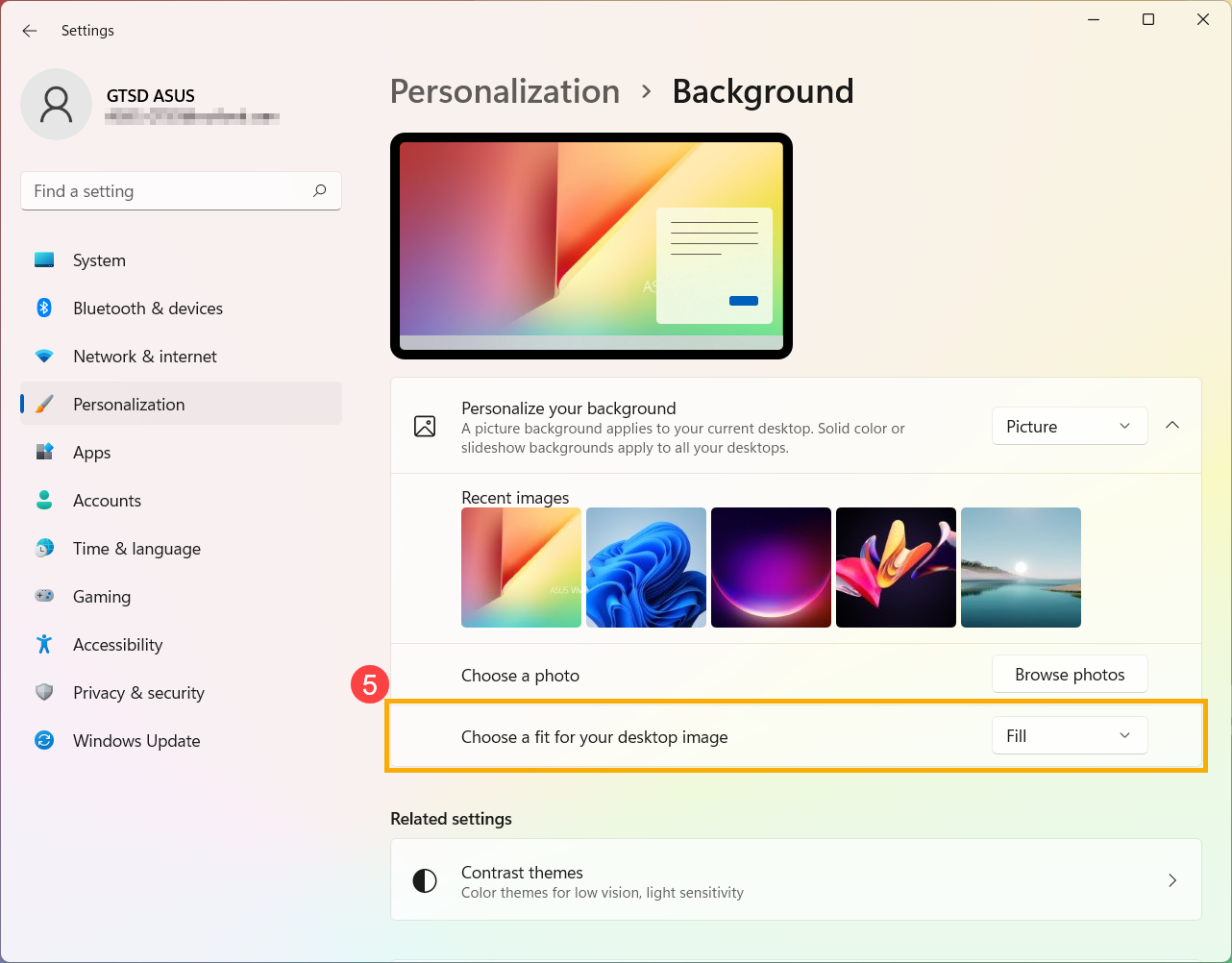
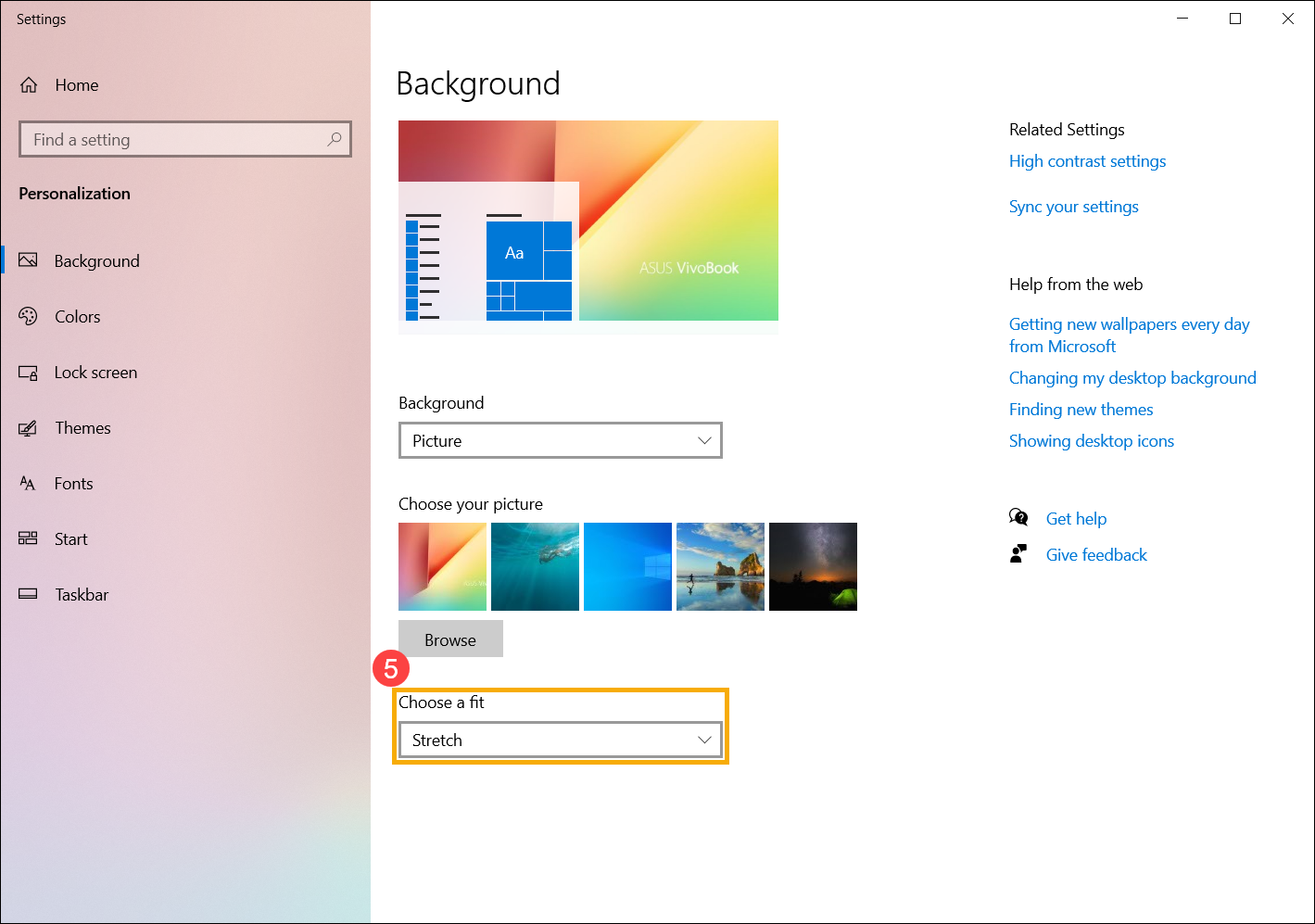
- Si desea cambiar la forma en que se muestra la imagen en el fondo, puede seleccionar Relleno, Ajustar, Estirar, Mosaico, Centrar o Extender en el campo Elegir un ajuste para la imagen de escritorio⑤.
Cambiar el color de la ventana
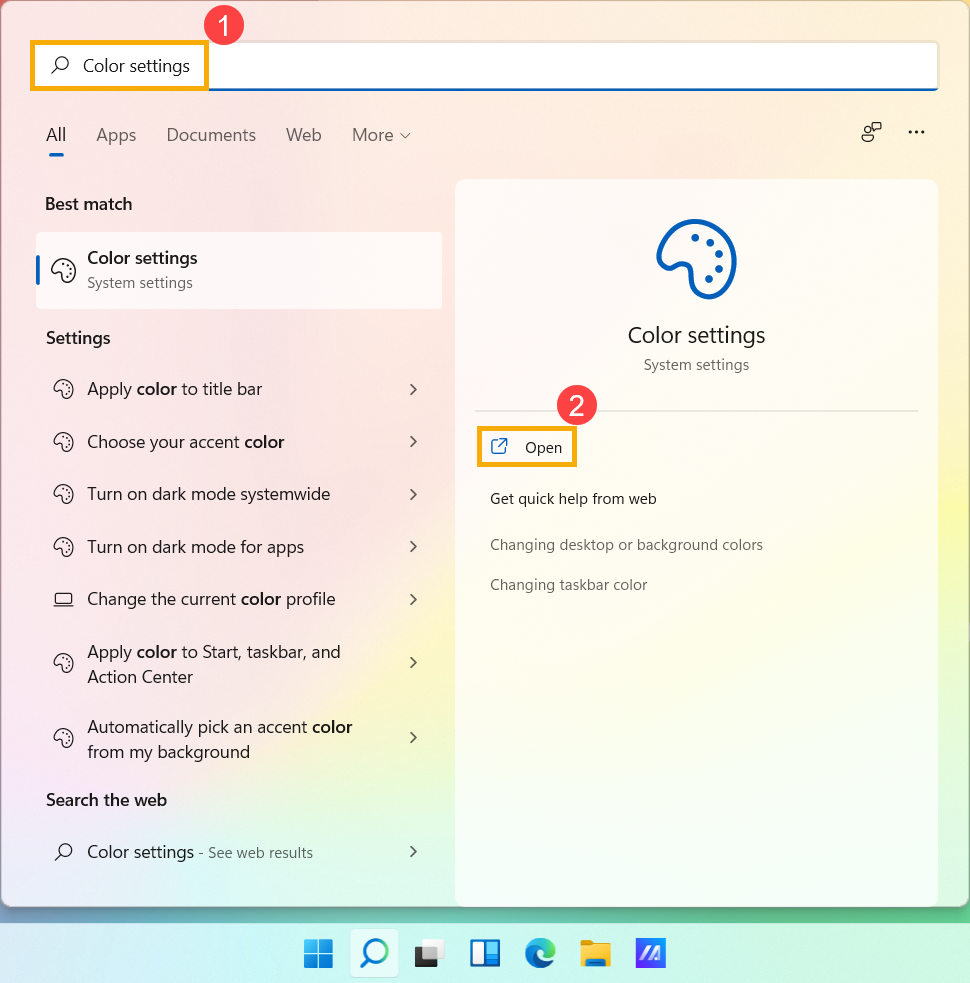
- Escriba y busque [Configuración de color] en la barra de búsqueda de Windows①, y, a continuación, haga clic en [Abrir]②.
- En Colores, puede elegir el modo Claro, Oscuro o Personalizado③. También puede activar o desactivar los efectos Transparencia④.
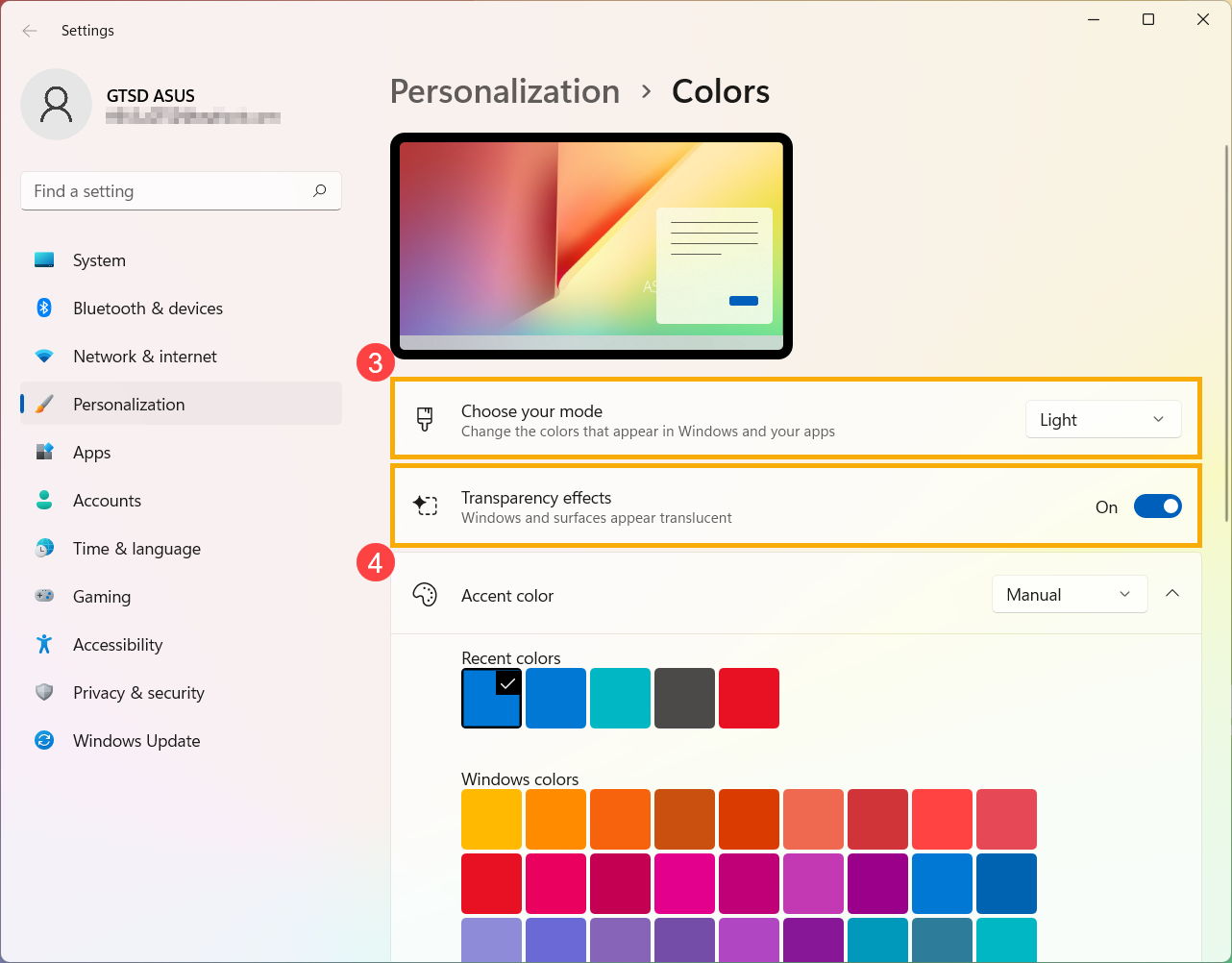
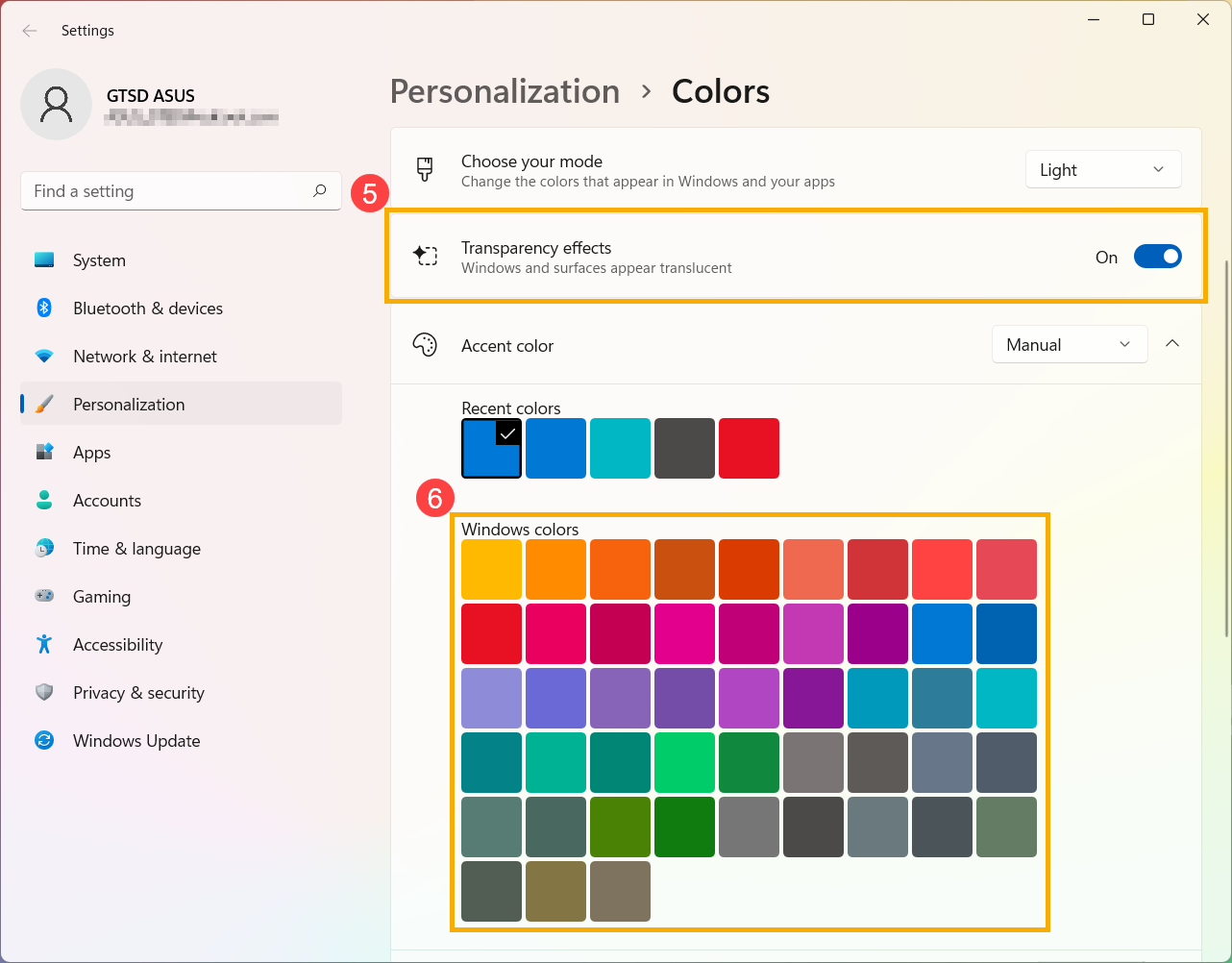
- En el color de acento, puede permitir que Windows elija automáticamente un color de acento de su fondo⑤, o elegir su propia aventura de color⑥.
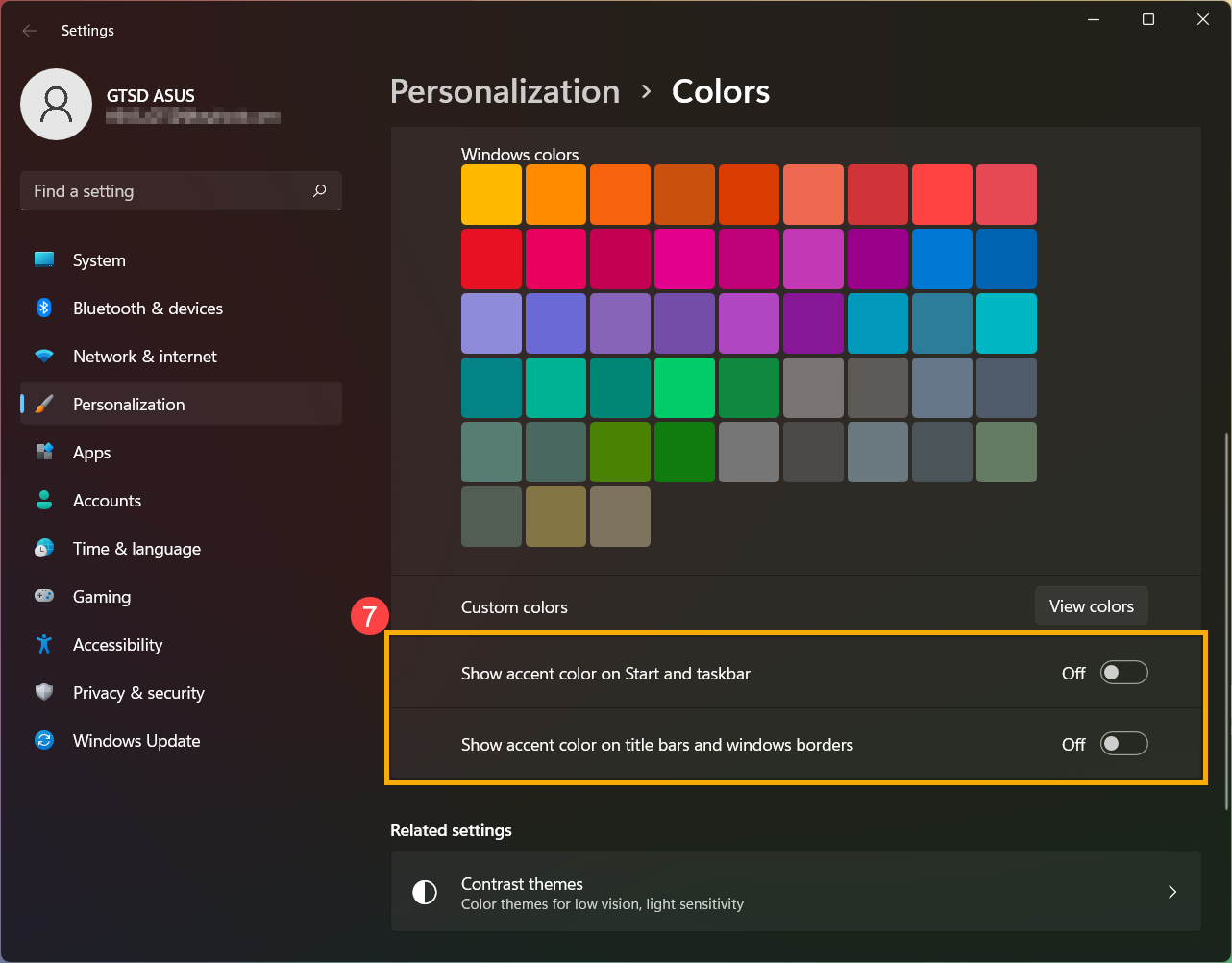
- Desplácese hacia abajo en esta página y podrá decidir dónde desea que aparezca el color de acento⑦. (La opción de Inicio y barra de tareas solo está disponible mientras el color se establece en oscuro).
El tema es una combinación de imagen de fondo, color de ventana y sonidos. Puede aplicar directamente el tema integrado de Windows u obtener más temas en Microsoft Store.
- Escriba y busque [Temas y ajustes relacionados] en la barra de búsqueda de Windows①, y, a continuación, haga clic en [Abrir]②.
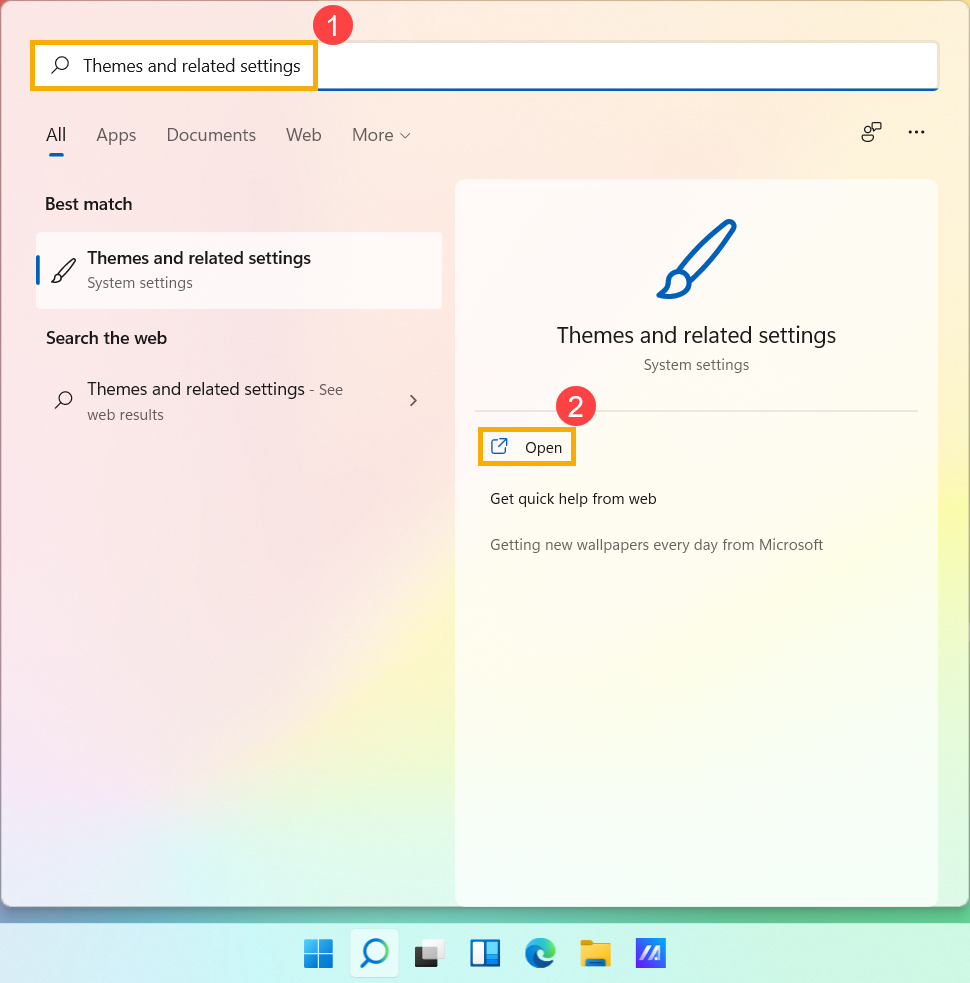
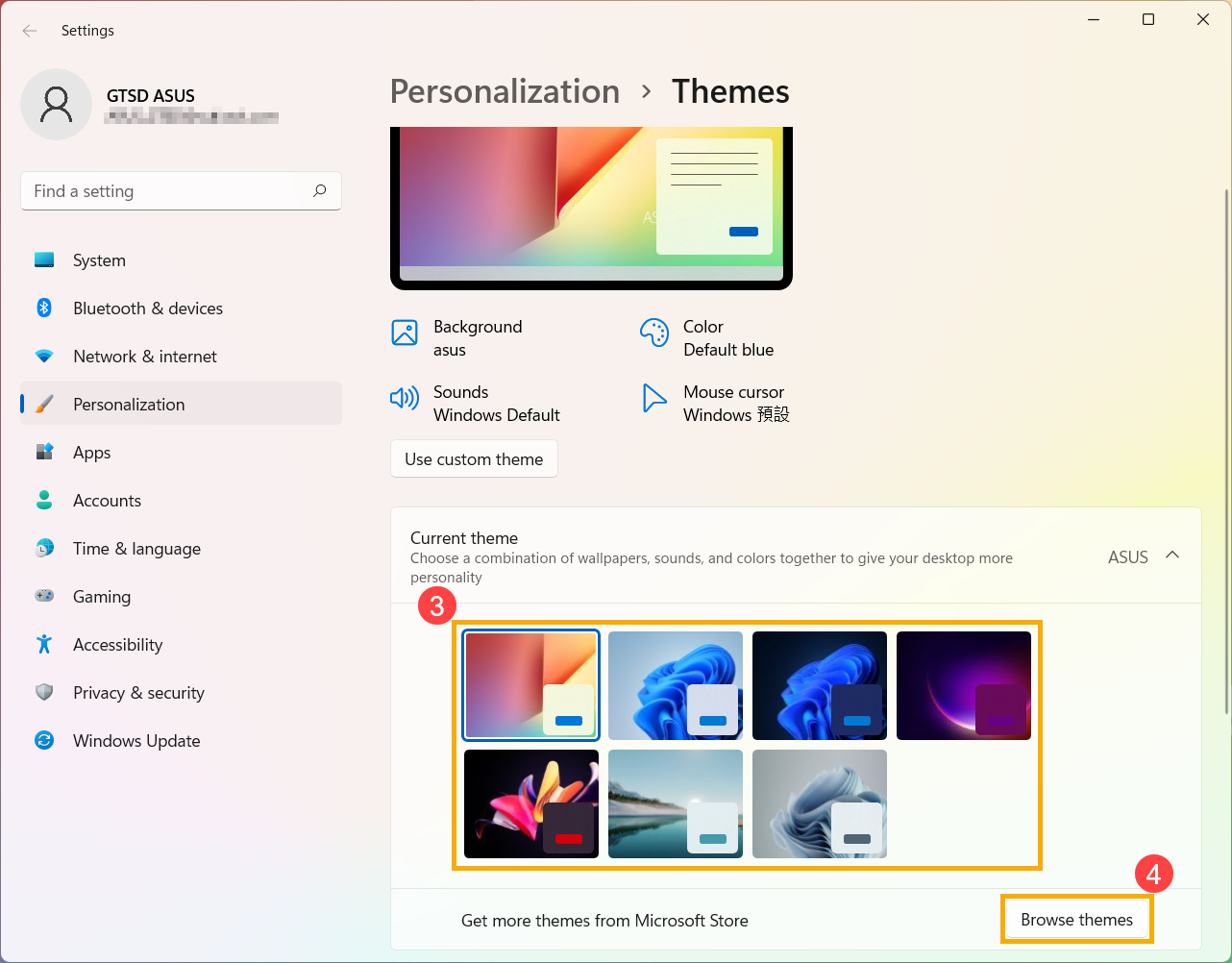
- En Temas, puede seleccionar un tema integrado de Windows③, o hacer clic en [Examinar temas]④ para obtener más temas diversos y coloridos de Microsoft Store para personalizar su equipo.
Cambiar la imagen de fondo del escritorio
- Escriba y busque [Configuración de imagen de fondo] en la barra de búsqueda de Windows ①, y luego haga clic en [Abrir] ②.
- En Fondo, puede seleccionar una imagen, un color sólido o crear una presentación de diapositivas de imágenes ③. También puede seleccionar [Examinar] ④ para elegir otras imágenes como fondo de escritorio.
- Si desea cambiar la forma en que se muestra la imagen en el fondo, puede seleccionar Rellenar, Ajustar, Estirar, Mosaico, Centro o Ampliar en la sección Elegir un ajuste ⑤.
Cambiar el color de la ventana
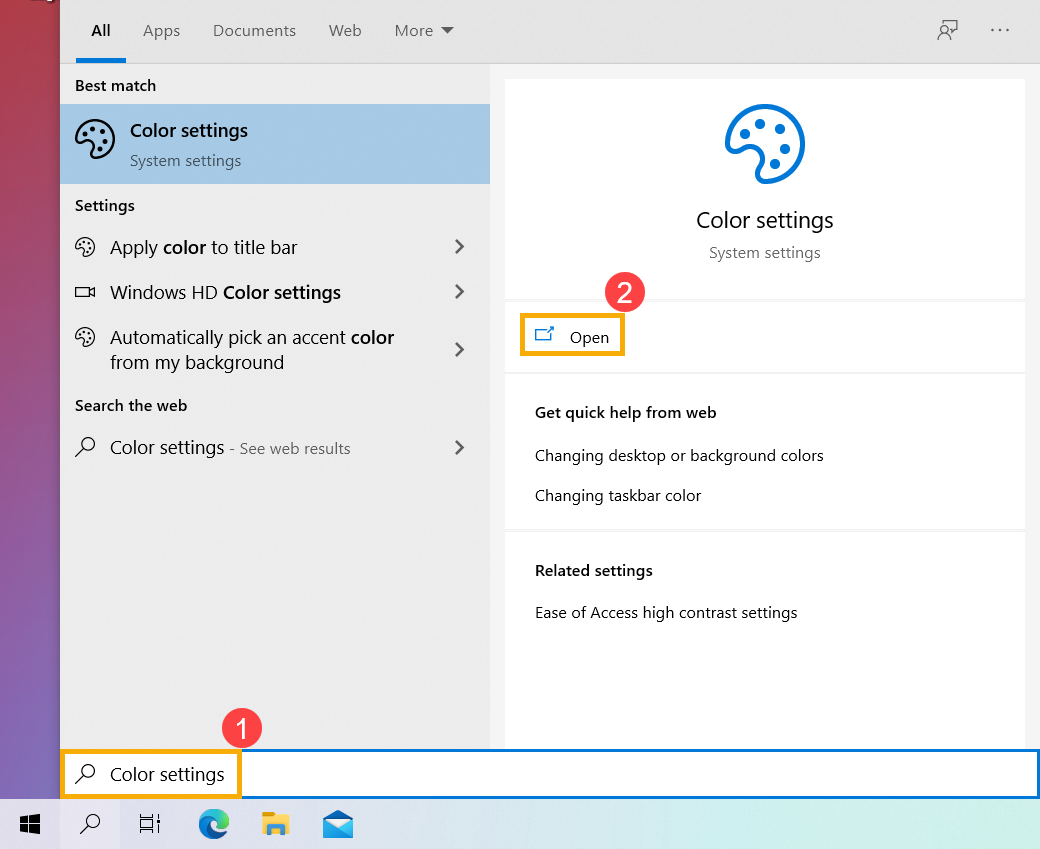
- Escriba y busque [Configuración de color] en la barra de búsqueda de Windows ①, y luego haga clic en [Abrir] ②.
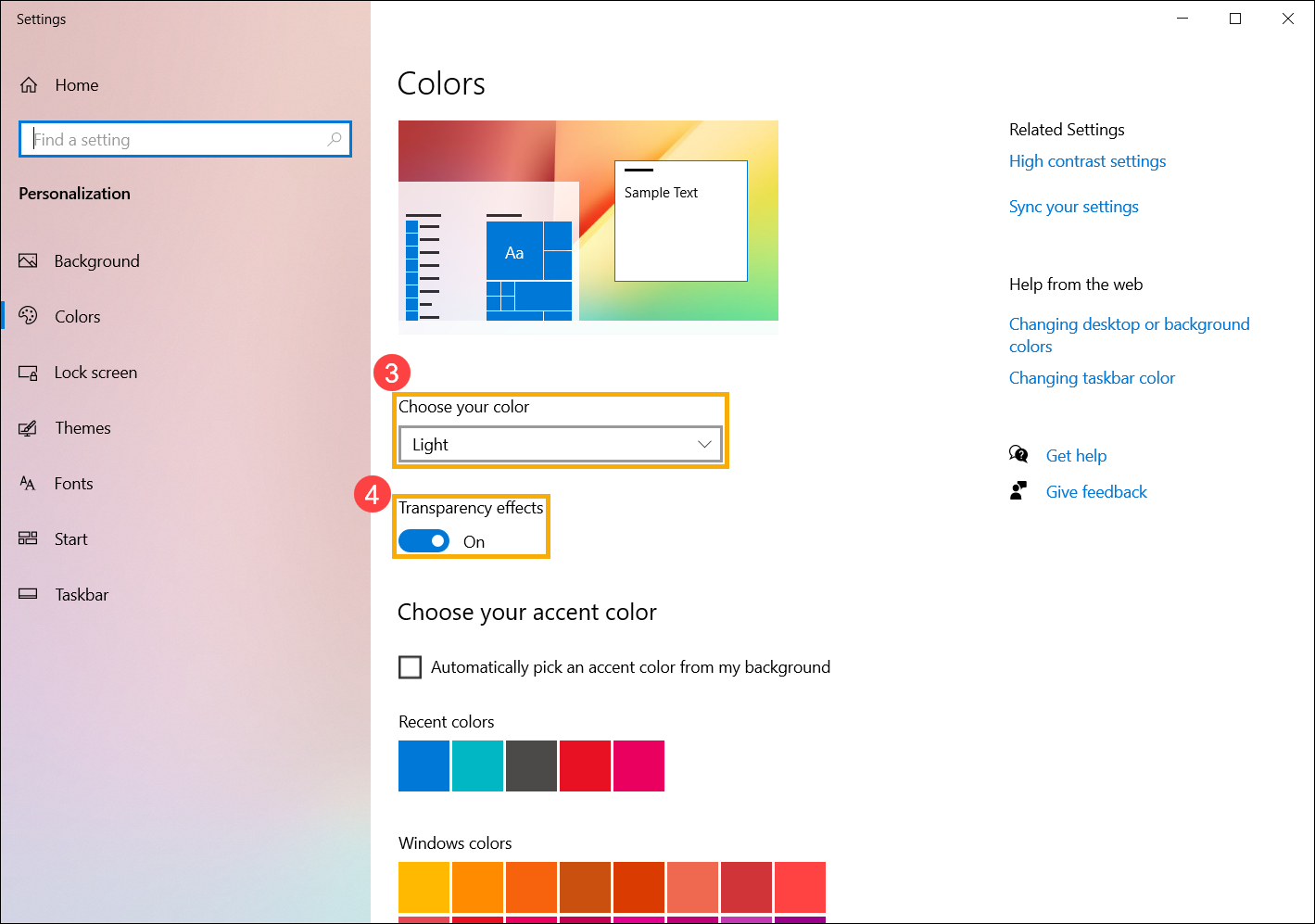
- En Colores, puede elegir el color de la ventana como Claro, Oscuro o Personalizado ③. También puedes activar o desactivar los efectos de transparencia ④.
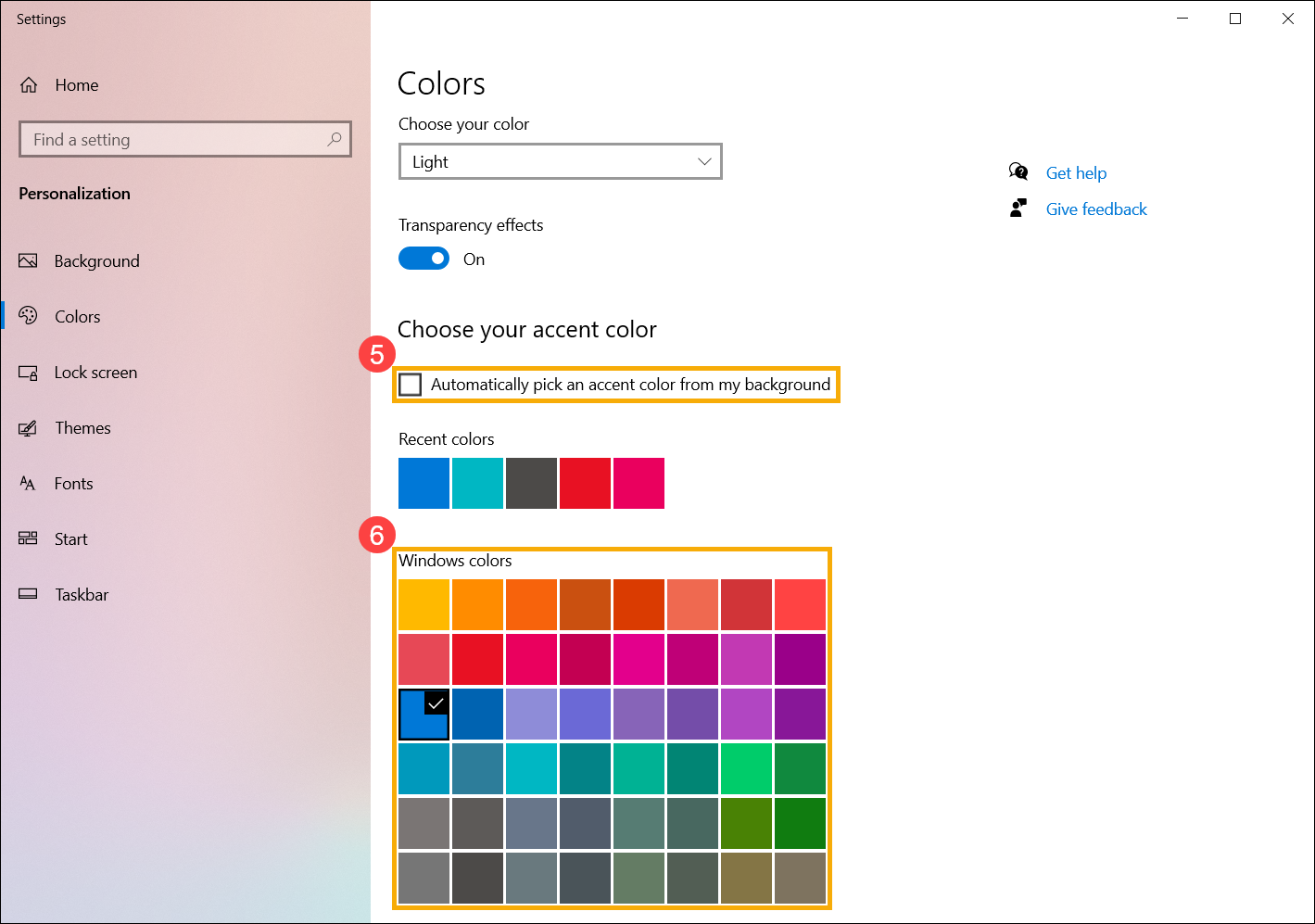
- En el color de acento, puede permitir que Windows elija automáticamente un color de acento de su fondo ⑤ o elija su propia aventura de color ⑥.
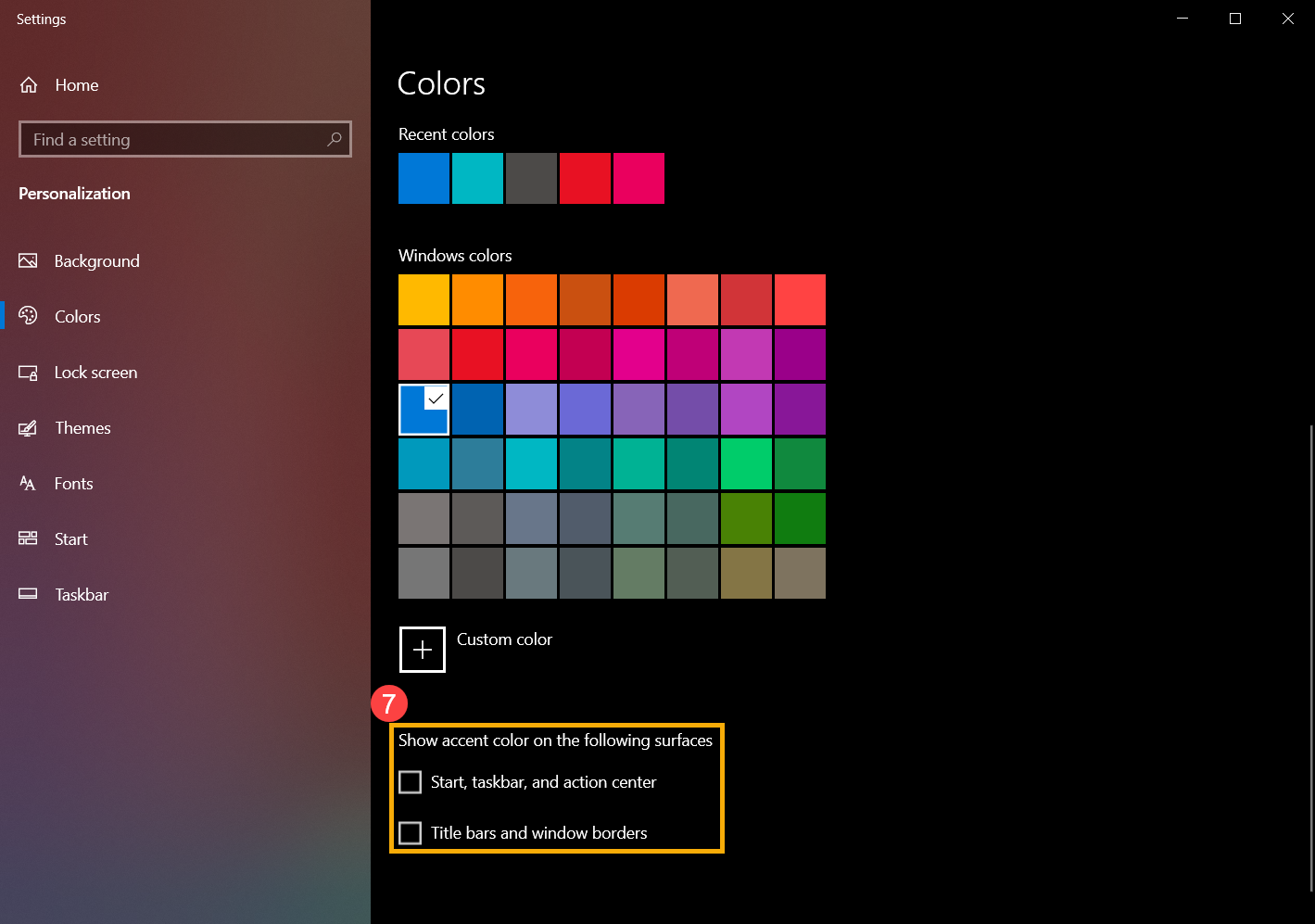
- Desplácese hacia abajo en esta página y podrá decidir dónde desea que aparezca el color de acento ⑦. (La opción de Inicio, barra de tareas y centro de actividades solo está disponible cuando el color se establece en oscuro).
El tema es una combinación de imagen de fondo, color de ventana y sonidos. Puede aplicar directamente el tema integrado de Windows u obtener más temas en Microsoft Store.
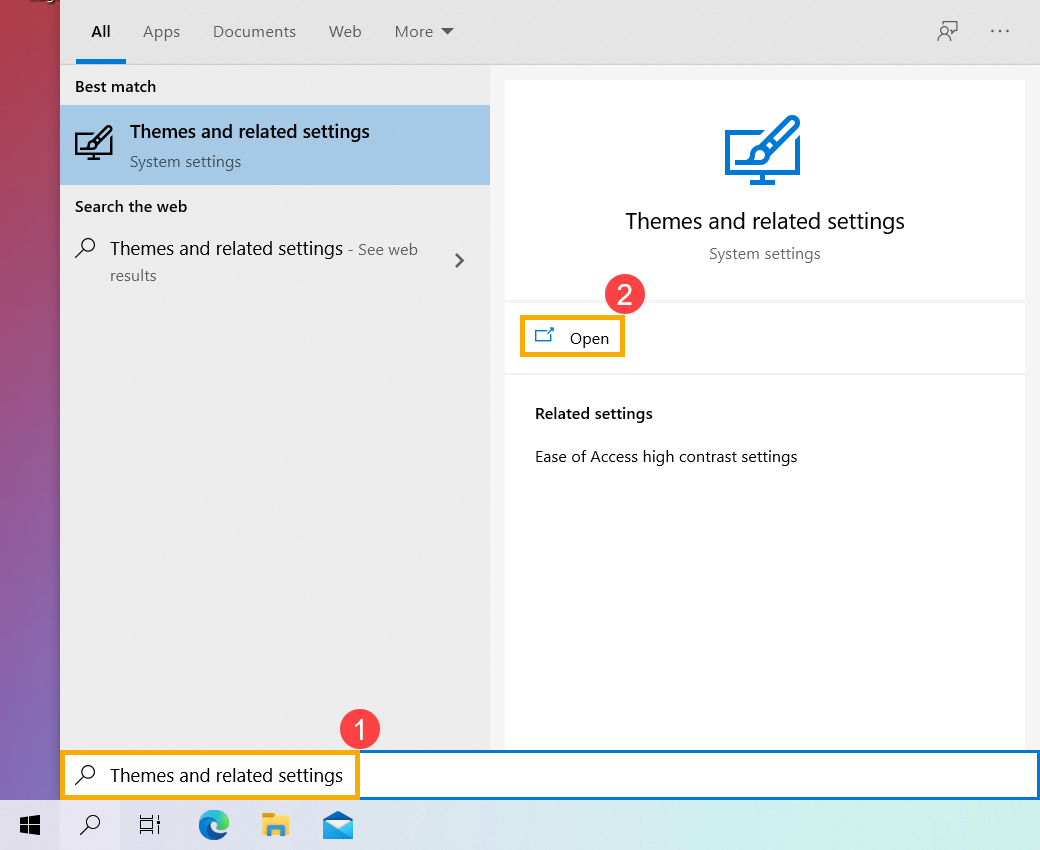
- Escriba y busque [Temas y configuraciones relacionadas] en la barra de búsqueda de Windows ①, y luego haga clic en [Abrir] ②.
- En Temas, puede seleccionar un tema integrado de Windows ③, o hacer clic en [Obtener más temas en Microsoft Store] ④ para obtener más temas variados y coloridos para personalizar su ordenador.
